
Ao utilizar programas como:
- TreeSize
- WizTree
- WinDirStat
muitos usuários descobrem uma pasta misteriosa chamada:
System Volume InformationEm alguns computadores ela ocupa:
- 5 GB
- 20 GB
- 50 GB
- 100 GB
- ou até mais
Isso normalmente gera preocupação.
Afinal:
“Posso apagar essa pasta?”
“Ela é um vírus?”
“Por que está ocupando tanto espaço?”
Neste artigo da VMIA você aprenderá tudo sobre essa pasta pouco conhecida do Windows.
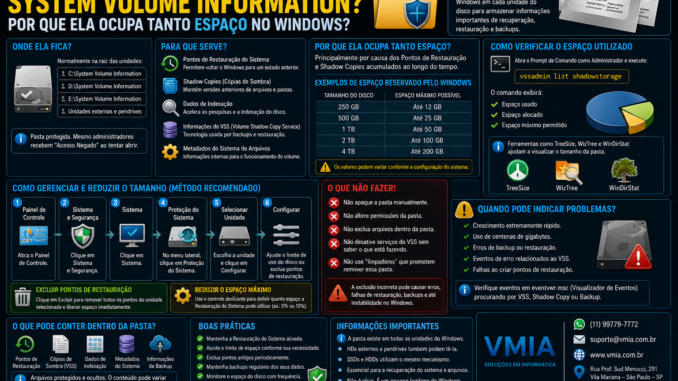
O que é a pasta System Volume Information?
A System Volume Information é uma pasta especial criada automaticamente pelo Windows.
Ela existe em praticamente todas as unidades:
- C:
- D:
- E:
- HDs externos
- SSDs
- Pendrives
Ela é utilizada pelo sistema operacional para armazenar informações importantes relacionadas ao volume (partição).
Onde ela fica localizada?
Normalmente:
C:\System Volume InformationPorém ela também pode existir em:
D:\System Volume InformationE:\System Volume Informatione assim por diante.
Por que não consigo abrir essa pasta?
Porque ela é protegida pelo Windows.
Mesmo usuários administradores normalmente recebem:
Acesso NegadoIsso ocorre para evitar alterações acidentais.
Para que serve a System Volume Information?
Ela pode armazenar:
✅ Pontos de restauração
✅ Shadow Copies
✅ Dados de indexação
✅ Informações do sistema de arquivos
✅ Dados do Volume Shadow Copy Service (VSS)
✅ Metadados de recuperação
O que são Pontos de Restauração?
Os pontos de restauração funcionam como “fotografias” do sistema.
Eles permitem voltar o Windows para um estado anterior caso algo dê errado.
Exemplos:
- Driver defeituoso
- Atualização problemática
- Programa incompatível
- Alteração incorreta no registro
O que é Shadow Copy?
Shadow Copy significa:
Cópia de Sombra
É uma tecnologia do Windows utilizada para criar versões anteriores de arquivos.
Ela permite:
- Recuperar documentos antigos
- Restaurar versões anteriores
- Apoiar processos de backup
O que é o VSS?
VSS significa:
Volume Shadow Copy Service
É o serviço responsável pela criação dessas cópias.
Muitos programas de backup dependem dele.
Por que a pasta ocupa tanto espaço?
A principal causa normalmente é:
Pontos de restauração acumulados
Quanto mais pontos existirem:
Mais espaço será utilizado.
Quanto espaço ela pode ocupar?
Depende da configuração.
Em alguns casos:
| Tamanho do DiscoEspaço Reservado | |
| 250 GB | 12 GB |
| 500 GB | 25 GB |
| 1 TB | 50 GB |
| 2 TB | 100 GB |
O Windows pode reservar uma porcentagem considerável do armazenamento.
Como verificar o espaço utilizado?
Abra:
Prompt de Comando (Administrador)
Execute:
vssadmin list shadowstorageO sistema mostrará:
- Espaço utilizado
- Espaço reservado
- Espaço máximo
Posso apagar a pasta manualmente?
❌ Não.
Nunca tente excluir a pasta diretamente.
Ela é protegida pelo sistema operacional.
Além disso:
- Pode gerar erros
- Pode corromper pontos de restauração
- Pode afetar backups
Como reduzir o tamanho da pasta?
A forma correta é gerenciar os pontos de restauração.
Abra:
Painel de Controle
Sistema
Proteção do Sistema
Selecione a unidade.
Clique em:
Configurar
O que aparece nessa tela?
Você verá:
- Proteção ativada
- Espaço máximo utilizado
- Botão excluir
Posso excluir pontos de restauração antigos?
Sim.
O Windows criará novos pontos futuramente.
Muitos usuários recuperam dezenas de gigabytes dessa forma.
Como apagar todos os pontos de restauração?
Na mesma tela:
Configurar
Excluir
⚠️ Atenção:
Todos os pontos serão removidos.
Não será possível voltar o sistema para estados anteriores.
Como limitar o tamanho utilizado?
Na mesma tela existe um controle deslizante.
Você pode definir:
- 2%
- 5%
- 10%
- 15%
do disco.
Vale a pena desativar a Restauração do Sistema?
Na maioria dos casos:
❌ Não.
Ela pode salvar o computador em diversas situações.
Especialmente após:
- Instalação de drivers
- Atualizações
- Alterações no sistema
SSDs também utilizam essa pasta?
Sim.
Windows 10 e Windows 11 utilizam normalmente.
A tecnologia não depende do tipo de armazenamento.
HDs externos também possuem System Volume Information?
Sim.
O Windows cria essa pasta automaticamente em muitos dispositivos externos.
Pendrives também podem apresentar essa pasta?
Sim.
É um comportamento normal.
Muitos usuários acreditam que seja um vírus, mas geralmente não é.
Quando a pasta pode indicar problema?
Alguns sinais merecem atenção:
🚨 Crescimento extremamente rápido
🚨 Centenas de gigabytes utilizados
🚨 Falhas de backup
🚨 Erros do VSS
🚨 Falhas de restauração
Como verificar erros do VSS?
Abra:
eventvwr.mscProcure eventos relacionados a:
- VSS
- Shadow Copy
- Backup
Ferramentas que ajudam a identificar o problema
Recomendadas:
TreeSize
WizTree
WinDirStat
Esses programas mostram exatamente quais áreas do disco estão consumindo espaço.
Posso mover a pasta para outro disco?
Não.
O Windows gerencia automaticamente sua localização.
Ela influencia no desempenho?
Normalmente não.
O problema costuma ser apenas o espaço consumido.
Como recuperar espaço de forma segura?
Métodos recomendados:
✅ Excluir pontos antigos
✅ Reduzir limite de armazenamento
✅ Verificar configurações de backup
✅ Corrigir erros VSS
Conclusão
A pasta System Volume Information é um componente legítimo e importante do Windows.
Ela armazena pontos de restauração, cópias de sombra e diversas informações necessárias para recuperação do sistema.
Embora possa ocupar uma quantidade significativa de espaço, normalmente não deve ser removida manualmente.
A melhor estratégia é gerenciar corretamente os pontos de restauração e monitorar seu crescimento através das ferramentas adequadas.
📞 Precisa de ajuda?
A VMIA realiza otimização de SSDs e HDs, análise de espaço em disco, recuperação de desempenho, configuração de backups e manutenção especializada em Windows.
🌐 Site: https://vmia.site
📝 Blog: https://vmia.com.br
📱 WhatsApp: https://whats.vmia.com.br
📧 E-mail: suporte@vmia.com.br
☎ Telefone: (11) 99779-7772
📍 Rua Prof. Sud Menucci, 291 – Vila Mariana – São Paulo – SP – 04017-080
FAQ – System Volume Information
O que é a pasta System Volume Information?
A pasta System Volume Information é uma pasta protegida criada automaticamente pelo Windows para armazenar informações importantes relacionadas ao funcionamento da unidade de armazenamento.
Ela pode conter:
- Pontos de restauração
- Shadow Copies
- Dados de indexação
- Informações do Volume Shadow Copy Service (VSS)
- Metadados do sistema de arquivos
É uma pasta essencial para diversos recursos de recuperação do Windows.
A pasta System Volume Information é um vírus?
Não.
A pasta é um componente legítimo do Windows.
Ela existe desde versões antigas do sistema operacional e continua presente no Windows 10 e Windows 11.
Caso esteja localizada na raiz da unidade, normalmente é completamente segura.
Onde fica a pasta System Volume Information?
Ela normalmente fica em:
C:\System Volume InformationMas também pode existir em:
D:\System Volume InformationE:\System Volume Informatione outras unidades conectadas ao computador.
Por que não consigo abrir essa pasta?
Porque ela possui permissões especiais de segurança.
Mesmo usuários administradores normalmente recebem a mensagem:
Acesso NegadoIsso é uma medida de proteção criada pela Microsoft para evitar alterações acidentais.
Posso apagar a pasta System Volume Information?
Não é recomendado.
A exclusão manual pode:
- Corromper pontos de restauração
- Afetar backups
- Gerar erros do sistema
- Comprometer mecanismos de recuperação
A forma correta é gerenciar os recursos que utilizam essa pasta.
O que faz a pasta ocupar tanto espaço?
A principal causa costuma ser o armazenamento de:
Pontos de restauração
e
Shadow Copies
Quanto mais pontos forem criados, maior será o espaço utilizado.
O que são pontos de restauração?
São cópias do estado do sistema em um determinado momento.
Eles permitem retornar o Windows para uma condição anterior caso ocorra algum problema.
Por exemplo:
- Instalação de driver com defeito
- Atualização problemática
- Configuração incorreta
- Programa incompatível
O que é Shadow Copy?
Shadow Copy é um recurso do Windows que cria versões anteriores de arquivos e pastas.
Ele é utilizado para:
- Recuperação de arquivos
- Backups
- Restauração de versões anteriores
O que significa VSS?
VSS significa:
Volume Shadow Copy Service
É o serviço responsável por criar e gerenciar as cópias de sombra do Windows.
Como verificar quanto espaço está sendo utilizado?
Abra o Prompt de Comando como Administrador e execute:
vssadmin list shadowstorageO Windows mostrará:
- Espaço utilizado
- Espaço alocado
- Espaço máximo permitido
Quanto espaço a System Volume Information pode ocupar?
Depende da configuração do sistema.
Em computadores com discos grandes, ela pode facilmente ultrapassar:
- 20 GB
- 50 GB
- 100 GB
principalmente quando existem muitos pontos de restauração armazenados.
SSDs também possuem essa pasta?
Sim.
O tipo de armazenamento não faz diferença.
A pasta existe em:
- SSD SATA
- SSD NVMe
- HD mecânico
HDs externos possuem essa pasta?
Sim.
O Windows frequentemente cria a pasta em dispositivos externos para armazenar informações relacionadas ao volume.
Pendrives possuem System Volume Information?
Sim.
É um comportamento normal.
Muitos usuários acreditam que seja malware, mas geralmente trata-se apenas da pasta criada automaticamente pelo sistema operacional.
Posso reduzir o tamanho da pasta?
Sim.
A forma correta é:
- Abrir Proteção do Sistema
- Selecionar a unidade
- Clicar em Configurar
- Reduzir o espaço máximo reservado
Posso apagar pontos de restauração antigos?
Sim.
Essa é uma das formas mais seguras de recuperar espaço em disco.
O Windows continuará criando novos pontos conforme necessário.
Posso apagar todos os pontos de restauração?
Sim.
Mas isso remove a possibilidade de restaurar o sistema para estados anteriores.
É recomendável fazer isso apenas quando realmente necessário.
Vale a pena desativar a Restauração do Sistema?
Na maioria dos casos, não.
Os pontos de restauração podem salvar muitas horas de trabalho em situações como:
- Atualizações problemáticas
- Drivers defeituosos
- Alterações incorretas
A pasta pode causar lentidão no computador?
Normalmente não.
O problema geralmente está relacionado apenas ao espaço ocupado no disco.
A System Volume Information pode crescer indefinidamente?
Não.
O Windows normalmente respeita os limites configurados para armazenamento de pontos de restauração.
Entretanto, configurações inadequadas podem permitir um crescimento excessivo.
Como saber se existe um problema na pasta?
Alguns sinais incluem:
🚨 Crescimento muito rápido
🚨 Uso de centenas de gigabytes
🚨 Erros de backup
🚨 Falhas de restauração
🚨 Mensagens relacionadas ao VSS
Como verificar erros relacionados ao VSS?
Abra:
eventvwr.mscVerifique eventos relacionados a:
- VSS
- Shadow Copy
- Backup
- System Restore
O TreeSize e o WizTree conseguem mostrar essa pasta?
Sim.
Esses programas conseguem identificar o espaço utilizado pela System Volume Information, mesmo que a pasta esteja protegida pelo Windows.
Posso mover a pasta para outro disco?
Não.
O Windows gerencia automaticamente sua localização e não permite movê-la manualmente.
É seguro ignorar essa pasta?
Sim.
Na maioria dos casos ela está funcionando exatamente como deveria.
Você só deve investigá-la quando o espaço ocupado estiver muito acima do esperado ou quando houver erros relacionados à restauração e backup do sistema.
Faça um comentário