
Muitos usuários já passaram pela seguinte situação:
Você tenta apagar um arquivo ou pasta e recebe uma mensagem parecida com:
“Você precisa de permissão do TrustedInstaller para realizar esta ação.”
Ou:
“Acesso negado.”
Ou ainda:
“Você não possui permissões suficientes.”
A primeira reação costuma ser:
❌ “Esse arquivo está corrompido.”
❌ “É um vírus.”
❌ “O Windows está com defeito.”
Na realidade, na maioria dos casos, o responsável é um mecanismo legítimo de proteção chamado TrustedInstaller.
Neste artigo da VMIA você aprenderá:
✅ O que é o TrustedInstaller
✅ Por que ele existe
✅ O que é NTFS
✅ O que são permissões de arquivos
✅ Quando alterar permissões
✅ Quando NÃO alterar permissões
✅ Como assumir a propriedade de arquivos de forma segura
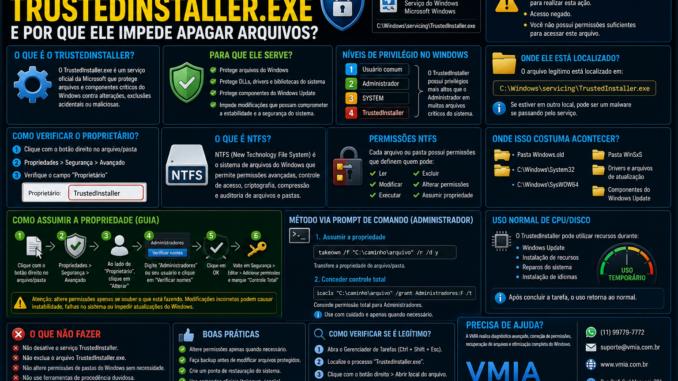
O que é o TrustedInstaller?
O TrustedInstaller é um serviço oficial da Microsoft.
Seu executável chama-se:
TrustedInstaller.exeEle faz parte do sistema operacional Windows e tem como objetivo proteger arquivos importantes contra alterações acidentais ou maliciosas.
Onde ele está localizado?
O arquivo legítimo fica em:
C:\Windows\servicing\TrustedInstaller.exeSe estiver em outro local, vale a pena investigar.
Para que serve o TrustedInstaller?
Ele protege:
- Arquivos do Windows
- DLLs do sistema
- Drivers
- Componentes do Windows Update
- Bibliotecas críticas
- Pastas protegidas
Sem ele, qualquer programa poderia modificar partes importantes do sistema operacional.
O que acontece se alguém apagar arquivos do Windows?
Dependendo do arquivo removido:
🚨 Windows pode não iniciar.
🚨 Atualizações podem falhar.
🚨 Programas podem parar de funcionar.
🚨 Telas azuis podem ocorrer.
Por isso a Microsoft criou uma camada adicional de proteção.
O que é NTFS?
Para entender o TrustedInstaller precisamos falar do sistema de arquivos.
O Windows utiliza principalmente:
NTFS
NTFS significa:
New Technology File System
Ele permite:
- Permissões avançadas
- Criptografia
- Compressão
- Auditoria
- Controle de acesso
O que são permissões NTFS?
Cada arquivo possui regras definindo:
Quem pode:
✅ Ler
✅ Modificar
✅ Executar
✅ Excluir
✅ Alterar permissões
O que é um proprietário de arquivo?
Todo arquivo possui um dono.
Chamado de:
Owner
O proprietário controla as permissões daquele objeto.
Muitos arquivos críticos do Windows pertencem ao:
TrustedInstaller
Por que sou Administrador e mesmo assim não consigo apagar?
Essa é uma das maiores dúvidas.
Mesmo administradores possuem limitações.
O Windows trabalha com múltiplas camadas de segurança:
- Usuário comum
- Administrador
- SYSTEM
- TrustedInstaller
Em muitos casos o TrustedInstaller possui mais privilégios que o próprio administrador.
Como verificar o proprietário de um arquivo?
Clique com botão direito.
Propriedades
Segurança
Avançado
Você verá algo parecido com:
Proprietário:
TrustedInstaller
Quando isso costuma acontecer?
Os casos mais comuns são:
Pasta Windows.old
System32
SysWOW64
WinSxS
Drivers antigos
Arquivos de atualização
Posso simplesmente remover o TrustedInstaller?
Não.
Isso não é recomendado.
Alterar permissões sem conhecimento pode comprometer o funcionamento do Windows.
Quando vale a pena assumir a propriedade?
Alguns exemplos:
✅ Arquivos órfãos
✅ Pastas de programas desinstalados
✅ Resíduos de atualizações antigas
✅ Arquivos bloqueados incorretamente
Como assumir a propriedade de um arquivo?
Clique com botão direito.
Propriedades
Segurança
Avançado
Ao lado de:
Proprietário
Clique em:
Alterar
Digite:
Administradoresou
Seu usuárioClique em:
Verificar nomes
Depois em:
OK
Como obter controle total?
Após assumir a propriedade:
- Abra Segurança
- Editar
- Adicionar permissões
Marque:
✅ Controle Total
Método via Prompt de Comando
Prompt como Administrador:
takeown /f "C:\arquivo"Depois:
icacls "C:\arquivo" /grant Administradores:FO que faz o comando TAKEOWN?
Ele transfere a propriedade do arquivo.
O que faz o ICACLS?
Gerencia permissões NTFS.
Permite:
- Conceder acesso
- Remover acesso
- Alterar regras
O TrustedInstaller usa CPU?
Sim.
Principalmente durante:
- Windows Update
- Instalação de recursos
- Reparos do sistema
Nesses momentos é normal observar atividade.
TrustedInstaller.exe pode ser vírus?
O original não.
Mas alguns malwares utilizam nomes semelhantes.
Verifique sempre:
C:\Windows\servicing\Como verificar se é legítimo?
Abra o Gerenciador de Tarefas.
Clique com botão direito.
Abrir local do arquivo
O caminho deve ser o oficial.
O Windows Update depende do TrustedInstaller?
Sim.
Grande parte das atualizações utiliza esse serviço para:
- Substituir arquivos
- Atualizar componentes
- Instalar recursos
Posso desativar o TrustedInstaller?
Não é recomendado.
Isso pode causar:
❌ Falhas de atualização
❌ Erros no Windows Update
❌ Problemas de segurança
❌ Corrupção do sistema
O TrustedInstaller deixa o computador lento?
Normalmente não.
O consumo costuma ocorrer apenas durante operações específicas.
Quando devo me preocupar?
Investigue se:
🚨 Uso constante de CPU
🚨 Erros de atualização
🚨 Arquivo fora da pasta oficial
🚨 Comportamento anormal
Boas práticas
✔ Não altere permissões sem necessidade
✔ Faça backup antes de modificar arquivos protegidos
✔ Crie ponto de restauração
✔ Utilize comandos oficiais
✔ Evite softwares que prometem “desbloquear tudo”
Conclusão
O TrustedInstaller é um dos principais mecanismos de proteção do Windows.
Sua função é impedir que arquivos essenciais sejam modificados ou removidos acidentalmente.
Embora possa ser frustrante receber mensagens de “Acesso Negado”, esse comportamento ajuda a manter o sistema operacional estável e seguro.
Antes de alterar permissões ou assumir a propriedade de arquivos, é importante entender exatamente o que está sendo modificado para evitar problemas futuros.
📞 Precisa de ajuda?
A VMIA realiza diagnóstico avançado do Windows, recuperação de permissões, correção de erros de acesso negado, reparo de arquivos do sistema e otimização completa de computadores e notebooks.
🌐 Site: https://vmia.site
📝 Blog: https://vmia.com.br
📱 WhatsApp: https://whats.vmia.com.br
📧 E-mail: suporte@vmia.com.br
☎ Telefone: (11) 99779-7772
📍 Rua Prof. Sud Menucci, 291 – Vila Mariana – São Paulo – SP – 04017-080
FAQ – TrustedInstaller.exe
O que é o TrustedInstaller.exe?
O TrustedInstaller.exe é um serviço legítimo da Microsoft responsável por proteger arquivos, pastas e componentes críticos do Windows.
Seu principal objetivo é impedir que usuários, programas ou malwares alterem arquivos essenciais para o funcionamento do sistema operacional.
O TrustedInstaller.exe é um vírus?
Não.
O TrustedInstaller legítimo faz parte do Windows.
O arquivo original está localizado em:
C:\Windows\servicing\TrustedInstaller.exeSe você encontrar um arquivo com esse nome em outra pasta, vale a pena realizar uma verificação com antivírus.
Por que aparece a mensagem “Você precisa de permissão do TrustedInstaller”?
Isso acontece porque o arquivo ou pasta que você está tentando alterar pertence ao TrustedInstaller.
O Windows protege determinados componentes para evitar exclusões acidentais que poderiam comprometer o sistema.
O TrustedInstaller é mais poderoso que um Administrador?
Em muitos casos, sim.
O Windows possui diferentes níveis de privilégio:
- Usuário comum
- Administrador
- SYSTEM
- TrustedInstaller
Diversos arquivos críticos pertencem ao TrustedInstaller justamente para evitar alterações indevidas por administradores ou programas maliciosos.
Por que não consigo apagar uma pasta mesmo sendo Administrador?
Porque a propriedade da pasta pode pertencer ao TrustedInstaller.
Mesmo administradores podem receber mensagens de:
- Acesso Negado
- Permissão Necessária
- Operação não Permitida
Isso é um comportamento normal do Windows.
O que é proprietário (Owner) de um arquivo?
Todo arquivo ou pasta possui um proprietário.
O proprietário controla:
- Permissões
- Alterações de acesso
- Controle total
Muitos arquivos importantes do Windows possuem o TrustedInstaller como proprietário.
Como verificar quem é o proprietário de um arquivo?
Clique com o botão direito no arquivo.
Acesse:
Propriedades → Segurança → Avançado
Na parte superior será exibido:
Proprietário:
TrustedInstaller
ou outro usuário.
O que é NTFS?
NTFS significa:
New Technology File System
É o sistema de arquivos utilizado pelo Windows.
Ele permite:
- Permissões avançadas
- Criptografia
- Compressão
- Auditoria
- Controle de acesso
O TrustedInstaller utiliza recursos do NTFS para proteger arquivos.
O TrustedInstaller protege quais arquivos?
Normalmente:
- DLLs do Windows
- Drivers
- Arquivos do System32
- WinSxS
- SysWOW64
- Componentes do Windows Update
- Bibliotecas internas do sistema
Posso desativar o TrustedInstaller?
Não é recomendado.
A desativação pode causar:
- Falhas no Windows Update
- Erros de sistema
- Instabilidade
- Problemas de segurança
Posso excluir o TrustedInstaller.exe?
Não.
O arquivo faz parte do sistema operacional.
Sua remoção pode causar problemas graves no Windows.
O TrustedInstaller utiliza CPU?
Sim.
Principalmente durante:
- Atualizações do Windows
- Instalação de recursos opcionais
- Reparação de componentes
- Instalação de idiomas
Nesses momentos é normal observar uso de CPU e disco.
O TrustedInstaller pode deixar o computador lento?
Temporariamente sim.
Durante grandes atualizações do Windows ele pode consumir:
- CPU
- Disco
- Memória
Após a conclusão do processo, o consumo normalmente retorna ao normal.
É normal o TrustedInstaller aparecer no Gerenciador de Tarefas?
Sim.
Especialmente quando:
- O Windows está atualizando
- O sistema está verificando integridade
- Há instalação de componentes
O TrustedInstaller pode usar 100% do disco?
Em alguns momentos, sim.
Principalmente durante:
- Atualizações cumulativas
- Instalação de recursos
- Reparos do sistema
O comportamento costuma ser temporário.
Como assumir a propriedade de um arquivo protegido?
Passos:
- Clique com botão direito
- Propriedades
- Segurança
- Avançado
- Alterar Proprietário
Depois atribua a propriedade ao seu usuário ou ao grupo Administradores.
Assumir a propriedade é seguro?
Depende.
Para arquivos comuns geralmente não há problemas.
Para arquivos do Windows existe risco de:
- Instabilidade
- Falhas de atualização
- Erros no sistema
Sempre faça backup antes.
O que faz o comando TAKEOWN?
O comando:
takeown /f "c:\arquivo"transfere a propriedade do arquivo para o usuário atual ou administradores.
O que faz o comando ICACLS?
O ICACLS permite:
- Alterar permissões
- Conceder acesso
- Remover acesso
- Gerenciar ACLs
Exemplo:
icacls "c:\arquivo" /grant Administradores:FO que significa ACL?
ACL significa:
Access Control List
É a lista que define quem pode:
- Ler
- Executar
- Modificar
- Excluir
um arquivo ou pasta.
O TrustedInstaller interfere no Windows Update?
Sim.
Ele é um dos componentes mais importantes do processo de atualização do Windows.
Sem ele muitas atualizações falhariam.
Posso alterar permissões da pasta System32?
Tecnicamente sim.
Porém não é recomendado.
A pasta System32 contém arquivos fundamentais para o funcionamento do Windows.
Posso alterar permissões da pasta WinSxS?
Não é aconselhável.
Essa pasta armazena componentes utilizados pelo Windows Update e por diversos recursos internos do sistema.
O TrustedInstaller protege programas instalados?
Normalmente não.
Ele protege principalmente arquivos pertencentes ao próprio Windows.
Programas de terceiros geralmente utilizam permissões convencionais.
O TrustedInstaller impede a ação de vírus?
Parcialmente.
Ele dificulta que malwares alterem componentes críticos do sistema.
Entretanto não substitui um antivírus.
O Windows Defender trabalha junto com o TrustedInstaller?
De certa forma, sim.
O Defender protege contra ameaças externas, enquanto o TrustedInstaller protege arquivos internos do sistema.
Posso restaurar as permissões originais depois?
Sim.
Porém pode ser um processo complexo.
Em alguns casos é necessário:
- Restaurar permissões manualmente
- Utilizar DISM
- Utilizar SFC
- Restaurar o sistema
Como verificar se arquivos protegidos foram corrompidos?
Abra o Prompt de Comando como Administrador:
sfc /scannowDepois:
DISM /Online /Cleanup-Image /RestoreHealthEssas ferramentas verificam e corrigem diversos problemas relacionados aos componentes protegidos pelo TrustedInstaller.
Vale a pena remover as proteções do TrustedInstaller?
Na maioria dos casos, não.
O TrustedInstaller existe justamente para evitar problemas que poderiam tornar o Windows instável ou até impedir sua inicialização.
A melhor prática é alterar permissões apenas quando houver necessidade real e sempre com conhecimento dos riscos envolvidos.
Faça um comentário