
Introdução
💻 Muitos usuários que começam a investigar a falta de espaço no SSD acabam encontrando uma pasta misteriosa chamada ProgramData.
Normalmente ela fica escondida, não aparece para usuários comuns e pode ocupar desde alguns megabytes até dezenas de gigabytes.
Quando alguém utiliza ferramentas como TreeSize, WinDirStat ou WizTree, frequentemente leva um susto ao descobrir que a pasta ProgramData está consumindo uma quantidade enorme de armazenamento.
A dúvida então surge imediatamente:
❓ O que existe dentro dessa pasta?
❓ Ela pode ser apagada?
❓ É um vírus?
❓ Por que cresce tanto com o passar do tempo?
❓ Posso liberar espaço removendo seu conteúdo?
Neste artigo você entenderá em detalhes o funcionamento da pasta ProgramData, quais programas utilizam esse diretório, os riscos de apagar arquivos incorretamente e os métodos seguros para recuperar espaço em disco.
Onde Fica a Pasta ProgramData?
A localização padrão é:
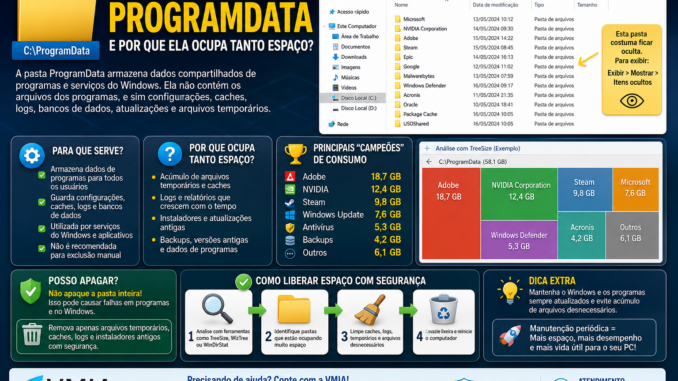
C:\ProgramData
Por padrão, a Microsoft mantém essa pasta oculta.
Por isso muitos usuários nunca a veem durante toda a vida útil do computador.
Para exibi-la:
- Abra o Explorador de Arquivos.
- Clique em Exibir.
- Selecione Mostrar.
- Marque Itens Ocultos.
Após isso a pasta ProgramData ficará visível.
O Que é a Pasta ProgramData?
A pasta ProgramData funciona como um repositório compartilhado para aplicativos instalados no computador.
Diferentemente das pastas pessoais do usuário, ela armazena informações que podem ser utilizadas por:
✅ Todos os usuários do computador
✅ Serviços do Windows
✅ Aplicativos instalados
✅ Antivírus
✅ Softwares corporativos
✅ Drivers
✅ Ferramentas de backup
Em outras palavras, é uma área comum utilizada pelos programas para armazenar dados que não pertencem especificamente a um único usuário.
Diferença Entre Program Files e ProgramData
Muitos confundem essas duas pastas.
Program Files
Contém os arquivos executáveis dos programas.
Exemplos:
- EXE
- DLL
- Drivers
- Bibliotecas
ProgramData
Contém dados gerados durante o uso dos programas.
Exemplos:
- Cache
- Logs
- Bancos de dados
- Configurações globais
- Arquivos temporários
- Atualizações
Essa diferença é extremamente importante.
Enquanto o Program Files guarda o software, o ProgramData guarda os dados produzidos pelo software.
O Que Normalmente Existe Dentro da ProgramData?
Dependendo dos programas instalados você poderá encontrar pastas como:
- Microsoft
- NVIDIA
- AMD
- Adobe
- Mozilla
- Malwarebytes
- ESET
- Kaspersky
- Autodesk
- Corel
- Steam
- Epic Games
Cada uma delas pode armazenar grandes quantidades de arquivos.
Por Que Ela Pode Crescer Tanto?
A principal razão é o acúmulo de dados ao longo do tempo.
Os programas continuam gerando:
📁 Logs
📁 Atualizações
📁 Arquivos temporários
📁 Cache
📁 Miniaturas
📁 Bancos de dados
📁 Arquivos de diagnóstico
📁 Relatórios de erro
Em computadores utilizados durante vários anos, o crescimento pode ser surpreendente.
Já encontramos casos em atendimentos da VMIA onde a ProgramData ultrapassava:
🚀 50 GB
e em alguns casos mais de:
🚀 100 GB
sem que o usuário percebesse.
Programas Que Mais Costumam Consumir Espaço
Alguns campeões de consumo incluem:
Steam
Downloads interrompidos.
Arquivos temporários de jogos.
Cache de atualizações.
Adobe
Arquivos temporários gigantes.
Cache de renderização.
Bibliotecas de atualização.
NVIDIA
Pacotes antigos de drivers.
Instaladores acumulados.
Arquivos de telemetria.
Antivírus
Quarentena.
Logs.
Atualizações de assinaturas.
Softwares de Backup
Históricos.
Versões antigas.
Snapshots.
ProgramData é Vírus?
Não.
Ela faz parte do Windows.
Entretanto alguns malwares podem tentar esconder arquivos dentro dela justamente porque muitos usuários não conhecem essa pasta.
Por isso é importante manter um antivírus atualizado e realizar verificações periódicas.
Posso Apagar a Pasta ProgramData?
🚨 Não.
Apagar a pasta inteira pode causar:
❌ Falha de programas
❌ Erros de inicialização
❌ Perda de configurações
❌ Problemas em drivers
❌ Mau funcionamento do Windows
A pasta em si deve permanecer intacta.
O que pode ser analisado são arquivos específicos que estejam ocupando espaço excessivo.
Como Descobrir o Que Está Ocupando Espaço?
As melhores ferramentas são:
✅ TreeSize Free
✅ WizTree
✅ WinDirStat
✅ SpaceSniffer
Esses programas permitem visualizar exatamente quais subpastas estão consumindo armazenamento.
Em muitos casos o problema não está na ProgramData inteira, mas em apenas uma única pasta específica.
Quando Vale Investigar a ProgramData?
Você deve analisar essa pasta quando:
- O SSD está quase cheio.
- O Windows ficou sem espaço repentinamente.
- Grandes programas foram desinstalados.
- Jogos foram removidos.
- Softwares de backup foram utilizados por muito tempo.
- O computador possui anos de uso acumulado.
Na Parte 2 veremos os principais culpados dentro da ProgramData, como identificar pastas gigantes, métodos seguros de limpeza e exemplos reais encontrados em computadores de clientes da VMIA.
Hashtags
#ProgramData #Windows11 #Windows10 #Microsoft #SSD #HD #EspacoEmDisco #Windows #Computador #Notebook #TI #Tecnologia #SuporteTecnico #VMIA #Armazenamento #LimpezaDeDisco #TreeSize #WinDirStat #WindowsExplorer #WindowsTips #SSDCheio #PerformancePC #DicasWindows #MicrosoftWindows #ManutencaoPC
O Que Mais Ocupa Espaço Dentro da ProgramData?
Agora que você já sabe o que é a pasta ProgramData, chegou o momento de entender por que ela pode crescer tanto e quais são os principais responsáveis pelo consumo excessivo de espaço.
Na prática, raramente a ProgramData inteira é o problema. Normalmente existe uma ou duas subpastas que cresceram descontroladamente ao longo dos meses ou anos.
Microsoft
Uma das maiores consumidoras de espaço costuma ser a própria Microsoft.
Dentro da ProgramData existem diversas pastas relacionadas ao Windows.
Exemplos:
C:\ProgramData\MicrosoftAli podem existir:
- Logs de atualização
- Cache do Windows Update
- Arquivos de instalação
- Histórico de componentes
- Dados do Microsoft Defender
Em computadores que recebem atualizações há muitos anos, esses arquivos podem acumular vários gigabytes.
Windows Defender
O Windows Defender mantém diversas informações para garantir a segurança do sistema.
Entre elas:
🛡️ Definições de vírus
🛡️ Histórico de detecção
🛡️ Quarentena
🛡️ Logs de verificação
🛡️ Relatórios de proteção
Quando o computador sofre ataques frequentes ou possui muitos arquivos suspeitos, a área de quarentena pode crescer significativamente.
NVIDIA
Um dos campeões absolutos de consumo de espaço.
Local comum:
C:\ProgramData\NVIDIA CorporationA NVIDIA frequentemente armazena:
- Instaladores antigos
- Drivers anteriores
- Cache de shaders
- Arquivos de telemetria
- Logs
Usuários gamers podem encontrar vários gigabytes armazenados apenas nessa área.
AMD
A AMD possui comportamento semelhante.
Pastas comuns:
C:\ProgramData\AMDou
C:\ProgramData\ATIApós diversas atualizações de drivers, podem permanecer arquivos antigos que raramente são utilizados novamente.
Adobe
Produtos Adobe costumam gerar enorme quantidade de cache.
Exemplos:
- Photoshop
- Premiere
- After Effects
- Lightroom
- Acrobat
Arquivos armazenados:
📸 Pré-visualizações
📸 Cache de renderização
📸 Arquivos temporários
📸 Catálogos
📸 Histórico de projetos
Profissionais que trabalham com vídeo podem facilmente acumular dezenas de gigabytes.
Steam
A Steam também costuma ser responsável por crescimento excessivo.
Arquivos armazenados:
🎮 Downloads interrompidos
🎮 Atualizações temporárias
🎮 Cache de jogos
🎮 Logs
🎮 Arquivos de instalação
Em alguns casos encontramos mais de 20 GB apenas em arquivos temporários relacionados a jogos.
Epic Games
Assim como a Steam, a Epic Games armazena:
- Atualizações
- Cache
- Downloads parciais
- Logs
Jogadores frequentemente desconhecem esse consumo.
Google Chrome
O Chrome utiliza a ProgramData para alguns componentes compartilhados.
Entre eles:
🌐 Atualizações automáticas
🌐 Serviços corporativos
🌐 Componentes de sincronização
Embora normalmente não ocupe muito espaço, em alguns casos pode acumular arquivos temporários.
Softwares de Backup
Programas de backup costumam liderar o ranking de armazenamento.
Exemplos:
- Acronis
- Macrium Reflect
- EaseUS Todo Backup
- Veeam Agent
Eles podem armazenar:
💾 Histórico
💾 Versões antigas
💾 Snapshots
💾 Logs
💾 Catálogos
Muitas vezes o usuário remove os backups mas esquece os bancos de dados que permanecem armazenados.
Bancos de Dados Locais
Diversos softwares utilizam bancos de dados internos.
Podem existir arquivos:
.db
.sqlite
.mdf
.ldf
Dependendo da aplicação, eles crescem continuamente.
Logs Que Nunca São Apagados
Um problema muito comum envolve logs.
Alguns programas registram cada ação realizada.
Exemplo:
- Inicialização
- Atualização
- Erro
- Conexão
- Diagnóstico
Após anos de utilização, esses registros podem atingir vários gigabytes.
Como Descobrir o Verdadeiro Vilão?
A melhor forma é utilizar ferramentas especializadas.
TreeSize Free
Extremamente popular entre técnicos.
Permite visualizar:
📊 Tamanho
📊 Quantidade de arquivos
📊 Hierarquia das pastas
WizTree
Uma das ferramentas mais rápidas disponíveis.
Analisa diretamente a MFT do NTFS.
Normalmente conclui a análise em segundos.
WinDirStat
Ferramenta clássica.
Possui visualização gráfica por blocos coloridos.
Excelente para localizar arquivos gigantes.
Exemplo Prático
Imagine um SSD de 240 GB.
Após alguns anos de uso:
- Windows: 40 GB
- Program Files: 50 GB
- Usuários: 60 GB
Total esperado:
150 GB
Porém o disco mostra:
220 GB utilizados.
Ao executar o TreeSize, descobre-se:
ProgramData
 ├─ NVIDIA = 12 GB
 ├─ Adobe = 18 GB
 ├─ Steam = 9 GB
 ├─ Logs = 5 GB
Problema identificado.
Posso Apagar Arquivos Antigos?
A resposta é:
Depende.
Arquivos relacionados a:
✅ Cache
✅ Logs antigos
✅ Instaladores antigos
geralmente podem ser removidos após análise.
Por outro lado:
❌ Bancos de dados ativos
❌ Configurações
❌ Arquivos de licença
❌ Componentes do Windows
não devem ser apagados.
Erro Comum dos Usuários
Um erro bastante frequente é:
Selecionar tudo dentro da ProgramData e pressionar Delete.
Isso pode causar:
🚨 Programas que não iniciam
🚨 Licenças perdidas
🚨 Jogos corrompidos
🚨 Antivírus defeituoso
🚨 Problemas de atualização
A limpeza deve ser feita de forma cirúrgica.
Quando Chamar um Técnico?
Considere ajuda especializada quando:
- Não consegue identificar os arquivos.
- O espaço continua desaparecendo.
- Existem erros no Windows.
- O SSD permanece cheio mesmo após limpeza.
- Há softwares corporativos instalados.
Nessas situações, uma análise inadequada pode causar mais prejuízo do que benefício.
Como a VMIA Costuma Resolver Esse Problema?
Em atendimentos técnicos normalmente seguimos este processo:
1️⃣ Análise com TreeSize ou WizTree.
2️⃣ Identificação dos diretórios gigantes.
3️⃣ Verificação dos programas associados.
4️⃣ Limpeza de cache e temporários.
5️⃣ Remoção de instaladores obsoletos.
6️⃣ Revisão de logs excessivos.
7️⃣ Verificação de malware.
8️⃣ Otimização do armazenamento.
Em muitos casos conseguimos recuperar entre:
🚀 10 GB e 50 GB
sem necessidade de formatar o computador.
Conclusão
A pasta ProgramData não é um problema por si só. Ela é uma estrutura essencial do Windows e dos programas instalados.
O verdadeiro problema surge quando softwares acumulam cache, logs, instaladores antigos e arquivos temporários por meses ou anos sem qualquer manutenção.
Ferramentas como TreeSize, WizTree e WinDirStat permitem identificar rapidamente os responsáveis pelo consumo excessivo de espaço e ajudam a realizar uma limpeza segura e eficiente.
Faça um comentário