
Introdução
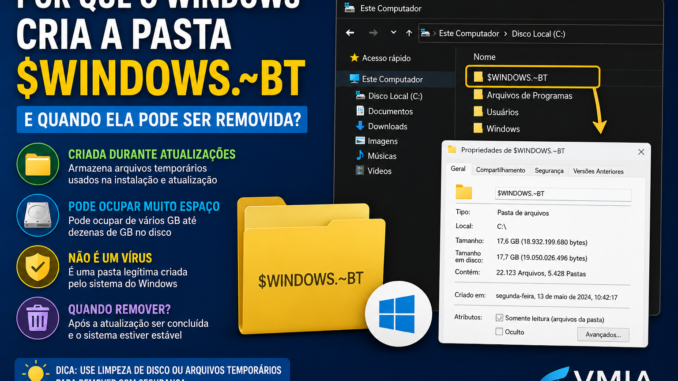
💻 Muitos usuários que verificam o espaço ocupado em seus discos acabam encontrando uma pasta misteriosa chamada $WINDOWS.~BT.
Normalmente ela aparece na raiz do disco C:\ logo após uma grande atualização do Windows. Em alguns computadores ela pode ocupar poucos gigabytes, enquanto em outros ultrapassa facilmente 20 GB.
Quando isso acontece, surge uma dúvida muito comum:
❓ Posso apagar essa pasta?
❓ Ela é um vírus?
❓ O Windows precisa dela?
❓ Por que ela ocupa tanto espaço?
A resposta depende do momento em que ela foi criada e do objetivo atual do sistema operacional.
Neste artigo você entenderá detalhadamente tudo sobre essa pasta, seu funcionamento, sua importância para o Windows e como removê-la corretamente quando ela não for mais necessária.
O Que É a Pasta $WINDOWS.~BT?
A pasta $WINDOWS.~BT é criada automaticamente durante processos de atualização do Windows.
Ela funciona como uma área temporária utilizada pelo sistema operacional para armazenar arquivos necessários durante:
✅ Atualizações de versão
✅ Atualizações de recursos
✅ Instalação do Windows
✅ Upgrade do Windows 10 para Windows 11
✅ Recuperação do sistema
✅ Retorno para versão anterior
Em outras palavras, ela é uma espécie de “depósito temporário” utilizado pelo instalador do Windows.
Quando Ela É Criada?
A pasta costuma surgir durante eventos como:
Atualização de versão
Exemplo:
- Windows 10 22H2
- Windows 11 24H2
- Atualizações anuais de recursos
Atualização via Windows Update
Quando a Microsoft distribui grandes pacotes de atualização.
Instalação pelo Media Creation Tool
Ferramenta oficial utilizada para atualizar computadores.
Assistente de Instalação do Windows
Quando o usuário executa o instalador diretamente.
Recuperação do Sistema
Em determinados procedimentos de recuperação.
Por Que Ela Ocupa Tanto Espaço?
O principal motivo é que ela armazena cópias completas dos arquivos utilizados na atualização.
Entre eles:
📁 Arquivos de instalação
📁 Drivers
📁 Componentes do sistema
📁 Logs
📁 Pacotes CAB
📁 Arquivos ESD
📁 Arquivos de rollback
📁 Arquivos temporários
Dependendo da versão instalada, o consumo pode variar entre:
| Situação | Espaço |
|---|---|
| Atualização pequena | 2 a 5 GB |
| Atualização grande | 10 a 20 GB |
| Upgrade completo | 20 a 40 GB |
Em SSDs menores isso pode representar uma parcela significativa do armazenamento.
Qual a Diferença Entre $WINDOWS.~BT e Windows.old?
Muitos usuários confundem essas duas pastas.
$WINDOWS.~BT
Contém arquivos utilizados pela instalação e atualização.
Windows.old
Contém uma cópia completa da instalação anterior do Windows.
Exemplo:
Antes:
Windows 10
Depois:
Windows 11
O Windows.old guarda o sistema antigo para possibilitar retorno.
Já a pasta $WINDOWS.~BT guarda os mecanismos usados para executar essa migração.
Ela É Um Vírus?
🛡️ Não.
A pasta é criada pela Microsoft.
Sua presença é totalmente normal.
O problema ocorre quando algum malware tenta se esconder utilizando nomes parecidos.
Exemplos suspeitos:
❌ WINDOWSBT
❌ WINDOWS-BT
❌ WINDOWSBT.EXE
❌ BTWINDOWS
A pasta legítima sempre aparece como:
$WINDOWS.~BTe normalmente está localizada em:
C:\$WINDOWS.~BTO Que Existe Dentro Dessa Pasta?
Ao acessar a pasta você poderá encontrar diretórios como:
Sources
Logs
Panther
Rollback
Temp
Update
Setup
Cada um possui funções específicas relacionadas à atualização.
Pasta Panther
Armazena logs detalhados do processo de instalação.
Muito utilizada por técnicos para diagnóstico.
Pasta Rollback
Permite retornar à versão anterior do Windows.
Extremamente importante durante os primeiros dias após uma atualização.
Pasta Sources
Contém arquivos utilizados durante a instalação.
Frequentemente inclui imagens compactadas do sistema.
O Que Acontece Se Eu Apagar Manualmente?
⚠️ Em muitos casos nada acontece.
Porém existem riscos.
Você pode perder:
❌ Capacidade de rollback
❌ Recuperação automática
❌ Logs de diagnóstico
❌ Arquivos necessários para concluir atualizações pendentes
Por isso a remoção manual não é recomendada.
Quando É Seguro Remover?
Normalmente quando:
✅ A atualização já foi concluída
✅ O Windows está funcionando normalmente
✅ Você não pretende voltar para a versão anterior
✅ Já passaram alguns dias ou semanas desde a atualização
Se o computador estiver estável, a pasta geralmente pode ser removida.
Como Verificar Se Ainda Posso Voltar Para a Versão Anterior?
Abra:
Configurações → Sistema → Recuperação
Se aparecer:
“Voltar”
significa que o Windows ainda mantém arquivos necessários para o rollback.
Nesse caso é recomendável aguardar.
Como Remover Corretamente
Método 1 – Limpeza de Disco
A forma mais segura.
Passo 1
Pressione:
Windows + RDigite:
cleanmgrPasso 2
Escolha o disco C:
Passo 3
Clique em:
Limpar arquivos do sistemaPasso 4
Marque:
✅ Instalações anteriores do Windows
✅ Arquivos temporários de instalação
✅ Arquivos de atualização
Passo 5
Clique em:
OKMétodo 2 – Configurações de Armazenamento
Windows 10 e 11.
Acesse:
Configurações
Sistema
Armazenamento
Arquivos Temporários
Selecione os itens relacionados à atualização.
Método 3 – Sensor de Armazenamento
O próprio Windows pode remover automaticamente.
Acesse:
Configurações
Sistema
Armazenamento
Sensor de Armazenamento
Ative o recurso.
Como Verificar Quanto Espaço Ela Está Ocupando?
Clique com o botão direito:
$WINDOWS.~BTDepois:
PropriedadesO Windows mostrará:
📊 Tamanho ocupado
📊 Número de arquivos
📊 Número de pastas
Por Que Às Vezes Ela Fica Oculta?
A Microsoft marca essa pasta como:
✅ Sistema
✅ Oculta
Para exibi-la:
Abra o Explorador de Arquivos.
Clique:
Exibir
Itens Ocultos
Depois:
OpçõesDesmarque:
Ocultar arquivos protegidos do sistema⚠️ Tenha cuidado ao alterar arquivos do sistema.
A Pasta Pode Voltar a Aparecer?
Sim.
Ela pode ser recriada sempre que ocorrer:
🔄 Atualização de recurso
🔄 Atualização anual
🔄 Reinstalação do Windows
🔄 Upgrade de versão
Isso é completamente normal.
SSD Pequeno? Atenção
Usuários com:
- SSD 120 GB
- SSD 240 GB
- SSD SATA mais antigo
podem sentir falta significativa de espaço.
Nesses casos a limpeza pode liberar vários gigabytes.
Em alguns computadores observamos recuperações superiores a:
🚀 30 GB
apenas removendo arquivos antigos de atualização.
Vale a Pena Apagar?
Na maioria dos casos:
✔️ Sim
desde que:
- A atualização tenha sido concluída.
- O computador esteja funcionando normalmente.
- Você não precise retornar à versão anterior.
Utilize sempre os métodos oficiais do Windows para evitar problemas.
Conclusão
A pasta $WINDOWS.~BT é um componente legítimo do Windows criado durante atualizações e instalações do sistema operacional. Ela desempenha um papel importante no processo de upgrade, armazenando arquivos temporários, logs, mecanismos de recuperação e recursos de retorno para versões anteriores.
Embora possa ocupar muitos gigabytes, sua remoção geralmente é segura após a confirmação de que o sistema está funcionando corretamente e não há necessidade de rollback. O mais importante é utilizar as ferramentas oficiais do Windows, como Limpeza de Disco e Configurações de Armazenamento, evitando apagar arquivos manualmente.
Manter o armazenamento organizado ajuda a melhorar a gestão do espaço disponível e reduz problemas em SSDs menores, especialmente em computadores mais antigos.
🌟 Precisa de ajuda com Windows, SSD cheio, atualizações que falham ou limpeza segura do sistema?
A VMIA possui mais de 20 anos de experiência em manutenção e configuração de computadores, oferecendo suporte remoto e presencial em São Paulo.
📍 Rua Prof. Sud Menucci, 291 – Vila Mariana – São Paulo – SP
📞 WhatsApp: (11) 99779-7772
📧 E-mail: suporte@vmia.com.br
🌐 Site: https://vmia.site
📝 Blog: https://vmia.com.br
⭐ Avaliações: https://avaliacao.vmia.com.br
🔗 WhatsApp: https://whats.vmia.com.br
Não corra riscos apagando arquivos importantes do Windows. Conte com a VMIA para realizar a manutenção correta do seu computador! 🚀
FAQ
A pasta $WINDOWS.~BT é vírus?
Não. É uma pasta legítima criada pela Microsoft durante atualizações e instalações do Windows.
Posso apagar a pasta manualmente?
Não é recomendado. Utilize Limpeza de Disco ou Arquivos Temporários.
Quanto espaço ela pode ocupar?
Dependendo da atualização, entre 2 GB e mais de 40 GB.
Ela volta a aparecer?
Sim. Sempre que novas atualizações importantes forem instaladas.
Posso apagar logo após atualizar?
O ideal é aguardar alguns dias para garantir que não será necessário voltar para a versão anterior.
Ela melhora o desempenho do computador?
Não diretamente. Porém, removê-la pode liberar espaço em disco, especialmente em SSDs pequenos.
A pasta existe no Windows 10 e Windows 11?
Sim. Ambas as versões utilizam esse mecanismo.
O Windows remove essa pasta sozinho?
Em muitos casos, sim. O Sensor de Armazenamento e rotinas internas do Windows podem eliminá-la automaticamente após algum tempo.
Faça um comentário