
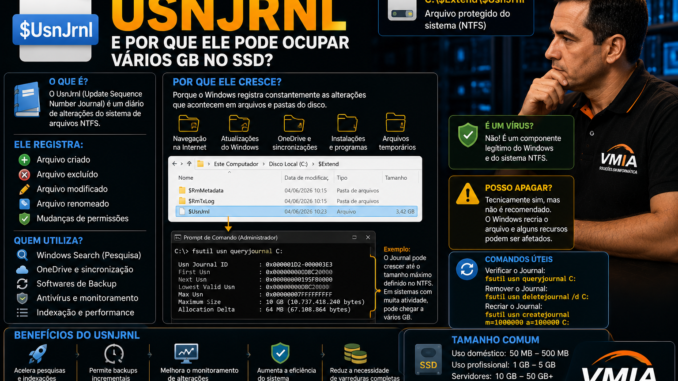
Ao utilizar ferramentas como:
- TreeSize
- WizTree
- WinDirStat
- SpaceSniffer
muitos usuários acabam encontrando um arquivo misterioso ocupando centenas de megabytes ou até vários gigabytes no SSD.
Seu nome normalmente aparece como:
$UsnJrnlou
$Extend\$UsnJrnlPor ser um arquivo oculto e protegido do sistema, é comum que a primeira reação seja pensar:
“Isso é um vírus?”
Ou:
“Posso apagar para liberar espaço?”
Na realidade, o UsnJrnl é um componente legítimo e extremamente importante do sistema de arquivos NTFS.
Neste artigo você aprenderá:
✅ O que é o UsnJrnl
✅ Onde ele fica armazenado
✅ Como funciona
✅ Por que ele cresce continuamente
✅ Sua relação com o NTFS
✅ Como verificar seu tamanho
✅ Quando ele pode ocupar vários GB
✅ Se vale a pena removê-lo
O que é o UsnJrnl?
UsnJrnl significa:
Update Sequence Number Journal
Ou simplesmente:
USN Journal
Ele funciona como um diário de alterações do sistema de arquivos NTFS.
Sempre que ocorre alguma modificação em arquivos ou pastas, o Windows registra essa alteração.
O que é o NTFS?
Antes de entender o UsnJrnl, precisamos entender o NTFS.
NTFS significa:
New Technology File System
É o sistema de arquivos utilizado pelas versões modernas do Windows.
Ele oferece recursos como:
- Permissões avançadas
- Criptografia
- Compressão
- Journaling
- Recuperação de falhas
- Arquivos grandes
O UsnJrnl faz parte dessa infraestrutura.
Onde fica o UsnJrnl?
Ele normalmente está localizado em:
C:\$Extend\$UsnJrnlPorém essa pasta é protegida.
Mesmo habilitando arquivos ocultos, normalmente ela não aparece.
Por que o Windows criou o UsnJrnl?
Imagine um SSD contendo:
- 500 mil arquivos
- 50 mil pastas
Se um programa precisar descobrir quais arquivos foram alterados desde ontem, analisar tudo novamente seria extremamente lento.
O UsnJrnl resolve esse problema.
Ele registra apenas o que mudou.
Como o UsnJrnl funciona?
Sempre que ocorre uma alteração:
- Criação de arquivo
- Exclusão de arquivo
- Renomeação
- Alteração de conteúdo
- Mudança de permissões
uma entrada é criada no Journal.
Informações armazenadas
O Journal registra informações como:
- Nome do arquivo
- Identificador do arquivo
- Data
- Hora
- Tipo da alteração
Exemplo:
Arquivo criadoArquivo excluídoArquivo modificadoArquivo renomeadoQuem utiliza o UsnJrnl?
Diversos componentes do Windows dependem dele.
Windows Search
A pesquisa do Windows utiliza o Journal para descobrir rapidamente quais arquivos foram alterados.
OneDrive
O OneDrive monitora alterações usando mecanismos relacionados ao NTFS.
Softwares de Backup
Programas como:
- Veeam
- Macrium Reflect
- Acronis
- EaseUS Todo Backup
podem utilizar o Journal para realizar backups incrementais.
Antivírus
Diversos antivírus monitoram alterações utilizando informações derivadas do NTFS.
Por que o UsnJrnl cresce continuamente?
Porque o Windows está constantemente registrando alterações.
Mesmo quando você acredita que não está fazendo nada.
O sistema continua trabalhando.
Exemplos de atividades registradas
Navegação na Internet
O navegador cria:
- Cache
- Cookies
- Arquivos temporários
Atualizações do Windows
Centenas ou milhares de arquivos podem ser alterados.
OneDrive
Sincronizações geram registros constantemente.
Antivírus
Verificações podem criar atividades adicionais.
Programas instalados
Instalações e atualizações geram milhares de eventos.
Quanto espaço o UsnJrnl costuma ocupar?
Depende muito do uso.
Computador doméstico
Normalmente:
- 50 MB
- 100 MB
- 500 MB
Computador profissional
Pode atingir:
- 1 GB
- 2 GB
- 5 GB
Servidores
Não é raro encontrar:
- 10 GB
- 20 GB
- 50 GB
Como verificar o tamanho do UsnJrnl?
Abra o Prompt de Comando como Administrador:
fsutil usn queryjournal C:O Windows exibirá informações detalhadas.
Como visualizar informações do Journal?
Execute:
fsutil usn queryjournal C:Exemplo de saída:
Maximum Size
Allocation Delta
Journal ID
Esses valores mostram o tamanho reservado.
O UsnJrnl pode ser um vírus?
Não.
O arquivo legítimo faz parte do Windows.
Ele é criado automaticamente pelo NTFS.
Posso apagar o UsnJrnl?
Tecnicamente sim.
Mas normalmente não é recomendado.
O que acontece se eu apagar?
Ao remover o Journal:
- O Windows recria o arquivo.
- O índice de pesquisa pode ser reconstruído.
- Alguns backups incrementais podem perder histórico.
- Pode ocorrer aumento temporário de atividade em disco.
Como remover o Journal?
Com privilégios administrativos:
fsutil usn deletejournal /d C:Porém isso deve ser feito apenas quando houver necessidade específica.
Como recriar o Journal?
O Windows normalmente recria automaticamente.
Também pode ser criado manualmente:
fsutil usn createjournal m=1000000 a=100000 C:O UsnJrnl melhora o desempenho?
Indiretamente sim.
Ele evita que programas precisem analisar milhões de arquivos repetidamente.
Isso acelera:
- Pesquisas
- Indexação
- Backups
- Monitoramento
O UsnJrnl deixa o SSD mais lento?
Não.
O impacto normalmente é mínimo.
Os benefícios superam amplamente o consumo de espaço.
O UsnJrnl reduz a vida útil do SSD?
O volume de gravações gerado é pequeno em comparação ao uso normal do sistema.
Na prática, não representa preocupação para SSDs modernos.
Por que algumas ferramentas mostram vários GB ocupados?
Ferramentas como:
- TreeSize
- WizTree
conseguem visualizar arquivos protegidos do NTFS.
Por isso muitos usuários descobrem o Journal pela primeira vez.
Quando o UsnJrnl pode crescer demais?
Alguns cenários favorecem crescimento acelerado.
Servidores de arquivos
Milhares de alterações diárias.
Máquinas virtuais
Grande movimentação de arquivos.
OneDrive intenso
Sincronizações constantes.
Ambientes corporativos
Atualizações e antivírus frequentes.
Edição de vídeo
Arquivos temporários enormes.
Diferença entre UsnJrnl e Prefetch
| Recurso | Função |
|---|---|
| UsnJrnl | Registrar alterações de arquivos |
| Prefetch | Acelerar abertura de programas |
São tecnologias completamente diferentes.
Diferença entre UsnJrnl e MFT
| Recurso | Finalidade |
|---|---|
| MFT | Catálogo principal do NTFS |
| UsnJrnl | Histórico de alterações |
Ambos fazem parte do sistema de arquivos NTFS.
Casos Reais Encontrados Pela VMIA
Entre os casos mais comuns:
- Usuário acredita que o arquivo é vírus
- SSD aparentemente cheio
- TreeSize mostrando vários GB em $Extend
- Problemas após remoção incorreta do Journal
- Softwares de backup deixando de funcionar corretamente
Na maioria das vezes o UsnJrnl está funcionando exatamente como deveria.
Conclusão
O UsnJrnl é um componente fundamental do sistema de arquivos NTFS. Ele registra alterações realizadas em arquivos e pastas, permitindo que o Windows e diversos programas monitorem mudanças de forma extremamente eficiente.
Embora possa ocupar vários gigabytes em sistemas com grande movimentação de arquivos, sua presença é normal e geralmente não representa problema algum.
Antes de tentar removê-lo para liberar espaço, é importante compreender sua função e os possíveis impactos dessa ação. Em muitos casos, o espaço ocupado pelo Journal é um pequeno preço a pagar pelos benefícios que ele oferece em desempenho, indexação e monitoramento.
FAQ
O que é o UsnJrnl?
É o Journal de alterações do NTFS utilizado para registrar modificações em arquivos e pastas.
Onde fica o UsnJrnl?
Normalmente em:
C:\$Extend\$UsnJrnlO UsnJrnl é um vírus?
Não. É um componente legítimo do Windows.
Posso apagar o UsnJrnl?
Sim, mas normalmente não há necessidade.
O Windows recria o UsnJrnl?
Sim. Caso seja removido, ele geralmente é recriado automaticamente.
O UsnJrnl pode ocupar vários GB?
Sim. Principalmente em servidores e computadores com grande movimentação de arquivos.
O UsnJrnl deixa o SSD lento?
Não. Seu impacto de desempenho é mínimo.
O OneDrive utiliza o UsnJrnl?
Indiretamente, serviços de sincronização se beneficiam das informações registradas pelo NTFS.
Como verificar seu tamanho?
Utilizando:
fsutil usn queryjournal C:Vale a pena remover para ganhar espaço?
Na maioria dos casos não. O ganho costuma ser temporário e o Windows pode recriar o Journal posteriormente.
Faça um comentário