
Poucas situações assustam tanto um usuário quanto uma Tela Azul da Morte, também conhecida como:
BSOD (Blue Screen of Death)
O computador trava, reinicia inesperadamente e exibe uma mensagem que normalmente contém códigos estranhos.
Exemplos:
IRQL_NOT_LESS_OR_EQUALMEMORY_MANAGEMENTKERNEL_SECURITY_CHECK_FAILURESYSTEM_SERVICE_EXCEPTIONApós a reinicialização, muitos acreditam que as informações do erro desapareceram.
Mas o Windows costuma salvar um arquivo extremamente importante chamado:
Memory.dmpEsse arquivo funciona como uma fotografia da memória RAM no exato momento da falha.
É graças a ele que técnicos, administradores e desenvolvedores conseguem descobrir o que realmente causou uma tela azul.
Neste artigo você aprenderá:
✅ O que é o Memory.dmp
✅ Onde ele fica armazenado
✅ Como ele é criado
✅ Diferença entre Minidump e Memory.dmp
✅ Como analisar arquivos DMP
✅ Como identificar drivers defeituosos
✅ Como localizar problemas de hardware
✅ Quando apagar os arquivos
O que é o Memory.dmp?
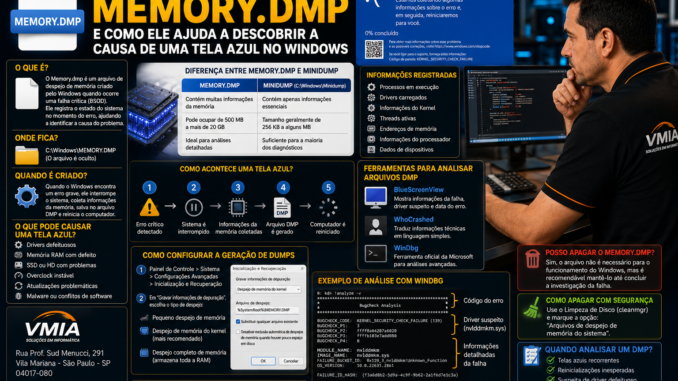
O Memory.dmp é um arquivo de despejo de memória.
Seu objetivo é registrar informações sobre o estado do sistema quando ocorre uma falha crítica.
Quando o Windows encontra um erro que impede a continuidade segura da operação, ele:
- Interrompe a execução.
- Exibe a tela azul.
- Salva informações da memória.
- Reinicia o computador.
Essas informações ficam armazenadas no arquivo DMP.
O que significa DMP?
DMP significa:
Dump
No contexto da informática, um dump é uma cópia de dados armazenados na memória em determinado momento.
Onde fica o Memory.dmp?
O local padrão é:
C:\Windows\MEMORY.DMPEsse arquivo normalmente fica oculto.
O que existe dentro do Memory.dmp?
O arquivo pode conter:
- Processos em execução
- Drivers carregados
- Informações do Kernel
- Threads ativas
- Endereços de memória
- Pilhas de execução
- Informações do processador
- Dados de dispositivos
Essas informações ajudam a reconstruir o que ocorreu antes da falha.
O que acontece durante uma tela azul?
Quando o Windows detecta um erro grave:
Passo 1
Interrompe o sistema.
Passo 2
Bloqueia novas operações.
Passo 3
Coleta informações da memória.
Passo 4
Gera o arquivo DMP.
Passo 5
Reinicia automaticamente.
O que pode causar uma tela azul?
Diversos fatores.
Drivers defeituosos
Uma das causas mais comuns.
Exemplos:
- Driver NVIDIA
- Driver AMD
- Driver Realtek
- Driver Wi-Fi USB
Memória RAM defeituosa
Falhas físicas podem gerar corrupção de dados.
SSD ou HD com defeito
Problemas de leitura e gravação podem provocar erros fatais.
Overclock instável
Processador ou memória operando fora dos parâmetros seguros.
Atualizações problemáticas
Drivers e atualizações incompatíveis podem gerar conflitos.
Malware
Embora menos comum, alguns malwares conseguem causar falhas críticas.
Diferença entre Memory.dmp e Minidump
Muitos usuários encontram outra pasta chamada:
C:\Windows\MinidumpOs dois possuem funções semelhantes.
Memory.dmp
Armazena muito mais informações.
Pode ocupar:
- 500 MB
- 2 GB
- 8 GB
- Mais de 20 GB
Dependendo da quantidade de RAM instalada.
Minidump
Armazena apenas informações essenciais.
Normalmente possui:
- 256 KB
- 512 KB
- Alguns MB
É suficiente para a maioria dos diagnósticos.
Como configurar o Windows para gerar Dumps?
Abra:
Painel de Controle
→ Sistema
→ Configurações Avançadas
→ Inicialização e Recuperação
Na seção:
Gravar informações de depuraçãoVocê poderá escolher:
- Pequeno despejo de memória
- Despejo de memória do kernel
- Despejo completo
O que é um Despejo Completo?
O Windows salva praticamente toda a memória RAM.
Se o computador possui:
- 16 GB de RAM
O dump pode ultrapassar 16 GB.
O que é um Kernel Dump?
Armazena apenas informações do núcleo do sistema.
É a opção mais utilizada.
Como abrir um arquivo DMP?
O arquivo não pode ser analisado corretamente com o Bloco de Notas.
São necessárias ferramentas específicas.
Ferramenta 1 – BlueScreenView
Uma das mais populares.
Ela mostra:
- Código da falha
- Driver suspeito
- Data do travamento
Interface simples e rápida.
Ferramenta 2 – WhoCrashed
Muito útil para usuários iniciantes.
Ela traduz informações técnicas em linguagem mais simples.
Ferramenta 3 – WinDbg
Ferramenta oficial da Microsoft.
Utilizada por:
- Desenvolvedores
- Técnicos avançados
- Administradores
Permite análises extremamente detalhadas.
Como instalar o WinDbg?
Ele pode ser obtido através do Microsoft Store como parte das ferramentas de depuração da Microsoft.
Como analisar um arquivo DMP com WinDbg?
Após abrir o arquivo:
Digite:
!analyze -vO WinDbg exibirá um relatório detalhado.
Informações importantes encontradas no relatório
Código de erro
Exemplo:
MEMORY_MANAGEMENTDriver suspeito
Exemplo:
nvlddmkm.sysDriver NVIDIA.
Processo envolvido
Exemplo:
chrome.exeEndereço da falha
Utilizado em análises avançadas.
Exemplos de Drivers Frequentemente Encontrados
NVIDIA
nvlddmkm.sysAMD
amdkmdag.sysIntel
igdkmd64.sysRealtek
rtwlanu.sysUSB
usbport.sysComo identificar problemas de RAM?
Erros comuns:
MEMORY_MANAGEMENTPFN_LIST_CORRUPTPAGE_FAULT_IN_NONPAGED_AREAPodem indicar:
- RAM defeituosa
- Overclock instável
- Problemas na controladora de memória
Como testar a memória RAM?
Utilize:
Diagnóstico de Memória do Windows
mdsched.exeMemTest86
Ferramenta amplamente utilizada para testes avançados.
Como identificar problemas de SSD?
Alguns dumps apontam:
CRITICAL_PROCESS_DIEDou
UNEXPECTED_STORE_EXCEPTIONEsses erros podem indicar problemas de armazenamento.
Ferramentas úteis para SSD
- CrystalDiskInfo
- Hard Disk Sentinel
- HWiNFO
Posso apagar o Memory.dmp?
Sim.
O arquivo não é necessário para o funcionamento do Windows.
Mas é recomendável mantê-lo até concluir a investigação.
Como apagar com segurança?
Utilize:
cleanmgrSelecione:
Arquivos de despejo de memória do sistemaO Memory.dmp é um vírus?
Não.
O arquivo legítimo encontra-se em:
C:\Windows\MEMORY.DMPQuando devo analisar um arquivo DMP?
Sempre que ocorrer:
✅ Tela azul recorrente
✅ Travamentos inesperados
✅ Reinicializações aleatórias
✅ Suspeita de driver defeituoso
✅ Problemas após atualização
✅ Suspeita de falha de hardware
Casos Reais Encontrados Pela VMIA
Entre os problemas mais comuns diagnosticados através de arquivos DMP:
- Drivers NVIDIA corrompidos
- Adaptadores Wi-Fi USB defeituosos
- Memórias RAM incompatíveis
- SSDs em falha
- Overclock instável
- Atualizações problemáticas do Windows
Em muitos casos o arquivo Memory.dmp permite identificar a causa exata em poucos minutos.
Conclusão
O arquivo Memory.dmp é uma das ferramentas de diagnóstico mais poderosas do Windows. Ele registra informações detalhadas sobre o estado do sistema no momento de uma falha crítica, permitindo identificar drivers defeituosos, problemas de hardware e conflitos de software.
Embora seja invisível para a maioria dos usuários, ele é essencial para técnicos e profissionais de suporte que precisam descobrir a verdadeira causa de uma tela azul.
Antes de formatar o computador ou trocar peças aleatoriamente, vale a pena analisar o arquivo DMP. Muitas vezes a resposta está justamente nele.
FAQ
O que é o arquivo Memory.dmp?
É um arquivo de despejo de memória criado quando ocorre uma tela azul no Windows.
Onde fica o Memory.dmp?
C:\Windows\MEMORY.DMPO arquivo é um vírus?
Não. É um componente legítimo do Windows.
Posso apagar o Memory.dmp?
Sim. Mas recomenda-se mantê-lo até finalizar o diagnóstico.
O Memory.dmp ajuda a descobrir a causa da tela azul?
Sim. Essa é sua principal função.
Qual a diferença entre Memory.dmp e Minidump?
O Memory.dmp contém muito mais informações do que os arquivos Minidump.
Como abrir um arquivo DMP?
Utilizando ferramentas como BlueScreenView, WhoCrashed ou WinDbg.
O que é WinDbg?
É a ferramenta oficial da Microsoft para análise de dumps e depuração.
Um DMP pode indicar defeito na memória RAM?
Sim. Muitos erros relacionados à RAM aparecem claramente no dump.
Um DMP pode indicar problemas no SSD?
Sim. Falhas de armazenamento frequentemente deixam rastros nos arquivos de despejo.
VMIA
🔧 Seu computador apresenta telas azuis, travamentos ou reinicializações inesperadas?
A VMIA realiza diagnóstico avançado utilizando Memory.dmp, WinDbg, BlueScreenView, análise de drivers, testes de memória RAM e verificação de SSD para identificar a causa exata do problema.
📍 Rua Prof. Sud Menucci, 291 – Vila Mariana – São Paulo – SP – 04017-080
📞 WhatsApp: (11) 99779-7772
🌐 Site: https://vmia.site
📝 Blog: https://vmia.com.br
📱 WhatsApp: https://whats.vmia.com.br
⭐ Avaliações: https://avaliacao.vmia.com.br
🚀 Atendimento remoto e presencial mediante agendamento. Especialistas em diagnóstico e reparo de computadores Windows.
Faça um comentário