
Introdução
Você conecta uma impressora e ela não instala.
Atualiza um driver de vídeo e o Windows apresenta erros.
Um adaptador de rede desaparece após uma atualização.
Ou então o Gerenciador de Dispositivos começa a exibir diversos dispositivos com símbolos de alerta.
Em muitos casos o problema não está no hardware.
O verdadeiro responsável pode ser a corrupção do repositório de drivers do Windows.
Esse é um componente pouco conhecido, mas extremamente importante para o funcionamento do sistema operacional.
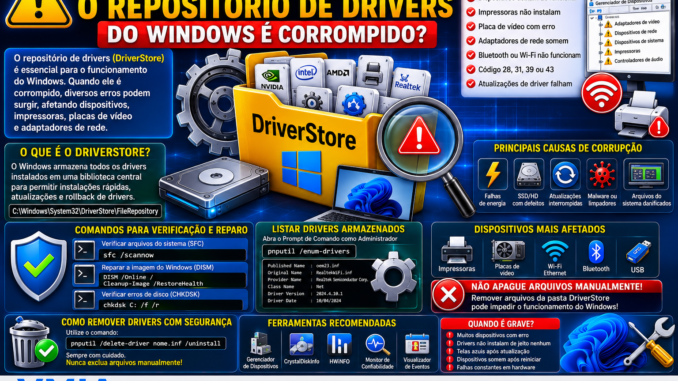
Neste artigo você aprenderá o que é o DriverStore, como ele funciona, quais sintomas indicam corrupção e como reparar o repositório de drivers sem precisar formatar o computador.
O Que é o Repositório de Drivers do Windows?
O Windows mantém uma área especial chamada:
DriverStoreEla funciona como uma biblioteca central de drivers.
Antes que qualquer driver seja instalado, o Windows copia seus arquivos para esse local.
Posteriormente, quando um dispositivo é conectado, o sistema utiliza os arquivos armazenados nessa biblioteca.
Onde o DriverStore Está Localizado?
Normalmente em:
C:\Windows\System32\DriverStoreDentro dela existe a pasta:
FileRepositoryque contém milhares de arquivos relacionados aos drivers instalados.
Por Que o DriverStore Existe?
A Microsoft criou esse mecanismo para:
- Melhorar a estabilidade
- Permitir reinstalações automáticas
- Facilitar atualizações
- Possibilitar rollback de drivers
- Aumentar a segurança
Sem ele o Windows precisaria solicitar constantemente mídias ou arquivos externos.
O Que Significa Corrupção do Repositório?
Corrupção significa que arquivos essenciais do DriverStore ficaram:
- Danificados
- Incompletos
- Inconsistentes
- Inacessíveis
Isso pode impedir que o Windows localize ou instale corretamente determinados drivers.
Principais Causas de Corrupção
Falhas de Energia
Desligamentos inesperados podem interromper gravações importantes.
SSD ou HD Defeituoso
Problemas físicos frequentemente afetam arquivos do DriverStore.
Atualizações Interrompidas
Atualizações de drivers interrompidas podem deixar arquivos incompletos.
Malware
Alguns malwares alteram arquivos de sistema.
Softwares de Limpeza
Programas agressivos podem remover arquivos necessários.
Sintoma 1 – Dispositivos Deixam de Funcionar
O sintoma mais comum.
Exemplos:
- Impressoras não instalam
- Adaptadores Wi-Fi desaparecem
- Bluetooth para de funcionar
- Webcam deixa de ser reconhecida
Sintoma 2 – Código de Erro no Gerenciador de Dispositivos
Podem aparecer mensagens como:
Código 28Driver não encontrado.
Código 31Falha ao carregar o driver.
Código 39Driver corrompido.
Código 43Falha de inicialização do dispositivo.
Sintoma 3 – Atualizações de Driver Falham
O Windows Update pode exibir:
- Erros de instalação
- Atualizações repetidas
- Falhas constantes de driver
Sintoma 4 – Impressoras Não Instalam
Problema extremamente comum.
Mesmo utilizando drivers corretos:
- Instalação falha
- Driver desaparece
- Impressora não aparece
Sintoma 5 – Placas de Vídeo Geram Problemas
Drivers NVIDIA, AMD ou Intel podem:
- Falhar na instalação
- Travar durante atualizações
- Não carregar corretamente
Sintoma 6 – Adaptadores de Rede Somem
Após atualizações ou reinicializações:
- Ethernet desaparece
- Wi-Fi deixa de existir
- Bluetooth some do sistema
Como Verificar o DriverStore
Abra o Prompt de Comando como Administrador.
Execute:
pnputil /enum-driversO Windows listará todos os drivers armazenados.
Como Verificar Integridade dos Arquivos do Sistema
Execute:
sfc /scannowEsse comando verifica arquivos protegidos do Windows.
Reparando Arquivos Corrompidos
Depois execute:
DISM /Online /Cleanup-Image /RestoreHealthO DISM consulta os arquivos de recuperação do Windows e substitui componentes danificados.
Por Que o DISM Ajuda?
O DriverStore faz parte da imagem do Windows.
Quando arquivos importantes são corrompidos, o DISM pode restaurá-los automaticamente.
Como Verificar Erros de Disco
Execute:
chkdsk C: /fou
chkdsk C: /rIsso ajuda a identificar setores defeituosos.
Como Verificar a Saúde do SSD
Ferramentas recomendadas:
- CrystalDiskInfo
- Hard Disk Sentinel
- HWiNFO
Verifique:
- SMART
- Temperatura
- Erros de leitura
- Vida útil
Como Identificar Drivers Problemáticos
Abra:
Gerenciador de DispositivosProcure:
- Triângulos amarelos
- Dispositivos desconhecidos
- Dispositivos ausentes
Posso Apagar Arquivos da Pasta DriverStore?
Não.
Jamais.
Remover arquivos manualmente pode:
- Impedir inicialização do Windows
- Quebrar dispositivos
- Corromper instalações futuras
Como Remover Drivers Corretamente
Utilize:
pnputil /delete-driver nome.inf /uninstallSempre com cuidado.
Quando o Problema Exige Reinstalação do Driver?
Em muitos casos basta:
- Remover o dispositivo.
- Reiniciar.
- Instalar novamente o driver.
Quando Pode Ser Necessário Restaurar o Sistema?
Se a corrupção ocorreu recentemente:
Restauração do Sistemapode resolver rapidamente.
Quando Considerar uma Reinstalação do Windows?
Somente quando:
- DISM falha
- SFC não corrige erros
- DriverStore está gravemente comprometido
- Múltiplos dispositivos deixam de funcionar
Caso Real Muito Comum
Um cliente da VMIA atualiza o driver de vídeo.
Durante a instalação ocorre uma queda de energia.
Após reiniciar:
- NVIDIA desaparece
- Resolução fica limitada
- Gerenciador exibe Código 31
Após executar:
DISM /Online /Cleanup-Image /RestoreHealthe reinstalar o driver, o sistema volta a funcionar normalmente.
Mitos Sobre o DriverStore
“Posso apagar para liberar espaço”
Falso.
“DriverStore é cache”
Falso.
“Posso limpar tudo e reinstalar depois”
Extremamente arriscado.
“Corrupção sempre significa vírus”
Falso.
Na maioria das vezes envolve falhas de atualização ou armazenamento.
Conclusão
O repositório de drivers do Windows é um dos componentes mais importantes do sistema operacional.
Quando ocorre corrupção, diversos sintomas podem surgir, incluindo falhas de instalação, dispositivos desaparecendo, erros no Gerenciador de Dispositivos e problemas em impressoras, placas de vídeo e adaptadores de rede.
Felizmente, ferramentas nativas como SFC, DISM e CHKDSK conseguem resolver a maioria dos casos sem necessidade de formatação.
Antes de reinstalar o Windows, vale a pena investigar a integridade do DriverStore e verificar se o problema está relacionado a arquivos corrompidos ou falhas de hardware.
FAQ
O que é o DriverStore?
É o repositório interno onde o Windows armazena drivers.
Posso apagar arquivos da pasta DriverStore?
Não.
O DISM corrige problemas no DriverStore?
Em muitos casos, sim.
Corrupção do DriverStore pode afetar impressoras?
Sim.
Pode afetar placas de vídeo?
Sim.
Como verificar drivers armazenados?
Utilizando o comando:
pnputil /enum-driversVMIA
🌟 Problemas com drivers, impressoras, Wi-Fi ou placas de vídeo?
A VMIA pode ajudar!
🔧 Diagnóstico avançado de drivers e DriverStore
💻 Correção de falhas de instalação e dispositivos desaparecendo
🛡️ Verificação de SSD, HD e integridade do Windows
⚡ Atendimento remoto e presencial com agendamento
📞 WhatsApp: https://whats.vmia.com.br
🌐 Site: https://vmia.site
📝 Blog: https://vmia.com.br
📧 E-mail: suporte@vmia.com.br
📍 Rua Prof. Sud Menucci, 291 – Vila Mariana – São Paulo – SP – 04017-080
📱 Telefone: (11) 99779-7772
Faça um comentário