
Introdução
Ao utilizar ferramentas como TreeSize, WizTree ou WinDirStat para descobrir para onde foi o espaço do SSD, muitos usuários encontram uma pasta pouco conhecida:
WERou
Windows Error ReportingEm alguns computadores ela ocupa apenas alguns megabytes.
Em outros casos pode ultrapassar vários gigabytes e conter milhares de arquivos.
Isso costuma gerar dúvidas como:
- O que é essa pasta?
- Posso apagar?
- É um vírus?
- Por que ela cresce sozinha?
- Ela indica problemas no computador?
A resposta está diretamente relacionada ao sistema de diagnóstico interno do Windows.
Neste artigo você aprenderá o que é a pasta WER, como ela funciona, por que ela cresce e quando seu tamanho pode indicar problemas reais no computador.
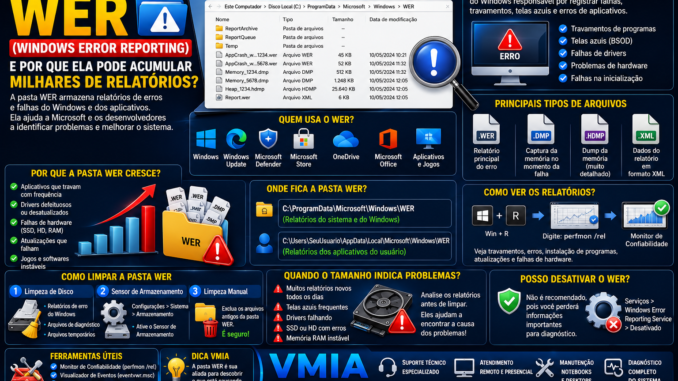
O Que é o Windows Error Reporting?
WER significa:
Windows Error Reporting
Trata-se do sistema oficial da Microsoft responsável por registrar falhas e problemas detectados no Windows.
Sempre que ocorre um erro importante, o sistema gera um relatório.
Esses relatórios ajudam a Microsoft e os desenvolvedores a identificar:
- Travamentos
- Fechamentos inesperados
- Telas azuis
- Erros de drivers
- Falhas de aplicativos
- Problemas de hardware
Quando o WER é Utilizado?
O serviço entra em ação quando ocorre:
Travamento de Programa
Exemplo:
- Word fecha sozinho
- Excel para de responder
- Chrome trava
O Windows cria um relatório.
Tela Azul (BSOD)
Sempre que ocorre uma tela azul, arquivos de diagnóstico são gerados.
Erros de Drivers
Drivers defeituosos podem gerar relatórios automáticos.
Falhas de Inicialização
Problemas durante o boot também podem ser registrados.
Problemas de Hardware
Falhas de memória RAM, SSD e HD frequentemente aparecem nos relatórios.
Onde Fica a Pasta WER?
Os locais mais comuns são:
C:\ProgramData\Microsoft\Windows\WERe
C:\Users\SeuUsuario\AppData\Local\Microsoft\Windows\WERDependendo da versão do Windows podem existir subpastas adicionais.
O Que Existe Dentro da Pasta WER?
Você encontrará arquivos como:
.wer.dmp.hdmp.xmlCada um possui uma finalidade específica.
O Que é um Arquivo .WER?
É o relatório principal do erro.
Normalmente contém:
- Nome do aplicativo
- Data da falha
- Código do erro
- Módulo responsável
- Informações do sistema
O Que é um Arquivo DMP?
DMP significa:
Memory Dump
É uma captura do estado da memória no momento da falha.
Esses arquivos são extremamente úteis para diagnóstico.
Podem indicar:
- Driver defeituoso
- Aplicativo problemático
- Falha de hardware
- Problema de memória
O Que é um Arquivo HDMP?
HDMP significa:
Heap Dump
Ele contém informações mais detalhadas sobre a memória utilizada pelo processo.
Normalmente é muito maior que um arquivo DMP comum.
Por Que a Pasta WER Cresce?
Essa é a principal dúvida dos usuários.
A resposta é simples:
Quanto mais erros ocorrem, mais relatórios são criados.
Aplicativos Instáveis
Programas que travam frequentemente aumentam rapidamente a quantidade de relatórios.
Drivers Defeituosos
Drivers problemáticos podem gerar centenas de registros.
Falhas de Hardware
SSDs, HDs ou memória RAM defeituosos produzem relatórios constantemente.
Atualizações Problemáticas
Atualizações mal sucedidas também geram arquivos WER.
Programas que Mais Geram Relatórios
Os mais comuns são:
- Navegadores
- Jogos
- Office
- Softwares de edição
- Drivers de vídeo
- Aplicativos corporativos
Como Ver os Relatórios Gerados?
Pressione:
Win + RDigite:
perfmon /relSerá aberto o:
Monitor de Confiabilidade
Essa ferramenta exibe:
- Travamentos
- Erros
- Atualizações
- Falhas de hardware
É uma das ferramentas mais úteis do Windows.
Como Saber se a Pasta Está Crescendo Demais?
Normalmente:
| Situação | Tamanho |
|---|---|
| Uso normal | Alguns MB |
| Uso intenso | Centenas de MB |
| Muitos erros | 1 a 5 GB |
| Problema sério | Mais de 5 GB |
O tamanho isolado não significa problema.
O importante é verificar a frequência de crescimento.
Posso Apagar os Arquivos da Pasta WER?
Sim.
Na maioria dos casos.
Os arquivos servem apenas para diagnóstico.
A remoção não afeta o funcionamento do Windows.
Como Limpar Manualmente
Abra:
C:\ProgramData\Microsoft\Windows\WERSelecione os arquivos antigos.
Depois exclua normalmente.
Como Limpar Pelo Limpeza de Disco
Pressione:
Win + RDigite:
cleanmgrSelecione:
- Relatórios de erro do Windows
- Arquivos temporários
- Arquivos de diagnóstico
Clique em:
OKComo Limpar Pelo Sensor de Armazenamento
Abra:
ConfiguraçõesDepois:
SistemaEm seguida:
ArmazenamentoAtive:
Sensor de ArmazenamentoO Windows fará limpezas periódicas.
Posso Desativar o WER?
Sim.
Mas geralmente não é recomendado.
Você perderá informações importantes para diagnóstico.
Como Desativar
Abra:
services.mscLocalize:
Windows Error Reporting ServiceAltere para:
DesativadoEntretanto, isso dificulta futuras análises de problemas.
Quando o Crescimento da Pasta Indica Problemas Reais?
Existem situações preocupantes.
Travamentos Frequentes
Se novos relatórios aparecem diariamente.
Telas Azuis
Muitos arquivos DMP geralmente indicam falhas importantes.
Erros de Drivers
Drivers defeituosos costumam gerar centenas de relatórios.
SSD ou HD Defeituoso
Falhas de leitura podem criar registros constantemente.
Problemas de RAM
Memória instável também aparece frequentemente nos relatórios.
Como Investigar a Causa
Ferramentas recomendadas:
- Monitor de Confiabilidade
- Visualizador de Eventos
- CrystalDiskInfo
- HWiNFO
- MemTest86
Caso Real Muito Comum
Um cliente da VMIA reclama que seu SSD está quase cheio.
O TreeSize mostra:
WER = 4,2 GBA análise revela:
- Driver NVIDIA falhando diariamente
- Centenas de arquivos DMP
- Travamentos silenciosos do sistema
Após atualização do driver e limpeza dos relatórios, o crescimento da pasta é interrompido.
Mitos Sobre a Pasta WER
“É vírus”
Falso.
É um componente legítimo do Windows.
“Posso apagar sem problemas”
Na maioria dos casos, sim.
“Ela cresce sem motivo”
Não.
Ela cresce porque erros estão sendo registrados.
“Desativar melhora o desempenho”
Normalmente não.
O impacto do WER é mínimo.
Conclusão
A pasta WER faz parte do sistema de diagnóstico do Windows e armazena relatórios gerados quando aplicativos, drivers ou componentes do sistema apresentam falhas.
Embora seja normal que ela cresça ao longo do tempo, aumentos excessivos podem indicar problemas que merecem investigação.
Antes de simplesmente apagar os arquivos, vale a pena analisar os relatórios para identificar possíveis falhas de hardware, drivers ou aplicativos.
FAQ
O que é a pasta WER?
É a pasta utilizada pelo Windows Error Reporting para armazenar relatórios de erro.
Posso apagar os arquivos?
Sim, normalmente é seguro.
Os arquivos DMP são importantes?
Sim, principalmente para diagnóstico de falhas.
A pasta WER é vírus?
Não.
Por que ela cresce?
Porque o Windows está registrando erros e travamentos.
Como ver os erros registrados?
Utilizando o Monitor de Confiabilidade e o Visualizador de Eventos.
VMIA
🌟 Encontrou a pasta WER ocupando muito espaço no SSD e não sabe se isso é normal?
A VMIA pode ajudar!
🔧 Diagnóstico avançado de travamentos e telas azuis
💻 Análise de arquivos DMP e relatórios WER
🛡️ Verificação de SSD, HD, memória RAM e drivers
⚡ Atendimento remoto e presencial com agendamento
📞 WhatsApp: https://whats.vmia.com.br
🌐 Site: https://vmia.site
📝 Blog: https://vmia.com.br
📧 E-mail: suporte@vmia.com.br
📍 Rua Prof. Sud Menucci, 291 – Vila Mariana – São Paulo – SP – 04017-080
📱 Telefone: (11) 99779-7772
Faça um comentário