
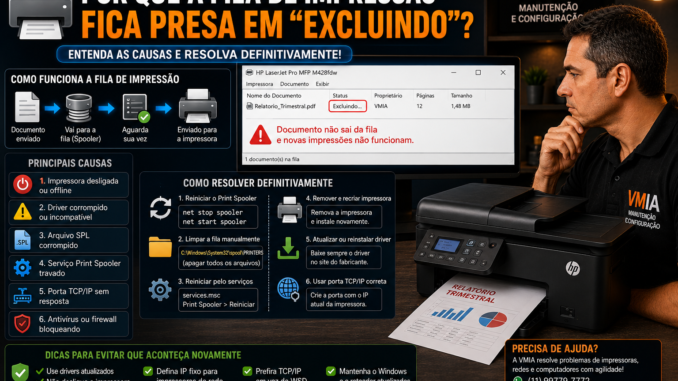
🤔 O Documento Nunca Sai da Fila?
Você tenta cancelar uma impressão.
O Windows muda o status para:
Excluindo...Mas nada acontece.
Minutos depois o documento continua lá.
Horas depois ainda está lá.
Enquanto isso:
❌ Novas impressões não saem
❌ A impressora parece travada
❌ Outros usuários não conseguem imprimir
❌ O computador fica preso na fila
Esse é um dos problemas mais comuns envolvendo impressoras no Windows.
A boa notícia é que, na maioria dos casos, existe solução.
Neste artigo você vai entender por que isso acontece e como resolver definitivamente.
🖨️ O Que Significa “Excluindo”?
Quando você clica em cancelar impressão, o Windows não remove imediatamente o documento.
Primeiro ele precisa:
- Localizar o trabalho na fila.
- Informar o Print Spooler.
- Encerrar a comunicação com a impressora.
- Excluir os arquivos temporários.
- Atualizar a fila.
Se alguma dessas etapas falhar, o documento permanece preso.
O Que é a Fila de Impressão?
A fila funciona como uma lista de espera.
Exemplo:
Documento A
Documento B
Documento C
Documento D
A impressora processa um item por vez.
Quem controla tudo isso é o serviço:
Print SpoolerO Papel do Print Spooler
O Print Spooler é o responsável por:
✅ Receber documentos
✅ Organizar filas
✅ Criar arquivos temporários
✅ Gerenciar drivers
✅ Enviar dados para a impressora
O processo principal é:
spoolsv.exeQuando ele trava, a fila também trava.
Onde a Fila Fica Armazenada?
O Windows cria arquivos temporários em:
C:\Windows\System32\spool\PRINTERSOs principais arquivos são:
SPL
Contém os dados da impressão.
SHD
Contém informações administrativas da fila.
Se esses arquivos forem corrompidos, o trabalho pode ficar preso indefinidamente.
🚨 Principais Causas do Problema
1. Impressora Desligada
Muito comum.
O documento começa a ser enviado.
A impressora é desligada.
O Windows fica aguardando resposta.
Resultado:
Excluindo...Para sempre.
2. Impressora Offline
Mesmo ligada, a impressora pode estar:
- Sem Wi-Fi
- Sem cabo USB
- Sem rede
- Com IP alterado
O trabalho permanece preso aguardando comunicação.
3. Driver Corrompido
Drivers defeituosos podem impedir que o Spooler finalize um trabalho.
Especialmente após:
- Atualizações do Windows
- Atualizações do fabricante
- Migração USB → Wi-Fi
4. Arquivo SPL Corrompido
Quando o arquivo SPL apresenta erro:
- O documento não imprime
- Não é excluído
- Bloqueia toda a fila
5. Serviço Print Spooler Travado
O serviço responsável pela impressão pode parar parcialmente.
A fila continua visível.
Mas não responde aos comandos.
6. Porta TCP/IP Sem Resposta
Em impressoras de rede:
Computador
↓
Roteador
↓
Impressora
Se a impressora mudar de IP ou perder conexão, o documento pode ficar preso.
🔧 Método 1 – Reiniciar o Print Spooler
Abra o Prompt de Comando como administrador.
Digite:
net stop spoolerAguarde.
Depois:
net start spoolerEm muitos casos isso resolve imediatamente.
🔧 Método 2 – Limpar a Fila Manualmente
Pare o serviço:
net stop spoolerAbra:
C:\Windows\System32\spool\PRINTERSApague todos os arquivos.
Depois:
net start spoolerA fila será recriada.
🔧 Método 3 – Reiniciar Pelo Gerenciador de Serviços
Pressione:
Windows + RDigite:
services.mscLocalize:
Print SpoolerClique:
Reiniciar🔧 Método 4 – Cancelar Pelo PowerShell
Abra o PowerShell como administrador.
Visualizar filas:
Get-PrintJobRemover:
Remove-PrintJob -PrinterName "Nome da Impressora" -ID 1🔧 Método 5 – Remover e Recriar a Impressora
Quando a fila permanece travada:
- Remova a impressora.
- Reinicie o computador.
- Adicione novamente.
Muitas vezes o problema está vinculado à configuração do dispositivo.
🔧 Método 6 – Atualizar o Driver
Drivers antigos podem travar o spooler.
Baixe sempre diretamente do fabricante:
- HP
- Epson
- Brother
- Canon
- Samsung
Evite drivers genéricos quando possível.
🔧 Método 7 – Remover Drivers Antigos
Abra:
printui.exe /s /t2Acesse:
DriversRemova:
- Drivers antigos
- Drivers duplicados
- Versões não utilizadas
🔧 Método 8 – Verificar Espaço em Disco
Pouca gente sabe disso.
Se o disco estiver cheio:
0 MB livresO Spooler pode não conseguir criar arquivos temporários.
Resultado:
Fila travada.
🔧 Método 9 – Verificar Antivírus
Alguns antivírus monitoram:
- SPL
- SHD
- spoolsv.exe
Isso pode causar travamentos.
Faça um teste temporário.
📡 Problemas Comuns em Impressoras Wi-Fi
Durante atendimentos da VMIA encontramos frequentemente:
Impressora mudou de IP
O Windows continua apontando para o endereço antigo.
DHCP travado
A impressora não recebe endereço válido.
Roteador reiniciado
A impressora perdeu conexão.
Rede 5 GHz
Impressora compatível apenas com 2.4 GHz.
🏢 Problemas Comuns em Empresas
Em ambientes corporativos encontramos:
Servidor de impressão travado
Filas gigantes
Drivers universais defeituosos
Impressoras compartilhadas offline
GPO recriando filas corrompidas
🚀 Solução Definitiva
Se nada funcionar:
Passo 1
net stop spoolerPasso 2
Excluir:
C:\Windows\System32\spool\PRINTERSPasso 3
net start spoolerPasso 4
Remover e instalar novamente a impressora.
Essa sequência resolve a maioria dos casos.
🛡️ Como Evitar Que Isso Volte a Acontecer?
✅ Utilize drivers atualizados.
✅ Evite desligar a impressora durante impressões.
✅ Configure IP fixo em impressoras Wi-Fi.
✅ Mantenha o Windows atualizado.
✅ Limpe filas antigas periodicamente.
✅ Utilize TCP/IP em vez de WSD sempre que possível.
✅ Conclusão
Quando uma impressão fica presa em “Excluindo”, normalmente o problema está relacionado ao Print Spooler, arquivos temporários corrompidos, drivers defeituosos ou falhas de comunicação com a impressora.
Na maioria dos casos, limpar a fila manualmente e reiniciar o serviço resolve rapidamente.
Se o problema se repete com frequência, vale investigar drivers, rede e configuração da impressora para eliminar a causa definitiva.
❓ FAQ
O que significa “Excluindo” na fila de impressão?
Significa que o Windows está tentando remover o documento, mas algo impede a conclusão da operação.
Posso apagar os arquivos da pasta PRINTERS?
Sim, desde que o serviço Print Spooler esteja parado.
Reiniciar o computador resolve?
Às vezes sim, mas nem sempre remove arquivos corrompidos da fila.
O que é spoolsv.exe?
É o processo responsável pelo gerenciamento das impressões no Windows.
Impressoras Wi-Fi podem causar esse problema?
Sim. Principalmente quando perdem conexão ou mudam de endereço IP.
O problema pode estar no driver?
Sim. Drivers corrompidos estão entre as causas mais comuns.
📢 Precisa de Ajuda com Impressoras?
A VMIA – Manutenção e Configuração realiza instalação, configuração e correção de problemas em impressoras HP, Epson, Brother, Canon e Samsung, além de suporte para Windows, redes Wi-Fi e computadores.
📍 Vila Mariana – São Paulo/SP
📞 WhatsApp: (11) 99779-7772
🌐 https://vmia.com.br
🌐 https://vmia.site
Faça um comentário