
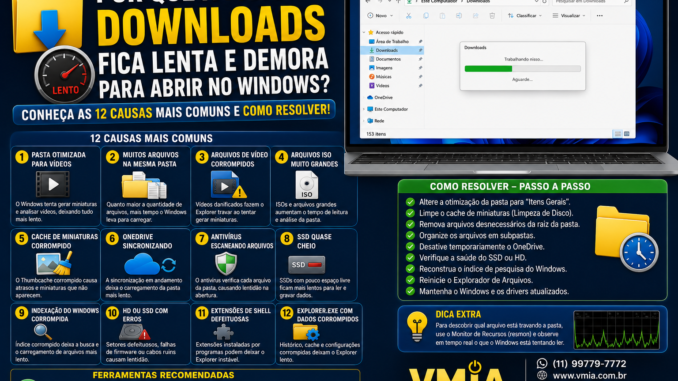
Você abre a pasta Downloads e percebe que algo está errado:
- A barra verde demora para completar.
- Os arquivos aparecem lentamente.
- O Explorador de Arquivos trava.
- O computador fica congelado por alguns segundos.
- Apenas a pasta Downloads é lenta.
Curiosamente, outras pastas como Documentos, Imagens e Área de Trabalho funcionam normalmente.
Esse comportamento é extremamente comum no Windows 10 e Windows 11.
Muitos usuários acreditam que o SSD está com defeito ou que o computador precisa ser formatado. Na maioria dos casos, o problema está relacionado à própria pasta Downloads e à forma como o Windows tenta processar seu conteúdo.
Neste guia completo da VMIA você entenderá exatamente o que acontece.
🔍 O Que o Windows Faz ao Abrir a Pasta Downloads?
Quando você abre a pasta Downloads, o Windows não apenas exibe arquivos.
Ele também:
- Analisa miniaturas.
- Verifica vídeos.
- Lê metadados.
- Consulta indexação.
- Verifica permissões.
- Atualiza informações de tamanho.
- Carrega ícones.
- Consulta o cache interno.
Se existir qualquer problema em uma dessas etapas, a pasta pode ficar extremamente lenta.
1️⃣ A Pasta Está Otimizada para Vídeos
Essa é uma das causas mais comuns.
O Windows pode configurar automaticamente a pasta Downloads como:
VídeosQuando isso acontece, ele tenta analisar:
- Resolução
- Duração
- Codec
- Taxa de bits
- Miniaturas
de cada arquivo encontrado.
Se houver centenas de arquivos, a lentidão aumenta.
Como verificar
Clique com o botão direito:
Downloads
Propriedades
Personalizar
Verifique:
Otimizar esta pasta para:Recomenda-se:
Itens Gerais2️⃣ Muitos Arquivos na Mesma Pasta
A pasta Downloads costuma se transformar em um depósito digital.
É comum encontrar:
- 10.000 PDFs
- 5.000 imagens
- Centenas de instaladores
- Arquivos ZIP
- ISOs do Windows
Quanto maior a quantidade de arquivos, maior o tempo necessário para indexação.
Solução
Criar subpastas:
Downloads
 ├── Programas
 ├── Drivers
 ├── PDFs
 ├── Cursos
 └── ISOs
3️⃣ Arquivos de Vídeo Corrompidos
Vídeos incompletos ou danificados causam muitos problemas.
Ao abrir a pasta, o Windows tenta gerar miniaturas.
Se o vídeo estiver corrompido:
- Explorer congela.
- Barra verde demora.
- CPU dispara.
Arquivos mais problemáticos
- MKV
- AVI
- MP4 incompleto
- Arquivos recuperados
4️⃣ Arquivos ISO Muito Grandes
Muitos usuários armazenam:
- ISOs do Windows
- Backups
- Imagens de sistemas
Arquivos de dezenas de gigabytes aumentam o tempo de análise.
Principalmente em computadores com HD.
5️⃣ Cache de Miniaturas Corrompido
O Windows mantém um banco de dados interno chamado Thumbcache.
Quando esse cache fica inconsistente:
- Downloads demora abrir.
- Miniaturas desaparecem.
- Explorer trava.
Correção
Abra:
Limpeza de DiscoMarque:
Miniaturas6️⃣ OneDrive Sincronizando Downloads
Alguns usuários movem a pasta Downloads para o OneDrive.
Quando isso acontece, o Windows precisa:
- Verificar sincronização.
- Comparar arquivos.
- Validar alterações.
Problemas de sincronização podem deixar tudo lento.
7️⃣ Antivírus Escaneando Arquivos
Downloads normalmente contém:
- Executáveis
- ZIPs
- RARs
- PDFs
O antivírus verifica constantemente esses arquivos.
Isso pode gerar atrasos significativos.
Exemplos
- Norton
- McAfee
- Avast
- AVG
8️⃣ SSD Quase Cheio
Mesmo SSDs rápidos perdem desempenho quando ficam próximos da capacidade máxima.
Exemplo:
SSD 500 GB
480 GB utilizados
O sistema passa a ter menos espaço para operações internas.
9️⃣ Indexação do Windows Corrompida
O Windows Search cria um banco de dados para acelerar pesquisas.
Se esse banco apresentar problemas:
- Downloads demora.
- Pesquisas falham.
- Explorer fica lento.
Reconstrução
Abra:
Painel de ControleDepois:
Opções de IndexaçãoClique em:
Reconstruir🔟 HD ou SSD Apresentando Erros
Mesmo quando a saúde parece boa.
Problemas podem existir em:
- Setores específicos.
- Firmware.
- Controladora.
Ferramentas recomendadas
- CrystalDiskInfo
- HWiNFO
- Hard Disk Sentinel
1️⃣1️⃣ Extensões de Shell Defeituosas
Programas instalam complementos no Explorador.
Exemplos:
- WinRAR
- 7-Zip
- Dropbox
- Google Drive
Quando um deles apresenta falha, apenas determinadas pastas podem ficar lentas.
1️⃣2️⃣ Explorer.exe Acumulou Dados Corrompidos
Após anos de uso, o Explorador acumula:
- Histórico
- Cache
- Configurações
- Atalhos
Alguns desses dados podem causar lentidão apenas em Downloads.
🚀 Como Resolver Rapidamente
Etapa 1
Altere a otimização para:
Itens GeraisEtapa 2
Limpe miniaturas.
Etapa 3
Remova arquivos desnecessários.
Etapa 4
Crie subpastas.
Etapa 5
Teste sem OneDrive.
Etapa 6
Verifique o SSD.
Etapa 7
Reconstrua a indexação.
Etapa 8
Reinicie o Explorer.
Pressione:
Ctrl + Shift + EscLocalize:
Windows ExplorerClique:
Reiniciar🔬 Como Descobrir o Arquivo Que Está Travando a Pasta?
Abra:
Win + RDigite:
resmonAcesse:
DiscoObserve:
- Arquivos acessados.
- Tempo de resposta.
- Processos ativos.
Muitas vezes um único vídeo ou arquivo ZIP é o responsável pela lentidão.
💡 Caso Real Atendido Pela VMIA
Um cliente relatou que apenas a pasta Downloads demorava mais de 40 segundos para abrir.
Após análise encontramos:
✅ Mais de 3.500 arquivos.
✅ Centenas de vídeos.
✅ Downloads configurada como “Vídeos”.
✅ Thumbcache corrompido.
Após alterar a otimização para Itens Gerais, limpar miniaturas e reorganizar os arquivos, a abertura passou a ocorrer em menos de 2 segundos.
📊 Como Evitar Que o Problema Volte?
✅ Organize Downloads regularmente.
✅ Evite armazenar milhares de arquivos na raiz.
✅ Limpe arquivos antigos.
✅ Mantenha o SSD com espaço livre.
✅ Atualize drivers de armazenamento.
✅ Limpe o cache de miniaturas periodicamente.
📌 Conclusão
Quando a pasta Downloads fica lenta, a causa raramente está no Windows inteiro.
Na maioria dos casos o problema envolve:
- Otimização incorreta da pasta.
- Vídeos e miniaturas.
- Arquivos corrompidos.
- OneDrive.
- Indexação.
- Antivírus.
- SSD cheio.
Com o diagnóstico correto é possível restaurar o desempenho sem precisar formatar o computador.
❓ FAQ
Por que apenas a pasta Downloads é lenta?
Porque ela pode estar otimizada para vídeos ou conter muitos arquivos.
A barra verde indica defeito no SSD?
Não necessariamente. Muitas vezes é apenas o Windows analisando o conteúdo.
Posso apagar miniaturas?
Sim. O Windows recriará automaticamente.
O OneDrive pode causar lentidão?
Sim. Principalmente em pastas com milhares de arquivos.
Formatar resolve?
Nem sempre. Se a organização dos arquivos continuar a mesma, o problema pode retornar.
📞 Precisa de Ajuda?
A VMIA – Manutenção e Configuração realiza diagnóstico e otimização de computadores Windows, SSDs, OneDrive, Explorador de Arquivos e problemas de desempenho.
📍 Vila Mariana – São Paulo/SP
📱 WhatsApp: (11) 99779-7772
🌐 https://vmia.com.br
🌐 https://vmia.site
🌐 https://whats.vmia.com.br
Atendimento remoto e presencial mediante agendamento.
Faça um comentário