
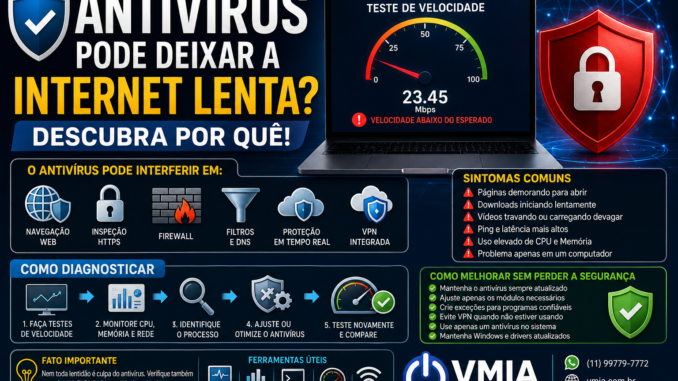
Sua Internet está lenta… mas será que a culpa é do antivírus?
Você contratou um plano de Internet rápido, trocou o roteador, reiniciou o modem e até fez testes de velocidade. Mesmo assim, páginas demoram para abrir, downloads oscilam, vídeos travam e alguns sites carregam lentamente.
Nessa situação, a maioria das pessoas culpa imediatamente a operadora. Porém, existe um fator frequentemente ignorado: o antivírus instalado no computador.
Antivírus modernos não se limitam a verificar arquivos. Muitos analisam o tráfego da Internet em tempo real, inspecionam conexões HTTPS, bloqueiam sites maliciosos, verificam downloads, monitoram anexos de e-mail e até filtram o tráfego de aplicativos.
Embora esses recursos aumentem a segurança, eles também podem consumir processamento, memória e largura de banda, causando a impressão de que a Internet ficou mais lenta.
Neste guia da VMIA você aprenderá:
- Como um antivírus interfere na conexão.
- Quais recursos podem reduzir a velocidade.
- Como descobrir se ele realmente é o responsável.
- Como fazer testes seguros.
- Quando vale a pena trocar de antivírus.
- Como melhorar o desempenho sem reduzir a proteção.
O antivírus realmente pode diminuir a velocidade da Internet?
Sim.
Mas é importante entender como isso acontece.
Na maioria dos casos, o antivírus não reduz diretamente a velocidade contratada, mas aumenta o tempo necessário para que os dados sejam processados.
Isso gera sintomas como:
- páginas demorando para abrir;
- downloads iniciando lentamente;
- vídeos levando mais tempo para carregar;
- aplicativos sincronizando lentamente;
- maior consumo de CPU durante o acesso à Internet.
Como funciona a inspeção do tráfego?
Quando você acessa um site, normalmente o fluxo é este:
Computador
      │
Antivírus
      │
Roteador
      │
Internet
      │
Servidor
Ou seja, antes de os dados chegarem ao navegador, muitos antivírus analisam:
- URLs acessadas;
- certificados digitais;
- downloads;
- scripts;
- anexos;
- arquivos compactados;
- reputação do site.
Quanto maior a quantidade de verificações, maior pode ser o impacto no desempenho.
Recursos que podem causar lentidão
Nem todos os módulos do antivírus afetam igualmente a conexão.
Os principais são:
1. Proteção Web (Web Shield)
Esse módulo verifica praticamente todos os sites acessados.
Ele pode:
- bloquear páginas maliciosas;
- impedir downloads infectados;
- analisar scripts;
- verificar reputação de URLs.
Quanto mais intensa for essa inspeção, maior pode ser o tempo de carregamento das páginas.
2. Inspeção HTTPS
Hoje praticamente todos os sites utilizam HTTPS.
Alguns antivírus interceptam essa comunicação para verificar o conteúdo criptografado antes de entregá-lo ao navegador.
Isso aumenta a segurança, mas também exige processamento adicional.
3. Firewall do antivírus
Muitos antivírus incluem firewall próprio.
Ele monitora:
- conexões de entrada;
- conexões de saída;
- portas utilizadas;
- programas autorizados;
- comportamento dos aplicativos.
Em computadores antigos, isso pode aumentar a latência.
4. Proteção contra phishing
Sempre que um site é acessado, alguns antivírus consultam bancos de dados na nuvem para verificar sua reputação.
Essa consulta geralmente é rápida, mas pode aumentar o tempo de abertura das páginas em conexões lentas ou quando os servidores do fabricante estão sobrecarregados.
5. Verificação de downloads
Ao baixar um arquivo, o antivírus normalmente:
- recebe o download;
- analisa o conteúdo;
- verifica assinaturas digitais;
- compara com bancos de ameaças;
- libera o arquivo.
Em arquivos grandes, essa etapa pode aumentar o tempo até que o download fique disponível.
Quais sintomas indicam que o antivírus pode ser o responsável?
Alguns sinais são bastante característicos.
- Os testes de velocidade mostram valores normais, mas a navegação parece lenta.
- Sites demoram para começar a carregar.
- Downloads iniciam lentamente.
- A CPU aumenta muito durante a navegação.
- O problema começou logo após instalar ou atualizar o antivírus.
- Apenas um computador da rede apresenta lentidão.
Esses indícios merecem investigação.
Faça um teste simples
Antes de alterar qualquer configuração:
- Feche todos os programas desnecessários.
- Reinicie o computador.
- Execute um teste de velocidade.
- Anote os resultados.
Observe:
- velocidade de download;
- velocidade de upload;
- ping;
- sensação de navegação.
Essas informações servirão como referência.
Compare diferentes tipos de acesso
Faça alguns testes:
- abrir um site simples;
- assistir a um vídeo em alta resolução;
- baixar um arquivo grande;
- sincronizar arquivos na nuvem.
Se apenas determinadas atividades estiverem lentas, talvez o problema esteja relacionado a um módulo específico do antivírus.
Monitore o uso da CPU
Abra o Gerenciador de Tarefas.
Observe durante a navegação:
- utilização da CPU;
- consumo de memória;
- uso do disco.
Se o processo do antivírus permanecer constantemente utilizando muitos recursos enquanto você apenas navega, isso pode indicar inspeções muito intensas.
Teste em outro navegador
Às vezes o problema não está no antivírus, mas em uma extensão do navegador.
Compare:
- Microsoft Edge;
- Google Chrome;
- Mozilla Firefox.
Se apenas um navegador estiver lento, investigue primeiro suas extensões antes de culpar o antivírus.
Desative a VPN integrada (se existir)
Alguns antivírus incluem VPN própria.
Quando ativada, toda a conexão passa por servidores adicionais.
Isso pode aumentar:
- latência;
- tempo de carregamento;
- velocidade de download.
Se você não utiliza a VPN, verifique se ela não está ativa sem necessidade.
Cuidado ao desativar a proteção
Jamais desative permanentemente o antivírus apenas para “ganhar velocidade”.
Caso precise realizar um teste, faça-o apenas por alguns minutos, desconectando-se de sites desconhecidos e evitando downloads durante esse período.
O objetivo é confirmar a causa do problema, e não utilizar o computador sem proteção.
Nem sempre o antivírus é o culpado
É comum encontrar situações em que o verdadeiro problema está em:
- drivers da placa de rede;
- DNS;
- Bufferbloat;
- roteador;
- Wi-Fi congestionado;
- malware;
- software de VPN;
- sincronizadores em nuvem;
- Windows Update em segundo plano.
Por isso, o diagnóstico deve ser feito de forma organizada.
O Windows Defender também pode causar impacto?
Pode, mas geralmente de forma mais discreta.
O Microsoft Defender está profundamente integrado ao Windows e costuma consumir menos recursos do que muitos antivírus de terceiros.
Isso não significa que ele seja sempre mais rápido, mas, em equipamentos modernos, o impacto costuma ser pequeno.
Na primeira parte entendemos que um antivírus pode interferir na navegação analisando downloads, conexões HTTPS, tráfego de rede e até a reputação dos sites acessados.
Agora vamos aprender como comprovar tecnicamente se ele realmente está causando a lentidão, utilizando ferramentas do próprio Windows e testes seguros.
Primeiro passo: compare antes de alterar qualquer configuração
Nunca faça alterações sem possuir uma referência.
Crie uma pequena tabela com os resultados.
| Teste | Resultado |
|---|---|
| Download | XX Mbps |
| Upload | XX Mbps |
| Ping | XX ms |
| Latência carregando páginas | Boa / Média / Ruim |
| CPU durante navegação | XX% |
Depois dos testes será muito mais fácil comparar.
Monitor de Recursos
Pouca gente conhece essa ferramenta.
Pressione:
Windows + RDigite:
resmonAbra a guia:
RedeAli você verá:
- programas utilizando Internet;
- quantidade de dados enviados;
- quantidade de dados recebidos;
- conexões TCP;
- atividade por processo.
Se o antivírus estiver analisando intensamente o tráfego, normalmente ele aparecerá entre os processos com maior atividade.
Gerenciador de Tarefas
Abra:
CTRL + SHIFT + ESCObserve durante um download:
- CPU
- Memória
- Disco
- Rede
Se o download está lento e a CPU do antivírus permanece elevada, existe uma forte indicação de inspeção pesada.
Observe o uso do disco
Muitos usuários olham apenas para a Internet.
Mas alguns antivírus verificam cada arquivo baixado gravando informações temporárias no SSD.
Isso pode aumentar bastante a atividade do disco.
Principalmente em computadores com HD mecânico.
Faça um teste de download grande
Arquivos pequenos dificilmente revelam diferenças.
Baixe um arquivo grande (vários gigabytes) de uma fonte confiável.
Observe:
- velocidade inicial;
- velocidade média;
- velocidade final.
Em alguns antivírus ocorre uma redução apenas no início, quando o arquivo começa a ser analisado.
Navegação versus velocidade
Existe uma diferença importante.
O Speed Test pode mostrar:
600 Mbps
Enquanto abrir um site leva:
8 segundos.
Isso normalmente indica que o problema não é a velocidade da operadora.
Pode ser:
- DNS
- inspeção HTTPS
- firewall
- antivírus
- proxy
Teste outro computador
Este é um dos melhores diagnósticos.
Faça o mesmo teste em outro computador conectado ao mesmo roteador.
Se apenas um apresenta lentidão:
o problema dificilmente será da operadora.
O impacto da inspeção HTTPS
Hoje praticamente todos os sites utilizam HTTPS.
Quando o antivírus faz inspeção SSL/TLS, ele executa algo semelhante a isto:
Navegador

↓

Antivírus

↓

Site HTTPS
Em vez da conexão ocorrer diretamente.
Isso permite detectar malware escondido em conexões criptografadas.
Mas também aumenta o processamento.
Como descobrir se a inspeção HTTPS está ativa?
Abra o painel do antivírus.
Procure opções semelhantes a:
- HTTPS Scan
- SSL Inspection
- Secure Traffic Scan
- Encrypted Connections
- Web Protection
Cada fabricante utiliza nomes diferentes.
Firewall próprio
Alguns antivírus instalam um firewall adicional.
Isso significa que cada pacote passa por duas verificações:
Windows Firewall
↓
Firewall do antivírus
↓
Internet
Em computadores modernos isso normalmente não causa impacto.
Já em máquinas antigas pode aumentar a latência.
DNS Filtering
Muitos antivírus utilizam filtros DNS.
Eles consultam bancos de reputação constantemente.
Isso aumenta a segurança.
Mas pode acrescentar alguns milissegundos em cada resolução de nome.
Normalmente o usuário percebe como:
“Os sites demoram para começar a abrir.”
VPN integrada
Diversos antivírus incluem VPN.
Mesmo quando o usuário não percebe.
Verifique se ela realmente está desativada.
Quando ativa, o caminho passa a ser:
Computador

↓

VPN

↓

Servidor VPN

↓

Internet
Isso pode aumentar:
- ping
- jitter
- tempo de resposta
Verifique extensões do navegador
Alguns antivírus instalam complementos automaticamente.
Por exemplo:
- proteção bancária
- proteção contra phishing
- bloqueador de rastreamento
- proteção de compras
Teste navegar:
com
e
sem
essas extensões.
Windows Defender x antivírus de terceiros
Na maioria dos computadores modernos, o Microsoft Defender apresenta excelente equilíbrio entre segurança e desempenho.
Entretanto, alguns antivírus de terceiros oferecem recursos adicionais como:
- sandbox
- firewall avançado
- VPN
- proteção de webcam
- proteção de microfone
- proteção bancária
Cada recurso extra pode consumir mais recursos do computador.
Softwares que costumam ser confundidos com o antivírus
Em muitos atendimentos da VMIA, o antivírus parecia ser o culpado.
Na verdade o problema estava em:
- OneDrive sincronizando milhares de arquivos
- Google Drive
- Dropbox
- Steam atualizando jogos
- Windows Update
- Adobe Creative Cloud
- Docker
- VMware
- Hyper-V
Todos esses programas podem consumir banda simultaneamente.
Malware também pode reduzir a velocidade
Curiosamente, um computador infectado pode apresentar exatamente os mesmos sintomas.
Alguns malwares:
- enviam spam
- mineram criptomoedas
- participam de botnets
- fazem upload constante
Por isso nunca conclua que a lentidão é culpa do antivírus antes de verificar se o computador realmente está limpo.
Ferramentas úteis para diagnóstico
Algumas ferramentas ajudam bastante:
- Monitor de Recursos do Windows
- Gerenciador de Tarefas
- Monitor de Desempenho
- TCPView
- Wireshark (usuários avançados)
- Ping
- Tracert
- Speedtest
- Fast.com
Utilizadas em conjunto, elas permitem identificar com precisão se existe interferência do software de segurança.
Agora que você já sabe como identificar se o antivírus está interferindo na navegação, veremos como corrigir o problema sem abrir mão da segurança.
O objetivo não é desativar a proteção, mas encontrar o equilíbrio entre desempenho e segurança.
Quando o antivírus realmente é o culpado?
Depois de realizar todos os testes das partes anteriores, normalmente chegamos a uma das seguintes conclusões:
✅ O antivírus realmente está adicionando latência.
✅ Apenas um módulo específico está causando o problema.
✅ O computador possui hardware insuficiente.
✅ O problema está em outro software.
Apenas a primeira situação justifica alterar as configurações do antivírus.
Evite desativar toda a proteção
Muitas pessoas fazem isso:
❌ Desinstalam o antivírus.
❌ Desativam todas as proteções.
❌ Navegam normalmente.
Isso é extremamente perigoso.
O correto é descobrir qual módulo está causando impacto.
Ajuste apenas o módulo responsável
Os recursos que mais costumam gerar impacto são:
- inspeção HTTPS;
- filtro Web;
- VPN integrada;
- firewall adicional;
- proteção de e-mail;
- proteção bancária;
- análise profunda de downloads.
Se apenas um desses módulos estiver causando lentidão, normalmente não há necessidade de alterar os demais.
Crie exceções quando necessário
Alguns programas corporativos geram muito tráfego.
Exemplos:
- sistemas ERP;
- bancos de dados;
- servidores locais;
- máquinas virtuais;
- softwares CAD;
- ambientes de desenvolvimento.
Em muitos antivírus é possível criar exceções para esses aplicativos.
Isso reduz a carga de inspeção sem comprometer a proteção do restante do sistema.
Atenção: nunca crie exceções para programas desconhecidos ou arquivos de origem duvidosa.
Mantenha o antivírus atualizado
Atualizações não servem apenas para adicionar novas assinaturas de vírus.
Os fabricantes frequentemente corrigem:
- consumo excessivo de CPU;
- vazamentos de memória;
- falhas na inspeção HTTPS;
- incompatibilidades com novas versões do Windows;
- problemas de desempenho.
Utilizar uma versão muito antiga pode ser a verdadeira causa da lentidão.
Atualize também o Windows
Algumas versões do Windows corrigem conflitos entre:
- Microsoft Defender;
- filtros de rede;
- drivers NDIS;
- Windows Filtering Platform (WFP);
- firewall do sistema.
Manter o sistema atualizado é tão importante quanto atualizar o antivírus.
Hardware também influencia
Dois computadores utilizando exatamente o mesmo antivírus podem apresentar resultados completamente diferentes.
Por exemplo:
Computador A
- Processador moderno.
- SSD NVMe.
- 32 GB de RAM.
Impacto praticamente imperceptível.
Computador B
- Processador antigo.
- HD mecânico.
- 4 GB de RAM.
A inspeção do tráfego pode consumir boa parte dos recursos disponíveis.
Nesse caso, a lentidão não é causada apenas pelo antivírus, mas pela limitação do hardware.
Vale a pena trocar de antivírus?
Depende.
Troque apenas quando houver evidências de que ele:
- consome recursos excessivos;
- apresenta incompatibilidade com o Windows;
- gera instabilidade frequente;
- reduz significativamente a experiência de navegação;
- não recebe atualizações adequadas.
Nunca escolha um antivírus apenas porque “parece mais leve”.
A qualidade da proteção continua sendo um fator essencial.
Microsoft Defender é suficiente?
Para muitos usuários domésticos, sim.
Ele oferece:
- proteção em tempo real;
- integração com o Windows;
- baixo consumo de recursos em equipamentos modernos;
- proteção contra ransomware;
- análise na nuvem;
- firewall integrado.
Entretanto, ambientes corporativos podem exigir recursos adicionais oferecidos por soluções especializadas.
Como manter bom desempenho e segurança
Boas práticas:
- mantenha apenas um antivírus ativo;
- remova antivírus antigos completamente antes de instalar outro;
- atualize Windows e drivers regularmente;
- evite instalar extensões desnecessárias no navegador;
- utilize DNS confiáveis;
- mantenha o SSD com espaço livre;
- monitore programas que utilizam muita rede.
Checklist de diagnóstico
Antes de concluir que o antivírus está reduzindo sua Internet, confirme:
- ✔ O teste foi realizado por cabo e por Wi-Fi?
- ✔ Outro computador apresenta o mesmo problema?
- ✔ O Monitor de Recursos mostra atividade elevada do antivírus?
- ✔ A CPU aumenta durante a navegação?
- ✔ O firewall do antivírus está ativo?
- ✔ Existe inspeção HTTPS habilitada?
- ✔ Há VPN integrada funcionando?
- ✔ O Windows está atualizado?
- ✔ O antivírus está atualizado?
- ✔ Existe apenas um antivírus instalado?
Se a maioria dessas respostas indicar interferência do software de segurança, você terá uma base sólida para realizar ajustes com segurança.
Mitos comuns
“Todo antivírus deixa a Internet lenta.”
❌ Mito.
Antivírus modernos costumam ter impacto pequeno em computadores atuais.
“Desinstalar o antivírus sempre resolve.”
❌ Mito.
Em muitos casos, o verdadeiro problema está no roteador, no Wi-Fi, no DNS ou em outro software.
“O Windows Defender não consome recursos.”
❌ Mito.
Ele também realiza inspeções em tempo real, embora normalmente apresente bom equilíbrio entre desempenho e proteção.
“Quanto mais módulos ativos, melhor.”
❌ Nem sempre.
Alguns recursos podem ser desnecessários para determinados perfis de uso.
O ideal é utilizar apenas os recursos realmente necessários.
Conclusão
Embora seja um componente fundamental para a segurança do computador, o antivírus pode, em determinadas situações, influenciar a experiência de navegação e dar a impressão de que a Internet está lenta.
No entanto, culpar o antivírus sem realizar um diagnóstico adequado é um erro comum.
Problemas relacionados a Wi-Fi, DNS, Bufferbloat, drivers, sincronização em nuvem, Windows Update e até malware podem apresentar sintomas muito semelhantes.
A melhor estratégia é seguir um processo organizado de testes, comparar resultados e identificar exatamente onde está o gargalo.
Com isso, você evita alterações desnecessárias, preserva a segurança do sistema e melhora o desempenho da conexão.
Perguntas Frequentes (FAQ)
Um antivírus pode reduzir a velocidade do download?
Sim. Principalmente quando realiza análise em tempo real de arquivos grandes antes de liberá-los para o sistema.
A inspeção HTTPS aumenta a segurança?
Sim. Ela permite verificar ameaças escondidas em conexões criptografadas, mas pode aumentar um pouco o tempo de carregamento das páginas.
Posso desativar a inspeção HTTPS?
Depende do antivírus e do seu perfil de uso. Em ambientes corporativos ou quando há necessidade de proteção reforçada, normalmente não é recomendado. Para usuários domésticos, um teste temporário pode ajudar no diagnóstico, desde que realizado com cuidado.
Ter dois antivírus instalados pode deixar a Internet lenta?
Sim. Além de conflitos entre drivers e filtros de rede, dois antivírus podem inspecionar simultaneamente o mesmo tráfego, aumentando o consumo de recursos.
Como saber se o problema é realmente o antivírus?
Compare os testes realizados por cabo e Wi-Fi, monitore CPU, memória e rede, utilize o Monitor de Recursos e observe se a lentidão aparece apenas em um computador ou após a instalação do antivírus.
📞 VMIA
Seu computador continua lento na Internet e você não consegue descobrir se a causa é o antivírus, o Windows, o roteador ou a operadora?
A VMIA – Manutenção e Configuração realiza diagnósticos completos de desempenho e segurança, identificando gargalos causados por antivírus, firewalls, drivers, Wi-Fi, DNS, roteadores, sistemas Mesh e configurações do Windows.
Atendemos por acesso remoto (quando possível) e visita técnica agendada, oferecendo soluções personalizadas para melhorar a velocidade da navegação sem comprometer a proteção do seu computador.
VMIA – Manutenção e Configuração
🌐 Blog: https://vmia.com.br
🌐 Site: https://vmia.site
📱 WhatsApp: (11) 99779-7772
📧 suporte@vmia.com.br
Segurança e desempenho podem coexistir. O segredo está em identificar corretamente o verdadeiro gargalo da sua conexão antes de fazer qualquer alteração.
Faça um comentário