
Introdução
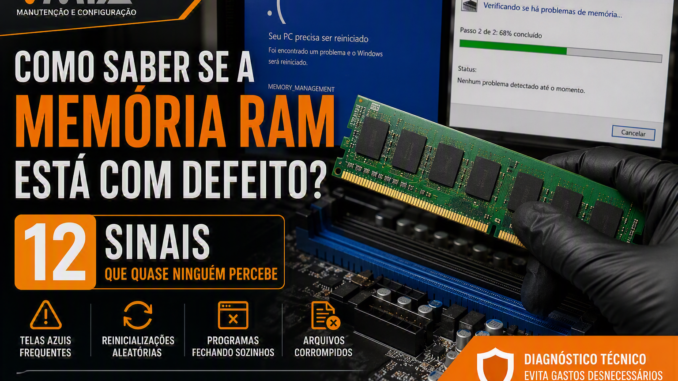
Você já percebeu que o computador começou a travar sem motivo aparente?
Programas fecham sozinhos, o navegador congela, surgem telas azuis aleatórias e, em alguns casos, o computador simplesmente reinicia sem aviso.
A maioria das pessoas culpa imediatamente o Windows, o antivírus ou até mesmo um suposto vírus. No entanto, durante atendimentos técnicos realizados pela VMIA ao longo de mais de 20 anos de experiência, existe um componente que frequentemente passa despercebido e que pode ser responsável por todos esses sintomas: a memória RAM.
O problema é que falhas na memória RAM raramente se manifestam de maneira óbvia.
Ao contrário de um HD que faz barulho ou de uma fonte que deixa o computador sem ligar, a memória defeituosa costuma produzir sintomas aparentemente aleatórios, dificultando o diagnóstico.
Em muitos computadores analisados pela VMIA, os usuários chegaram a formatar o Windows diversas vezes, trocaram programas, instalaram antivírus e até substituíram componentes antes de descobrir que o verdadeiro culpado era um módulo de memória com defeito.
Neste guia completo você aprenderá:
- O que é memória RAM;
- Como ela funciona;
- Quais são os sinais de defeito;
- Como testar a memória corretamente;
- Como evitar problemas futuros;
- Quando é necessário substituir o componente.
Se o seu computador apresenta falhas estranhas, este artigo pode ajudá-lo a identificar o problema antes que ele afete seus arquivos e sua produtividade.
O Que É Memória RAM?
RAM significa Random Access Memory, ou Memória de Acesso Aleatório.
Ela funciona como uma área de trabalho temporária utilizada pelo computador para armazenar informações que estão sendo usadas naquele momento.
Sempre que você abre:
- Navegador;
- Word;
- Excel;
- Google Chrome;
- Outlook;
- Photoshop;
- Jogos;
parte dos dados é carregada para a memória RAM.
Quanto maior a quantidade de RAM disponível, maior a capacidade do computador de trabalhar com vários programas simultaneamente.
Uma Comparação Simples
Imagine uma mesa de escritório.
O HD ou SSD seria o armário onde seus documentos ficam guardados.
A memória RAM seria a mesa onde você coloca os documentos que está usando agora.
Quanto maior a mesa, mais documentos podem ficar disponíveis ao mesmo tempo.
Mas se a mesa estiver danificada, mesmo os melhores documentos e ferramentas não funcionarão corretamente.
É exatamente isso que acontece quando existe um defeito na memória RAM.
Como a Memória RAM Funciona
A memória RAM trabalha em conjunto com:
- Processador;
- Placa-mãe;
- Sistema operacional;
- SSD ou HD.
Quando você abre um programa, o Windows copia informações do armazenamento para a RAM.
O processador acessa esses dados milhares de vezes por segundo.
Isso torna a RAM um dos componentes mais utilizados de todo o computador.
Por trabalhar constantemente, qualquer falha, mesmo pequena, pode gerar problemas significativos.
Por Que a Memória RAM Pode Apresentar Defeitos?
Embora seja um componente bastante confiável, a memória RAM não é imune a problemas.
As principais causas incluem:
Desgaste natural
Componentes eletrônicos sofrem envelhecimento ao longo do tempo.
Oxidação dos contatos
Muito comum em computadores antigos.
A sujeira ou oxidação impede a comunicação correta com a placa-mãe.
Temperatura excessiva
Computadores sem limpeza podem operar acima das temperaturas recomendadas.
Descargas elétricas
Oscilações de energia podem afetar circuitos eletrônicos sensíveis.
Defeito de fabricação
Embora raro, alguns módulos apresentam falhas prematuras.
Incompatibilidade
Um erro frequente encontrado em suporte técnico é a mistura de módulos incompatíveis.
Diferenças de frequência, tensão ou especificações podem provocar instabilidade.
Os 12 Sinais Que Sua Memória RAM Pode Estar Com Defeito
1. Tela Azul Aparecendo Sem Motivo
A famosa “Tela Azul da Morte” (BSOD) é um dos sintomas mais frequentes.
Quando a memória envia informações corrompidas ao sistema operacional, o Windows interrompe a operação para evitar danos maiores.
Mensagens comuns
- MEMORY_MANAGEMENT
- IRQL_NOT_LESS_OR_EQUAL
- PAGE_FAULT_IN_NONPAGED_AREA
- SYSTEM_SERVICE_EXCEPTION
Quando esses erros surgem repetidamente, a RAM deve ser investigada imediatamente.
2. Travamentos Aleatórios
Você está trabalhando normalmente.
De repente:
- O mouse para de responder;
- O teclado trava;
- O sistema congela.
Depois de alguns segundos tudo volta ao normal.
Ou pior:
O computador permanece congelado.
Durante atendimentos técnicos, esse é um dos sintomas mais comuns associados a módulos defeituosos.
3. Reinicializações Inesperadas
O computador simplesmente reinicia sozinho.
Sem aviso.
Sem tela azul.
Sem mensagem de erro.
Nesses casos, muitos usuários suspeitam da fonte de alimentação.
Porém, a memória RAM também pode provocar esse comportamento.
4. Programas Fechando Sozinhos
Um aplicativo abre corretamente.
Alguns minutos depois:
- Fecha sozinho;
- Exibe mensagem de erro;
- Para de responder.
Quando vários programas diferentes apresentam esse comportamento, a suspeita aumenta.
Principalmente se o problema acontece em softwares sem qualquer relação entre si.
5. Arquivos Corrompidos Sem Explicação
Uma memória defeituosa pode alterar dados temporariamente durante operações de leitura e gravação.
O resultado pode ser:
- Arquivos danificados;
- Downloads corrompidos;
- Instalações que falham;
- Compactações com erro.
Muitas vezes o usuário acredita que o problema está na Internet ou no SSD.
Mas a causa pode estar na RAM.
VMIA
Se o seu computador apresenta travamentos aleatórios, telas azuis ou programas fechando sozinhos, é importante não ignorar os sinais.
Problemas de memória RAM tendem a piorar com o tempo e podem até provocar corrupção de arquivos importantes.
Um diagnóstico correto evita trocas desnecessárias de hardware e reduz o risco de perda de dados.
Introdução
Você já percebeu que o computador começou a travar sem motivo aparente?
Programas fecham sozinhos, o navegador congela, surgem telas azuis aleatórias e, em alguns casos, o computador simplesmente reinicia sem aviso.
A maioria das pessoas culpa imediatamente o Windows, o antivírus ou até mesmo um suposto vírus. No entanto, durante atendimentos técnicos realizados pela VMIA ao longo de mais de 20 anos de experiência, existe um componente que frequentemente passa despercebido e que pode ser responsável por todos esses sintomas: a memória RAM.
O problema é que falhas na memória RAM raramente se manifestam de maneira óbvia.
Ao contrário de um HD que faz barulho ou de uma fonte que deixa o computador sem ligar, a memória defeituosa costuma produzir sintomas aparentemente aleatórios, dificultando o diagnóstico.
Em muitos computadores analisados pela VMIA, os usuários chegaram a formatar o Windows diversas vezes, trocaram programas, instalaram antivírus e até substituíram componentes antes de descobrir que o verdadeiro culpado era um módulo de memória com defeito.
Neste guia completo você aprenderá:
- O que é memória RAM;
- Como ela funciona;
- Quais são os sinais de defeito;
- Como testar a memória corretamente;
- Como evitar problemas futuros;
- Quando é necessário substituir o componente.
Se o seu computador apresenta falhas estranhas, este artigo pode ajudá-lo a identificar o problema antes que ele afete seus arquivos e sua produtividade.
O Que É Memória RAM?
RAM significa Random Access Memory, ou Memória de Acesso Aleatório.
Ela funciona como uma área de trabalho temporária utilizada pelo computador para armazenar informações que estão sendo usadas naquele momento.
Sempre que você abre:
- Navegador;
- Word;
- Excel;
- Google Chrome;
- Outlook;
- Photoshop;
- Jogos;
parte dos dados é carregada para a memória RAM.
Quanto maior a quantidade de RAM disponível, maior a capacidade do computador de trabalhar com vários programas simultaneamente.
Uma Comparação Simples
Imagine uma mesa de escritório.
O HD ou SSD seria o armário onde seus documentos ficam guardados.
A memória RAM seria a mesa onde você coloca os documentos que está usando agora.
Quanto maior a mesa, mais documentos podem ficar disponíveis ao mesmo tempo.
Mas se a mesa estiver danificada, mesmo os melhores documentos e ferramentas não funcionarão corretamente.
É exatamente isso que acontece quando existe um defeito na memória RAM.
Como a Memória RAM Funciona
A memória RAM trabalha em conjunto com:
- Processador;
- Placa-mãe;
- Sistema operacional;
- SSD ou HD.
Quando você abre um programa, o Windows copia informações do armazenamento para a RAM.
O processador acessa esses dados milhares de vezes por segundo.
Isso torna a RAM um dos componentes mais utilizados de todo o computador.
Por trabalhar constantemente, qualquer falha, mesmo pequena, pode gerar problemas significativos.
Por Que a Memória RAM Pode Apresentar Defeitos?
Embora seja um componente bastante confiável, a memória RAM não é imune a problemas.
As principais causas incluem:
Desgaste natural
Componentes eletrônicos sofrem envelhecimento ao longo do tempo.
Oxidação dos contatos
Muito comum em computadores antigos.
A sujeira ou oxidação impede a comunicação correta com a placa-mãe.
Temperatura excessiva
Computadores sem limpeza podem operar acima das temperaturas recomendadas.
Descargas elétricas
Oscilações de energia podem afetar circuitos eletrônicos sensíveis.
Defeito de fabricação
Embora raro, alguns módulos apresentam falhas prematuras.
Incompatibilidade
Um erro frequente encontrado em suporte técnico é a mistura de módulos incompatíveis.
Diferenças de frequência, tensão ou especificações podem provocar instabilidade.
Os 12 Sinais Que Sua Memória RAM Pode Estar Com Defeito
1. Tela Azul Aparecendo Sem Motivo
A famosa “Tela Azul da Morte” (BSOD) é um dos sintomas mais frequentes.
Quando a memória envia informações corrompidas ao sistema operacional, o Windows interrompe a operação para evitar danos maiores.
Mensagens comuns
- MEMORY_MANAGEMENT
- IRQL_NOT_LESS_OR_EQUAL
- PAGE_FAULT_IN_NONPAGED_AREA
- SYSTEM_SERVICE_EXCEPTION
Quando esses erros surgem repetidamente, a RAM deve ser investigada imediatamente.
2. Travamentos Aleatórios
Você está trabalhando normalmente.
De repente:
- O mouse para de responder;
- O teclado trava;
- O sistema congela.
Depois de alguns segundos tudo volta ao normal.
Ou pior:
O computador permanece congelado.
Durante atendimentos técnicos, esse é um dos sintomas mais comuns associados a módulos defeituosos.
3. Reinicializações Inesperadas
O computador simplesmente reinicia sozinho.
Sem aviso.
Sem tela azul.
Sem mensagem de erro.
Nesses casos, muitos usuários suspeitam da fonte de alimentação.
Porém, a memória RAM também pode provocar esse comportamento.
4. Programas Fechando Sozinhos
Um aplicativo abre corretamente.
Alguns minutos depois:
- Fecha sozinho;
- Exibe mensagem de erro;
- Para de responder.
Quando vários programas diferentes apresentam esse comportamento, a suspeita aumenta.
Principalmente se o problema acontece em softwares sem qualquer relação entre si.
5. Arquivos Corrompidos Sem Explicação
Uma memória defeituosa pode alterar dados temporariamente durante operações de leitura e gravação.
O resultado pode ser:
- Arquivos danificados;
- Downloads corrompidos;
- Instalações que falham;
- Compactações com erro.
Muitas vezes o usuário acredita que o problema está na Internet ou no SSD.
Mas a causa pode estar na RAM.
VMIA
Se o seu computador apresenta travamentos aleatórios, telas azuis ou programas fechando sozinhos, é importante não ignorar os sinais.
Problemas de memória RAM tendem a piorar com o tempo e podem até provocar corrupção de arquivos importantes.
Um diagnóstico correto evita trocas desnecessárias de hardware e reduz o risco de perda de dados.
Como Testar a Memória RAM Corretamente e Quando Trocá-la
Agora que você já conhece os principais sintomas, chegou o momento de confirmar se a memória RAM realmente é a responsável pelos problemas.
Um dos maiores erros encontrados em assistência técnica é substituir componentes sem realizar testes adequados.
Em muitos computadores analisados pela VMIA, os sintomas pareciam indicar defeito na memória RAM, mas o verdadeiro problema era outro. Da mesma forma, diversos equipamentos passaram meses apresentando falhas até que um teste simples revelou um defeito no módulo de memória.
Por isso, o diagnóstico deve ser baseado em evidências e não em suposições.
Teste 1: Diagnóstico de Memória do Windows
O próprio Windows possui uma ferramenta gratuita para verificar a memória RAM.
Como executar
Pressione:
Plain Text
Windows + R
Mostrar mais linhas
Digite:
Plain Text
mdsched.exe
Mostrar mais linhas
Clique em:
Plain Text
Reiniciar agora e verificar se há problemas
Mostrar mais linhas
O computador será reiniciado e iniciará uma análise da memória.
Vantagens
- Gratuito;
- Já vem instalado;
- Fácil de usar;
- Não exige conhecimento técnico avançado.
Limitações
Embora seja útil, esse teste nem sempre encontra falhas intermitentes ou defeitos mais complexos.
Por isso, quando o problema persiste, recomenda-se utilizar testes mais completos.
Teste 2: Monitoramento de Comportamento
Nem todo defeito aparece imediatamente.
Uma prática comum na VMIA é observar o comportamento do computador por determinado período após alterações ou remoções de módulos.
Exemplo real
Um computador apresenta:
- Tela azul duas vezes por semana;
- Travamentos aleatórios;
- Reinicializações ocasionais.
Após remover um dos módulos de memória, o equipamento passa dias sem apresentar qualquer falha.
Isso é um forte indicativo de que o módulo removido pode estar defeituoso.
Teste 3: Utilização em Carga Máxima
Problemas de memória costumam aparecer quando o computador utiliza grande quantidade de RAM.
Alguns cenários típicos incluem:
- Muitas abas abertas;
- Videoconferências;
- Edição de vídeo;
- Jogos;
- Máquinas virtuais;
- Softwares CAD.
Se os problemas aparecem somente nessas situações, a memória deve ser investigada.
Como a Oxidação Pode Simular Defeito
Muitas vezes a memória não está realmente danificada.
O problema está nos contatos.
Com o tempo, ocorre:
- Acúmulo de poeira;
- Umidade;
- Oxidação dos conectores.
O resultado pode ser exatamente igual ao de uma memória defeituosa.
Sintomas
- Computador não liga;
- Travamentos;
- Falhas aleatórias;
- Tela preta.
Durante atendimentos técnicos é comum encontrar situações resolvidas apenas com limpeza adequada dos contatos.
Misturar Memórias Diferentes Pode Causar Problemas?
Sim.
E acontece com mais frequência do que muitos imaginam.
Erro comum
Usuário possui:
Plain Text
8 GB DDR4 3200 MHz
Mostrar mais linhas
Compra outro módulo:
Plain Text
8 GB DDR4 2666 MHz
Mostrar mais linhas
Ou até mesmo módulos de fabricantes diferentes.
Embora muitas vezes funcione normalmente, podem surgir:
- Instabilidades;
- Travamentos;
- Reinicializações;
- Problemas de desempenho.
Quando a Falta de Memória Parece Defeito
Existe uma diferença importante entre:
Memória insuficiente
E
Memória defeituosa
Memória insuficiente
O sistema fica lento.
Mas continua funcionando.
Memória defeituosa
O sistema torna-se instável.
Pode apresentar:
- Erros;
- Travamentos;
- Reinicializações;
- Arquivos corrompidos.
Vale a Pena Aumentar a Quantidade de RAM?
Em muitos casos, sim.
Principalmente para quem ainda utiliza:
- 4 GB;
- 6 GB;
- 8 GB em multitarefa intensa.
Uso básico
Navegação e escritório:
Plain Text
8 GB
Mostrar mais linhas
Home Office
Office, navegador, Teams e videoconferências:
Plain Text
16 GB
Mostrar mais linhas
Profissional
Edição, projetos e multitarefa pesada:
Plain Text
32 GB ou mais
Mostrar mais linhas
A Memória RAM Tem Prazo de Validade?
Tecnicamente não existe uma data exata.
Existem módulos funcionando perfeitamente após mais de 10 anos.
Por outro lado, fatores externos influenciam bastante:
- Qualidade da energia;
- Temperatura;
- Umidade;
- Uso contínuo.
A durabilidade varia de acordo com as condições de operação.
Quando Trocar a Memória RAM
A substituição costuma ser indicada quando:
✅ O defeito foi confirmado.
✅ O sistema apresenta falhas recorrentes.
✅ Existe incompatibilidade.
✅ A memória não atende mais às necessidades atuais.
✅ O custo do reparo não compensa.
Como Escolher Uma Nova Memória
Antes de comprar é importante verificar:
Tipo
- DDR3
- DDR4
- DDR5
Frequência
Exemplo:
- 2400 MHz
- 2666 MHz
- 3200 MHz
- 5600 MHz
Capacidade
- 8 GB
- 16 GB
- 32 GB
Compatibilidade
A memória precisa ser compatível com:
- Placa-mãe;
- Processador;
- Notebook ou desktop.
Um erro frequente encontrado em suporte é comprar um módulo sem verificar a compatibilidade do equipamento.
Mitos Sobre Memória RAM
“A memória RAM estragou porque ficou cheia”
Mito.
A memória pode ficar totalmente utilizada sem sofrer danos.
“Formatar o Windows corrige RAM defeituosa”
Mito.
Formatação não corrige defeitos físicos.
“Mais memória sempre significa computador mais rápido”
Nem sempre.
Se o gargalo estiver no SSD, processador ou temperatura, aumentar a RAM pode gerar pouco benefício.
“Tela azul significa memória ruim”
Não necessariamente.
Embora seja uma possibilidade forte, existem diversas outras causas.
VMIA
Se o seu computador apresenta telas azuis, travamentos aleatórios, falhas em programas ou reinicializações constantes, evitar diagnósticos por tentativa e erro pode economizar tempo e dinheiro.
Uma análise adequada permite identificar se o problema realmente está na memória RAM ou em outros componentes do sistema.
Copilot said:
FAQ – Memória RAM com Defeito: 10 Perguntas Que os Usuários Mais Fazem
1. Como saber se a memória RAM está com defeito?
Identificar um defeito na memória RAM nem sempre é simples. Diferentemente de componentes que param completamente de funcionar, a memória costuma apresentar falhas intermitentes e sintomas aparentemente sem relação entre si.
Os sinais mais comuns incluem telas azuis frequentes, travamentos aleatórios, reinicializações inesperadas, programas fechando sozinhos e dificuldades para iniciar o computador. Em alguns casos, o usuário percebe apenas que o sistema ficou instável sem qualquer explicação aparente.
Durante atendimentos técnicos da VMIA, é comum encontrar situações em que o computador foi formatado diversas vezes sem resolver o problema, porque a verdadeira causa estava em um módulo de memória defeituoso.
Quando vários desses sintomas aparecem simultaneamente, a memória RAM deve ser uma das primeiras peças investigadas no diagnóstico.
2. Memória RAM com defeito pode causar tela azul?
Sim. Na verdade, esse é um dos sintomas mais frequentes.
O Windows depende da memória RAM para armazenar informações temporárias utilizadas por programas, drivers e pelo próprio sistema operacional. Quando um módulo apresenta falhas, dados incorretos podem ser enviados ao processador, provocando erros críticos.
Como mecanismo de proteção, o Windows interrompe a operação e exibe a conhecida Tela Azul da Morte (BSOD).
Embora a memória RAM não seja a única causa de telas azuis, ela está entre os componentes mais frequentemente associados a esse tipo de erro. Quando as telas azuis se tornam recorrentes e aparecem em situações aleatórias, a investigação da memória deve fazer parte do processo de diagnóstico.
3. O computador pode ligar normalmente mesmo com memória RAM defeituosa?
Pode.
Esse é justamente um dos motivos pelos quais o diagnóstico costuma ser mais complicado.
Muitas pessoas acreditam que uma memória RAM defeituosa impedirá completamente a inicialização do equipamento. Na prática, isso nem sempre acontece.
Existem falhas que afetam apenas determinadas regiões do módulo de memória. Nesses casos, o computador pode ligar normalmente, carregar o Windows e funcionar aparentemente bem por horas antes de apresentar travamentos ou erros.
É bastante comum que o problema se manifeste apenas durante tarefas mais pesadas, como jogos, edição de vídeo, videoconferências ou abertura simultânea de vários programas.
Por esse motivo, o fato de o computador ligar normalmente não elimina a possibilidade de defeito na memória RAM.
4. Memória RAM defeituosa pode causar travamentos?
Sim.
Quando a RAM apresenta falhas, informações importantes podem ser armazenadas ou recuperadas incorretamente. Isso gera instabilidade no funcionamento do sistema e dos aplicativos.
Os travamentos podem assumir diversas formas:
- Congelamentos parciais;
- Mouse sem resposta;
- Programas travados;
- Sistema completamente congelado;
- Reinicializações inesperadas.
Em muitos computadores analisados pela VMIA, usuários acreditavam que o Windows estava lento ou infectado por vírus, quando, na realidade, o problema era causado por falhas físicas na memória.
Quanto mais frequentes e aleatórios forem os travamentos, maior a necessidade de realizar testes específicos na RAM.
5. Vale a pena limpar os contatos da memória RAM?
Sim.
Surpreendentemente, uma simples limpeza pode resolver diversos problemas.
Com o passar dos anos, os contatos metálicos da memória podem acumular poeira, resíduos ou sinais de oxidação. Isso prejudica a comunicação entre o módulo e a placa-mãe.
Os sintomas podem ser semelhantes aos de uma memória defeituosa:
- Computador não liga;
- Tela preta;
- Travamentos;
- Reinicializações;
- Falhas na inicialização.
Durante atendimentos técnicos é relativamente comum encontrar situações em que a remoção do módulo, seguida de uma limpeza adequada dos contatos e do slot da placa-mãe, elimina a instabilidade.
Por isso, antes de concluir que a memória está danificada, é importante verificar seu estado físico e realizar a manutenção básica necessária.
6. É possível reparar uma memória RAM com defeito?
Na maioria dos casos, não.
Diferentemente de outros componentes, a memória RAM não costuma ser reparada quando existe uma falha física nos circuitos internos.
Quando os testes confirmam que o defeito está no módulo, a solução normalmente envolve sua substituição.
Existem raras situações em que o problema está relacionado apenas à oxidação, encaixe inadequado ou incompatibilidade. Nesses casos, a correção pode ser feita sem trocar a peça.
Contudo, quando há falha eletrônica propriamente dita, o procedimento mais seguro e economicamente viável costuma ser a instalação de um novo módulo compatível.
7. Pouca memória RAM e memória RAM defeituosa são o mesmo problema?
Não.
São situações completamente diferentes.
Quando existe pouca memória RAM disponível, o computador continua funcionando, mas perde desempenho. O sistema pode ficar lento, demorar para abrir programas e apresentar dificuldades em multitarefa.
Já a memória RAM defeituosa gera instabilidade.
Entre os sintomas mais comuns estão:
- Travamentos;
- Erros inesperados;
- Reinicializações;
- Telas azuis;
- Corrupção de arquivos;
- Fechamento de programas.
Muitas vezes os usuários confundem os dois cenários porque ambos afetam a experiência de uso. No entanto, as causas e soluções são diferentes.
Pouca memória normalmente exige expansão de capacidade. Memória defeituosa exige diagnóstico e possível substituição.
8. Como testar a memória RAM no Windows?
O próprio Windows oferece uma ferramenta nativa de diagnóstico.
Ela permite realizar uma análise básica para identificar possíveis problemas.
O processo consiste em:
- Abrir a ferramenta de diagnóstico de memória;
- Reiniciar o computador;
- Permitir que o teste seja executado durante a inicialização;
- Verificar se o sistema encontrou falhas.
Embora esse recurso seja útil, ele não detecta todos os defeitos possíveis.
Por isso, quando os sintomas persistem mesmo após um teste sem erros, muitas vezes são necessários métodos adicionais de diagnóstico, incluindo monitoramento em uso real e testes mais aprofundados executados por profissionais especializados.
9. Misturar memórias RAM diferentes pode causar problemas?
Sim.
Misturar módulos diferentes nem sempre provoca erros, mas aumenta a possibilidade de incompatibilidades.
Os problemas podem ocorrer quando existem diferenças em aspectos como:
- Frequência;
- Latência;
- Voltagem;
- Capacidade;
- Fabricante.
Embora muitos computadores consigam operar normalmente com módulos diferentes, em alguns casos podem surgir travamentos, perda de desempenho e instabilidade.
Um erro frequente encontrado em suporte técnico ocorre quando o usuário compra uma memória sem verificar as especificações recomendadas pela placa-mãe ou pelo fabricante do notebook.
Antes de instalar novos módulos, é importante confirmar a compatibilidade do equipamento.
10. Quando devo procurar assistência técnica para diagnosticar a memória RAM?
A ajuda profissional é recomendada quando os problemas começam a afetar a rotina de trabalho ou quando os sintomas se tornam recorrentes.
Procure assistência técnica se ocorrerem situações como:
- Telas azuis frequentes;
- Travamentos constantes;
- Reinicializações sem explicação;
- Arquivos corrompidos;
- Erros repetitivos em programas;
- Falhas após upgrades de memória;
- Computador que liga mas não exibe imagem.
Quanto mais cedo o diagnóstico for realizado, menores são as chances de perda de produtividade e de danos indiretos aos dados armazenados no equipamento.
Em muitos casos, identificar rapidamente um defeito na memória RAM evita gastos desnecessários com formatações, substituições incorretas de componentes e longos períodos de indisponibilidade do computador.
Sua memória RAM está com defeito ou você ainda não tem certeza?
Travamentos, telas azuis e reinicializações inesperadas nem sempre significam que você precisa comprar um computador novo.
Em muitos casos, um diagnóstico técnico consegue identificar rapidamente se o problema está na memória RAM, no SSD, no Windows, na fonte de alimentação ou em outro componente do equipamento.
A VMIA – Manutenção e Configuração atende usuários residenciais, profissionais em home office e pequenas empresas na região da Vila Mariana, em São Paulo, oferecendo:
✅ Diagnóstico completo de hardware e software
✅ Testes avançados de memória RAM
✅ Upgrade de memória para notebooks e desktops
✅ Instalação e migração para SSD
✅ Correção de telas azuis e travamentos
✅ Recuperação de desempenho do Windows 10 e Windows 11
✅ Manutenção preventiva e corretiva
Precisa de ajuda?
Se o seu computador apresenta travamentos, telas azuis, erros estranhos ou suspeita de defeito na memória RAM, entre em contato com a VMIA para uma avaliação técnica especializada.
Diagnóstico correto é sempre mais barato do que trocar peças sem necessidade. 🔧💻
Faça um comentário