
Introdução
Existe uma pergunta que ouvimos com frequência durante atendimentos:
“Como você descobriu tão rápido o problema?”
Muitas pessoas acreditam que um diagnóstico técnico depende de softwares complexos, equipamentos caros ou testes demorados. Na prática, isso nem sempre acontece.
Um técnico experiente costuma identificar indícios importantes nos primeiros minutos de contato com o computador.
Isso acontece porque os equipamentos deixam sinais.
O problema é que a maioria dos usuários não sabe interpretar esses sinais.
Durante mais de 20 anos trabalhando com manutenção, configuração e suporte técnico, observamos um padrão que se repete constantemente:
O usuário convive durante semanas ou até meses com sintomas que indicam exatamente onde está o defeito.
Esses sinais aparecem na inicialização do Windows, no comportamento dos programas, no tempo de resposta do computador, na temperatura do equipamento, nos ruídos internos e até mesmo na forma como o sistema operacional reage às tarefas mais simples.
Em muitos casos, bastam poucos minutos de observação para descobrir que:
- O SSD está ficando sem desempenho;
- Existe superaquecimento;
- A memória RAM apresenta instabilidade;
- O Windows está sobrecarregado;
- O usuário não precisa formatar o computador;
- O problema não está na Internet;
- O defeito não é o que ele imagina.
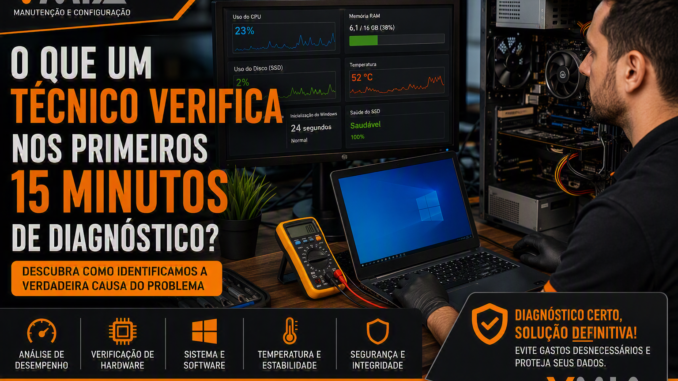
Neste artigo você vai descobrir exatamente o que um técnico experiente costuma analisar logo nos primeiros minutos de um diagnóstico e por que esses detalhes são tão importantes.
O Que É Um Diagnóstico Técnico de Computador?
Antes de tudo, é importante esclarecer um erro bastante comum.
Diagnóstico não é tentativa e erro.
Muitos usuários começam a resolver problemas da seguinte forma:
- Instalam outro antivírus;
- Apagam arquivos aleatórios;
- Desinstalam programas;
- Atualizam drivers sem necessidade;
- Formatam o Windows;
- Compram peças novas.
Tudo sem saber qual é a verdadeira causa do problema.
O diagnóstico profissional funciona de forma oposta.
Primeiro se identifica a origem do problema.
Depois se define a solução.
Essa abordagem reduz:
- Custos;
- Tempo perdido;
- Trocas desnecessárias;
- Risco de perda de dados.
O Primeiro Minuto Já Diz Muito
Um técnico normalmente começa observando algo extremamente simples:
O comportamento do usuário
Parece estranho?
Mas isso ajuda bastante.
Durante atendimentos da VMIA é comum ouvir descrições como:
“O computador está lento.”
Ou:
“Ele trava de vez em quando.”
Ou ainda:
“Às vezes funciona normalmente.”
Essas frases fornecem informações importantes.
Quando alguém diz que o problema acontece “às vezes”, isso normalmente indica:
- Instabilidade;
- Aquecimento;
- Memória RAM;
- Driver;
- Fonte de alimentação.
Já quando a lentidão é constante, outros suspeitos entram na lista:
- SSD cheio;
- Pouca memória RAM;
- Programas em excesso;
- Sistema operacional sobrecarregado.
Antes mesmo de tocar no computador, um técnico experiente já começa a montar hipóteses.
Verificação Número 1: Tempo de Inicialização
Uma das primeiras análises é extremamente simples.
Quanto tempo o computador demora para iniciar?
Esta informação revela muito mais do que parece.
Um computador com SSD saudável normalmente:
- Inicializa rapidamente;
- Abre a área de trabalho sem demora excessiva;
- Responde aos primeiros comandos quase imediatamente.
Quando a inicialização demora demais:
O técnico passa a investigar:
- SSD degradado;
- SSD quase cheio;
- Programas iniciando junto com o Windows;
- Atualizações problemáticas;
- Serviços travados;
- Problemas de hardware.
Durante atendimentos técnicos é comum encontrar computadores equipados com SSD moderno que continuam demorando vários minutos para iniciar.
Nesses casos, o problema geralmente não está no SSD em si.
O gargalo costuma estar em outro local.
Verificação Número 2: O Estado Geral da Área de Trabalho
Assim que o Windows carrega, existe outra análise rápida.
Como está a área de trabalho?
Pode parecer um detalhe irrelevante.
Mas para um técnico ela funciona como um painel de indicadores.
Alguns sinais observados
Área de trabalho extremamente cheia
Pode indicar:
- Falta de organização;
- Acúmulo de arquivos;
- Pouco espaço em disco.
Muitos aplicativos abrindo automaticamente
Pode indicar:
- Inicialização lenta;
- Consumo excessivo de memória;
- Conflitos de software.
Mensagens de erro logo após iniciar
Normalmente são excelentes pistas.
Às vezes elas apontam diretamente para a origem do problema.
Verificação Número 3: Uso de Disco
Esta é uma das verificações mais importantes.
Em muitos computadores analisados pela VMIA, bastou observar alguns segundos para identificar o problema.
O que um técnico procura?
Ele observa:
- Uso do SSD;
- Uso do HD;
- Taxa de leitura;
- Taxa de gravação.
Um comportamento comum é encontrar:
Plain Text
Disco em 100%
Mostrar mais linhas
Mesmo sem nenhum aplicativo aberto.
Quando isso acontece, o computador tende a apresentar:
- Lentidão;
- Travamentos;
- Demora ao abrir programas;
- Resposta lenta do Windows.
Mas existe um detalhe importante.
Disco em 100% nem sempre significa defeito.
Muitas vezes o responsável é:
- Windows Update;
- Antivírus;
- Indexação de pesquisa;
- Sincronização em nuvem.
O papel do diagnóstico é descobrir quem está causando a atividade excessiva.
Verificação Número 4: Uso de Memória RAM
Pouca gente verifica isso.
Mas um técnico verifica imediatamente.
Pergunta feita mentalmente:
O computador está ficando sem memória?
Em muitos computadores domésticos encontramos situações como:
- Navegador com várias abas;
- WhatsApp;
- Outlook;
- Teams;
- OneDrive;
- Spotify;
- Programas em segundo plano.
Tudo funcionando simultaneamente.
O resultado é previsível.
A memória fica saturada.
O sistema fica mais lento.
O usuário acredita que precisa formatar o computador.
Mas a solução pode ser simplesmente aumentar a memória RAM.
Verificação Número 5: Temperatura
Essa é uma das campeãs em diagnósticos.
E também uma das mais ignoradas.
Durante atendimentos técnicos é comum encontrar:
- Notebooks muito quentes;
- Ventoinhas trabalhando sem parar;
- Computadores esquentando durante tarefas simples.
O usuário percebe apenas a lentidão.
O técnico procura a causa.
Quando a temperatura aumenta demais, o processador reduz automaticamente seu desempenho para evitar danos.
Isso significa que um computador potente pode ficar lento apenas porque está superaquecendo.
Um Grande Erro Cometido Pelos Usuários
Existe um padrão que observamos frequentemente.
O computador começa a apresentar lentidão.
A primeira ideia é:
“Vou formatar.”
Mas o que acontece se a causa for:
- Poeira;
- Temperatura;
- SSD degradado;
- Fonte instável;
- Memória RAM com defeito?
A formatação não resolverá nada.
Por esse motivo um diagnóstico adequado sempre vem antes da solução.
VMIA
Se o seu computador está apresentando lentidão, travamentos ou comportamento estranho, tentar resolver por tentativa e erro pode acabar aumentando os custos e prolongando o problema.
Um diagnóstico técnico correto identifica rapidamente o verdadeiro gargalo e evita trocas desnecessárias de peças.
Introdução
Existe uma pergunta que ouvimos com frequência durante atendimentos:
“Como você descobriu tão rápido o problema?”
Muitas pessoas acreditam que um diagnóstico técnico depende de softwares complexos, equipamentos caros ou testes demorados. Na prática, isso nem sempre acontece.
Um técnico experiente costuma identificar indícios importantes nos primeiros minutos de contato com o computador.
Isso acontece porque os equipamentos deixam sinais.
O problema é que a maioria dos usuários não sabe interpretar esses sinais.
Durante mais de 20 anos trabalhando com manutenção, configuração e suporte técnico, observamos um padrão que se repete constantemente:
O usuário convive durante semanas ou até meses com sintomas que indicam exatamente onde está o defeito.
Esses sinais aparecem na inicialização do Windows, no comportamento dos programas, no tempo de resposta do computador, na temperatura do equipamento, nos ruídos internos e até mesmo na forma como o sistema operacional reage às tarefas mais simples.
Em muitos casos, bastam poucos minutos de observação para descobrir que:
- O SSD está ficando sem desempenho;
- Existe superaquecimento;
- A memória RAM apresenta instabilidade;
- O Windows está sobrecarregado;
- O usuário não precisa formatar o computador;
- O problema não está na Internet;
- O defeito não é o que ele imagina.
Neste artigo você vai descobrir exatamente o que um técnico experiente costuma analisar logo nos primeiros minutos de um diagnóstico e por que esses detalhes são tão importantes.
O Que É Um Diagnóstico Técnico de Computador?
Antes de tudo, é importante esclarecer um erro bastante comum.
Diagnóstico não é tentativa e erro.
Muitos usuários começam a resolver problemas da seguinte forma:
- Instalam outro antivírus;
- Apagam arquivos aleatórios;
- Desinstalam programas;
- Atualizam drivers sem necessidade;
- Formatam o Windows;
- Compram peças novas.
Tudo sem saber qual é a verdadeira causa do problema.
O diagnóstico profissional funciona de forma oposta.
Primeiro se identifica a origem do problema.
Depois se define a solução.
Essa abordagem reduz:
- Custos;
- Tempo perdido;
- Trocas desnecessárias;
- Risco de perda de dados.
O Primeiro Minuto Já Diz Muito
Um técnico normalmente começa observando algo extremamente simples:
O comportamento do usuário
Parece estranho?
Mas isso ajuda bastante.
Durante atendimentos da VMIA é comum ouvir descrições como:
“O computador está lento.”
Ou:
“Ele trava de vez em quando.”
Ou ainda:
“Às vezes funciona normalmente.”
Essas frases fornecem informações importantes.
Quando alguém diz que o problema acontece “às vezes”, isso normalmente indica:
- Instabilidade;
- Aquecimento;
- Memória RAM;
- Driver;
- Fonte de alimentação.
Já quando a lentidão é constante, outros suspeitos entram na lista:
- SSD cheio;
- Pouca memória RAM;
- Programas em excesso;
- Sistema operacional sobrecarregado.
Antes mesmo de tocar no computador, um técnico experiente já começa a montar hipóteses.
Verificação Número 1: Tempo de Inicialização
Uma das primeiras análises é extremamente simples.
Quanto tempo o computador demora para iniciar?
Esta informação revela muito mais do que parece.
Um computador com SSD saudável normalmente:
- Inicializa rapidamente;
- Abre a área de trabalho sem demora excessiva;
- Responde aos primeiros comandos quase imediatamente.
Quando a inicialização demora demais:
O técnico passa a investigar:
- SSD degradado;
- SSD quase cheio;
- Programas iniciando junto com o Windows;
- Atualizações problemáticas;
- Serviços travados;
- Problemas de hardware.
Durante atendimentos técnicos é comum encontrar computadores equipados com SSD moderno que continuam demorando vários minutos para iniciar.
Nesses casos, o problema geralmente não está no SSD em si.
O gargalo costuma estar em outro local.
Verificação Número 2: O Estado Geral da Área de Trabalho
Assim que o Windows carrega, existe outra análise rápida.
Como está a área de trabalho?
Pode parecer um detalhe irrelevante.
Mas para um técnico ela funciona como um painel de indicadores.
Alguns sinais observados
Área de trabalho extremamente cheia
Pode indicar:
- Falta de organização;
- Acúmulo de arquivos;
- Pouco espaço em disco.
Muitos aplicativos abrindo automaticamente
Pode indicar:
- Inicialização lenta;
- Consumo excessivo de memória;
- Conflitos de software.
Mensagens de erro logo após iniciar
Normalmente são excelentes pistas.
Às vezes elas apontam diretamente para a origem do problema.
Verificação Número 3: Uso de Disco
Esta é uma das verificações mais importantes.
Em muitos computadores analisados pela VMIA, bastou observar alguns segundos para identificar o problema.
O que um técnico procura?
Ele observa:
- Uso do SSD;
- Uso do HD;
- Taxa de leitura;
- Taxa de gravação.
Um comportamento comum é encontrar:
Plain Text
Disco em 100%
Mostrar mais linhas
Mesmo sem nenhum aplicativo aberto.
Quando isso acontece, o computador tende a apresentar:
- Lentidão;
- Travamentos;
- Demora ao abrir programas;
- Resposta lenta do Windows.
Mas existe um detalhe importante.
Disco em 100% nem sempre significa defeito.
Muitas vezes o responsável é:
- Windows Update;
- Antivírus;
- Indexação de pesquisa;
- Sincronização em nuvem.
O papel do diagnóstico é descobrir quem está causando a atividade excessiva.
Verificação Número 4: Uso de Memória RAM
Pouca gente verifica isso.
Mas um técnico verifica imediatamente.
Pergunta feita mentalmente:
O computador está ficando sem memória?
Em muitos computadores domésticos encontramos situações como:
- Navegador com várias abas;
- WhatsApp;
- Outlook;
- Teams;
- OneDrive;
- Spotify;
- Programas em segundo plano.
Tudo funcionando simultaneamente.
O resultado é previsível.
A memória fica saturada.
O sistema fica mais lento.
O usuário acredita que precisa formatar o computador.
Mas a solução pode ser simplesmente aumentar a memória RAM.
Verificação Número 5: Temperatura
Essa é uma das campeãs em diagnósticos.
E também uma das mais ignoradas.
Durante atendimentos técnicos é comum encontrar:
- Notebooks muito quentes;
- Ventoinhas trabalhando sem parar;
- Computadores esquentando durante tarefas simples.
O usuário percebe apenas a lentidão.
O técnico procura a causa.
Quando a temperatura aumenta demais, o processador reduz automaticamente seu desempenho para evitar danos.
Isso significa que um computador potente pode ficar lento apenas porque está superaquecendo.
Um Grande Erro Cometido Pelos Usuários
Existe um padrão que observamos frequentemente.
O computador começa a apresentar lentidão.
A primeira ideia é:
“Vou formatar.”
Mas o que acontece se a causa for:
- Poeira;
- Temperatura;
- SSD degradado;
- Fonte instável;
- Memória RAM com defeito?
A formatação não resolverá nada.
Por esse motivo um diagnóstico adequado sempre vem antes da solução.
Verificação Número 13: Existe Risco de Perda de Dados?
Esta costuma ser uma das primeiras preocupações durante um diagnóstico profissional.
O motivo é simples.
Computadores podem ser substituídos.
Arquivos pessoais nem sempre.
O que um técnico procura?
Antes mesmo de pensar em desempenho, é comum avaliar se existem sinais que indiquem risco para:
- Fotos;
- Documentos;
- Planilhas;
- Projetos;
- Arquivos corporativos;
- Backups.
Durante atendimentos da VMIA é comum encontrar usuários preocupados com a lentidão do computador quando o problema mais urgente é outro:
O risco de perder informações importantes.
Quando o Problema Está Piorando Lentamente
Os defeitos mais perigosos raramente aparecem de forma repentina.
Normalmente eles evoluem aos poucos.
Por exemplo:
Semana 1
O computador demora para iniciar.
Semana 3
Programas começam a travar ocasionalmente.
Semana 5
Alguns arquivos demoram para abrir.
Semana 8
Aparecem mensagens de erro.
Semana 10
O computador deixa de funcionar corretamente.
Muitos usuários só procuram ajuda nas últimas fases.
Mas os sinais estavam presentes muito antes.
Verificação Número 14: O Histórico de Reclamações
Uma técnica muito utilizada durante diagnósticos é reconstruir o histórico do problema.
Perguntas comuns
Quando isso começou?
O problema piorou com o tempo?
Foi feita alguma alteração?
Como:
- Instalação de programas;
- Upgrade de hardware;
- Atualização do Windows;
- Mudança de provedor de Internet.
O problema acontece todos os dias?
Ou apenas em situações específicas.
Essas respostas ajudam a separar:
- Defeitos físicos;
- Problemas de configuração;
- Erros de software.
Quando o Usuário Acha Que o Computador Está Lento
E o Problema Está na Internet
Essa situação é muito mais comum do que parece.
Exemplo real
O usuário relata:
“Meu computador está demorando muito para abrir as páginas.”
A primeira impressão é que existe lentidão no computador.
Porém, após alguns minutos de análise, o técnico percebe:
- Navegador funcionando normalmente;
- Processador estável;
- SSD rápido;
- Memória livre.
O gargalo está na rede.
Como isso acontece?
Hoje grande parte dos aplicativos depende da Internet.
Exemplos:
- OneDrive;
- Outlook;
- Teams;
- WhatsApp Web;
- Navegadores.
Quando a conexão apresenta falhas, o usuário frequentemente associa o problema ao computador.
Quando o Usuário Acha Que o Problema É a Internet
Mas o Problema Está no Computador
O cenário inverso também acontece.
O exemplo clássico
O usuário diz:
“Minha Internet está lenta.”
Mas durante o diagnóstico o técnico encontra:
- Disco em uso elevado;
- Falta de memória RAM;
- Processador sobrecarregado.
O acesso à Internet parece lento porque o computador não consegue processar tudo adequadamente.
Verificação Número 15: Comportamentos Anormais
Existem pequenos detalhes que chamam atenção imediatamente.
O cursor trava?
O teclado demora para responder?
As janelas ficam “pensando” o tempo todo?
O navegador demora para abrir?
Programas simples estão lentos?
Essas pequenas observações muitas vezes apontam o caminho correto para o diagnóstico.
Uma Diferença Importante Entre Usuário e Técnico
Quando um usuário observa um problema, normalmente ele enxerga o sintoma.
Exemplo:
“O computador travou.”
Um técnico procura descobrir:
“Por que ele travou?”
Parece a mesma coisa.
Mas são abordagens completamente diferentes.
O sintoma
Travamento.
As possíveis causas
- Temperatura;
- Memória RAM;
- SSD;
- Drivers;
- Fonte;
- Sistema operacional;
- Aplicativos.
Sem um diagnóstico adequado, é impossível saber qual delas está correta.
O Maior Erro Encontrado em Computadores Domésticos
Ao longo dos anos existe um padrão que aparece repetidamente.
O computador apresenta um problema simples.
O usuário ignora.
O problema evolui.
O usuário continua utilizando normalmente.
Meses depois surge uma falha muito maior.
Exemplos comuns
Poeira acumulada
Começa como temperatura elevada.
Termina em desempenho ruim e desgaste acelerado.
SSD quase cheio
Começa com lentidão.
Termina com travamentos.
Falta de manutenção
Começa imperceptível.
Termina em instabilidade constante.
Ventilação inadequada
Começa com calor excessivo.
Termina com redução de desempenho.
O Que Mais Impressiona os Usuários Durante Um Diagnóstico
Existe uma situação muito curiosa.
Muitas vezes o computador apresenta vários sintomas.
O usuário imagina que existem vários problemas diferentes.
Mas o técnico descobre uma única causa.
Caso típico
Sintomas:
- Lentidão;
- Travamentos;
- Navegador fechando;
- Programas lentos.
O usuário acredita:
- Vírus;
- Windows corrompido;
- SSD ruim.
O diagnóstico revela:
- Memória RAM insuficiente.
Uma única causa gerando diversos sintomas.
A Regra Que Todo Técnico Aprende
Um dos conceitos mais importantes do diagnóstico é:
O primeiro problema encontrado nem sempre é o verdadeiro problema.
Por isso profissionais experientes evitam conclusões precipitadas.
Antes de recomendar:
- Formatação;
- Upgrade;
- Troca de peças;
eles procuram evidências suficientes para confirmar a causa real.
É essa abordagem que diferencia um diagnóstico técnico de uma simples tentativa de adivinhação.
O Grande Perigo de Diagnosticar Apenas Pelo Sintoma
Imagine a seguinte situação.
Sintoma
O computador reinicia sozinho.
Logo surgem conclusões:
- A fonte queimou.
- O Windows está com defeito.
- Existe um vírus.
- A memória RAM está ruim.
O problema?
Todas essas hipóteses podem produzir exatamente o mesmo sintoma.
Por isso um bom diagnóstico elimina possibilidades antes de apontar um culpado.
O Método Que Técnicos Utilizam
Na prática, o processo normalmente acontece em quatro etapas.
Etapa 1
Identificar os sintomas.
Etapa 2
Levantar hipóteses.
Etapa 3
Testar as hipóteses.
Etapa 4
Confirmar a causa.
Parece simples.
Mas essa sequência evita inúmeros erros.
Como Diferenciar Hardware de Software
Uma das perguntas mais importantes durante um diagnóstico é:
O problema está no hardware ou no software?
Essa resposta muda completamente o caminho da solução.
Sinais Que Costumam Indicar Problemas de Software
Lentidão após atualização
Muitas vezes o problema começou logo após:
- Atualização do Windows;
- Atualização de drivers;
- Instalação de programas.
Problemas surgem repentinamente
Quando o equipamento estava funcionando normalmente até poucos dias atrás.
Erros específicos em aplicativos
Por exemplo:
- Outlook travando;
- Navegador fechando;
- Office apresentando falhas.
Windows funcionando de forma inconsistente
Em alguns dias o computador parece normal.
Em outros apresenta problemas.
Sinais Que Costumam Indicar Problemas de Hardware
Problemas aumentam ao longo do tempo
Isso é muito comum.
O defeito evolui gradualmente.
Comportamento imprevisível
- Travamentos aleatórios;
- Reinicializações;
- Falhas sem padrão.
Problemas relacionados à temperatura
O computador piora após horas de uso.
Falhas durante carga elevada
Jogos.
Renderização.
Muitas abas.
Processamento intenso.
O Que os Técnicos Fazem Antes de Recomendar Formatação
Existe algo curioso.
Muitos usuários acreditam que a formatação é a resposta para qualquer problema.
Durante atendimentos da VMIA observamos exatamente o contrário.
Um técnico experiente normalmente tenta descobrir:
A formatação realmente resolverá?
Porque existem casos onde ela não muda absolutamente nada.
Exemplos comuns
Memória RAM defeituosa
A formatação não resolve.
SSD em falha
A formatação não resolve.
Fonte instável
A formatação não resolve.
Superaquecimento
A formatação não resolve.
Problemas físicos de hardware
Novamente:
A formatação não resolve.
O Teste Mais Poderoso de Todos
Curiosamente, não é um software.
Nem uma ferramenta avançada.
É a observação.
Durante mais de duas décadas de experiência, uma das maiores diferenças entre técnicos iniciantes e experientes é a capacidade de perceber padrões.
Exemplo
Usuário relata:
“Meu computador trava apenas após o almoço.”
Estranho?
Nem tanto.
Um técnico experiente começa a pensar:
- O ambiente fica mais quente à tarde?
- Existe problema térmico?
- Alguma sincronização acontece nesse horário?
- Alguma atualização automática está sendo executada?
O detalhe aparentemente sem importância se transforma em pista.
Quando os Sintomas Mentem
Isso acontece mais do que as pessoas imaginam.
Caso clássico
Sintoma
Internet lenta.
Diagnóstico
Computador sobrecarregado.
Outro caso
Sintoma
Windows lento.
Diagnóstico
SSD praticamente sem espaço.
Outro exemplo
Sintoma
Computador desligando.
Diagnóstico
Temperatura excessiva.
Os sintomas raramente apontam diretamente para a causa.
Eles apenas indicam que algo está errado.
Por Que Alguns Computadores Parecem Ter Vários Problemas ao Mesmo Tempo?
Essa situação gera muita confusão.
O usuário percebe:
- Lentidão;
- Travamentos;
- Erros;
- Congelamentos;
- Reinicializações.
Parece uma lista enorme de defeitos.
Mas frequentemente existe uma única origem.
Exemplo real
Pouca memória RAM.
Consequências:
- Navegador trava;
- Teams trava;
- Outlook trava;
- Windows fica lento;
- Arquivos demoram para abrir.
Um único problema produz diversos sintomas.
O Momento em Que Um Técnico Sabe Que Encontrou a Causa
Existe um critério simples.
A hipótese precisa explicar todos os sintomas.
Se ela explica apenas parte deles, a investigação continua.
Exemplo
Hipótese:
SSD cheio.
Ela explica:
✅ Lentidão
✅ Travamentos
✅ Demora para iniciar
✅ Problemas em atualizações
Quando a hipótese consegue explicar todo o cenário, a confiança no diagnóstico aumenta significativamente.
O Valor de Um Bom Diagnóstico
Muitas pessoas enxergam o diagnóstico apenas como uma etapa.
Na verdade, ele costuma ser a parte mais importante do processo.
Porque uma peça trocada sem necessidade custa dinheiro.
Uma formatação desnecessária consome tempo.
Um erro de diagnóstico pode deixar o problema exatamente como estava.
Já um diagnóstico correto aponta diretamente para a solução.
Os Problemas Que Mais Surpreendem Técnicos
Alguns dos casos mais interessantes envolvem situações aparentemente simples.
Por exemplo:
- Um cabo com mau contato.
- Uma atualização que falhou meses atrás.
- Um SSD quase cheio.
- Um sistema sem manutenção há anos.
- Um notebook operando constantemente acima da temperatura ideal.
Problemas pequenos podem produzir consequências enormes.
Por isso os primeiros minutos de análise costumam ser tão valiosos.
Os Erros Que Mais Fazem Usuários Gastar Dinheiro Sem Necessidade
Um diagnóstico incorreto raramente apenas atrasa a solução.
Na maioria dos casos ele também gera gastos desnecessários.
Erro 1: Comprar Peças Antes do Diagnóstico
Um cenário muito comum:
O computador ficou lento.
O usuário compra:
- SSD;
- Memória RAM;
- Fonte;
- Antivírus.
Mesmo assim o problema continua.
Não porque a peça era ruim.
Mas porque ela não era a causa do problema.
Erro 2: Formatar Sem Necessidade
A formatação virou uma solução universal para muitos usuários.
Porém, ela não resolve:
- Superaquecimento;
- SSD defeituoso;
- Memória RAM com falha;
- Problemas elétricos;
- Fonte instável;
- Defeitos físicos.
Em muitos casos, o computador volta exatamente aos mesmos sintomas poucos dias depois.
Erro 3: Ignorar Pequenos Sinais
Os problemas mais caros geralmente começam pequenos.
Por exemplo:
- Um travamento ocasional;
- Um reinício inesperado;
- Um programa que fecha sozinho;
- Um aumento gradual da temperatura.
Quando ignorados, esses sinais costumam evoluir para falhas maiores.
Erro 4: Assumir Que Tudo É Vírus
Durante atendimentos da VMIA isso aparece com frequência.
Qualquer lentidão vira:
“Acho que é vírus.”
Embora malware exista e possa causar problemas, a realidade é que:
- Temperatura;
- SSD;
- Memória RAM;
- Drivers;
- Configurações inadequadas;
são responsáveis por grande parte dos chamados.
O Que Realmente Faz Diferença Em Um Diagnóstico
Muitas pessoas imaginam que o segredo está em programas sofisticados.
Na prática, o fator mais importante costuma ser outro.
Experiência
Um técnico experiente já viu:
- Centenas de computadores lentos;
- Dezenas de SSDs em falha;
- Problemas recorrentes de memória;
- Casos de superaquecimento;
- Erros comuns do Windows.
Isso permite identificar padrões rapidamente.
Os 15 Pontos Que Costumam Ser Verificados Primeiro
Vamos resumir tudo o que vimos:
1. Relato do usuário
2. Tempo de inicialização
3. Estado da área de trabalho
4. Uso do disco
5. Uso da memória RAM
6. Saúde do SSD
7. Espaço livre disponível
8. Programas em segundo plano
9. Uso do processador
10. Temperatura do equipamento
11. Eventos registrados pelo sistema
12. Padrão dos travamentos
13. Risco de perda de dados
14. Histórico do problema
15. Comportamentos anormais observáveis
Perceba que vários desses itens não exigem ferramentas complexas.
Exigem observação.
O Que Um Bom Diagnóstico Deve Entregar
Ao final da análise, o objetivo não é apenas identificar um defeito.
O objetivo é responder perguntas como:
✅ O que está causando o problema?
✅ Existe risco para os arquivos?
✅ É necessário trocar peças?
✅ Vale a pena fazer upgrade?
✅ O Windows precisa ser reinstalado?
✅ O computador ainda possui vida útil?
✅ O investimento compensa?
Quando essas respostas aparecem, a tomada de decisão se torna muito mais segura.
FAQ – Perguntas Frequentes
Quanto tempo leva um diagnóstico de computador?
Depende da complexidade do problema. Alguns indícios aparecem nos primeiros minutos, mas problemas intermitentes podem exigir análises mais aprofundadas.
Um técnico consegue descobrir rapidamente se o SSD está com problema?
Muitas vezes sim. O comportamento do sistema, a abertura de programas e outros sinais costumam indicar quando o armazenamento merece atenção especial.
Computador lento significa que precisa formatar?
Não. Lentidão pode estar relacionada a hardware, temperatura, falta de memória RAM, excesso de programas ou diversos outros fatores.
Vale a pena fazer upgrade sem diagnóstico?
Normalmente não. O ideal é identificar primeiro o gargalo real para evitar gastos desnecessários.
Computadores antigos ainda podem ser recuperados?
Em muitos casos sim. Tudo depende das condições do equipamento e dos objetivos do usuário.
Conclusão
Quando um computador apresenta problemas, a tendência natural é procurar uma solução rápida.
Mas a experiência mostra que soluções rápidas nem sempre são soluções corretas.
Durante mais de duas décadas de suporte técnico, uma das lições mais importantes é que praticamente todo problema deixa pistas.
Travamentos.
Lentidão.
Superaquecimento.
Reinicializações.
Falhas em programas.
Todos esses sintomas contam uma história.
O papel do diagnóstico é interpretar essa história corretamente.
Por isso, antes de formatar o Windows, substituir componentes ou investir dinheiro em upgrades, vale a pena descobrir o que realmente está acontecendo.
Uma análise adequada pode revelar que a solução é simples.
Ou evitar que um problema aparentemente pequeno se transforme em uma falha muito maior.
Seu computador está lento, travando ou apresentando falhas estranhas?
Nem sempre a causa é óbvia.
A VMIA – Manutenção e Configuração realiza diagnóstico técnico para identificar gargalos de desempenho, problemas de hardware, falhas de sistema, superaquecimento, defeitos em SSD, memória RAM e outras causas que afetam notebooks e computadores.
Nossos diagnósticos permitem identificar o problema real antes de recomendar upgrades, formatações ou substituições de peças.
FAQ – O Que Um Técnico Verifica Nos Primeiros 15 Minutos de Diagnóstico?
1. Um técnico consegue descobrir rapidamente o problema de um computador?
Em alguns casos, sim. Muitos problemas apresentam sinais bastante característicos logo nos primeiros minutos de análise. Lentidão excessiva na inicialização, uso elevado de disco, falta de memória RAM, superaquecimento e falhas de armazenamento costumam deixar indícios claros. No entanto, problemas intermitentes ou falhas que acontecem apenas em situações específicas podem exigir testes adicionais para confirmação.
2. Por que meu computador está lento mesmo sem ter vírus?
Essa é uma das situações mais comuns encontradas em suporte técnico. A lentidão pode ser causada por diversos fatores, incluindo falta de memória RAM, SSD quase cheio, excesso de programas iniciando junto com o Windows, superaquecimento, atualizações problemáticas ou até desgaste natural do hardware. Muitos computadores lentos não possuem qualquer infecção.
3. Formatar o Windows resolve qualquer problema?
Não. A formatação é útil para corrigir diversos problemas de software, mas não resolve defeitos físicos. Se a causa da lentidão estiver relacionada a memória RAM defeituosa, superaquecimento, SSD em falha ou problemas elétricos, a formatação dificilmente produzirá resultados duradouros.
4. Como um técnico descobre se o problema está no hardware ou no software?
Através da combinação de observação, análise dos sintomas, histórico do problema e testes específicos. Problemas de software normalmente estão relacionados a alterações recentes, atualizações ou programas instalados. Já problemas de hardware costumam piorar gradualmente e apresentar comportamentos imprevisíveis, como travamentos aleatórios e reinicializações inesperadas.
5. O que normalmente causa travamentos aleatórios?
Os travamentos podem ter diversas origens. Entre as mais comuns estão falhas de memória RAM, superaquecimento, SSD com problemas, drivers incompatíveis e conflitos entre programas. O sintoma é o mesmo, mas a causa pode variar bastante, o que reforça a importância de um diagnóstico adequado.
6. Como saber se meu SSD está causando lentidão?
Existem alguns sinais característicos. Programas que demoram para abrir, inicialização lenta, travamentos durante cópia de arquivos e desempenho inconsistente podem indicar problemas relacionados ao armazenamento. Porém, esses sintomas também podem ter outras origens, por isso a análise técnica é importante.
7. Um computador antigo necessariamente precisa ser substituído?
Não. Em muitos casos, equipamentos com vários anos de uso ainda possuem boa vida útil. Tudo depende do estado geral do hardware, do tipo de utilização e dos componentes instalados. Muitas vezes um upgrade estratégico gera excelente resultado por um custo muito menor do que a compra de um equipamento novo.
8. Por que o computador fica lento apenas depois de algumas horas de uso?
Esse comportamento costuma levantar suspeitas relacionadas à temperatura. À medida que o equipamento aquece, o processador pode reduzir automaticamente seu desempenho para proteger os componentes internos. Em alguns casos, também podem existir programas acumulando consumo excessivo de memória ao longo do tempo.
9. Pouca memória RAM pode fazer o computador parecer defeituoso?
Sim. Um computador com memória insuficiente pode apresentar lentidão extrema, demora para alternar entre programas, travamentos ocasionais e desempenho abaixo do esperado. Muitas vezes o usuário acredita que existe um defeito de hardware quando, na realidade, o problema está apenas na limitação de recursos disponíveis.
10. Qual é o erro mais comum cometido pelos usuários ao tentar resolver problemas?
O erro mais frequente é tentar corrigir o problema antes de descobrir a causa. Muitas pessoas compram peças, formatam o Windows ou instalam programas sem realizar um diagnóstico prévio. Isso gera gastos desnecessários e frequentemente não resolve a situação.
11. É possível identificar problemas apenas observando o comportamento do computador?
Sim. Um técnico experiente consegue extrair muitas informações observando o tempo de inicialização, o consumo de recursos, o padrão dos travamentos, a temperatura do equipamento e os relatos do usuário. Essa observação inicial costuma direcionar todo o restante do diagnóstico.
12. Quando devo procurar assistência técnica?
Sempre que o computador apresentar sintomas recorrentes como lentidão constante, travamentos frequentes, telas azuis, reinicializações inesperadas, superaquecimento ou comportamento instável. Quanto mais cedo a causa for identificada, maiores as chances de resolver o problema antes que ele evolua para falhas mais graves ou perda de dados.
💻 Seu computador está lento, travando, sem Internet ou apresentando erros?
A VMIA – Manutenção e Configuração oferece suporte técnico especializado para computadores e notebooks, com soluções para:
✅ Manutenção e otimização de PCs
✅ Instalação e configuração do Windows 10 e Windows 11
✅ Correção de problemas de Internet e Wi‑Fi
✅ Configuração de redes residenciais e empresariais
✅ Backup e recuperação de arquivos
✅ Instalação de SSD, memória RAM e upgrades de desempenho
✅ Remoção de vírus e ajustes de segurança digital
✅ Configuração de impressoras e dispositivos de rede
✅ Diagnóstico técnico para notebooks e computadores
Conte com experiência técnica para identificar a verdadeira causa do problema e aplicar a solução correta, evitando gastos desnecessários, perda de produtividade e riscos aos seus dados.
📍 Atendimento em São Paulo – Vila Mariana e regiões próximas
🌐 Site: VMIA Site
📝 Blog: Blog VMIA
🛒 Loja VMIA: Loja VMIA
⭐ Avaliações: Avalie a VMIA
📲 Entre em contato e agende seu suporte técnico.
VMIA – Manutenção e Configuração
Tecnologia funcionando do jeito que deveria. 🔧💻💻 Seu computador está lento, travando, sem Internet ou apresentando erros?
A VMIA – Manutenção e Configuração oferece suporte técnico especializado para computadores e notebooks, com soluções para:
✅ Manutenção e otimização de PCs
✅ Instalação e configuração do Windows 10 e Windows 11
✅ Correção de problemas de Internet e Wi‑Fi
✅ Configuração de redes residenciais e empresariais
✅ Backup e recuperação de arquivos
✅ Instalação de SSD, memória RAM e upgrades de desempenho
✅ Remoção de vírus e ajustes de segurança digital
✅ Configuração de impressoras e dispositivos de rede
✅ Diagnóstico técnico para notebooks e computadores
Conte com experiência técnica para identificar a verdadeira causa do problema e aplicar a solução correta, evitando gastos desnecessários, perda de produtividade e riscos aos seus dados.
📍 Atendimento em São Paulo – Vila Mariana e regiões próximas
🌐 Site: VMIA Site
📝 Blog: Blog VMIA
🛒 Loja VMIA: Loja VMIA
⭐ Avaliações: Avalie a VMIA
📲 Entre em contato e agende seu suporte técnico.
VMIA – Manutenção e Configuração
Tecnologia funcionando do jeito que deveria. 🔧💻💻 Seu computador está lento, travando, sem Internet ou apresentando erros?
A VMIA – Manutenção e Configuração oferece suporte técnico especializado para computadores e notebooks, com soluções para:
✅ Manutenção e otimização de PCs
✅ Instalação e configuração do Windows 10 e Windows 11
✅ Correção de problemas de Internet e Wi‑Fi
✅ Configuração de redes residenciais e empresariais
✅ Backup e recuperação de arquivos
✅ Instalação de SSD, memória RAM e upgrades de desempenho
✅ Remoção de vírus e ajustes de segurança digital
✅ Configuração de impressoras e dispositivos de rede
✅ Diagnóstico técnico para notebooks e computadores
Conte com experiência técnica para identificar a verdadeira causa do problema e aplicar a solução correta, evitando gastos desnecessários, perda de produtividade e riscos aos seus dados.
📍 Atendimento em São Paulo – Vila Mariana e regiões próximas
🌐 Site: VMIA Site
📝 Blog: Blog VMIA
🛒 Loja VMIA: Loja VMIA
⭐ Avaliações: Avalie a VMIA
📲 Entre em contato e agende seu suporte técnico.
VMIA – Manutenção e Configuração
Tecnologia funcionando do jeito que deveria. 🔧💻💻 Seu computador está lento, travando, sem Internet ou apresentando erros?
A VMIA – Manutenção e Configuração oferece suporte técnico especializado para computadores e notebooks, com soluções para:
✅ Manutenção e otimização de PCs
✅ Instalação e configuração do Windows 10 e Windows 11
✅ Correção de problemas de Internet e Wi‑Fi
✅ Configuração de redes residenciais e empresariais
✅ Backup e recuperação de arquivos
✅ Instalação de SSD, memória RAM e upgrades de desempenho
✅ Remoção de vírus e ajustes de segurança digital
✅ Configuração de impressoras e dispositivos de rede
✅ Diagnóstico técnico para notebooks e computadores
Conte com experiência técnica para identificar a verdadeira causa do problema e aplicar a solução correta, evitando gastos desnecessários, perda de produtividade e riscos aos seus dados.
📍 Atendimento em São Paulo – Vila Mariana e regiões próximas
🌐 Site: VMIA Site
📝 Blog: Blog VMIA
🛒 Loja VMIA: Loja VMIA
⭐ Avaliações: Avalie a VMIA
📲 Entre em contato e agende seu suporte técnico.
VMIA – Manutenção e Configuração
Tecnologia funcionando do jeito que deveria. 🔧💻💻 Seu computador está lento, travando, sem Internet ou apresentando erros?
A VMIA – Manutenção e Configuração oferece suporte técnico especializado para computadores e notebooks, com soluções para:
✅ Manutenção e otimização de PCs
✅ Instalação e configuração do Windows 10 e Windows 11
✅ Correção de problemas de Internet e Wi‑Fi
✅ Configuração de redes residenciais e empresariais
✅ Backup e recuperação de arquivos
✅ Instalação de SSD, memória RAM e upgrades de desempenho
✅ Remoção de vírus e ajustes de segurança digital
✅ Configuração de impressoras e dispositivos de rede
✅ Diagnóstico técnico para notebooks e computadores
Conte com experiência técnica para identificar a verdadeira causa do problema e aplicar a solução correta, evitando gastos desnecessários, perda de produtividade e riscos aos seus dados.
📍 Atendimento em São Paulo – Vila Mariana e regiões próximas
🌐 Site: VMIA Site
📝 Blog: Blog VMIA
🛒 Loja VMIA: Loja VMIA
⭐ Avaliações: Avalie a VMIA
📲 Entre em contato e agende seu suporte técnico.
VMIA – Manutenção e Configuração
Tecnologia funcionando do jeito que deveria. 🔧💻
Faça um comentário