
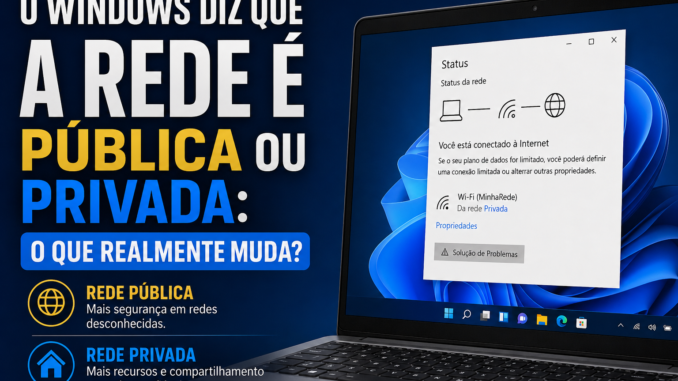
Você conecta o computador ao Wi-Fi, abre Configurações > Rede e Internet e encontra uma informação aparentemente simples: aquela conexão está configurada como Rede pública ou Rede privada.
Para muitos usuários, essa opção parece apenas uma classificação. Rede de casa seria privada; Wi-Fi de aeroporto, hotel ou cafeteria seria público. Embora essa interpretação ajude a escolher a configuração correta, ela não explica o que realmente acontece dentro do Windows 11.
Mudar uma conexão de Pública para Privada não altera o endereço IP automaticamente, não aumenta a velocidade da Internet e não transforma a rede fisicamente. O que muda principalmente é como o Windows trata aquela rede do ponto de vista de confiança e segurança.
Essa classificação influencia principalmente o comportamento do Firewall do Windows, a descoberta do computador por outros dispositivos e diferentes recursos de comunicação e compartilhamento na rede local.
Por isso, uma configuração aparentemente tão pequena pode estar por trás de problemas como:
- outro computador não aparecer na rede;
- compartilhamento de arquivos não funcionar;
- compartilhamento de impressora apresentar problemas;
- determinados programas não receberem conexões;
- serviços locais deixarem de ser encontrados;
- um computador não conseguir descobrir outro;
- equipamentos funcionarem quando a rede está definida como Privada e deixarem de funcionar quando ela está como Pública.
Existe ainda um detalhe importante: Rede pública não significa Internet pública, e Rede privada não significa endereço IP privado.
São conceitos completamente diferentes.
Neste artigo da VMIA, vamos entender tecnicamente o que o Windows 11 modifica quando você escolhe entre uma rede Pública e Privada, como o Firewall participa dessa decisão, quando alterar o perfil pode resolver problemas de comunicação e, principalmente, quando mudar essa opção não resolverá absolutamente nada.
O que significa Rede Pública e Rede Privada no Windows 11?
A maneira mais simples de compreender essa configuração é pensar nela como um nível de confiança atribuído pelo Windows à conexão de rede.
Quando uma rede recebe a classificação Pública, o Windows parte de uma postura mais cautelosa.
Quando recebe a classificação Privada, o sistema considera que aquela é uma rede na qual você conhece e confia nos dispositivos conectados.
Segundo a própria Microsoft, no Windows 11 uma nova conexão é definida como pública por padrão. Nesse perfil, o computador fica menos exposto aos outros dispositivos da rede. No perfil privado, o PC pode ser descoberto por outros equipamentos e pode participar de recursos como compartilhamento de arquivos e impressoras, desde que esses recursos estejam devidamente configurados.
Isso já nos dá uma pista importante.
A configuração não existe para determinar se você consegue acessar a Internet.
Ela existe principalmente para determinar como o computador deve se comportar em relação aos outros equipamentos presentes naquela rede.
Imagine duas situações.
Você está em casa conectado ao seu próprio roteador. Existem dois computadores, uma impressora Wi-Fi, um NAS e talvez uma televisão ou outro equipamento conectado à mesma rede.
Nesse ambiente, pode fazer sentido permitir determinados tipos de comunicação local.
Agora imagine o mesmo notebook conectado ao Wi-Fi de um aeroporto.
Existem dezenas ou centenas de dispositivos desconhecidos naquela infraestrutura.
Você provavelmente não deseja que seu notebook se comporte da mesma maneira nos dois ambientes.
É justamente esse problema que os perfis de rede ajudam o Windows a administrar.
Rede Pública não significa IP público
Essa confusão merece atenção especial.
Quando o Windows mostra:
Tipo de perfil de rede: Rede pública
ele não está dizendo que seu computador recebeu um endereço IP público da Internet.
Da mesma maneira, selecionar:
Rede privada
não significa que o Windows passou a utilizar endereços como:
192.168.x.x
10.x.x.x
172.16.x.x até 172.31.x.x.
A classificação Pública/Privada e o endereçamento IP pertencem a conceitos diferentes.
Seu computador pode continuar utilizando, por exemplo:
192.168.1.100
e o Windows considerar aquela conexão uma Rede pública.
Também é possível mudar o perfil para Privado sem alterar absolutamente nada no endereço IPv4, gateway ou servidor DNS.
Portanto, não confunda:
perfil de rede
com:
tipo de endereço IP.
Essa diferença será importante durante qualquer diagnóstico.
O perfil de rede não muda fisicamente sua rede
Outro erro comum é imaginar que mudar de Público para Privado altera alguma configuração do roteador.
Normalmente, não altera.
Suponha que o computador esteja configurado assim:
IPv4: 192.168.1.50
Máscara: 255.255.255.0
Gateway: 192.168.1.1
DNS: 192.168.1.1
Você altera o perfil do Windows de Público para Privado.
O computador pode continuar exatamente com:
IPv4: 192.168.1.50
Máscara: 255.255.255.0
Gateway: 192.168.1.1
DNS: 192.168.1.1
O DHCP do roteador não precisa entregar outro endereço.
A máscara não precisa mudar.
O gateway continua sendo o mesmo.
O servidor DNS pode continuar exatamente igual.
A velocidade negociada do Wi-Fi também não aumenta simplesmente por causa dessa alteração.
O que muda está principalmente no próprio Windows.
E uma das peças mais importantes dessa mudança é o Firewall.
O Firewall do Windows possui perfis diferentes
Aqui começamos a entrar na parte realmente técnica.
O Firewall do Windows trabalha com três perfis principais:
- Domínio;
- Privado;
- Público.
A Microsoft explica que esses perfis permitem aplicar regras diferentes dependendo do tipo de rede na qual o dispositivo está conectado. Uma aplicação, por exemplo, pode ter permissão para receber determinada comunicação quando o computador está em uma rede privada, mas não quando está conectado a uma rede pública.
Isso explica vários comportamentos que parecem misteriosos.
Imagine que determinado programa precisa receber uma conexão TCP ou UDP proveniente de outro equipamento da rede.
Uma regra do Firewall pode determinar:
Permitir no perfil Privado
Bloquear no perfil Público
Quando o computador está classificado como Privado, a comunicação funciona.
Você altera a conexão para Pública.
O endereço IP permanece igual.
O roteador permanece igual.
O cabo continua igual.
O Wi-Fi continua conectado.
A Internet continua funcionando.
Mas aquela comunicação específica pode parar.
Do ponto de vista do usuário, parece que “a rede parou de funcionar”.
Na realidade, o Windows apenas passou a aplicar outro conjunto de regras de segurança.
O que são os perfis do Firewall?
Vamos imaginar uma regra hipotética.
Um programa chamado programa.exe precisa receber comunicação pela porta TCP 5000.
Uma regra poderia ser configurada para:
Programa: programa.exe
Protocolo: TCP
Porta: 5000
Direção: Entrada
Ação: Permitir
Perfil: Privado
Observe a última linha.
Perfil: Privado.
Isso significa que aquela permissão pode ser aplicada quando a interface está usando o perfil Privado.
Ao mudar a conexão para Pública, essa mesma regra pode deixar de valer caso não esteja habilitada também para o perfil Público.
O Firewall do Windows permite criar regras considerando diversos elementos, incluindo programa, serviço, protocolo, porta, endereços IP, interface e perfil de rede.
É por isso que simplesmente dizer:
“O Firewall está ativado.”
não explica muita coisa durante um diagnóstico.
A pergunta correta pode ser:
Qual perfil do Firewall está ativo nessa conexão e quais regras estão sendo aplicadas a ele?
Essa diferença é fundamental.
Rede Pública: postura mais restritiva
O perfil Público foi criado pensando em redes nas quais você não deve confiar automaticamente nos outros dispositivos.
Alguns exemplos típicos são:
- aeroporto;
- hotel;
- cafeteria;
- shopping;
- biblioteca;
- hotspot;
- rede compartilhada por muitas pessoas;
- Wi-Fi de um estabelecimento desconhecido.
A documentação da Microsoft descreve o perfil Público justamente como aquele pensado com maior segurança para redes públicas e informa que ele é utilizado por padrão em redes não identificadas.
Nesse cenário, a ideia é reduzir a exposição do computador.
Isso faz sentido.
Em casa, você pode querer que outro computador encontre seu PC.
Em um aeroporto, provavelmente não.
Em casa, você pode querer compartilhar uma pasta.
Em uma rede desconhecida, provavelmente não.
Em casa, determinado aplicativo pode precisar receber conexões da rede local.
Em um hotel, permitir indiscriminadamente essas conexões pode aumentar desnecessariamente a superfície de exposição.
Portanto, Público não significa:
“Internet mais protegida contra absolutamente tudo.”
Significa principalmente que o Windows utiliza uma postura de rede apropriada para um ambiente não confiável.
Rede Privada: uma rede considerada confiável
No perfil Privado, a lógica muda.
O Windows entende que você considera aquela rede confiável.
Isso normalmente se aplica a uma rede residencial ou a outra infraestrutura na qual você conhece os dispositivos e as pessoas que possuem acesso.
Segundo a Microsoft, no perfil Privado o computador pode ficar detectável para outros dispositivos e participar de compartilhamento de arquivos e impressoras quando esses recursos estão configurados.
Mas atenção:
Privado não significa “sem Firewall”.
Essa é uma distinção extremamente importante.
O Firewall continua funcionando.
O que acontece é que regras destinadas ao perfil Privado podem entrar em ação.
Portanto, transformar a rede em Privada não equivale a:
Firewall = desligadoSão coisas diferentes.
Inclusive, a Microsoft recomenda não desativar o Firewall do Windows como solução genérica de diagnóstico, pois isso remove proteções adicionais oferecidas pelo sistema.
Público x Privado: comparação rápida
Podemos resumir inicialmente assim:
| Característica | Rede Pública | Rede Privada |
|---|---|---|
| Rede considerada confiável | Não | Sim |
| Uso típico | Hotel, aeroporto, hotspot | Casa ou rede confiável |
| PC detectável na rede | Mais restrito | Pode ser detectável |
| Compartilhamento | Mais restrito | Pode ser habilitado |
| Perfil específico do Firewall | Público | Privado |
| Endereço IP muda automaticamente? | Não necessariamente | Não necessariamente |
| Gateway muda automaticamente? | Não | Não |
| DNS muda automaticamente? | Não | Não |
| Velocidade da Internet aumenta? | Não | Não |
| Firewall é desligado? | Não | Não |
Essa tabela também ajuda a eliminar uma ideia equivocada muito comum:
Rede Privada não é uma opção de desempenho.
Ela é principalmente uma decisão de confiança, descoberta, compartilhamento e aplicação de políticas de segurança.
Por que uma impressora pode funcionar mesmo com a rede definida como Pública?
Aqui aparece uma situação interessante.
Muita gente percebe que o computador está configurado como Rede Pública e pensa:
“Então nenhuma impressora de rede deveria funcionar.”
Não necessariamente.
Imagine uma impressora com:
IP: 192.168.1.200E uma porta TCP/IP configurada diretamente no Windows apontando para:
192.168.1.200O computador inicia uma comunicação com esse endereço.
Isso é diferente de depender da descoberta automática de dispositivos.
Em determinados cenários, uma comunicação iniciada pelo próprio computador pode funcionar normalmente enquanto mecanismos de descoberta ou determinadas conexões de entrada permanecem limitados.
Por isso é perfeitamente possível encontrar situações como:
Internet: funciona
Ping do roteador: funciona
Ping da impressora: funciona
Impressão TCP/IP: funciona
Descoberta de computadores: não funciona
Compartilhamento: não funciona
Isso não é necessariamente uma contradição.
São protocolos, regras e fluxos de comunicação diferentes.
Descoberta de rede é diferente de conectividade IP
Esse conceito merece ser destacado.
Imagine dois computadores:
PC-A
192.168.1.10
e:
PC-B
192.168.1.20
Os dois estão na mesma rede.
O PC-A consegue executar:
ping 192.168.1.20e recebe resposta.
Mesmo assim, o PC-B pode não aparecer automaticamente na área de Rede do Explorador de Arquivos.
Por quê?
Porque:
conseguir trocar pacotes IP não significa que todos os mecanismos de descoberta estejam funcionando.
O Ping testa comunicação utilizando ICMP.
A descoberta de dispositivos depende de outros serviços, protocolos e regras.
O compartilhamento de arquivos envolve outros componentes.
Um programa específico pode depender de TCP.
Outro equipamento pode usar UDP.
Portanto:
Ping funcionandonão significa:
Todos os serviços da rede funcionandoEssa diferença é extremamente útil durante diagnósticos.
O papel da Descoberta de Rede
No Windows 11 existe uma configuração chamada Descoberta de rede.
Quando habilitada nas condições adequadas, ela permite que o computador encontre outros equipamentos e também participe dos mecanismos de descoberta utilizados na rede local.
A Microsoft recomenda, para cenários de compartilhamento entre computadores em uma rede confiável, configurar a rede como Privada e habilitar tanto a Descoberta de Rede quanto o Compartilhamento de Arquivos e Impressoras.
Perceba que são configurações relacionadas, mas não idênticas.
Não devemos pensar:
Rede Privada = Descoberta de Rede automaticamente funcionando para sempreO diagnóstico precisa verificar cada camada.
Podemos ter:
Perfil = Privado
Descoberta de Rede = desativada
ou algum serviço necessário pode não estar funcionando.
A própria documentação de suporte da Microsoft cita serviços como:
Host de Provedor da Descoberta de Função
Publicação de Recursos da Descoberta de Função
Descoberta SSDP
Host de Dispositivo UPnP
como elementos a verificar quando existem problemas de compartilhamento e descoberta de equipamentos.
Portanto, mudar Público para Privado pode fazer parte da solução, mas não devemos tratar essa alteração como um botão mágico.
Como verificar se sua rede está Pública ou Privada
No Windows 11, você pode verificar isso pela interface gráfica.
Para uma conexão Wi-Fi:
Configurações > Rede e Internet > Wi-Fi > propriedades da rede conectada
Para Ethernet:
Configurações > Rede e Internet > Ethernet
Procure:
Tipo de perfil de rede
O Windows mostrará:
Rede públicaou:
Rede privadaA Microsoft atualmente recomenda o perfil Público como padrão e orienta usar Privado quando você conhece e confia nas pessoas e dispositivos daquela rede.
Mas existe uma maneira ainda mais interessante de verificar isso.
Podemos perguntar diretamente ao PowerShell.
Como verificar o perfil pelo PowerShell
Abra o PowerShell e execute:
Get-NetConnectionProfileO resultado poderá mostrar informações semelhantes a:
Name             : MinhaRede
InterfaceAlias   : Wi-Fi
InterfaceIndex   : 7
NetworkCategory  : Private
IPv4Connectivity : Internet
IPv6Connectivity : Internet
A informação que nos interessa inicialmente é:
NetworkCategoryEla poderá indicar, entre outras categorias:
Publicou:
PrivateA própria documentação do Firewall da Microsoft recomenda Get-NetConnectionProfile para consultar a categoria da rede ativa.
Isso transforma o PowerShell em uma ferramenta extremamente útil para diagnóstico.
Em vez de depender apenas da interface gráfica, conseguimos consultar diretamente o perfil atribuído à conexão.
Como alterar de Pública para Privada pelo PowerShell
Também existe o cmdlet:
Set-NetConnectionProfilePor exemplo:
Set-NetConnectionProfile -InterfaceAlias "Wi-Fi" -NetworkCategory PrivatePara retornar ao perfil Público:
Set-NetConnectionProfile -InterfaceAlias "Wi-Fi" -NetworkCategory PublicTambém podemos trabalhar com o índice da interface.
Primeiro:
Get-NetConnectionProfileSuponha que apareça:
InterfaceIndex : 7Podemos utilizar:
Set-NetConnectionProfile -InterfaceIndex 7 -NetworkCategory PrivateO cmdlet Set-NetConnectionProfile existe especificamente para alterar a categoria associada a um perfil de conexão. A documentação oficial lista Public, Private e DomainAuthenticated como categorias, embora uma conexão autenticada por domínio não seja simplesmente transformada manualmente em DomainAuthenticated por esse comando.
Depois da alteração, podemos confirmar:
Get-NetConnectionProfileEssa combinação será bastante útil mais adiante quando montarmos um procedimento completo de diagnóstico.
Não transforme qualquer rede em Privada apenas para fazer algo funcionar
Aqui entra uma recomendação importante.
Você encontra um tutorial dizendo:
“Coloque a rede como Privada e vai funcionar.”
Você está conectado ao Wi-Fi de um hotel.
Não é uma boa ideia mudar configurações de confiança indiscriminadamente apenas para tentar resolver um problema.
O correto é descobrir:
Por que determinado serviço precisa dessa alteração?
Em uma rede doméstica conhecida e controlada por você, usar o perfil Privado pode fazer sentido.
Em uma rede desconhecida e compartilhada, a postura mais restritiva do perfil Público é justamente o comportamento desejado.
Portanto, a pergunta não deve ser:
Qual perfil faz funcionar mais coisas?
A pergunta correta é:
Quanto eu confio nesta rede e quais comunicações realmente precisam ser permitidas?
Essa mudança de raciocínio transforma uma tentativa aleatória de solução em um verdadeiro diagnóstico de rede.
O que realmente acontece quando o perfil da rede muda?
Na primeira parte vimos que classificar uma conexão como Pública ou Privada não modifica, por si só, o endereço IP, o gateway, o DNS ou a velocidade da conexão. O ponto principal está na maneira como o Windows passa a tratar aquela rede e nas regras de segurança aplicáveis à interface.
Agora precisamos avançar um pouco mais.
Quando um computador consegue navegar normalmente na Internet, mas não encontra outros computadores, não acessa determinado compartilhamento ou um programa deixa de se comunicar pela rede local, o perfil Público ou Privado pode fazer parte do problema.
Mas existe uma regra importante para qualquer diagnóstico:
não devemos alterar o perfil simplesmente porque algo não funciona.
Primeiro precisamos descobrir o que está falhando.
O perfil ativo determina quais regras do Firewall podem ser aplicadas
O Firewall do Windows não trabalha apenas com uma lista única de portas abertas e fechadas.
As regras possuem várias propriedades.
Entre elas está o perfil ao qual aquela regra se aplica.
Uma regra pode valer para:
- Domínio;
- Privado;
- Público;
- mais de um perfil;
- todos os perfis.
Imagine uma regra hipotética:
Nome: Aplicativo de exemplo
Direção: Entrada
Protocolo: TCP
Porta: 5000
Ação: Permitir
Perfil: Privado
Enquanto a conexão estiver classificada como Privada, essa regra poderá ser aplicável.
Agora o notebook é levado para outro lugar e conectado a uma rede classificada como Pública.
A regra continua existindo.
Mas ela foi configurada para:
Perfil: PrivadoPortanto, não devemos assumir que aquela mesma permissão continuará sendo aplicada no perfil Público.
Essa separação é justamente uma das vantagens do sistema.
O usuário pode permitir determinada comunicação dentro de uma rede doméstica confiável sem necessariamente oferecer a mesma permissão quando o notebook estiver conectado ao Wi-Fi de um hotel.
O que é uma conexão de entrada?
Para compreender o Firewall corretamente, precisamos diferenciar tráfego de entrada e saída.
Quando você abre um navegador e acessa um site, seu computador inicia uma comunicação.
Simplificando:
Computador
    ↓
Roteador
    ↓
Internet
    ↓
Servidor
O computador iniciou a conexão.
Agora imagine outro computador da rede tentando acessar um serviço executado no seu PC.
Temos algo como:
PC-B
   ↓
rede local
   ↓
PC-A
Nesse caso, o PC-A está recebendo uma tentativa de comunicação iniciada por outro equipamento.
É justamente nesse tipo de situação que as regras de entrada do Firewall se tornam especialmente importantes.
Por isso é perfeitamente possível encontrar um computador no seguinte estado:
Internet: OK
Navegação: OK
Windows Update: OK
E-mail: OK
Outro PC tentando acessar este computador: FALHA
Isso não significa necessariamente que a conexão de Internet esteja com defeito.
Pode simplesmente existir uma restrição sobre conexões recebidas.
Por que a Internet continua funcionando em uma Rede Pública?
Essa pergunta aparece bastante.
Se o perfil Público é mais restritivo, por que Chrome, Edge, Outlook e outros programas continuam acessando a Internet?
Porque o objetivo do perfil Público não é bloquear todo o tráfego.
Se fizesse isso, o computador praticamente perderia a utilidade sempre que entrasse em uma rede pública.
A preocupação maior está em reduzir a exposição desnecessária do dispositivo a outros equipamentos presentes naquele ambiente.
Por isso podemos encontrar:
Rede = Pública

Navegação na Internet = OK
Download = OK
Streaming = OK
Windows Update = OK
Descoberta de rede = limitada
Compartilhamentos = limitados
Determinadas conexões recebidas = bloqueadas
Essa distinção é fundamental.
Acesso à Internet e exposição na rede local são coisas diferentes.
Como descobrir qual perfil do Firewall está ativo
Podemos consultar o Firewall diretamente pelo PowerShell.
Execute:
Get-NetFirewallProfileO Windows mostrará informações sobre os perfis:
Domain
Private
Public
Entre as propriedades apresentadas, podemos observar se cada perfil está habilitado e suas políticas.
Para uma visualização mais objetiva, podemos executar:
Get-NetFirewallProfile | Select-Object Name, Enabled, DefaultInboundAction, DefaultOutboundActionIsso ajuda a entender que existem configurações distintas para cada contexto.
Não devemos interpretar o resultado isoladamente como uma lista completa do que será permitido ou bloqueado, porque as regras individuais também precisam ser consideradas.
Mesmo assim, o comando é excelente para começar uma investigação.
Como visualizar as regras do Firewall relacionadas ao perfil Privado
Podemos utilizar o PowerShell para trabalhar com as regras existentes.
Um ponto de partida é:
Get-NetFirewallRuleEm uma instalação normal do Windows, a quantidade de informações pode ser enorme.
Podemos filtrar.
Por exemplo:
Get-NetFirewallRule -Enabled TrueTambém podemos procurar regras associadas a determinados perfis.
Um exemplo:
Get-NetFirewallRule -Enabled True |
Where-Object {$_.Profile -match "Private"}
Para o perfil Público:
Get-NetFirewallRule -Enabled True |
Where-Object {$_.Profile -match "Public"}
O objetivo aqui não é decorar comandos.
O importante é perceber que o Windows realmente possui regras com escopos diferentes.
Essa diferença explica por que mudar a categoria da rede pode modificar o comportamento de determinadas aplicações sem alterar absolutamente nada no roteador.
Como abrir o Firewall do Windows com Segurança Avançada
Para quem prefere uma interface gráfica, existe uma ferramenta extremamente útil.
Pressione:
Windows + RDigite:
wf.msce pressione Enter.
Será aberto o:
Firewall do Windows Defender com Segurança Avançada
Nele encontramos principalmente:
Regras de Entrada
Regras de Saída
Regras de Segurança de Conexão
Monitoramento
Entre em:
Regras de Entrada
Observe as colunas disponíveis.
Uma delas é:
Perfil
Você poderá encontrar regras configuradas para:
Domínio
Privado
Público
Todos
Agora fica visualmente mais fácil entender o que discutimos até aqui.
Um aplicativo pode possuir uma regra habilitada somente para:
PrivadoOutro pode possuir:
Privado, PúblicoOutro:
TodosPortanto, o comportamento pode mudar quando o Windows troca o perfil da conexão.
O exemplo clássico: Compartilhamento de Arquivos e Impressoras
Um dos melhores exemplos para compreender essa diferença é o compartilhamento do Windows.
Imagine:
PC-ESCRITORIO
192.168.1.50
Existe uma pasta compartilhada nele.
Outro computador tenta acessar:
\\192.168.1.50ou:
\\PC-ESCRITORIOAgora temos várias camadas envolvidas:
Conectividade IP
        ↓
Firewall
        ↓
Serviços do Windows
        ↓
SMB
        ↓
Permissões de compartilhamento
        ↓
Permissões do sistema de arquivos
        ↓
Autenticação
Isso mostra por que simplesmente mudar a rede para Privada nem sempre resolve.
Primeiro teste: existe conectividade IP?
Antes de culpar o compartilhamento, teste a comunicação básica.
No outro computador:
ping 192.168.1.50Se responder:
Resposta de 192.168.1.50...sabemos que existe pelo menos comunicação ICMP naquele cenário.
Mas isso não prova que o compartilhamento SMB esteja funcionando.
Esse ponto merece repetição:
Ping OK ≠ SMB OKO Ping e o compartilhamento utilizam mecanismos diferentes.
Testando a porta do compartilhamento
O SMB moderno utiliza principalmente TCP na porta:
445Portanto, podemos testar especificamente essa comunicação.
No PowerShell:
Test-NetConnection 192.168.1.50 -Port 445Observe:
TcpTestSucceededSe aparecer:
TcpTestSucceeded : Truea conexão TCP com aquela porta foi estabelecida.
Se aparecer:
TcpTestSucceeded : Falsetemos uma informação extremamente importante.
O computador pode responder ao Ping e, ainda assim, não aceitar comunicação TCP pela porta 445.
Agora o diagnóstico começa a ficar muito mais preciso.
Ping funciona, mas a porta 445 não
Imagine:
ping 192.168.1.50Resultado:
Resposta recebida.Depois:
Test-NetConnection 192.168.1.50 -Port 445Resultado:
TcpTestSucceeded : FalseIsso significa que não devemos mais tratar o problema simplesmente como:
“a rede está fora do ar”.
Existe comunicação com o host.
Precisamos investigar por que o serviço esperado não está acessível pela porta testada.
As possibilidades incluem:
- Firewall;
- serviço não disponível;
- compartilhamento desabilitado;
- configuração incorreta;
- software de segurança;
- política do Windows;
- equipamento intermediário filtrando comunicação;
- serviço necessário parado.
O diagnóstico ficou muito mais específico.
E se a porta 445 responder?
Agora temos:
Ping = OK
TCP 445 = OK
mas:
\\192.168.1.50continua apresentando erro.
Nesse ponto, simplesmente alterar Público para Privado várias vezes provavelmente não ajudará.
Precisamos avançar para outras camadas.
Pode existir um problema relacionado a:
- credenciais;
- permissões;
- compartilhamento;
- nome do computador;
- autenticação;
- serviço;
- política de segurança;
- versão/protocolo utilizado.
Essa é uma das ideias centrais deste artigo:
o perfil de rede é apenas uma peça do diagnóstico.
Descobrir um computador é diferente de acessar seu IP
Agora imagine outro cenário.
O computador não aparece em:
Explorador de Arquivos > Rede
Mas você executa:
\\192.168.1.50e consegue acessar normalmente.
Temos então:
Acesso direto = OK
Descoberta automática = FALHA
Esse resultado muda completamente a investigação.
A conectividade existe.
O compartilhamento pode estar funcionando.
O problema está mais relacionado à maneira como os dispositivos são anunciados ou descobertos.
É exatamente por isso que não devemos utilizar apenas a tela Rede do Explorador como teste de conectividade.
Um computador não aparecer ali não significa automaticamente que ele esteja inacessível.
Rede Privada e Descoberta de Rede não são a mesma configuração
Podemos ter:
Perfil = Privadoe:
Descoberta de Rede = DesativadaTambém podemos ter serviços relacionados à descoberta com problemas.
Para verificar as configurações avançadas de compartilhamento no Windows 11, acesse:
Configurações > Rede e Internet > Configurações avançadas de rede > Configurações avançadas de compartilhamento
Ali aparecem opções relacionadas aos diferentes perfis.
Entre elas podemos encontrar:
Descoberta de rede
e:
Compartilhamento de arquivos e impressoras
Essas configurações precisam ser analisadas de acordo com a finalidade da máquina.
Não habilite compartilhamento sem necessidade
Existe uma tendência perigosa em tutoriais de Internet:
Não funciona?
Ative tudo.
Isso não é um bom procedimento.
Se você não precisa compartilhar arquivos, não existe motivo para habilitar recursos apenas como tentativa aleatória.
Da mesma maneira, não faz sentido liberar indiscriminadamente portas do Firewall porque determinado equipamento não apareceu na rede.
O diagnóstico correto pergunta:
qual comunicação deveria ocorrer?
Depois:
qual protocolo essa comunicação utiliza?
Depois:
qual porta ou serviço está envolvido?
E finalmente:
em qual ponto a comunicação está falhando?
Essa abordagem é muito mais segura e eficiente.
O problema pode estar no roteador
Existe outra situação importante.
Você muda:
Público → Privadohabilita descoberta de rede e verifica o Firewall.
Mesmo assim, os equipamentos não conseguem conversar entre si.
Nesse caso, precisamos olhar além do Windows.
Algumas redes Wi-Fi podem utilizar mecanismos de isolamento entre clientes.
Dependendo do fabricante, encontramos nomes como:
AP Isolation
Client Isolation
Wireless Isolation
Guest Isolation
O conceito básico é impedir ou limitar a comunicação direta entre dispositivos conectados àquela rede.
Isso é especialmente comum em redes para visitantes.
Imagine:
Notebook
192.168.1.50

Impressora
192.168.1.100
Ambos conseguem:
acessar a Internetmas não conseguem:
comunicar diretamente entre siNesse cenário, mudar o notebook de Rede Pública para Privada não elimina uma restrição imposta pela infraestrutura.
O Windows não controla o roteador.
Rede de convidados merece atenção especial
Esse cenário acontece bastante.
O usuário conecta a impressora na rede principal:
MinhaCasae o notebook está conectado em:
MinhaCasa-GuestOs dois podem ter Internet.
Isso cria a falsa impressão de que estão necessariamente na mesma rede lógica.
Não estão obrigatoriamente.
O roteador pode separar completamente os clientes da rede de convidados.
Portanto:
Internet funcionando nos doisnão significa:
comunicação local permitida entre os doisAlterar Público para Privado no Windows não corrige esse tipo de separação.
O endereço IP ajuda a descobrir o problema
Use:
ipconfigObserve principalmente:
Endereço IPv4
Máscara de Sub-rede
Gateway Padrão
Imagine:
Computador:
IPv4: 192.168.1.50
Máscara: 255.255.255.0
Gateway: 192.168.1.1
Impressora:
IPv4: 192.168.50.20
Máscara: 255.255.255.0
Gateway: 192.168.50.1
Temos uma pista muito importante.
Os dispositivos estão em redes IPv4 diferentes:
192.168.1.0/24e:
192.168.50.0/24Pode existir roteamento entre elas.
Pode não existir.
Pode existir Firewall entre elas.
Pode existir isolamento.
Mas simplesmente marcar o Windows como Privado não coloca os dois dispositivos automaticamente na mesma sub-rede.
Público ou Privado não substitui diagnóstico de IP
Essa conclusão é essencial.
Se temos:
PC: 192.168.1.50
Impressora: 192.168.50.20
mudar:
Public → Privatenão transforma magicamente:
192.168.50.20em:
192.168.1.20O perfil do Windows e o endereçamento da rede são camadas diferentes.
Por isso precisamos analisar:
Perfil
+
IP
+
Máscara
+
Gateway
+
Rota
+
Firewall
+
Serviço
em vez de tentar resolver tudo com uma única configuração.
O DNS também não muda automaticamente
Outro mito frequente:
“Coloquei a rede como Privada e o DNS mudou.”
A alteração do perfil não possui essa finalidade.
Você pode verificar o DNS atual usando:
ipconfig /allou pelo PowerShell:
Get-DnsClientServerAddressO computador pode utilizar:
192.168.1.1como DNS enquanto a rede está Pública.
Depois você altera para Privada e ele pode continuar utilizando exatamente:
192.168.1.1O mesmo vale para DNS públicos como:
1.1.1.1ou:
8.8.8.8Portanto, problemas de resolução de nomes precisam ser diagnosticados separadamente.
O perfil também não aumenta a velocidade do Wi-Fi
Outro ponto importante para eliminar mitos.
Mudar:
Público → Privadonão transforma:
Wi-Fi 5 → Wi-Fi 6não melhora automaticamente:
RSSInão aumenta:
largura de canalnão muda automaticamente:
2,4 GHz → 5 GHze não aumenta a velocidade contratada com a operadora.
Se o problema é:
Internet lentadevemos investigar outras variáveis.
Entre elas:
- sinal Wi-Fi;
- interferência;
- canal;
- banda;
- congestionamento;
- roteador;
- placa de rede;
- driver;
- cabo;
- velocidade negociada;
- latência;
- perda de pacotes;
- operadora.
O perfil Público/Privado raramente é a explicação direta para uma conexão simplesmente estar lenta.
E o Ping? O perfil pode interferir?
Aqui existe uma nuance importante.
O Ping utiliza ICMP.
O Firewall pode possuir regras específicas relacionadas a ICMP e essas regras podem ter perfis associados.
Portanto, dependendo das regras aplicadas ao computador de destino, podemos encontrar:
Ping responde em uma situação
Ping não responde em outra
Isso não significa necessariamente que o computador esteja desconectado.
É possível existir conectividade IP enquanto determinado tráfego ICMP está sendo filtrado.
Por isso:
Ping falhounão deve ser traduzido automaticamente para:
Computador desligadoDa mesma maneira:
Ping respondeunão significa:
Todos os serviços estão liberadosEssa diferença é uma das bases de um bom diagnóstico de rede.
Um método melhor de diagnóstico
Quando um dispositivo local não funciona, podemos seguir uma sequência.
1. Verifique o perfil
Get-NetConnectionProfilePergunte:
Essa rede deveria ser confiável?Se for sua rede residencial controlada por você, Privado pode ser apropriado.
2. Verifique o endereço IP
ipconfigAnalise:
IPv4
Máscara
Gateway
3. Teste o gateway
Exemplo:
ping 192.168.1.14. Teste o dispositivo pelo IP
Exemplo:
ping 192.168.1.100Não trate o resultado como diagnóstico definitivo. Ele é apenas uma evidência.
5. Teste o serviço necessário
Para SMB:
Test-NetConnection 192.168.1.50 -Port 445Para outro serviço TCP, utilize a porta correspondente.
Agora você começa a descobrir se:
host respondee se:
serviço respondeSão perguntas diferentes.
6. Verifique o Firewall
Abra:
wf.mscProcure as regras relacionadas ao recurso utilizado.
Observe principalmente:
Habilitada?
Ação?
Direção?
Programa?
Protocolo?
Porta?
Perfil?
7. Verifique a descoberta
Se o acesso pelo IP funciona, mas o dispositivo não aparece automaticamente, investigue os mecanismos de descoberta.
Não altere configurações de IP sem necessidade.
8. Verifique a infraestrutura
Pergunte:
Os dispositivos estão realmente na mesma rede?Verifique:
- rede principal versus convidados;
- isolamento Wi-Fi;
- VLAN;
- Mesh;
- segundo roteador;
- repetidor;
- múltiplos DHCP;
- sub-redes diferentes.
O diagnóstico começa a formar uma árvore
Podemos representar o raciocínio assim:
Dispositivo não funciona
        |
        v
Existe endereço IP válido?
        |
       SIM
        |
        v
Existe comunicação com o gateway?
        |
       SIM
        |
        v
Existe comunicação com o dispositivo?
        |
       SIM
        |
        v
A porta do serviço responde?
       / \
     SIM NÃO
      |   |
      |   +--> Firewall / serviço / infraestrutura
      |
      v
Aplicação funciona?
     / \
   SIM NÃO
    |   |
    |   +--> Aplicação / autenticação /
    |        configuração / permissões
    |
    v
Problema resolvido
Agora podemos adicionar o perfil Público/Privado como uma das verificações dessa árvore, e não como solução universal.
Essa abordagem evita perder tempo alterando DNS, endereço IP, drivers ou configurações do roteador quando o problema está apenas em uma regra de Firewall.
E também evita o contrário: passar horas mexendo no Firewall do Windows quando o verdadeiro problema é um isolamento configurado no roteador.
Um cenário bastante comum
Imagine um notebook utilizado em casa.
A rede doméstica está configurada como:
PrivadaO usuário consegue:
Internet
Compartilhamento
Impressora
Outro computador
Depois ele conecta esse notebook em outra rede.
O Windows classifica a nova conexão como:
PúblicaA Internet funciona.
Mas determinado recurso local deixa de funcionar.
O usuário conclui:
“O Windows estragou minha rede.”
Na realidade, o sistema pode estar fazendo exatamente o que deveria:
aplicando regras diferentes porque a confiança atribuída à nova rede é diferente.
É justamente essa separação que permite usar o mesmo notebook em casa e em ambientes públicos sem necessariamente manter a mesma exposição em todos eles.
Não confunda segurança com conveniência
O perfil Privado normalmente oferece maior conveniência para comunicação entre dispositivos confiáveis.
O perfil Público prioriza uma postura mais restritiva diante de dispositivos desconhecidos.
Portanto, não existe um perfil universalmente “melhor”.
Existe o perfil adequado ao ambiente.
Em casa:
Rede conhecida + dispositivos confiáveis
→ Privada pode ser apropriada
Em hotel:
Rede compartilhada + dispositivos desconhecidos
→ Pública é normalmente apropriada
Essa é uma maneira muito melhor de decidir do que simplesmente pensar:
Privada = boa
Pública = ruim
As duas existem porque atendem necessidades diferentes.
O ponto mais importante até aqui
Se você lembrar apenas de uma coisa desta parte do artigo, lembre-se desta:
Pública ou Privada não determina se existe rede. Determina principalmente como o Windows deve tratar aquela rede do ponto de vista de confiança e quais políticas e regras compatíveis com aquele perfil podem ser aplicadas.
Por isso podemos encontrar situações aparentemente contraditórias:
Internet funciona
Ping funciona
Impressora funciona
Compartilhamento não funciona
ou:
Internet funciona
Ping funciona
Computador não aparece em Rede
ou ainda:
Internet funciona
Ping não responde
Aplicativo TCP funciona
Nenhum desses resultados deve ser analisado isoladamente.
Cada teste verifica uma parte diferente da comunicação.
Mudei para Rede Privada e mesmo assim não funciona: o que testar agora?
Alterar uma conexão de Pública para Privada pode corrigir determinados problemas quando o Firewall ou os recursos de descoberta estavam sendo tratados de forma mais restritiva. Porém, essa alteração não garante que computadores, pastas compartilhadas, impressoras ou outros dispositivos passem imediatamente a aparecer na rede.
Essa é justamente uma das situações mais comuns durante um diagnóstico:
Perfil da rede: Privado
Internet: funcionando
Ping: funcionando
Dispositivo não aparece na rede
Ou ainda:
Rede: Privada
Descoberta de rede: ativada
Compartilhamento: ativado
Outro computador continua inacessível
Nesse momento, insistir em mudar o perfil de Público para Privado e novamente para Público não ajuda.
Precisamos descobrir qual camada da comunicação está apresentando problema.
Primeiro confirme se o Windows realmente aplicou o perfil Privado
Antes de continuar, confirme a configuração.
Abra o PowerShell e execute:
Get-NetConnectionProfileProcure:
NetworkCategory : PrivateSe aparecer:
NetworkCategory : Publica conexão continua classificada como Pública.
Também observe:
InterfaceAliasIsso é importante principalmente quando o computador possui várias interfaces.
Podemos ter, por exemplo:
Wi-Fi       = Private
Ethernet    = Public
ou:
Wi-Fi       = Private
VPN         = Public
Portanto, apenas verificar visualmente uma conexão pode não ser suficiente em computadores com múltiplos adaptadores.
Wi-Fi e Ethernet podem possuir perfis diferentes
Imagine um notebook conectado simultaneamente por:
Wi-Fie:
EthernetO Windows trata essas conexões individualmente.
Você pode encontrar:
Wi-Fi
NetworkCategory : Private
e:
Ethernet
NetworkCategory : Public
Isso pode criar confusão durante o diagnóstico.
Principalmente se determinado tráfego estiver seguindo por uma interface diferente daquela que você imaginava.
Para visualizar os perfis:
Get-NetConnectionProfileE para observar os adaptadores:
Get-NetAdapterVocê pode encontrar algo parecido com:
Name       Status
----       ------
Ethernet   Up
Wi-Fi      Up
Isso significa que existem duas interfaces ativas.
A próxima pergunta passa a ser:
qual delas o Windows está utilizando para determinada comunicação?
Esse assunto envolve tabela de roteamento e métricas, mas para o problema atual já basta entender que possuir duas interfaces ativas pode tornar o diagnóstico menos óbvio.
Confirme a Descoberta de Rede
Se a conexão é confiável e está configurada como Privada, o próximo passo é verificar a descoberta.
No Windows 11, acesse:
Configurações > Rede e Internet > Configurações avançadas de rede > Configurações avançadas de compartilhamento
Expanda:
Redes privadas
Verifique:
Descoberta de redee:
Compartilhamento de arquivos e impressorasPara um cenário no qual você realmente deseja descobrir outros computadores e compartilhar recursos na rede confiável, essas opções precisam estar configuradas adequadamente.
A Microsoft atualmente orienta verificar justamente essas configurações quando existe problema de compartilhamento em uma rede privada.
Mas ainda existe outro detalhe.
Mesmo com essas opções ativadas, determinados serviços do Windows precisam estar funcionando.
Os serviços envolvidos na descoberta de rede
Abra:
Windows + RDigite:
services.mscPressione Enter.
Entre os serviços que merecem atenção estão:
Host de Provedor da Descoberta de FunçãoPublicação de Recursos da Descoberta de FunçãoDescoberta SSDPHost de Dispositivo UPnPEsses mesmos serviços aparecem na documentação atual da Microsoft como itens a verificar durante a solução de problemas de compartilhamento e descoberta de dispositivos.
O nome técnico de alguns deles pode aparecer em inglês dependendo da versão ou idioma do sistema.
Um dos mais importantes para o comportamento de computadores aparecendo na rede é o:
Function Discovery Resource Publication
Ele participa da publicação dos recursos daquele computador para descoberta por outros dispositivos.
Isso ajuda a explicar uma situação curiosa:
\\192.168.1.50funciona perfeitamente.
Mas o computador:
PC-SALAnão aparece no Explorador de Arquivos.
A comunicação pode estar funcionando enquanto a publicação ou descoberta automática apresenta problema.
A tela “Rede” não é um mapa perfeito da sua rede
Esse conceito é extremamente importante.
Abra:
Explorador de Arquivos > Rede
Você observa três computadores.
Isso significa que existem apenas três equipamentos na rede?
Não.
A tela não deve ser utilizada como inventário absoluto de todos os hosts conectados.
Um dispositivo pode estar:
- ligado;
- conectado ao roteador;
- com endereço IP válido;
- respondendo a conexões;
- acessível diretamente pelo endereço IP;
e mesmo assim não aparecer automaticamente nessa tela.
Portanto:
Não aparece em Redenão significa necessariamente:
Não existe na redeEssa distinção evita muitos diagnósticos errados.
Teste diretamente pelo endereço IP
Imagine outro computador com:
IP: 192.168.1.30No Explorador de Arquivos, digite:
\\192.168.1.30Se abrir, temos uma informação muito valiosa.
Sabemos que o problema provavelmente não está na conectividade básica com aquele equipamento.
Agora tente pelo nome:
\\PC-SALAPodemos encontrar três situações.
Situação 1
\\192.168.1.30 = funciona
\\PC-SALA = funciona
Comunicação e resolução do nome funcionam.
Situação 2
\\192.168.1.30 = funciona
\\PC-SALA = não funciona
Temos indícios de problema relacionado à resolução ou descoberta do nome.
Situação 3
\\192.168.1.30 = não funciona
\\PC-SALA = não funciona
Precisamos investigar conectividade, Firewall, serviço, porta ou compartilhamento.
Perceba como dois testes simples mudam completamente o diagnóstico.
O Ping pelo nome também fornece uma pista
Você pode executar:
ping PC-SALAObserve se o Windows consegue resolver o nome para algum endereço.
Um resultado poderia mostrar:
Disparando PC-SALA [192.168.1.30]Mesmo que o Ping posteriormente não receba respostas, já aprendemos algo.
O nome:
PC-SALAfoi convertido em:
192.168.1.30Isso significa que algum mecanismo de resolução conseguiu associar o nome ao endereço.
Novamente, não devemos olhar apenas para:
Esgotado o tempo limite do pedidoO começo da resposta também contém informações úteis para diagnóstico.
Nome funciona, mas compartilhamento não
Agora imagine:
ping PC-SALAO nome é resolvido corretamente.
Mas:
\\PC-SALAnão abre.
Isso reduz a chance de a causa principal ser simplesmente uma falha de resolução de nome.
Agora podemos testar:
Test-NetConnection PC-SALA -Port 445Se aparecer:
TcpTestSucceeded : Falsedevemos investigar a disponibilidade do serviço SMB e possíveis bloqueios.
Se aparecer:
TcpTestSucceeded : Truea conexão TCP conseguiu chegar à porta.
A investigação passa então para elementos como:
- compartilhamento existente;
- credenciais;
- permissões;
- políticas;
- autenticação;
- configuração do recurso.
É assim que um diagnóstico profissional vai eliminando possibilidades.
Nunca comece desativando o Firewall
Existe um procedimento bastante comum em suporte:
Não funcionou?
Desliga o Firewall.
Não considero essa a melhor primeira abordagem.
O ideal é descobrir qual comunicação está falhando e verificar as regras relacionadas a ela.
Abra:
wf.mscEntre em:
Regras de Entrada
Procure regras associadas ao recurso que você deseja utilizar.
Observe:
HabilitadaAçãoPerfilProtocoloPorta localIsso ensina muito mais sobre o problema do que simplesmente desligar toda a proteção.
Além disso, desligar o Firewall pode mascarar uma configuração incorreta sem identificar sua verdadeira causa.
A diferença entre “o Firewall é a causa” e “o Firewall está ligado”
Considere:
Firewall = AtivadoIsso não significa:
Firewall = Causa do problemaUm Firewall corretamente configurado deve permanecer ativo e permitir os fluxos necessários.
A pergunta mais útil é:
Existe uma regra impedindo ou não permitindo
a comunicação que deveria acontecer?
Podemos ter:
Firewall ativo
+
compartilhamento funcionando
sem qualquer contradição.
O Firewall não existe simplesmente para bloquear tudo.
Ele aplica políticas.
Como observar regras de compartilhamento
No PowerShell, podemos pesquisar regras pelo nome exibido.
Um exemplo de investigação:
Get-NetFirewallRule |
Where-Object DisplayName -Match "Compartilhamento"
Dependendo do idioma do Windows e das regras disponíveis, os nomes podem variar.
Também podemos consultar grupos de regras pela interface gráfica usando:
wf.mscIsso muitas vezes é mais fácil para quem está aprendendo.
Procure regras relacionadas a:
Compartilhamento de Arquivo e Impressora
Observe seus perfis.
Você poderá perceber que várias regras formam um conjunto.
Isso acontece porque “compartilhamento” não representa necessariamente uma única porta ou um único tipo de comunicação.
O compartilhamento de arquivos envolve mais do que simplesmente “ver o computador”
Imagine que:
PC-Aaparece na rede.
Você clica nele.
O Windows solicita credenciais.
Isso significa que a descoberta funcionou.
O problema agora não é mais:
Computador não encontradoMudamos para outra etapa:
AutenticaçãoSe você fornece uma conta válida, mas determinada pasta continua sem abrir, podemos avançar novamente:
PermissõesPor isso devemos separar:
Descobertade:
Conectividadede:
Autenticaçãode:
AutorizaçãoSão problemas diferentes.
Permissão de compartilhamento e permissão NTFS
Este é outro ponto que costuma confundir usuários.
Uma pasta compartilhada possui configurações relacionadas ao próprio compartilhamento.
Além disso, os arquivos estão armazenados em um sistema de arquivos que possui suas próprias permissões.
Portanto, um acesso pode depender da combinação entre:
Permissão do compartilhamentoe:
Permissão do sistema de arquivosMudar a rede para Privada não modifica automaticamente essas permissões.
Isso explica casos como:
Computador aparece
Pasta aparece
Usuário consegue entrar no computador
Pasta retorna acesso negado
Nesse momento, alterar o perfil Público/Privado provavelmente não atacará a causa real.
E quando a impressora não aparece?
Precisamos separar novamente os cenários.
Uma impressora pode ser:
Impressora compartilhada por outro computador
Exemplo:
Impressora USB
        |
        v
PC-SALA
        |
        v
Rede
        |
        v
Notebook
Nesse cenário, o computador que compartilha a impressora precisa estar acessível e corretamente configurado.
Impressora conectada diretamente à rede
Exemplo:
Impressora Wi-Fi
192.168.1.100
Agora não dependemos necessariamente do compartilhamento de impressora de outro computador Windows.
Podemos acessar diretamente o dispositivo pela rede.
Essa diferença muda completamente o diagnóstico.
A documentação da Microsoft para compartilhamento de impressora também orienta usar uma rede confiável configurada como Privada e verificar Descoberta de Rede e Compartilhamento de Arquivos e Impressoras quando o próprio Windows está compartilhando uma impressora.
Mas isso não significa que toda impressora de rede precise obrigatoriamente dessa configuração para imprimir.
Impressora por IP pode funcionar sem aparecer automaticamente
Imagine:
Impressora
IP = 192.168.1.100
O Windows possui uma porta TCP/IP apontando diretamente para esse endereço.
Nesse cenário:
Descoberta automática = falhamas:
Impressão por TCP/IP = funcionaé perfeitamente possível.
Mais uma vez:
descoberta e comunicação direta são processos diferentes.
Isso é particularmente importante no diagnóstico de impressoras.
O equipamento não aparecer automaticamente na busca do Windows não prova que existe falha de conectividade entre o computador e a impressora.
Teste primeiro a impressora pelo IP
Descubra o endereço da impressora.
Imagine:
192.168.1.100Execute:
ping 192.168.1.100Se houver resposta, temos uma primeira evidência de comunicação.
Depois podemos usar:
Test-NetConnection 192.168.1.100 -Port 9100A porta TCP 9100 é frequentemente usada por impressão RAW em muitos dispositivos, embora isso dependa da configuração e do equipamento.
Se aparecer:
TcpTestSucceeded : Truesabemos que aquele endpoint TCP respondeu.
Isso não prova que o driver esteja correto ou que a impressão vá necessariamente sair, mas acrescenta uma evidência extremamente útil.
Agora imagine:
Ping = OK
Porta 9100 = OK
Impressão = Falha
Nesse estágio, podemos investigar:
- porta configurada no Windows;
- driver;
- fila;
- spooler;
- protocolo selecionado;
- status da impressora;
- software do fabricante.
Alterar Público para Privado várias vezes não será a melhor estratégia.
E quando nem o Ping funciona?
Agora temos:
ping 192.168.1.100sem resposta.
Não conclua imediatamente:
Impressora sem rede.Alguns dispositivos podem não responder a ICMP ou a resposta pode ser filtrada.
Tente então verificar o serviço que realmente interessa.
Por exemplo:
Test-NetConnection 192.168.1.100 -Port 9100Se aparecer:
TcpTestSucceeded : Truetemos um cenário interessante:
Ping = falhou
TCP 9100 = funciona
Isso demonstra perfeitamente por que nenhum teste isolado deve ser tratado como verdade absoluta sobre toda a conectividade.
Como saber se dois equipamentos estão na mesma sub-rede?
Esse conceito ajuda muito.
Imagine:
PC:
192.168.1.50
255.255.255.0
Impressora:
192.168.1.100
255.255.255.0
Com uma máscara /24, ambos pertencem à rede:
192.168.1.0/24Agora:
PC:
192.168.1.50
255.255.255.0
e:
Impressora:
192.168.50.100
255.255.255.0
Temos redes diferentes:
192.168.1.0/24e:
192.168.50.0/24Isso não significa necessariamente que eles nunca possam conversar.
Um roteador pode permitir comunicação entre as duas redes.
Mas agora dependemos de:
roteamento
+
políticas
+
Firewall
entre elas.
Essa é uma situação muito diferente de dois equipamentos no mesmo segmento.
Cuidado com roteadores adicionais
Outro problema comum aparece quando existe mais de um roteador.
Imagine:
Internet
   |
Roteador da operadora
192.168.1.1
   |
   +------ PC
   |
Segundo roteador
192.168.0.1
   |
   +------ Impressora
Dependendo de como esse segundo roteador foi configurado, podemos criar duas redes.
O PC pode estar:
192.168.1.50e a impressora:
192.168.0.100Ambos acessam a Internet.
Mesmo assim, a comunicação entre eles pode ser prejudicada por NAT, Firewall ou arquitetura da rede.
Então o usuário muda:
Rede Pública → Privadae nada acontece.
É esperado.
O problema está fora do perfil do Windows.
Mesh também pode esconder uma topologia mais complexa
Sistemas Mesh normalmente procuram simplificar a experiência do usuário.
Você vê apenas:
NomeWiFiem toda a casa.
Mas a infraestrutura pode incluir:
- roteador principal;
- nós Mesh;
- Ethernet backhaul;
- wireless backhaul;
- rede de convidados;
- isolamento;
- modo roteador;
- modo Access Point.
Portanto, simplesmente ver o mesmo SSID não deve ser o único critério para concluir que todos os dispositivos possuem comunicação local irrestrita.
Esse ponto é especialmente importante quando:
Internet funcionamas:
impressora não apareceou:
computador não encontra outro computadorMesmo SSID não garante necessariamente o mesmo nível de acesso
Imagine que um roteador disponibilize:
Casae:
Casa-VisitantesÉ fácil identificar que são redes diferentes.
Mas determinados equipamentos podem criar configurações mais sofisticadas, com isolamento ou segmentação internos.
O ponto técnico importante é:
o nome do Wi-Fi sozinho não descreve toda a topologia da rede.
Para diagnosticar, observe:
IP
Máscara
Gateway
Tabela de rotas
e as configurações do roteador.
Verifique o gateway dos dois dispositivos
No computador:
ipconfigImagine:
IPv4: 192.168.1.50
Gateway: 192.168.1.1
Na impressora:
IPv4: 192.168.1.100
Gateway: 192.168.1.1
Esse cenário parece coerente com os dois equipamentos na mesma rede IPv4 tradicional.
Agora imagine:
PC:
IPv4: 192.168.1.50
Gateway: 192.168.1.1
Impressora:
IPv4: 192.168.0.100
Gateway: 192.168.0.1
Aqui temos uma pista de que existe outra estrutura de rede envolvida.
Essa informação costuma valer muito mais que simplesmente saber se o Windows mostra:
Privadoou:
PúblicoQuando verificar a tabela ARP
Se estamos diagnosticando equipamentos no mesmo segmento IPv4, podemos observar a tabela ARP.
No Prompt de Comando:
arp -aOu pelo PowerShell:
Get-NetNeighborVocê poderá encontrar associações entre:
Endereço IPe:
Endereço físicoPor exemplo:
192.168.1.100 aa-bb-cc-dd-ee-ffIsso significa que o computador possui uma entrada de vizinhança associada àquele IP naquele momento.
Essa informação pode ajudar durante investigações mais avançadas.
Mas também precisamos tomar cuidado.
Uma entrada ARP existente não prova que:
impressão funcionaou que:
SMB funcionaEla responde outra pergunta.
Cada comando responde uma pergunta diferente
Essa talvez seja uma das lições mais importantes deste guia.
ipconfig pergunta:
Como minha interface está configurada?ping ajuda a perguntar:
Existe resposta ICMP deste destino?arp -a pode ajudar a perguntar:
Qual associação de vizinhança IPv4 foi aprendida?Test-NetConnection pode perguntar:
Consigo estabelecer TCP nesta porta?Get-NetConnectionProfile pergunta:
Qual categoria o Windows atribuiu à conexão?Get-NetFirewallRule ajuda a perguntar:
Quais regras de Firewall existem?Nenhum deles sozinho responde:
Por que minha rede não funciona?O diagnóstico nasce da combinação das evidências.
Uma sequência profissional para “Rede Privada, mas não funciona”
Podemos finalmente construir um procedimento.
Etapa 1 — Identifique a interface
Execute:
Get-NetAdapterDescubra se a comunicação ocorre por:
Wi-Fiou:
EthernetObserve também se existem VPNs ou adaptadores virtuais ativos.
Etapa 2 — Confirme o perfil
Get-NetConnectionProfileSe for uma rede realmente confiável e destinada ao compartilhamento, confirme:
NetworkCategory : PrivateNão transforme redes desconhecidas em Privadas apenas para testar.
Etapa 3 — Confira o endereçamento
ipconfig /allObserve:
IPv4
Máscara
Gateway
DHCP
DNS
Não pule essa etapa.
Etapa 4 — Teste o gateway
Exemplo:
ping 192.168.1.1Se nem o gateway responde, o problema está muito antes de qualquer compartilhamento SMB.
Etapa 5 — Teste o equipamento desejado
ping 192.168.1.100Anote o resultado.
Mesmo sem resposta, continue o diagnóstico se você conhecer a porta do serviço.
Etapa 6 — Teste o serviço
Para compartilhamento SMB:
Test-NetConnection 192.168.1.50 -Port 445Para um equipamento utilizando RAW 9100:
Test-NetConnection 192.168.1.100 -Port 9100Agora você sabe muito mais do que saberia apenas com Ping.
Etapa 7 — Teste IP e nome separadamente
Exemplo:
\\192.168.1.50Depois:
\\PC-SALASe IP funciona e nome não:
Investigação → resolução/descoberta de nomeSe nenhum funciona:
Investigação → conectividade/serviço/firewallSe os dois funcionam:
Conectividade básica do compartilhamento está funcionandoEtapa 8 — Confira as opções de compartilhamento
Em uma rede confiável:
Configurações > Rede e Internet > Configurações avançadas de rede > Configurações avançadas de compartilhamento
Verifique:
Descoberta de redee:
Compartilhamento de arquivos e impressorasA Microsoft inclui essas verificações entre as etapas atuais para solucionar problemas de compartilhamento no Windows.
Etapa 9 — Confira os serviços de descoberta
Abra:
services.mscInvestigue:
Function Discovery Provider Host
Function Discovery Resource Publication
SSDP Discovery
UPnP Device Host
Esses serviços também fazem parte do procedimento recomendado pela Microsoft para problemas de compartilhamento e descoberta.
Etapa 10 — Analise o Firewall
Abra:
wf.mscEm vez de simplesmente desabilitar tudo, procure as regras relacionadas ao recurso.
Veja:
Perfil
Direção
Ação
Protocolo
Porta
Programa
Agora compare essas informações com:
Get-NetConnectionProfileEssa comparação pode revelar rapidamente uma incompatibilidade entre a regra e o perfil atual.
Etapa 11 — Analise o roteador
Se tudo no computador parece correto, investigue:
Rede de convidados
Client Isolation
AP Isolation
VLAN
Segundo roteador
Modo Router/AP
Mesh
Nesse estágio, o problema pode estar inteiramente fora do Windows.
Uma árvore de diagnóstico mais completa
Podemos organizar todo o raciocínio:
DISPOSITIVO LOCAL NÃO FUNCIONA
            |
            v
O PC possui IP válido?
       /          \
     NÃO          SIM
      |            |
 DHCP/config.      v
              Gateway responde?
               /       \
             NÃO       SIM
              |         |
      Wi-Fi/cabo/IP     v
                   Destino responde?
                    /        \
                  NÃO        SIM
                   |          |
          testar serviço      v
                   |      Porta responde?
                   |       /        \
                   |     NÃO        SIM
                   |      |          |
                   |  Firewall/      v
                   |  serviço     Aplicação
                   |              funciona?
                   |              /      \
                   |            NÃO      SIM
                   |             |
                   |        driver/
                   |        credencial/
                   |        permissão/
                   |        configuração
                   |
                   v
            infraestrutura
Agora acrescentamos outro ramo:
Acesso pelo IP funciona,
mas dispositivo não aparece
            |
            v
Descoberta de rede
            |
            v
Serviços de descoberta
            |
            v
Firewall por perfil
            |
            v
Resolução/publicação de nomes
Essa árvore mostra claramente por que a opção Pública ou Privada representa apenas uma parte do sistema.
Situação 1: Internet funciona, mas nenhum computador aparece
Investigue nesta ordem:
Perfil da rede
        ↓
Descoberta de rede
        ↓
Serviços de descoberta
        ↓
Firewall
        ↓
Teste direto pelo IP
Se:
\\192.168.1.50funciona, concentre a investigação na descoberta e resolução.
Situação 2: computador aparece, mas não abre
Agora temos outra pista.
A descoberta aparentemente ocorreu.
Teste:
Test-NetConnection 192.168.1.50 -Port 445Se a porta responde, avance para:
Compartilhamento
Credenciais
Permissões
Autenticação
Não fique insistindo na descoberta.
Situação 3: Ping responde, mas computador não abre
Temos:
ICMP = respostamas isso não demonstra que:
TCP 445 = disponívelExecute:
Test-NetConnection 192.168.1.50 -Port 445Se falhar, investigue:
Firewall
Serviço
Infraestrutura
Situação 4: IP funciona, nome não
Exemplo:
\\192.168.1.50 = OK\\PC-SALA = FALHAConcentre o diagnóstico em:
resolução de nomes
descoberta
publicação
serviços
Não altere endereço IP aleatoriamente.
Situação 5: nada funciona entre os dispositivos, mas ambos têm Internet
Esse cenário deve levantar suspeita sobre a infraestrutura.
Verifique:
mesma sub-rede?mesmo gateway?rede Guest?isolamento de clientes?segundo roteador?VLAN?Um perfil Privado não atravessa magicamente essas barreiras.
Situação 6: tudo funciona quando uso cabo, mas não no Wi-Fi
Essa informação é extremamente valiosa.
Se:
Ethernet = funciona
Wi-Fi = falha
podemos reduzir o foco para elementos específicos da rede sem fio ou da configuração daquela interface.
Verifique:
perfil do Wi-FiIP recebidogatewayrede de convidadosisolamento sem fiosub-redeNão trate isso simplesmente como “problema do Windows”.
Situação 7: funciona em um computador e não no outro
Agora compare os dois.
No PC que funciona:
Get-NetConnectionProfileNo PC que falha:
Get-NetConnectionProfileDepois:
ipconfig /allnos dois.
Compare:
Perfil
IP
Máscara
Gateway
DNS
Depois teste o mesmo serviço nos dois.
Exemplo:
Test-NetConnection 192.168.1.100 -Port 9100Essa comparação lado a lado frequentemente revela diferenças que passam despercebidas.
O erro mais comum: mudar dez coisas de uma vez
Evite procedimentos assim:
Troca DNS
Desliga Firewall
Reinicia roteador
Muda IP
Reseta rede
Reinstala driver
Muda Público para Privado
e depois:
Funcionou!Qual era a causa?
Você não sabe.
Pior ainda: talvez o problema volte.
O diagnóstico correto altera uma variável por vez e testa novamente.
Por exemplo:
Teste 1 → Ping
Resultado
Teste 2 → Porta
ResultadoTeste 3 → IP direto
ResultadoTeste 4 → Nome
ResultadoTeste 5 → Firewall
ResultadoAgora construímos evidências.
Rede Pública pode ser exatamente a configuração correta
Depois de tantas situações em que mudar para Privada pode ajudar, é fácil formar a impressão de que devemos deixar todos os computadores no perfil Privado.
Não devemos.
Imagine um notebook conectado ao Wi-Fi de:
Aeroporto
Hotel
Café
Centro de convenções
Você não controla os outros dispositivos presentes nessa infraestrutura.
Nesse ambiente, o perfil Público é normalmente a escolha coerente.
A própria Microsoft alerta que uma rede deve ser definida como Privada quando ela realmente for confiável.
Portanto, não existe motivo para transformar uma rede desconhecida em confiável simplesmente para permitir descoberta ou compartilhamento.
Rede Privada também não significa “rede segura”
Outro detalhe importante.
Você pode selecionar:
Privadaem qualquer rede que permita essa alteração.
O Windows não passa a garantir que:
roteador é seguroou que:
todos os dispositivos são confiáveisou que:
não existe malware na redeA classificação expressa uma decisão sobre como o computador deve tratar aquele ambiente.
Portanto:
Privadanão deve ser interpretado como um certificado de segurança da rede.
É mais correto pensar:
Privada = eu decidi tratar esta rede como confiávelE Rede Pública não significa que o Wi-Fi é aberto
Da mesma maneira, uma rede pode utilizar:
WPA2ou:
WPA3e ainda ser classificada pelo Windows como Pública.
Os conceitos não são equivalentes.
Temos:
Segurança Wi-Fi
relacionada à proteção da comunicação sem fio e autenticação naquela rede.
E temos:
Perfil de rede do Windows
relacionado à postura que o sistema adota ao conectar-se naquele ambiente.
Portanto, podemos encontrar:
Wi-Fi WPA3
Perfil Windows = Público
sem qualquer contradição.
Público e Privado não são configurações do roteador
Outra conclusão importante:
O roteador não precisa saber que você selecionou:
Públicoou:
PrivadoEssa classificação pertence ao sistema operacional.
Isso ajuda a entender por que dois computadores conectados ao mesmo roteador podem mostrar:
PC-A:
PrivatePC-B:
PublicO roteador pode fornecer endereços normalmente aos dois.
A diferença está na maneira como cada instalação do Windows trata aquela conexão.
Então o que realmente muda?
Depois de todo este artigo, podemos responder à pergunta do título com muito mais precisão.
Quando você muda uma rede de Pública para Privada no Windows 11, não está trocando de Internet, aumentando a velocidade ou alterando automaticamente o endereçamento da rede.
Você está modificando a categoria de confiança atribuída pelo Windows àquela conexão.
Essa categoria influencia:
Perfil aplicável do FirewallComportamento de descobertaCompartilhamentoRegras específicas de aplicativose outras políticas associadas ao contexto da rede.
O perfil Privado faz sentido quando você confia naquela rede e deseja determinadas comunicações locais.
O Público adota uma postura mais cautelosa para ambientes desconhecidos.
A tabela definitiva: Pública x Privada
| Item | Pública | Privada |
|---|---|---|
| Ambiente típico | Rede desconhecida | Rede confiável |
| Hotel/aeroporto | Recomendável | Normalmente não |
| Rede residencial própria | Pode funcionar, mas é mais restritiva | Geralmente adequada |
| Firewall desativado | Não | Não |
| Perfil específico do Firewall | Público | Privado |
| Descoberta de dispositivos | Mais restritiva | Pode ser habilitada |
| Compartilhamento de arquivos | Mais restritivo | Pode ser habilitado |
| Compartilhamento de impressora Windows | Mais restritivo | Apropriado em rede confiável |
| Internet funciona | Sim | Sim |
| Altera IPv4 automaticamente | Não | Não |
| Altera gateway automaticamente | Não | Não |
| Altera DNS automaticamente | Não | Não |
| Melhora velocidade Wi-Fi | Não | Não |
| Corrige DHCP | Não | Não |
| Elimina isolamento do roteador | Não | Não |
| Junta duas sub-redes | Não | Não |
| Resolve todos os problemas de impressora | Não | Não |
Checklist rápido de diagnóstico
Quando alguém disser:
“O dispositivo não aparece porque minha rede está Pública?”
não responda automaticamente “sim”.
Verifique:
1. A rede é realmente confiável?
2. Qual perfil está ativo?
3. A descoberta está habilitada?
4. O computador possui IP válido?
5. O gateway responde?
6. O destino está acessível?
7. A porta necessária responde?
8. O Firewall permite esse tráfego no perfil atual?
9. O acesso por IP funciona?
10. O acesso pelo nome funciona?
11. Os serviços de descoberta estão funcionando?
12. Os dispositivos estão na mesma rede?
13. Existe rede Guest?
14. Existe isolamento no Wi-Fi?
15. Existe segundo roteador ou VLAN?
Essa sequência transforma uma configuração aparentemente simples em um diagnóstico estruturado.
O verdadeiro significado de Pública e Privada no Windows 11
Depois de compreender todas essas camadas, fica mais fácil perceber por que alguns problemas parecem tão estranhos.
Um usuário altera:
Pública → Privadae determinado recurso começa a funcionar.
Ele conclui:
“Rede Pública bloqueia a rede.”
Essa explicação é simplista demais.
O que provavelmente aconteceu é que uma configuração, serviço ou regra necessária passou a ser compatível com o perfil agora utilizado.
Em outro computador, fazer exatamente a mesma mudança pode não resolver nada porque o problema está em:
DHCPFirewall específicoserviçoSMBdriverroteadorisolamentoou:
endereçamentoÉ justamente por isso que bons diagnósticos não dependem de “receitas mágicas”.
Eles dependem de testes.
Diagnosticar rede é descobrir até onde a comunicação chega
Podemos resumir o raciocínio técnico deste artigo em uma pergunta:
Até onde a comunicação está funcionando?
Primeiro:
InterfaceDepois:
IPDepois:
GatewayDepois:
DestinoDepois:
PortaDepois:
ServiçoDepois:
AplicaçãoAo mesmo tempo, verificamos:
PerfilFirewallDescobertaInfraestruturaQuando descobrimos exatamente em qual etapa a comunicação deixa de funcionar, a solução deixa de ser uma tentativa aleatória.
Ela passa a ser consequência do diagnóstico.
Conclusão
A opção Rede Pública ou Rede Privada do Windows 11 parece simples, mas possui uma função importante na segurança e no comportamento das comunicações locais do computador.
O perfil Público deve ser entendido como uma postura mais cautelosa para redes nas quais você não confia nos outros dispositivos.
O perfil Privado indica que você considera aquela infraestrutura confiável e deseja permitir determinados recursos locais de acordo com as configurações e regras do sistema.
Mas nenhuma dessas opções substitui uma análise completa.
Se um computador não aparece na rede, mudar para Privada pode ser necessário, mas ainda precisamos verificar descoberta, serviços e Firewall.
Se uma impressora não responde, precisamos verificar conectividade e protocolos.
Se dois dispositivos possuem Internet, mas não conseguem conversar entre si, precisamos analisar sub-redes, isolamento, roteadores e a própria arquitetura da rede.
E se o Ping funciona, isso continua não significando que todos os serviços estejam funcionando.
Essa talvez seja a principal lição deste artigo:
o perfil Público ou Privado não determina sozinho se uma rede funciona. Ele determina como o Windows deve tratar aquela rede.
Entender essa diferença permite resolver problemas de maneira muito mais rápida e evita alterações desnecessárias em DNS, IP, roteadores, drivers ou Firewall.
Em vez de perguntar:
“Devo deixar Pública ou Privada para funcionar?”
a pergunta técnica correta é:
“Eu confio nesta rede e qual comunicação precisa funcionar nela?”
A partir dessa resposta, podemos escolher o perfil correto e diagnosticar cada camada da comunicação de forma objetiva.
FAQ — Rede Pública ou Privada no Windows 11
1. Qual é a diferença entre Rede Pública e Rede Privada no Windows 11?
A principal diferença está no nível de confiança que o Windows atribui àquela conexão.
Em uma Rede Pública, o sistema adota uma postura mais restritiva, adequada para ambientes onde existem dispositivos desconhecidos, como hotéis, aeroportos, cafeterias e redes compartilhadas.
Em uma Rede Privada, o Windows entende que aquela rede é confiável e pode aplicar regras mais adequadas para recursos como descoberta de dispositivos, compartilhamento de arquivos e impressoras.
A mudança não altera automaticamente seu endereço IP, gateway, DNS ou velocidade da Internet.
2. Rede Privada é mais rápida que Rede Pública?
Não.
Alterar o perfil de Pública para Privada não aumenta a velocidade da conexão.
Essa opção não altera:
velocidade do Wi-Fi
largura de canal
frequência de 2,4 GHz ou 5 GHz
plano contratado
velocidade da porta Ethernet
latência da operadora
Se a Internet está lenta, é necessário investigar outros fatores como sinal Wi-Fi, interferência, roteador, cabo, placa de rede, driver, congestionamento ou operadora.
3. Devo colocar minha rede doméstica como Privada?
Na maioria dos casos, sim, desde que seja uma rede que você controla e na qual confia nos dispositivos conectados.
O perfil Privado é normalmente apropriado para redes residenciais onde você deseja utilizar recursos como:
compartilhamento de arquivos
compartilhamento de impressoras
descoberta de computadores
comunicação entre dispositivos locais
Isso não significa que todas essas funções serão ativadas automaticamente.
Elas continuam dependendo das configurações do Windows, serviços e regras do Firewall.
4. Devo colocar o Wi-Fi de hotel como Privado?
Normalmente, não.
Em redes de hotel, aeroporto, café, shopping ou outros ambientes compartilhados, você não controla os demais dispositivos presentes.
O perfil Público existe justamente para reduzir a exposição do computador nesses cenários.
Transformar uma rede desconhecida em Privada apenas para tentar fazer alguma função funcionar não é uma boa prática.
5. Rede Pública significa que tenho um endereço IP público?
Não.
São conceitos completamente diferentes.
Seu computador pode possuir:
192.168.1.50e ainda assim o Windows mostrar:
Rede PúblicaO perfil Público ou Privado representa uma classificação de confiança da conexão.
Já o endereço IP pertence à configuração de rede do dispositivo.
6. Rede Privada significa que estou usando IP privado?
Não necessariamente.
Embora redes domésticas normalmente utilizem endereços privados como:
192.168.x.x
10.x.x.x
172.16.x.x até 172.31.x.x
isso não possui relação direta com a opção Pública ou Privada do Windows.
São configurações independentes.
7. Mudar para Rede Privada desliga o Firewall?
Não.
O Firewall continua funcionando.
A diferença é que determinadas regras podem ser configuradas especificamente para o perfil:
Privadoou:
PúblicoQuando você muda o perfil, outro conjunto de regras pode passar a ser aplicável.
Por isso um programa pode funcionar em uma rede Privada e deixar de funcionar quando a conexão está classificada como Pública.
8. Por que meu computador não aparece em Rede mesmo estando como Privado?
Porque o perfil Privado é apenas uma das condições envolvidas na descoberta.
Também podem existir problemas relacionados a:
Descoberta de Rede
serviços do Windows
Firewall
publicação de recursos
resolução de nomes
configuração de compartilhamento
infraestrutura do roteador
Uma máquina pode estar completamente acessível pelo endereço IP e mesmo assim não aparecer automaticamente em:
Explorador de Arquivos > Rede9. Como saber se o problema é apenas de descoberta?
Tente acessar o computador diretamente pelo endereço IP.
Exemplo:
\\192.168.1.50Depois tente pelo nome:
\\PC-SALASe o acesso pelo IP funciona, mas o computador não aparece automaticamente na área de Rede, existe uma forte indicação de que a conectividade básica está funcionando e o problema está relacionado à descoberta ou resolução de nomes.
10. O Ping pode funcionar e o compartilhamento não?
Sim.
Isso é completamente possível.
O Ping utiliza ICMP.
O compartilhamento SMB utiliza TCP, principalmente pela porta:
445Portanto:
Ping = OKnão significa:
SMB = OKPara testar diretamente a porta SMB, podemos utilizar:
Test-NetConnection 192.168.1.50 -Port 445Se aparecer:
TcpTestSucceeded : Truea conexão TCP com aquela porta foi estabelecida.
11. A impressora pode funcionar com a rede configurada como Pública?
Sim.
Uma impressora instalada diretamente pelo endereço IP pode continuar funcionando mesmo com a conexão configurada como Pública.
Por exemplo, uma impressora configurada por uma porta TCP/IP apontando para:
192.168.1.100pode receber trabalhos normalmente.
Isso acontece porque a descoberta automática do equipamento e a comunicação direta com seu endereço IP são processos diferentes.
12. Por que a impressora não aparece, mas imprime normalmente?
Porque encontrar automaticamente uma impressora e comunicar-se diretamente com ela são funções distintas.
O Windows pode não descobrir automaticamente o equipamento enquanto uma porta TCP/IP já configurada continua enviando os trabalhos corretamente.
Por isso:
Impressora não aparece na buscanão significa necessariamente:
Impressora está inacessível13. Como verificar se a rede está Pública ou Privada pelo PowerShell?
Abra o PowerShell e execute:
Get-NetConnectionProfileProcure:
NetworkCategoryO valor normalmente será:
Publicou:
PrivateEsse comando também mostra a interface relacionada àquele perfil.
14. Como mudar uma rede de Pública para Privada pelo PowerShell?
Primeiro descubra a interface:
Get-NetConnectionProfileDepois, por exemplo:
Set-NetConnectionProfile -InterfaceAlias "Wi-Fi" -NetworkCategory PrivatePara voltar ao perfil Público:
Set-NetConnectionProfile -InterfaceAlias "Wi-Fi" -NetworkCategory PublicTambém é possível utilizar o índice da interface.
Exemplo:
Set-NetConnectionProfile -InterfaceIndex 7 -NetworkCategory PrivateUtilize essa alteração somente quando a rede realmente for confiável.
15. Como saber se o Firewall está usando regras diferentes para Público e Privado?
Abra:
Windows + RDigite:
wf.mscDepois entre em:
Regras de Entrada
Observe a coluna:
PerfilAs regras podem aparecer como:
Domínio
Privado
Público
Todos
Isso permite identificar se uma determinada regra funciona somente em um perfil específico.
16. Posso ver as regras do Firewall pelo PowerShell?
Sim.
Use:
Get-NetFirewallRulePara mostrar apenas regras habilitadas:
Get-NetFirewallRule -Enabled TrueTambém podemos pesquisar regras relacionadas ao perfil Privado:
Get-NetFirewallRule -Enabled True |
Where-Object {$_.Profile -match "Private"}
Ou ao perfil Público:
Get-NetFirewallRule -Enabled True |
Where-Object {$_.Profile -match "Public"}
Esses comandos são úteis principalmente durante diagnósticos mais avançados.
17. Mudar para Privada resolve problema de DHCP?
Não.
O DHCP é responsável por fornecer informações como:
endereço IP
máscara
gateway
DNS
O perfil Público ou Privado não substitui o DHCP e não corrige automaticamente falhas desse serviço.
Se o computador estiver recebendo um endereço como:
169.254.x.xpor exemplo, o problema precisa ser investigado na configuração IP, DHCP ou comunicação com o roteador.
18. Mudar para Privada corrige problemas de DNS?
Não diretamente.
A troca do perfil não altera automaticamente os servidores DNS.
Você pode verificar os servidores utilizados com:
ipconfig /allou:
Get-DnsClientServerAddressSe existe um problema de resolução de nomes, ele deve ser diagnosticado separadamente.
19. Dois computadores podem estar na mesma Wi-Fi e não conseguir se comunicar?
Sim.
Isso pode acontecer quando existe:
Client Isolation
AP Isolation
Guest Isolation
VLAN
segmentação
Firewall
Também pode ocorrer se um computador estiver conectado a uma rede principal e outro a uma rede de convidados.
Ambos podem acessar a Internet sem necessariamente possuir permissão para comunicação direta entre eles.
20. O mesmo nome de Wi-Fi garante que os dispositivos estejam na mesma rede?
Não necessariamente.
O SSID é apenas o nome da rede Wi-Fi apresentada ao usuário.
A infraestrutura interna pode possuir:
VLANs
isolamento
diferentes sub-redes
Mesh
redes de convidados
múltiplos roteadores
Para um diagnóstico correto, verifique IP, máscara, gateway e configuração do roteador.
21. O que devo testar quando a rede já está Privada e nada funciona?
Uma sequência útil é:
1. Get-NetConnectionProfile
2. Get-NetAdapter
3. ipconfig /all
4. ping do gateway
5. ping do dispositivo
6. Test-NetConnection na porta necessária
7. acesso direto pelo IP
8. acesso pelo nome
9. Descoberta de Rede
10. serviços de descoberta
11. regras do Firewall
12. configuração do roteador
Essa sequência permite descobrir em qual camada a comunicação está falhando.
Erros comuns ao diagnosticar Rede Pública e Privada
Alguns procedimentos podem atrapalhar mais do que ajudar.
Um dos principais erros é alterar muitas configurações simultaneamente.
Por exemplo:
trocar DNS
desligar Firewall
resetar rede
reiniciar roteador
mudar IP
reinstalar adaptador
alterar para Privado
Se o problema desaparecer, você não saberá qual alteração realmente resolveu.
O ideal é testar uma hipótese por vez.
Outro erro é assumir que:
Ping funciona = rede inteira funcionaou:
Ping falhou = equipamento está desligadoOs dois raciocínios podem estar errados.
Cada protocolo e serviço precisa ser analisado dentro do seu contexto.
Resumo técnico
A opção Pública ou Privada do Windows 11 controla principalmente como o sistema deve tratar aquela rede em termos de confiança.
Ela influencia regras e comportamentos associados a:
Firewall
descoberta de dispositivos
compartilhamento
comunicações recebidas
aplicativos
serviços locais
Por outro lado, ela não modifica automaticamente:
IPv4
DHCP
DNS
gateway
velocidade do Wi-Fi
canal Wi-Fi
roteamento
VLAN
isolamento do roteador
Essa diferença é essencial durante qualquer diagnóstico.
Precisa de ajuda para descobrir por que sua rede não funciona?
Problemas de rede raramente possuem uma única causa.
Em alguns casos, o problema está no próprio Windows.
Em outros, pode estar no Firewall, endereço IP, roteador, Wi-Fi, sistema Mesh, impressora, compartilhamento ou configuração de descoberta.
A VMIA – Manutenção e Configuração realiza diagnóstico e configuração de computadores Windows, impressoras, redes Wi-Fi, roteadores e sistemas Mesh.
O atendimento pode ser feito por acesso remoto quando o problema permite diagnóstico à distância ou por visita técnica agendada quando é necessário analisar fisicamente a rede, roteador, computadores e demais dispositivos.
Também é possível realizar configurações como:
Windows 10 e Windows 11
redes Wi-Fi
roteadores
Wi-Fi Mesh
impressoras em rede
IP fixo
reserva DHCP
compartilhamento de arquivos
compartilhamento de impressoras
diagnóstico de conectividade
Firewall do Windows
configuração de computadores
VMIA – Manutenção e Configuração
Telefone e WhatsApp: (11) 99779-7772
Site: https://vmia.site
Blog técnico: https://vmia.com.br
WhatsApp: https://whats.vmia.com.br
Atendimento com agendamento em São Paulo e também por acesso remoto.
Bibliografia e fontes utilizadas
Para elaborar este conteúdo, foram utilizadas principalmente referências oficiais da Microsoft sobre perfis de rede, Firewall, descoberta de dispositivos, compartilhamento e comandos PowerShell do Windows.
Microsoft Support — Essential network settings and tasks in Windows
https://support.microsoft.com/windows/
Microsoft Learn — Windows Firewall
https://learn.microsoft.com/windows/security/operating-system-security/network-security/windows-firewall/
Microsoft Learn — Set-NetConnectionProfile
https://learn.microsoft.com/powershell/module/netconnection/set-netconnectionprofile
Microsoft Learn — Get-NetConnectionProfile
https://learn.microsoft.com/powershell/module/netconnection/get-netconnectionprofile
Microsoft Support — File sharing over a network in Windows
https://support.microsoft.com/windows/
Microsoft Support — Share a printer as a network printer
https://support.microsoft.com/windows/
As referências foram utilizadas para confirmar o comportamento técnico do Windows. O texto, exemplos, organização, explicações e sequência de diagnóstico deste artigo foram produzidos de forma original para a VMIA.
Faça um comentário