
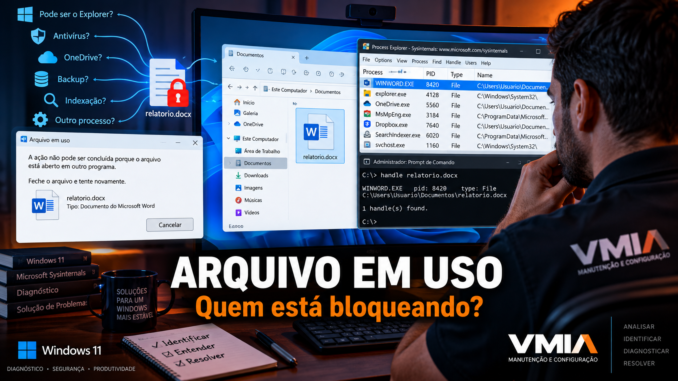
Você tenta excluir uma pasta, renomear um documento, mover um vídeo para outro local ou substituir um arquivo e o Windows 11 simplesmente não deixa. Na tela aparece uma mensagem informando que a ação não pode ser concluída porque o arquivo está aberto em outro programa.
O problema fica ainda mais estranho quando aparentemente nenhum programa está usando aquele arquivo.
Você fecha o Word, fecha o navegador, encerra o reprodutor de vídeo, verifica a barra de tarefas e tenta novamente.
Nada muda.
Em muitos casos, reiniciar o computador resolve. Mas isso não explica o problema. O arquivo estava realmente aberto? Qual programa estava utilizando-o? Por que o Windows não mostrou claramente qual processo estava impedindo a operação?
A resposta está em um conceito importante do funcionamento interno do Windows: os handles, ou identificadores de objetos.
Quando um programa acessa um arquivo, ele normalmente solicita ao Windows um identificador que permite trabalhar com aquele objeto. Enquanto esse acesso permanecer ativo, determinadas operações sobre o arquivo podem ficar bloqueadas.
E o programa responsável nem sempre possui uma janela visível.
Pode ser o próprio Explorador de Arquivos, um antivírus, um serviço do Windows, um programa de sincronização, um aplicativo encerrado incorretamente ou algum processo executado silenciosamente em segundo plano.
Neste guia, vamos entender por que isso acontece no Windows 11 e, principalmente, como descobrir qual processo está realmente bloqueando um arquivo ou uma pasta antes de sair encerrando processos ou reiniciando o computador.
O que significa quando o Windows diz que um arquivo está em uso?
A primeira coisa importante é abandonar uma interpretação muito literal da mensagem.
Quando o Windows informa que um arquivo está aberto em outro programa, isso não significa necessariamente que existe uma janela exibindo aquele arquivo naquele momento.
O que importa é que algum processo ainda possui acesso ao objeto.
Imagine um arquivo chamado:
backup.zip
Você acabou de criar esse arquivo e agora tenta movê-lo para outra pasta.
O Windows responde que o arquivo está em uso.
Visualmente, não existe nenhum programa aberto relacionado ao backup.zip.
Por trás da interface gráfica, porém, um processo pode ainda manter uma referência ativa ao arquivo.
É justamente aqui que entram os handles.
O que é um handle no Windows?
O Windows trabalha com vários tipos de objetos internos.
Entre eles estão arquivos, diretórios, processos, threads, eventos, chaves do Registro e outros recursos utilizados pelo sistema e pelos aplicativos.
Um programa normalmente não manipula esses objetos diretamente. Ele solicita acesso ao sistema operacional e recebe um identificador que permite trabalhar com aquele recurso.
Esse identificador é chamado de handle.
De maneira simplificada, podemos imaginar o processo assim:
Programa → solicita acesso ao arquivo → Windows concede acesso → processo recebe um handle
Enquanto o handle permanecer válido, o processo pode continuar utilizando aquele recurso conforme as permissões concedidas.
Por exemplo, um programa pode abrir:
C:\Dados\relatorio.xlsx
O Windows cria o acesso necessário e entrega ao processo um handle correspondente.
Quando o programa termina de trabalhar com o arquivo, espera-se que esse identificador seja fechado.
Na maioria das vezes, isso acontece normalmente.
Mas existem situações em que o acesso permanece ativo por mais tempo do que o usuário imagina.
Fechar a janela não significa necessariamente liberar o arquivo
Essa diferença explica muitos casos aparentemente inexplicáveis.
Você fecha a janela de um programa e acredita que ele foi completamente encerrado.
Nem sempre.
Alguns aplicativos continuam executando processos em segundo plano mesmo depois que a janela principal desaparece.
Isso acontece com programas de sincronização, ferramentas de backup, suítes de segurança, launchers, programas de comunicação e vários outros aplicativos.
Também existem processos independentes da interface principal.
Portanto, temos duas situações diferentes:
janela fechada
e
processo encerrado
Uma não garante necessariamente a outra.
É possível ainda ocorrer outra situação: o processo principal realmente terminou, mas outro componente relacionado ao aplicativo continua trabalhando com o arquivo.
É por isso que simplesmente olhar para a barra de tarefas nem sempre revela quem está causando o bloqueio.
Por que o Windows bloqueia a exclusão ou alteração?
O bloqueio não existe apenas para irritar o usuário. Ele ajuda a preservar a consistência dos dados.
Imagine que um programa esteja gravando informações em:
dados.db
Enquanto isso, outro programa tenta excluir o mesmo arquivo.
Permitir determinadas operações simultâneas poderia gerar resultados imprevisíveis ou perda de informações.
Quando um aplicativo abre um arquivo no Windows, ele pode especificar não apenas o tipo de acesso desejado, mas também quais formas de compartilhamento aceita enquanto mantém o arquivo aberto.
Por exemplo, dependendo de como o aplicativo abriu aquele arquivo, outros processos podem ou não conseguir:
- ler;
- gravar;
- excluir.
Esse detalhe é importante porque um arquivo aberto não é automaticamente um arquivo impossível de excluir ou modificar.
O comportamento depende da forma como o processo solicitou acesso e das opções de compartilhamento usadas.
Portanto, quando o Windows impede uma operação, existe uma razão técnica relacionada ao acesso mantido naquele momento.
A pergunta correta deixa de ser:
“Por que o Windows não deixa apagar?”
e passa a ser:
“Qual processo possui acesso incompatível com a operação que estou tentando executar?”
Essa mudança de raciocínio melhora muito o diagnóstico.
O próprio Explorador de Arquivos pode bloquear um arquivo
Existe um suspeito que frequentemente passa despercebido: o próprio Windows Explorer (explorer.exe).
O Explorador de Arquivos não serve apenas para mostrar nomes de arquivos e pastas.
Dependendo da configuração e do tipo de arquivo, ele pode solicitar informações adicionais para gerar:
- miniaturas;
- visualizações;
- propriedades;
- metadados;
- informações exibidas no painel de detalhes.
Isso significa que simplesmente navegar por determinada pasta pode provocar acessos adicionais aos arquivos.
Arquivos de vídeo, fotografias, documentos e outros formatos podem envolver componentes responsáveis pela leitura dessas informações.
Em determinadas situações, isso contribui para um bloqueio temporário.
Por isso existe aquele caso clássico:
- você tenta renomear ou excluir um arquivo;
- o Windows informa que ele está em uso;
- você fecha a janela do Explorador;
- espera alguns segundos;
- tenta novamente;
- agora funciona.
Não era necessariamente um programa misterioso.
O próprio ambiente usado para visualizar o arquivo poderia estar envolvido.
Antivírus também pode acessar o arquivo
Outro candidato comum é o software de segurança.
Quando um arquivo é criado, baixado, copiado ou executado, soluções de segurança podem analisá-lo.
Isso inclui o Microsoft Defender Antivirus e também antivírus de terceiros.
A análise normalmente acontece rapidamente e o usuário nem percebe.
Porém, durante determinados momentos, o software de segurança pode estar acessando o arquivo.
Isso ajuda a explicar uma situação interessante:
Você acabou de baixar um arquivo grande.
Imediatamente tenta movê-lo, renomeá-lo ou realizar outra operação.
O Windows momentaneamente informa que o arquivo está sendo utilizado.
Alguns segundos depois, a mesma operação funciona normalmente.
Isso não significa automaticamente que existe um defeito no Windows ou no antivírus. Pode simplesmente existir uma atividade temporária sobre aquele arquivo.
Por isso, antes de tomar medidas agressivas, vale repetir a operação depois de alguns segundos.
Se o bloqueio persistir, aí sim faz sentido investigar quem mantém o arquivo aberto.
OneDrive e outros programas de sincronização entram na investigação
Programas de sincronização adicionam outra camada ao problema.
O OneDrive, por exemplo, acompanha alterações em arquivos localizados dentro das pastas configuradas para sincronização.
Outros serviços de armazenamento em nuvem trabalham de forma semelhante.
Imagine que você salve:
Relatorio.docx
Logo depois, o cliente de sincronização detecta a alteração e inicia seu processamento.
Enquanto diferentes componentes trabalham com o arquivo, podem existir acessos simultâneos.
Isso não significa que todo arquivo sincronizado ficará bloqueado. Na maior parte do tempo, o usuário nem percebe o processo.
Mas quando estamos investigando um arquivo persistentemente identificado como “em uso”, programas de sincronização precisam entrar na lista de possíveis responsáveis.
Serviços também podem manter arquivos abertos
Aqui o diagnóstico começa a ficar mais interessante.
Nem tudo que acessa arquivos no Windows aparece como um aplicativo convencional.
Existem serviços executados em segundo plano.
Alguns pertencem ao próprio Windows. Outros são instalados junto com programas, drivers, ferramentas de backup, bancos de dados ou soluções empresariais.
Um serviço pode continuar ativo mesmo quando nenhuma janela relacionada aparece na tela.
Por exemplo, um software pode possuir:
- aplicativo principal;
- serviço auxiliar;
- atualizador;
- componente de backup;
- mecanismo de sincronização.
Você fecha o aplicativo principal.
O serviço continua funcionando.
Se esse serviço mantém acesso ao arquivo, fechar a janela não resolve nada.
É nesse ponto que procurar apenas no Gerenciador de Tarefas pelo nome do programa pode levar a conclusões erradas.
Precisamos descobrir quem realmente possui o handle.
Reiniciar o computador resolve, mas não diagnostica
Quando o Windows informa que determinado arquivo está em uso, uma das soluções mais conhecidas é reiniciar o computador.
Frequentemente funciona.
Durante o encerramento do sistema, os processos são finalizados e seus handles são fechados. Depois da inicialização, aquele processo talvez ainda não tenha aberto novamente o arquivo.
Consequentemente, você consegue excluir, mover ou renomear o objeto.
Mas existe uma diferença importante entre:
resolver momentaneamente
e
descobrir a causa.
Se isso aconteceu uma única vez, reiniciar pode ser suficiente.
Porém, se determinada pasta ou arquivo apresenta o mesmo problema repetidamente, reiniciar todas as vezes apenas esconde a origem.
Um diagnóstico melhor seria:
arquivo bloqueado → localizar processo → entender por que ele abriu o arquivo → decidir a ação correta
Esse método também evita outra prática perigosa: começar a finalizar processos aleatoriamente pelo Gerenciador de Tarefas.
Não encerre processos aleatoriamente
Quando alguém descobre que um processo está bloqueando um arquivo, a reação imediata pode ser:
“Então basta finalizar esse processo.”
Nem sempre.
Primeiro precisamos saber qual processo é esse e o que ele está fazendo.
Finalizar um aplicativo comum que você reconhece pode ter consequências relativamente previsíveis, como perder alterações que ainda não foram salvas.
Encerrar um processo importante do Windows, um serviço crítico ou um componente envolvido em alguma operação de gravação exige muito mais cuidado.
Além disso, algumas ferramentas avançadas permitem até fechar handles específicos.
Isso deve ser tratado com cautela.
Forçar o fechamento de um handle sem que o programa responsável esteja preparado pode causar comportamento inesperado, erro no aplicativo ou perda de dados.
A prioridade deve ser:
identificar → compreender → encerrar corretamente o aplicativo ou serviço, quando apropriado.
Forçar o desbloqueio deve ser uma alternativa posterior, não o primeiro procedimento.
Como descobrir quem está bloqueando o arquivo no Windows 11?
Agora chegamos à parte prática.
Existem diferentes formas de investigar esse problema, desde recursos incluídos no Windows até ferramentas avançadas da suíte Microsoft Sysinternals.
Ao longo deste guia vamos trabalhar principalmente com:
Monitor de Recursos
Ferramenta disponível no próprio Windows que pode ajudar a pesquisar identificadores associados a arquivos.
Process Explorer
Ferramenta avançada da Microsoft Sysinternals que permite investigar processos e pesquisar handles.
Handle
Utilitário de linha de comando da Sysinternals criado especificamente para visualizar informações sobre handles abertos.
Cada ferramenta atende a um nível diferente de investigação.
O Monitor de Recursos costuma ser suficiente para uma primeira análise.
O Process Explorer facilita bastante quando queremos enxergar melhor a relação entre processos e objetos.
Já o Handle é extremamente útil para técnicos que querem realizar a investigação pelo terminal.
Na próxima parte, vamos começar pelo método que não exige instalar ferramentas adicionais:
como usar o Monitor de Recursos do Windows 11 para descobrir qual processo está bloqueando um arquivo ou pasta.
Como descobrir qual processo está bloqueando um arquivo no Windows 11
Na primeira parte entendemos que a mensagem “arquivo em uso” não significa necessariamente que existe um programa visível trabalhando com aquele arquivo.
O responsável pode ser um aplicativo aparentemente fechado, um processo em segundo plano, um serviço, o próprio Explorador de Arquivos, um software de segurança ou outro componente do sistema.
Agora precisamos responder à pergunta mais importante:
quem está mantendo o arquivo aberto?
Antes de instalar qualquer programa, podemos começar com uma ferramenta que já acompanha o Windows: o Monitor de Recursos.
Método 1: encontrar o arquivo bloqueado pelo Monitor de Recursos
O Monitor de Recursos fornece informações detalhadas sobre CPU, memória, disco e rede.
Para nosso diagnóstico, interessa principalmente a capacidade de pesquisar identificadores associados aos processos em execução.
Uma maneira simples de abrir a ferramenta é:
- pressione
Windows + R; - digite:
resmon
- pressione Enter.
Também podemos pesquisar por Monitor de Recursos na pesquisa do Windows.
Depois de abrir a ferramenta, selecione a guia:
CPU
Nessa área existe uma seção chamada:
Identificadores Associados
É justamente nela que podemos pesquisar referências relacionadas ao arquivo que não conseguimos excluir, mover ou renomear.
Pesquisando pelo nome do arquivo
Imagine que o Windows não permita excluir:
relatorio-final.xlsx
No campo de pesquisa dos Identificadores Associados, podemos procurar uma parte suficientemente específica do nome, por exemplo:
relatorio-final
Não é obrigatório pesquisar sempre pelo nome completo.
Aliás, pesquisar apenas uma parte específica costuma ser mais conveniente.
Depois de alguns instantes, o Monitor de Recursos poderá apresentar processos associados ao termo pesquisado.
Entre as informações exibidas, podemos encontrar:
Imagem
Nome do executável relacionado.
PID
Identificador numérico daquele processo.
Tipo
Tipo do objeto encontrado.
Identificador
Informação correspondente ao objeto localizado.
É aqui que começamos a transformar uma mensagem genérica do Windows em um diagnóstico.
Em vez de saber apenas que o arquivo está “aberto em outro programa”, podemos descobrir qual processo possui uma referência relacionada a ele.
O que é PID?
Durante esse tipo de diagnóstico, o PID aparece constantemente.
PID significa Process Identifier, ou identificador do processo.
Cada processo em execução recebe um número que permite ao sistema diferenciá-lo dos demais.
Imagine, por exemplo:
explorer.exe — PID 4820
notepad.exe — PID 7156
programa.exe — PID 9344
O número não é permanente.
Se você fechar um programa e abri-lo novamente, o Windows pode atribuir outro PID.
Portanto, não faz sentido decorar esses números.
Eles funcionam como uma identificação daquela instância específica do processo naquele momento.
Isso é especialmente útil quando existem várias instâncias do mesmo executável.
Encontramos o processo. Podemos encerrá-lo?
Ainda não necessariamente.
Essa é uma etapa em que vale ter cuidado.
Imagine que a pesquisa indique:
notepad.exe
e você reconheça imediatamente que havia aberto o arquivo no Bloco de Notas.
Nesse caso, a solução provavelmente será simples:
salvar qualquer alteração necessária e fechar o programa normalmente.
Depois disso, tente novamente excluir, mover ou renomear o arquivo.
Mas imagine que apareça:
explorer.exe
ou algum processo que você não reconhece.
A primeira atitude não deve ser clicar em tudo e finalizar processos indiscriminadamente.
Precisamos entender o que encontramos.
Caso 1: o processo pertence ao programa que abriu o arquivo
Esse é o cenário mais simples.
Você tenta excluir um documento e encontra o aplicativo responsável.
A solução recomendada é fechar o arquivo pelo próprio programa e, se necessário, encerrar normalmente o aplicativo.
Também vale verificar se existem outras janelas abertas.
Alguns programas permitem abrir vários documentos simultaneamente e podem continuar executados mesmo depois que uma janela específica é fechada.
Depois disso, pesquise novamente no Monitor de Recursos.
Se a referência desaparecer, encontramos a origem do bloqueio.
Caso 2: o processo é explorer.exe
O explorer.exe merece atenção especial porque está diretamente relacionado à interface do Windows.
Ele controla componentes importantes, incluindo:
- Explorador de Arquivos;
- área de trabalho;
- barra de tarefas;
- partes da interface do Windows.
Se o arquivo estiver relacionado ao explorer.exe, primeiro tente soluções menos agressivas.
Feche todas as janelas do Explorador de Arquivos que estejam exibindo a pasta problemática.
Depois espere alguns segundos.
Tente novamente a operação.
Também pode ajudar sair completamente daquela pasta antes de repetir a tentativa.
Por exemplo, se o arquivo está em:
C:\Videos\Projeto
feche a janela que está exibindo Projeto ou navegue para outro diretório.
Se o problema desaparecer, o próprio Explorer provavelmente estava envolvido no acesso temporário ao arquivo.
O painel de visualização também merece atenção
Existe uma situação especialmente interessante envolvendo o Explorador de Arquivos.
Quando o Painel de Visualização está habilitado, o Explorer pode tentar gerar uma prévia do conteúdo selecionado.
Dependendo do formato, extensões instaladas e componentes responsáveis pela visualização, isso pode provocar acessos adicionais ao arquivo.
Portanto, durante o diagnóstico, vale testar:
Explorador de Arquivos → Exibir → Mostrar → Painel de visualização
Desative temporariamente o painel e tente novamente.
Isso não significa que o Painel de Visualização sempre provoca bloqueios.
A ideia é utilizá-lo como uma variável de diagnóstico.
Se o comportamento muda quando a visualização é desativada, encontramos uma pista importante.
Caso 3: o responsável é um programa de sincronização
Imagine que o arquivo esteja dentro de uma pasta sincronizada com um serviço de armazenamento em nuvem.
Nesse cenário, o cliente de sincronização pode estar processando alterações.
Antes de finalizar qualquer processo, observe o estado da sincronização.
Se houver uma operação em andamento, espere a conclusão.
Depois tente novamente.
Essa abordagem é melhor do que encerrar imediatamente o programa de sincronização, especialmente quando existem arquivos sendo enviados ou recebidos.
Se o bloqueio ocorre repetidamente sempre com arquivos localizados na mesma pasta sincronizada, essa relação merece uma investigação mais profunda.
Caso 4: o antivírus aparece relacionado ao arquivo
Softwares de segurança acessam arquivos para realizar análises.
Se o bloqueio durar apenas alguns segundos, pode ser simplesmente uma atividade temporária.
Nesse cenário, a melhor primeira ação costuma ser esperar um pouco e repetir a operação.
Não é recomendável desativar a proteção do computador apenas porque um arquivo apresentou bloqueio.
Se o problema acontece repetidamente com o mesmo programa, pasta ou tipo de arquivo, vale investigar a causa específica.
Desabilitar a segurança como solução permanente troca um inconveniente por um problema muito maior.
Caso 5: aparece um processo desconhecido
Esse cenário exige mais investigação.
Suponha que o Monitor de Recursos mostre:
softwarehelper.exe
Você não reconhece o nome.
Não encerre imediatamente.
Primeiro descubra a origem do executável.
O Gerenciador de Tarefas pode ajudar.
Pressione:
Ctrl + Shift + Esc
Localize o processo correspondente.
Dependendo da visualização disponível, podemos consultar informações adicionais e localizar o arquivo executável relacionado ao processo.
Uma informação particularmente útil é o caminho.
Compare:
C:\Program Files\Fabricante\Programa\softwarehelper.exe
com um executável localizado em um diretório inesperado.
O primeiro caminho pode indicar claramente qual aplicativo instalou aquele componente.
Mas atenção:
um nome estranho ou uma localização incomum não provam que o arquivo seja malware.
Da mesma forma, um nome parecido com um componente legítimo do Windows não garante que o processo seja confiável.
O objetivo aqui é identificar corretamente o software antes de decidir o que fazer.
Usando o PID para confirmar o processo no Gerenciador de Tarefas
Se o Monitor de Recursos mostrou um PID, podemos utilizá-lo para confirmar exatamente qual processo estamos analisando.
Abra:
Gerenciador de Tarefas → Detalhes
Procure a coluna:
PID
Agora compare com o número encontrado no Monitor de Recursos.
Esse procedimento reduz bastante a chance de confundir processos semelhantes.
Imagine que o Monitor de Recursos indique:
programa.exe — PID 8452
No Gerenciador de Tarefas, procure exatamente o PID 8452.
Assim estamos relacionando:
arquivo bloqueado → handle encontrado → processo → PID → instância correta
Esse já é um diagnóstico muito melhor do que simplesmente reiniciar o computador.
Posso usar o comando tasklist para confirmar o PID?
Sim.
Abra o Terminal ou Prompt de Comando e execute:
tasklist
O comando mostra os processos em execução e seus respectivos PIDs.
Se quisermos procurar um PID específico, podemos combinar a saída com findstr.
Por exemplo:
tasklist | findstr 8452
Substitua 8452 pelo PID encontrado no seu computador.
Também podemos pesquisar pelo nome do executável:
tasklist | findstr explorer.exe
Esses comandos não descobrem diretamente qual arquivo está bloqueado.
Eles servem para ajudar a confirmar e relacionar informações obtidas durante a investigação.
E se o Monitor de Recursos não encontrar nada?
Essa situação é importante.
Você pesquisa pelo nome do arquivo e nenhum resultado aparece.
Isso não significa automaticamente que o Windows esteja errado.
Existem várias possibilidades.
A primeira é bastante simples: o bloqueio pode ter desaparecido entre a mensagem de erro e a pesquisa.
Alguns acessos duram apenas alguns segundos.
Tente novamente a operação.
Se funcionar, provavelmente estávamos diante de um acesso temporário.
Outra possibilidade é a pesquisa não ter utilizado um termo adequado.
Em vez de pesquisar:
Relatório Financeiro Agosto 2026 versão final.xlsx
experimente uma parte mais específica:
Financeiro Agosto
ou simplesmente:
versão final
desde que o termo não seja comum demais.
Se pesquisarmos algo genérico como:
documento
podemos receber resultados demais.
Se utilizarmos uma sequência excessivamente específica, podemos dificultar a localização.
Arquivo ou pasta: o diagnóstico pode mudar
Até agora falamos principalmente de arquivos.
Mas o Windows também pode impedir a exclusão ou renomeação de uma pasta.
Nesse caso, precisamos lembrar que o problema pode estar em algum objeto dentro dela.
Imagine:
C:\Projeto
A pasta contém centenas de arquivos.
Você tenta excluir Projeto e recebe uma mensagem informando que algo está sendo utilizado.
O objeto realmente aberto pode ser:
C:\Projeto\Banco\dados.db
Portanto, pesquisar apenas pelo nome Projeto pode não ser suficiente em todos os cenários.
É necessário considerar o conteúdo da pasta e quais programas trabalham com ele.
Isso aparece bastante em diretórios usados por:
- bancos de dados;
- máquinas virtuais;
- editores;
- ferramentas de desenvolvimento;
- programas de backup;
- sincronizadores;
- sistemas de gerenciamento de documentos.
Uma pasta aberta no Prompt de Comando impede sua exclusão?
Existe outro detalhe que frequentemente confunde usuários.
Imagine que o Prompt de Comando esteja atualmente em:
C:\Teste\Pasta
e você tente excluir ou renomear essa estrutura por outra interface.
Dependendo da operação e de como o diretório está sendo utilizado, o diretório atual de um processo pode interferir na tentativa.
Por isso, durante o diagnóstico, feche terminais que estejam trabalhando dentro da pasta problemática ou mude o diretório atual.
No Prompt de Comando, por exemplo:
cd \
Depois tente novamente.
Esse detalhe é fácil de esquecer porque uma janela de terminal aparentemente “parada” ainda possui um diretório de trabalho atual.
O Gerenciador de Tarefas sozinho não resolve toda a investigação
É comum abrir o Gerenciador de Tarefas e procurar algum programa suspeito.
O problema é que ele responde principalmente:
quais processos estão em execução?
Nossa pergunta é mais específica:
qual processo possui uma referência ao arquivo que quero manipular?
São perguntas diferentes.
Podemos ter 150 ou 200 processos em execução.
Tentar adivinhar qual deles está usando determinado arquivo seria extremamente ineficiente.
Ferramentas capazes de pesquisar handles tornam a investigação muito mais objetiva.
E é justamente aqui que entramos em uma das melhores ferramentas para esse trabalho.
Process Explorer: investigação mais profunda
O Process Explorer faz parte da suíte Microsoft Sysinternals.
Ele oferece uma visão muito mais detalhada dos processos do Windows do que aquela necessária para o uso cotidiano.
Entre seus recursos está justamente a possibilidade de pesquisar handles e objetos carregados pelos processos.
Para nosso problema, isso significa que podemos procurar pelo nome ou caminho relacionado ao arquivo e descobrir qual processo aparece associado.
O raciocínio será:
arquivo bloqueado
↓
pesquisar no Process Explorer
↓
localizar handle
↓
identificar processo
↓
verificar PID e executável
↓
descobrir qual aplicativo ou serviço está envolvido
Isso é especialmente útil quando o Monitor de Recursos não oferece informação suficiente.
Process Explorer não é apenas um “Gerenciador de Tarefas melhor”
Embora visualmente seja fácil fazer essa comparação, a ferramenta oferece informações muito mais profundas.
Ela permite investigar relações entre processos, propriedades dos executáveis e objetos utilizados por eles.
Para um técnico, isso transforma uma mensagem aparentemente simples como:
“arquivo em uso”
em uma oportunidade de observar o funcionamento interno do Windows.
Mas existe um ponto importante:
quanto mais poderosa a ferramenta, maior precisa ser o cuidado ao alterar alguma coisa.
Nosso objetivo inicial no Process Explorer será observar e identificar, não sair fechando handles.
Por que fechar um handle manualmente pode ser perigoso?
Algumas ferramentas permitem forçar o fechamento de um handle.
À primeira vista, isso parece perfeito:
arquivo bloqueado → fechar handle → arquivo liberado.
Mas o processo responsável pode acreditar que ainda possui acesso válido ao objeto.
Forçar uma alteração nesse estado pode causar erros inesperados no aplicativo.
Dependendo do arquivo e da operação em andamento, também existe risco de perda ou corrupção de dados.
Portanto, a sequência recomendada continua sendo:
- descobrir quem possui o handle;
- identificar o programa;
- salvar trabalhos importantes;
- fechar normalmente o aplicativo;
- parar corretamente o serviço, quando apropriado;
- testar novamente;
- recorrer a ações forçadas apenas quando houver motivo e conhecimento suficientes.
O objetivo deste guia não é apenas fazer o Windows “obedecer”.
É descobrir por que ele está impedindo a operação.
O diagnóstico até aqui
Quando o Windows 11 disser que um arquivo está em uso, já podemos seguir uma sequência lógica:
1. Feche o programa que utilizava o arquivo.
2. Aguarde alguns segundos e tente novamente.
3. Feche janelas do Explorador abertas naquela pasta.
4. Considere painel de visualização, sincronização e atividades temporárias.
5. Abra resmon.
6. Vá até CPU → Identificadores Associados.
7. Pesquise parte do nome do arquivo.
8. Anote processo e PID encontrados.
9. Confirme a identidade do processo.
10. Feche normalmente o aplicativo responsável, quando isso for seguro.
Se isso resolver, não precisamos complicar o diagnóstico.
Se não resolver, avançamos.
Process Explorer e Handle: como encontrar exatamente quem está bloqueando o arquivo
O Monitor de Recursos resolve muitos casos de arquivos bloqueados no Windows 11. Porém, existem situações em que precisamos aprofundar a investigação.
É aqui que entram duas ferramentas da Microsoft Sysinternals:
- Process Explorer;
- Handle.
As duas partem do mesmo princípio que estudamos anteriormente: localizar quais processos mantêm handles relacionados ao arquivo ou diretório que estamos tentando manipular.
A diferença está na forma de investigação.
O Process Explorer oferece uma interface gráfica detalhada.
O Handle leva essa pesquisa para a linha de comando.
Para técnicos e usuários avançados, conhecer as duas ferramentas permite transformar o erro “arquivo em uso” em um diagnóstico muito mais preciso.
O que é o Process Explorer?
O Process Explorer é uma ferramenta avançada da Microsoft Sysinternals para analisar os processos executados no Windows.
Ele pode ser visto como uma ferramenta complementar ao Gerenciador de Tarefas, mas oferece um nível de detalhamento muito maior.
Para nosso problema, existe um recurso particularmente interessante:
pesquisar handles ou DLLs associados aos processos.
Imagine novamente que não conseguimos excluir:
C:\Projetos\Backup\clientes.db
O Windows informa que o arquivo está sendo utilizado.
Em vez de tentar descobrir o responsável olhando centenas de processos, podemos pesquisar por:
clientes.db
O Process Explorer procura correspondências e mostra quais processos estão relacionados ao termo pesquisado.
Como pesquisar um arquivo no Process Explorer
Depois de obter o Process Explorer pela página oficial da Microsoft Sysinternals, execute a ferramenta.
Para pesquisar um arquivo, podemos usar:
Find → Find Handle or DLL
O atalho tradicional é:
Ctrl + F
Digite uma parte específica do nome do arquivo.
Por exemplo:
clientes.db
Se existir uma correspondência, o Process Explorer apresentará o processo relacionado.
Podemos encontrar informações como o nome do processo, PID e objeto correspondente.
Agora temos uma relação muito importante:
clientes.db
↓
programa.exe
↓
PID
Em vez de simplesmente saber que “algum programa” está usando o arquivo, sabemos qual processo precisa ser investigado.
Pesquisar pelo caminho pode melhorar o diagnóstico
Imagine que existam vários arquivos chamados:
config.db
Pesquisar apenas:
config.db
pode retornar várias correspondências.
Nesse caso, podemos utilizar uma parte mais específica do caminho, como:
\Aplicativo\Dados\config.db
ou outra sequência suficientemente exclusiva.
Essa técnica é especialmente útil para nomes genéricos como:
data.db
config.ini
settings.json
log.txt
database.db
Quanto mais comum for o nome, maior a chance de encontrarmos objetos que não têm relação com nosso problema.
A pesquisa precisa ser específica o suficiente para reduzir falsos resultados, mas não tão restritiva a ponto de dificultar a localização.
Encontrar um processo não significa que ele seja o culpado
Esse é um cuidado importante.
Uma pesquisa mostra uma relação entre determinado processo e o objeto pesquisado.
Agora precisamos interpretar o resultado dentro do contexto do problema.
Se encontramos:
excel.exe
para um arquivo .xlsx que acabamos de editar, a relação é bastante clara.
Se encontramos um processo desconhecido, precisamos investigar.
Não devemos simplesmente concluir:
“Esse processo está errado.”
O programa pode estar executando uma operação perfeitamente legítima.
A questão é descobrir:
por que ele mantém acesso ao arquivo e se esse acesso deveria continuar existindo naquele momento.
Examine as propriedades do processo
O Process Explorer permite abrir as propriedades de um processo e consultar diversas informações.
Dependendo do processo e do ambiente, podemos encontrar dados úteis sobre:
- caminho do executável;
- linha de comando;
- processo pai;
- usuário responsável pela execução;
- serviços relacionados;
- arquivos e objetos utilizados;
- informações do executável.
O caminho do executável costuma ser uma das primeiras pistas.
Imagine encontrar:
C:\Program Files\Fabricante\Backup\BackupService.exe
Agora sabemos que provavelmente estamos lidando com um componente do software de backup.
Isso muda completamente a investigação.
Em vez de matar o processo, podemos abrir o programa correspondente e verificar se existe:
- backup em andamento;
- indexação;
- sincronização;
- verificação de arquivos;
- tarefa programada.
O diagnóstico deixa de ser tentativa e erro.
O processo pai também pode revelar a origem
Alguns executáveis possuem nomes pouco intuitivos.
O processo pai pode ajudar a descobrir de onde determinado componente surgiu.
Imagine uma estrutura simplificada:
ProgramaPrincipal.exe
└── Helper.exe
O nome Helper.exe sozinho pode não dizer muita coisa.
Mas quando observamos sua relação com o aplicativo principal, o contexto fica mais claro.
Essa análise também ajuda quando programas criam processos auxiliares para tarefas específicas.
E se o processo for svchost.exe?
Aqui a investigação merece atenção especial.
svchost.exe é utilizado pelo Windows para hospedar serviços.
Portanto, encontrar svchost.exe não responde completamente à pergunta.
Precisamos descobrir qual serviço está relacionado àquela instância.
O PID ajuda muito nesse caso.
Não devemos pensar apenas:
svchost.exe está usando o arquivo.
Precisamos avançar para:
qual instância de svchost.exe e quais serviços estão associados a ela?
O Gerenciador de Tarefas e ferramentas da Sysinternals podem ajudar nessa identificação.
Esse cuidado evita um erro grave: encerrar processos importantes do sistema sem saber qual serviço está envolvido.
Handle: levando a pesquisa para o Terminal
Para quem prefere linha de comando, a Microsoft Sysinternals oferece outra ferramenta muito interessante:
Handle.
O objetivo dela é mostrar informações relacionadas a handles abertos no sistema.
Isso permite pesquisar diretamente pelo nome de um arquivo ou por parte do caminho.
Depois de obter a ferramenta pela fonte oficial e abrir um Terminal com as permissões necessárias, podemos fazer pesquisas como:
handle relatorio.xlsx
A ideia é procurar handles cujo nome contenha o termo informado.
Também podemos pesquisar apenas uma parte:
handle relatorio
Imagine uma saída simplificada conceitualmente como:
programa.exe pid: 7420 ... C:\Dados\relatorio.xlsx
Agora temos três informações fundamentais:
processo: programa.exe
PID: 7420
arquivo relacionado: C:\Dados\relatorio.xlsx
É exatamente o que procurávamos.
Pesquisando pelo caminho
Quando existem arquivos com nomes repetidos, podemos utilizar uma parte do caminho.
Por exemplo:
handle C:\Dados\Projeto
Isso pode ajudar a localizar referências relacionadas àquela estrutura.
Outra estratégia é procurar pelo nome de uma pasta específica:
handle ProjetoCliente
A melhor pesquisa depende de como os arquivos estão organizados.
Handle + tasklist: uma combinação útil
Imagine que o Handle mostre:
PID 7420
Podemos confirmar esse PID com:
tasklist | findstr 7420
Assim criamos uma sequência simples de investigação:
handle arquivo
↓
obter PID
↓
tasklist
↓
confirmar processo
O Handle já apresenta informações sobre o processo, mas cruzar dados pode ser útil durante diagnósticos mais complexos.
PowerShell também ajuda a identificar o processo
Se já sabemos o PID, podemos consultar o processo pelo PowerShell.
Por exemplo:
Get-Process -Id 7420
Substitua 7420 pelo PID real encontrado no seu computador.
Podemos também consultar propriedades específicas:
Get-Process -Id 7420 | Select-Object Id, ProcessName, Path
Nem todos os processos ou contextos permitirão recuperar todas as propriedades sem permissões adequadas, mas o comando pode fornecer informações úteis.
Mais uma vez, o PowerShell não está descobrindo sozinho o arquivo bloqueado nesse exemplo.
Ele está enriquecendo o diagnóstico depois que encontramos o PID.
Por que executar ferramentas elevadas pode revelar mais informações?
O Windows possui limites de segurança entre processos.
Dependendo das permissões do usuário e do processo analisado, uma ferramenta executada normalmente pode não conseguir consultar todas as informações desejadas.
Por isso, em determinados diagnósticos, executar Process Explorer ou Terminal como administrador pode fornecer uma visão mais completa.
Isso não significa que toda investigação precise começar com privilégios administrativos.
Uma boa prática é utilizar apenas os privilégios necessários.
Se a pesquisa normal não consegue consultar determinado processo e sabemos que o diagnóstico exige esse acesso, podemos elevar a ferramenta.
Encontrar o handle é diferente de fechá-lo
Essa diferença merece destaque.
Executar uma pesquisa para descobrir:
“Quem está usando este arquivo?”
é uma operação de diagnóstico.
Forçar o fechamento daquele handle altera o estado do processo.
Algumas ferramentas avançadas oferecem mecanismos para fazer isso, mas a possibilidade técnica não significa que seja a melhor solução.
Imagine um banco de dados sendo gravado.
Forçar a liberação do arquivo no meio da operação pode gerar consequências.
Imagine um editor mantendo alterações ainda não gravadas.
Imagine um serviço trabalhando com seu arquivo de configuração.
O Windows pode estar bloqueando aquela operação justamente porque outro processo ainda depende do objeto.
Por isso, depois de identificar o responsável, prefira:
salvar → fechar corretamente → aguardar → testar novamente.
Quando faz sentido encerrar o processo?
Existem situações em que o aplicativo travou e não responde.
Nesse caso, depois de confirmar que aquele processo realmente é o responsável e verificar que não existem dados importantes pendentes, pode ser necessário encerrá-lo.
Uma forma é pelo Gerenciador de Tarefas.
Também existe o comando:
taskkill /PID 7420
Mas esse comando não deve ser executado simplesmente porque encontramos um PID.
Ele solicita o encerramento do processo identificado.
Existe ainda a opção de encerramento forçado, mas ações desse tipo aumentam o risco de perda de trabalho não salvo ou interrupção de operações.
Portanto, não transforme:
taskkill
em uma solução automática para “arquivo em uso”.
Ele é apenas uma ferramenta disponível dentro de um diagnóstico maior.
O arquivo desbloqueia e imediatamente fica bloqueado novamente
Agora chegamos a um caso muito interessante.
Você encontra o processo.
Fecha o programa.
O arquivo fica disponível.
Poucos segundos depois:
bloqueado novamente.
Isso muda completamente o diagnóstico.
Provavelmente existe algum mecanismo recriando o processo ou reabrindo o arquivo.
Entre as possibilidades estão:
- serviço configurado para continuar executando;
- tarefa agendada;
- processo supervisor;
- sincronização automática;
- software de backup;
- programa que reinicia componentes auxiliares;
- aplicativo iniciado automaticamente.
Nesse caso, matar o processo repetidamente não resolve a causa.
Precisamos descobrir quem está trazendo o processo de volta.
Quando um serviço é o verdadeiro responsável
Imagine que encontramos:
BackupAgent.exe
Encerramos o processo.
Dez segundos depois ele aparece novamente.
Isso pode acontecer porque existe um serviço responsável por manter o componente ativo.
Abra:
services.msc
e procure o serviço relacionado ao software identificado.
Antes de pará-lo, descubra:
- qual programa instalou o serviço;
- qual função ele desempenha;
- se existe alguma operação em andamento;
- se pará-lo pode interromper alguma função importante.
Para softwares de terceiros conhecidos, pode fazer mais sentido interromper temporariamente a função pelo próprio aplicativo.
Serviços do Windows exigem ainda mais cautela.
Uma tarefa agendada também pode reabrir o arquivo
O Agendador de Tarefas pode iniciar programas automaticamente.
Abra:
taskschd.msc
Se o processo reaparece em horários específicos ou depois de determinadas ações, uma tarefa agendada pode estar envolvida.
Mas não saia desativando tarefas aleatoriamente.
Primeiro relacione:
arquivo → processo → programa → mecanismo de inicialização
Só depois altere alguma configuração.
Process Monitor: quando precisamos descobrir quem está reabrindo o arquivo
Existe um nível ainda mais profundo de investigação.
Imagine que o Handle mostre quem está utilizando o arquivo agora.
Você encerra o processo.
Logo depois outro processo abre o mesmo arquivo.
Precisamos descobrir a sequência dos acontecimentos.
Para isso, outra ferramenta da Sysinternals se torna extremamente poderosa:
Process Monitor, conhecido como Procmon.
Enquanto Process Explorer e Handle ajudam a observar estados e handles existentes, o Process Monitor pode registrar atividades do sistema em tempo real.
Podemos filtrar eventos relacionados a determinado caminho e observar quais processos estão acessando aquele arquivo.
Isso responde perguntas diferentes:
Handle:
“Quem possui referência a esse arquivo agora?”
Process Monitor:
“Quais processos estão acessando esse arquivo e quais operações estão ocorrendo?”
Essa diferença é extremamente útil.
Exemplo de diagnóstico completo
Imagine:
C:\Clientes\banco.db
não pode ser renomeado.
Etapa 1
Tentamos novamente alguns segundos depois.
Continua bloqueado.
Etapa 2
Fechamos o programa que normalmente trabalha com esse banco.
Continua bloqueado.
Etapa 3
Abrimos:
resmon
e pesquisamos:
banco.db
Encontramos:
Agent.exe
Etapa 4
Anotamos o PID e identificamos o software correspondente.
Descobrimos que ele pertence a um programa de backup.
Etapa 5
Verificamos o aplicativo.
Existe uma operação de backup em andamento.
Nesse ponto, não precisamos encerrar nada.
Esperamos a operação terminar.
Etapa 6
Pesquisamos novamente.
O handle desapareceu.
Etapa 7
Tentamos renomear o arquivo.
Funciona.
Esse é o resultado ideal de um diagnóstico.
Não desativamos serviços.
Não reiniciamos o Windows.
Não usamos comandos destrutivos.
Não encerramos processos aleatoriamente.
Apenas descobrimos quem estava utilizando o arquivo e por quê.
Quando o Process Monitor entra no diagnóstico
Agora imagine uma variação.
Depois que o backup termina, o arquivo continua sendo acessado repetidamente.
Nesse cenário, podemos usar o Process Monitor para acompanhar a atividade relacionada ao caminho.
O filtro pode ser construído em torno do arquivo:
banco.db
ou do caminho completo.
A partir daí, observamos quais processos aparecem e quais tipos de operações estão ocorrendo.
Isso pode revelar uma sequência que seria difícil perceber olhando apenas o Gerenciador de Tarefas.
O erro “arquivo em uso” pode ser apenas o sintoma
Essa é provavelmente a principal conclusão técnica desta parte.
A mensagem:
“Este arquivo está sendo usado por outro processo.”
não é o diagnóstico.
É apenas o sintoma.
A causa pode ser:
- programa ainda aberto;
- processo auxiliar;
- Explorer;
- serviço;
- sincronizador;
- antivírus;
- backup;
- tarefa automática;
- aplicação travada;
- outro componente acessando repetidamente o arquivo.
Por isso, a investigação correta não começa perguntando:
“Como forço a exclusão?”
Ela começa perguntando:
“Quem está usando o arquivo?”
Depois:
“Por que está usando?”
Somente então:
“Qual é a maneira segura de liberar esse arquivo?”
Fluxo técnico recomendado
Podemos resumir nossa investigação até aqui:
Arquivo não pode ser excluído/movido/renomeado
↓
Fechar normalmente o aplicativo relacionado
↓
Tentar novamente
↓
Verificar Explorer, visualização e atividades temporárias
↓
Usar resmon
↓
Pesquisar o nome do arquivo
↓
Identificar processo e PID
↓
Se necessário, usar Process Explorer
↓
Pesquisar handle
↓
Confirmar caminho, processo e origem
↓
Se necessário, usar Handle
↓
handle nome-do-arquivo
↓
Identificar processo
↓
Descobrir por que ele mantém o arquivo aberto
↓
Encerrar corretamente a atividade responsável
↓
Testar novamente
Se o arquivo voltar a ser aberto:
↓
Investigar serviço, tarefa, sincronização ou processo supervisor
↓
Usar Process Monitor quando for necessário acompanhar os acessos em tempo real.
O que ainda falta investigar?
Existe uma situação ainda mais complicada:
nenhuma dessas ferramentas parece mostrar claramente o responsável, mas o Windows continua recusando a operação.
Também precisamos diferenciar:
- arquivo realmente bloqueado;
- falta de permissão;
- arquivo somente leitura;
- problema de propriedade;
- caminho muito específico;
- corrupção do sistema de arquivos;
- aplicativo travado;
- arquivo pertencente a componentes protegidos do Windows.
Esses problemas podem produzir sintomas parecidos, mas possuem causas completamente diferentes.
Quando não é um handle: permissões, arquivos protegidos e diagnóstico final
Depois de utilizar o Monitor de Recursos, Process Explorer ou Handle, podemos chegar a uma situação desconcertante:
nenhum processo parece estar utilizando o arquivo, mas ainda assim não conseguimos excluí-lo, movê-lo ou renomeá-lo.
Nesse momento precisamos reconsiderar o diagnóstico.
Nem toda dificuldade para manipular um arquivo significa que ele está aberto por outro processo.
Problemas de permissões, propriedade, atributos, proteção do sistema e erros no sistema de arquivos podem produzir sintomas que parecem semelhantes para quem está diante do computador.
A mensagem apresentada pelo Windows é uma pista importante.
Por isso, antes de procurar handles indefinidamente, observe exatamente qual erro aparece na tela.
“Arquivo em uso” e “Acesso negado” não são a mesma coisa
Considere duas situações.
Na primeira, o Windows informa que não consegue concluir a ação porque o arquivo está aberto em outro programa.
Na segunda, aparece uma mensagem relacionada a:
acesso negado
ou à necessidade de permissões adicionais.
Embora o resultado para o usuário seja parecido — o arquivo não pode ser manipulado — as causas são diferentes.
No primeiro cenário, faz sentido investigar processos e handles.
No segundo, precisamos verificar principalmente:
- permissões NTFS;
- proprietário do objeto;
- conta utilizada;
- privilégios;
- proteção aplicada ao arquivo ou diretório.
Usar Process Explorer para procurar eternamente um handle quando o verdadeiro problema é uma ACL não resolverá a situação.
Permissões NTFS podem impedir alterações
O NTFS possui um sistema detalhado de permissões.
Um usuário pode, por exemplo, possuir permissão para:
- ler determinado arquivo;
- executar;
- modificar;
- gravar;
- excluir.
Essas permissões não precisam ser iguais.
Isso explica situações em que o usuário consegue abrir um documento, mas não consegue apagá-lo.
Para uma verificação inicial:
- clique com o botão direito no arquivo;
- abra Propriedades;
- acesse Segurança;
- observe as permissões aplicáveis à conta.
Em ambientes corporativos, essas permissões podem ter sido definidas deliberadamente por administradores.
Não altere permissões apenas para “fazer funcionar” sem entender por que elas existem.
Propriedade do arquivo também importa
Arquivos e pastas possuem um proprietário.
Em determinadas situações administrativas, pode ser necessário verificar essa propriedade para entender por que determinada conta não consegue alterar o objeto.
Isso aparece principalmente em:
- arquivos provenientes de outra instalação do Windows;
- discos conectados a outro computador;
- perfis antigos;
- restaurações de backup;
- estruturas administrativas.
Mas existe uma diferença importante entre diagnosticar um arquivo pessoal antigo e modificar a propriedade de componentes do próprio Windows.
Tomar posse indiscriminadamente de diretórios protegidos do sistema pode alterar a estrutura de segurança esperada pelo Windows.
Portanto, comandos ou opções de tomada de propriedade não devem ser usados como solução universal para qualquer mensagem de acesso negado.
“Somente leitura” significa que o arquivo está bloqueado?
Não necessariamente.
O atributo Somente leitura é outro conceito.
Ele não equivale automaticamente a:
“este arquivo está aberto por outro processo”.
Podemos consultar atributos pelo Prompt de Comando com:
attrib arquivo.ext
Ou, informando o caminho:
attrib "C:\Dados\arquivo.ext"
Entre os indicadores exibidos pelo attrib, podemos encontrar atributos relacionados a somente leitura, oculto e sistema.
Se a mensagem recebida fala especificamente em arquivo sendo utilizado por outro processo, a investigação de handles continua sendo mais relevante.
Arquivos protegidos do Windows exigem cuidado
Outro erro comum é tentar aplicar procedimentos de desbloqueio em arquivos pertencentes ao próprio sistema operacional.
Diretórios como:
C:\Windows
C:\Program Files
e determinadas áreas protegidas possuem controles específicos.
Se um arquivo pertence ao Windows, descobrir que ele está em uso por um processo do sistema não significa que devemos forçar sua liberação para apagá-lo.
A pergunta passa a ser:
por que estamos tentando modificar esse arquivo?
Se a resposta for “porque encontrei esse arquivo e parece desnecessário”, interrompa o procedimento.
Excluir componentes do sistema sem conhecer sua função pode causar:
- falhas em aplicativos;
- problemas na inicialização;
- serviços quebrados;
- erros em atualizações;
- instabilidade do Windows.
Ferramentas de diagnóstico mostram informações. Elas não determinam automaticamente que uma alteração é segura.
Quando reiniciar o computador é uma solução perfeitamente válida
Ao longo deste guia criticamos a ideia de reiniciar o computador como único método de diagnóstico.
Mas isso não significa que reiniciar seja errado.
Existe uma diferença entre:
reiniciar porque não sabemos o que está acontecendo
e
reiniciar porque sabemos que existe um estado temporário que será encerrado durante a reinicialização.
Se o problema ocorreu uma única vez e não existem indícios de recorrência, reiniciar pode ser a solução mais rápida.
Não existe benefício em transformar todo pequeno bloqueio temporário em uma investigação de uma hora.
As ferramentas avançadas tornam-se especialmente úteis quando:
- o problema acontece repetidamente;
- o mesmo programa volta a bloquear arquivos;
- reiniciar resolve apenas temporariamente;
- precisamos descobrir a origem em um computador de cliente;
- existe risco de perder dados;
- um serviço desconhecido está envolvido.
Diagnóstico também significa saber quando não aprofundar desnecessariamente.
Reiniciar o Explorer pode resolver alguns casos
Quando o responsável é claramente o explorer.exe, reiniciar o processo pode liberar determinados estados relacionados ao Explorador de Arquivos.
Uma maneira comum é utilizar o próprio Gerenciador de Tarefas.
Localize:
Windows Explorer
e utilize a opção:
Reiniciar
A barra de tarefas e partes da interface podem desaparecer brevemente e voltar em seguida.
Depois teste novamente o arquivo.
Esse procedimento é muito diferente de encerrar processos desconhecidos aleatoriamente.
Estamos reiniciando um componente identificado durante o diagnóstico.
Quando usar o Modo de Segurança?
O Modo de Segurança inicia o Windows com um conjunto reduzido de drivers, serviços e componentes.
Ele pode ser útil quando um software de terceiros inicia automaticamente e mantém determinado arquivo ocupado.
Se o arquivo fica disponível no Modo de Segurança, temos uma pista:
algum componente carregado durante a inicialização normal pode estar envolvido.
Mas existe uma armadilha.
Conseguir excluir o arquivo no Modo de Segurança não prova que deveríamos excluí-lo.
O Modo de Segurança reduz os componentes ativos. Ele não transforma arquivos importantes em arquivos dispensáveis.
Use esse ambiente para diagnóstico, não como uma forma de contornar todas as proteções do Windows.
Inicialização limpa pode ajudar em problemas recorrentes
Quando o bloqueio aparece somente durante a inicialização normal e suspeitamos de software de terceiros, uma inicialização limpa pode ajudar a isolar o responsável.
A lógica consiste em reduzir componentes de terceiros carregados durante a inicialização e observar se o comportamento desaparece.
Depois, os componentes podem ser reintroduzidos de forma controlada até identificarmos o responsável.
Esse método é especialmente útil quando:
- vários programas iniciam com o Windows;
- não conseguimos identificar facilmente quem reabre o arquivo;
- o problema ocorre sempre após o login;
- o processo responsável muda ou depende de outro componente.
É um método de isolamento.
Não deve ser confundido com uma configuração permanente para “otimizar” o Windows.
E se existir erro no sistema de arquivos?
Nem todo comportamento estranho envolvendo arquivos nasce de processos ou permissões.
Problemas no sistema de arquivos também podem causar sintomas incomuns.
Se houver suspeita de erro lógico na unidade, o Windows possui o utilitário:
chkdsk
Para uma análise inicial da unidade C:, por exemplo:
chkdsk C:
Dependendo dos parâmetros utilizados e do tipo de reparo necessário, o CHKDSK pode exigir acesso exclusivo à unidade ou execução durante uma reinicialização.
Não execute opções de reparo agressivamente sem necessidade, especialmente antes de verificar a integridade dos dados importantes.
Se existem sintomas adicionais como arquivos desaparecendo, erros frequentes de leitura, travamentos ou suspeita de falha física da unidade, backup dos dados importantes passa a ser prioridade.
CHKDSK não é ferramenta para desbloquear arquivo
Esse ponto precisa ficar claro.
Se:
relatorio.docx
está aberto pelo Word, executar CHKDSK não é a solução.
O CHKDSK entra no diagnóstico quando existem evidências de problemas no sistema de arquivos.
Da mesma forma:
SFC /scannow
não serve para descobrir quem está usando um documento pessoal.
E:
DISM /Online /Cleanup-Image /RestoreHealth
também não é uma ferramenta genérica para corrigir qualquer comportamento estranho do Windows.
Cada ferramenta possui um propósito.
Usar comandos de manutenção aleatoriamente pode até coincidir com uma melhora, mas isso não constitui um diagnóstico técnico.
Por que programas “Unlocker” exigem cautela?
Existem ferramentas de terceiros criadas especificamente para liberar arquivos.
Algumas identificam o processo responsável e oferecem opções para desbloquear, renomear ou excluir objetos.
O problema surge quando o usuário trata o botão Unlock como solução automática.
Se o arquivo está bloqueado, existe algum motivo para aquele acesso estar ativo.
Antes de forçar a liberação, precisamos descobrir:
quem abriu o arquivo?
o programa está gravando dados?
é um serviço importante?
o arquivo pertence ao sistema?
existem alterações pendentes?
Além disso, não faz sentido instalar qualquer utilitário desconhecido quando a própria Microsoft disponibiliza ferramentas avançadas como Process Explorer e Handle para investigação.
Tabela rápida de diagnóstico
| Sintoma | Possível causa | Primeira investigação |
|---|---|---|
| Windows informa que o arquivo está aberto | Handle ativo | Monitor de Recursos |
| Programa foi fechado, mas arquivo continua ocupado | Processo em segundo plano | Gerenciador de Tarefas / Process Explorer |
| Arquivo libera depois de alguns segundos | Atividade temporária | Aguardar e testar novamente |
| Explorer aparece relacionado | Miniatura, visualização ou acesso do Explorer | Fechar janelas / reiniciar Explorer |
| Arquivo está em pasta sincronizada | Sincronização | Verificar cliente de nuvem |
| Processo reaparece depois de encerrado | Serviço ou mecanismo automático | Serviços / Agendador |
| Arquivo é reaberto repetidamente | Processo automático | Process Monitor |
| Mensagem indica acesso negado | Permissões | Segurança/ACL |
| Arquivo veio de outra instalação | Propriedade/permissões | Verificar proprietário |
| Muitos arquivos apresentam comportamento estranho | Sistema de arquivos | Diagnóstico da unidade |
| Arquivo pertence ao Windows | Proteção do sistema | Não excluir sem conhecer sua função |
Sequência recomendada para arquivo bloqueado no Windows 11
Quando encontrar novamente a mensagem de arquivo em uso, podemos seguir esta ordem:
1. Leia exatamente a mensagem apresentada pelo Windows.
Confirme se realmente fala em arquivo aberto ou se o problema é acesso negado.
2. Feche o aplicativo relacionado normalmente.
Salve qualquer trabalho antes.
3. Espere alguns segundos.
Antivírus, sincronizadores e outros componentes podem realizar acessos temporários.
4. Feche janelas do Explorador relacionadas à pasta.
Se necessário, teste sem o painel de visualização.
5. Abra o Monitor de Recursos.
Execute:
resmon
Vá até:
CPU → Identificadores Associados
e pesquise pelo arquivo.
6. Identifique processo e PID.
Não encerre nada antes de descobrir o que é.
7. Se necessário, utilize Process Explorer.
Pesquise pelo nome ou caminho relacionado ao arquivo.
8. Para investigação por linha de comando, utilize Handle.
Exemplo:
handle arquivo.ext
9. Descubra por que o processo está usando o arquivo.
Pode existir backup, sincronização, indexação ou outra atividade legítima.
10. Feche corretamente o aplicativo ou interrompa a atividade responsável quando for seguro.
11. Se o processo reaparecer, investigue a origem.
Serviço, tarefa agendada ou outro mecanismo pode estar iniciando o processo novamente.
12. Use Process Monitor quando precisar observar os acessos ao arquivo ao longo do tempo.
Essa sequência resolve a investigação sem começar pelas ações mais agressivas.
FAQ — Arquivo em uso no Windows 11
Como descobrir qual programa está usando um arquivo no Windows 11?
Uma das primeiras opções é abrir o Monitor de Recursos com resmon, acessar CPU → Identificadores Associados e pesquisar parte do nome do arquivo.
Para investigações mais avançadas, Process Explorer e Handle, da Microsoft Sysinternals, permitem pesquisar handles associados aos processos.
Fechei todos os programas e o Windows continua dizendo que o arquivo está aberto. Por quê?
Fechar as janelas não garante que todos os processos relacionados tenham terminado.
Um aplicativo pode manter componentes em segundo plano. Serviços, antivírus, programas de sincronização, backup e o próprio Explorer também podem acessar arquivos sem possuir uma janela visível.
Posso finalizar o processo pelo Gerenciador de Tarefas?
Depende do processo.
Primeiro identifique sua função e salve qualquer trabalho importante.
Finalizar um aplicativo conhecido pode ser aceitável quando ele travou, mas encerrar processos do sistema ou serviços desconhecidos sem investigação pode provocar perda de dados ou instabilidade.
Posso simplesmente fechar o handle?
Ferramentas avançadas podem permitir ações desse tipo, mas forçar o fechamento de um handle pode deixar o aplicativo em um estado inesperado.
Sempre prefira encerrar corretamente a operação ou o programa responsável.
Reiniciar o computador libera arquivos bloqueados?
Frequentemente sim.
Durante a reinicialização, processos são encerrados e seus handles deixam de existir.
Porém, se o problema volta constantemente, vale identificar o processo responsável em vez de depender de reinicializações.
Por que explorer.exe está usando meu arquivo?
O Explorador pode acessar arquivos para obter propriedades, metadados, miniaturas ou informações utilizadas pela interface.
Fechar as janelas relacionadas, desativar temporariamente a visualização ou reiniciar o Windows Explorer pode ajudar a confirmar essa hipótese.
OneDrive pode deixar um arquivo temporariamente em uso?
Um cliente de sincronização pode acessar arquivos enquanto processa alterações.
Se o bloqueio coincide com uma sincronização em andamento, aguarde sua conclusão antes de realizar medidas mais agressivas.
Process Explorer e Process Monitor são a mesma coisa?
Não.
O Process Explorer é excelente para investigar processos e procurar handles relacionados a objetos atualmente abertos.
O Process Monitor registra atividades do sistema e permite observar eventos de acesso ao longo do tempo.
As ferramentas se complementam.
O que significa PID?
PID significa Process Identifier.
É um número atribuído a uma instância de processo em execução. Ele ajuda a diferenciar processos, inclusive quando existem várias instâncias de um mesmo executável.
“Acesso negado” significa que outro programa está usando o arquivo?
Não necessariamente.
Acesso negado costuma direcionar a investigação para permissões, propriedade e privilégios.
Por isso é importante observar a mensagem exata antes de escolher a ferramenta de diagnóstico.
Conclusão: antes de forçar a exclusão, descubra quem está usando o arquivo
A mensagem de que um arquivo está aberto em outro programa parece simples, mas revela uma parte interessante do funcionamento interno do Windows 11.
Um arquivo pode estar relacionado a um processo mesmo quando nenhuma janela está visível.
O responsável pode ser um aplicativo que permaneceu em segundo plano, o Windows Explorer, um serviço, software de backup, sincronizador, antivírus ou outro componente.
O conceito fundamental para compreender esse comportamento são os handles.
Em vez de reiniciar o computador imediatamente ou começar a encerrar processos aleatoriamente, podemos investigar de forma estruturada.
O Monitor de Recursos oferece uma primeira ferramenta prática.
Process Explorer amplia a análise.
Handle permite levar a pesquisa para o Terminal.
Process Monitor entra quando precisamos acompanhar quem acessa o arquivo ao longo do tempo.
Mas existe uma regra ainda mais importante:
identificar quem está usando um arquivo não significa que devemos forçar sua liberação.
Primeiro descubra o processo.
Depois entenda o motivo do acesso.
Somente então escolha a ação apropriada.
Esse método transforma uma tentativa de “destravar arquivo” em um verdadeiro diagnóstico do Windows.
Precisa de ajuda com problemas no Windows 11?
Erros persistentes envolvendo arquivos bloqueados, programas que não encerram corretamente, serviços em segundo plano, permissões e problemas no sistema de arquivos podem exigir uma análise mais detalhada.
A VMIA – Manutenção e Configuração realiza diagnóstico e suporte para computadores Windows, tanto por acesso remoto quanto em atendimento técnico agendado.
O objetivo não é apenas aplicar uma solução temporária, mas identificar o que está provocando o problema e buscar a correção adequada para cada situação.
VMIA – Manutenção e Configuração
Vila Mariana – São Paulo – SP
Atendimento com agendamento
Suporte presencial e acesso remoto
Faça um comentário