
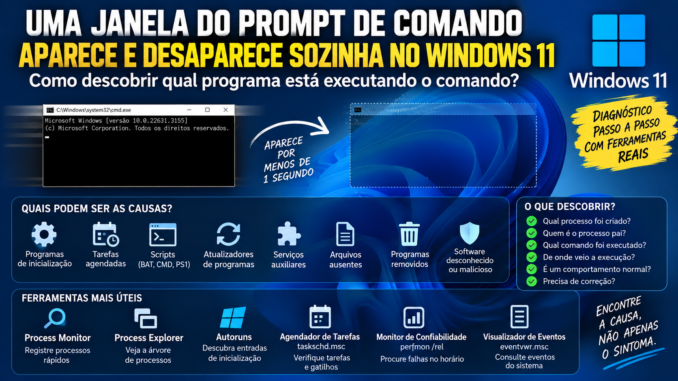
Você está usando normalmente o Windows 11 quando, de repente, uma pequena janela preta aparece na tela e desaparece quase instantaneamente.
Às vezes ela fica visível por menos de um segundo.
Em outros casos, aparece rapidamente durante a inicialização do computador ou alguns minutos depois de entrar no Windows.
O comportamento pode se repetir:
Windows funcionando normalmente
        ↓
janela preta aparece
        ↓
fica visível por uma fração de segundo
        ↓
desaparece
        ↓
nenhuma mensagem fica na tela
O primeiro pensamento costuma ser:
“O Prompt de Comando está abrindo sozinho.”
Mas existe um problema nessa conclusão.
Ver uma janela preta não nos diz quem iniciou o processo, qual comando foi executado ou por que ele apareceu.
O cmd.exe pode ser apenas uma parte intermediária da execução.
Por trás dele pode existir:
- programa instalado;
- atualizador;
- tarefa agendada;
- script;
- rotina de manutenção;
- software iniciado com o Windows;
- componente auxiliar;
- PowerShell;
- processo que chama outro processo.
Portanto, a pergunta mais útil não é:
“Como faço para impedir o CMD de aparecer?”
A pergunta correta é:
“Qual processo está criando essa janela e qual cadeia de execução levou até ela?”
Essa mudança transforma um comportamento misterioso em um problema que podemos investigar.
Uma janela preta não significa automaticamente vírus
Esse é o primeiro ponto importante.
Uma janela de console aparecendo rapidamente não prova que existe malware no computador.
Programas legítimos podem executar comandos em segundo plano.
Atualizadores, utilitários, scripts administrativos e ferramentas de manutenção também podem utilizar mecanismos de linha de comando.
Ao mesmo tempo, não devemos assumir que qualquer janela desconhecida seja normal.
O diagnóstico precisa identificar a origem.
A lógica será:
janela aparece
↓
qual processo apareceu?
↓
quem criou esse processo?
↓
de onde veio o executável?
↓
qual comando foi utilizado?
↓
o que iniciou o processo pai?
↓
a execução é esperada?
Essa sequência é muito mais confiável do que tentar fechar a janela ou desativar recursos aleatoriamente.
O primeiro desafio: a janela desaparece rápido demais
Se um programa permanece aberto por vários minutos, podemos encontrá-lo facilmente no Gerenciador de Tarefas.
Mas imagine:
14:10:00.000 → processo inicia
14:10:00.350 → processo termina
Ele existiu por apenas:
350 milissegundos.Quando você pressiona:
Ctrl + Shift + Esco processo já terminou.
Por isso, ficar olhando para o Gerenciador de Tarefas esperando a janela aparecer costuma ser uma estratégia ruim.
Precisamos de uma ferramenta que registre o evento.
Antes de capturar, descubra o padrão
Não comece instalando ou executando várias ferramentas ao mesmo tempo.
Primeiro observe quando o comportamento acontece.
Pergunte:
A janela aparece logo depois de entrar no Windows?
Aparece sempre no mesmo horário?
Aparece depois de abrir determinado programa?
Acontece uma única vez ou várias vezes ao dia?
Começou depois da instalação ou atualização de algum software?
Essas informações reduzem bastante as possibilidades.
Cenário 1 — janela aparece imediatamente após o login
Exemplo:
liga o computador
↓
Windows inicia
↓
usuário entra
↓
Área de Trabalho aparece
↓
5 segundos depois
↓
janela preta pisca
Esse padrão coloca em destaque componentes ligados à inicialização da sessão.
Entre os candidatos estão:
- programas de inicialização;
- tarefas disparadas no logon;
- scripts;
- atualizadores;
- componentes auxiliares.
Cenário 2 — janela aparece alguns minutos depois
Agora imagine:
login
↓
3 minutos
↓
janela aparece
Isso também é uma pista.
Uma tarefa pode possuir atraso após o logon.
Um aplicativo pode iniciar um componente auxiliar depois que sua interface principal já carregou.
Um atualizador também pode realizar verificações periódicas.
O fato de não aparecer imediatamente não elimina a relação com a inicialização.
Cenário 3 — janela aparece sempre no mesmo horário
Exemplo:
09:00 → janela
12:00 → janela
15:00 → janela
ou:
todos os dias aproximadamente às 18:00Agora o Agendador de Tarefas passa a ser um candidato especialmente interessante.
Uma execução periódica pode estar configurada para chamar:
programa.exeou:
cmd.exeou algum script.
Cenário 4 — aparece quando determinado programa é aberto
Imagine:
abre Programa XYZ
↓
20 segundos depois
↓
janela preta aparece
Feche o programa.
Abra novamente.
A janela aparece outra vez.
Agora temos uma correlação muito mais forte.
Pode existir um:
- helper;
- updater;
- script;
- componente auxiliar;
associado ao aplicativo.
Cenário 5 — acontece aparentemente sem padrão
Esse é o caso mais difícil.
A janela pode aparecer:
10:13
11:47
14:22
17:03
sem uma periodicidade óbvia.
Nesse cenário, uma captura contínua e filtrada pode ser muito mais útil do que tentar prever o momento exato.
CMD, PowerShell, Terminal e conhost.exe não são a mesma coisa
Antes de investigar, precisamos separar alguns componentes.
O usuário geralmente chama qualquer janela preta de:
CMD.
Mas diferentes processos podem estar envolvidos.
O que é cmd.exe?
O cmd.exe é o interpretador tradicional de comandos do Windows.
Você pode abri-lo manualmente e executar, por exemplo:
ipconfigou:
ping 8.8.8.8Mas programas também podem chamar o cmd.exe automaticamente.
Por exemplo, conceitualmente:
ProgramaXYZ.exe
↓
cmd.exe
↓
comando
Nesse caso, o CMD não decidiu abrir sozinho.
Outro processo pediu sua execução.
O processo pai é uma das pistas mais importantes
Imagine que conseguimos registrar:
cmd.exeIsso ainda não responde tudo.
Precisamos saber:
quem criou o cmd.exe?
Suponha que encontremos:
UpdaterXYZ.exe
↓
cmd.exe
Agora a investigação muda completamente.
Não temos mais:
“CMD abrindo sozinho.”
Temos:
“UpdaterXYZ.exe está iniciando cmd.exe.”
Parent Process: entendendo o processo pai
Quando um processo cria outro processo, podemos representar:
Processo A
↓
Processo B
Nesse exemplo:
A = processo pai
B = processo filho
Se:
Programa.exe
↓
cmd.exe
o Programa.exe é o processo pai.
A cadeia pode ter vários níveis
Um caso real pode ser mais parecido com:
explorer.exe
↓
Programa.exe
↓
Updater.exe
↓
cmd.exe
Ou:
Agendador de Tarefas
↓
script
↓
powershell.exe
↓
outro processo
Por isso, encontrar apenas o último executável nem sempre basta.
Queremos reconstruir a cadeia.
O que é conhost.exe?
O Windows também utiliza componentes responsáveis pela infraestrutura das aplicações de console.
Um nome que pode aparecer durante investigações é:
conhost.exeVer esse processo não significa automaticamente que ele seja o programa que iniciou a tarefa.
Ele pode estar participando da infraestrutura da sessão de console.
Portanto:
conhost.exe apareceunão responde sozinho:
qual programa causou a janela?E o PowerShell?
Outra possibilidade é:
powershell.exeou outros componentes relacionados ao PowerShell, dependendo do ambiente instalado.
Um programa pode executar comandos por PowerShell sem utilizar diretamente o cmd.exe.
Por isso, limitar a investigação exclusivamente a:
cmd.exepode fazer você perder o verdadeiro processo.
Windows Terminal também é diferente
O Windows Terminal funciona como uma interface moderna capaz de hospedar diferentes shells e perfis.
Ele não deve ser confundido automaticamente com:
cmd.exeAssim, a aparência da janela não é suficiente.
Precisamos do nome real do processo.
Primeira ferramenta: Gerenciador de Tarefas
Mesmo que processos rápidos sejam difíceis de capturar, o Gerenciador de Tarefas ainda é útil para uma inspeção inicial.
Abra:
Ctrl + Shift + EscObserve principalmente a área de aplicativos de inicialização.
Pergunte:
Existe algum programa desconhecido iniciando com o Windows?
Mas cuidado.
Desabilitar tudo da inicialização não é diagnóstico
Uma abordagem comum seria:
desabilitar tudo
↓
reiniciar
↓
ver se desapareceu
Isso pode funcionar como teste, mas altera muitas variáveis ao mesmo tempo.
Se o problema desaparecer, você sabe apenas:
algum dos itens desabilitados participava.Ainda não sabe qual.
Além disso, a origem pode nem estar na inicialização tradicional.
Pode estar no Agendador de Tarefas.
Autoruns amplia muito a investigação
O Autoruns, da Microsoft Sysinternals, é extremamente útil nesse tipo de situação.
Ele consegue mostrar vários locais usados para inicialização automática e execução de componentes.
Isso permite investigar além da lista simplificada do Gerenciador de Tarefas.
O que procurar no Autoruns?
Em vez de começar removendo entradas, observe:
- nome;
- descrição;
- fabricante;
- caminho;
- assinatura;
- localização da entrada.
O objetivo inicial é montar uma lista de candidatos.
Publisher ajuda a reconhecer programas
Imagine uma entrada chamada:
UpdateTaskHelperO nome sozinho diz pouco.
Mas a coluna de fabricante pode relacioná-la ao software instalado.
Isso transforma:
UpdateTaskHelperem:
componente do Programa XYZ.Caminho do executável também importa
Uma entrada pode apontar para:
C:\Program Files\ProgramaXYZ\Updater.exeIsso facilita bastante a identificação.
Outro componente pode estar em um diretório diferente.
Não conclua que um arquivo é malicioso apenas porque o caminho não é familiar.
Analise o contexto.
Arquivo sem assinatura significa vírus?
Não necessariamente.
Assinatura digital é uma informação útil, mas sua ausência isoladamente não prova comportamento malicioso.
Precisamos considerar:
- origem;
- caminho;
- fabricante;
- programa associado;
- comportamento;
- cadeia de execução.
Agendador de Tarefas merece atenção especial
Abra:
taskschd.mscO Agendador de Tarefas permite que o Windows e aplicativos executem ações automaticamente com base em gatilhos.
Por exemplo:
ao fazer logonou:
em determinado horárioou:
periodicamente.Uma tarefa pode explicar perfeitamente a janela rápida
Imagine:
Tarefa XYZ
↓
gatilho: ao fazer logon
↓
atraso: 2 minutos
↓
ação: executar componente
↓
componente chama cmd.exe
↓
janela aparece rapidamente
Para o usuário:
“O CMD abriu sozinho dois minutos depois que liguei o computador.”
Para o diagnóstico:
“Uma tarefa disparada no logon iniciou uma cadeia de processos.”
A segunda descrição é muito mais útil.
Observe os gatilhos
Ao encontrar uma tarefa candidata, examine:
- quando ela executa;
- em quais condições;
- qual ação realiza;
- qual programa chama.
Compare com o horário observado.
Se a janela sempre aparece às:
14:00e uma tarefa está programada para:
14:00temos uma pista importante.
Ainda precisamos confirmar.
Não apague tarefas desconhecidas
O Windows possui muitas tarefas legítimas.
Programas também criam tarefas necessárias para:
- atualização;
- manutenção;
- sincronização;
- telemetria;
- verificação de estado.
Apagar tarefas aleatoriamente pode quebrar funcionalidades.
O primeiro objetivo é identificar.
O histórico do Agendador pode ajudar
Dependendo da configuração e do caso, informações de execução das tarefas podem ajudar a correlacionar:
horário da janelacom:
horário de execução da tarefa.Essa correlação temporal é extremamente valiosa.
Mas existe uma limitação
Se a janela dura apenas:
0,3 segundopodemos não conseguir ler nada.
E não precisamos.
Tentar fotografar ou ler o conteúdo rapidamente é menos eficiente do que registrar o processo que foi criado.
Process Monitor é perfeito para processos rápidos
O Process Monitor, também da Microsoft Sysinternals, consegue registrar eventos enquanto eles acontecem.
Para este problema, um tipo de evento é particularmente interessante:
Process CreateOu seja:
um processo foi criado.
Se o processo durar apenas uma fração de segundo, o evento de criação continua registrado na captura.
Essa é a grande diferença
Gerenciador de Tarefas:
processo aparece
↓
processo desaparece
↓
você perdeu
Process Monitor:
processo aparece
↓
evento registrado
↓
processo desaparece
↓
registro permanece
Agora podemos investigar depois.
Não capture tudo durante horas sem filtros
O Process Monitor pode registrar uma enorme quantidade de eventos.
Se você deixar uma captura completamente aberta por muito tempo, poderá gerar um volume gigantesco de dados.
O ideal é filtrar de acordo com a hipótese.
Podemos procurar cmd.exe
Um filtro inicial pode considerar:
Process Name
is
cmd.exe
Mas existe um problema.
E se a janela for PowerShell?
Ou outro processo de console?
Por isso, em uma investigação ainda incerta, vale pensar em vários candidatos.
Procure eventos de criação de processo
Uma estratégia muito poderosa é concentrar a análise em:
Operation
is
Process Create
Assim, reduzimos o ruído de:
- arquivos;
- Registro;
- DLLs;
e observamos principalmente novos processos.
Exemplo de captura
Imagine que a janela aparece às:
15:22:14Na captura encontramos:
15:22:14.102
UpdaterXYZ.exe
Process Create
cmd.exe
Agora temos algo concreto.
A linha de comando é ainda mais importante
Saber que cmd.exe iniciou é bom.
Mas saber como ele iniciou pode ser muito melhor.
Uma execução pode possuir argumentos.
Conceitualmente:
cmd.exe /c alguma-acaoA linha de comando pode revelar:
- script;
- arquivo;
- parâmetro;
- programa chamado;
- diretório;
- função aproximada.
Não execute manualmente comandos desconhecidos
Se você encontrar uma linha de comando que não reconhece, não copie e execute apenas para “ver o que acontece”.
Primeiro identifique:
- programa pai;
- origem;
- arquivo chamado;
- finalidade.
Um diagnóstico não exige reproduzir cegamente comandos desconhecidos.
Process Explorer complementa a análise
O Process Explorer é muito útil quando conseguimos observar um processo por tempo suficiente ou quando queremos entender a árvore de processos relacionados.
Ele pode ajudar a visualizar:
processo pai
↓
processo filho
e propriedades do executável.
Mas processos extremamente rápidos continuam sendo difíceis
Se:
cmd.exevive por 200 milissegundos, talvez ele desapareça antes de você encontrá-lo no Process Explorer.
Nesse caso, o ProcMon continua sendo mais adequado para registrar o evento.
A combinação ideal
Para esse problema, podemos pensar assim:
Autoruns
responde:
O que está configurado para iniciar automaticamente?Agendador de Tarefas
responde:
Existe execução programada nesse horário?Process Monitor
responde:
Qual processo realmente foi criado?Process Explorer
ajuda a responder:
Como os processos se relacionam enquanto estão ativos?O horário é uma das informações mais valiosas
Se a janela aparecer novamente, anote:
17:42:31Não precisa ser perfeito no milissegundo.
Depois compare esse horário com:
- ProcMon;
- tarefas;
- eventos;
- processos;
- atualizadores.
Uma anotação simples pode economizar muito tempo.
Crie uma tabela de ocorrências
Exemplo:
| Data | Horário | Situação |
|---|---|---|
| Segunda | 09:03 | 3 min após login |
| Segunda | 12:00 | PC parado |
| Segunda | 15:00 | navegador aberto |
| Terça | 09:03 | 3 min após login |
Agora aparece um padrão.
Talvez exista:
execução após logon
+
execução periódica.
Se acontece sempre três minutos após login
Investigue prioritariamente:
- tarefas com gatilho de logon;
- atraso configurado;
- programas de inicialização;
- atualizadores.
Se acontece exatamente a cada hora
Isso também é uma excelente pista.
Exemplo:
10:15
11:15
12:15
13:15
Uma rotina periódica torna-se muito provável.
Se acontece somente quando o PC fica ocioso
Algumas tarefas podem possuir condições relacionadas à ociosidade ou manutenção.
Anote também:
eu estava usando o computador?ou:
ele estava parado?E se a janela aparece quando conecta à Internet?
Agora podemos ter uma aplicação que espera conectividade para:
- verificar atualização;
- sincronizar;
- autenticar;
- executar rotina.
Novamente, precisamos registrar a cadeia.
Não culpe automaticamente o Windows Update
Uma janela rápida após o login não significa que o Windows Update seja responsável.
Muitos aplicativos possuem seus próprios mecanismos de atualização.
Primeiro identifique o executável.
Não culpe automaticamente o CMD
Outro erro comum é tentar:
desabilitar cmd.exeIsso não resolve a causa.
O CMD é uma ferramenta legítima do sistema e pode ser utilizado por inúmeros componentes.
Se:
ProgramaXYZ
↓
cmd.exe
o que precisamos investigar é:
ProgramaXYZ.O mesmo vale para PowerShell
Tentar bloquear PowerShell apenas porque uma janela apareceu também pode atacar o componente errado.
A pergunta permanece:
quem chamou o PowerShell e para quê?
Um diagnóstico ruim termina no nome do processo
Exemplo:
“Descobri que era cmd.exe.”
Isso ainda é pouco.
Um diagnóstico melhor encontra o pai
UpdaterXYZ.exe
↓
cmd.exe
Agora sabemos quem chamou.
Um diagnóstico ainda melhor encontra a origem
Tarefa Agendada XYZ
↓
UpdaterXYZ.exe
↓
cmd.exe
Agora sabemos como começou.
E o diagnóstico completo entende a finalidade
Tarefa de atualização do Programa XYZ
↓
UpdaterXYZ.exe
↓
cmd.exe
↓
script de manutenção
Agora conseguimos decidir se o comportamento é:
- esperado;
- desnecessário;
- mal configurado;
- defeituoso;
- desconhecido e merecedor de investigação adicional.
Não confunda estranho com malicioso
Um nome incomum pode ser apenas um componente mal nomeado pelo fabricante.
Da mesma forma, um nome aparentemente legítimo não deve ser aceito sem verificar caminho e origem.
O diagnóstico deve se apoiar em evidências.
Verifique onde o executável está
Depois de encontrar o processo responsável, identifique seu caminho.
Por exemplo:
C:\Program Files\Fabricante\Programa\Updater.exeIsso é uma informação.
Agora imagine:
C:\Users\Usuario\AppData\Local\Programa\Updater.exeTambém pode ser legítimo.
O local sozinho não define se o arquivo é seguro ou problemático.
Propriedades do arquivo ajudam
Verifique:
- descrição;
- empresa;
- versão;
- assinatura digital;
- data;
- produto relacionado.
Combine essas informações com o software instalado.
O programa ainda está instalado?
Essa pergunta é especialmente útil.
Às vezes encontramos:
UpdaterProgramaAntigo.exemas o usuário acredita ter removido o aplicativo meses atrás.
Pode existir:
- atualização auxiliar remanescente;
- tarefa antiga;
- entrada de inicialização;
- instalação incompleta.
Agora temos um caminho claro para investigar.
Uma desinstalação incompleta pode explicar a janela
Imagine:
Programa removido
↓
tarefa permaneceu
↓
tarefa executa updater
↓
updater procura componente inexistente
↓
janela aparece e fecha
Isso é muito diferente de:
“Windows 11 está abrindo CMD sozinho.”
Faça testes reversíveis
Se você identificar uma tarefa ou entrada de inicialização pertencente claramente ao programa suspeito, prefira um teste reversível quando apropriado:
habilitado → janela aparece
desabilitado → observar
reativado → janela volta
Isso cria evidência.
Não comece apagando.
Uma ocorrência por dia exige paciência no teste
Se a janela aparece apenas uma vez ao dia, não conclua que o problema foi resolvido cinco minutos depois de desabilitar algo.
O período de observação precisa cobrir a condição original.
Uma ocorrência após login é mais fácil de reproduzir
Nesse caso:
alteração
↓
reiniciar sessão/computador conforme necessário
↓
aguardar mesmo período
↓
observar
A reprodutibilidade acelera muito o diagnóstico.
Fluxo inicial de investigação
Podemos resumir esta primeira etapa assim:
janela preta aparece
↓
anotar horário
↓
descobrir padrão
↓
login, horário ou programa?
↓
verificar inicialização
↓
verificar tarefas
↓
capturar Process Create
↓
identificar processo
↓
identificar processo pai
↓
ver linha de comando
↓
identificar arquivo e fabricante
↓
descobrir origem da execução
O que não fazer neste momento
Não comece:
- desabilitando o Prompt de Comando;
- apagando
cmd.exe; - bloqueando PowerShell;
- removendo tarefas aleatoriamente;
- desativando todos os serviços;
- limpando o Registro;
- formatando o Windows.
Nenhuma dessas ações responde à pergunta principal:
quem está criando a janela?
O objetivo da investigação
Queremos transformar isto:
“Uma janela preta aparece do nada.”nisto:
Tarefa XYZ
↓
UpdaterXYZ.exe
↓
cmd.exe
↓
comando específico
↓
janela visível por 0,5 segundo
Quando chegamos nesse nível, o mistério praticamente desaparece.
A partir daí podemos decidir se devemos:
- manter;
- atualizar;
- reparar;
- reconfigurar;
- desativar;
- remover o programa responsável;
- aprofundar a análise de segurança.
Como capturar o CMD que aparece por menos de um segundo e descobrir o processo pai
Na Parte 1 estabelecemos uma regra fundamental:
ver cmd.exe
≠
descobrir a causa
Se encontrarmos apenas:
cmd.exeainda falta responder:
quem iniciou o cmd.exe?Depois:
quem iniciou esse processo?E finalmente:
qual mecanismo iniciou toda a cadeia?Nosso objetivo é chegar a algo semelhante a:
Tarefa agendada
↓
UpdaterXYZ.exe
↓
cmd.exe
↓
comando
ou:
Programa iniciado com Windows
↓
Helper.exe
↓
powershell.exe
↓
script
Para isso, precisamos registrar a criação dos processos.
Por que o Gerenciador de Tarefas não é suficiente?
Imagine um processo que dura:
0,25 segundo.A sequência acontece assim:
19:00:00.000 → processo criado
19:00:00.250 → processo encerrado
Até você:
Ctrl + Shift + Esce procurar pelo nome, ele já desapareceu.
Isso não é uma falha do Gerenciador de Tarefas.
A ferramenta simplesmente não foi projetada para funcionar como um histórico detalhado de cada processo efêmero criado no sistema.
Process Monitor muda completamente o diagnóstico
O Process Monitor, da Microsoft Sysinternals, registra eventos enquanto eles acontecem.
Isso significa que:
processo nasce
↓
evento fica registrado
↓
processo termina
↓
registro continua disponível
Essa característica é perfeita para nossa situação.
Abra o Process Monitor antes da ocorrência
Se você já sabe que a janela aparece aproximadamente às:
19:30abra o ProcMon alguns minutos antes.
Se acontece três minutos depois do login, abra a ferramenta e prepare a captura antes de reproduzir a condição, quando isso for possível.
Não deixe uma captura sem controle durante horas
O Windows realiza uma enorme quantidade de operações.
Uma captura completa pode registrar:
- acesso a arquivos;
- Registro;
- processos;
- threads;
- rede;
- DLLs;
em grande volume.
Para este problema, inicialmente queremos responder apenas:
quais processos foram criados no momento em que a janela apareceu?
Filtre por Process Create
No filtro do Process Monitor, configure:
Operation
is
Process Create
Include
Agora o volume de informação fica muito menor.
Em vez de milhões de operações de arquivos e Registro, podemos concentrar a análise nos processos que surgiram.
Por que não filtrar apenas cmd.exe?
Porque ainda não sabemos se a janela pertence realmente ao CMD.
Pode ser:
cmd.exemas também pode envolver:
powershell.exeou outro executável.
Se filtrarmos cedo demais apenas por cmd.exe, podemos excluir justamente o evento que precisamos descobrir.
Primeira captura: seja mais amplo
Faça inicialmente:
Operation is Process Createe espere a janela aparecer.
Assim que ela aparecer:
anote o horário
↓
pare a captura
Agora investigue os processos criados naquele intervalo.
Exemplo
Você viu a janela às:
19:32:15Examine os eventos próximos desse horário.
Podemos encontrar conceitualmente:
19:32:14.950  UpdateHelper.exe  Process Create
19:32:15.010  cmd.exe           Process Create
19:32:15.120  outro.exe         Process Create
Agora temos uma sequência muito mais interessante.
O horário precisa ser exato?
Quanto mais preciso, melhor.
Mas não precisa tentar decorar milissegundos.
Se você sabe:
aconteceu aproximadamente às 19:32:15já consegue restringir bastante a captura.
Use um intervalo pequeno
Se a janela apareceu às:
19:32:15observe alguns segundos antes e depois.
Por exemplo:
19:32:10
até
19:32:20
Não comece analisando todos os processos criados desde a inicialização do computador.
Abra as propriedades do evento
Um evento de criação de processo pode fornecer informações muito úteis sobre a execução.
Dependendo do evento e da versão da ferramenta, podemos obter dados relacionados a:
- processo;
- PID;
- processo pai;
- caminho;
- linha de comando;
- usuário;
- horário.
Essas informações ajudam a reconstruir a origem.
PID: o identificador do processo
Cada instância de processo recebe um identificador.
Por exemplo:
cmd.exe
PID 8420
Esse número identifica aquela instância específica enquanto ela existe.
O mesmo programa pode ter PIDs diferentes
Hoje:
cmd.exe → PID 8420Depois:
cmd.exe → PID 10344Isso é normal.
O PID não é uma identidade permanente do aplicativo.
Parent PID
Também podemos encontrar a referência ao processo pai.
Exemplo conceitual:
cmd.exe
PID: 8420
Parent PID: 6104
Agora precisamos descobrir:
quem era o PID 6104?Descobrindo o processo pai
Suponha que a captura revele:
UpdaterXYZ.exe
PID 6104
Então temos:
UpdaterXYZ.exe
PID 6104
↓
cmd.exe
PID 8420
Isso já muda completamente o diagnóstico.
O nome do processo pai vale mais do que a janela
Para o usuário:
CMD abriu sozinho.Para o diagnóstico:
UpdaterXYZ.exe criou cmd.exe.A segunda informação é muito mais útil.
Mas quem iniciou UpdaterXYZ.exe?
Não pare ainda.
Talvez a captura mostre:
ProgramaXYZ.exe
↓
UpdaterXYZ.exe
↓
cmd.exe
Ou talvez:
processo relacionado ao agendamento
↓
UpdaterXYZ.exe
↓
cmd.exe
Queremos subir na árvore até encontrar a origem relevante.
Linha de comando: uma das pistas mais valiosas
Imagine encontrar:
cmd.exemas a linha de comando revela conceitualmente:
cmd.exe /c "C:\Program Files\ProgramaXYZ\update.cmd"Agora sabemos muito mais.
Existe um script relacionado ao Programa XYZ.
O que significa /c no CMD?
De forma geral, /c instrui o interpretador a executar o comando fornecido e depois encerrar.
Isso combina perfeitamente com uma janela que:
abre
↓
executa
↓
fecha.
E /k?
Outro parâmetro conhecido é:
/kEle executa um comando e mantém a sessão do interpretador aberta.
Por isso, uma execução com /c combina mais naturalmente com uma janela efêmera do que uma sessão configurada para permanecer aberta.
Não execute a linha de comando encontrada
Se você não conhece o comando, não copie e execute manualmente.
Primeiro determine:
- qual software criou;
- qual arquivo é chamado;
- qual é sua finalidade;
- se o caminho é legítimo.
O objetivo é observar, não reproduzir cegamente.
PowerShell pode aparecer no lugar do CMD
A captura pode revelar:
powershell.exeou uma versão moderna do PowerShell instalada separadamente.
Nesse caso, investigue exatamente da mesma forma:
quem criou?
↓
qual linha de comando?
↓
qual script?
↓
qual origem?
Não interprete parâmetros isoladamente
Uma linha de comando do PowerShell pode conter vários parâmetros.
Não tente concluir que determinado parâmetro é malicioso apenas porque parece técnico.
Analise o conjunto:
- processo pai;
- caminho;
- fabricante;
- script;
- origem da execução.
E se aparecer conhost.exe?
Você pode encontrar:
conhost.exena cadeia.
Não conclua:
“Achei o culpado: conhost.exe.”
Ele pode ser apenas parte da infraestrutura usada por aplicações de console.
Continue procurando quem iniciou a execução relevante.
Reconstruindo uma árvore real
Imagine a captura:
ProgramaABC.exe
PID 4000
depois:
UpdateAgent.exe
PID 5200
Parent PID 4000
depois:
cmd.exe
PID 6400
Parent PID 5200
Agora podemos construir:
ProgramaABC.exe
↓
UpdateAgent.exe
↓
cmd.exe
A linha de comando fecha o quebra-cabeça
Se o cmd.exe possui:
cmd.exe /c update.cmdtemos:
ProgramaABC
↓
agente de atualização
↓
CMD
↓
script de atualização
Talvez a janela seja apenas um efeito visual ruim de um atualizador legítimo.
Agora compare com o Autoruns
Depois de identificar:
UpdateAgent.exeprocure esse nome no Autoruns.
A pergunta é:
ele está configurado em algum ponto de inicialização automática?
Se sim, podemos ter encontrado a origem.
Exemplo
ProcMon:
UpdateAgent.exe
↓
cmd.exe
Autoruns:
UpdateAgent.exe
→ entrada de inicialização
Agora a cadeia pode ser:
login
↓
entrada automática
↓
UpdateAgent.exe
↓
cmd.exe
Mas e se o Autoruns não mostrar nada óbvio?
Isso não elimina a execução automática.
A origem pode ser uma tarefa agendada ou outro mecanismo.
Agora investigue:
taskschd.mscCorrelacione com o Agendador de Tarefas
Suponha que o ProcMon registre:
19:30:00
UpdateAgent.exe
No Agendador encontramos uma tarefa:
Nome: Update Programa ABC
Horário: 19:30
Ação: UpdateAgent.exe
Essa correlação é extremamente forte.
Confira a ação da tarefa
Não olhe apenas o nome.
Uma tarefa chamada:
Maintenancepode executar um arquivo muito específico.
Examine a ação configurada.
Queremos saber:
qual programa é iniciado?e, quando aplicável:
quais argumentos são utilizados?O nome da tarefa pode ser pouco intuitivo
Um fabricante pode criar algo como:
ProductUpdateTaskMachineCoreou outro nome técnico.
O nome sozinho pode não ser familiar.
O caminho do executável costuma ser mais revelador.
Compare o caminho da tarefa com o ProcMon
Se a tarefa aponta para:
C:\Program Files\ProgramaABC\UpdateAgent.exee o ProcMon registrou exatamente esse executável segundos antes do cmd.exe, a relação fica clara.
Observe o gatilho
Uma tarefa pode executar:
ao fazer logonou:
diariamenteou em outra condição configurada.
Compare o gatilho com o padrão observado pelo usuário.
Exemplo: janela três minutos depois do login
O usuário registra:
Login: 08:00
Janela: 08:03
A tarefa mostra:
Gatilho: ao fazer logon
Atraso: 3 minutos
Essa coincidência merece muita atenção.
Agora confirme
Não apague a tarefa.
Se ela pertence claramente ao programa investigado e for seguro realizar um teste reversível, desabilite temporariamente a tarefa.
Depois reproduza a mesma condição.
Teste A/B
Antes:
tarefa habilitada
↓
login
↓
3 minutos
↓
janela aparece
Depois:
tarefa desabilitada
↓
login
↓
3 minutos
↓
janela não aparece
Isso é uma boa evidência.
Reative para confirmar quando apropriado
Podemos fazer:
A = habilitada → janela
B = desabilitada → sem janela
A = reativada → janela novamente
Essa confirmação reduz bastante a chance de coincidência.
Não faça esse teste com tarefas críticas desconhecidas
Se você não sabe o que a tarefa faz, investigue antes.
Não desabilite tarefas do sistema aleatoriamente.
O teste deve ser feito quando já existe uma relação clara com um software específico e você entende o impacto.
Como diferenciar tarefa agendada de inicialização?
Considere o padrão.
Inicialização tradicional
Pode ser algo como:
login
↓
ProgramaXYZ.exe inicia
↓
helper
↓
cmd.exe
Autoruns pode revelar a entrada correspondente.
Tarefa agendada
Pode ser:
login
↓
gatilho da tarefa
↓
atraso
↓
UpdateAgent.exe
↓
cmd.exe
O Agendador revela o mecanismo.
A árvore de processos sozinha pode não contar toda a história
Um processo agendado pode aparecer como filho de um componente do sistema responsável por lançar tarefas.
Por isso, olhar apenas para o pai imediato pode não produzir um nome amigável como:
MinhaTarefaAgendadaÉ necessário correlacionar:
- horário;
- executável;
- argumentos;
- tarefa configurada.
O horário funciona como uma chave de correlação
Exemplo:
ProcMon:
20:15:00 → UpdateXYZ.exe
20:15:00 → cmd.exe
Agendador:
Tarefa XYZ
Próxima execução: 20:15
Ação: UpdateXYZ.exe
Agora temos duas fontes apontando para a mesma execução.
E se a janela aparece somente ao abrir um programa?
Nesse caso, faça uma captura diferente.
Pare o ProcMon.
Limpe os eventos.
Mantenha:
Operation is Process CreateAgora:
inicie captura
↓
abra Programa XYZ
↓
espere janela aparecer
↓
pare captura
Exemplo
Podemos encontrar:
ProgramaXYZ.exe
↓
HelperXYZ.exe
↓
cmd.exe
Agora não precisamos procurar uma tarefa periódica.
O próprio programa iniciou a cadeia.
E se o programa cria a janela apenas na primeira abertura?
Teste:
primeira abertura → janela
segunda abertura → nada
Talvez o programa execute:
- inicialização;
- atualização;
- migração;
- verificação;
- criação de cache;
apenas uma vez por sessão.
Feche completamente o programa antes de testar novamente
Confira no Gerenciador de Tarefas ou Process Explorer se processos auxiliares continuam ativos.
Caso contrário, você pode pensar que realizou uma segunda inicialização limpa quando, na realidade, o helper permaneceu carregado.
Process Explorer é útil para processos que permanecem ativos
Se o HelperXYZ.exe continua funcionando, abra o Process Explorer e investigue:
- árvore;
- caminho;
- fabricante;
- propriedades;
- assinatura.
Agora podemos entender melhor a relação entre os componentes.
O processo pai pode já ter terminado
Existe uma dificuldade importante.
Processos rápidos podem criar filhos e terminar.
Quando você investiga posteriormente, o pai já não está ativo.
Por isso o registro histórico do ProcMon é tão valioso.
Não confie apenas em nomes
Imagine:
update.exeEsse nome é genérico.
Precisamos saber:
C:\Program Files\EmpresaA\Programa\update.exeou outro caminho.
O caminho contextualiza o arquivo.
Compare também a assinatura digital
Depois de identificar o executável, veja:
- propriedades;
- empresa;
- produto;
- assinatura.
Um executável assinado por um fabricante conhecido e localizado na pasta oficial de um programa instalado possui um contexto muito diferente de um arquivo desconhecido sem relação aparente com software instalado.
Ainda assim, assinatura não substitui análise do comportamento.
Autoruns pode ajudar com assinatura
O Autoruns possui recursos úteis para verificar informações de editor e assinatura de entradas.
Use essas informações como parte da identificação.
Não remova um arquivo porque aparece “File not found”
Uma entrada órfã merece investigação.
Mas antes de apagar qualquer coisa, descubra:
- qual programa criou;
- se o programa ainda está instalado;
- se existe procedimento oficial de reparo;
- se uma desinstalação adequada resolve.
Caso prático 1 — atualizador legítimo
Sintoma:
janela preta aparece 2 minutos após loginProcMon:
UpdateAgent.exe
↓
cmd.exe
Agendador:
gatilho no logon
+
atraso de 2 minutos
O executável pertence a um programa instalado e está corretamente assinado.
Conclusão:
a janela vem do mecanismo de atualização do aplicativo.
Agora o usuário pode verificar atualização ou configuração do próprio programa em vez de mexer no Windows.
Caso prático 2 — tarefa antiga de programa removido
Sintoma:
janela aparece diariamente às 10:00ProcMon:
OldUpdater.exe
↓
cmd.exe
Agendador:
OldSoftwareUpdate
10:00
O software já não é utilizado.
Agora temos uma forte indicação de resíduo de instalação.
A correção deve priorizar uma remoção adequada do componente remanescente.
Caso prático 3 — helper de programa
Sintoma:
abre ProgramaABC
↓
janela preta pisca
ProcMon:
ProgramaABC.exe
↓
HelperABC.exe
↓
cmd.exe
Não existe tarefa agendada correspondente.
Conclusão:
a execução nasce do próprio aplicativo.
Caso prático 4 — PowerShell, não CMD
O usuário afirma:
“CMD aparece sozinho.”
Mas a captura revela:
UpdaterXYZ.exe
↓
powershell.exe
Agora sabemos que a aparência da janela induziu a uma conclusão errada.
Esse é exatamente o motivo para registrar processos em vez de confiar apenas no que aparece por uma fração de segundo.
Caso prático 5 — vários níveis
Captura:
MainApp.exe
↓
Agent.exe
↓
Updater.exe
↓
cmd.exe
↓
Utility.exe
Se parássemos em:
cmd.exenão descobriríamos quase nada.
A árvore completa mostra que o CMD é apenas um intermediário.
Filtre pelo processo depois de encontrá-lo
A primeira captura pode ser ampla.
Depois que você sabe que o candidato é:
UpdateAgent.exefaça uma segunda captura mais específica.
Agora podemos investigar não apenas Process Create, mas também o que esse processo acessa.
Segunda captura: aprofundamento
Podemos filtrar:
Process Name
is
UpdateAgent.exe
Include
e também acompanhar processos filhos relevantes.
Isso permite descobrir:
- arquivos;
- Registro;
- DLLs;
- caminhos;
- scripts.
A primeira captura encontra “quem”
Pense assim:
Captura 1
→ quem criou a janela?
A segunda captura encontra “o que”
Captura 2
→ o que esse processo está tentando fazer?
Essa separação deixa o diagnóstico muito mais organizado.
E se a janela aparecer sem Process Create perto do horário?
Existem algumas possibilidades.
Talvez:
- o horário anotado esteja impreciso;
- o filtro esteja excessivamente restritivo;
- a janela pertença a um processo já existente;
- você tenha interpretado outro elemento visual como console.
Nesse caso, amplie a captura.
Não force a hipótese de cmd.exe.
Grave a tela?
Uma gravação pode ajudar a identificar visualmente o momento exato, especialmente se a janela aparece muito rapidamente.
Mas ela deve complementar o diagnóstico.
Uma imagem pode mostrar:
janela pretaenquanto o ProcMon mostra:
quem criou o processo.A segunda informação é tecnicamente mais importante.
Não é necessário tentar clicar na janela
Outro erro comum é tentar:
esperar janela
↓
clicar nela
↓
tentar ler
Se dura 300 ms, isso é impraticável.
Registre o processo.
Monte uma ficha do processo encontrado
Depois da captura, registre:
Nome:
Caminho:
Fabricante:
Assinatura:
PID:
Parent PID:
Processo pai:
Linha de comando:
Horário:
Programa relacionado:
Origem provável:
Essa ficha organiza o diagnóstico.
Exemplo preenchido
Nome: cmd.exe
Processo pai: UpdateAgent.exe
Programa relacionado: Programa XYZ
Horário: 19:30
Origem provável: tarefa agendada
Agora procure a tarefa correspondente.
Depois complete
Tarefa: Programa XYZ Update
Gatilho: ao fazer logon
Atraso: 5 minutos
Ação: UpdateAgent.exe
Temos praticamente a cadeia inteira.
O diagnóstico deve terminar na origem
Não pare em:
janela = cmd.exeNem em:
pai = UpdateAgent.exeTente chegar a:
login
↓
tarefa Programa XYZ Update
↓
UpdateAgent.exe
↓
cmd.exe
↓
script
Agora podemos decidir corretamente o que fazer.
O que não fazer depois de encontrar o processo
Não:
- exclua o executável imediatamente;
- apague a tarefa sem verificar;
- bloqueie CMD;
- bloqueie PowerShell;
- delete scripts;
- remova entradas do Registro aleatoriamente.
Primeiro classifique a origem.
Classifique em quatro grupos
Depois de identificar o responsável, coloque-o em uma destas categorias:
1. Componente legítimo e esperado2. Componente legítimo, mas mal configurado3. Resíduo de software antigo4. Origem desconhecida que exige investigação adicionalEssa classificação define a próxima etapa.
Se for legítimo e esperado
Talvez não exista defeito funcional.
O problema pode ser apenas o fabricante ter implementado uma tarefa de console de forma visível.
Verifique:
- atualização do programa;
- configuração;
- documentação;
- nova versão.
Se for legítimo, mas mal configurado
Pode existir:
- script ausente;
- caminho inválido;
- serviço parado;
- instalação incompleta.
Nesse caso, reparar ou reinstalar o aplicativo pode ser mais adequado.
Se for resíduo de software antigo
Prefira:
desinstalação/reparo corretoou mecanismo suportado pelo fabricante.
Evite simplesmente apagar arquivos isolados.
Se a origem continuar desconhecida
Agora vale aprofundar:
- caminho;
- assinatura;
- hash;
- comportamento;
- persistência;
- relação com outros processos.
Mas só chegamos a essa etapa depois de capturar evidências concretas.
Fluxo da Parte 2
janela aparece
↓
anotar horário
↓
ProcMon
↓
Operation = Process Create
↓
capturar ocorrência
↓
identificar processo
↓
PID / Parent PID
↓
processo pai
↓
linha de comando
↓
caminho
↓
fabricante
↓
Autoruns
↓
Agendador
↓
encontrar origem
↓
teste reversível
↓
confirmar
Por que uma janela de CMD ou PowerShell aparece mesmo quando o processo é legítimo?
Na Parte 2 aprendemos a sair do sintoma:
“uma janela preta aparece”e chegar a uma cadeia como:
Tarefa agendada
↓
UpdaterXYZ.exe
↓
cmd.exe
↓
script
Agora surge outra pergunta:
se o processo é legítimo, por que a janela aparece na tela?
Esse detalhe é importante porque muitos programas conseguem executar tarefas em segundo plano sem exibir uma janela de console.
Quando uma janela pisca na frente do usuário, pode existir:
- implementação ruim;
- script chamado diretamente;
- parâmetro inadequado;
- atualização antiga;
- tarefa configurada de forma pouco elegante;
- instalação incompleta;
- componente legado.
1. Um script .BAT ou .CMD pode abrir console visível
Arquivos com extensões como:
.bat
.cmd
costumam ser executados pelo interpretador de comandos do Windows.
Uma cadeia pode ser:
Updater.exe
↓
cmd.exe
↓
update.cmd
Se essa execução não for iniciada de forma oculta, o usuário pode ver a janela rapidamente.
Exemplo conceitual
cmd.exe /c update.cmdA janela pode:
abrir
↓
executar comandos
↓
fechar
Se tudo leva 400 milissegundos, o usuário vê apenas um flash.
Isso significa problema?
Não necessariamente.
Pode ser apenas uma escolha de implementação do desenvolvedor.
Mas se a janela começou a aparecer depois de uma atualização, isso pode indicar mudança no comportamento do software.
2. Atualizador mal implementado
Atualizadores são uma origem comum de execuções automáticas.
Um programa pode ter:
Programa principal
↓
UpdateAgent.exe
↓
script
↓
cmd.exe
Se o atualizador foi projetado sem ocultar adequadamente a janela, o console aparece.
Como confirmar?
Procure um padrão:
janela aparece
↓
logo depois programa verifica atualização
ou:
janela aparece sempre após logine o ProcMon mostra:
UpdateAgent.exe
↓
cmd.exe
Agora a relação fica clara.
3. Tarefa agendada pode executar o script diretamente
Uma tarefa pode ter em sua ação algo como:
cmd.execom argumentos que chamam um script.
Ou pode chamar diretamente um .bat.
Nesse caso, a forma como a tarefa foi configurada influencia se a janela aparece ou não.
Verifique a ação da tarefa
No Agendador:
taskschd.mscabra as propriedades da tarefa correspondente.
Observe:
- programa/script;
- argumentos;
- diretório inicial;
- usuário;
- gatilho.
Se a tarefa chama cmd.exe diretamente
Exemplo conceitual:
Programa:
cmd.exe
Argumentos:
/c "C:\Programa\script.cmd"Isso explica muito melhor a janela do que simplesmente dizer:
“o Windows abriu CMD sozinho.”
4. Programa antigo pode usar scripts porque foi projetado assim
Softwares antigos podem manter mecanismos de manutenção baseados em:
- BAT;
- CMD;
- PowerShell;
- utilitários de console.
Mesmo funcionando no Windows 11, podem exibir uma janela rápida durante essas rotinas.
Atualização do programa pode eliminar o comportamento
Se existe uma versão mais recente, ela pode ter substituído aquele mecanismo por execução em segundo plano mais moderna.
Por isso, depois de identificar o software, vale verificar se ele está atualizado.
5. Uma instalação incompleta pode fazer o script falhar rapidamente
Imagine:
Tarefa
↓
cmd.exe
↓
script.cmd
↓
tenta executar arquivo ausente
↓
falha
↓
fecha
O usuário vê apenas a janela piscando.
A rotina pode nem estar concluindo corretamente.
Como descobrir?
Na captura mais detalhada, procure:
- caminhos ausentes;
- arquivos não encontrados;
- processos que deveriam ser criados, mas não são;
- erros relacionados.
Não trate todo NAME NOT FOUND como causa
Assim como em outros diagnósticos com ProcMon, muitos programas testam caminhos que não existem.
O importante é correlacionar:
janela
↓
script
↓
tentativa específica
↓
falha
↓
processo termina
6. Programa removido parcialmente
Esse é um cenário muito interessante.
O usuário desinstala o programa principal.
Mas permanecem:
- tarefa agendada;
- updater;
- script;
- entrada de inicialização.
Então:
Windows inicia
↓
tarefa antiga executa
↓
cmd.exe abre
↓
script procura programa removido
↓
falha
↓
janela fecha
Esse tipo de resíduo pode durar meses
O usuário pode conviver com uma janela piscando sem saber a origem.
Por isso, identificar:
nome da tarefa
+
caminho
+
fabricante
é tão importante.
7. Caminho com erro pode provocar falha
Imagine uma tarefa configurada para:
C:\Program Files\ProgramaAntigo\Update.cmdmas o arquivo não existe mais.
Ou o script existe, mas chama:
C:\Programa\helper.exeque foi removido.
A janela pode aparecer e desaparecer porque o comando falha quase imediatamente.
8. Diretório de trabalho incorreto também pode influenciar
Alguns scripts dependem do diretório de execução.
Se a tarefa chama:
script.cmdmas inicia em uma pasta diferente da esperada, caminhos relativos podem falhar.
Isso pode produzir comportamento intermitente.
9. PowerShell pode estar executando script de manutenção
A cadeia pode ser:
Tarefa
↓
powershell.exe
↓
script.ps1
Nesse caso, a janela pode aparecer rapidamente dependendo da forma como foi chamada.
O que procurar na linha de comando
Procure:
- caminho do
.ps1; - argumentos;
- programa pai;
- horário;
- tarefa associada.
10. Um PowerShell legítimo ainda merece contexto
Não conclua:
powershell.exe = problemaA pergunta continua sendo:
quem chamou?
qual script?
qual software?
qual finalidade?
11. Serviço auxiliar pode falhar e provocar fallback para console
Alguns programas podem tentar usar um serviço em segundo plano.
Se o serviço não está disponível, o software pode iniciar uma rotina alternativa.
Exemplo conceitual:
Programa
↓
tenta falar com serviço
↓
serviço indisponível
↓
chama script de reparo
↓
cmd.exe aparece
Como testar?
Verifique serviços relacionados:
services.mscou:
Get-ServiceSe você já sabe o nome aproximado:
Get-Service | Where-Object { $_.DisplayName -like "*Programa*" }Se o serviço está parado sempre antes da janela
Isso é uma pista.
Exemplo:
antes → Stopped
janela aparece
depois → Running
Pode existir inicialização sob demanda.
12. A janela pode aparecer somente no primeiro login após atualização
Alguns programas executam rotinas de migração após:
- atualização do próprio aplicativo;
- atualização do Windows;
- primeira abertura após nova versão.
Nesse caso:
primeiro login → janela
seguintes → nada
Esse padrão pode ser normal
Se acontece uma única vez após atualização e o processo pertence claramente ao software atualizado, pode ser apenas rotina de migração.
Ainda assim, registrar o evento elimina a dúvida.
13. Janela aparece a cada login
Se ocorre sempre:
login
↓
janela
a origem tende a ser persistente.
Procure:
- startup;
- tarefa de logon;
- script;
- helper.
14. Janela aparece uma vez por dia
Agora a hipótese de agendamento ganha força.
Compare o horário com:
taskschd.msce com sua tabela de ocorrências.
15. Janela aparece a cada hora
Padrão:
10:20
11:20
12:20
13:20
Isso é quase uma assinatura de execução periódica.
Procure tarefas recorrentes ou agentes de atualização.
16. Janela aparece apenas quando o computador sai da suspensão
Também pode existir um gatilho ligado a retomada de atividade ou condição específica.
Anote:
saiu da suspensão
↓
janela
e procure tarefa correspondente.
17. Perfil do usuário também pode influenciar
Se:
Usuário A → janela aparece
Usuário B → não aparece
a origem pode estar vinculada ao perfil.
Possibilidades:
- entrada de inicialização por usuário;
- tarefa configurada para aquele usuário;
- script em pasta de perfil;
- configuração específica.
Outro perfil é um excelente teste
Mas use como diagnóstico.
Não abandone imediatamente o perfil principal.
18. Monitor de Confiabilidade pode ajudar?
Sim, principalmente se a janela estiver associada a:
- falha de programa;
- updater quebrando;
- aplicativo encerrando;
- erro recorrente.
Abra:
perfmon /relVeja se há falhas no mesmo horário.
O Monitor de Confiabilidade é mais útil para falhas reais
Se a janela apenas aparece e some sem erro, talvez não haja nada registrado.
Mas se o processo falha, ele pode ajudar.
19. Visualizador de Eventos pode complementar
Abra:
eventvwr.mscProcure eventos no mesmo horário.
Mas não vasculhe milhares de eventos procurando qualquer aviso.
A correlação temporal é essencial.
Quando Event Viewer ajuda de verdade?
Exemplo:
19:30:00 → janela
19:30:01 → Application Error do UpdaterXYZ.exe
Isso é relevante.
Outro exemplo
19:30 → janela
19:30 → serviço XYZ falhou ao iniciar
Agora existe uma relação possível.
20. Janela preta + erro visível por fração de segundo
Às vezes o usuário percebe texto rapidamente.
Pode ser:
- caminho não encontrado;
- comando não reconhecido;
- arquivo ausente.
Mas tentar ler a olho nu não é a melhor estratégia.
Melhor: encontre a linha de comando
Se o ProcMon mostra:
cmd.exe /c script.cmdagora podemos localizar o script e investigar de onde ele veio.
Não edite scripts desconhecidos
Não abra e altere comandos aleatoriamente.
Primeiro:
- identifique o programa;
- confirme se o script pertence a ele;
- faça backup;
- prefira atualização ou reparo oficial.
21. Uma janela legítima pode ser apenas um problema visual
Imagine:
Atualizador funciona
↓
programa atualiza normalmente
↓
janela aparece 0,5 s
Funcionalmente, tudo pode estar certo.
O único problema é a janela visível.
Isso ainda pode justificar atualização do software
Fabricantes costumam corrigir esse tipo de comportamento em versões futuras.
22. Quando a origem deixa de parecer normal?
Agora entramos em uma distinção importante.
Alguns sinais merecem investigação adicional:
- processo sem relação com software conhecido;
- caminho inesperado;
- nome aleatório;
- execução recorrente sem explicação;
- script em local incomum;
- cadeia difícil de associar a um aplicativo legítimo;
- persistência por vários mecanismos.
Isso não prova malware.
Mas aumenta a necessidade de análise.
Não faça julgamento apenas pelo nome
Um arquivo chamado:
UpdateService.exepode ser legítimo ou não.
Um nome “bonito” não garante nada.
E nome estranho não prova problema
Algo como:
svc_7382.exetambém não basta para concluir.
Precisamos de:
- caminho;
- assinatura;
- hash;
- processo pai;
- comportamento;
- origem.
23. Caminho importa muito
Compare:
C:\Program Files\Fabricante\Programa\Updater.execom um arquivo em local inesperado sem relação clara com software conhecido.
O segundo caso merece mais investigação.
24. Assinatura digital ajuda
Verifique:
- editor;
- validade;
- nome do produto.
Isso fornece contexto.
Assinado não significa automaticamente seguro
Assinatura é apenas uma evidência.
O comportamento e a origem continuam importantes.
25. Hash pode ajudar em análise posterior
Depois de identificar um executável desconhecido, um hash pode ser útil para comparar versões ou consultar ferramentas de segurança apropriadas.
Mas o primeiro passo continua sendo identificar a cadeia localmente.
26. Não desative Defender só para testar
Se a janela é desconhecida, reduzir a proteção do sistema é especialmente inadequado.
Mantenha a segurança enquanto investiga.
27. Faça uma verificação de segurança quando houver motivo
Se a origem continua sem explicação, uma verificação com a solução de segurança instalada pode complementar o diagnóstico.
Mas não substitui a análise da cadeia de processos.
28. Janela aparece e o navegador abre sozinho
Agora temos mais informação.
A cadeia pode ser:
script
↓
navegador
↓
URL
Isso merece investigação mais profunda.
O ponto importante é registrar o processo pai e a linha de comando.
29. Janela aparece e arquivos são criados
Outra pista:
janela
↓
arquivos novos em Temp
Uma segunda captura do ProcMon, agora filtrada pelo processo identificado, pode mostrar:
- CreateFile;
- WriteFile;
- caminhos utilizados.
30. A investigação pode ter duas fases
Fase 1
Quem criou a janela?Use:
- Process Create;
- processo pai;
- linha de comando.
Fase 2
O que esse processo faz?Use:
- arquivos;
- Registro;
- processos filhos;
- serviços.
Essa divisão evita capturas gigantescas
Primeiro encontre o responsável.
Depois aprofunde só nele.
31. Exemplo completo — atualizador mal configurado
Sintoma:
3 minutos após login → janela pretaProcMon:
UpdateAgent.exe
↓
cmd.exe
Agendador:
gatilho no logon
atraso 3 minutos
Linha de comando:
cmd.exe /c update.cmdO programa está duas versões atrasado.
Após atualização:
janela deixa de aparecerDiagnóstico:
rotina antiga de atualização baseada em script visível.
32. Exemplo completo — resíduo de software removido
Sintoma:
todo dia às 08:00 → janelaProcMon:
OldUpdater.exe
↓
cmd.exe
Tarefa:
OldProductUpdateO produto já não está instalado.
A tarefa continua.
Diagnóstico:
resíduo de desinstalação.
33. Exemplo completo — serviço quebrado
Sintoma:
primeiro login → janelaCaptura:
Helper.exe
↓
cmd.exe
Serviço relacionado:
StoppedApós reparar o software:
serviço inicia corretamente
janela some
Diagnóstico:
instalação incompleta do componente auxiliar.
34. Exemplo completo — execução legítima
Sintoma:
janela aparece uma vez após atualizar o programaCaptura:
ProgramaXYZ.exe
↓
MigrationTool.exe
↓
cmd.exe
Nos logins seguintes:
não ocorreDiagnóstico:
rotina única de migração pós-atualização.
35. Exemplo completo — origem desconhecida
Sintoma:
janela aparece aleatoriamenteProcMon mostra:
UnknownHelper.exe
↓
powershell.exe
O executável não está claramente associado a programa conhecido.
Agora devemos aprofundar:
- caminho;
- assinatura;
- origem;
- persistência;
- comportamento;
- análise de segurança.
Esse é um caso diferente de simplesmente “atualizador ruim”.
Quando a janela merece maior atenção?
Use esta combinação como referência:
sem fabricante claro
+
sem software associado
+
persistência automática
+
execução recorrente
+
linha de comando incomum
Quanto mais desses pontos aparecem juntos, mais importante é aprofundar a análise.
Ainda assim, evite conclusões precipitadas
Mesmo esse conjunto não prova automaticamente algo malicioso.
A investigação precisa continuar baseada em evidências.
36. Quando reparar o software
Reparo faz sentido quando:
- processo pertence a programa legítimo;
- arquivos estão faltando;
- serviço está quebrado;
- updater falha.
37. Quando reinstalar
Reinstalação direcionada pode ser útil quando:
- componentes estão inconsistentes;
- tarefa e arquivos não combinam;
- reparo não existe;
- instalação está corrompida.
38. Quando atualizar
Atualize quando:
- versão é antiga;
- comportamento começou após mudança do Windows;
- fabricante possui versão mais recente.
39. Quando remover
Remoção faz sentido se:
- programa não é mais utilizado;
- tarefa é resíduo;
- integração é desnecessária.
40. O que não fazer
Evite:
- apagar
cmd.exe; - bloquear PowerShell;
- excluir tarefas sem identificar;
- deletar scripts aleatoriamente;
- limpar o Registro com “otimizador”;
- desabilitar serviços em massa;
- formatar antes de descobrir a origem.
Fluxo desta parte
processo identificado
↓
script?
↓
tarefa?
↓
atualizador?
↓
serviço?
↓
programa removido?
↓
caminho quebrado?
↓
perfil?
↓
evento de erro?
↓
legítimo ou desconhecido?
↓
atualizar / reparar / remover / aprofundar
Depois das etapas anteriores, já temos um método claro para investigar uma janela de Prompt de Comando, PowerShell ou console que aparece e desaparece sozinha no Windows 11.
O ponto principal é abandonar a tentativa de “adivinhar” a causa.
Em vez disso, devemos reconstruir a cadeia:
janela aparece
↓
processo é criado
↓
processo pai é identificado
↓
linha de comando é analisada
↓
origem da execução é encontrada
↓
causa é confirmada
Esse método funciona muito melhor do que tentar bloquear cmd.exe, desativar serviços aleatoriamente ou formatar o computador.
Diagnóstico rápido em 10 etapas
Se você quiser uma versão resumida do procedimento, siga esta sequência.
1. Anote quando a janela aparece
Registre:
- horário;
- intervalo desde o login;
- programa que estava aberto;
- se o computador estava ocioso;
- se acabou de sair da suspensão.
Exemplo:
Login: 08:00
Janela: 08:03
Isso já sugere uma possível rotina atrasada após o logon.
2. Descubra se existe um padrão
Pergunte:
sempre após login?
sempre no mesmo horário?
sempre ao abrir um programa?
sempre ao conectar à Internet?
sempre depois de sair da suspensão?
Quanto mais previsível o comportamento, mais fácil será reproduzi-lo.
3. Não suponha que seja cmd.exe
A janela pode envolver:
cmd.exe
powershell.exe
pwsh.exe
conhost.exe
outro executável de console
O processo real precisa ser capturado.
4. Use o Process Monitor
Comece com um filtro amplo:
Operation
is
Process Create
Include
Deixe a captura ativa até a janela aparecer.
Assim que acontecer:
anote horário
↓
pare captura
5. Analise alguns segundos antes e depois
Se a janela apareceu às:
14:37:20observe algo como:
14:37:15
até
14:37:25
Procure processos criados naquele intervalo.
6. Identifique o processo pai
Se encontrou:
cmd.exeprocure quem o criou.
O resultado pode ser:
Updater.exe
↓
cmd.exe
Agora investigue o Updater.exe, não o CMD isoladamente.
7. Verifique a linha de comando
A linha de comando pode revelar:
cmd.exe /c script.cmdou:
powershell.exe ... script.ps1Agora temos uma pista sobre o que realmente foi executado.
8. Descubra de onde veio o processo pai
Use:
- Autoruns;
- Agendador de Tarefas;
- Process Explorer;
- propriedades do executável;
- caminho e fabricante.
9. Faça um teste reversível
Se o processo está ligado claramente a uma entrada de inicialização ou tarefa de um programa específico:
habilitado → janela aparece
desabilitado → janela desaparece
reativado → janela volta
Esse tipo de confirmação é muito mais forte do que simplesmente perceber que “parou de acontecer”.
10. Corrija a causa, não o sintoma
Dependendo do resultado:
programa antigo → atualizar

instalação quebrada → reparar

programa não utilizado → remover corretamente

tarefa órfã → corrigir/remover de forma consciente

origem desconhecida → aprofundar análise de segurança
Fluxograma completo
JANELA PRETA APARECE
        ↓
Anotar horário
        ↓
Existe padrão?
        ↓
Capturar Process Create
        ↓
Qual processo apareceu?
        ↓
cmd.exe / PowerShell / outro?
        ↓
Qual processo pai?
        ↓
Qual linha de comando?
        ↓
Qual caminho?
        ↓
Qual fabricante?
        ↓
Autoruns mostra inicialização?
        ├── SIM → investigar entrada
        │
        └── NÃO
             ↓
Agendador possui tarefa correspondente?
        ├── SIM → verificar gatilho e ação
        │
        └── NÃO
             ↓
Programa aberto iniciou a cadeia?
        ├── SIM → investigar programa/helper
        │
        └── NÃO
             ↓
Aprofundar serviços, eventos e segurança
        ↓
Teste reversível
        ↓
Causa confirmada
        ↓
Atualizar / reparar / reconfigurar / remover
Tabela de sintomas e hipóteses
| Sintoma observado | Hipótese inicial mais interessante |
|---|---|
| Janela aparece logo após login | Inicialização ou tarefa de logon |
| Aparece 2 ou 3 minutos após login | Tarefa com atraso ou updater |
| Aparece sempre no mesmo horário | Tarefa agendada |
| Aparece de hora em hora | Rotina periódica |
| Aparece ao abrir um programa | Helper, updater ou script do aplicativo |
| Aparece apenas uma vez após atualização | Migração ou manutenção pós-update |
| Aparece somente em um usuário | Configuração específica do perfil |
| Aparece depois de sair da suspensão | Gatilho ou rotina ligada à retomada |
| Aparece e programa falha | Instalação ou componente quebrado |
| Aparece e navegador abre sozinho | Investigar cadeia e linha de comando |
| Aparece aleatoriamente com executável desconhecido | Aprofundar análise |
Ferramentas mais úteis para cada etapa
Process Monitor
Use para responder:
qual processo foi realmente criado?
É especialmente útil quando a janela dura milissegundos.
Process Explorer
Use para investigar processos que permanecem ativos e suas relações.
Ajuda a verificar:
- árvore de processos;
- caminho;
- propriedades;
- fabricante.
Autoruns
Use para responder:
esse programa está configurado para iniciar automaticamente em algum ponto do sistema?
É muito mais abrangente que a lista simplificada do Gerenciador de Tarefas.
Agendador de Tarefas
Abra com:
taskschd.mscUse quando existe:
- horário fixo;
- repetição periódica;
- execução após login;
- atraso previsível.
Gerenciador de Tarefas
Abra com:
Ctrl + Shift + EscÉ útil para:
- itens de inicialização;
- processos persistentes;
- observação inicial.
Mas não é a melhor ferramenta para processos que duram apenas uma fração de segundo.
Monitor de Confiabilidade
Abra com:
perfmon /relProcure falhas de aplicativos próximas ao horário da janela.
Visualizador de Eventos
Abra:
eventvwr.mscUse como complemento quando houver:
- erro de serviço;
- falha de aplicativo;
- execução correlacionada com evento registrado.
Comandos úteis durante o diagnóstico
Listar processos
No Prompt de Comando:
tasklistEsse comando mostra processos ativos naquele momento.
Para processos extremamente rápidos, ainda será necessário usar uma ferramenta de captura.
Encontrar processo com PowerShell
Exemplo:
Get-ProcessVocê também pode pesquisar um processo específico:
Get-Process -Name explorerVer serviços
Get-ServicePara pesquisar serviços relacionados a determinado nome:
Get-Service | Where-Object { $_.DisplayName -like "*Update*" }Esse filtro pode retornar muitos resultados. Use-o apenas como apoio à investigação.
Listar tarefas agendadas com PowerShell
O Windows também permite consultar tarefas pelo PowerShell:
Get-ScheduledTaskPara restringir pelo nome:
Get-ScheduledTask | Where-Object { $_.TaskName -like "*Update*" }O resultado pode ajudar a localizar uma tarefa vista anteriormente no Process Monitor.
Não exclua tarefas via comando apenas porque parecem estranhas
Encontrar:
UpdateTasknão significa que ela deva ser removida.
Primeiro descubra:
- programa relacionado;
- ação;
- gatilho;
- fabricante;
- finalidade.
Um teste simples para programas de inicialização
Se a janela ocorre somente após login, examine primeiro:
Gerenciador de Tarefas
↓
Aplicativos de inicialização
Depois amplie com Autoruns.
Por que o Autoruns é importante mesmo quando o Gerenciador parece normal?
Porque existem diversos mecanismos de execução automática.
O Gerenciador de Tarefas apresenta apenas uma visão mais simples desse cenário.
Por isso:
“não aparece no Gerenciador”não significa:
“não inicia automaticamente”.Caso prático 1 — CMD abre 5 minutos após login
Sintoma:
08:00 → login
08:05 → janela preta
ProcMon:
ProgramUpdater.exe
↓
cmd.exe
Agendador:
gatilho: logon
atraso: 5 minutos
ação: ProgramUpdater.exe
Resultado:
o mistério está resolvido.
A janela não nasceu espontaneamente.
Uma tarefa de atualização iniciou a cadeia.
Caso prático 2 — CMD aparece ao abrir um editor de vídeo
Sintoma:
abre editor
↓
janela preta
↓
editor continua funcionando
Captura:
Editor.exe
↓
CodecHelper.exe
↓
cmd.exe
Agora o diagnóstico deve se concentrar no editor ou no helper correspondente.
Caso prático 3 — janela diária após programa ser desinstalado
Sintoma:
todo dia às 09:00ProcMon:
OldUpdateAgent.exe
↓
cmd.exe
Agendador:
OldSoftwareUpdateO software principal já foi removido.
Conclusão:
ficou uma rotina automática remanescente.
Caso prático 4 — janela aparece e desaparece depois de uma atualização
Acontece apenas:
uma veze não se repete.
Captura:
Program.exe
↓
MigrationHelper.exe
↓
cmd.exe
Isso pode representar uma rotina única de migração.
Se tudo funciona corretamente e o comportamento não retorna, o caso é muito diferente de uma execução diária desconhecida.
Caso prático 5 — PowerShell aparece aleatoriamente
O usuário acredita ser CMD.
ProcMon revela:
UnknownApp.exe
↓
powershell.exe
Não existe programa conhecido associado.
Agora é necessário investigar:
- executável pai;
- caminho;
- assinatura;
- persistência;
- comportamento.
Esse caso merece uma análise mais cuidadosa.
Quando investigar segurança com mais profundidade?
Uma janela de console isolada não é suficiente para concluir que existe malware.
Mas alguns fatores aumentam a importância da investigação:
- executável desconhecido;
- ausência de programa correspondente;
- caminho incomum;
- persistência recorrente;
- execução de scripts inesperados;
- abertura automática de outros programas;
- alterações de arquivos;
- comportamento que começou sem instalação conhecida.
O que fazer nesses casos?
Mantenha a proteção do Windows ativa.
Investigue primeiro:
processo pai
+
caminho
+
linha de comando
+
persistência
Depois utilize as ferramentas de segurança apropriadas para complementar a análise.
Não desligue o Microsoft Defender para “ver se para”
Essa abordagem reduz a proteção justamente quando existe uma execução desconhecida.
Além disso, mesmo que o comportamento mude, você ainda pode continuar sem saber a verdadeira origem.
Por que não bloquear cmd.exe?
Porque cmd.exe é apenas um interpretador de comandos legítimo.
Imagine:
ProgramaXYZ.exe
↓
cmd.exe
Bloquear o CMD não corrige o Programa XYZ.
Apenas impede uma etapa da cadeia e pode afetar outros componentes legítimos.
Por que não bloquear PowerShell?
O mesmo raciocínio vale.
Se:
Updater.exe
↓
powershell.exe
o problema está na origem ou na forma como o updater utiliza o PowerShell.
Por que não formatar o computador?
Formatação é uma medida extremamente ampla para um problema que muitas vezes envolve uma única tarefa ou programa.
Pior:
formatar
↓
reinstalar mesmos programas
↓
mesmo updater retorna
↓
janela volta
Sem descobrir a causa, você pode gastar horas e recriar o mesmo comportamento.
Checklist final
Antes de considerar o problema diagnosticado, responda:
[ ] Sei o horário aproximado da ocorrência?
[ ] Descobri se existe um padrão?
[ ] Capturei o processo?
[ ] Sei o nome real do executável?
[ ] Identifiquei o processo pai?
[ ] Verifiquei a linha de comando?
[ ] Sei o caminho do executável?
[ ] Identifiquei fabricante ou programa relacionado?
[ ] Verifiquei Autoruns?
[ ] Verifiquei tarefas agendadas?
[ ] Fiz teste reversível quando apropriado?
[ ] Confirmei a causa?
Se várias dessas respostas ainda forem “não”, o diagnóstico provavelmente não terminou.
FAQ — CMD aparece e desaparece sozinho no Windows 11
Por que uma janela preta aparece rapidamente no Windows 11?
Pode ser um programa, atualizador, tarefa agendada ou script executando um processo de console. A aparência da janela não identifica sozinha a origem.
CMD aparecendo sozinho significa vírus?
Não.
Programas legítimos também podem usar cmd.exe.
O importante é descobrir quem iniciou o processo e qual comando foi executado.
Como descobrir qual programa abriu o CMD?
Uma das melhores estratégias é usar o Process Monitor e registrar eventos Process Create.
Depois procure:
cmd.exe;- processo pai;
- linha de comando;
- horário da execução.
A janela some rápido demais. Ainda consigo descobrir?
Sim.
Esse é justamente um cenário em que uma ferramenta de registro é mais útil que o Gerenciador de Tarefas.
O processo pode durar milissegundos, mas seu evento de criação permanece registrado na captura.
O que é Parent Process?
É o processo que iniciou outro processo.
Exemplo:
Updater.exe
↓
cmd.exe
Nesse caso, Updater.exe é o processo pai do CMD.
O que é Parent PID?
É o identificador do processo pai associado àquela criação.
Ele ajuda a reconstruir a árvore de processos.
Por que aparece conhost.exe?
conhost.exe pode participar da infraestrutura de aplicações de console.
Sua presença isolada não significa que ele seja a causa do comportamento.
Procure a origem da cadeia.
PowerShell também pode causar uma janela preta?
Sim.
Um programa ou tarefa pode iniciar PowerShell automaticamente.
O diagnóstico é semelhante:
quem chamou?
↓
qual script?
↓
qual linha de comando?
Posso desativar o CMD?
Não é uma boa solução para esse problema.
Você estaria bloqueando uma ferramenta do sistema sem corrigir o programa que a chamou.
Posso apagar a tarefa agendada que encontrei?
Somente depois de identificar claramente sua finalidade.
Muitas tarefas são legítimas e necessárias.
Prefira primeiro um teste reversível.
Autoruns e Gerenciador de Tarefas fazem a mesma coisa?
Não.
O Autoruns oferece uma visão muito mais ampla dos mecanismos de inicialização automática.
Como saber se é uma tarefa agendada?
Procure coincidência entre:
- horário;
- gatilho;
- programa executado;
- linha de comando.
Se a tarefa e a captura apontam para o mesmo executável no mesmo momento, existe uma forte correlação.
Por que a janela aparece sempre três minutos após o login?
Pode existir uma tarefa configurada para executar após o logon com atraso.
Também pode ser um programa que espera alguns minutos antes de iniciar uma rotina auxiliar.
A captura confirma qual hipótese está correta.
Por que a janela aparece uma vez e nunca mais?
Pode ser uma rotina de atualização, instalação ou migração executada uma única vez.
Se o processo pertence claramente ao programa recém-atualizado e não volta a ocorrer, isso pode ser esperado.
SFC pode corrigir o problema?
Na maioria desses casos, não é a primeira ferramenta que eu usaria.
Se a causa for:
UpdaterXYZ.exe
↓
cmd.exe
o sfc /scannow não corrige o updater de terceiros.
Use SFC quando houver evidências de corrupção dos componentes protegidos do Windows.
DISM resolve CMD abrindo sozinho?
Também não deve ser usado como solução genérica.
DISM é útil para manutenção e reparo da imagem do Windows em cenários apropriados.
Primeiro descubra qual processo está criando a janela.
Preciso formatar o Windows?
Na maioria dos casos, não.
Se a causa for uma tarefa agendada, updater ou programa específico, uma correção direcionada é muito mais eficiente.
Conclusão
Uma janela de Prompt de Comando que aparece por menos de um segundo pode parecer impossível de investigar.
Não é.
O erro mais comum é tentar perseguir visualmente a janela:
janela aparece
↓
tentar abrir Gerenciador
↓
processo já desapareceu
A abordagem correta é registrar o evento.
O Process Monitor permite transformar um flash na tela em informações concretas:
horário
↓
processo
↓
PID
↓
processo pai
↓
linha de comando
Depois, Autoruns e Agendador de Tarefas ajudam a descobrir como a cadeia começou.
Um caso que inicialmente parece:
“O CMD está abrindo sozinho.”pode terminar documentado como:
login
↓
tarefa de atualização
↓
UpdateAgent.exe
↓
cmd.exe
↓
script de manutenção
É exatamente esse nível de detalhe que permite corrigir o problema sem achismo.
A solução pode acabar sendo simples:
- atualizar um programa;
- reparar uma instalação;
- remover corretamente software antigo;
- corrigir uma tarefa;
- eliminar uma rotina remanescente.
Mas primeiro é necessário descobrir a origem.
Precisa de ajuda para diagnosticar comportamentos estranhos no Windows?
A VMIA realiza diagnóstico e configuração de computadores Windows, incluindo problemas de inicialização, processos, tarefas agendadas, softwares, desempenho e falhas difíceis de identificar.
O objetivo é encontrar a causa do problema antes de alterar o sistema, evitando formatações e mudanças desnecessárias.
Atendimento mediante agendamento, com possibilidade de suporte remoto ou atendimento técnico conforme o caso.
Faça um comentário