
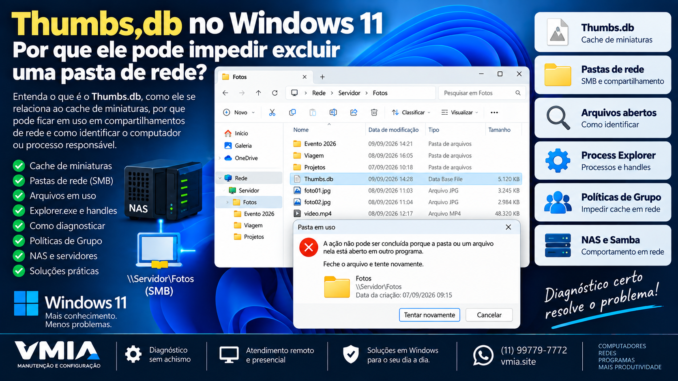
Você acessa uma pasta compartilhada pela rede, confere os arquivos e depois tenta excluir ou renomear aquela pasta.
O Windows responde que a operação não pode ser concluída porque a pasta ou um arquivo está aberto em outro programa.
Você fecha os documentos.
Fecha o visualizador de fotos.
Fecha todos os programas que poderiam estar usando aquela pasta.
Tenta novamente.
Nada.
Em alguns casos, até outro computador parece não estar utilizando o compartilhamento, mas o Windows continua tratando a pasta como se algum arquivo permanecesse aberto.
Então aparece um pequeno arquivo oculto que muita gente já encontrou ao longo dos anos:
Thumbs.db
O nome pode parecer um resíduo inútil deixado pelo Windows, mas existe uma razão para ele aparecer.
O Thumbs.db está relacionado ao cache de miniaturas utilizado pelo Windows para representar visualmente determinados arquivos.
E em alguns cenários, principalmente envolvendo pastas compartilhadas pela rede, esse mecanismo pode participar de situações nas quais o Windows não consegue excluir ou renomear uma pasta porque existe um arquivo aberto.
Mas precisamos tomar cuidado com uma conclusão precipitada:
nem todo erro “pasta em uso” é causado pelo Thumbs.db.
Antes de apagar arquivos ocultos, alterar políticas ou reiniciar computadores, precisamos descobrir quem realmente mantém o recurso aberto.
É isso que vamos fazer neste artigo.
Primeiro: o que são miniaturas?
Abra uma pasta contendo:
- fotos;
- vídeos;
- documentos;
- arquivos gráficos.
Dependendo do modo de exibição do Explorador de Arquivos, em vez de mostrar apenas um ícone genérico, o Windows pode apresentar uma pequena prévia do conteúdo.
Uma fotografia pode aparecer como uma versão reduzida da própria imagem.
Um vídeo pode ganhar um quadro representativo.
Determinados documentos também podem apresentar pré-visualizações.
Essas pequenas imagens são chamadas de:
miniaturas
ou:
thumbnails.
Elas facilitam muito a navegação.
Em vez de abrir:
IMG_9384.jpg
para descobrir o conteúdo, você consegue reconhecer a fotografia visualmente.
Gerar miniaturas possui um custo
Para apresentar uma miniatura, alguma parte do sistema precisa analisar o arquivo e produzir aquela representação reduzida.
Imagine uma pasta contendo:
5 arquivos
O trabalho é pequeno.
Agora imagine:
500 fotos
ou:
5.000 imagens
Se o Windows tivesse que reconstruir todas as miniaturas do zero cada vez que você abrisse a pasta, a experiência seria muito pior.
É aí que entra o conceito de:
cache.
O que é cache de miniaturas?
Cache é uma forma de guardar informações previamente processadas para reutilizá-las posteriormente.
De maneira simplificada:
Windows encontra arquivo
↓
gera miniatura
↓
armazena resultado em cache
↓
reutiliza miniatura quando necessário
Assim, o sistema não precisa executar exatamente o mesmo trabalho todas as vezes.
Onde entra o Thumbs.db?
Thumbs.db é um arquivo de banco de dados relacionado ao armazenamento de miniaturas.
O nome vem de:
thumbs
como abreviação de thumbnails
e:
.db
de database.
Em outras palavras:
banco de dados de miniaturas.
Ele pode armazenar informações utilizadas para que miniaturas sejam reaproveitadas sem precisar reconstruí-las continuamente.
Então existe um Thumbs.db em todas as pastas?
Não.
Essa é uma distinção muito importante no Windows moderno.
Muita gente lembra de versões antigas do Windows nas quais era relativamente comum encontrar:
Thumbs.db
espalhado por pastas contendo imagens.
Nas versões modernas do Windows, o sistema utiliza mecanismos de cache de miniaturas que não dependem simplesmente de criar um Thumbs.db em toda pasta local visitada.
Por isso, não devemos explicar o comportamento do Windows 11 como se ele funcionasse exatamente como o Windows XP.
O Windows moderno possui cache centralizado de miniaturas
Em pastas locais, o Windows moderno normalmente utiliza caches de miniaturas armazenados no perfil do usuário.
Isso evita espalhar necessariamente um Thumbs.db em cada diretório local.
Podemos representar:
C:\Fotos\Viagem
↓
Explorador gera miniaturas
↓
cache do usuário
Em vez de:
C:\Fotos\Viagem\Thumbs.db
para cada pasta.
Então por que ainda encontro Thumbs.db no Windows 11?
Porque existe uma situação particularmente importante:
pastas de rede.
Em determinados cenários, o Windows pode criar Thumbs.db em pastas remotas para armazenar miniaturas relacionadas àquele diretório.
É justamente aqui que o assunto se torna relevante para administradores, técnicos e usuários de NAS ou compartilhamentos Windows.
Um exemplo prático
Imagine um computador chamado:
PC-ESCRITORIO
Ele compartilha:
D:\Fotos
Na rede, outro computador acessa:
\\PC-ESCRITORIO\Fotos
O usuário abre uma pasta contendo centenas de fotografias.
O Explorador começa a exibir miniaturas.
Agora temos:
Computador cliente
↓
Explorador de Arquivos
↓
SMB
↓
Pasta compartilhada
↓
arquivos
Dependendo do cenário e das configurações, um Thumbs.db pode aparecer naquela estrutura remota.
O que é SMB?
Antes de continuar, precisamos entender o protocolo envolvido.
SMB significa:
Server Message Block.
É um dos principais protocolos utilizados pelo Windows para compartilhamento de:
- arquivos;
- pastas;
- impressoras;
- recursos de rede.
Quando acessamos algo como:
\\Servidor\Documentos
normalmente existe comunicação SMB por trás desse acesso.
A pasta pode estar em outro Windows
Por exemplo:
\\PC-SALA\Fotos
Mas também pode estar em:
- Windows Server;
- NAS;
- servidor Samba;
- equipamento de armazenamento;
- outra implementação compatível com SMB.
Isso importa porque o comportamento observado depende tanto do cliente quanto do servidor.
O NAS pode não usar NTFS
Um detalhe importante:
se você abre:
\\NAS\Fotos
no Windows, isso não significa que o NAS utiliza NTFS internamente.
O equipamento pode usar:
- ext4;
- Btrfs;
- ZFS;
- outro sistema de arquivos.
O SMB cria a camada de compartilhamento que permite ao Windows trabalhar com aqueles arquivos.
Portanto:
Windows Explorer
↓
SMB
↓
servidor/NAS
↓
sistema de arquivos do servidor
Essa cadeia será importante para entender arquivos em uso.
Como Thumbs.db pode participar do erro “pasta em uso”?
Imagine que o Explorador esteja trabalhando com miniaturas de uma pasta compartilhada.
Durante essa atividade, ele pode abrir recursos relacionados ao cache.
Se existe um handle aberto para:
Thumbs.db
o servidor considera aquele arquivo em uso.
Agora o usuário tenta excluir a pasta inteira.
Para remover a pasta, o sistema precisa remover tudo que existe dentro dela.
Mas existe:
Thumbs.db
e algum processo ainda mantém um handle relacionado a ele.
Resultado:
a exclusão pode falhar.
O que é um handle?
Esse conceito é essencial.
Quando um programa trabalha com um arquivo, o Windows normalmente cria uma referência interna para aquele objeto.
Essa referência pode ser representada através de um:
handle.
De maneira simplificada:
Programa
↓
abre arquivo
↓
Windows fornece handle
↓
programa utiliza arquivo
↓
handle é fechado
Quando o handle permanece aberto, determinadas operações sobre o arquivo podem ser impedidas.
Arquivo aberto não significa janela aberta
Esse é um dos conceitos que mais confundem usuários.
Você pode olhar para a tela e pensar:
“Não existe nenhum programa aberto.”
Mas isso não prova que nenhum processo esteja utilizando o arquivo.
O Explorador de Arquivos é um processo.
Serviços também são processos.
Aplicativos em segundo plano também podem manter arquivos abertos.
Portanto:
nenhuma janela visível
não significa:
nenhum handle aberto.
Explorer.exe também é um programa
O próprio Explorador de Arquivos normalmente executa através do processo:
explorer.exe
Ele não serve apenas para mostrar a Área de Trabalho.
Também participa da navegação por:
- arquivos;
- pastas;
- ícones;
- miniaturas;
- extensões do Shell;
- menus;
- recursos de rede.
Então o próprio Explorer pode ser uma das peças envolvidas em um bloqueio.
O usuário pode causar o bloqueio apenas abrindo a pasta
Isso é o mais curioso.
Imagine:
- usuário abre uma pasta de rede;
- Explorer começa a enumerar os arquivos;
- miniaturas são processadas;
- recursos relacionados ao cache são acessados;
- usuário decide excluir a pasta.
Ele pode receber erro mesmo sem ter aberto manualmente nenhuma foto.
Para ele:
“Eu só olhei a pasta.”
Para o Windows:
o Explorer realizou várias operações.
Painel de visualização também merece atenção
O Explorador de Arquivos possui recursos que podem analisar o arquivo selecionado para mostrar informações ou pré-visualizações.
Isso adiciona outra possibilidade.
Você seleciona um arquivo.
Não dá duplo clique.
Mesmo assim, um componente pode tentar obter:
- miniatura;
- metadados;
- visualização;
- propriedades.
Portanto, apenas selecionar um arquivo pode gerar atividade.
Extensões do Shell também podem acessar arquivos
Programas instalados podem adicionar componentes ao Explorador.
Por exemplo:
- compactadores;
- antivírus;
- serviços de nuvem;
- ferramentas de imagem;
- softwares de backup;
- gerenciadores de arquivos;
- sistemas de controle de versão.
Esses componentes podem participar de operações enquanto você navega.
Então o culpado nem sempre é simplesmente:
explorer.exe
como entidade isolada.
Pode existir uma extensão carregada dentro do ambiente do Explorer.
Não culpe o Thumbs.db só porque ele existe
Essa regra precisa ficar clara.
Você encontra:
Thumbs.db
e recebe:
pasta em uso.
Isso não prova automaticamente:
Thumbs.db = causa.
O arquivo pode estar fechado.
Outro documento pode estar aberto.
Outro computador pode estar conectado.
Um antivírus pode estar verificando a pasta.
Um usuário pode ter um arquivo aberto remotamente.
Um serviço pode estar acessando o compartilhamento.
Por isso, precisamos procurar evidências.
A primeira pergunta: o problema é local ou remoto?
Imagine uma pasta compartilhada por:
PC-SERVIDOR
e acessada por:
PC-CLIENTE
O erro aparece quando tentamos excluir a pasta no servidor.
Precisamos descobrir:
quem mantém o arquivo aberto?
Pode ser:
PC-SERVIDOR
ou:
PC-CLIENTE
ou ainda:
PC-CLIENTE-2
Isso muda completamente o diagnóstico.
Fechar a janela do Explorer no servidor pode não resolver
Se o handle foi aberto através de uma sessão SMB originada de outro computador, fechar uma janela local não necessariamente elimina aquela sessão.
Precisamos investigar conexões remotas.
Outro usuário pode estar causando o bloqueio
Em uma empresa:
Usuário A
abre:
\\Servidor\Projetos
Depois:
Usuário B
tenta renomear a pasta.
O usuário B recebe erro.
Para ele, ninguém está usando.
Mas o servidor sabe que existe uma sessão remota relacionada àquele recurso.
O Windows Server possui ferramentas para enxergar arquivos abertos
Em ambientes Windows, administradores podem consultar:
- sessões;
- compartilhamentos;
- arquivos abertos.
Isso é muito mais confiável do que perguntar:
“Alguém está usando essa pasta?”
O sistema pode mostrar evidências.
Gerenciamento do Computador
Uma ferramenta tradicional do Windows é:
compmgmt.msc
Em sistemas que disponibilizam os componentes apropriados, podemos navegar por áreas relacionadas a:
Pastas Compartilhadas
e consultar informações como:
- compartilhamentos;
- sessões;
- arquivos abertos.
Isso pode revelar exatamente qual recurso permanece em uso.
Arquivos Abertos
Se o servidor mostra algo relacionado a:
...\Fotos\Thumbs.db
como arquivo aberto por uma sessão remota, agora temos evidência concreta.
Isso é muito diferente de simplesmente encontrar um Thumbs.db na pasta.
Temos:
erro ao excluir
arquivo aberto
Thumbs.db
sessão identificada
Agora a hipótese fica muito mais forte.
Não feche sessões aleatoriamente
Em um servidor utilizado por várias pessoas, encerrar uma sessão ou arquivo remotamente pode interromper trabalho legítimo.
Imagine alguém editando:
Financeiro.xlsx
e o administrador fecha o handle sem verificar.
Pode haver perda de trabalho.
Portanto, antes de encerrar recursos:
- identifique o usuário;
- identifique o arquivo;
- confirme a atividade;
- avise quando necessário;
- só então intervenha.
Em uma rede doméstica o diagnóstico também importa
Mesmo com apenas dois computadores:
PC-A
e:
PC-B
vale descobrir quem mantém o recurso aberto.
Reiniciar os dois computadores provavelmente liberaria o bloqueio.
Mas isso não ensina a causa.
Se o problema volta todos os dias, reiniciar não é solução.
Reiniciar pode mascarar o problema
Quando reiniciamos:
- processos são encerrados;
- handles são fechados;
- sessões SMB são reconstruídas.
Então a pasta passa a ser excluída.
O usuário conclui:
“Era um bug.”
Talvez não.
A reinicialização simplesmente eliminou o estado que precisávamos observar.
Antes de reiniciar, preserve a evidência
Se o problema é recorrente, aproveite o momento em que ele acontece.
Anote:
- caminho da pasta;
- computador servidor;
- computador cliente;
- usuário conectado;
- mensagem exata;
- horário;
- arquivos abertos;
- processo envolvido.
Depois investigue.
O Monitor de Recursos pode ajudar em arquivos locais
Para bloqueios locais, o Windows possui ferramentas capazes de ajudar a descobrir processos associados a determinados recursos.
Mas em um compartilhamento remoto, precisamos distinguir:
processo local que abriu o arquivo
de:
servidor que está vendo uma sessão SMB remota.
São perspectivas diferentes do mesmo problema.
Process Explorer é ainda mais poderoso
A ferramenta Process Explorer, da Microsoft Sysinternals, permite investigar processos e handles com muito mais profundidade.
Podemos pesquisar referências a nomes de arquivos e caminhos.
Se encontramos:
explorer.exe
associado ao caminho problemático, temos uma pista.
Mas novamente:
correlação precisa de contexto.
Não encerre processos ou handles aleatoriamente.
O próprio Explorer pode ser reiniciado
Em determinados testes, reiniciar apenas o Explorador de Arquivos pode liberar recursos mantidos por:
explorer.exe
Isso é diferente de reiniciar todo o computador.
Entretanto, se a causa está em outro computador através de SMB, reiniciar o Explorer do servidor pode não resolver.
Precisamos reiniciar ou fechar o componente que realmente abriu o recurso.
Como testar se miniaturas participam do problema?
Um bom diagnóstico utiliza comparação.
Cenário A
Abra a pasta em modo que exibe miniaturas.
Navegue pelas imagens.
Tente renomear ou excluir a pasta depois.
Cenário B
Utilize uma configuração que não dependa da mesma forma de miniaturas e repita o teste.
Se o problema aparece consistentemente apenas no primeiro cenário, temos uma pista importante.
Não é prova absoluta, mas é evidência.
Repetibilidade é fundamental
Um problema que aconteceu uma vez pode ser coincidência.
Mas imagine:
10 testes com miniaturas → 9 falhas
e:
10 testes sem miniaturas → 0 falhas
Agora existe um padrão que merece investigação.
Esse tipo de comparação é muito mais confiável.
Thumbs.db não deve ser tratado como vírus
Outro mito comum:
“Achei Thumbs.db. Meu computador está infectado.”
Não.
Um arquivo Thumbs.db legítimo pode ser criado pelo próprio funcionamento do Windows relacionado ao cache de miniaturas.
A simples existência dele não significa malware.
Como qualquer nome de arquivo pode teoricamente ser imitado, segurança deve considerar origem, caminho e comportamento, não apenas o nome.
Posso apagar Thumbs.db?
Em muitos cenários, um cache de miniaturas pode ser recriado quando necessário.
Mas isso não significa que a recomendação seja sair apagando todos os Thumbs.db encontrados.
Primeiro pergunte:
por que quero apagá-lo?
Se é apenas porque ele apareceu:
não existe necessariamente um problema.
Se está bloqueando uma operação:
primeiro confirme que realmente está aberto.
O arquivo pode voltar depois de apagado
Isso também confunde usuários.
A pessoa exclui:
Thumbs.db
Depois volta à pasta.
Algum tempo depois:
Thumbs.db
aparece novamente.
Ela pensa:
“Algum vírus recriou o arquivo.”
Na realidade, se o Windows continua precisando daquele mecanismo de cache naquele cenário, o arquivo pode ser recriado.
Apagar o cache não necessariamente desativa a funcionalidade que o produz.
Mostrar arquivos ocultos pode revelar Thumbs.db
Dependendo das configurações do Explorador, o usuário pode não enxergar o arquivo normalmente.
Isso não significa que ele não exista.
Arquivos relacionados ao funcionamento do sistema ou aplicações podem possuir atributos que reduzem sua visibilidade no uso cotidiano.
Isso evita poluir a interface com arquivos técnicos que a maioria das pessoas não precisa manipular.
Não habilite arquivos protegidos apenas por curiosidade
Mostrar arquivos ocultos pode ser útil em diagnóstico.
Mas alterar ou excluir arquivos que você não reconhece pode criar problemas.
A regra é simples:
visibilidade não significa que o arquivo deve ser removido.
O problema fica mais interessante em NAS
Imagine:
Windows 11
↓
SMB
↓
NAS Linux
↓
Pasta Fotos
O Windows cliente pode criar ou utilizar informações relacionadas a miniaturas na pasta remota.
O NAS apenas enxerga operações de arquivo através do protocolo.
Agora outro usuário tenta excluir a pasta.
Dependendo das sessões e locks existentes, a operação pode falhar.
Nesse caso, o diagnóstico pode exigir ferramentas do próprio NAS.
Painel administrativo do NAS pode mostrar sessões
Equipamentos de armazenamento mais completos podem disponibilizar informações sobre:
- usuários conectados;
- sessões SMB;
- arquivos abertos;
- conexões.
Se o servidor não é Windows, compmgmt.msc no cliente não substitui necessariamente as ferramentas administrativas do NAS.
Precisamos investigar no lado correto.
Samba também possui ferramentas próprias
Em servidores Linux utilizando Samba, administradores possuem ferramentas específicas para investigar sessões e arquivos abertos.
Novamente, o conceito é o mesmo:
descobrir quem possui o recurso antes de tentar forçar a exclusão.
O erro “arquivo em uso” é uma proteção
Muitas pessoas enxergam a mensagem apenas como obstáculo.
Mas impedir determinadas operações enquanto um arquivo está sendo utilizado protege:
- integridade;
- consistência;
- trabalho do usuário;
- aplicações.
O problema não é o Windows impedir a exclusão.
O problema é quando não sabemos quem mantém o recurso aberto.
Não use “Force Delete” como primeira solução
Ferramentas que prometem excluir qualquer arquivo podem contornar determinados bloqueios.
Mas isso não resolve a causa.
Em uma rede, pode ser ainda pior.
Você pode estar tentando excluir um arquivo que outro usuário está utilizando legitimamente.
A abordagem correta é:
identificar
↓
confirmar
↓
liberar
↓
excluir
O Thumbs.db é apenas uma peça do quebra-cabeça
Até aqui podemos resumir:
Explorer abre pasta
↓
miniaturas são necessárias
↓
cache entra em ação
↓
Thumbs.db pode ser utilizado em determinados cenários de rede
↓
arquivo pode permanecer aberto
↓
operação de exclusão/renomeação encontra bloqueio
Mas esse fluxo precisa ser comprovado no computador afetado.
Existem várias outras causas possíveis.
O primeiro diagnóstico recomendado
Quando uma pasta de rede não pode ser excluída:
1. Não reinicie imediatamente.
2. Anote a mensagem de erro.
3. Identifique o servidor do compartilhamento.
4. Verifique se outros usuários estão conectados.
5. Consulte arquivos abertos no servidor ou NAS.
6. Procure pelo caminho da pasta.
7. Veja se Thumbs.db aparece como recurso aberto.
8. Identifique qual computador ou usuário originou a sessão.
Só depois tome uma ação.
O que já sabemos
Agora podemos responder à primeira metade da pergunta do artigo:
O que é Thumbs.db?
É um arquivo relacionado ao cache de miniaturas que possui raízes históricas no Windows e ainda pode aparecer em determinados cenários, especialmente envolvendo pastas remotas.
E:
por que pode impedir excluir uma pasta?
Porque, se algum processo ou sessão mantém esse arquivo aberto, a exclusão da pasta pode encontrar um recurso em uso.
Mas ainda falta a parte mais importante:
como descobrir exatamente quem abriu o Thumbs.db e como resolver sem reiniciar toda a rede?
Como descobrir quem está mantendo o Thumbs.db ou a pasta de rede aberta
Na primeira parte entendemos que encontrar um arquivo:
Thumbs.db
dentro de uma pasta não prova que ele seja responsável pelo erro.
Precisamos encontrar evidências.
O objetivo agora é responder:
qual arquivo está aberto?
quem abriu?
de qual computador veio o acesso?
o bloqueio está no servidor ou no cliente?
o Explorer realmente participa do problema?
Essa diferença transforma tentativa e erro em diagnóstico.
Primeiro identifique quem é o servidor
Considere:
\\PC-ARQUIVOS\Fotos\2026
Nesse exemplo:
PC-ARQUIVOS
é o computador que oferece o compartilhamento.
O computador que acessa essa pasta é o:
cliente SMB.
Isso parece simples, mas é fundamental.
Se queremos descobrir quais arquivos remotos estão abertos, normalmente o lado servidor possui informações importantes sobre as sessões.
Unidade mapeada pode esconder essa informação
O usuário talvez não veja:
\\PC-ARQUIVOS\Fotos
Ele pode acessar simplesmente:
Z:\
Por isso, antes do diagnóstico, descubra para onde a unidade está apontando.
No Prompt de Comando, podemos consultar mapeamentos com:
net use
O resultado pode mostrar algo equivalente a:
Z: → \\PC-ARQUIVOS\Fotos
Agora sabemos onde investigar.
Não confunda o computador cliente com o servidor
Imagine:
PC-JOAO
abre:
\\SERVIDOR\Fotos
João tenta excluir uma pasta e recebe erro.
Reiniciar:
PC-JOAO
pode resolver se foi justamente esse cliente que manteve o recurso aberto.
Mas se:
PC-MARIA
também está conectado à mesma pasta, o bloqueio pode continuar.
Por isso precisamos verificar no servidor.
Gerenciamento do Computador
Em um Windows atuando como servidor de arquivos, uma das ferramentas tradicionais para investigar compartilhamentos é:
compmgmt.msc
Podemos abri-la através do Executar:
Win + R
e digitar:
compmgmt.msc
Dependendo da edição, configuração e permissões administrativas disponíveis, encontramos recursos relacionados a:
Pastas Compartilhadas.
Dentro dessa área podem aparecer informações sobre:
- compartilhamentos;
- sessões;
- arquivos abertos.
Compartilhamentos
A área de compartilhamentos mostra recursos que aquele computador disponibiliza pela rede.
Podemos encontrar algo como:
Fotos
apontando para:
D:\Fotos
Isso ajuda a relacionar:
\\SERVIDOR\Fotos
com o caminho físico real:
D:\Fotos
Essa relação é importante.
Sessões
A área de sessões pode mostrar clientes conectados ao servidor.
Dependendo do ambiente, conseguimos identificar informações relacionadas ao usuário e à conexão.
Se uma máquina deveria estar desconectada, mas ainda existe uma sessão, isso merece investigação.
Mas:
sessão aberta não significa necessariamente arquivo bloqueado.
Um computador pode manter uma sessão SMB sem ter o Thumbs.db aberto naquele instante.
Precisamos continuar.
Arquivos Abertos
Aqui chegamos à parte mais interessante.
Na área relacionada a arquivos abertos, o servidor pode mostrar recursos atualmente utilizados por clientes.
Se encontrarmos:
D:\Fotos\2026\Thumbs.db
temos uma evidência muito mais forte.
Agora sabemos que o arquivo não apenas existe.
Ele está sendo utilizado através de uma sessão.
Procure pelo caminho completo
Não pesquise apenas:
Thumbs.db
se existirem centenas deles.
Observe:
D:\Fotos\2026\Thumbs.db
e compare com a pasta que apresenta erro.
O objetivo é provar a relação entre:
arquivo aberto
e:
diretório que não pode ser excluído.
Quem abriu o arquivo?
Dependendo da ferramenta e do ambiente, podemos identificar informações relacionadas à sessão que mantém o recurso.
Isso ajuda a descobrir:
- usuário;
- computador;
- conexão.
Agora podemos ir ao cliente correto.
Feche a pasta no computador cliente
Se descobrimos que:
PC-JOAO
possui atividade relacionada à pasta, o primeiro teste deve ser simples.
No PC-JOAO:
- feche a pasta compartilhada;
- feche outras janelas do Explorador apontando para o mesmo local;
- aguarde alguns segundos;
- verifique novamente no servidor.
Se o arquivo aberto desaparece, aprendemos algo.
Apenas mudar de pasta pode não ser suficiente
O usuário pode navegar para:
Este Computador
e acreditar que abandonou completamente a pasta.
Mas dependendo da atividade em andamento, recursos ainda podem permanecer abertos por algum tempo.
Por isso é importante observar o servidor e confirmar quando o handle desaparece.
Fechar todas as janelas do Explorer é um teste melhor
Se possível, feche todas as janelas do Explorador de Arquivos no cliente.
Depois consulte novamente os arquivos abertos.
Se:
Thumbs.db
desaparece imediatamente,
a relação com o Explorer fica mais forte.
Reiniciar o Explorer é diferente de reiniciar o computador
Se o bloqueio continua e existem evidências de que o processo:
explorer.exe
está envolvido, podemos reiniciar o Explorador como teste.
No Gerenciador de Tarefas, o Windows permite reiniciar o processo Windows Explorer.
Isso normalmente faz desaparecer temporariamente:
- barra de tarefas;
- Área de Trabalho;
- janelas do Explorador.
Depois o ambiente gráfico volta.
Quando reiniciar o Explorer é útil?
Quando queremos responder:
o handle pertence ao Explorer?
Se:
antes → arquivo aberto
reinicia Explorer → arquivo fecha
temos uma evidência importante.
Se nada muda, precisamos procurar outro processo ou outro computador.
Não reinicie o Explorer de todos os computadores ao mesmo tempo
Se fizermos isso, podemos resolver o problema sem descobrir quem causava.
Para diagnóstico:
PC-A → testar
depois:
PC-B → testar
e assim por diante.
Uma variável por vez.
Monitor de Recursos
O Windows possui:
resmon.exe
O Monitor de Recursos pode ajudar em determinados diagnósticos locais relacionados a processos e recursos.
Ele é especialmente útil quando suspeitamos de um arquivo utilizado no próprio computador.
Mas lembre-se:
se o arquivo está no servidor e foi aberto remotamente, a visão do servidor e a do cliente são diferentes.
Process Explorer
Para diagnóstico avançado, uma das ferramentas mais úteis é o Process Explorer, da suíte Microsoft Sysinternals.
Ele permite investigar processos com muito mais profundidade que o Gerenciador de Tarefas tradicional.
Entre os recursos mais úteis está a pesquisa por handles ou DLLs.
Podemos procurar por:
Thumbs.db
ou por parte do caminho.
Exemplo de investigação
Imagine que no cliente encontramos:
explorer.exe
associado a:
\\SERVIDOR\Fotos\2026\Thumbs.db
Isso reforça a hipótese.
Mas se encontramos:
AplicativoFotos.exe
ou outro processo,
o foco muda.
Talvez o Explorer não seja o culpado.
Não feche handles aleatoriamente no Process Explorer
Ferramentas avançadas podem permitir operações poderosas.
Mas fechar um handle à força pode deixar o programa em estado inconsistente.
A abordagem preferível é:
- descobrir o processo;
- fechar normalmente o programa;
- confirmar que o handle desapareceu.
Forçar o fechamento deve ser exceção.
Process Explorer também ajuda com extensões do Shell
Existe um detalhe importante.
Se determinado componente foi carregado dentro de:
explorer.exe
o processo visível continuará sendo o Explorer.
Mas uma extensão instalada por outro programa pode participar da atividade.
Isso explica situações nas quais o usuário culpa o Windows, mas o comportamento só ocorre depois da instalação de determinado software.
O que são extensões do Shell?
São componentes que integram funcionalidades ao Explorador de Arquivos.
Você pode percebê-las em:
- menus de contexto;
- miniaturas;
- visualizações;
- propriedades;
- ícones;
- integração com nuvem.
Programas de terceiros podem instalar esses componentes.
Thumbnail handlers
Existe uma categoria particularmente relevante:
thumbnail handlers.
Eles ajudam o Windows a gerar miniaturas para formatos específicos.
Por exemplo, um programa pode instalar suporte para que o Explorer consiga criar miniaturas de um formato que o Windows originalmente não reconhecia.
Se esse componente apresenta problema, a experiência no Explorer também pode apresentar comportamento estranho.
Preview handlers
Outra categoria são:
preview handlers.
Eles permitem visualizar conteúdo no painel de visualização sem abrir o aplicativo completo.
Novamente:
usuário apenas seleciona arquivo
mas:
componente lê o arquivo.
Isso explica por que “não abri nada” não é uma prova suficiente.
Desative o Painel de Visualização como teste
Se o problema ocorre ao navegar por determinada pasta, podemos comparar:
Painel de Visualização ativado
versus:
Painel de Visualização desativado.
Se o comportamento muda consistentemente, temos uma pista.
Ainda não é prova de que o Thumbs.db seja responsável, mas reduz as possibilidades.
Miniaturas versus ícones
Outra comparação útil é testar a pasta sem depender das miniaturas da mesma maneira.
O objetivo é responder:
o bloqueio aparece apenas quando o Explorer precisa processar previews?
Se sim, investigamos:
- cache;
- thumbnail handlers;
- preview handlers;
- extensões do Shell.
Por que simplesmente apagar Thumbs.db não é um diagnóstico?
Imagine:
Thumbs.db → excluído
O problema desaparece.
Parece resolvido.
Depois o usuário abre novamente a pasta em modo de miniaturas.
O Windows recria o cache.
O problema volta.
A causa real não era:
existência do arquivo.
Era:
componente mantendo o arquivo aberto.
Essa diferença é fundamental.
PowerShell pode mostrar arquivos SMB abertos?
Em sistemas Windows com os recursos de servidor SMB apropriados, administradores podem utilizar cmdlets relacionados ao SMB.
Um dos comandos relevantes é:
Get-SmbOpenFile
Ele permite consultar arquivos abertos através do servidor SMB.
Isso é extremamente útil porque transforma uma interface gráfica em uma consulta administrativa objetiva.
Get-SmbOpenFile
Em um servidor Windows compatível, execute o PowerShell com privilégios administrativos e consulte:
Get-SmbOpenFile
O resultado pode apresentar informações sobre arquivos atualmente abertos através do SMB.
Podemos então procurar referências ao caminho problemático.
Filtrando Thumbs.db
Em um ambiente de diagnóstico, podemos filtrar resultados.
Por exemplo, conceitualmente:
Get-SmbOpenFile
↓
procurar caminhos contendo Thumbs.db
Isso ajuda quando o servidor possui muitos arquivos abertos.
O objetivo continua sendo identificar:
- arquivo;
- cliente;
- sessão;
- usuário.
Nem todo computador Windows é um servidor corporativo
Os cmdlets e informações disponíveis podem variar conforme:
- edição do Windows;
- função instalada;
- permissões;
- configuração;
- versão.
Portanto, se um comando não está disponível, não conclua que o SMB está quebrado.
Primeiro confirme se aquele recurso existe naquele ambiente.
Get-SmbSession
Outro conceito útil é consultar sessões SMB.
Em sistemas compatíveis, cmdlets relacionados a sessões podem ajudar a enxergar conexões existentes.
Novamente:
sessão não significa arquivo bloqueado.
Mas ela ajuda a mapear:
quem está conectado ao servidor?
Fechar arquivo SMB à força exige muito cuidado
O Windows também possui mecanismos administrativos para encerrar recursos SMB abertos.
Isso pode ser necessário em alguns casos.
Mas existe risco.
Se o usuário estiver escrevendo dados naquele arquivo, fechar a sessão à força pode interromper a operação.
Por isso:
não transforme fechamento forçado em primeira solução.
Primeiro tente fechar no cliente
Se identificamos:
PC-MARIA
como origem,
vá ao PC-MARIA.
Feche:
- Explorador;
- programa de imagem;
- editor;
- aplicativo relacionado.
Depois observe novamente no servidor.
Essa é a abordagem mais segura.
E se o computador cliente não existe mais?
Pode acontecer.
Notebook foi desligado abruptamente.
Wi-Fi caiu.
Computador travou.
Sessão não terminou de maneira normal.
Nesse caso, o servidor eventualmente precisa lidar com a sessão interrompida.
Dependendo do estado, pode existir um período até a conexão ser reconhecida como encerrada.
Rede instável pode complicar a percepção
Imagine um notebook conectado por Wi-Fi instável.
Ele abre a pasta.
A conexão cai.
Volta.
O usuário tenta operar novamente.
O comportamento observado pode envolver:
- reconexão SMB;
- sessão;
- cache;
- locks.
Isso não significa automaticamente que o Thumbs.db está corrompido.
Oplocks e leases: existe mais coisa por trás do SMB
SMB possui mecanismos de otimização que ajudam clientes a trabalhar com arquivos de forma eficiente.
Entre os conceitos técnicos relacionados estão:
- opportunistic locks;
- leases;
- caching.
Esses mecanismos são importantes para desempenho e coerência.
Mas não devemos concluir:
“pasta não exclui = oplock com defeito.”
Esse nível de análise só faz sentido depois que evidências básicas foram coletadas.
O erro pode vir de outro arquivo, não do Thumbs.db
Considere a pasta:
\\SERVIDOR\Fotos\Evento
Dentro dela:
foto01.jpg
foto02.jpg
video.mp4
Thumbs.db
Se video.mp4 está aberto por outro usuário, excluir a pasta também falhará.
Encontrar Thumbs.db ali é coincidência.
Por isso a consulta de arquivos abertos é tão importante.
Antivírus pode aparecer no diagnóstico
Softwares de segurança podem analisar arquivos quando eles são:
- criados;
- abertos;
- modificados;
- baixados.
Normalmente essa análise é rápida.
Mas em problemas recorrentes, vale verificar se um processo de segurança aparece associado ao recurso.
Não desative o antivírus como primeira tentativa.
Primeiro procure evidência.
Backup também pode manter atividade
Softwares de backup podem:
- enumerar diretórios;
- abrir arquivos;
- coletar metadados;
- criar snapshots;
- sincronizar conteúdo.
Se o problema ocorre sempre durante determinada janela de backup, isso merece investigação.
Serviços de sincronização também entram na lista
Em determinados ambientes, uma pasta compartilhada pode participar de:
- sincronização;
- replicação;
- indexação;
- backup.
Então precisamos olhar além do computador do usuário.
Um teste limpo ajuda muito
Se o problema ocorre em uma pasta específica, faça um laboratório simples.
Crie:
\\SERVIDOR\TesteMiniaturas
Adicione algumas cópias de imagens sem importância.
Depois:
Teste 1
Abra a pasta no cliente e feche imediatamente.
Teste 2
Abra em modo de miniaturas.
Teste 3
Selecione arquivos com painel de visualização.
Teste 4
Feche o Explorer.
Teste 5
Consulte arquivos abertos no servidor após cada etapa.
Agora temos uma sequência controlada.
Não use dados reais para experimentar
Evite laboratório em:
\\SERVIDOR\Financeiro
ou:
\\SERVIDOR\Clientes
Crie uma pasta específica para testes.
Assim podemos:
- excluir;
- recriar;
- renomear;
- alterar visualização;
sem colocar dados importantes em risco.
Como provar que o Explorer é responsável?
Uma sequência forte seria:
- nenhuma sessão utiliza
Thumbs.db; - cliente abre a pasta;
- Explorer gera miniaturas;
- servidor passa a mostrar
Thumbs.dbaberto; - tentativa de excluir falha;
- Explorer é fechado;
- arquivo deixa de aparecer como aberto;
- exclusão funciona;
- teste é repetido e produz o mesmo resultado.
Isso é evidência muito melhor do que:
“Vi Thumbs.db, então é culpa dele.”
Como provar que não é Thumbs.db?
Também podemos descobrir o contrário.
Por exemplo:
- pasta não pode ser excluída;
Thumbs.dbnão aparece entre os arquivos abertos;- servidor mostra
video.mp4aberto pelo PC-JOAO; - João fecha o vídeo;
- exclusão funciona.
Conclusão:
o Thumbs.db era irrelevante naquele caso.
Diagnóstico também serve para eliminar hipóteses.
E se nenhum arquivo aberto aparecer?
Então precisamos ampliar a investigação.
Verifique:
- permissões;
- atributos;
- sincronização;
- aplicativo local;
- servidor/NAS;
- mensagem exata;
- sistema de arquivos;
- logs.
Não transforme todo erro de exclusão em problema de handle.
“Acesso negado” é diferente de “arquivo em uso”
Se o erro diz:
Acesso negado
o problema pode estar em:
- permissões;
- ACL;
- proprietário;
- credenciais;
- compartilhamento.
Isso é diferente de um recurso aberto.
Leia a mensagem antes de escolher a ferramenta.
“Caminho não encontrado” também é diferente
Agora podemos estar diante de:
- caminho inválido;
- nome incompatível;
- recurso de rede indisponível;
- pasta removida;
- sincronização;
- problema de resolução.
Novamente, Thumbs.db pode não ter nenhuma relação.
Matriz rápida de diagnóstico
Erro: arquivo em uso
Investigue:
handles / sessões / processos
Erro: acesso negado
Investigue:
permissões / credenciais / ACL
Erro: caminho não encontrado
Investigue:
rede / caminho / nome
Erro: pasta não está vazia
Investigue:
arquivos ocultos / conteúdo / sincronização
Essa classificação evita muito trabalho desnecessário.
O próximo passo
Agora já sabemos como descobrir se existe realmente um arquivo aberto e como identificar o cliente ou processo envolvido.
Mas surge outra pergunta:
podemos impedir que o Windows crie Thumbs.db em pastas de rede?
Sim, existem configurações e políticas relacionadas a esse comportamento.
Porém desativá-lo possui consequências.
Como impedir a criação de Thumbs.db em pastas de rede e quando isso realmente vale a pena
Depois de confirmar que o Thumbs.db participa do bloqueio, surge uma reação bastante comum:
“Então basta impedir o Windows de criar esse arquivo.”
Em alguns ambientes, essa decisão faz sentido.
Em outros, ela apenas troca um pequeno incômodo por outra consequência.
O ideal é entender primeiro o que estamos desativando, em quais situações isso ajuda e quais efeitos podem aparecer no uso diário do Explorador de Arquivos.
Não confunda Thumbs.db com todas as miniaturas do Windows
Esse ponto é essencial.
Existem duas coisas relacionadas, mas diferentes:
cache de miniaturas do Windows
e:
arquivo Thumbs.db em determinadas pastas remotas.
Se o objetivo é evitar Thumbs.db em compartilhamentos de rede, não necessariamente precisamos desativar toda a exibição de miniaturas no computador.
Uma configuração muito ampla pode fazer o Explorer parar de mostrar prévias úteis em:
- fotos;
- vídeos;
- documentos;
- pastas locais.
Por isso, a correção deve ser proporcional ao problema.
Quando faz sentido impedir Thumbs.db em pastas de rede?
Alguns cenários justificam essa configuração.
Por exemplo:
- servidor de arquivos com muitas pastas de imagens;
- NAS compartilhado por vários computadores Windows;
- ambiente em que pastas são frequentemente renomeadas ou excluídas;
- fluxo de trabalho no qual
Thumbs.dbaparece repetidamente como arquivo aberto; - diretórios temporários que são criados e removidos muitas vezes;
- automações que falham porque o diretório contém
Thumbs.db.
Nesse tipo de ambiente, reduzir a criação desse arquivo pode evitar conflitos recorrentes.
Quando talvez não seja necessário?
Se o problema aconteceu uma única vez e nunca mais voltou, alterar políticas em todos os computadores pode ser exagero.
Também pode não valer a pena quando:
- o compartilhamento quase nunca é alterado;
- usuários dependem bastante de visualização por miniaturas;
- o bloqueio veio de outro arquivo;
- existe apenas um computador acessando a pasta;
- o problema foi causado por uma extensão do Shell específica.
Primeiro prove a causa.
Depois altere a configuração.
Política de Grupo
Em edições do Windows que incluem o Editor de Política de Grupo Local, podemos utilizar:
gpedit.msc
Esse console permite controlar várias configurações administrativas do Windows.
Entre elas existem políticas relacionadas ao Explorador de Arquivos e ao cache de miniaturas.
Política relacionada ao Thumbs.db em pastas de rede
Uma configuração conhecida do Windows permite impedir o cache de miniaturas em arquivos ocultos Thumbs.db para pastas de rede.
O nome pode aparecer em inglês como algo semelhante a:
Turn off the caching of thumbnails in hidden thumbs.db files
Em instalações em português, a tradução pode variar conforme versão e edição do Windows.
A ideia da política é:
Explorador acessa pasta de rede
↓
miniaturas são necessárias
↓
não gravar cache em Thumbs.db remoto
Isso reduz a possibilidade de o cliente criar e manter esse tipo de arquivo no compartilhamento.
Atenção ao significado de “habilitar” a política
Esse tipo de configuração costuma confundir porque o nome da política já contém:
desativar o cache
Portanto:
política habilitada
pode significar:
cache em Thumbs.db desativado.
Isso parece contraditório à primeira vista.
Leia sempre a descrição da política antes de aplicar.
Política habilitada não significa que todos os Thumbs.db existentes desaparecerão
Se já existem arquivos:
Thumbs.db
em várias pastas do servidor, ativar a política não significa que o Windows irá sair apagando todos eles.
A política afeta o comportamento futuro do cliente.
Arquivos antigos podem continuar presentes.
Por isso, após a mudança, ainda pode ser necessário tratar os arquivos existentes de maneira controlada.
Não saia apagando Thumbs.db enquanto ele está aberto
Se existe um handle ativo, primeiro resolva a sessão responsável.
A ordem correta é:
identificar
↓
fechar uso
↓
confirmar que não está mais aberto
↓
remover se necessário
Tentar apagar enquanto o Explorer ainda utiliza o arquivo apenas repete o problema.
A política precisa estar no cliente que cria o arquivo
Esse detalhe é importante.
Se:
PC-JOAO
acessa:
\\SERVIDOR\Fotos
e é o Explorer do PC-JOAO que cria o Thumbs.db, aplicar a configuração apenas no servidor pode não resolver o comportamento do cliente.
Precisamos pensar:
quem está gerando o cache?
Em ambientes com muitos computadores, a política precisa ser distribuída aos clientes apropriados.
Ambiente com Active Directory
Em uma empresa com domínio, administradores podem aplicar configurações por:
Group Policy
Isso permite definir o comportamento para vários computadores ou usuários de maneira centralizada.
Essa abordagem é muito melhor do que alterar máquina por máquina.
Mas a política deve ser testada antes em um grupo pequeno.
Faça piloto antes de aplicar em toda a empresa
Boa prática:
- escolha um computador de teste;
- aplique a política;
- reinicie a sessão ou atualize as políticas conforme necessário;
- acesse uma pasta de rede com imagens;
- confirme se o
Thumbs.dbdeixou de ser criado; - avalie a experiência do usuário;
- só depois expanda.
Esse procedimento reduz risco operacional.
gpupdate
Em ambientes administrados, alterações de política podem ser atualizadas através de mecanismos do próprio Windows.
Administradores conhecem o comando:
gpupdate
e, em determinados cenários:
gpupdate /force
Mas não transforme isso em rotina sem necessidade.
O importante é entender que políticas podem precisar ser reaplicadas ou a sessão pode precisar ser renovada antes de o comportamento mudar.
E no Windows Home?
O Editor de Política de Grupo Local normalmente não está disponível da mesma forma nas edições Home.
Isso não significa que a configuração seja impossível em todos os casos.
Muitas políticas administrativas correspondem a configurações que podem ser representadas no Registro.
Porém alterar o Registro exige mais cuidado.
Registro do Windows
Configurações relacionadas ao comportamento do Explorer podem ser armazenadas no Registro.
Em ambiente técnico, administradores podem implementar a mesma intenção de política utilizando chaves específicas.
Mas este artigo não recomenda copiar valores aleatórios encontrados em fóruns sem confirmar:
- versão do Windows;
- escopo da política;
- chave correta;
- valor correto;
- se a configuração é por usuário ou por computador.
Um erro no Registro pode afetar muito mais do que o Thumbs.db.
Antes de alterar o Registro
Faça:
- backup da configuração relevante;
- ponto de restauração quando apropriado;
- documentação da alteração;
- teste em um computador;
- registro do valor anterior.
Assim conseguimos reverter.
Não use “limpadores de Registro” para isso
Um programa genérico de limpeza de Registro não entende necessariamente a causa do problema.
Ele pode remover entradas que nada têm a ver com miniaturas.
Se existe uma política específica, aplique a configuração específica.
E se eu desativar todas as miniaturas?
Existe uma abordagem muito mais ampla:
configurar o Explorador para exibir apenas ícones e não miniaturas.
Isso pode reduzir bastante a necessidade de geração de previews.
Mas existe uma consequência clara:
o usuário perde a visualização rápida de fotos e vídeos.
Quando desativar todas as miniaturas pode fazer sentido?
Em alguns computadores de função específica:
- servidor sem uso interativo;
- terminal administrativo;
- computador com recursos limitados;
- estação que trabalha apenas com documentos textuais;
- ambiente em que previews não possuem utilidade.
Nesses casos, a perda visual pode ser irrelevante.
Em um computador doméstico, talvez seja ruim
Para alguém que trabalha com:
- fotografias;
- design;
- vídeos;
- imagens de produtos;
miniaturas são extremamente úteis.
Desativá-las apenas para resolver um Thumbs.db de rede pode piorar a experiência diária.
Por isso é melhor utilizar uma política mais específica quando possível.
Limpar o cache de miniaturas resolve?
O Windows possui mecanismos para limpar caches de miniaturas.
Isso pode ajudar quando:
- miniaturas aparecem erradas;
- imagens antigas continuam sendo exibidas;
- cache local está inconsistente.
Mas existe uma diferença:
limpar cache
não é o mesmo que:
impedir criação de Thumbs.db remoto.
Se a funcionalidade continua habilitada, o cache pode voltar.
Limpeza de Disco e arquivos temporários
Ferramentas do Windows podem oferecer opções relacionadas a:
miniaturas
durante limpeza de arquivos temporários.
Ao remover esses dados, o Windows pode regenerar miniaturas posteriormente.
Isso é esperado.
O cache foi eliminado, não a funcionalidade.
Thumbs.db pode reaparecer depois da limpeza
Exatamente.
Se o sistema continuar configurado para criar esse tipo de cache em determinado cenário remoto, o arquivo pode voltar quando a pasta for acessada novamente.
Isso não significa que a limpeza falhou.
Significa que o Windows recriou um recurso que continua permitido.
O NAS pode ter lixeira própria
Existe outro detalhe importante.
Alguns NAS possuem uma lixeira de rede.
Quando o usuário exclui:
Thumbs.db
o arquivo pode ser movido para uma pasta especial do próprio NAS.
Então ele desaparece da pasta original, mas continua ocupando espaço em outro local.
Isso não é necessariamente problema do Windows.
É comportamento do servidor.
Servidor Samba também pode ter regras específicas
Em servidores Linux com Samba, administradores podem definir políticas próprias relacionadas a:
- arquivos ocultos;
- atributos;
- veto de arquivos;
- permissões;
- criação de determinados nomes.
É possível configurar o servidor para rejeitar certos arquivos.
Mas isso precisa ser pensado com cuidado.
Bloquear Thumbs.db no servidor é igual a desativar no cliente?
Não.
São abordagens diferentes.
Cliente configurado para não criar
O Explorer deixa de tentar criar o cache remoto.
Servidor configurado para rejeitar
O cliente pode tentar criar, mas o servidor recusa.
A experiência pode ser diferente.
Quando possível, evitar a criação no cliente costuma ser mais elegante do que gerar erros e rejeições no servidor.
Cuidado com “veto files” e regras semelhantes
Em Samba, existem recursos capazes de ocultar ou bloquear determinados nomes.
Isso pode ser útil em ambientes específicos.
Mas uma regra mal configurada pode esconder arquivos legítimos.
Nunca aplique padrões amplos sem compreender exatamente o que será afetado.
O problema pode ser indexação, não miniaturas
Se desativamos Thumbs.db e a pasta continua presa, precisamos reabrir a investigação.
Outros componentes podem estar ativos:
- indexador;
- antivírus;
- backup;
- sincronizador;
- preview handler;
- outro usuário;
- aplicativo.
A política não serve como “cura universal”.
Como testar depois da mudança
Após aplicar uma política para não gerar Thumbs.db remoto:
- escolha uma pasta de teste;
- confirme que não há
Thumbs.db; - abra a pasta pelo cliente;
- use visualização com miniaturas;
- navegue pelos arquivos;
- feche a pasta;
- verifique se
Thumbs.dbfoi criado; - tente renomear ou excluir a pasta;
- consulte arquivos SMB abertos.
Assim comprovamos se a configuração teve efeito.
Compare antes e depois
Monte uma tabela simples:
| Teste | Antes | Depois |
|---|---|---|
| Thumbs.db criado | Sim | Não |
| Pasta fica bloqueada | Sim | Não |
| Miniaturas locais continuam funcionando | Sim | Sim |
| Problema reproduzido | Frequente | Não |
Esse tipo de registro é ótimo em ambiente corporativo.
E se o problema continuar mesmo sem Thumbs.db?
Então a causa está em outro lugar.
Volte ao servidor e procure:
- arquivo aberto;
- sessão;
- usuário;
- processo.
Talvez o culpado seja:
desktop.ini
arquivo temporário
documento Office
vídeo
arquivo de banco
ou outro recurso.
Não trate todo arquivo oculto como lixo
Windows e programas utilizam arquivos ocultos para várias funções.
A existência de um arquivo invisível no uso normal não significa que ele deva ser apagado.
Isso vale para:
Thumbs.db;desktop.ini;- arquivos temporários;
- metadados de aplicativos.
Cada um possui uma função diferente.
Thumbs.db e desktop.ini não são a mesma coisa
Thumbs.db
está relacionado a cache de miniaturas em determinados contextos.
desktop.ini
é utilizado para personalização e configurações de apresentação de pastas.
Encontrar os dois no mesmo diretório não significa que tenham a mesma função.
Pastas de rede usadas por fotógrafos são um caso clássico
Imagine um escritório de fotografia.
O NAS contém:
\\NAS\Eventos\2026
Centenas de milhares de imagens.
Vários computadores navegam em modo de miniaturas.
Os usuários frequentemente:
- criam pastas;
- renomeiam;
- movem;
- excluem.
Esse ambiente gera exatamente as condições em que uma política específica para Thumbs.db remoto pode ser útil.
Já em um arquivo morto, talvez não faça diferença
Imagine:
\\Servidor\ArquivoHistorico
Usuários quase nunca excluem ou renomeiam pastas.
O Thumbs.db pode existir sem causar qualquer impacto operacional relevante.
Alterar uma política apenas porque o arquivo parece “feio” não traz benefício real.
Decisão baseada em impacto
Pergunte:
O problema é recorrente?
Afeta vários usuários?
Bloqueia automações?
Acontece principalmente com pastas de imagens?
Confirmamos que Thumbs.db está aberto?
Se as respostas forem positivas, a alteração ganha sentido.
Uma política não corrige extensões defeituosas do Shell
Se uma extensão instalada por um software de imagem trava o Explorer durante geração de miniaturas, impedir apenas Thumbs.db remoto pode não resolver.
O componente continua problemático.
Nesse caso, investigue:
- versão;
- atualização;
- fabricante;
- desinstalação controlada;
- teste em modo limpo.
Atualize aplicativos que adicionam thumbnail handlers
Se o problema começou após instalar:
- codec;
- editor de vídeo;
- visualizador;
- pacote gráfico;
vale investigar se ele adicionou suporte a miniaturas.
Uma versão antiga pode causar problemas no Explorer.
ShellExView e ferramentas semelhantes exigem cuidado
Existem ferramentas que permitem administrar extensões do Shell.
Elas podem ajudar em diagnóstico.
Mas desabilitar dezenas de componentes sem registrar o estado original pode criar confusão.
Faça uma alteração por vez.
Process Explorer continua importante
Mesmo depois de desabilitar o cache remoto, se o erro volta, o Process Explorer pode revelar qual processo mantém o recurso.
O objetivo não é depender de uma única solução.
É construir evidência.
Melhor configuração é aquela que elimina o problema sem retirar funcionalidades desnecessariamente
Se uma política específica impede Thumbs.db remoto e mantém miniaturas normais para o usuário, ela pode ser melhor do que desativar toda a geração de thumbnails.
Esse princípio vale para praticamente todo diagnóstico Windows:
corrigir o componente responsável, não desligar metade do sistema.
Checklist antes de desativar Thumbs.db em rede
Confirme:
- o problema acontece em pasta compartilhada;
Thumbs.dbexiste naquele local;- ele aparece como arquivo aberto;
- a sessão responsável foi identificada;
- o problema é reproduzível;
- fechar o Explorer libera o arquivo;
- o comportamento ocorre com frequência;
- impedir a criação do cache não prejudicará o fluxo de trabalho.
Se vários desses pontos não estão presentes, continue investigando antes de aplicar política.
Depois da política, valide
Não considere o problema resolvido apenas porque a configuração foi aplicada.
Teste durante o uso real.
Observe por alguns ciclos:
abrir
navegar
fechar
renomear
excluir
Se o bloqueio desapareceu de forma consistente, temos uma solução muito mais confiável.
Até aqui, vimos que o Thumbs.db pode participar de bloqueios em pastas de rede, principalmente quando o Explorador mantém o arquivo aberto durante a geração ou o uso de miniaturas.
Mas ainda existe um erro muito comum:
encontrar um Thumbs.db e parar a investigação ali.
Na prática, outros arquivos, processos e sessões podem impedir uma pasta de ser renomeada ou excluída.
Por isso, a etapa final do diagnóstico deve responder:
o Thumbs.db realmente é a causa ou apenas está presente na pasta?
Outros arquivos que podem deixar uma pasta “presa”
Uma pasta compartilhada pode conter vários tipos de arquivos temporários ou auxiliares.
Exemplos comuns:
- arquivos temporários do Office;
- documentos ainda abertos;
- arquivos de vídeo sendo reproduzidos;
- bancos de dados locais;
- arquivos de sincronização;
- arquivos criados por backup;
desktop.ini;- arquivos de aplicações específicas;
- arquivos temporários iniciados por
~.
Qualquer um deles pode estar aberto.
Arquivos temporários do Office
Quando Word, Excel ou outros aplicativos trabalham com documentos, eles podem criar arquivos auxiliares.
Se um usuário mantém:
Relatorio.xlsx
aberto,
podem existir arquivos temporários relacionados a essa sessão.
Tentar excluir a pasta inteira enquanto o documento ainda está em uso pode falhar.
Nesse caso, o Thumbs.db não é relevante.
Vídeos e arquivos grandes também podem permanecer abertos
Um usuário pode apenas ter clicado em:
video.mp4
e o player continuar utilizando o arquivo.
Outro usuário tenta excluir a pasta.
O servidor bloqueia a operação.
Novamente:
arquivo aberto é arquivo aberto, independentemente de ser Thumbs.db.
Preview do Explorer também pode envolver outros arquivos
Se o Painel de Visualização estiver ativo, o Explorer pode acessar:
- PDF;
- foto;
- vídeo;
- documento;
- arquivo gráfico.
Isso significa que o bloqueio pode envolver o próprio arquivo selecionado, não o cache de miniaturas.
desktop.ini também pode aparecer
O arquivo:
desktop.ini
é utilizado pelo Windows em determinadas personalizações de pastas.
Ele pode armazenar informações relacionadas à apresentação daquele diretório.
Não possui a mesma função do Thumbs.db.
Então:
Thumbs.db
não é:
desktop.ini
e:
desktop.ini
não é um banco de miniaturas.
Arquivo oculto não significa arquivo inútil
Essa regra vale para os dois.
O Windows esconde determinados arquivos justamente porque o usuário comum não precisa manipulá-los.
Encontrar um arquivo oculto durante diagnóstico não significa automaticamente que ele deve ser removido.
Indexação também pode gerar atividade
Dependendo do ambiente, um serviço de indexação pode percorrer diretórios para coletar:
- nome;
- propriedades;
- metadados;
- conteúdo.
Esse acesso normalmente é rápido.
Mas se o problema é recorrente e aparece em horários específicos, vale verificar se a indexação participa.
Antivírus e EDR
Em empresas, além do antivírus tradicional, podem existir soluções de:
EDR — Endpoint Detection and Response.
Esses produtos podem monitorar:
- criação;
- abertura;
- alteração;
- execução de arquivos.
Eles não devem ser desabilitados de forma aleatória apenas porque uma pasta ficou presa.
Primeiro identifique se o processo de segurança realmente aparece no diagnóstico.
Backup pode acessar arquivos mesmo sem usuário
Imagine que todos os funcionários foram embora.
Mesmo assim, às 23h:
software de backup
começa a processar:
\\Servidor\Dados
Se alguém tenta executar uma automação de limpeza naquele horário, podem surgir conflitos.
Nesse caso, o bloqueio pode ser previsível.
Sincronização também pode interferir
Ambientes podem sincronizar pastas com:
- nuvem;
- outro servidor;
- NAS;
- replicação.
Se o problema ocorre sempre durante determinado processo, investigue a agenda dessas aplicações.
Não ignore o horário
O horário é uma pista excelente.
Se a pasta trava:
sempre às 18h
procure:
- backup agendado;
- antivírus;
- sincronização;
- script;
- tarefa automática.
Se acontece:
logo após alguém abrir a pasta em modo de miniaturas
a hipótese de Explorer e Thumbs.db cresce.
Monte uma linha do tempo
Exemplo:
14:02 — usuário abre pasta
14:03 — miniaturas aparecem
14:04 — tentativa de exclusão falha
14:05 — servidor mostra Thumbs.db aberto
14:06 — usuário fecha Explorer
14:06 — arquivo aberto desaparece
14:07 — exclusão funciona
Esse registro é extremamente útil.
Quando reiniciar o Explorer é aceitável?
Se o problema está claramente associado ao:
explorer.exe
e não existe operação importante em andamento, reiniciar o Explorer pode ser uma forma segura de liberar o recurso.
É muito menos invasivo do que reiniciar todo o computador.
Mas use como:
ação de recuperação
e não necessariamente como solução permanente.
Reiniciar Explorer todos os dias não é solução
Se o usuário precisa:
- abrir pasta;
- trabalhar;
- reiniciar Explorer;
- excluir pasta;
todos os dias,
existe um problema de fluxo ou configuração que deve ser corrigido.
Quando encerrar uma sessão SMB pode ser aceitável?
Em ambiente administrado, pode ser necessário quando:
- usuário já fechou o arquivo;
- cliente travou;
- computador foi desligado;
- sessão ficou presa;
- nenhuma gravação está em andamento.
Mesmo assim, valide antes.
Fechar sessão SMB pode derrubar outros arquivos daquela conexão
Esse é um ponto importante.
Encerrar uma sessão inteira pode afetar mais do que o arquivo problemático.
O usuário pode ter:
Relatorio.xlsx
Contrato.docx
Fotos
abertos pela mesma sessão.
Então prefira a ação mais específica possível.
Fechar um arquivo aberto também exige cuidado
Mesmo quando conseguimos encerrar apenas um recurso, existe risco se o aplicativo estiver gravando dados.
Por isso, antes de fechar à força:
confirme com o usuário.
Quando reiniciar o servidor deve ser a última opção?
Em quase todos os ambientes produtivos.
Reiniciar um servidor de arquivos apenas porque uma pasta não pode ser excluída pode interromper dezenas de usuários.
Antes disso, investigue:
- arquivo aberto;
- sessão;
- processo;
- cliente;
- serviço.
Em rede doméstica, reiniciar parece fácil
Com apenas dois computadores, reiniciar pode parecer inofensivo.
Mas se o problema é recorrente, o diagnóstico continua valendo.
Você pode descobrir que:
- sempre acontece com miniaturas;
- sempre vem do mesmo computador;
- sempre ocorre com determinada pasta.
Assim evita reinicializações futuras.
Roteiro completo de diagnóstico
Vamos organizar tudo em uma sequência prática.
Etapa 1 — leia a mensagem exata
Não memorize apenas:
“não deu para excluir.”
Veja se o Windows informa:
- arquivo em uso;
- acesso negado;
- pasta não vazia;
- caminho não encontrado;
- outro erro.
Essa classificação define o próximo passo.
Etapa 2 — identifique o caminho real
Se o usuário acessa:
Z:\Fotos
descubra se isso representa:
\\SERVIDOR\Fotos
Sem saber onde o compartilhamento está hospedado, você pode investigar o computador errado.
Etapa 3 — descubra quem é o servidor
Pode ser:
- Windows 11;
- Windows Server;
- NAS;
- Samba;
- outro equipamento.
A ferramenta de diagnóstico depende disso.
Etapa 4 — verifique arquivos abertos
No servidor, consulte recursos abertos.
Procure:
- caminho da pasta;
Thumbs.db;- arquivo específico;
- usuário;
- cliente.
Se algo aparece, temos evidência.
Etapa 5 — identifique o computador cliente
Descubra qual máquina originou o acesso.
Por exemplo:
PC-MARIA
Agora vá até esse computador.
Etapa 6 — feche aplicações normalmente
Comece com o método menos invasivo.
Feche:
- documento;
- visualizador;
- player;
- janela do Explorer;
- aplicativo relacionado.
Depois consulte novamente.
Etapa 7 — teste o Explorer
Se o recurso continua aberto e existem evidências de Explorer:
- feche todas as janelas;
- aguarde;
- verifique servidor;
- reinicie Explorer se necessário.
Observe se o handle desaparece.
Etapa 8 — investigue Process Explorer
Se ainda existe dúvida, pesquise pelo caminho ou nome do arquivo.
Veja qual processo mantém referência.
Não feche handles aleatoriamente.
Etapa 9 — teste miniaturas
Se o problema parece relacionado a Thumbs.db, crie uma pasta de laboratório.
Compare:
miniaturas ativadas
com:
cenário sem o mesmo uso de miniaturas.
Repita.
Etapa 10 — confirme repetibilidade
Não conclua com base em uma única ocorrência.
Tente reproduzir algumas vezes.
A mesma sequência deve produzir o mesmo comportamento.
Etapa 11 — aplique política se a causa estiver confirmada
Se a criação do Thumbs.db remoto realmente é responsável pelo problema recorrente, considere uma política para reduzir esse comportamento.
Não desative funcionalidades maiores do que o necessário.
Etapa 12 — valide depois da mudança
Faça os mesmos testes novamente.
Compare:
antes
e:
depois.
Se o bloqueio sumiu de forma consistente, temos uma solução melhor fundamentada.
Fluxograma simplificado
Pasta não exclui
↓
Qual é a mensagem?
↓
Arquivo em uso
↓
Servidor mostra arquivo aberto?
↓
Sim
↓
Qual arquivo?
↓
Thumbs.db
↓
Qual cliente?
↓
Fechar Explorer
↓
Arquivo fecha?
↓
Sim
↓
Problema é recorrente?
↓
Sim
↓
Testar política de cache remoto
Esse fluxo evita atalhos perigosos.
E se o servidor mostrar outro arquivo?
Então siga o outro arquivo.
Por exemplo:
video.mp4
↓
PC-JOAO
↓
player aberto
↓
fechar player
↓
testar novamente
Não tente forçar o diagnóstico para encaixar em Thumbs.db.
E se não houver arquivo aberto?
Agora investigue outra categoria:
- permissões;
- sistema de arquivos;
- aplicação;
- sincronização;
- servidor.
O problema pode não ser um lock.
Erro de acesso negado
Se o servidor não mostra handle relevante e a mensagem é:
Acesso negado
verifique:
- permissões de compartilhamento;
- permissões NTFS;
- credenciais;
- proprietário;
- grupo do usuário.
Isso pertence a outro ramo de diagnóstico.
Pasta não está vazia
Se o Windows informa algo relacionado a conteúdo ainda existente, verifique:
- arquivos ocultos;
- arquivos protegidos;
- itens criados por aplicativos;
- sincronização;
- conteúdo que o Explorer não estava exibindo.
Caminho indisponível
Se:
\\SERVIDOR\Fotos
não existe mais ou cai intermitentemente, o problema pode ser:
- servidor desligado;
- rede;
- DNS;
- SMB;
- credenciais;
- compartilhamento removido.
Não tem relação direta com miniaturas.
Thumbs.db pode ocupar muito espaço?
Normalmente, o arquivo em si não costuma ser a principal causa de consumo de armazenamento em um ambiente moderno.
Se você está investigando gigabytes desaparecidos, existem outros alvos mais prováveis.
O problema relevante do Thumbs.db neste artigo é principalmente:
cache + arquivo aberto + operações sobre pasta de rede.
Devo incluir Thumbs.db em backup?
Isso depende da política de backup.
Como cache pode ser recriado, muitos cenários não precisam tratá-lo como dado crítico.
Mas regras de exclusão de backup devem ser planejadas conforme o software e o ambiente.
Não crie filtros agressivos sem testar.
Posso bloquear Thumbs.db por antivírus?
Não é uma boa estratégia.
Ele não é, por definição, uma ameaça.
Usar antivírus para bloquear um arquivo legítimo do sistema pode apenas criar mais erros.
Use a configuração apropriada de cache quando necessário.
Thumbs.db e privacidade
Como cache de miniaturas pode armazenar representações relacionadas a arquivos vistos anteriormente, ele também pode ter relevância em contextos de análise forense.
Mas para o usuário comum, isso não significa que o arquivo seja perigoso.
Ele é parte de um mecanismo de cache.
Não abra Thumbs.db em programas aleatórios
O arquivo não foi criado para ser um álbum de imagens utilizado manualmente.
Ferramentas específicas podem interpretar sua estrutura, mas isso não é necessário para resolver um bloqueio cotidiano.
Devo apagar todos os Thumbs.db do servidor?
Não existe benefício universal nisso.
Se não causam problema, deixá-los existir pode ser perfeitamente aceitável.
Apagar todos os arquivos apenas por estética pode:
- gerar trabalho;
- causar recriação;
- não resolver nada.
Quando a limpeza em massa pode fazer sentido?
Em uma manutenção planejada, quando:
- política já foi alterada;
- não existem usuários conectados;
- foi confirmado que os caches não são necessários;
- existe backup;
- o impacto foi avaliado.
Mesmo assim, teste primeiro em pequena escala.
Um script de exclusão automática pode falhar por causa de Thumbs.db
Esse cenário é muito interessante.
Imagine uma automação que:
- processa imagens;
- move resultados;
- exclui pasta temporária.
Se um computador abriu aquela pasta no Explorer e criou um Thumbs.db em uso, o script pode falhar no último passo.
Para uma automação, isso parece aleatório.
Na realidade, existe um recurso aberto.
Servidores de processamento merecem regras mais restritivas
Pastas utilizadas apenas por:
- scripts;
- automações;
- processamento em lote;
não precisam necessariamente oferecer experiência visual com miniaturas.
Nesses ambientes, impedir caches auxiliares pode fazer bastante sentido.
Escritórios de design podem querer comportamento diferente
Já em um ambiente onde várias pessoas navegam visualmente por milhares de imagens, miniaturas são muito úteis.
Aqui precisamos equilibrar:
usabilidade
e:
risco de bloqueio.
Diagnóstico técnico é contexto
Não existe uma regra universal:
“Thumbs.db é ruim.”
Nem:
“Thumbs.db nunca causa problema.”
As duas frases são simplificações.
A resposta correta é:
ele possui uma função legítima, mas pode participar de bloqueios em determinados cenários de rede quando permanece aberto.
Conclusão
O arquivo Thumbs.db não é lixo misterioso, nem prova de vírus.
Ele está relacionado ao cache de miniaturas do Windows e possui uma longa história dentro do sistema.
No Windows moderno, os caches locais de miniaturas funcionam de maneira diferente das versões antigas, mas Thumbs.db ainda pode aparecer em determinados compartilhamentos de rede.
O problema surge quando algum cliente, processo ou sessão mantém esse arquivo aberto enquanto outro usuário tenta:
- excluir;
- mover;
- renomear;
a pasta que o contém.
Nesse momento, o Windows pode impedir a operação porque ainda existe um recurso em uso.
A solução correta não é:
reiniciar tudo
nem:
apagar qualquer arquivo oculto.
A sequência adequada é:
identificar o compartilhamento
↓
consultar arquivos abertos
↓
descobrir o cliente
↓
descobrir o processo
↓
fechar normalmente
↓
reproduzir
↓
aplicar uma política específica se necessário
Ferramentas como:
Gerenciamento do Computador
Get-SmbOpenFile
Process Explorer
Monitor de Recursos
podem transformar um erro aparentemente aleatório em um diagnóstico objetivo.
E essa é a principal lição:
antes de tentar liberar uma pasta à força, descubra quem realmente está segurando o arquivo.
FAQ — Thumbs.db no Windows 11 e pastas de rede
O que é Thumbs.db?
É um arquivo relacionado ao armazenamento em cache de miniaturas utilizado pelo Windows em determinados cenários.
Thumbs.db é vírus?
Não. A existência de um Thumbs.db legítimo não indica malware.
Posso apagar Thumbs.db?
Em muitos cenários, caches podem ser recriados. Mas não existe motivo para apagar o arquivo apenas porque ele existe.
Por que Thumbs.db volta depois de apagado?
Porque, se o Windows continuar configurado para utilizar esse mecanismo naquele cenário, o cache pode ser recriado.
O Windows 11 cria Thumbs.db em todas as pastas?
Não. O Windows moderno possui mecanismos centralizados de cache local. Thumbs.db é especialmente relevante em determinados cenários de pastas remotas.
Thumbs.db pode impedir excluir uma pasta?
Pode, se estiver aberto por um processo ou sessão enquanto você tenta remover o diretório.
Por que aparece “arquivo em uso” se ninguém abriu nada?
Porque processos como o Explorer podem acessar arquivos para miniaturas, previews ou metadados mesmo sem o usuário abrir manualmente o documento.
Como descobrir quem está usando o arquivo?
Em servidores Windows, ferramentas administrativas podem mostrar sessões e arquivos SMB abertos. Process Explorer também ajuda em diagnósticos locais.
O que é Get-SmbOpenFile?
É um cmdlet disponível em ambientes Windows compatíveis para consultar arquivos abertos através do servidor SMB.
Posso fechar um arquivo SMB à força?
Tecnicamente existem mecanismos para isso, mas fechar um arquivo em uso pode interromper operações ou causar perda de trabalho. Confirme primeiro com o usuário.
Reiniciar o Explorer resolve?
Pode liberar handles mantidos pelo explorer.exe, mas isso é mais útil como diagnóstico ou recuperação do que como solução permanente.
Reiniciar o computador resolve?
Pode liberar sessões e processos, mas também apaga evidências úteis sobre a causa.
Posso impedir o Windows de criar Thumbs.db na rede?
Existem políticas específicas relacionadas ao cache de miniaturas em arquivos Thumbs.db em pastas de rede.
Preciso desativar todas as miniaturas?
Não necessariamente. Se o problema é apenas cache remoto, uma política específica pode ser melhor.
Thumbs.db e desktop.ini são a mesma coisa?
Não. Eles possuem finalidades diferentes.
Um NAS também pode ter Thumbs.db?
Pode receber esse arquivo quando clientes Windows acessam pastas compartilhadas em determinados cenários.
O NAS precisa usar NTFS para isso acontecer?
Não. O NAS pode utilizar outro sistema de arquivos internamente e apresentar o compartilhamento ao Windows através de SMB.
O antivírus pode ser o culpado?
Pode participar de acessos a arquivos, mas só devemos considerá-lo responsável quando houver evidência.
Backup pode bloquear uma pasta?
Sim, dependendo do software e da operação em andamento.
Devo apagar todos os Thumbs.db do servidor?
Não como regra geral. Primeiro determine se eles realmente causam impacto.
VMIA — diagnóstico de Windows, compartilhamentos e redes
Problemas como “pasta em uso”, arquivos que não podem ser excluídos, compartilhamentos SMB que ficam presos e comportamentos estranhos do Explorador de Arquivos nem sempre exigem formatação ou reinicializações constantes.
A VMIA realiza diagnóstico de Windows, compartilhamentos de rede, computadores, NAS, impressoras, roteadores e configurações de software, buscando identificar a causa antes de aplicar alterações.
Telefone/WhatsApp: (11) 99779-7772
Site: vmia.site
Blog: vmia.com.br
Avaliações: avaliacao.vmia.com.br
Antes de forçar a exclusão de uma pasta de rede, descubra primeiro qual arquivo, processo, usuário ou sessão ainda está utilizando o recurso.
Faça um comentário