
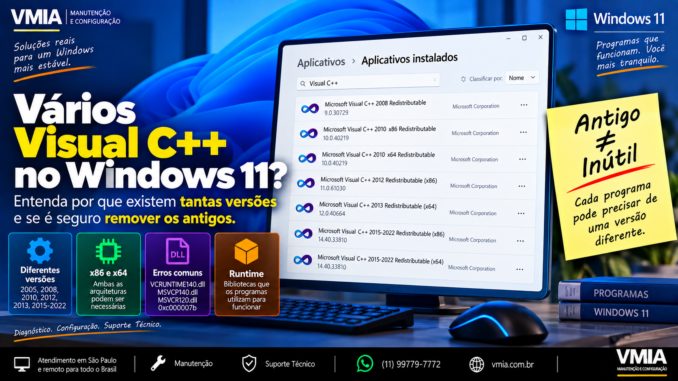
Abra a lista de aplicativos instalados do Windows 11 e talvez você encontre algo parecido com:
Microsoft Visual C++ 2008 Redistributable
Microsoft Visual C++ 2010 x86 Redistributable
Microsoft Visual C++ 2010 x64 Redistributable
Microsoft Visual C++ 2012 Redistributable
Microsoft Visual C++ 2013 Redistributable
Microsoft Visual C++ 2015-2022 Redistributable (x86)
Microsoft Visual C++ 2015-2022 Redistributable (x64)
Em alguns computadores, a lista fica ainda maior.
A reação natural é:
“Por que existem tantos Visual C++ instalados?”
Logo aparece outra pergunta:
“Posso apagar os antigos?”
E uma terceira:
“Se já tenho o Visual C++ 2015-2022, para que preciso do 2010 ou 2013?”
Essa aparência de duplicação leva muita gente a remover componentes que parecem desnecessários.
Depois disso, um programa que funcionava normalmente deixa de abrir.
Podem aparecer mensagens relacionadas a arquivos como:
MSVCR100.dll
MSVCP100.dll
MSVCR120.dll
MSVCP120.dll
VCRUNTIME140.dll
MSVCP140.dll
ou outros componentes relacionados ao runtime utilizado pelo aplicativo.
Em outros casos, aparece:
“A execução do código não pode continuar porque … não foi encontrado.”
Ou o programa simplesmente apresenta erro ao iniciar.
O problema é que os diversos Microsoft Visual C++ Redistributable instalados no Windows não devem ser tratados como se fossem várias cópias inúteis do mesmo programa.
Para entender isso, precisamos descobrir primeiro:
O que é Microsoft Visual C++ Redistributable?
Primeiro: Visual C++ Redistributable não é o Visual Studio completo
Essa distinção é importante.
O Visual Studio é um ambiente de desenvolvimento utilizado para criar software.
O Visual C++ Redistributable fornece componentes de runtime que programas compilados com determinadas ferramentas Microsoft podem precisar para funcionar no computador do usuário.
Portanto, você não precisa possuir o Visual Studio instalado para executar um programa criado com Visual C++.
O desenvolvedor cria o software.
O computador do usuário precisa possuir os componentes necessários para executar aquele software.
O que significa “runtime”?
Durante o desenvolvimento, um programa pode utilizar funcionalidades fornecidas pelas bibliotecas de runtime do C e C++ da Microsoft.
Essas bibliotecas implementam ou dão suporte a várias funções usadas pelo programa durante sua execução.
Em vez de cada aplicativo carregar necessariamente dentro do próprio executável toda a implementação necessária, determinados componentes podem ser fornecidos separadamente.
É aí que entram os pacotes redistribuíveis.
Por que o nome “Redistributable”?
Porque a Microsoft fornece esses componentes para que possam ser redistribuídos de acordo com suas condições junto com aplicações que dependem deles.
Por isso, muitos instaladores incluem ou acionam a instalação do runtime necessário.
Você instala:
- jogo;
- software de engenharia;
- aplicativo comercial;
- ferramenta de edição;
- utilitário;
e, durante a instalação, aparece algo como:
Microsoft Visual C++ Redistributable
Isso não significa necessariamente que o programa esteja instalando “coisas inúteis”.
Pode ser uma dependência necessária.
Uma analogia simples
Imagine que três máquinas diferentes precisam de peças padronizadas para funcionar.
Máquina A precisa da peça da família 2010.
Máquina B precisa da família 2013.
Máquina C foi construída para utilizar componentes da família mais recente.
Ter a peça usada pela Máquina C não significa necessariamente que você pode retirar as peças exigidas pelas máquinas A e B.
No Windows ocorre algo semelhante.
Por que não existe simplesmente “o Visual C++ mais novo”?
Porque software não funciona dessa maneira.
Programas foram compilados:
- em épocas diferentes;
- com toolsets diferentes;
- para arquiteturas diferentes;
- com dependências diferentes.
O runtime que um aplicativo espera encontrar precisa ser compatível com o que foi utilizado no desenvolvimento e na implantação daquele software.
Então Visual C++ 2015-2022 não substitui automaticamente tudo?
Não.
Esse é um dos principais erros.
A família mais recente consolidou compatibilidade entre várias versões modernas do toolset, mas isso não significa que ela substitua automaticamente todos os pacotes históricos, como os correspondentes a 2010, 2012 ou 2013.
Portanto:
“Tenho 2015-2022, vou remover todos os anteriores.”
não é uma boa regra.
Por que 2015, 2017, 2019 e 2022 aparecem juntos?
Nas gerações mais recentes, a Microsoft adotou um modelo de runtime compatível entre diferentes versões dessa família.
É por isso que encontramos atualmente um pacote identificado como:
Microsoft Visual C++ 2015-2022 Redistributable
Isso pode atender aplicações compiladas com toolsets pertencentes a essa linha compatível, respeitando os requisitos aplicáveis.
Mas isso não transforma o pacote em substituto universal de todos os runtimes Visual C++ já lançados.
E Visual C++ 2013?
É uma família diferente.
Um programa criado para depender do runtime correspondente ao Visual C++ 2013 pode continuar precisando desse runtime.
O pacote 2015-2022 não deve ser considerado automaticamente um substituto.
E Visual C++ 2012?
A mesma lógica.
Aplicações antigas continuam existindo.
Empresas ainda utilizam:
- sistemas administrativos;
- ferramentas industriais;
- softwares de equipamentos;
- programas médicos;
- sistemas legados;
- utilitários antigos.
Se o programa depende daquele runtime, remover o pacote pode quebrá-lo.
E Visual C++ 2010?
Também pode continuar sendo necessário.
A idade do pacote não determina se ele é inútil.
A pergunta correta é:
Existe algum programa instalado que depende dele?
“Mas eu não uso nenhum programa de 2010”
Cuidado com essa interpretação.
Um programa instalado em 2026 não precisa ter sido originalmente criado em 2026.
Ele pode conter:
- módulos antigos;
- plugins;
- componentes de terceiros;
- ferramentas auxiliares;
- bibliotecas mantidas há anos.
O instalador pode precisar de um runtime antigo mesmo que o aplicativo principal pareça moderno.
O ano do runtime não é o ano do seu computador
Ter:
Visual C++ 2010
instalado em um computador novo não significa que o Windows esteja desatualizado.
Significa apenas que algum software pode ter instalado aquele componente.
Visual C++ Redistributable não é uma atualização do Windows
Outro erro comum.
O usuário vê:
2010
2012
2013
2015-2022
e pensa:
“São versões antigas do mesmo componente que deveriam ter sido substituídas durante o Windows Update.”
Não é assim.
São runtimes de desenvolvimento usados por aplicações.
Por que aparecem x86 e x64?
Agora chegamos a outra grande fonte de confusão.
Em um Windows 11 de 64 bits, você pode encontrar:
Microsoft Visual C++ Redistributable x86
e:
Microsoft Visual C++ Redistributable x64
O usuário pensa:
“Meu Windows é 64 bits. Posso remover o x86.”
Não.
Windows de 64 bits pode executar programas de 32 bits
Um Windows 11 x64 pode executar muitos aplicativos de 32 bits por meio da infraestrutura de compatibilidade apropriada.
Esses aplicativos de 32 bits podem precisar do runtime:
x86
Mesmo que o Windows seja x64.
x86 significa 32 bits nesse contexto
Quando encontramos:
Visual C++ Redistributable x86
estamos falando do runtime destinado a aplicações de 32 bits.
Já:
x64
é destinado a aplicações de 64 bits.
Um computador x64 pode precisar dos dois
Isso é completamente normal.
Você pode possuir:
- programa A de 32 bits;
- programa B de 64 bits.
Programa A precisa:
runtime x86
Programa B precisa:
runtime x64
Portanto, manter ambos faz sentido.
O pacote x64 substitui o x86?
Não.
Um processo de 32 bits não simplesmente utiliza a versão x64 da mesma biblioteca como substituição direta.
As arquiteturas precisam ser compatíveis.
“Mas tenho 64 bits, então x86 é desnecessário” é um erro
Esse conselho pode quebrar vários programas.
Muitos aplicativos ainda possuem componentes de 32 bits.
Até programas modernos podem incluir módulos auxiliares x86.
Como saber se meu Windows é 64 bits?
No Windows 11, abra:
Configurações → Sistema → Sobre
Procure:
Tipo de sistema
Em computadores modernos, normalmente encontraremos uma instalação de 64 bits.
Mas isso não significa que todos os aplicativos instalados também sejam 64 bits.
O Gerenciador de Tarefas pode ajudar
Na guia:
Detalhes
o Windows pode ajudar a identificar características dos processos em execução.
Isso pode ser útil para entender se determinado aplicativo utiliza componentes de 32 ou 64 bits.
Mas descobrir a arquitetura do processo é apenas uma parte da investigação.
Ainda precisamos saber:
qual runtime ele exige?
Como os nomes das DLLs ajudam?
Algumas famílias históricas utilizam nomes que fornecem pistas sobre a versão do runtime.
Por exemplo, determinados aplicativos antigos podem reclamar de arquivos associados às famílias correspondentes ao Visual C++ utilizado.
Isso pode ajudar a descobrir qual dependência está faltando.
Mas não devemos usar essa informação para baixar uma DLL isolada de qualquer site.
Por que baixar uma DLL aleatória é uma má ideia?
Imagine que apareça:
“MSVCP140.dll não foi encontrado.”
Você pesquisa o nome no Google.
Encontra um site oferecendo:
Download MSVCP140.dll
Copia para a pasta do programa.
Talvez o erro mude.
Agora falta outra DLL.
Você baixa outra.
Depois outra.
Isso não corrige adequadamente a dependência.
Uma DLL isolada pode não resolver o runtime
O Visual C++ Runtime é um conjunto de componentes relacionados.
O aplicativo pode depender de:
- várias bibliotecas;
- versão apropriada;
- arquitetura correta;
- componentes adicionais.
Copiar um arquivo isoladamente não garante que o ambiente necessário exista.
Existe também o risco de segurança
Baixar DLLs executáveis de fontes desconhecidas é arriscado.
Uma DLL contém código que pode ser carregado por um processo.
Portanto, não trate DLL como se fosse um documento inocente.
Quando a dependência pertence ao Microsoft Visual C++ Redistributable, o correto é usar o pacote oficial apropriado.
“VCRUNTIME140.dll não foi encontrado” significa que devo instalar qualquer Visual C++?
Também não.
Precisamos identificar:
- arquitetura do programa;
- família de runtime;
- pacote adequado;
- integridade da instalação.
Instalar dezenas de pacotes aleatoriamente pode até mascarar o diagnóstico.
O instalador do programa deveria instalar o runtime?
Idealmente, o desenvolvedor deve preparar a implantação corretamente.
Muitos instaladores verificam dependências e instalam o redistribuível necessário.
Mas isso pode falhar.
Por exemplo:
- instalação interrompida;
- pacote corrompido;
- usuário cancelou uma etapa;
- software foi copiado sem instalador;
- sistema foi restaurado parcialmente;
- dependência foi removida depois.
Programas “portáteis” também podem depender de runtime
“Portable” não significa:
“não possui nenhuma dependência externa.”
Um aplicativo portátil pode não exigir instalação tradicional, mas ainda depender de componentes existentes no Windows.
Copiar a pasta de um programa para outro computador pode falhar
Você copia:
C:\Programa
de um computador para outro.
No primeiro funciona.
No segundo aparece:
DLL não encontrada.
Por quê?
Porque o primeiro computador já possuía o runtime necessário.
O segundo não.
A pasta do programa não continha necessariamente todas as dependências.
Isso explica o clássico “na minha máquina funciona”
O desenvolvedor possui:
- Visual Studio;
- SDKs;
- runtimes;
- ferramentas;
- bibliotecas.
O programa funciona perfeitamente.
Quando chega ao computador limpo do usuário, falta uma dependência.
Esse é um problema clássico de implantação de software.
Instalar Visual Studio resolveria?
Pode acabar instalando componentes que fazem o programa funcionar, mas seria uma solução completamente exagerada para um usuário comum.
Não precisamos instalar uma enorme IDE de desenvolvimento apenas para obter um runtime.
O correto é instalar o redistribuível adequado.
O que são as bibliotecas MSVC?
MSVC refere-se ao conjunto de ferramentas Microsoft Visual C++.
Aplicativos compilados com essas ferramentas podem utilizar bibliotecas de runtime fornecidas pela Microsoft.
Entre os componentes modernos podemos encontrar nomes relacionados a:
- VCRUNTIME;
- MSVCP;
- Universal CRT.
Cada um possui funções específicas dentro da infraestrutura de execução.
O que é VCRUNTIME?
Arquivos VCRUNTIME fornecem partes do suporte de runtime necessário a aplicações compiladas com ferramentas Visual C++ modernas.
Por isso, mensagens envolvendo:
VCRUNTIME140.dll
normalmente apontam para dependências da família moderna do Visual C++ Runtime.
O que é MSVCP?
Arquivos com nomes como:
MSVCP140.dll
estão relacionados à implementação de partes da biblioteca padrão C++ usada por aplicações compiladas com MSVC.
Um programa C++ pode depender dessas bibliotecas durante a execução.
E o Universal CRT?
O Universal C Runtime, ou UCRT, representa outra parte importante da infraestrutura moderna de runtime do Windows e das aplicações compiladas com ferramentas Microsoft.
Isso mostra novamente por que pensar:
“falta uma DLL, vou baixar só ela”
é uma simplificação perigosa.
Existem dependências relacionadas.
DLL dinâmica versus código dentro do executável
Um desenvolvedor pode escolher diferentes formas de vincular componentes de runtime dependendo do projeto e das opções disponíveis.
Quando existe dependência dinâmica, o programa precisa encontrar as bibliotecas apropriadas durante a execução.
É nesse cenário que o redistribuível se torna especialmente visível para o usuário.
Runtime estático
Em alguns projetos, componentes podem ser vinculados estaticamente ao aplicativo.
Isso reduz determinadas dependências externas, mas traz outros trade-offs.
Portanto, dois programas escritos em C++ não precisam ter exatamente a mesma estratégia de implantação.
Por que alguns programas têm DLLs na própria pasta?
Alguns desenvolvedores distribuem dependências junto ao aplicativo.
Você pode abrir a pasta e encontrar diversas DLLs.
Isso pode fazer parte do modelo de implantação escolhido.
Por que outros dependem do Redistributable instalado?
Porque utilizam a instalação central dos componentes de runtime conforme o modelo escolhido pelo desenvolvedor.
Por isso, dois aplicativos Visual C++ podem se comportar de forma diferente em um computador sem determinado pacote.
Visual C++ Redistributable ocupa muita memória RAM?
Não devemos confundir:
pacote instalado
com:
programa permanentemente executando.
Ver muitos Redistributables na lista de aplicativos não significa que todos estejam continuamente consumindo grandes quantidades de RAM.
Eles fornecem componentes que aplicações podem carregar quando necessários.
Eles deixam o Windows mais lento?
A simples existência de várias versões instaladas não significa que o computador fique lento.
Removê-las apenas para “otimizar” o Windows pode produzir mais problemas do que benefícios.
Eles ocupam espaço em disco?
Sim, componentes instalados ocupam espaço.
Mas normalmente a economia obtida removendo runtimes necessários é pequena diante do risco de quebrar aplicações.
Se o objetivo é recuperar dezenas ou centenas de gigabytes, Visual C++ Redistributables raramente devem ser o primeiro alvo.
Um limpador de programas pode marcar como “antigo”
Isso não significa que esteja sem uso.
Um pacote pode ter sido instalado anos atrás e continuar sendo necessário para um programa usado diariamente.
Data antiga não é prova de inutilidade.
Como saber quem instalou determinado Redistributable?
Nem sempre é simples.
Vários aplicativos podem depender do mesmo runtime.
Depois de instalado, o componente pode ser compartilhado por diferentes softwares.
Por isso, a lista de aplicativos não necessariamente diz:
“Este Visual C++ pertence ao Programa X.”
Posso verificar dependências de um executável?
Sim, mas esse diagnóstico pode ficar bastante técnico.
Existem ferramentas capazes de analisar dependências e módulos carregados.
Também podemos usar ferramentas como Process Explorer para observar DLLs carregadas por processos em execução.
Process Explorer pode mostrar DLLs carregadas
Com um processo funcionando, o Process Explorer pode ajudar a visualizar módulos carregados.
Isso é útil para investigação técnica.
Mas cuidado:
a presença de uma DLL carregada não significa que podemos remover todas as outras versões do runtime.
Process Monitor também pode ajudar
Em erros mais difíceis, Process Monitor pode mostrar tentativas de acesso a arquivos e outros recursos durante a inicialização do programa.
Isso pode revelar que o aplicativo procura uma dependência que não consegue encontrar.
Mas “NAME NOT FOUND” não significa automaticamente problema
Process Monitor registra enorme quantidade de operações.
Aplicativos testam caminhos que podem legitimamente não existir.
Portanto, precisamos correlacionar eventos com o erro real.
Não basta procurar qualquer NAME NOT FOUND.
Visualizador de Eventos também pode fornecer pistas
Dependendo do tipo de falha, o Windows pode registrar informações relacionadas à inicialização do aplicativo.
Isso se torna particularmente importante quando entramos em erros de:
Side-by-Side
que serão tratados em outro contexto técnico.
Visual C++ e Side-by-Side são a mesma coisa?
Não exatamente.
Eles podem se relacionar em determinados cenários históricos de runtime e dependências, mas Side-by-Side é um mecanismo mais amplo.
Não devemos usar os dois termos como sinônimos.
O que acontece se eu remover um Redistributable necessário?
Talvez nada aconteça imediatamente.
O Windows continua iniciando.
Navegador continua funcionando.
Você pensa:
“Viu? Não precisava.”
Três semanas depois abre um programa específico.
Ele não inicia.
Isso acontece porque apenas aquele aplicativo dependia do runtime removido.
Por que o problema aparece muito depois?
Porque dependência não significa uso permanente.
O runtime só se torna relevante quando o programa que depende dele é executado.
Por isso, é difícil relacionar a falha à “limpeza” feita semanas antes.
Restaurar o runtime costuma resolver?
Se a falha realmente ocorreu porque o pacote necessário foi removido ou corrompido, reinstalar ou reparar o redistribuível correto pode resolver.
Mas não trate todo erro de DLL como Visual C++.
DLLs podem pertencer:
- ao Windows;
- ao fabricante do programa;
- a plugins;
- a drivers;
- a outros frameworks.
Como reconhecer uma possível dependência Visual C++?
Mensagens envolvendo nomes conhecidos das famílias MSVC são uma pista.
Mas o diagnóstico correto deve considerar:
- nome da DLL;
- versão;
- arquitetura;
- aplicativo;
- eventos;
- origem do software.
Não copie DLL de outro computador sem entender a dependência
Essa solução parece tentadora:
“No PC que funciona existe a DLL. Vou copiar.”
Mas os computadores podem possuir:
- versões diferentes;
- arquiteturas diferentes;
- atualizações diferentes;
- dependências diferentes.
Além disso, o componente pode exigir outros arquivos.
Instalar o pacote correto é mais limpo
Quando confirmamos que o problema pertence ao Visual C++ Runtime, prefira instalar ou reparar o pacote oficial correspondente.
Isso preserva:
- conjunto correto de arquivos;
- arquitetura;
- instalação;
- manutenção apropriada.
Por que existem entradas aparentemente repetidas?
Além de famílias e arquiteturas diferentes, atualizações podem alterar versões internas dos runtimes.
A interface de aplicativos instalados nem sempre torna essa história intuitiva.
O que parece repetição visual pode representar componentes necessários para diferentes aplicações ou estados de manutenção.
Não remova apenas porque o número da versão é menor
Uma entrada antiga não é necessariamente substituída por outra família mais recente.
O conceito de:
“maior número vence e substitui tudo”
não funciona universalmente para runtimes.
Uma regra segura para usuários comuns
Se o computador está funcionando e você não possui um motivo técnico concreto para remover um Microsoft Visual C++ Redistributable:
deixe-o instalado.
O ganho de removê-lo costuma ser pequeno.
O risco de quebrar um aplicativo é real.
Visual C++ 2005, 2008, 2010, 2012, 2013 e 2015-2022: por que existem tantas versões?
Na Parte 1 entendemos que vários Microsoft Visual C++ Redistributable instalados no Windows 11 não representam necessariamente componentes duplicados.
Agora precisamos responder uma pergunta ainda mais importante:
por que um programa precisa do Visual C++ 2010 enquanto outro precisa do 2013 e outro funciona com o 2015-2022?
Para entender isso, precisamos olhar para a maneira como o software foi compilado.
O programa carrega uma história técnica junto com ele
Quando um desenvolvedor cria um aplicativo em C++, ele utiliza:
- compilador;
- linker;
- bibliotecas;
- SDKs;
- toolset;
- runtime.
A versão dessas ferramentas influencia as dependências que o executável terá depois de compilado.
Portanto, mesmo que você instale um programa hoje, ele pode ter sido construído com uma geração de ferramentas muito anterior.
Software não envelhece automaticamente junto com o Windows
Imagine um programa criado em 2013.
Ele funciona.
A empresa continua atualizando pequenas partes.
O programa ainda é utilizado em 2026.
Não existe obrigação técnica de recompilar todo o software usando a ferramenta mais nova apenas porque o usuário instalou Windows 11.
Isso explica a permanência de runtimes antigos.
Visual C++ 2005
Aplicações compiladas com ferramentas daquela geração podem depender de componentes correspondentes ao Visual C++ 2005.
Esses programas hoje são antigos, mas ainda podem aparecer em ambientes legados.
Principalmente:
- software industrial;
- sistemas corporativos;
- utilitários antigos;
- programas ligados a equipamentos;
- aplicações que nunca receberam uma modernização completa.
Visual C++ 2008
O mesmo princípio vale para o Visual C++ 2008.
Um aplicativo desenvolvido para utilizar aquele runtime pode continuar dependendo dele.
Ter Visual C++ 2015-2022 instalado não significa automaticamente que o programa antigo passará a utilizar a geração moderna.
Visual C++ 2010
Com a geração 2010 encontramos frequentemente nomes de bibliotecas como:
MSVCR100.dll
e:
MSVCP100.dll
O número 100 fornece uma pista histórica sobre a geração do runtime.
Portanto, se um aplicativo apresenta:
MSVCR100.dll não foi encontrado
uma das hipóteses é ausência ou problema no runtime correspondente ao Visual C++ 2010.
O que significa MSVCR?
Historicamente, nomes como:
MSVCR100.dll
fazem referência ao runtime C da Microsoft Visual C++ daquela geração.
Não precisamos decorar toda a nomenclatura para diagnosticar.
Mas reconhecer o padrão ajuda bastante.
O que significa MSVCP?
Arquivos como:
MSVCP100.dll
ou:
MSVCP120.dll
estão relacionados a componentes da biblioteca C++ utilizada por aplicações compiladas com MSVC.
O P pode ajudar a lembrar da relação com C++.
Visual C++ 2012
Na geração correspondente ao Visual C++ 2012 podemos encontrar componentes com numeração associada ao runtime daquela geração.
Novamente:
não suponha que uma versão posterior substitua automaticamente essa família.
Visual C++ 2013
Essa versão aparece bastante em computadores que executam softwares ainda perfeitamente úteis.
Nomes comuns associados a essa geração incluem:
MSVCR120.dll
MSVCP120.dll
Portanto, uma mensagem envolvendo MSVCP120.dll fornece uma pista muito diferente de uma mensagem envolvendo VCRUNTIME140.dll.
Visual C++ 2015 e a mudança importante
A partir da família moderna iniciada com Visual Studio 2015, a Microsoft evoluiu para um modelo de compatibilidade binária que permite que aplicações compiladas por diferentes versões posteriores do toolset compartilhem uma linha moderna do Redistributable, dentro das regras de compatibilidade dessa família.
É por isso que hoje vemos:
Microsoft Visual C++ 2015-2022 Redistributable
em vez de precisar tratar 2015, 2017, 2019 e 2022 como famílias completamente isoladas da mesma forma que ocorria entre gerações anteriores.
Isso significa que 2015-2022 substitui 2013?
Não.
Essa é exatamente a conclusão que precisamos evitar.
A compatibilidade da família moderna não volta indefinidamente para todas as gerações anteriores.
Portanto:
2015-2022 não é um runtime universal para todo programa Visual C++ já criado.
Uma maneira simples de visualizar
Pense em grupos.
Famílias históricas
2005
2008
2010
2012
2013
Família moderna compatível
2015
2017
2019
2022
Essa simplificação ajuda a entender por que o Windows pode manter várias entradas.
Por que o nome ficou 2015-2022?
Porque o Redistributable moderno atende aplicações construídas dentro dessa linha de compatibilidade, respeitando os requisitos de versão.
O pacote mais novo dessa família pode fornecer runtime para programas construídos com toolsets anteriores compatíveis dessa mesma família.
Existe uma regra importante de versão
Um aplicativo compilado com determinada versão do toolset moderno pode exigir um runtime suficientemente recente para fornecer os componentes que ele espera.
Portanto, não basta pensar:
“Qualquer pacote 2015 serve.”
Em geral, manter a versão atual suportada da família moderna é a escolha correta.
Atualizar o 2015-2022 quebra programas antigos dessa família?
A compatibilidade binária dessa linha foi criada justamente para permitir atualização do runtime mantendo suporte a aplicações construídas com toolsets compatíveis anteriores.
Isso é muito diferente de remover um runtime 2013 porque existe um 2015-2022.
VCRUNTIME140.dll
Um dos arquivos mais conhecidos da família moderna é:
VCRUNTIME140.dll
Quando um aplicativo apresenta erro envolvendo esse arquivo, uma hipótese forte é problema relacionado ao runtime moderno do Visual C++.
Mas ainda precisamos saber:
x86 ou x64?
O nome da DLL sozinho não informa toda a arquitetura
Você pode encontrar arquivos com nomes semelhantes em locais diferentes do Windows.
Por isso, não devemos decidir arquitetura apenas olhando:
VCRUNTIME140.dll
Precisamos saber se o aplicativo que está tentando carregá-la é:
- 32 bits;
- 64 bits;
- ARM64, em cenários aplicáveis.
VCRUNTIME140_1.dll
Algumas aplicações modernas também podem depender de:
VCRUNTIME140_1.dll
Se esse componente estiver ausente ou se a instalação do runtime estiver incorreta, o programa pode não iniciar.
Novamente, a solução adequada é corrigir a instalação do Redistributable correspondente.
Não baixar VCRUNTIME140_1.dll isoladamente.
MSVCP140.dll
Outro nome bastante comum:
MSVCP140.dll
Aplicações C++ podem depender desse componente.
Uma mensagem relacionada a ele novamente aponta para a família moderna do Visual C++ Runtime.
Outros componentes da família MSVCP140
Dependendo do software e do conjunto de funcionalidades utilizado, podem existir componentes adicionais relacionados à biblioteca C++ moderna.
Isso reforça a ideia:
runtime é um conjunto, não uma única DLL mágica.
Universal CRT
O Universal C Runtime, ou UCRT, representa outra parte importante da arquitetura moderna.
Ele fornece funcionalidades do runtime C utilizadas por aplicações e componentes do Windows.
Arquivos associados ao UCRT podem aparecer em diagnósticos de dependências.
UCRT e Visual C++ Redistributable são exatamente a mesma coisa?
Não.
Eles fazem parte de uma arquitetura de runtime relacionada, mas possuem funções e mecanismos de distribuição próprios.
Para o usuário, o ponto importante é:
um programa pode depender de várias camadas de runtime ao mesmo tempo.
Por que copiar uma única DLL pode apenas mudar o erro?
Imagine:
Primeiro:
VCRUNTIME140.dll não foi encontrado
Você copia a DLL.
Agora:
MSVCP140.dll não foi encontrado
Copia outra.
Depois aparece outro componente.
Isso acontece porque você está tentando reconstruir manualmente uma instalação que deveria ser feita pelo pacote correto.
Pior: a DLL pode ter versão incompatível
Mesmo que o nome seja igual, diferentes versões internas podem existir.
Copiar um arquivo encontrado aleatoriamente pode criar incompatibilidades difíceis de diagnosticar.
E se a DLL vier de outro computador?
Ainda não é a melhor solução.
O outro computador pode ter:
- outra versão;
- outra arquitetura;
- outro estado de atualização;
- outro conjunto de runtimes.
Use o instalador oficial do runtime adequado.
x86 versus x64 em detalhes
Agora imagine um Windows 11 x64.
Ele executa:
ProgramaAntigo.exe — 32 bits
e:
ProgramaNovo.exe — 64 bits
O primeiro pode precisar:
Visual C++ x86
O segundo:
Visual C++ x64
Por isso é completamente normal encontrar as duas arquiteturas instaladas.
Por que o programa x86 não usa simplesmente a DLL x64?
Porque código de 32 bits e código de 64 bits possuem arquiteturas binárias diferentes.
Um processo não pode simplesmente misturar módulos incompatíveis como se fossem equivalentes.
Arquitetura precisa combinar
Regra prática:
Aplicativo x86 → runtime x86
Aplicativo x64 → runtime x64
Essa regra explica por que um computador Windows 11 x64 frequentemente precisa dos dois Redistributables.
E ARM64?
O Windows também existe em dispositivos baseados em ARM64.
Nesse ambiente, a situação inclui arquitetura ARM64 e mecanismos de compatibilidade para determinadas aplicações de outras arquiteturas, conforme o suporte da plataforma.
Por isso, a Microsoft também distribui runtime apropriado para ARM64.
Não instale ARM64 apenas porque viu o nome
Se seu computador é um PC tradicional Intel ou AMD x64, o pacote ARM64 não deve ser tratado como “mais moderno”.
ARM64 é outra arquitetura.
Não uma versão superior do x64.
Como verificar a arquitetura do Windows?
Abra:
Configurações → Sistema → Sobre
Procure:
Tipo de sistema
Pode aparecer algo indicando:
- sistema operacional de 64 bits;
- processador baseado em x64;
ou arquitetura ARM em equipamentos correspondentes.
Como verificar a arquitetura de um programa?
Existem várias formas.
O Gerenciador de Tarefas pode fornecer informações sobre processos em execução.
Ferramentas como Process Explorer também ajudam.
Outra possibilidade é analisar o próprio executável com ferramentas apropriadas.
Por que isso importa antes de instalar o runtime?
Imagine:
Programa é x86.
Você instala apenas:
Visual C++ 2015-2022 x64
O erro continua.
Você pensa:
“Visual C++ não resolveu.”
Mas instalou a arquitetura errada para aquele processo.
Em Windows x64, instalar x86 e x64 pode ser perfeitamente correto
Se você possui aplicações das duas arquiteturas, mantenha ambos.
Isso não é duplicação.
“Tenho dois Microsoft Visual C++ 2015-2022. Um x86 e outro x64.”
Normal.
Eles atendem arquiteturas diferentes.
E se aparecem números de versão diferentes?
Pode existir diferença entre a versão instalada de cada arquitetura.
Atualizações, instaladores de aplicativos e manutenção podem ter ocorrido em momentos diferentes.
Isso não significa automaticamente corrupção.
Posso atualizar ambos?
Quando necessário, utilize os pacotes oficiais apropriados e suportados.
Para diagnóstico, primeiro registre o que está instalado antes de sair modificando tudo.
Reparar antes de remover
Se um programa começou a apresentar erro relacionado ao runtime, uma estratégia melhor que remover componentes indiscriminadamente pode ser usar o mecanismo de reparo disponível para o Redistributable correspondente, quando aplicável.
Por que reparar pode funcionar?
Porque a instalação pode ter:
- arquivos danificados;
- componentes ausentes;
- estado inconsistente.
O reparo pode restaurar componentes do pacote.
Quando reinstalar?
Se o reparo não estiver disponível ou não resolver e a investigação realmente apontar para aquele runtime, uma reinstalação apropriada pode ser necessária.
Mas registre antes:
- versão;
- arquitetura;
- erro.
Não desinstale todos para “começar do zero”
Essa abordagem pode quebrar programas que estavam funcionando.
Se existem dez runtimes instalados e apenas um aplicativo apresenta problema, remover todos cria novas variáveis.
Diagnóstico bom reduz variáveis.
Não aumenta.
Comece pelo programa que apresenta erro
Pergunte:
Qual programa falhou?
Qual é a mensagem exata?
Qual DLL foi citada?
Qual é a arquitetura do executável?
Quando começou?
O runtime correspondente está instalado?
Essa sequência é muito mais eficiente.
Tabela prática de pistas
Podemos usar uma associação aproximada para diagnóstico:
MSVCR100.dll / MSVCP100.dll
Pista para runtime da geração Visual C++ 2010.
MSVCR110.dll / MSVCP110.dll
Pista para geração Visual C++ 2012.
MSVCR120.dll / MSVCP120.dll
Pista para Visual C++ 2013.
VCRUNTIME140.dll / MSVCP140.dll
Pista para a família moderna iniciada com Visual C++ 2015.
Essa tabela é uma ferramenta de investigação.
Não uma autorização para baixar cada DLL separadamente.
E MSVCR80 ou MSVCR90?
Esses nomes podem aparecer em aplicações ainda mais antigas, associados às gerações históricas correspondentes.
Nesses casos, o diagnóstico pode envolver mecanismos Side-by-Side e manifests com mais frequência.
O número ajuda, mas não conta toda a história
Nunca diagnostique apenas pelo número.
Considere:
- mensagem completa;
- arquitetura;
- programa;
- versão;
- origem;
- eventos.
Como descobrir se a DLL realmente está faltando?
O erro pode dizer que um módulo não foi encontrado.
Mas existe uma sutileza importante.
Às vezes:
a DLL principal existe
mas:
uma dependência dela está faltando.
Então o Windows pode apresentar um erro que parece apontar para um arquivo, enquanto a cadeia de dependências é mais complexa.
“DLL não encontrada” pode esconder outra DLL faltando
Imagine:
Programa.exe
depende de:
BibliotecaA.dll
que depende de:
RuntimeB.dll
A BibliotecaA existe.
Mas RuntimeB não.
O programa ainda pode falhar ao carregar BibliotecaA.
Por isso, copiar arquivos aleatoriamente frequentemente cria um ciclo interminável de erros.
Dependências são uma árvore
Um executável não possui apenas dependências diretas.
As DLLs carregadas também podem possuir suas próprias dependências.
Temos algo como:
Programa.exe
→ BibliotecaA.dll
→ BibliotecaB.dll
→ Runtime.dll
Uma falha no final pode impedir o executável inteiro de iniciar.
Como o Windows carrega essas bibliotecas?
Quando o programa inicia, o loader do Windows precisa resolver os módulos necessários.
Ele precisa encontrar bibliotecas compatíveis e carregá-las no processo.
Se uma dependência essencial não puder ser resolvida, a criação ou inicialização do programa pode falhar.
Isso acontece antes da janela aparecer?
Sim.
Um aplicativo pode falhar durante as etapas iniciais de carregamento.
Por isso, você dá dois cliques e:
nada aparece
ou:
a mensagem surge imediatamente.
O programa nem chegou à interface normal.
Process Monitor pode ajudar nesses casos
Process Monitor permite observar operações realizadas durante a tentativa de inicialização.
Podemos filtrar pelo processo e analisar acessos a arquivos.
Mas precisamos interpretar os resultados com cuidado.
Não filtre apenas por “NAME NOT FOUND”
Programas testam diversos locais.
Vários resultados NAME NOT FOUND podem ser completamente normais.
Precisamos encontrar a tentativa relacionada à dependência realmente necessária.
Process Explorer funciona melhor quando o processo consegue abrir
Se o aplicativo inicia, podemos observar módulos carregados.
Se ele falha imediatamente, outras ferramentas de análise de dependências podem ser mais úteis.
Ferramentas de dependência
Existem ferramentas capazes de analisar imports de executáveis e DLLs.
Elas ajudam a identificar:
- módulos importados;
- arquitetura;
- dependências;
- possíveis incompatibilidades.
Mas ferramentas antigas podem interpretar incorretamente mecanismos modernos do Windows.
Use ferramentas atualizadas e entenda suas limitações.
Não confunda import estático com DLL carregada depois
Um programa pode carregar bibliotecas dinamicamente durante a execução.
Portanto, uma análise estática do executável não revela necessariamente todas as DLLs que ele poderá utilizar.
Delay Load
Algumas dependências podem ser carregadas somente quando determinada função do programa é utilizada.
Isso explica um comportamento curioso:
o programa abre normalmente, mas quebra quando clicamos em uma função específica.
Exemplo
Editor abre.
Tudo parece normal.
Você clica:
Exportar vídeo
Erro de DLL.
Talvez o módulo responsável pela exportação só seja carregado naquele momento.
Plugins complicam ainda mais
Plugins podem possuir suas próprias dependências.
O programa principal pode usar runtime moderno.
Um plugin antigo pode depender de Visual C++ 2013.
Resultado:
remover 2013 quebra apenas o plugin.
Isso explica muitos computadores com várias versões
Um único aplicativo profissional pode possuir:
- executável principal moderno;
- plugin antigo;
- módulo x86;
- componente x64;
- ferramenta auxiliar.
Agora fica fácil entender por que vários Redistributables coexistem.
Jogos são outro exemplo clássico
Jogos podem instalar runtimes específicos porque:
- engine;
- launcher;
- anticheat;
- ferramenta auxiliar;
- componentes de terceiros;
podem ter sido compilados de maneiras diferentes.
“Instalei o jogo e apareceu Visual C++”
Isso é normal.
O instalador está preparando uma dependência necessária.
Steam e outras plataformas podem instalar componentes compartilhados
Plataformas de jogos frequentemente precisam garantir que runtimes e outros componentes necessários estejam presentes.
O usuário pode perceber várias instalações ao longo do tempo.
Isso não significa malware ou lixo automaticamente.
Programas corporativos também
Aplicações corporativas antigas frequentemente permanecem em uso por muitos anos.
Atualizar completamente sua cadeia de compilação pode exigir:
- testes;
- certificação;
- alterações de código;
- validação com equipamentos.
Por isso, runtimes antigos continuam relevantes.
Software de hardware
Programas fornecidos com:
- scanners;
- impressoras;
- equipamentos laboratoriais;
- máquinas industriais;
- instrumentos;
também podem depender de runtimes antigos.
O Windows Update atualiza todos os Redistributables?
Não trate o Windows Update como substituto universal da manutenção dos pacotes redistribuíveis.
Dependendo da família, instalação e mecanismo de atualização, a manutenção pode ocorrer de maneiras diferentes.
O importante é utilizar versões oficiais e suportadas.
Não procure “Visual C++ All-in-One” aleatório
Na internet existem pacotes não oficiais que prometem:
“Instale todos os Visual C++ com um clique.”
Isso pode parecer conveniente.
Mas você perde controle sobre:
- origem;
- versão;
- integridade;
- alterações feitas.
Para diagnóstico profissional, prefira os redistribuíveis oficiais.
Segurança importa
Runtimes são componentes executáveis utilizados por outros programas.
Baixar pacotes modificados de fontes desconhecidas cria um risco desnecessário.
O mesmo vale para DLLs individuais
Evite sites de:
“download grátis de DLL.”
Quando o arquivo pertence a um runtime conhecido, procure corrigir a dependência pelo pacote oficial.
E se o programa veio de fonte desconhecida?
Antes de corrigir a DLL, questione a origem do próprio programa.
Um executável não confiável não se torna seguro apenas porque instalamos a dependência que ele pede.
Assinatura digital pode ajudar
Propriedades do instalador e assinatura digital podem fornecer informações sobre o fornecedor.
Isso não substitui análise de segurança, mas ajuda a validar a origem.
Um runtime legítimo não torna um programa legítimo
Outro ponto importante.
Um software malicioso também pode ter sido compilado em C++ e depender de Visual C++ Runtime.
Portanto:
“Ele pede VCRUNTIME140.dll, então é seguro.”
Não.
A dependência técnica não comprova legitimidade.
Como diagnosticar corretamente
Vamos criar um fluxo inicial.
Passo 1
Anote a mensagem exata.
Passo 2
Anote o nome da DLL.
Passo 3
Identifique o programa.
Passo 4
Descubra a arquitetura.
Passo 5
Relacione a DLL à possível família do runtime.
Passo 6
Veja se o Redistributable correspondente está instalado.
Passo 7
Considere reparo ou reinstalação oficial.
Passo 8
Teste novamente.
Se continuar falhando?
Aí precisamos aprofundar:
- dependências indiretas;
- Side-by-Side;
- corrupção;
- arquitetura;
- instalação do aplicativo;
- plugins;
- logs.
Não comece com SFC e DISM para qualquer erro de VCRUNTIME
SFC e DISM são ferramentas importantes para componentes protegidos e integridade do Windows.
Mas um Visual C++ Redistributable instalado por uma aplicação não deve ser tratado automaticamente como corrupção do Windows.
Primeiro descubra qual componente falhou.
Formatar o Windows também não é o primeiro passo
Um programa com runtime ausente normalmente não exige reinstalar o sistema inteiro.
Diagnóstico de dependências pode resolver o problema de forma muito mais direta.
Como diagnosticar erros de Visual C++ Redistributable no Windows 11
Depois de entender as famílias de runtime e a diferença entre x86 e x64, podemos partir para os erros que realmente aparecem no computador.
Os mais comuns envolvem mensagens como:
VCRUNTIME140.dll não foi encontrado;MSVCP140.dll não foi encontrado;MSVCR120.dll não foi encontrado;- erro
0xc000007b; - “A configuração lado a lado está incorreta”;
- programa que abre em um computador e falha em outro.
A primeira regra é simples:
não trate todos esses erros como se fossem a mesma coisa.
Eles podem ter origens diferentes.
Caso 1 — VCRUNTIME140.dll não foi encontrado
Essa mensagem aponta frequentemente para dependências da família moderna do Visual C++ Runtime.
Mas antes de instalar qualquer pacote, precisamos descobrir:
- o programa é x86 ou x64?
- o Redistributable correspondente está instalado?
- a instalação está íntegra?
- a DLL realmente está ausente?
- existe outra dependência quebrada por trás?
Não baixe VCRUNTIME140.dll isoladamente
Se o arquivo pertence ao runtime do Visual C++, prefira corrigir o pacote completo.
Baixar uma DLL isolada pode criar:
- versão incorreta;
- arquitetura errada;
- dependência incompleta;
- risco de segurança;
- novos erros.
Caso 2 — MSVCP140.dll não foi encontrado
A lógica é semelhante.
MSVCP140.dll pertence à família moderna de bibliotecas C++ usadas por aplicações compiladas com MSVC.
O caminho correto normalmente envolve investigar o Visual C++ Redistributable adequado, não procurar a DLL em um site aleatório.
Caso 3 — MSVCR120.dll ou MSVCP120.dll ausente
Esses nomes apontam para a geração Visual C++ 2013.
Esse é um ótimo exemplo de por que manter apenas o 2015-2022 não é suficiente para todos os programas.
Se um aplicativo realmente depende de 2013, ele pode continuar precisando desse runtime.
Caso 4 — MSVCR100.dll ou MSVCP100.dll
Esses nomes fornecem pista para Visual C++ 2010.
Novamente, o fato de o programa funcionar em um Windows 11 moderno não significa que ele precise apenas de componentes modernos.
Caso 5 — erro 0xc000007b
Esse código aparece em vários cenários e não deve ser diagnosticado apenas como “faltou Visual C++”.
Uma causa possível é incompatibilidade de arquitetura entre módulos.
Por exemplo:
- aplicativo x64 tentando carregar componente x86 incompatível;
- aplicativo x86 tentando usar módulo x64;
- DLL de arquitetura errada colocada manualmente na pasta.
Mas existem outras possibilidades.
Copiar DLL manualmente pode causar 0xc000007b
Esse é um problema clássico.
Usuário vê:
DLL não encontrada
Baixa uma DLL.
O erro de ausência desaparece.
Agora aparece:
0xc000007b
O arquivo está presente, mas pode ser da arquitetura errada ou incompatível.
Por isso, copiar arquivos manualmente não é um diagnóstico confiável.
Como descobrir se o aplicativo é 32 ou 64 bits?
Se o programa abre, ferramentas como o Gerenciador de Tarefas e Process Explorer ajudam.
Se não abre, podemos analisar o executável com ferramentas apropriadas.
Também existem diferenças de instalação que dão pistas:
C:\Program Files
e:
C:\Program Files (x86)
Mas cuidado:
a pasta não é prova absoluta da arquitetura do executável.
Não confie somente em Program Files
Muitos programas permitem escolher uma pasta personalizada.
Outros usam instaladores próprios.
Portanto:
estar em Program Files (x86) é uma pista.
Não uma prova definitiva.
Caso 6 — “A configuração lado a lado está incorreta”
Esse erro merece atenção especial.
Ele pode envolver:
- manifests;
- assemblies Side-by-Side;
- runtimes específicos;
- arquitetura;
- versão.
Nesse caso, simplesmente instalar “qualquer Visual C++” pode não resolver.
Visualizador de Eventos pode ajudar no Side-by-Side
Abra:
eventvwr.msc
Procure eventos relacionados ao aplicativo e ao mecanismo SideBySide.
Eles podem indicar informações sobre a dependência que falhou.
sxstrace.exe
O Windows inclui a ferramenta:
sxstrace.exe
Ela pode ajudar a produzir um rastreamento de eventos Side-by-Side.
Em casos específicos, isso revela:
- assembly solicitado;
- arquitetura;
- versão;
- conflito de dependência.
Esse diagnóstico é muito mais preciso do que instalar dez runtimes aleatoriamente.
Caso 7 — programa funciona em outro PC
Esse é um cenário extremamente útil.
Computador A:
programa funciona.
Computador B:
programa falha.
A pergunta correta não é:
“Qual DLL eu copio do A para o B?”
A pergunta é:
o que existe no computador A que o B não possui?
Pode ser:
- runtime;
- plugin;
- framework;
- driver;
- componente do Windows;
- configuração;
- arquitetura;
- arquivo auxiliar.
Compare a lista de Redistributables
Uma comparação simples pode revelar:
PC A possui:
- Visual C++ 2013 x86;
- Visual C++ 2015-2022 x86;
- Visual C++ 2015-2022 x64.
PC B possui apenas:
- Visual C++ 2015-2022 x64.
Se o aplicativo for 32 bits e depender de 2013, temos uma pista forte.
Mas não pare na lista
Mesmo que uma versão pareça ausente, confirme a relação com o aplicativo.
Evite instalar componentes sem necessidade apenas para “ver se funciona”.
Reparar o Visual C++ Redistributable
Se o pacote correto já está instalado, ele pode estar danificado.
Dependendo da versão, a opção de reparo pode estar disponível.
Esse é um ótimo primeiro teste quando:
- runtime correto existe;
- arquitetura parece correta;
- erro começou recentemente.
Quando reinstalar o Redistributable
Considere reinstalar quando:
- reparo não resolve;
- pacote parece incompleto;
- instalação foi interrompida;
- arquivos foram removidos.
Utilize o instalador oficial correspondente.
Não remova todos os runtimes
Se existem várias versões instaladas e apenas um programa apresenta erro, remover tudo pode quebrar outras aplicações.
Diagnóstico profissional trabalha com alterações mínimas e controladas.
Faça uma alteração por vez
Exemplo ruim:
- remove todos os Visual C++;
- roda SFC;
- roda DISM;
- reinstala o programa;
- copia DLLs;
- atualiza drivers.
Depois funciona.
Qual era a causa?
Você não sabe.
Método melhor
- registre o erro;
- identifique arquitetura;
- identifique possível runtime;
- repare ou reinstale somente ele;
- teste;
- avance se necessário.
Assim conseguimos saber o que realmente resolveu.
Quando reinstalar o próprio programa
Se o runtime está correto mas o aplicativo continua falhando, a instalação do programa pode estar incompleta.
Isso pode acontecer se:
- DLL própria foi removida;
- plugin desapareceu;
- antivírus colocou arquivo em quarentena;
- atualização falhou;
- pasta foi parcialmente copiada.
Reinstalação do aplicativo pode restaurar dependências locais
Alguns programas distribuem DLLs na própria pasta.
Nesse caso, reinstalar o Visual C++ não repõe componentes específicos do fabricante.
Antivírus pode estar envolvido?
Sim.
Se um arquivo foi detectado ou colocado em quarentena, o programa pode apresentar erro de dependência.
Antes de restaurar qualquer arquivo, verifique:
- origem;
- assinatura;
- detecção;
- legitimidade.
Não desative proteção apenas para forçar a execução.
Windows Security e histórico de proteção
Se um programa parou de abrir repentinamente, consulte o histórico de proteção.
Pode haver registro de arquivo removido ou bloqueado.
Isso ajuda a diferenciar:
runtime ausente
de:
componente específico removido pela segurança.
Não restaure arquivo malicioso só porque “o programa precisa dele”
A dependência pode realmente ser maliciosa.
A segurança vem antes da tentativa de fazer o programa funcionar.
Process Monitor no diagnóstico
Process Monitor pode ajudar quando o erro não diz claramente qual componente está faltando.
Podemos filtrar pelo executável e observar:
- tentativas de abrir DLLs;
- caminhos pesquisados;
- erros de acesso;
- arquivos ausentes.
NAME NOT FOUND: cuidado
Processos frequentemente testam vários caminhos possíveis.
Por isso, milhares de eventos NAME NOT FOUND podem ser normais.
Busque a sequência imediatamente anterior à falha e relacione com a mensagem apresentada.
PATH NOT FOUND também pode aparecer
Nesse caso, um diretório inteiro esperado não existe.
Isso pode indicar:
- instalação incompleta;
- configuração errada;
- plugin removido.
ACCESS DENIED é outra pista
Se a DLL existe, mas o processo não consegue acessá-la, o problema pode envolver:
- permissões;
- segurança;
- bloqueio;
- políticas.
Isso é diferente de runtime ausente.
Process Explorer para módulos carregados
Quando o programa consegue iniciar parcialmente, Process Explorer pode mostrar DLLs carregadas.
Isso ajuda a responder:
qual versão de runtime ele está realmente usando?
Caminho da DLL importa
O mesmo nome pode existir em diferentes locais.
O caminho carregado ajuda a entender de onde o processo obteve o módulo.
DLL na pasta do aplicativo pode prevalecer em certos cenários
Alguns programas distribuem uma versão local.
Isso pode causar conflitos se o arquivo estiver:
- antigo;
- incompatível;
- corrompido.
Portanto, mesmo com Redistributable correto instalado, uma DLL local problemática pode continuar causando falha.
Não apague a DLL local sem análise
Ela pode fazer parte legítima da aplicação.
Compare com instalação limpa ou documentação do fabricante.
Dependências indiretas
Voltamos à árvore:
Programa.exe
→ Plugin.dll
→ Biblioteca.dll
→ VCRUNTIME140.dll
Se a última falha, o erro pode surgir durante o carregamento de Plugin.dll.
Isso explica mensagens aparentemente confusas.
Aplicativo abre, mas função específica falha
Esse padrão pode apontar para dependência carregada apenas sob demanda.
Exemplo:
programa abre normalmente.
Ao clicar em:
Importar
aparece erro.
Talvez o módulo de importação use um runtime ou DLL diferente.
Plugin antigo em programa moderno
Esse é um cenário muito comum.
Aplicativo principal:
64 bits e moderno.
Plugin:
criado anos atrás.
A dependência quebrada pode estar somente no plugin.
Não culpe o runtime do programa principal
Precisamos identificar exatamente qual módulo falhou.
Quando usar SFC?
O comando:
sfc /scannow
é útil para verificar integridade de determinados arquivos protegidos do Windows.
Ele faz sentido quando existe evidência de corrupção de componentes do sistema.
Não deve ser a primeira resposta para todo erro de Visual C++.
Quando usar DISM?
DISM pode ajudar a verificar e reparar a imagem de componentes do Windows em cenários apropriados.
Mas novamente:
um pacote redistribuível específico de aplicativo não deve ser confundido automaticamente com corrupção do sistema operacional.
Rodar SFC e DISM não substitui análise
Essas ferramentas podem ser úteis.
Mas:
“rode SFC e DISM”
não responde:
qual runtime está faltando?
E CHKDSK?
CHKDSK verifica aspectos do sistema de arquivos e do volume.
Ele não é uma ferramenta específica para corrigir Visual C++ Redistributable.
Use apenas se houver evidência relacionada ao armazenamento ou sistema de arquivos.
Não transforme um erro de DLL em manutenção completa do Windows
Isso desperdiça tempo e cria risco.
Se o erro diz:
MSVCR120.dll
comece investigando:
Visual C++ 2013 e arquitetura do aplicativo.
Erro depois de formatar o Windows
Esse cenário é muito comum.
Antes:
programa funcionava.
Depois da instalação limpa:
programa não abre.
Por quê?
O Windows antigo acumulou ao longo dos anos:
- runtimes;
- frameworks;
- componentes;
- plugins.
Na instalação nova, eles ainda não existem.
Isso não significa que o Windows novo esteja com defeito
Pode significar simplesmente que o software possui uma dependência que ainda não foi instalada.
Instaladores antigos podem falhar ao instalar dependências
Um instalador legado pode:
- não reconhecer corretamente uma versão moderna do Windows;
- falhar em uma etapa;
- depender de instaladores antigos.
Nesse caso, precisamos identificar a dependência real.
Compatibilidade não significa apenas “modo de compatibilidade”
Quando um programa antigo falha, muitos usuários clicam imediatamente em:
Solucionar problemas de compatibilidade
Mas se falta um runtime específico, alterar o modo de compatibilidade não cria aquela DLL.
O modo de compatibilidade não instala Visual C++
Ele pode alterar determinados comportamentos percebidos pelo aplicativo.
Mas não substitui dependências ausentes.
Programas piratas complicam o diagnóstico
Executáveis modificados podem:
- substituir DLLs;
- alterar carregamento;
- incluir arquivos desconhecidos.
Isso torna o diagnóstico menos confiável e aumenta riscos de segurança.
Use software legítimo e instaladores confiáveis.
Erro após atualizar o programa
Se o aplicativo funcionava antes da atualização e passou a exigir outro runtime, a nova versão pode ter sido compilada com toolset diferente ou atualizado.
O instalador deveria cuidar dessa dependência.
Se não cuidou, pode haver falha na implantação.
Erro após atualizar o Visual C++
Em uma família moderna compatível, atualizar o Redistributable normalmente deve preservar compatibilidade suportada.
Se um programa deixa de funcionar após atualização, investigue:
- instalação corrompida;
- dependência específica;
- DLL local;
- problema do aplicativo.
Não conclua automaticamente que “runtime novo não funciona com programa antigo”.
Erro após remover versões antigas
Esse cenário é muito mais direto.
Se você removeu Visual C++ 2013 e imediatamente um programa passou a reclamar de MSVCP120.dll, existe uma correlação forte.
Reinstalar o runtime correto pode resolver.
Como criar um diagnóstico reproduzível
Anote:
Programa: Aplicativo X
Arquitetura: x86
Erro: MSVCP120.dll ausente
Runtime instalado: 2015-2022 x64
2013 x86: ausente
Agora temos uma hipótese clara.
Compare com um computador funcional
PC funcional:
Visual C++ 2013 x86 instalado.
PC problemático:
não instalado.
Essa comparação reforça a hipótese.
Depois instale somente o necessário
Teste novamente.
Se o programa abrir, você conseguiu uma correção controlada e explicável.
Outra situação
Programa:
x64
Erro:
VCRUNTIME140.dll
Visual C++ 2015-2022 x86 instalado.
x64 ausente.
Aqui o problema pode estar simplesmente na arquitetura do runtime.
Por que instaladores costumam oferecer vc_redist.x86.exe e vc_redist.x64.exe?
Porque são pacotes para arquiteturas diferentes.
O nome já fornece a pista.
Não escolha pelo Windows; escolha também pelo aplicativo
Windows x64 não significa:
instale apenas x64.
Se existem aplicativos x86, o pacote x86 pode ser necessário.
Quando instalar os dois da família moderna?
Em um PC Windows x64 com aplicações de 32 e 64 bits, manter os pacotes x86 e x64 da família moderna é perfeitamente normal.
Como saber se um programa antigo precisa de 2010, 2012 ou 2013?
As principais pistas são:
- nome da DLL citada;
- documentação do aplicativo;
- instalador;
- logs;
- comparação com máquina funcional.
Não confie em listas genéricas encontradas em fóruns
Uma pessoa pode dizer:
“Esse programa usa Visual C++ 2013.”
Mas outra versão do mesmo programa pode ter sido recompilada.
Prefira evidência da versão que você possui.
Arquivo de log do instalador pode ajudar
Alguns instaladores registram:
- pacote redistribuível executado;
- código de retorno;
- falha de instalação.
Se disponível, esse log pode ser extremamente útil.
Erro de instalação do Redistributable
Às vezes o problema não está no aplicativo.
O próprio pacote Visual C++ pode falhar ao instalar.
Nesse caso, registre:
- código de erro;
- versão;
- arquitetura;
- log do instalador.
Evite tentar dezenas de versões diferentes sem entender o erro.
Reiniciar pode ser necessário?
Em alguns cenários de manutenção, atualizações ou arquivos em uso podem exigir reinicialização.
Mas não transforme reiniciar em solução mágica.
Se existe uma dependência ausente, reiniciar sozinho não a instala.
O Windows mantém runtimes “em execução”?
Não.
Os Redistributables fornecem bibliotecas.
Elas são carregadas conforme aplicações necessitam.
Não pense em cada pacote como um grande programa ativo consumindo recursos continuamente.
Por isso removê-los não “libera processamento”
Desinstalar Visual C++ antigo dificilmente representa uma otimização significativa de CPU ou RAM.
Você apenas remove arquivos e componentes que algum programa pode precisar futuramente.
Diagnóstico rápido por mensagem
VCRUNTIME140.dll
Investigue família moderna e arquitetura.
MSVCP140.dll
Investigue família moderna e arquitetura.
MSVCR120.dll / MSVCP120.dll
Investigue Visual C++ 2013.
MSVCR110.dll / MSVCP110.dll
Investigue Visual C++ 2012.
MSVCR100.dll / MSVCP100.dll
Investigue Visual C++ 2010.
0xc000007b
Investigue principalmente arquitetura e dependências, sem assumir uma única causa.
Side-by-Side
Investigue manifests, assemblies e eventos específicos.
Quando o erro provavelmente não é Visual C++
Se a DLL citada pertence claramente:
- ao próprio aplicativo;
- a um driver;
- a um plugin;
- a outro framework;
instalar Visual C++ pode não resolver nada.
Exemplo
Erro:
MinhaEmpresaPlugin.dll não encontrado
Instalar cinco versões do Visual C++ não recria automaticamente o plugin.
Precisamos descobrir onde ele deveria estar.
Outro exemplo
Programa depende de .NET.
Erro está em componente gerenciado específico.
Visual C++ pode nem ser relevante.
Não use a palavra “DLL” como sinônimo de “Visual C++”
O Windows utiliza milhares de DLLs para diferentes finalidades.
Visual C++ é apenas uma parte desse universo.
Checklist técnico desta etapa
Quando um programa não abre:
- registre a mensagem exata;
- identifique a DLL;
- verifique arquitetura;
- relacione a possível família;
- confira Redistributables instalados;
- repare antes de remover;
- use pacote oficial;
- teste;
- analise eventos se persistir;
- use Process Monitor quando necessário;
- investigue dependências indiretas;
- considere DLLs locais;
- reinstale o aplicativo se a instalação estiver incompleta;
- evite downloads individuais de DLL;
- não remova runtimes não relacionados.
Quais Microsoft Visual C++ Redistributable devo manter no Windows 11?
Depois de entender versões, arquiteturas e erros de DLL, chegamos à pergunta que mais interessa ao usuário:
posso remover os Visual C++ Redistributable antigos?
Na maioria dos computadores que estão funcionando normalmente, a resposta prática é:
não remova sem um motivo técnico claro.
Isso vale especialmente quando existem programas antigos, softwares profissionais, jogos, utilitários, plugins e aplicações instaladas ao longo de vários anos.
Ter várias versões instaladas é normal
Um computador pode possuir ao mesmo tempo:
- Visual C++ 2010 x86;
- Visual C++ 2010 x64;
- Visual C++ 2012 x86;
- Visual C++ 2012 x64;
- Visual C++ 2013 x86;
- Visual C++ 2013 x64;
- Visual C++ 2015-2022 x86;
- Visual C++ 2015-2022 x64.
Isso pode parecer exagerado.
Mas não significa automaticamente duplicação.
Cada pacote pode atender aplicações diferentes.
O fato de tudo funcionar é justamente um argumento para não mexer
Se todos os programas abrem corretamente e não existe necessidade concreta de manutenção, remover runtimes apenas para “limpar a lista” cria risco sem benefício proporcional.
Você pode remover hoje.
O erro pode aparecer semanas depois.
“Mas eu quero deixar o Windows mais limpo”
Visual C++ Redistributable não deve ser tratado como:
- cache;
- arquivo temporário;
- instalador antigo;
- lixo de sistema.
Ele é uma dependência executável.
Remover Visual C++ melhora desempenho?
Praticamente nunca de forma relevante.
Ter vários Redistributables instalados não significa que todos estejam consumindo CPU continuamente.
Eles fornecem bibliotecas que os programas carregam quando precisam.
E memória RAM?
A presença do pacote na lista de aplicativos não significa que ele esteja permanentemente utilizando RAM.
A RAM é consumida quando processos carregam módulos necessários.
E espaço em disco?
Os pacotes ocupam espaço.
Mas a economia costuma ser pequena comparada a:
- jogos;
- vídeos;
- backups;
- máquinas virtuais;
- arquivos ISO;
- caches;
- instaladores;
- perfis de usuário.
Se faltam 50 GB no SSD, remover Redistributables não é uma estratégia eficiente.
Posso remover Visual C++ 2010?
Somente se você tiver certeza de que nenhuma aplicação instalada depende dele.
Na prática, para o usuário comum, descobrir isso com garantia pode ser difícil.
Por isso, se ele está instalado e não causa problema, normalmente é melhor manter.
Posso remover Visual C++ 2012?
Mesma lógica.
O fato de ser antigo não significa que esteja inutilizado.
Posso remover Visual C++ 2013?
Também não existe uma regra geral dizendo que sim.
Muitos programas ainda podem depender dessa geração.
Visual C++ 2015-2022 substitui todos os antigos?
Não.
Essa é provavelmente a conclusão mais importante de todo este artigo.
O pacote moderno não deve ser tratado como substituto universal de:
- 2005;
- 2008;
- 2010;
- 2012;
-
Então o que ele substitui?
A família moderna cobre aplicações compatíveis com a linha de runtime iniciada no Visual Studio 2015 e continuada nas versões seguintes dessa família.
Por isso existe a designação:
2015-2022
x86 e x64 devem coexistir?
Sim, muitas vezes.
Em um Windows x64 é normal ter:
x86
e:
x64
porque o sistema pode executar aplicativos das duas arquiteturas.
Posso remover x86 se meu Windows é 64 bits?
Não use essa regra.
Programas de 32 bits podem depender do runtime x86.
Posso remover x64 e deixar só x86?
Também não, se houver aplicações de 64 bits.
E se eu só uso um programa?
Mesmo assim, ele pode ter:
- módulos auxiliares;
- plugins;
- componentes de arquiteturas diferentes.
Por isso, não olhe apenas para o executável principal.
Depois de formatar o Windows, quais Visual C++ devo instalar?
Não é obrigatório instalar todas as versões existentes antes de instalar os programas.
Uma abordagem melhor é:
- instalar o Windows;
- instalar atualizações;
- instalar os aplicativos desejados;
- deixar os próprios instaladores adicionarem dependências;
- corrigir manualmente apenas se surgir necessidade.
Por que não instalar todos preventivamente?
Porque isso torna o sistema mais difícil de auditar e pode adicionar componentes que você nunca utilizará.
Além disso, o instalador do programa costuma conhecer melhor suas próprias dependências.
Quando faz sentido instalar manualmente?
Quando:
- o programa informa claramente a dependência;
- o instalador falhou nessa etapa;
- documentação do fabricante especifica o pacote;
- logs confirmam ausência do runtime.
O programa funciona antes de formatar e não funciona depois
Esse é um dos cenários mais comuns.
O Windows antigo acumulava diversos runtimes.
Depois de uma instalação limpa, eles desapareceram.
O programa continua o mesmo, mas a infraestrutura ao redor mudou.
Isso não significa que a formatação deu errado
Pode significar apenas que uma dependência não foi reinstalada.
Guarde instaladores importantes de softwares antigos
Principalmente quando o programa:
- saiu de linha;
- não possui mais suporte;
- depende de hardware antigo;
- utiliza plugins específicos.
O instalador original pode trazer dependências que uma simples cópia da pasta não preserva.
Copiar somente a pasta do programa não é backup completo
Um aplicativo pode depender de:
- Registro;
- runtime;
- serviços;
- drivers;
- bibliotecas;
- componentes compartilhados.
Por isso, copiar C:\Program Files\Programa pode não ser suficiente.
Desinstalei um runtime e o programa parou
Nesse caso, a correlação é forte.
O caminho mais lógico é restaurar o runtime apropriado.
Não copie apenas a DLL do Windows.old
Mesmo que você encontre a DLL no sistema anterior, instalar o pacote correto continua sendo a abordagem mais consistente.
Tenho versões repetidas: devo apagar a mais antiga?
Nem sempre.
Primeiro verifique:
- família;
- arquitetura;
- versão;
- data;
- aplicativo dependente.
A interface pode mostrar entradas que parecem semelhantes, mas não são equivalentes.
Posso atualizar o Visual C++ 2015-2022?
Sim, quando existe uma versão oficial mais recente e suportada da mesma família.
Atualizações podem incluir correções importantes.
Atualizar o runtime moderno substitui a versão anterior da mesma família?
Em geral, o pacote moderno foi projetado para manter compatibilidade dentro de sua linha suportada.
Isso é diferente de substituir gerações históricas como 2013.
Devo manter Visual C++ antigo por segurança?
Aqui existe uma nuance.
Manter uma dependência antiga pode ser necessário para um programa legado.
Mas software muito antigo também merece avaliação de risco.
Se um aplicativo deixou de receber suporte há muitos anos, o problema não é apenas o runtime.
O próprio software pode estar desatualizado.
Não remova o runtime sem analisar o programa que depende dele
Às vezes a solução correta é:
- atualizar o aplicativo;
- substituir o software legado;
- remover o aplicativo;
- depois remover a dependência que realmente ficou sem uso.
Ordem correta de limpeza
Se você quer remover software antigo:
- identifique o aplicativo;
- desinstale o aplicativo;
- teste o sistema;
- só depois avalie dependências restantes.
Não faça o contrário
Remover primeiro os runtimes pode quebrar programas que você nem sabia que ainda dependiam deles.
Programas de limpeza podem apagar Visual C++?
Alguns utilitários agressivos podem sugerir remoção de componentes considerados antigos.
Isso não significa que a recomendação seja correta para seu computador.
Evite “limpeza automática” de dependências
Um algoritmo pode saber que o pacote foi instalado há anos.
Ele não necessariamente consegue provar que nenhum programa depende dele.
Como um técnico deve proceder?
A abordagem profissional deve sempre preservar evidência.
Antes de alterar:
- tire captura da lista de runtimes;
- anote versão;
- anote arquitetura;
- registre o erro;
- identifique o aplicativo.
Depois faça uma mudança por vez
Isso permite estabelecer causa e efeito.
Checklist completo de diagnóstico
1. Qual programa apresenta erro?
Registre nome e versão.
2. Qual é a mensagem exata?
Não resuma.
3. Qual DLL aparece?
Anote exatamente.
4. O programa é x86 ou x64?
Identifique corretamente.
5. Qual família do Visual C++ parece envolvida?
Use o nome da DLL como pista.
6. O Redistributable correspondente está instalado?
Confira.
7. A arquitetura corresponde?
x86 para processo x86.
x64 para processo x64.
8. Existe opção de reparo?
Use antes de remover indiscriminadamente.
9. O instalador do aplicativo oferece o runtime?
Verifique.
10. O erro começou depois de uma desinstalação?
Correlacione.
11. O erro começou depois de formatação?
Considere dependência ausente.
12. O programa funciona em outro PC?
Compare runtimes.
13. Existe DLL local na pasta do aplicativo?
Analise.
14. Existe plugin antigo?
Considere dependência própria.
15. Process Monitor mostra falhas coerentes?
Filtre corretamente.
16. Visualizador de Eventos registra SideBySide?
Investigue se aplicável.
17. Existe erro de arquitetura?
Considere 0xc000007b.
18. Antivírus colocou arquivo em quarentena?
Consulte histórico.
19. O instalador é legítimo?
Valide origem.
20. Teste depois de cada alteração.
Não mude tudo ao mesmo tempo.
Erros comuns ao lidar com Visual C++
Erro 1 — remover todos os antigos
Pode quebrar programas legados.
Erro 2 — baixar DLL separada
Pode introduzir versão errada ou arquivo malicioso.
Erro 3 — instalar apenas x64
Aplicativos x86 podem continuar falhando.
Erro 4 — instalar somente o mais novo
Gerações antigas podem continuar necessárias.
Erro 5 — formatar o Windows
É uma medida exagerada para um problema de dependência.
Erro 6 — executar SFC para qualquer DLL ausente
Nem toda DLL faz parte dos componentes protegidos do Windows.
Erro 7 — usar “All-in-One” desconhecido
Você perde controle de origem e integridade.
Erro 8 — copiar pasta de programa de outro computador
Pode faltar runtime, Registro ou serviço.
Erro 9 — culpar o Windows Update
O erro pode estar no aplicativo.
Erro 10 — achar que “antigo” significa “inútil”
Dependência não possui validade baseada no ano exibido.
Cenário prático 1
Computador:
Windows 11 x64.
Programa:
32 bits.
Erro:
MSVCP120.dll não encontrado.
Instalado:
Visual C++ 2015-2022 x64.
O que chama atenção?
O programa é x86 e a DLL aponta para a geração 2013.
Portanto, instalar somente o runtime moderno x64 não atende necessariamente essa dependência.
Cenário prático 2
Programa:
64 bits.
Erro:
VCRUNTIME140.dll não encontrado.
Instalado:
Visual C++ 2015-2022 x86.
Aqui a arquitetura merece atenção.
Cenário prático 3
Programa abre.
Plugin não.
Erro:
MSVCR100.dll.
O aplicativo principal pode ser moderno.
O plugin pode depender do Visual C++ 2010.
Cenário prático 4
Depois de usar um “otimizador”, vários programas param de abrir.
Usuário removeu runtimes considerados “antigos”.
Isso mostra por que dependências compartilhadas não devem ser tratadas como lixo.
Cenário prático 5
Programa funciona no PC A.
No PC B não.
No A existem:
- Visual C++ 2013 x86;
- Visual C++ 2015-2022 x86;
- Visual C++ 2015-2022 x64.
No B existe somente:
- Visual C++ 2015-2022 x64.
A comparação não prova sozinha a causa, mas fornece excelentes pistas.
FAQ — Microsoft Visual C++ Redistributable no Windows 11
O que é Microsoft Visual C++ Redistributable?
É um conjunto de componentes de runtime utilizados por programas compilados com ferramentas Microsoft Visual C++.
Por que tenho tantos Visual C++ instalados?
Porque programas diferentes podem depender de gerações e arquiteturas diferentes.
Posso apagar os antigos?
Não é recomendado sem saber exatamente quais aplicativos dependem deles.
Visual C++ 2015-2022 substitui o 2013?
Não como regra geral.
Preciso de x86 em Windows 64 bits?
Sim, se você utiliza aplicativos de 32 bits que dependem daquele runtime.
Preciso de x64?
Sim, para aplicações de 64 bits que dependem dele.
Posso ter x86 e x64 ao mesmo tempo?
Sim. Isso é normal.
Visual C++ deixa o Windows lento?
A simples instalação de vários runtimes não representa, por si só, perda relevante de desempenho.
Os pacotes ficam consumindo RAM o tempo todo?
Não. Bibliotecas são carregadas conforme os aplicativos necessitam.
Posso baixar VCRUNTIME140.dll separadamente?
Não é a abordagem recomendada. Corrija a instalação do Redistributable apropriado.
O que significa MSVCP120.dll?
É uma pista para dependências da geração Visual C++ 2013.
O que significa MSVCR100.dll?
É uma pista para a geração Visual C++ 2010.
O que significa VCRUNTIME140.dll?
Geralmente aponta para a família moderna de runtime iniciada com Visual C++ 2015.
Visual C++ Redistributable é o Visual Studio?
Não.
Visual Studio é uma ferramenta de desenvolvimento.
Redistributable é um conjunto de runtimes que programas podem usar.
Preciso instalar Visual Studio para abrir um programa?
Normalmente, não.
Posso remover Visual C++ depois de desinstalar um programa?
Talvez, mas outro aplicativo pode depender do mesmo runtime.
Por que um programa abre no PC antigo e não no novo?
O computador antigo pode possuir dependências que ainda não foram instaladas no novo.
Formatar o Windows remove os runtimes?
Uma instalação limpa remove os componentes instalados anteriormente, então os aplicativos precisarão reinstalar suas dependências.
Erro 0xc000007b é sempre Visual C++?
Não.
Ele pode envolver arquitetura, módulos incompatíveis e outros problemas.
SFC corrige Visual C++?
Não necessariamente.
SFC verifica determinados componentes protegidos do Windows e não substitui a instalação de um Redistributable necessário.
DISM corrige Visual C++?
Não deve ser tratado como ferramenta específica para isso.
O Windows Update instala todos os runtimes?
Não conte com o Windows Update como substituto para todas as dependências Visual C++ de aplicativos.
Posso instalar todos os Redistributables de uma vez?
Tecnicamente existem ambientes que acabam acumulando várias famílias, mas instalar pacotes aleatórios sem necessidade não é uma boa metodologia de diagnóstico.
“All-in-One Visual C++” é recomendado?
Prefira pacotes oficiais e verificáveis.
DLL baixada de outro computador funciona?
Pode até parecer funcionar, mas não garante arquitetura, versão ou conjunto correto de dependências.
Programa portable pode precisar de Visual C++?
Sim.
Portable não significa livre de dependências.
Jogo pode instalar várias versões?
Sim. Launcher, engine, plugins e componentes auxiliares podem usar runtimes diferentes.
Um plugin pode precisar de runtime diferente do programa principal?
Sim.
Isso acontece em aplicações extensíveis e softwares antigos.
Posso verificar quais DLLs um programa carrega?
Ferramentas como Process Explorer podem ajudar quando o processo consegue iniciar.
Process Monitor encontra DLL faltando?
Pode ajudar a investigar tentativas de carregamento, mas os resultados precisam ser interpretados corretamente.
NAME NOT FOUND significa que encontrei o problema?
Não necessariamente.
Muitos programas testam caminhos que não existem durante o funcionamento normal.
“Configuração lado a lado incorreta” é Visual C++?
Pode envolver runtimes Visual C++ e assemblies Side-by-Side, mas exige diagnóstico específico.
Conclusão
Ter vários Microsoft Visual C++ Redistributable instalados no Windows 11 não significa que o sistema esteja cheio de versões duplicadas inúteis.
Cada programa carrega uma história técnica.
Ele foi desenvolvido com:
- determinada geração de compilador;
- determinada arquitetura;
- determinadas bibliotecas;
- determinados componentes de runtime.
Por isso, um computador moderno pode precisar ao mesmo tempo de runtimes lançados em épocas diferentes.
A existência do:
Microsoft Visual C++ 2015-2022 Redistributable
não torna automaticamente desnecessários os pacotes 2010, 2012 ou 2013.
Da mesma forma, possuir Windows 11 de 64 bits não significa que o Visual C++ x86 seja inútil.
Aplicações de 32 bits continuam podendo precisar dele.
A melhor prática é simples:
se os programas funcionam e não existe motivo técnico para remover um Redistributable, mantenha-o instalado.
Quando surge um erro, investigue:
qual programa falhou, qual DLL aparece, qual arquitetura está envolvida e qual runtime ele realmente exige.
Esse método é muito mais seguro do que remover componentes, baixar DLLs aleatórias ou instalar dezenas de pacotes sem diagnóstico.
Precisa de ajuda com erros de DLL, Visual C++ ou programas que não abrem?
A VMIA – Manutenção e Configuração realiza diagnóstico de problemas do Windows, softwares, drivers, dependências, desempenho e falhas de aplicativos.
O atendimento pode ser realizado por acesso remoto ou presencialmente, conforme o tipo de problema e mediante agendamento.
A VMIA trabalha com diagnóstico técnico para encontrar a causa real do erro antes de partir para formatação, troca de componentes ou alterações desnecessárias no sistema.
Também atendemos problemas relacionados a:
- Windows 10 e Windows 11;
- programas que não abrem;
- erros de DLL;
- drivers;
- impressoras;
- redes e Wi-Fi;
- lentidão;
- SSD e memória;
- vírus e adware;
- backup e recuperação de dados sem dano físico;
- configuração e manutenção de computadores.
VMIA – Manutenção e Configuração
Rua Prof. Sud Menucci, 291 – Vila Mariana – São Paulo – SP
Telefone e WhatsApp: (11) 99779-7772
Faça um comentário