
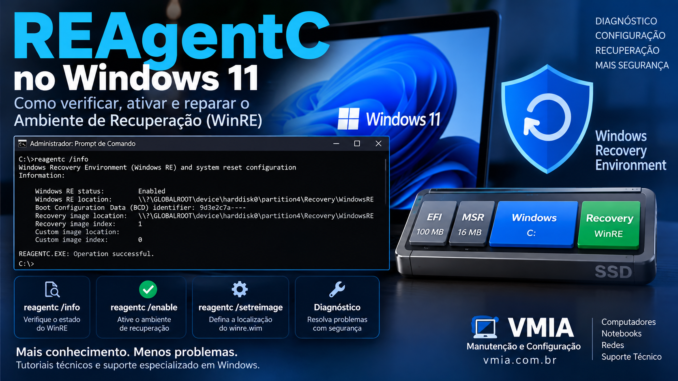
Quando o Windows 11 deixa de iniciar corretamente, entra em um ciclo de reinicializações, apresenta uma tela de recuperação ou precisa acessar ferramentas avançadas de reparo, existe uma parte do sistema que muitas vezes passa despercebida: o Windows Recovery Environment, conhecido pela sigla WinRE.
O WinRE funciona como um ambiente de recuperação separado da instalação normal do Windows. Ele pode disponibilizar ferramentas capazes de reparar problemas de inicialização, acessar opções avançadas, restaurar o computador e executar procedimentos que seriam difíceis ou impossíveis enquanto o Windows está funcionando normalmente.
Mas existe outra peça importante nessa estrutura: o comando REAgentC.
O reagentc.exe é uma ferramenta de linha de comando usada pelo Windows para consultar e configurar aspectos do ambiente de recuperação. Com ela, podemos descobrir se o WinRE está habilitado, identificar onde sua imagem está armazenada, ativar ou desativar o ambiente e, em determinadas situações, informar novamente ao Windows onde está o arquivo utilizado para iniciar a recuperação.
Isso torna o REAgentC uma ferramenta extremamente útil para diagnóstico.
Por exemplo, imagine um computador no qual o Windows 11 funciona aparentemente bem, mas ao tentar acessar:
Configurações → Sistema → Recuperação → Inicialização avançada
o comportamento esperado não acontece.
Ou imagine que o comando:
reagentc /info
mostre:
Windows RE status: Disabled
Nesse cenário, simplesmente saber que existe uma partição chamada “Recuperação” no SSD não significa que o Windows esteja realmente usando essa partição.
Existe uma diferença importante entre:
- existir uma partição de recuperação;
- existir um arquivo
winre.wim; - o Windows conhecer a localização desse arquivo;
- e o WinRE estar efetivamente habilitado.
É justamente essa relação que vamos entender neste guia.
O que é o Windows Recovery Environment — WinRE?
O Windows Recovery Environment (WinRE) é um ambiente de recuperação baseado em tecnologias do próprio Windows.
Ele funciona independentemente da sessão normal do Windows instalada no computador.
Isso é importante porque muitos reparos precisam acontecer quando o sistema operacional principal não está completamente carregado.
Se determinados arquivos essenciais estiverem corrompidos, um driver impedir a inicialização ou uma atualização provocar uma falha durante o boot, tentar corrigir tudo de dentro do próprio Windows pode não ser possível.
O WinRE cria uma espécie de ambiente auxiliar.
Quando ele funciona corretamente, o usuário pode encontrar recursos de recuperação e opções avançadas que podem incluir, dependendo da versão, configuração e estado do computador:
- Reparo de Inicialização;
- Prompt de Comando;
- Configurações de Inicialização;
- Restauração do Sistema;
- desinstalação de determinadas atualizações;
- acesso a outras opções de recuperação disponíveis naquela instalação.
As opções exibidas podem variar conforme a versão do Windows, configuração do equipamento e recursos disponíveis.
Portanto, não devemos pensar no WinRE simplesmente como uma “tela azul com algumas opções”.
Existe um ambiente de recuperação real por trás dessa interface.
WinRE não é a mesma coisa que a partição Recovery
Essa diferença merece atenção especial.
É comum abrir o Gerenciamento de Disco e encontrar uma pequena partição identificada como recuperação.
A conclusão imediata costuma ser:
“Meu ambiente de recuperação está funcionando porque existe uma partição Recovery.”
Não necessariamente.
A partição é apenas uma parte da estrutura.
O Windows precisa saber onde está a imagem do ambiente de recuperação e manter sua configuração coerente.
É possível encontrar situações como:
Partição Recovery existente + WinRE habilitado
Esse é um cenário normal.
Mas também podemos encontrar:
Partição Recovery existente + WinRE desabilitado
ou até:
Mais de uma partição Recovery + apenas uma realmente utilizada
Esse último cenário aparece com certa frequência em computadores que passaram por diferentes atualizações, clonagens de SSD, alterações de particionamento ou reinstalações.
Por isso, olhar apenas o Gerenciamento de Disco não responde à pergunta:
“Qual partição de recuperação o Windows está realmente usando?”
O REAgentC ajuda justamente nessa investigação.
O que é o REAgentC?
O Windows inclui o executável:
reagentc.exe
Ele fornece uma interface de linha de comando para configurar o Windows Recovery Environment e determinados recursos relacionados à recuperação.
Para quem trabalha com manutenção de computadores, o REAgentC é particularmente interessante porque permite verificar a configuração registrada pelo próprio Windows.
Em vez de presumir que o WinRE funciona porque encontramos uma partição Recovery, podemos perguntar diretamente ao sistema.
O comando inicial para isso é:
reagentc /info
Ele é um dos comandos mais importantes deste artigo.
Como abrir o Terminal como administrador
Para consultar ou modificar determinadas configurações com o REAgentC, use um terminal com privilégios administrativos.
No Windows 11, uma maneira simples é:
- clicar com o botão direito no botão Iniciar;
- abrir Terminal (Admin) ou a opção administrativa equivalente disponível no sistema;
- confirmar a solicitação do Controle de Conta de Usuário.
Também podemos utilizar o Prompt de Comando ou PowerShell aberto com privilégios administrativos.
Depois, execute:
reagentc /info
O Windows exibirá informações sobre a configuração do ambiente de recuperação.
Entendendo o resultado do reagentc /info
Uma saída típica pode apresentar informações semelhantes a:
Windows Recovery Environment (Windows RE) and system reset configuration
seguida por campos referentes ao estado e à localização do ambiente de recuperação.
Os nomes e o formato exato podem variar conforme a versão e o idioma do Windows.
Um dos campos mais importantes informa o estado do Windows RE.
Podemos encontrar algo equivalente a:
Windows RE status: Enabled
ou:
Windows RE status: Disabled
Se estiver Enabled, significa que o ambiente de recuperação está habilitado na configuração atual.
Se estiver Disabled, o WinRE está desabilitado.
Mas ainda não devemos sair executando comandos de reparo.
Primeiro precisamos investigar por quê.
Windows RE status: Enabled
Quando encontramos:
Windows RE status: Enabled
temos uma primeira indicação positiva.
Significa que o Windows considera seu ambiente de recuperação habilitado.
Normalmente também encontraremos uma localização associada ao Windows RE.
Ela pode aparecer em um formato pouco amigável para quem nunca trabalhou com dispositivos e partições pelo terminal.
Um exemplo conceitual seria semelhante a:
\\?\GLOBALROOT\device\harddisk0\partition4\Recovery\WindowsRE
O número da partição é apenas ilustrativo.
Não use esse exemplo para identificar a partição do seu computador.
O importante é entender a estrutura.
O que significa GLOBALROOT\device\harddisk?
Essa localização parece complicada porque não utiliza a tradicional letra de unidade.
Estamos acostumados com:
C:\
D:\
E:\
Porém, uma partição de recuperação normalmente não precisa aparecer no Explorador de Arquivos com uma letra.
O Windows consegue referenciar dispositivos e volumes internamente sem depender das letras que enxergamos no Explorador.
Por isso, o REAgentC pode apontar para algo semelhante a:
harddisk0\partition4
Isso fornece uma pista importante sobre onde o Windows espera encontrar seus componentes de recuperação.
Essa informação será extremamente útil posteriormente, quando compararmos a saída do REAgentC com:
- Gerenciamento de Disco;
- DiskPart;
- estrutura GPT;
- partições Recovery existentes;
- localização do
winre.wim.
Windows RE status: Disabled
Agora temos um cenário diferente.
Se:
reagentc /info
retornar:
Windows RE status: Disabled
isso significa que o ambiente de recuperação está desabilitado naquela configuração.
Entretanto, Disabled não significa automaticamente que o arquivo de recuperação foi apagado.
Essa distinção é fundamental.
Podemos ter:
- WinRE desabilitado, mas arquivos ainda presentes;
- WinRE desabilitado porque a configuração perdeu a referência correta;
- alterações na estrutura das partições;
- problemas ocorridos depois de clonagem ou migração do Windows;
- uma instalação modificada;
- outros problemas de configuração.
Portanto, o diagnóstico correto não é:
“Está Disabled, então acabou a partição de recuperação.”
O correto é investigar a estrutura.
O arquivo winre.wim
Agora chegamos a uma das peças centrais do WinRE.
O ambiente de recuperação utiliza uma imagem do Windows chamada normalmente:
winre.wim
A extensão .wim significa Windows Imaging Format.
Arquivos WIM podem armazenar imagens do Windows e são usados em diferentes processos de implantação, instalação e recuperação.
No caso do WinRE, o winre.wim contém componentes necessários para iniciar o ambiente de recuperação.
Em uma configuração comum, ele pode ficar dentro de uma estrutura semelhante a:
Recovery\WindowsRE\winre.wim
em uma partição apropriada.
A localização real precisa ser verificada no computador analisado.
Não devemos presumir que todo computador possui exatamente a mesma organização de partições.
Por que normalmente não vemos o winre.wim?
Porque a partição utilizada para recuperação geralmente fica escondida do uso cotidiano.
Ela normalmente não recebe uma letra como:
D:
ou:
E:
Isso é intencional.
Se a partição aparecesse normalmente no Explorador de Arquivos, usuários poderiam apagar arquivos importantes sem perceber sua função.
Além disso, o Windows não precisa de uma letra convencional para utilizar essa partição.
Por isso, você pode abrir “Este Computador” e enxergar apenas:
C:
enquanto o SSD possui várias outras partições.
Essa situação é perfeitamente possível.
Um SSD com Windows 11 possui somente a unidade C:?
Geralmente não.
Em instalações modernas do Windows utilizando UEFI e GPT, existem outras partições importantes além daquela onde enxergamos a pasta C:\Windows.
Dependendo da instalação, podemos encontrar estruturas destinadas a:
- inicialização UEFI;
- funções reservadas do GPT/Windows;
- instalação principal do Windows;
- recuperação;
- recursos criados pelo fabricante do computador.
Essa questão será justamente o assunto do nosso segundo artigo, no qual vamos estudar detalhadamente as partições EFI, MSR, Windows, Recovery e OEM.
Por enquanto, o ponto principal é:
não confunda a unidade C: com o SSD inteiro.
C: é um volume utilizado pelo Windows, enquanto o dispositivo físico pode conter várias partições.
Por que podem existir duas partições Recovery?
Esse é um cenário interessante.
Você abre o Gerenciamento de Disco e encontra algo parecido com:
Disco 0
EFI
C:
Recovery
Recovery
Surge imediatamente a dúvida:
Por que existem duas?
Isso pode acontecer quando a estrutura de recuperação precisou ser alterada e a partição existente não atendia mais às necessidades daquele momento, entre outros cenários.
Também pode ocorrer depois de:
- grandes alterações na instalação;
- clonagem de discos;
- migração de HDD para SSD;
- ferramentas de particionamento;
- reinstalações;
- modificações realizadas pelo fabricante;
- mudanças manuais na estrutura do disco.
Por isso, encontrar duas partições Recovery não significa automaticamente que uma delas pode ser apagada.
Antes de qualquer exclusão, precisamos descobrir qual delas está sendo utilizada.
O:
reagentc /info
é uma das primeiras ferramentas para essa investigação.
REAgentC e Gerenciamento de Disco devem ser analisados juntos
Imagine que o REAgentC informe uma localização correspondente conceitualmente a:
harddisk0\partition5
Depois você abre o Gerenciamento de Disco e encontra duas partições de recuperação.
Não devemos simplesmente escolher a menor ou a mais antiga.
Precisamos correlacionar as informações.
Para diagnósticos mais detalhados, também podemos utilizar o DiskPart.
Abra o Terminal como administrador e execute:
diskpart
Depois:
list disk
Selecione o disco correto somente depois de identificá-lo com segurança:
select disk 0
E então:
list partition
O resultado mostrará a estrutura das partições daquele disco.
Atenção: o DiskPart também possui comandos capazes de apagar e modificar partições. Não execute comandos de exclusão, limpeza ou formatação apenas para “testar”.
Para nosso diagnóstico inicial, queremos principalmente observar a estrutura.
REAgentC não é DiskPart
Essa distinção evita muita confusão.
O DiskPart trabalha diretamente com discos, volumes e partições.
O REAgentC trabalha com a configuração do ambiente de recuperação do Windows.
São ferramentas diferentes.
Podemos usar as duas durante um diagnóstico porque precisamos relacionar:
configuração lógica do WinRE
com:
estrutura física/lógica das partições do disco.
O REAgentC pode dizer onde o Windows espera encontrar o ambiente de recuperação.
O DiskPart pode ajudar a identificar a estrutura real do disco.
Quando as duas informações não parecem combinar, encontramos uma pista importante.
O comando reagentc /enable
Um dos comandos disponíveis é:
reagentc /enable
Sua finalidade é habilitar o Windows RE quando a configuração necessária permite isso.
Se:
reagentc /info
mostrar:
Windows RE status: Disabled
pode parecer tentador executar imediatamente:
reagentc /enable
Em algumas situações, isso pode ser suficiente.
Mas existe uma abordagem melhor para manutenção profissional:
primeiro diagnosticar; depois modificar.
Antes de tentar habilitar o WinRE, vale verificar:
- o estado atual informado por
/info; - a localização registrada;
- a estrutura das partições;
- se existe uma partição Recovery;
- se o arquivo necessário está disponível;
- se houve clonagem ou alteração recente no disco.
Se /enable funcionar, ótimo.
Se retornar erro, a mensagem pode ajudar a direcionar o próximo passo.
O comando reagentc /disable
Também existe:
reagentc /disable
Ele desabilita o Windows RE.
Esse comando pode fazer parte de determinados procedimentos administrativos e de manutenção.
Porém, existe uma diferença enorme entre:
desabilitar o WinRE
e:
apagar a partição Recovery.
Executar /disable não deve ser interpretado como “deletar a recuperação”.
Da mesma forma, apagar uma partição Recovery não equivale simplesmente a executar /disable.
Essa diferença será muito importante quando chegarmos aos procedimentos de reparo.
O comando reagentc /setreimage
Outro comando importante é:
reagentc /setreimage
Ele permite definir a localização da imagem utilizada pelo Windows RE.
Esse recurso se torna particularmente relevante quando o arquivo de recuperação existe, mas o Windows perdeu ou possui uma referência inadequada para sua localização.
Entretanto, esse comando exige cuidado.
Não basta apontá-lo para qualquer pasta que contenha um arquivo chamado winre.wim.
Precisamos ter certeza de que:
- encontramos o arquivo correto;
- estamos trabalhando com a instalação correta;
- a estrutura da recuperação está adequada;
- a localização escolhida faz sentido para aquela instalação.
Na próxima parte veremos essa investigação com mais profundidade.
Por que o WinRE pode parar de funcionar?
Não existe uma única causa.
Entre os cenários que merecem investigação estão:
Alterações nas partições
Redimensionar, mover, recriar ou excluir partições pode afetar a estrutura usada pela recuperação.
Clonagem de HDD para SSD
Dependendo de como a clonagem foi realizada, a instalação principal pode funcionar enquanto partes relacionadas à recuperação ficam inconsistentes.
Isso cria um cenário curioso:
Windows inicia normalmente, mas o WinRE não funciona como deveria.
Reinstalações e migrações
Mudanças realizadas ao longo da vida do computador podem deixar estruturas antigas de recuperação.
Alterações manuais
Ferramentas de particionamento utilizadas sem conhecimento da estrutura do Windows podem causar problemas.
Arquivos ausentes ou configuração inconsistente
A partição pode existir, mas isso não garante que todos os componentes necessários estejam corretamente configurados.
WinRE desabilitado significa que o Windows está com defeito?
Não necessariamente.
O computador pode continuar:
- ligando;
- acessando a internet;
- executando programas;
- imprimindo;
- instalando atualizações;
- funcionando aparentemente sem qualquer problema.
A falha pode ficar escondida até o momento em que o ambiente de recuperação for necessário.
É por isso que o REAgentC também funciona como ferramenta preventiva de diagnóstico.
Em um computador saudável, executar:
reagentc /info
leva poucos segundos e pode revelar uma configuração de recuperação que merece investigação antes de surgir uma emergência.
Primeira sequência segura de diagnóstico
Quando suspeitamos de problemas no WinRE, podemos começar sem alterar a estrutura do disco.
Primeiro:
reagentc /info
Observe principalmente:
- estado do Windows RE;
- localização informada;
- demais campos apresentados pelo sistema.
Depois podemos verificar a estrutura do disco.
No Terminal administrativo:
diskpart
Depois:
list disk
Identifique cuidadosamente o disco que contém o Windows.
Então, por exemplo:
select disk 0
e:
list partition
Para sair:
exit
Neste momento ainda não estamos reparando nada.
Estamos coletando informações.
Essa diferença entre diagnóstico e tentativa aleatória de correção reduz bastante o risco de transformar um problema simples em perda de inicialização ou de dados.
Não apague a partição Recovery apenas porque parece antiga
Esse merece ser um aviso destacado.
Encontrar duas partições de recuperação não significa que podemos apagar uma delas olhando apenas para:
- tamanho;
- posição;
- data aparente;
- proximidade da unidade C:.
Também não devemos concluir que:
“A maior é a nova.”
ou:
“A última partição é sempre a utilizada.”
A estrutura precisa ser analisada.
Uma exclusão errada pode remover componentes que o sistema ainda utiliza.
Além disso, alterações de partição sempre carregam risco adicional.
Backup continua sendo essencial antes de operações estruturais no disco.
REAgentC é uma excelente ferramenta para técnicos
Para usuários avançados e profissionais de suporte, o REAgentC oferece algo extremamente valioso: visibilidade.
Em vez de trabalhar apenas com sintomas, conseguimos perguntar ao Windows como seu ambiente de recuperação está configurado.
Essa abordagem combina muito bem com outras ferramentas nativas, como:
diskpart
diskmgmt.msc
bcdedit
DISM
e PowerShell.
Cada ferramenta observa uma camada diferente do sistema.
O segredo não está em decorar dezenas de comandos.
Está em saber qual pergunta fazer para cada ferramenta.
No caso do REAgentC, uma das primeiras perguntas é:
“Windows, onde está e qual é o estado do seu ambiente de recuperação?”
E começamos a obter essa resposta com:
reagentc /info
Como localizar o WinRE e diagnosticar problemas com o REAgentC
Na primeira parte entendemos uma diferença fundamental: ter uma partição Recovery não significa necessariamente que o Windows Recovery Environment esteja funcionando.
Também vimos que o comando:
reagentc /info
é o ponto inicial de uma investigação.
Agora podemos avançar.
O objetivo desta parte não é simplesmente apresentar uma sequência de comandos para copiar e colar. Vamos entender o que cada informação significa e como identificar situações em que o Windows 11 perdeu a referência para seu ambiente de recuperação.
Onde fica o arquivo winre.wim?
O arquivo winre.wim é um componente central do Windows Recovery Environment.
Em uma configuração típica, ele pode estar dentro de uma estrutura como:
Recovery\WindowsRE\winre.wim
A localização exata, porém, depende da configuração do computador.
Quando o WinRE está corretamente registrado, podemos começar verificando:
reagentc /info
Uma localização pode aparecer de maneira semelhante a:
\\?\GLOBALROOT\device\harddisk0\partition4\Recovery\WindowsRE
Observe algo importante.
O REAgentC normalmente informa a pasta que contém a imagem, e não simplesmente um caminho tradicional como:
C:\Recovery\WindowsRE
Isso acontece porque a partição de recuperação não precisa possuir uma letra de unidade.
Como interpretar harddisk0 e partition4?
Considere este exemplo fictício:
\\?\GLOBALROOT\device\harddisk0\partition4\Recovery\WindowsRE
Podemos dividi-lo conceitualmente.
harddisk0
indica um dispositivo de disco identificado internamente.
E:
partition4
indica uma partição desse disco.
Mas existe uma regra importante:
não devemos presumir a correspondência apenas olhando números em ferramentas diferentes.
Quando precisamos modificar partições, o procedimento correto é confirmar cuidadosamente a identidade do disco e da partição usando ferramentas apropriadas.
Uma das ferramentas disponíveis é o DiskPart.
Conferindo as partições com DiskPart
Abra o Terminal como administrador e execute:
diskpart
Depois:
list disk
O resultado pode mostrar algo semelhante a:
Disco 0 Online 953 GB
Disco 1 Online 465 GB
Os valores são apenas exemplos.
Se o Windows estiver no Disco 0, podemos selecioná-lo:
select disk 0
Depois:
list partition
Poderíamos encontrar algo conceitualmente parecido com:
Partição 1 Sistema 260 MB
Partição 2 Reservado 16 MB
Partição 3 Primário 952 GB
Partição 4 Recuperação 900 MB
Não copie os números desse exemplo para seu computador.
Cada instalação pode possuir uma estrutura diferente.
O objetivo é entender como comparar a estrutura apresentada pelo DiskPart com as informações encontradas no REAgentC.
Como obter mais informações sobre uma partição
Depois de identificar cuidadosamente a partição que queremos analisar, o DiskPart permite selecioná-la.
Exemplo:
select partition 4
Depois:
detail partition
O comando pode fornecer informações adicionais sobre a partição selecionada.
Essa etapa ajuda principalmente quando existem várias partições pequenas e precisamos compreender melhor a estrutura do disco.
Novamente: estamos investigando.
Ainda não existe motivo para utilizar comandos como:
delete partition
clean
format
Esses comandos não fazem parte de uma simples inspeção e podem causar perda de dados ou tornar o Windows incapaz de iniciar.
Como enxergar o conteúdo de uma partição Recovery?
Como a partição normalmente não possui letra, o Explorador de Arquivos não oferece acesso direto.
Durante determinados procedimentos técnicos, podemos atribuir temporariamente uma letra à partição correta.
Esse procedimento deve ser feito somente depois de identificar a partição com segurança.
Dentro do DiskPart, um exemplo seria:
select disk 0
select partition 4
assign letter=R
Agora a partição selecionada pode ser referenciada temporariamente como:
R:
R é apenas um exemplo.
Antes de usar uma letra, confirme que ela não está sendo utilizada por outro volume ou recurso.
Também é importante entender que atribuir uma letra à partição não significa que devemos deixá-la permanentemente visível.
Estamos fazendo isso apenas para diagnóstico.
Procurando o winre.wim
Depois de montar corretamente a partição, podemos procurar uma estrutura semelhante a:
R:\Recovery\WindowsRE
Dentro dela, podemos encontrar:
winre.wim
Também podem existir outros arquivos relacionados à configuração do ambiente.
Entretanto, existe uma complicação.
O arquivo pode não aparecer normalmente dependendo das configurações de atributos e visualização.
Por isso, para diagnóstico via terminal, podemos utilizar:
dir R:\Recovery\WindowsRE /a
O parâmetro /a ajuda a incluir arquivos com atributos que poderiam não aparecer em uma listagem convencional.
Se o arquivo estiver lá, podemos encontrar:
winre.wim
Esse é um excelente sinal para a investigação.
Mas ainda não significa automaticamente que o Windows esteja configurado para utilizá-lo.
O cenário clássico: winre.wim existe, mas WinRE está Disabled
Agora temos uma situação bastante interessante.
Imagine:
reagentc /info
retorna:
Windows RE status: Disabled
Porém, depois de investigar a partição Recovery, encontramos:
R:\Recovery\WindowsRE\winre.wim
Nesse caso, o arquivo existe.
Então o problema pode estar relacionado à configuração ou ao registro da localização utilizada pelo WinRE, entre outras possibilidades.
É nesse tipo de cenário que:
reagentc /setreimage
pode se tornar relevante.
Para que serve reagentc /setreimage?
O comando /setreimage permite informar ao Windows a localização da imagem do Windows RE.
A sintaxe pode seguir a forma:
reagentc /setreimage /path <caminho>
Se tivermos confirmado que a imagem correta está em:
R:\Recovery\WindowsRE
um exemplo seria:
reagentc /setreimage /path R:\Recovery\WindowsRE
Observe:
informamos a pasta, não:
R:\Recovery\WindowsRE\winre.wim
Essa diferença é importante.
Depois de registrar a localização, devemos verificar novamente:
reagentc /info
E somente então continuar a análise.
Não use /setreimage apontando para qualquer winre.wim encontrado
Esse é um erro que deve ser evitado.
Imagine que uma pesquisa encontre várias ocorrências relacionadas a recuperação em discos antigos, instalações anteriores, imagens montadas ou estruturas deixadas por clonagens.
Não devemos simplesmente escolher o primeiro winre.wim.
Antes de registrar um caminho, confirme:
- qual Windows está sendo reparado;
- qual disco contém a instalação atual;
- qual partição pertence à estrutura dessa instalação;
- se o arquivo encontrado corresponde ao ambiente que queremos configurar;
- se não estamos olhando um segundo Windows instalado no computador.
Em computadores com múltiplos discos, essa verificação se torna ainda mais importante.
Registrou a localização? Agora verifique
Depois de usar corretamente:
reagentc /setreimage /path R:\Recovery\WindowsRE
execute:
reagentc /info
A saída deverá ser analisada novamente.
Se a localização estiver coerente, podemos então tentar habilitar o ambiente:
reagentc /enable
Depois:
reagentc /info
O objetivo é encontrar:
Windows RE status: Enabled
e uma localização válida para o Windows RE.
Por que reagentc /enable pode falhar?
Aqui começamos a entrar nos diagnósticos mais interessantes.
Executar:
reagentc /enable
não garante sucesso.
O comando depende de uma estrutura adequada para que o Windows consiga configurar seu ambiente de recuperação.
Quando falha, precisamos olhar a mensagem apresentada em vez de simplesmente repetir o comando diversas vezes.
Alguns problemas que podem estar envolvidos incluem:
- imagem de recuperação não encontrada;
- caminho incorreto;
- estrutura de partições alterada;
- problemas de configuração;
- alterações causadas por clonagem;
- arquivos necessários ausentes;
- inconsistências relacionadas à instalação.
Cada cenário exige uma investigação diferente.
O famoso erro “Windows RE image was not found”
Uma situação conhecida ocorre quando o REAgentC não consegue localizar uma imagem adequada para o Windows RE.
Em inglês, a mensagem pode incluir algo equivalente a:
Windows RE image was not found.
Nesse caso, repetir:
reagentc /enable
não resolve a causa.
Precisamos descobrir:
Existe um winre.wim?
Se existe:
onde ele está?
Depois:
essa localização está corretamente registrada?
Essa sequência de perguntas transforma um erro genérico em um diagnóstico.
Procurando winre.wim na instalação do Windows
Em alguns cenários, componentes relacionados ao WinRE podem estar associados à própria instalação do Windows antes de serem devidamente configurados em uma partição de recuperação.
Uma localização que pode ser relevante durante determinadas investigações é:
C:\Windows\System32\Recovery
Podemos verificar:
dir C:\Windows\System32\Recovery /a
Dependendo do estado e da configuração do computador, podemos encontrar arquivos relacionados ao ambiente de recuperação.
Não existe garantia de que um winre.wim estará ali em todo computador.
Portanto:
arquivo não encontrado nesse diretório não significa automaticamente que o WinRE desapareceu do computador.
Precisamos continuar investigando as partições apropriadas.
E se não existir winre.wim em lugar nenhum?
Esse cenário exige mais cuidado.
Não devemos baixar um winre.wim aleatório da internet.
Também não é recomendável copiar indiscriminadamente o arquivo de outro computador.
A imagem de recuperação faz parte da estrutura do Windows e precisa ser tratada de maneira compatível com a instalação.
Quando o arquivo realmente está ausente, pode ser necessário recorrer a uma mídia ou imagem oficial compatível do Windows e utilizar ferramentas de manutenção e implantação para recuperar os componentes adequados.
Esse procedimento será abordado de forma separada porque envolve DISM, imagens WIM/ESD e compatibilidade entre versões.
O ponto principal é:
não substitua componentes do WinRE por arquivos encontrados em sites aleatórios.
WinRE e atualizações do Windows
O ambiente de recuperação não é um componente que a Microsoft simplesmente cria na instalação e nunca mais modifica.
O WinRE também recebe correções e atualizações.
Isso ganhou importância adicional porque vulnerabilidades no ambiente de recuperação podem representar problemas de segurança.
Em determinadas atualizações, o Windows precisa modificar a imagem do WinRE.
Nesse processo, o tamanho disponível na partição Recovery pode se tornar relevante.
A partição Recovery pode ficar pequena demais
Imagine uma partição de recuperação criada anos atrás.
Com o passar do tempo:
- o Windows evolui;
- o WinRE recebe atualizações;
- componentes mudam;
- a imagem pode precisar de espaço adicional.
Uma partição que atendia perfeitamente à instalação original pode não oferecer a folga necessária para determinada operação futura.
Esse é um dos motivos pelos quais podemos encontrar computadores com mais de uma partição de recuperação.
Em determinadas situações, a estrutura foi alterada ao longo da vida da instalação.
Mas isso reforça novamente:
não apague uma Recovery antiga simplesmente porque existe outra maior.
Primeiro descubra qual está em uso.
WinRE, segurança e BitLocker
O WinRE também possui relação importante com computadores protegidos por BitLocker ou criptografia de dispositivo.
Em sistemas criptografados, mudanças relacionadas à inicialização, recuperação e partições precisam ser tratadas com atenção especial.
Antes de alterar partições em um computador protegido por BitLocker, é essencial conhecer o estado da criptografia e garantir que a chave de recuperação esteja disponível.
Podemos consultar informações do BitLocker por ferramentas apropriadas do Windows.
Uma delas é:
manage-bde -status
Esse comando permite consultar o estado das unidades compatíveis com BitLocker.
A ideia aqui não é desativar criptografia automaticamente.
É saber com que tipo de sistema estamos trabalhando antes de modificar sua estrutura de boot ou recuperação.
Por que guardar a chave de recuperação do BitLocker?
Porque determinadas alterações podem fazer com que o computador solicite a chave de recuperação durante a inicialização.
Se isso acontecer e o proprietário não possuir a chave necessária, o problema pode se tornar muito maior do que uma simples correção do WinRE.
Portanto, antes de operações estruturais envolvendo:
- EFI;
- BCD;
- Recovery;
- clonagem;
- troca de SSD;
- mudanças de partições;
verifique a situação da criptografia.
Como remover a letra temporária da partição Recovery
Depois de concluir a inspeção, normalmente não existe motivo para deixar a partição Recovery aparecendo no Explorador.
Se atribuímos temporariamente:
R:
podemos removê-la usando o DiskPart.
Abra:
diskpart
Selecione cuidadosamente o disco e a partição correta:
select disk 0
select partition 4
Depois:
remove letter=R
E saia:
exit
Novamente, os números são apenas exemplos.
Confirme sempre a estrutura real do computador.
Por que não deixar a partição Recovery com letra?
Porque ela não foi criada para funcionar como uma unidade de armazenamento comum do usuário.
Se aparecer permanentemente no Explorador, além de causar confusão, alguém pode:
- tentar armazenar arquivos nela;
- apagar conteúdo;
- formatá-la;
- receber alertas de pouco espaço;
- acreditar que existe um “disco misterioso” quase cheio.
A ausência de letra ajuda a proteger a estrutura contra alterações acidentais.
O que acontece quando a partição Recovery recebe uma letra sozinha?
Alguns usuários relatam situações em que uma partição que antes ficava escondida passa a aparecer no Explorador.
Nesse caso, antes de formatar ou excluir a unidade, descubra sua função.
Uma unidade pequena e praticamente cheia pode ser justamente uma partição relacionada ao sistema ou recuperação que recebeu uma letra indevidamente.
A solução pode ser simplesmente remover a letra — desde que a identificação da partição tenha sido feita corretamente.
Nunca formate uma partição apenas porque ela apareceu inesperadamente.
Como verificar novamente toda a configuração
Depois de qualquer correção legítima relacionada ao WinRE, volte ao ponto inicial:
reagentc /info
Verifique:
Windows RE status
O esperado em uma configuração ativa é:
Enabled
Depois confira:
Windows RE location
A localização precisa apontar para uma estrutura coerente.
Se houver outras informações na saída, registre-as também.
Essa prática é importante:
sempre valide o resultado depois de executar um comando que altera configuração.
Não confie apenas na mensagem de sucesso do comando anterior.
Podemos testar o WinRE na prática?
Sim.
Depois de confirmar a configuração, podemos testar a Inicialização Avançada.
No Windows 11, um caminho disponível normalmente passa por:
Configurações → Sistema → Recuperação → Inicialização avançada
Também existe uma forma de solicitar uma reinicialização para opções avançadas usando:
shutdown /r /o /t 0
Esse comando reinicia o computador.
Portanto, antes de executá-lo:
- salve documentos;
- feche programas;
- confirme que não existe tarefa importante em andamento.
O parâmetro /o solicita acesso às opções avançadas de inicialização em conjunto com a reinicialização.
WinRE funciona mesmo quando o Windows não inicia?
Essa é justamente uma de suas funções mais importantes.
O Windows pode detectar determinadas falhas consecutivas de inicialização e encaminhar o computador para mecanismos de recuperação.
Quando o ambiente está íntegro e corretamente configurado, ele oferece recursos para diagnosticar problemas que impedem o sistema principal de carregar normalmente.
Mas isso também explica por que um WinRE quebrado pode passar despercebido.
Enquanto o Windows inicia normalmente, talvez ninguém perceba.
O problema aparece justamente quando a recuperação se torna necessária.
REAgentC pode reparar arquivos do Windows?
Não.
Essa confusão precisa ser evitada.
O REAgentC não substitui:
SFC
DISM
CHKDSK
nem outras ferramentas de diagnóstico.
Cada uma possui função diferente.
De forma simplificada:
REAgentC
Configura aspectos relacionados ao Windows Recovery Environment.
SFC
Verifica arquivos protegidos do sistema e tenta corrigir determinadas inconsistências.
DISM
Possui várias funções de manutenção de imagens e componentes do Windows.
CHKDSK
Analisa estruturas do sistema de arquivos e pode executar correções conforme os parâmetros utilizados.
DiskPart
Gerencia discos, partições e volumes.
BCDEdit
Trabalha com dados de configuração de inicialização.
Uma manutenção eficiente começa escolhendo a ferramenta certa para a pergunta certa.
Diagnóstico prático: Windows funciona, mas WinRE está Disabled
Vamos organizar um exemplo.
O computador:
- inicia normalmente;
- entra no Windows 11;
- não apresenta erro aparente;
- possui uma partição Recovery.
Executamos:
reagentc /info
Resultado:
Windows RE status: Disabled
O procedimento lógico seria investigar nesta ordem:
- registrar a saída completa do
reagentc /info; - identificar corretamente o disco do Windows;
- verificar as partições;
- localizar a partição ou estrutura de recuperação;
- verificar se existe um
winre.wim; - confirmar se a localização corresponde à instalação atual;
- somente depois considerar
/setreimage; - tentar
/enablequando a estrutura estiver correta; - executar novamente
/info; - testar o acesso ao ambiente de recuperação.
Perceba que não começamos apagando partições.
Também não começamos copiando arquivos de outro computador.
O diagnóstico vem antes da correção.
Diagnóstico prático: existem duas partições Recovery
Agora outro exemplo.
O Gerenciamento de Disco mostra:
EFI
MSR
C:
Recovery
Recovery
A primeira pergunta não deve ser:
“Qual posso apagar?”
A pergunta correta é:
“Qual delas o Windows está utilizando?”
Começamos com:
reagentc /info
Depois relacionamos a localização informada com a estrutura real do disco.
Também verificamos o conteúdo quando necessário.
Somente depois de entender por que existem duas partições podemos avaliar se existe realmente uma partição obsoleta.
Mesmo assim, apagar ou redimensionar partições exige backup e conhecimento da estrutura de boot.
O princípio mais importante deste guia
Existe uma ideia que vale para praticamente todo diagnóstico avançado do Windows:
não altere uma estrutura que você ainda não compreendeu.
Quando encontramos:
- duas partições Recovery;
- EFI pequena;
- MSR sem letra;
- partição OEM;
- volume sem nome;
é fácil concluir que existe “lixo” ocupando o SSD.
Mas algumas dessas pequenas partições possuem funções essenciais.
Ganhar algumas centenas de megabytes apagando uma partição desconhecida raramente compensa o risco de perder recuperação ou até inicialização.
WinRE ausente, ISO do Windows, DISM, clonagem de SSD e diferenças entre Recovery, EFI e BCD
Até aqui analisamos situações nas quais o Windows Recovery Environment existe, mas está desabilitado ou configurado incorretamente.
Existe, porém, um cenário mais complicado:
o winre.wim realmente não está onde deveria.
Nesse caso, executar repetidamente:
reagentc /enable
não cria magicamente uma imagem de recuperação válida.
Precisamos descobrir primeiro o que aconteceu com a estrutura do Windows e, principalmente, evitar transformar um problema de recuperação em um problema de inicialização.
Antes de qualquer reparo: WinRE não é EFI e não é BCD
Essa é uma das distinções mais importantes deste artigo.
Em fóruns e tutoriais encontramos frequentemente os termos:
- WinRE;
- Recovery;
- EFI;
- ESP;
- BCD;
- Windows Boot Manager;
winload.efi.
Como todos estão relacionados de alguma maneira à inicialização ou recuperação do computador, é fácil misturar suas funções.
Mas eles não são a mesma coisa.
WinRE
O Windows Recovery Environment fornece um ambiente especializado para recuperação e solução de problemas.
Partição Recovery
É uma partição que pode armazenar componentes relacionados à recuperação, incluindo a imagem do WinRE em configurações comuns.
EFI System Partition
A EFI System Partition, ou ESP, participa do processo de inicialização em computadores UEFI.
Ela contém arquivos utilizados pelo firmware e pelos carregadores de inicialização.
BCD
BCD significa Boot Configuration Data.
É a estrutura utilizada pelo Windows para armazenar informações de configuração relacionadas à inicialização.
Portanto:
WinRE quebrado não significa automaticamente BCD quebrado.
E:
BCD quebrado não significa automaticamente que o winre.wim está corrompido.
Um computador pode iniciar normalmente com WinRE quebrado?
Sim.
Esse é um cenário perfeitamente possível.
O computador pode:
- ligar;
- carregar o Windows Boot Manager;
- iniciar o Windows 11;
- apresentar a tela de login;
- abrir a Área de Trabalho;
- executar programas normalmente;
e ainda possuir problemas no ambiente de recuperação.
Por isso:
reagentc /info
pode revelar um problema que não aparece no uso cotidiano.
E o contrário também pode acontecer
Imagine agora:
reagentc /info
mostrava anteriormente que o WinRE estava corretamente configurado.
Mas o computador apresenta:
- erro de boot;
- ausência do Windows Boot Manager;
- problemas na EFI;
- BCD inconsistente;
- falha antes de o Windows começar a carregar.
Nesse caso, não devemos concluir que o REAgentC é a ferramenta principal para resolver o problema.
Talvez a falha esteja em uma camada anterior do processo de inicialização.
Esse raciocínio evita perder tempo tentando corrigir o componente errado.
Uma forma simples de visualizar as camadas
Podemos imaginar uma instalação UEFI moderna, de maneira bastante simplificada, assim:
Firmware UEFI
↓
EFI System Partition
↓
Windows Boot Manager
↓
BCD
↓
Carregamento do Windows
↓
Windows 11
O WinRE entra como um ambiente especializado de recuperação que pode ser acionado quando necessário.
Essa representação é simplificada, mas ajuda a compreender por que apagar uma partição EFI não é a mesma coisa que perder uma partição Recovery.
Como verificar se o winre.wim realmente desapareceu?
Antes de declarar que o arquivo foi perdido, investigue.
Comece:
reagentc /info
Depois analise a estrutura das partições.
Se necessário, monte temporariamente a partição Recovery correta e procure:
Recovery\WindowsRE\winre.wim
Também podemos verificar:
C:\Windows\System32\Recovery
com:
dir C:\Windows\System32\Recovery /a
Em computadores com vários discos, instalações antigas ou clonagens, tome cuidado para não confundir componentes pertencentes a outro Windows.
Pesquisa pelo arquivo: útil, mas com cautela
Uma busca por:
winre.wim
pode ajudar.
Mas encontrar um arquivo com esse nome não prova automaticamente que ele deve ser registrado na instalação atual.
Podemos encontrar arquivos pertencentes a:
- outra instalação do Windows;
- imagem montada;
- mídia de instalação;
- backup;
- disco antigo;
- instalação anterior;
- estrutura OEM.
Por isso, a pergunta não é apenas:
“Encontrei um winre.wim?”
A pergunta correta é:
“Encontrei o winre.wim apropriado para esta instalação?”
Posso baixar winre.wim da internet?
Não é uma boa prática baixar um winre.wim de um site aleatório.
Você não conhece:
- a procedência;
- a integridade;
- a versão;
- as modificações realizadas;
- a arquitetura;
- nem se o arquivo contém componentes maliciosos.
Para arquivos essenciais do sistema operacional, a procedência é especialmente importante.
Quando precisamos reconstruir componentes usando mídia externa, devemos preferir fontes oficiais da Microsoft e verificar a compatibilidade com o Windows instalado.
Uma ISO oficial do Windows pode ajudar?
Sim, em determinados cenários.
Uma imagem oficial do Windows contém arquivos usados para instalar o sistema operacional.
Dependendo da mídia, podemos encontrar na pasta:
Sources
um arquivo como:
install.wim
ou:
install.esd
Esses arquivos não são simplesmente outro nome para winre.wim.
Eles possuem funções diferentes.
install.wim não é winre.wim
Essa diferença precisa ficar muito clara.
install.wim
Pode conter uma ou mais imagens correspondentes às edições disponíveis naquela mídia do Windows.
install.esd
Também pode armazenar imagens do Windows, utilizando outro formato/nível de compactação empregado em determinados meios de distribuição.
winre.wim
É a imagem utilizada pelo Windows Recovery Environment.
Portanto, não devemos fazer isto:
renomear install.wim para winre.wim.
Isso não transforma uma imagem de instalação em uma imagem de recuperação.
O papel do DISM
O Deployment Image Servicing and Management, conhecido como DISM, é uma ferramenta extremamente poderosa do Windows.
Ele pode trabalhar com:
- imagens do Windows;
- componentes;
- pacotes;
- recursos;
- drivers;
- imagens offline;
- manutenção da instalação em execução.
No contexto deste artigo, o DISM pode ajudar a identificar e trabalhar com imagens presentes em uma mídia oficial.
Por exemplo, se uma ISO montada aparecer como:
D:
podemos encontrar:
D:\sources\install.wim
ou:
D:\sources\install.esd
A letra depende do computador.
Como descobrir quais edições existem em install.wim?
Podemos consultar uma imagem WIM com:
dism /Get-WimInfo /WimFile:D:\sources\install.wim
Se a mídia utilizar ESD:
dism /Get-WimInfo /WimFile:D:\sources\install.esd
O resultado pode mostrar índices correspondentes às imagens presentes.
Por exemplo, uma mídia pode conter diferentes edições.
Os índices variam conforme a mídia.
Não presuma que determinado índice sempre corresponde ao Windows 11 Home ou Pro.
Consulte primeiro.
Por que o índice importa?
Porque quando trabalhamos com uma imagem que contém várias edições, precisamos saber qual imagem estamos analisando.
Imagine que a mídia apresente:
Index : 1
Index : 2
Index : 3
Cada índice pode representar uma imagem diferente.
Utilizar cegamente um número encontrado em um tutorial é uma má prática.
A sequência correta é:
consultar → identificar → selecionar.
Montando uma imagem do Windows para investigação
Em um procedimento técnico avançado, uma imagem WIM pode ser montada em uma pasta temporária.
Primeiro criamos uma pasta, por exemplo:
C:\Mount
Depois, após confirmar o índice correto, um comando conceitual pode ser:
dism /Mount-Image /ImageFile:D:\sources\install.wim /Index:X /MountDir:C:\Mount /ReadOnly
Substitua X pelo índice realmente identificado.
A opção /ReadOnly é apropriada quando nosso objetivo é apenas inspecionar a imagem.
Depois da montagem, podemos examinar sua estrutura.
Onde o WinRE pode aparecer dentro da imagem?
Em uma imagem adequada do Windows, uma localização relevante para investigação é:
C:\Mount\Windows\System32\Recovery
Podemos verificar:
dir C:\Mount\Windows\System32\Recovery /a
Dependendo da imagem e versão analisada, podemos encontrar o:
winre.wim
Essa é uma maneira muito mais controlada de obter um componente a partir de uma mídia oficial do que procurar arquivos avulsos em sites desconhecidos.
Compatibilidade continua sendo importante
Mesmo usando uma ISO oficial, não devemos simplesmente presumir compatibilidade.
É importante considerar:
- arquitetura;
- versão do Windows;
- edição quando relevante;
- atualização/build;
- idioma e características da instalação;
- estado atual do sistema.
Em manutenção de Windows, “é Windows 11” não é informação suficiente para concluir que duas instalações são idênticas.
Como verificar a versão atual do Windows?
Uma forma simples é executar:
winver
Também podemos consultar informações com:
systeminfo
ou PowerShell.
O objetivo é conhecer a instalação que estamos reparando antes de utilizar uma mídia como fonte.
O que fazer depois de inspecionar a imagem?
Depois de terminar a investigação de uma imagem montada somente para leitura, devemos desmontá-la corretamente.
Um exemplo:
dism /Unmount-Image /MountDir:C:\Mount /Discard
Como a montagem foi feita apenas para inspeção e não queremos salvar alterações, /Discard descarta alterações na montagem.
Não apague simplesmente a pasta de montagem enquanto o DISM ainda considera a imagem montada.
Reconstruir o WinRE não significa reinstalar o Windows
Essa é outra diferença importante.
Se a instalação principal está saudável e apenas a configuração do ambiente de recuperação apresenta problema, pode não ser necessário formatar o computador.
Dependendo da causa, o reparo pode envolver:
- recuperar uma imagem apropriada;
- criar ou corrigir a estrutura
Recovery\WindowsRE; - registrar a localização;
- habilitar o WinRE;
- validar a configuração.
Mas cada etapa depende do estado real do computador.
Não existe uma sequência universal que deva ser executada cegamente em qualquer PC.
A estrutura conceitual de um reparo
Suponha que uma análise confirme:
- Windows 11 funcionando;
- partição Recovery válida;
winre.wimausente;- mídia oficial compatível disponível;
- imagem apropriada identificada.
Uma estratégia técnica pode envolver obter o componente adequado da fonte oficial, colocá-lo na estrutura correta e registrar novamente o ambiente de recuperação.
A pasta utilizada normalmente segue uma estrutura semelhante a:
Recovery\WindowsRE
Depois, a localização pode ser registrada com:
reagentc /setreimage /path <caminho>
E o ambiente habilitado com:
reagentc /enable
Por fim:
reagentc /info
Mas perceba que deixamos deliberadamente de transformar isso em uma “receita universal”.
Antes de copiar qualquer arquivo, precisamos confirmar partições, compatibilidade, permissões e estado do sistema.
Por que tutoriais de copiar e colar podem dar errado?
Porque dois computadores com Windows 11 podem possuir estruturas completamente diferentes.
Um pode ter:
- um SSD;
- UEFI;
- GPT;
- uma Recovery.
Outro:
- dois SSDs;
- Windows clonado;
- duas Recovery;
- BitLocker;
- partição OEM.
Outro pode ter passado por:
- Windows 10 → Windows 11;
- troca de SSD;
- clonagem;
- redimensionamento;
- reinstalação.
Usar exatamente os mesmos números de disco e partição em todos eles é perigoso.
Por isso este artigo insiste tanto na identificação antes da modificação.
O que acontece com o WinRE depois de clonar um SSD?
Clonagem merece atenção especial.
Imagine:
SSD antigo → SSD novo
A ferramenta copia a instalação do Windows.
Depois da clonagem:
- Windows inicia;
- programas funcionam;
- arquivos estão presentes;
- usuário acredita que tudo foi migrado perfeitamente.
Porém, dependendo da ferramenta, das opções utilizadas e das mudanças realizadas nas partições, componentes auxiliares podem não ficar configurados como esperado.
É possível terminar com:
- partição Recovery copiada;
- partição Recovery não copiada;
- tamanho alterado;
- identificadores ou referências que precisam ser revistos;
- múltiplas estruturas de recuperação;
- WinRE desabilitado.
Por isso, depois de uma clonagem, vale executar:
reagentc /info
Checklist depois de trocar HDD por SSD
Depois de uma clonagem ou migração, não verifique apenas se o Windows abriu.
Confira também:
reagentc /info
Verifique a estrutura com:
diskmgmt.msc
ou DiskPart.
Se houver BitLocker:
manage-bde -status
Também é importante confirmar o modo de inicialização e a presença das partições necessárias.
Uma migração não termina apenas quando a Área de Trabalho aparece.
A clonagem pode criar duas Recovery?
Sim, dependendo do histórico e das operações realizadas.
Por exemplo:
- o Windows já possuía uma Recovery;
- o disco foi clonado;
- partições foram redimensionadas;
- posteriormente o Windows criou ou passou a utilizar outra estrutura;
- a antiga permaneceu no disco.
O resultado visual pode ser:
Recovery 1
e:
Recovery 2
Mas, novamente:
não escolha uma para apagar pelo tamanho.
Use:
reagentc /info
como uma das fontes para identificar a configuração ativa.
Posso recriar uma partição Recovery?
Tecnicamente, estruturas de recuperação podem ser recriadas ou reorganizadas em determinados cenários.
Mas isso já entra em uma área mais delicada.
Criar uma partição envolve decisões como:
- posição no disco;
- tamanho;
- tipo da partição;
- identificação GPT;
- atributos;
- sistema de arquivos;
- espaço disponível;
- relação com a partição do Windows.
Um comando errado no DiskPart pode apagar a partição errada.
Por isso, recriar a Recovery deve ser tratado como procedimento avançado, com backup confirmado.
Não diminua C: cegamente para criar Recovery
Um tutorial pode sugerir:
- diminuir C:;
- criar nova partição;
- formatar;
- copiar WinRE;
- alterar tipo da partição.
Isso pode funcionar quando feito corretamente em um cenário compatível.
Mas existe risco.
Antes de diminuir uma partição precisamos considerar:
- espaço livre;
- posição das partições;
- BitLocker;
- estado do sistema de arquivos;
- backups;
- estrutura GPT;
- existência de outras Recovery.
Não existe vantagem em recriar uma Recovery se o problema real era apenas uma referência incorreta que poderia ser corrigida sem alterar o particionamento.
Quando o problema é BCD e não WinRE?
Alguns sintomas apontam mais para inicialização do que para recuperação.
Exemplos incluem situações em que o firmware não consegue chegar adequadamente ao carregador do Windows ou quando os dados de configuração de boot apresentam problemas.
Nesses casos, ferramentas como:
bcdedit
e recursos específicos de reparo de inicialização podem ser mais relevantes.
O REAgentC não deve ser tratado como reparador universal de boot.
Quando o problema pode estar na EFI?
Se arquivos necessários à inicialização UEFI estiverem ausentes ou a EFI tiver sido apagada ou danificada, o Windows pode nem chegar ao ponto em que o WinRE configurado normalmente seria utilizado da maneira esperada.
Nesse cenário, precisamos analisar:
- UEFI;
- EFI System Partition;
- Windows Boot Manager;
- BCD;
- instalação do Windows.
Isso pertence a outra camada de diagnóstico.
Recovery não é backup
Outro erro frequente é acreditar que a partição Recovery substitui um backup.
Não substitui.
Mesmo que o WinRE esteja funcionando perfeitamente, ainda precisamos de backup para arquivos importantes.
O WinRE oferece ferramentas de recuperação.
Ele não garante que documentos pessoais estejam protegidos contra:
- falha física do SSD;
- exclusão;
- corrupção;
- ransomware;
- roubo;
- dano elétrico;
- perda do equipamento.
Backup deve existir em outro local apropriado.
Posso copiar a partição Recovery como backup?
Uma imagem completa do disco pode fazer parte de uma estratégia de backup técnico, mas isso é diferente de confiar exclusivamente na partição Recovery.
Se o SSD morrer fisicamente, todas as partições armazenadas nele podem ficar inacessíveis ao mesmo tempo.
Isso inclui:
- C:;
- EFI;
- MSR;
- Recovery.
Por isso, dados importantes precisam existir fora do mesmo dispositivo físico.
WinRE e “Redefinir este PC” são exatamente a mesma coisa?
Não.
Eles estão relacionados ao ecossistema de recuperação do Windows, mas não devemos tratar “WinRE” e “Redefinir este PC” como sinônimos perfeitos.
O WinRE é o ambiente no qual diferentes ferramentas e fluxos de recuperação podem ser disponibilizados.
A redefinição do computador é uma funcionalidade específica de recuperação.
Essa distinção ajuda a entender por que um problema em determinado recurso não significa necessariamente que toda a infraestrutura de recuperação esteja ausente.
Uma sequência profissional de diagnóstico
Quando recebemos um computador com suspeita de problema no ambiente de recuperação, podemos pensar nesta sequência:
1. O Windows inicia?
Se sim, podemos diagnosticar de dentro da instalação.
2. Qual é o estado do WinRE?
reagentc /info
3. Onde o Windows acredita que o WinRE está?
Observe a localização apresentada.
4. A estrutura de partições corresponde ao esperado?
Use Gerenciamento de Disco e, quando necessário, DiskPart.
5. Existe winre.wim?
Investigue a partição correta.
6. O arquivo pertence à instalação atual?
Não presuma.
7. Existe BitLocker?
manage-bde -status
8. Houve clonagem ou alteração de partições?
O histórico pode explicar a inconsistência.
9. O problema é realmente WinRE?
Diferencie Recovery de EFI e BCD.
10. Depois de corrigir, valide.
reagentc /info
E teste o acesso à recuperação.
O diagnóstico vale mais que o comando
É comum procurar na internet:
“comando para reparar WinRE”
Mas a pergunta é incompleta.
O comando depende do problema.
Se a imagem existe e apenas está desabilitada, uma solução pode ser simples.
Se o caminho está errado, a solução é outra.
Se o winre.wim desapareceu, temos outro cenário.
Se a partição Recovery não existe, a abordagem muda novamente.
Se a EFI foi apagada, talvez nem estejamos diante de um problema primário de WinRE.
Portanto:
não existe um comando mágico para todos os problemas de recuperação do Windows 11.
Existe diagnóstico.
Depois de entender como o Windows Recovery Environment funciona, fica muito mais fácil interpretar os problemas encontrados na prática.
O erro mais comum durante uma manutenção é partir diretamente para uma solução encontrada na internet sem descobrir primeiro qual camada do sistema apresenta o problema.
Com o WinRE isso pode ser especialmente perigoso porque o diagnóstico pode envolver partições ocultas, BitLocker, arquivos WIM, configuração de inicialização e componentes essenciais do Windows.
Por isso, vamos organizar os principais sintomas.
Tabela rápida de diagnóstico do WinRE
| Sintoma | O que investigar primeiro | Ferramenta inicial |
|---|---|---|
| Windows RE aparece como Disabled | Configuração atual do WinRE | reagentc /info |
| Windows RE location está vazia | Localização da imagem de recuperação | REAgentC + DiskPart |
| Existe Recovery, mas WinRE está Disabled | Presença e localização do winre.wim | REAgentC + DiskPart |
| Existem duas Recovery | Qual delas está registrada e em uso | REAgentC |
| Recovery apareceu no Explorador | Possível atribuição indevida de letra | DiskPart/Gerenciamento de Disco |
| Recovery está quase cheia | Espaço disponível e estrutura do WinRE | Gerenciamento de Disco |
/enable não funciona | Imagem, caminho e configuração | REAgentC |
winre.wim não aparece | Recovery, instalação e mídia compatível | REAgentC + DISM |
| Problema surgiu após clonagem | Estrutura de partições e registro do WinRE | REAgentC + DiskPart |
| Windows nem começa a carregar | EFI/BCD/boot antes de culpar o WinRE | Ferramentas de inicialização |
| Recuperação pede chave BitLocker | Estado da criptografia e chave de recuperação | manage-bde |
| Inicialização avançada não funciona | Estado e integridade do WinRE | REAgentC |
Essa tabela serve como ponto inicial, e não como diagnóstico definitivo.
Cenário 1 — reagentc /info mostra Disabled
Execute:
reagentc /info
Se encontrar:
Windows RE status: Disabled
não conclua imediatamente que a partição Recovery desapareceu.
Primeiro investigue:
- existe uma localização informada?
- existe uma partição Recovery?
- existe
winre.wim? - o computador passou por clonagem?
- houve alteração de partições?
- existe mais de uma Recovery?
Se a estrutura estiver íntegra e corretamente registrada, o comando:
reagentc /enable
pode habilitar novamente o ambiente.
Depois execute:
reagentc /info
e confirme o resultado.
Cenário 2 — Windows RE location está vazia
Esse cenário merece atenção.
Se o WinRE está desabilitado e nenhuma localização válida aparece, precisamos descobrir onde está a imagem de recuperação.
Verifique primeiro:
C:\Windows\System32\Recovery
Depois analise as partições Recovery existentes.
Se encontrar o winre.wim apropriado e confirmar que ele pertence à instalação atual, pode ser necessário registrar novamente sua localização.
Exemplo conceitual:
reagentc /setreimage /path R:\Recovery\WindowsRE
Depois:
reagentc /enable
E finalmente:
reagentc /info
Nunca utilize esse caminho apenas porque ele apareceu neste artigo. A letra R: é um exemplo de uma letra temporariamente atribuída à partição correta.
Cenário 3 — Existem duas partições Recovery
Não apague nenhuma imediatamente.
Execute:
reagentc /info
Observe a localização do Windows RE.
Depois analise:
diskpart
list disk
select disk X
list partition
Compare cuidadosamente as informações.
Uma partição pode ter pertencido a uma configuração anterior enquanto outra passou a ser utilizada posteriormente.
Mas isso precisa ser demonstrado antes de qualquer exclusão.
Mesmo depois de identificar uma partição aparentemente obsoleta, considere se vale realmente a pena removê-la.
Recuperar algumas centenas de megabytes dificilmente justifica uma alteração arriscada em um computador que está funcionando.
Cenário 4 — A Recovery apareceu no Explorador de Arquivos
Imagine que apareça inesperadamente:
D:
ou:
E:
com poucos megabytes ou gigabytes e quase sem espaço disponível.
Não formate.
Não apague.
Primeiro abra o Gerenciamento de Disco:
diskmgmt.msc
Identifique o volume.
Se ficar confirmado que se trata de uma partição de recuperação que recebeu uma letra indevidamente, podemos investigar a remoção da letra sem apagar a partição.
No DiskPart, depois de identificar com absoluta segurança a partição correta:
select disk X
select partition Y
remove letter=R
Use os números e a letra reais do computador.
O objetivo é remover apenas a associação da letra, não excluir a partição.
Cenário 5 — A partição Recovery está quase cheia
Isso não significa automaticamente defeito.
Partições de recuperação não foram criadas como áreas de armazenamento pessoal.
Portanto, é possível que apresentem pouco espaço livre.
O problema se torna mais relevante quando o Windows precisa atualizar componentes do WinRE e não encontra espaço suficiente para determinada operação.
Nesse caso, precisamos analisar:
- tamanho total;
- espaço disponível;
- estrutura das partições;
- atualização que apresentou erro;
- versão do Windows;
- configuração atual do WinRE.
Não apague arquivos manualmente de Recovery\WindowsRE apenas para liberar espaço.
Cenário 6 — O problema começou depois de clonar o SSD
Execute:
reagentc /info
Depois:
diskmgmt.msc
Confira se a estrutura esperada foi migrada.
Se necessário:
diskpart
list disk
list partition
Também verifique BitLocker:
manage-bde -status
Uma clonagem bem-sucedida não deve ser avaliada apenas pelo fato de o Windows conseguir chegar à Área de Trabalho.
EFI, recuperação e outras estruturas também merecem verificação.
Cenário 7 — O Windows não inicia
Aqui precisamos evitar um diagnóstico precipitado.
Se o Windows não inicia, o problema pode estar em:
- firmware/UEFI;
- SSD;
- EFI System Partition;
- Windows Boot Manager;
- BCD;
- arquivos do sistema;
- drivers;
- sistema de arquivos;
- hardware.
O WinRE pode ajudar no diagnóstico, mas não devemos presumir que ele seja a causa.
Pergunte:
Em qual etapa a inicialização falha?
Essa pergunta costuma ser mais útil que:
Qual comando devo executar?
Cenário 8 — O WinRE funciona, mas alguma ferramenta de recuperação falha
Isso também pode acontecer.
Conseguir entrar no ambiente de recuperação não significa que toda operação oferecida dentro dele terá sucesso.
Uma ferramenta específica pode falhar por motivos relacionados a:
- instalação principal;
- sistema de arquivos;
- armazenamento;
- atualizações;
- componentes;
- criptografia;
- arquivos necessários ao procedimento.
Portanto:
WinRE iniciou corretamente
e:
uma determinada recuperação terminou corretamente
são duas verificações diferentes.
Cenário 9 — reagentc /enable retorna erro
Não repita o comando dezenas de vezes.
Registre a mensagem.
Depois execute:
reagentc /info
Verifique se existe localização registrada.
Procure o winre.wim.
Confira a estrutura de partições.
Um erro do /enable deve ser tratado como uma pista.
Cenário 10 — O computador solicita a chave do BitLocker
Se o equipamento utiliza BitLocker ou criptografia de dispositivo, alterações relacionadas à inicialização podem provocar solicitações de recuperação.
Antes de operações estruturais, verifique:
manage-bde -status
E confirme que a chave de recuperação está disponível ao proprietário autorizado.
Não comece a modificar EFI, BCD ou partições de um computador criptografado sem compreender essa situação.
Checklist antes de mexer na Recovery
Antes de qualquer alteração mais profunda:
- faça backup dos arquivos importantes;
- execute
reagentc /info; - registre a saída;
- verifique a estrutura do disco;
- identifique corretamente EFI, Windows e Recovery;
- confirme se existe BitLocker;
- tenha a chave de recuperação disponível quando aplicável;
- descubra se houve clonagem ou alteração recente;
- localize o
winre.wim; - só depois decida o procedimento.
Essa sequência demora alguns minutos e pode evitar horas de recuperação.
Comandos REAgentC mais importantes
Para consultar a configuração:
reagentc /info
Para habilitar o Windows RE:
reagentc /enable
Para desabilitar:
reagentc /disable
Para definir a localização da imagem do Windows RE:
reagentc /setreimage /path <caminho>
Para consultar a ajuda disponível na versão instalada:
reagentc /?
A própria ajuda do comando é especialmente útil porque opções e comportamentos devem ser conferidos na versão do Windows em uso.
REAgentC deve ser executado como administrador?
Para tarefas de configuração, trabalhe em um Terminal ou Prompt de Comando elevado.
No Windows 11:
botão direito em Iniciar → Terminal (Admin)
Depois confirme o Controle de Conta de Usuário.
FAQ — REAgentC e WinRE no Windows 11
O que significa REAgentC?
REAgentC é uma ferramenta de linha de comando do Windows usada para consultar e configurar aspectos do Windows Recovery Environment e recursos relacionados à recuperação.
O que é WinRE?
WinRE significa Windows Recovery Environment.
É um ambiente especializado de recuperação utilizado para oferecer ferramentas capazes de diagnosticar e solucionar determinados problemas do Windows.
Como saber se o WinRE está ativado?
Abra um terminal administrativo e execute:
reagentc /info
Procure o estado do Windows RE.
Se aparecer equivalente a:
Enabled
o ambiente está habilitado.
O que significa Windows RE status: Disabled?
Significa que o Windows Recovery Environment está desabilitado na configuração atual.
Isso não prova que a partição Recovery ou o winre.wim tenham sido apagados.
Como ativar o WinRE?
Quando a estrutura está correta, o comando utilizado é:
reagentc /enable
Depois confirme:
reagentc /info
Se /enable retornar erro, investigue a causa antes de tentar outras alterações.
Posso apagar uma partição Recovery se existem duas?
Não apenas com essa informação.
Primeiro identifique qual estrutura o Windows utiliza.
O:
reagentc /info
é uma das ferramentas mais importantes nessa análise.
Posso apagar a Recovery para ganhar espaço?
Não é recomendado fazer isso sem compreender exatamente sua função.
Além de perder recursos de recuperação, algumas centenas de megabytes ou poucos gigabytes normalmente representam uma economia pequena diante da capacidade dos SSDs atuais.
Recovery e EFI são iguais?
Não.
A EFI System Partition participa da inicialização UEFI.
Uma partição Recovery pode armazenar componentes usados pelo ambiente de recuperação.
Apagar a partição errada pode causar consequências completamente diferentes.
O que é winre.wim?
É uma imagem WIM utilizada pelo Windows Recovery Environment.
Ela contém componentes necessários para o ambiente de recuperação.
Posso baixar winre.wim de qualquer site?
Não é recomendado.
Utilize componentes provenientes de fontes oficiais e compatíveis com a instalação.
Arquivos essenciais do Windows baixados de fontes desconhecidas representam risco de integridade e segurança.
install.wim e winre.wim são iguais?
Não.
install.wim pode conter imagens utilizadas para instalação do Windows.
winre.wim corresponde à imagem do ambiente de recuperação.
Renomear um arquivo não transforma um no outro.
Para que serve reagentc /setreimage?
Ele permite definir a localização da imagem utilizada pelo Windows RE.
Exemplo de sintaxe:
reagentc /setreimage /path <caminho>
O caminho precisa apontar para a localização apropriada.
Formatar o Windows recria a Recovery?
Uma instalação normal do Windows pode criar a estrutura de partições necessária conforme o modo de instalação e configuração utilizada.
Entretanto, computadores de fabricantes podem possuir partições OEM adicionais que não são equivalentes à recuperação padrão criada pelo Windows.
A partição Recovery precisa de letra?
Normalmente, não.
Ela pode funcionar sem aparecer como uma unidade comum no Explorador de Arquivos.
Por que apareceu uma unidade pequena quase cheia no Explorador?
Uma possibilidade é uma partição de sistema ou recuperação ter recebido uma letra.
Antes de apagar qualquer coisa, identifique o volume no Gerenciamento de Disco.
Posso usar DiskPart para apagar Recovery?
O DiskPart possui recursos capazes de modificar e excluir partições, mas isso não significa que seja seguro apagar uma Recovery.
Primeiro identifique sua função.
DiskPart executado incorretamente pode causar perda de dados e problemas de inicialização.
REAgentC repara o BCD?
Não devemos tratar REAgentC como ferramenta genérica de reparação do BCD.
REAgentC está relacionado à configuração do ambiente de recuperação.
Problemas de BCD pertencem à configuração de inicialização e exigem diagnóstico específico.
REAgentC corrige arquivos corrompidos do Windows?
Não é essa sua função principal.
Ferramentas como SFC e DISM tratam outros aspectos da manutenção do Windows.
O WinRE recebe atualizações?
Sim.
O ambiente de recuperação também pode receber atualizações e correções de segurança.
Por isso, espaço e configuração adequados da partição de recuperação podem se tornar relevantes durante a vida da instalação.
É importante verificar WinRE depois de clonar um SSD?
Sim.
Depois de uma migração, vale confirmar:
reagentc /info
Não avalie uma clonagem apenas verificando se o Windows chegou à Área de Trabalho.
Posso reparar o WinRE sem formatar o computador?
Dependendo da causa, sim.
Um problema de configuração do WinRE não significa automaticamente que seja necessário reinstalar o Windows.
Primeiro descubra se o problema está na imagem, localização, partição ou configuração.
Como testar se consigo acessar a recuperação?
Uma opção disponível no Windows 11 é:
Configurações → Sistema → Recuperação → Inicialização avançada
Também existe:
shutdown /r /o /t 0
Salve seu trabalho antes, pois esse comando reinicia o computador.
Conclusão
O REAgentC parece uma pequena ferramenta de linha de comando, mas oferece uma visão importante de uma das estruturas menos observadas do Windows 11.
O comando:
reagentc /info
pode revelar rapidamente se o Windows Recovery Environment está habilitado e onde sua estrutura está registrada.
A partir daí, o diagnóstico deixa de depender de suposições.
Encontrar uma partição chamada Recovery não garante que o WinRE esteja funcionando.
Encontrar duas partições Recovery não significa que uma possa ser apagada.
Encontrar Windows RE status: Disabled não significa que o winre.wim tenha desaparecido.
E um computador que não inicia não possui necessariamente um problema no WinRE.
Precisamos separar as camadas:
UEFI → EFI → configuração de boot → carregamento do Windows → Windows → ambiente de recuperação.
Quanto melhor entendemos essas estruturas, menor a chance de aplicar uma solução correta no problema errado.
O princípio mais importante continua sendo:
diagnostique antes de modificar.
Execute:
reagentc /info
Observe.
Compare.
Confirme.
Somente depois escolha o reparo apropriado.
Precisa de ajuda com o Windows 11? Fale com a VMIA
Seu computador perdeu as opções de recuperação, apresenta problemas depois de uma clonagem de SSD, não inicia corretamente ou possui partições que você não sabe se podem ser removidas?
A VMIA – Manutenção e Configuração realiza diagnóstico e configuração de computadores e notebooks Windows, com atendimento técnico em São Paulo e suporte remoto mediante agendamento.
Podemos analisar problemas envolvendo:
- Windows 10 e Windows 11;
- inicialização e recuperação;
- SSD e armazenamento;
- clonagem e migração;
- desempenho;
- drivers;
- atualizações;
- backup e recuperação de dados sem dano físico;
- redes e Wi-Fi;
- impressoras;
- programas e configurações.
VMIA – Manutenção e Configuração
Rua Prof. Sud Menucci, 291 – Vila Mariana – São Paulo – SP – 04017-080
Telefone/WhatsApp: (11) 99779-7772
Site: vmia.site
Blog técnico: vmia.com.br
Atendimento mediante agendamento.
Referências técnicas recomendadas
Para aprofundamento e para confirmar procedimentos em versões atuais do Windows, consulte principalmente a documentação oficial da Microsoft sobre:
- Windows Recovery Environment;
- REAgentC Command-Line Options;
- Deployment Image Servicing and Management — DISM;
- Windows Imaging Format — WIM;
- UEFI/GPT-based hard drive partitions;
- BitLocker;
- Windows Recovery Environment servicing and atualização do WinRE.
Como comandos, opções e procedimentos podem mudar entre versões e atualizações do Windows 11, confira sempre a documentação correspondente à versão utilizada no computador.
Aviso técnico
Os comandos apresentados neste artigo possuem finalidades diferentes.
Comandos de consulta como:
reagentc /info
e:
reagentc /?
são muito diferentes de operações que modificam partições.
DiskPart, DISM, REAgentC e ferramentas de boot podem realizar alterações importantes no sistema.
Antes de modificar partições, arquivos de recuperação ou estruturas de inicialização, mantenha backup atualizado dos dados importantes e confirme cuidadosamente disco, partição, caminho e estado do BitLocker.
Em computadores de clientes, registre a configuração original antes de qualquer alteração.
Faça um comentário