
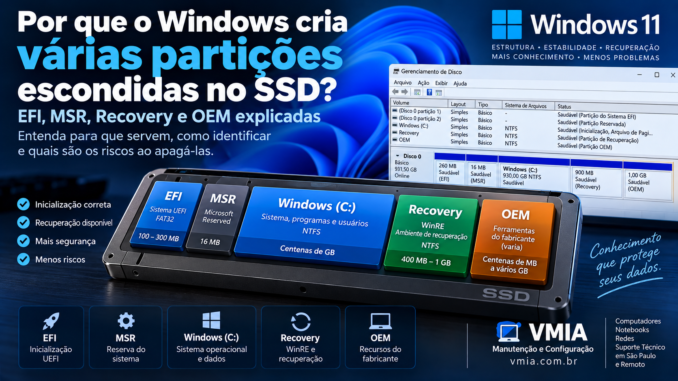
ocê instala o Windows 11 em um SSD de 1 TB, abre o Explorador de Arquivos e aparentemente existe apenas uma grande unidade:
C:
Mas quando abre o Gerenciamento de Disco, a situação muda.
Além da unidade C:, podem aparecer pequenas partições com nomes ou funções como:
- EFI;
- Sistema;
- MSR;
- Recuperação;
- Recovery;
- OEM.
Surge então uma dúvida bastante comum:
Por que o Windows criou todas essas partições se eu só uso C:?
E logo aparece uma segunda pergunta, potencialmente perigosa:
Posso apagar essas partições para recuperar espaço?
Na maioria das situações, não devemos apagar uma partição simplesmente porque ela não aparece no Explorador de Arquivos.
Algumas dessas pequenas áreas possuem funções fundamentais para:
- inicialização do computador;
- estrutura GPT;
- recuperação do Windows;
- manutenção;
- ferramentas do fabricante.
Neste guia vamos entender detalhadamente o que são EFI, ESP, MSR, Recovery e OEM, por que normalmente não recebem letras, como identificá-las e quais consequências podem surgir quando uma delas é apagada incorretamente.
C: não representa o SSD inteiro
Esse é o primeiro conceito que precisamos entender.
Quando o Windows mostra:
C:
estamos vendo um volume acessível através de uma letra, e não necessariamente todo o dispositivo físico.
Um SSD pode conter várias partições.
Por exemplo, uma estrutura conceitual poderia ser:
[ EFI ] [ MSR ] [ Windows C: ] [ Recovery ]
Tudo isso pode estar dentro do mesmo SSD físico.
No Explorador de Arquivos, entretanto, você pode enxergar somente:
Windows (C:)
As demais partições continuam existindo.
Disco, partição, volume e letra são coisas diferentes
Esses termos costumam ser utilizados como se significassem exatamente a mesma coisa.
Não significam.
Disco
É o dispositivo de armazenamento.
Por exemplo:
- SSD NVMe;
- SSD SATA;
- HDD;
- unidade USB.
O Windows pode identificá-los como:
Disco 0
Disco 1
Disco 2
Essa numeração depende da configuração detectada pelo sistema.
O que é uma partição?
Uma partição representa uma região definida dentro de um disco.
Um único SSD pode possuir várias.
Imagine um SSD como um terreno.
Podemos dividir esse terreno em diferentes áreas.
Cada área pode possuir uma função específica.
É uma analogia simplificada, mas ajuda a visualizar o conceito.
O que é um volume?
Um volume é uma unidade lógica de armazenamento que o sistema operacional pode gerenciar e, dependendo da configuração, montar para utilização.
Partição e volume estão relacionados, mas não devemos assumir que os termos sejam sempre intercambiáveis em todos os contextos técnicos.
Para este artigo, o ponto mais importante é:
nem toda estrutura presente no disco precisa aparecer como uma unidade com letra no Explorador.
O que é a letra C:?
A letra:
C:
é um ponto de acesso utilizado pelo Windows para um volume.
Outros volumes podem receber:
D:
E:
F:
Mas partições de sistema normalmente não precisam dessas letras.
É por isso que podemos ter:
EFI — sem letra
MSR — sem letra
Windows — C:
Recovery — sem letra
e o computador funcionar normalmente.
Por que o Windows esconde algumas partições?
Porque o usuário comum não precisa acessar seu conteúdo durante o uso cotidiano.
Além disso, esconder essas partições reduz a possibilidade de alterações acidentais.
Imagine se uma pequena partição EFI aparecesse normalmente como:
E:
Um usuário poderia pensar:
“Essa unidade está quase vazia e eu não uso. Vou formatar.”
O resultado poderia ser um computador incapaz de iniciar corretamente.
Por isso, determinadas estruturas ficam fora do uso cotidiano.
Como enxergar todas as partições do SSD?
Uma ferramenta gráfica do próprio Windows é o Gerenciamento de Disco.
Pressione:
Windows + R
Digite:
diskmgmt.msc
e pressione Enter.
Também podemos clicar com o botão direito em Iniciar e acessar o Gerenciamento de Disco quando essa opção estiver disponível.
A janela mostra os discos físicos e suas divisões.
O que podemos encontrar no Gerenciamento de Disco?
Em uma instalação moderna do Windows 11 utilizando UEFI e GPT, podemos encontrar uma estrutura semelhante a:
Disco 0
EFI | MSR | Windows (C:) | Recovery
Os tamanhos e a disposição exata podem variar.
Computadores de fabricantes também podem possuir partições adicionais.
Não utilize um desenho encontrado na internet como regra absoluta para o seu computador.
O que é GPT?
GPT significa:
GUID Partition Table
É um esquema moderno de particionamento amplamente utilizado em computadores atuais.
Ele substituiu o MBR em muitos cenários modernos e trabalha especialmente bem com sistemas baseados em UEFI.
O GPT oferece várias vantagens estruturais em comparação ao antigo MBR.
Entre elas estão melhor suporte a discos grandes e uma estrutura mais moderna de gerenciamento das informações das partições.
GPT e UEFI são a mesma coisa?
Não.
Essa confusão é extremamente comum.
GPT descreve uma forma de organizar as partições de um disco.
UEFI é uma especificação/ambiente de firmware utilizado para inicializar e gerenciar aspectos do computador antes do sistema operacional.
Eles frequentemente aparecem juntos em computadores modernos, mas representam tecnologias diferentes.
Uma instalação comum do Windows 11 utiliza:
UEFI + GPT
E é nesse contexto que encontramos a EFI System Partition.
O que é a partição EFI?
A EFI System Partition, frequentemente abreviada como ESP, é uma das partições mais importantes em um sistema UEFI.
Ela contém arquivos utilizados durante o processo de inicialização.
Em uma instalação do Windows, podemos encontrar nela estruturas relacionadas ao:
Windows Boot Manager
e aos componentes utilizados para iniciar o sistema.
Ela normalmente utiliza o sistema de arquivos:
FAT32
e não precisa possuir uma letra acessível ao usuário.
EFI significa Extensible Firmware Interface?
O termo EFI vem de Extensible Firmware Interface.
UEFI significa:
Unified Extensible Firmware Interface.
A EFI System Partition continua sendo conhecida pela sigla:
ESP — EFI System Partition.
O que existe dentro da EFI?
Em um sistema Windows, podemos encontrar diretórios relacionados a:
EFI
e dentro deles estruturas utilizadas por diferentes carregadores de inicialização.
Uma instalação do Windows normalmente mantém arquivos relacionados ao boot em uma estrutura semelhante a:
EFI\Microsoft\Boot
A composição exata pode variar.
Essa partição não deve ser tratada como espaço comum para documentos.
O que acontece se eu apagar a EFI?
Essa é uma das situações mais perigosas.
Se a EFI utilizada para iniciar o Windows for apagada ou seus componentes necessários forem removidos, o firmware pode deixar de encontrar corretamente o carregador do sistema operacional.
O usuário pode então encontrar sintomas como:
- Windows não inicia;
- Windows Boot Manager desaparece das opções esperadas;
- computador entra diretamente no firmware;
- mensagens relacionadas à ausência de dispositivo inicializável;
- falha antes de o Windows começar a carregar.
Isso não significa necessariamente que os arquivos pessoais da unidade C: foram apagados.
O Windows pode continuar inteiro em C:, mas a estrutura necessária para chegar até ele foi danificada.
Uma analogia para entender a EFI
Imagine um prédio.
A unidade C: contém grande parte do que você utiliza dentro do prédio.
A EFI funciona como parte do sistema que indica ao computador como encontrar a entrada correta para iniciar o Windows.
Se essa estrutura desaparece, o conteúdo pode continuar lá, mas o computador não consegue seguir normalmente o caminho de inicialização.
É uma simplificação, porém ajuda bastante.
Posso abrir a partição EFI?
Tecnicamente, administradores podem montar e acessar uma ESP em procedimentos específicos.
Mas ela não foi projetada para navegação cotidiana.
Uma ferramenta do Windows que pode ser usada em determinados contextos administrativos é:
mountvol
Além disso, DiskPart e outras ferramentas podem identificar a partição.
O fato de ser possível acessá-la não significa que seja seguro modificar seu conteúdo.
Como identificar a EFI com DiskPart?
Abra o Terminal como administrador.
Digite:
diskpart
Depois:
list disk
Identifique cuidadosamente o disco do Windows.
Por exemplo:
select disk 0
Depois:
list partition
Uma das partições pode aparecer identificada como sistema.
Também podemos usar:
list volume
para analisar os volumes disponíveis.
Os números apresentados em um computador não devem ser copiados para outro.
Nunca use select disk 0 por hábito
Esse aviso é importante.
Muitos tutoriais utilizam:
select disk 0
porque o Windows frequentemente está no Disco 0.
Mas isso não é uma garantia universal.
Em computadores com:
- vários SSDs;
- discos externos;
- controladoras;
- instalações antigas;
- múltiplos sistemas;
a disposição pode ser diferente.
Antes de qualquer comando que modifique um disco, identifique-o pelo:
- tamanho;
- modelo quando disponível;
- volumes;
- partições;
- instalação do Windows.
O que é a partição MSR?
Agora chegamos a uma das partições que mais causam estranheza.
MSR significa:
Microsoft Reserved Partition.
Ela aparece em discos GPT utilizados pelo Windows em determinadas configurações.
Ao contrário da partição C:, ela não foi criada para armazenar documentos do usuário.
Também não deve ser tratada como uma pequena unidade “desperdiçada”.
Por que a MSR existe?
A MSR reserva uma pequena região do disco para necessidades de gerenciamento do Windows em discos GPT.
Ela faz parte da estrutura esperada em determinadas instalações do sistema.
Uma característica importante:
ela normalmente não possui um sistema de arquivos convencional montado para o usuário.
Também não recebe letra.
Por isso, dificilmente alguém percebe sua existência até abrir ferramentas de particionamento.
Por que a MSR pode ter apenas alguns megabytes?
Em instalações atuais, ela pode ser pequena.
O tamanho depende da geração e do procedimento de criação da estrutura.
É comum encontrar referências a MSR de 16 MB em instalações modernas do Windows em GPT.
Sistemas e instalações mais antigos podem apresentar estruturas diferentes.
O ponto principal é:
não julgue a importância de uma partição pelo tamanho.
Uma partição de poucos megabytes pode ter função estrutural.
Posso apagar a MSR porque ela está vazia?
Não devemos fazer isso apenas porque parece vazia.
A MSR não foi criada para armazenar seus documentos.
Portanto, analisá-la com a lógica:
“não tem arquivos, então não serve para nada”
está errado.
Ela existe para necessidades de gerenciamento do disco pelo sistema.
EFI e MSR fazem a mesma coisa?
Não.
A diferença simplificada é:
EFI/ESP: participa diretamente da infraestrutura de inicialização UEFI.
MSR: reserva espaço para necessidades internas de gerenciamento em discos GPT utilizados pelo Windows.
Portanto, não devemos chamar toda partição pequena de “partição de boot”.
E a partição C:?
A grande partição principal normalmente contém o Windows e os dados utilizados pelo sistema.
É nela que encontramos:
C:\Windows
C:\Program Files
C:\Users
C:\ProgramData
entre muitas outras estruturas.
Ela normalmente ocupa a maior parte do SSD.
Mas, novamente:
C: não é o SSD inteiro.
O que acontece quando aumentamos ou diminuímos C:?
Quando redimensionamos C:, estamos alterando os limites de uma partição/volume dentro do disco.
Isso pode afetar o espaço disponível ao redor das outras partições.
Esse detalhe se torna especialmente importante quando queremos:
- aumentar Recovery;
- criar outra partição;
- clonar um SSD;
- expandir C: depois de trocar por SSD maior.
A posição física/lógica das partições influencia quais operações de expansão podem ser realizadas diretamente.
Por que não consigo aumentar C: mesmo existindo espaço não alocado?
Essa é uma dúvida muito comum.
Imagine:
[ EFI ][ MSR ][ C: ][ Recovery ][ Espaço não alocado ]
Existe espaço não alocado no final.
Mas a Recovery está entre C: e esse espaço.
Dependendo da ferramenta e da operação desejada, C: pode não ser expandido diretamente porque o espaço não alocado não está adjacente à partição que queremos aumentar.
Isso explica por que algumas migrações para SSD maior deixam espaço aparentemente “preso” no final do disco.
A ordem das partições importa?
Pode importar para determinadas operações.
Não devemos pensar apenas:
“Tenho 100 GB livres no disco.”
Precisamos perguntar:
“Onde estão esses 100 GB em relação à partição que quero expandir?”
Esse conceito será importante quando chegarmos às partições Recovery e às clonagens.
Por que o Windows não coloca tudo dentro de C:?
Porque diferentes componentes possuem requisitos e funções diferentes.
A inicialização UEFI precisa de uma estrutura apropriada.
O GPT utilizado pelo Windows pode incluir a MSR.
A recuperação pode utilizar uma partição separada.
Fabricantes podem adicionar recursos próprios.
Separar essas funções também permite que determinados componentes sejam acessados independentemente da instalação principal do Windows.
Uma instalação limpa pode criar essas partições automaticamente?
Sim.
Quando o instalador do Windows recebe espaço não alocado e pode criar a estrutura necessária em um cenário UEFI/GPT normal, ele pode criar automaticamente as partições necessárias.
Por isso, durante uma instalação limpa, o usuário pode selecionar aparentemente um único espaço e, depois da instalação, encontrar várias partições.
Isso não significa que o instalador “bagunçou” o SSD.
Ele criou estruturas necessárias para o sistema.
O erro de apagar todas as partições pequenas depois da instalação
Alguns usuários terminam a instalação, abrem um gerenciador de partições e encontram:
100 MB
16 MB
C:
700 MB
Então pensam:
“Vou deixar somente C:.”
Essa decisão pode destruir estruturas essenciais.
A economia de espaço seria insignificante em comparação ao tamanho de um SSD moderno, enquanto o risco pode incluir:
- perda do boot;
- perda do WinRE;
- perda de recursos OEM;
- necessidade de reconstrução de partições.
O tamanho não indica a importância
Essa é uma das principais lições deste artigo.
Uma partição de:
16 MB
pode ter uma função estrutural.
Uma de:
100 ou 260 MB
pode estar relacionada à inicialização.
Uma de algumas centenas de megabytes ou mais pode conter o ambiente de recuperação.
Portanto:
“pequena” não significa “inútil”.
Partição Recovery, WinRE, OEM e por que podem existir várias partições de recuperação
Na primeira parte vimos que uma instalação moderna do Windows 11 pode possuir várias partições mesmo que o Explorador de Arquivos mostre somente a unidade C:.
Uma estrutura simplificada pode ser:
[ EFI ][ MSR ][ Windows C: ][ Recovery ]
Em computadores de fabricantes, podemos encontrar algo ainda mais complexo:
[ EFI ][ MSR ][ Windows C: ][ Recovery ][ OEM ]
E em máquinas que passaram por atualizações, clonagens ou alterações de particionamento:
[ EFI ][ MSR ][ Windows C: ][ Recovery ][ Recovery ]
Agora precisamos entender por que isso acontece.
O que é a partição Recovery?
A partição Recovery é uma área reservada que pode armazenar componentes utilizados nos processos de recuperação do Windows.
Em uma configuração comum do Windows 11, ela pode conter o Windows Recovery Environment, conhecido como:
WinRE
O WinRE oferece um ambiente separado da sessão normal do Windows e disponibiliza recursos de recuperação e diagnóstico.
Entre as opções que podem aparecer, dependendo da configuração do computador, estão:
- Reparo de Inicialização;
- Prompt de Comando;
- Configurações de Inicialização;
- Restauração do Sistema;
- remoção de determinadas atualizações;
- outros recursos de recuperação.
Essa partição normalmente não possui letra.
Por isso ela não aparece como:
D:
ou:
E:
no Explorador.
Recovery não significa necessariamente “imagem de fábrica”
Essa é uma confusão muito comum.
Quando vemos uma partição chamada:
Recovery
podemos imaginar que ela contém uma cópia completa do Windows, programas, drivers e configurações originais do computador.
Isso nem sempre é verdade.
Precisamos separar pelo menos dois conceitos:
recuperação padrão do Windows
e:
recuperação fornecida pelo fabricante.
Uma partição usada pelo WinRE pode ser relativamente pequena.
Já uma estrutura OEM criada por um fabricante pode incluir recursos adicionais e, em alguns equipamentos, imagens ou ferramentas específicas para restauração.
O que é o winre.wim?
Dentro da estrutura de recuperação do Windows, um arquivo fundamental pode ser:
winre.wim
WIM significa:
Windows Imaging Format.
O winre.wim contém a imagem utilizada para carregar o Windows Recovery Environment.
Em uma estrutura típica, podemos encontrar algo semelhante a:
Recovery\WindowsRE\winre.wim
O caminho real depende da instalação.
Como a partição normalmente fica sem letra, o usuário não enxerga esse arquivo no Explorador.
Como saber onde o Windows 11 procura o WinRE?
Podemos utilizar o comando:
reagentc /info
Abra o Terminal como administrador e execute:
reagentc /info
Uma configuração funcional pode mostrar:
Windows RE status: Enabled
e uma localização semelhante conceitualmente a:
\\?\GLOBALROOT\device\harddisk0\partition4\Recovery\WindowsRE
O número é apenas um exemplo.
Essa informação é extremamente útil quando existem várias partições Recovery.
Tenho duas Recovery. Qual delas o Windows usa?
Não tente descobrir apenas olhando o tamanho.
Execute:
reagentc /info
Observe:
Windows RE location
Depois analise a estrutura do disco com:
diskmgmt.msc
ou:
diskpart
Dentro do DiskPart:
list disk
Selecione cuidadosamente o disco correto:
select disk X
Depois:
list partition
Agora podemos correlacionar a localização registrada pelo REAgentC com a estrutura real.
Por que podem existir duas partições Recovery?
Existem vários cenários possíveis.
Atualizações e mudanças na estrutura
Uma instalação pode ter sido criada com determinada partição Recovery.
Mais tarde, mudanças no Windows ou na configuração podem exigir uma estrutura diferente.
Em determinados casos, uma nova partição pode acabar sendo utilizada enquanto a antiga permanece.
Falta de espaço na Recovery existente
Esse cenário merece atenção.
O WinRE também recebe manutenção e atualizações.
Se a partição de recuperação existente não possui espaço adequado para determinada operação, pode ser necessário reorganizar a estrutura.
Dependendo do processo executado pelo Windows ou de intervenções realizadas ao longo do tempo, o computador pode terminar com mais de uma partição relacionada à recuperação.
Clonagem de HDD para SSD
Outro cenário clássico.
Imagine um notebook que originalmente possuía:
HDD 1 TB
Depois o usuário instala:
SSD 1 TB
e clona o disco.
A ferramenta de clonagem pode copiar:
- EFI;
- MSR;
- C:;
- Recovery;
- OEM.
Depois disso, o usuário redimensiona C: ou executa outras alterações.
Anos mais tarde, o SSD pode apresentar uma estrutura muito diferente daquela criada originalmente.
Por isso, computadores clonados merecem atenção especial.
Troca por SSD maior
Imagine:
SSD antigo:
500 GB
SSD novo:
1 TB
Depois da clonagem, podemos encontrar:
[ EFI ][ MSR ][ C: ][ Recovery ][ 500 GB não alocados ]
O usuário tenta aumentar C:.
Mas existe uma Recovery entre C: e o espaço não alocado.
Dependendo da ferramenta utilizada, a expansão direta de C: pode não estar disponível.
É aí que muitas pessoas cometem o erro:
“Vou apagar Recovery para liberar a expansão.”
Talvez exista uma solução apropriada, mas apagar a partição sem verificar o WinRE não deve ser o primeiro passo.
Primeiro descubra se a Recovery está sendo usada
Antes de qualquer alteração:
reagentc /info
Se o Windows informar uma localização naquela partição, sabemos que existe uma relação ativa com o WinRE.
Isso muda completamente a decisão.
Em alguns procedimentos avançados, pode ser possível reorganizar a recuperação corretamente.
Mas isso exige planejamento.
Por que a Recovery costuma ficar depois de C:?
Em muitas instalações modernas, encontramos uma estrutura semelhante a:
EFI → MSR → C: → Recovery
Manter a partição Recovery em uma posição apropriada pode facilitar determinados processos de manutenção e redimensionamento.
Mas não devemos transformar essa disposição em uma regra absoluta.
Computadores antigos, atualizados, clonados ou modificados podem apresentar ordens diferentes.
Recovery antes de C: significa problema?
Não necessariamente.
A posição depende do histórico da instalação.
Um computador OEM pode ter sido particionado pelo fabricante de maneira diferente.
Uma instalação que passou por upgrades pode manter estruturas antigas.
O fato de uma partição estar antes ou depois de C: não é suficiente para declarar que existe defeito.
O que é uma partição OEM?
OEM significa:
Original Equipment Manufacturer.
Em computadores vendidos por fabricantes como notebooks e desktops prontos, podem existir partições criadas pelo próprio fabricante.
Elas podem ter funções relacionadas a:
- diagnóstico;
- recuperação;
- ferramentas do fabricante;
- restauração;
- recursos específicos do equipamento.
A função exata varia conforme o fabricante e o modelo.
OEM não é uma estrutura universal
Esse ponto é importante.
Não existe uma única “partição OEM do Windows 11” que seja idêntica em todos os computadores.
Um fabricante pode criar determinada estrutura.
Outro pode utilizar uma abordagem completamente diferente.
E alguns computadores podem não possuir nenhuma partição OEM adicional.
Portanto, não devemos aplicar um tutorial específico de um fabricante a qualquer notebook.
Recovery do Windows e Recovery OEM são iguais?
Não necessariamente.
Uma partição pode armazenar o ambiente padrão de recuperação do Windows.
Outra estrutura pode conter recursos criados pelo fabricante.
Em alguns equipamentos, os dois conceitos podem estar integrados de determinadas maneiras.
Em outros, ficam claramente separados.
Por isso, antes de apagar uma partição OEM, descubra o que ela faz naquele modelo específico.
Uma partição OEM pode ser muito maior?
Sim.
Uma partição destinada a uma imagem ou recursos de fábrica pode ocupar vários gigabytes.
Isso chama atenção principalmente em SSDs pequenos.
O usuário abre o Gerenciamento de Disco e encontra algo como:
Recovery — 800 MB
e:
OEM — 15 GB
Então pensa:
“Essa de 15 GB está roubando espaço.”
Ela realmente ocupa espaço.
Mas a pergunta correta é:
qual funcionalidade será perdida se ela for removida?
Posso apagar a OEM depois de instalar o Windows do zero?
A resposta depende do objetivo e da função daquela partição.
Uma instalação limpa do Windows pode tornar determinados recursos de restauração de fábrica menos relevantes para um usuário que decidiu não utilizá-los.
Mas apagar a OEM pode eliminar:
- recuperação de fábrica;
- ferramentas próprias do fabricante;
- diagnósticos específicos;
- recursos que não são recriados automaticamente por uma ISO comum do Windows.
Por isso, antes de excluir:
- identifique o fabricante e modelo;
- descubra a função da partição;
- verifique se existe mídia de recuperação;
- faça backup quando necessário;
- confirme que não existe dependência de boot ou recuperação.
ISO do Windows não recria necessariamente tudo do fabricante
Essa diferença é fundamental.
Uma ISO oficial do Windows permite instalar o sistema operacional.
Mas ela não representa necessariamente a imagem de fábrica do notebook.
A imagem OEM pode incluir:
- aplicativos específicos;
- drivers;
- personalizações;
- utilitários;
- recursos de diagnóstico;
- configurações próprias do fabricante.
Uma instalação limpa pode funcionar perfeitamente, mas não será necessariamente idêntica à configuração original de fábrica.
Vale a pena manter uma OEM?
Depende.
Em um SSD grande, uma partição OEM de alguns gigabytes talvez tenha impacto pequeno.
Em um SSD muito limitado, o espaço pode ser relevante.
Mas a decisão deve considerar:
espaço recuperado versus funcionalidade perdida.
Não existe uma resposta universal.
Partição Recovery é backup dos meus arquivos?
Não.
Esse conceito precisa ser reforçado.
A partição Recovery não deve ser considerada backup de:
- documentos;
- fotos;
- vídeos;
- projetos;
- arquivos pessoais.
Se o SSD apresentar falha física, todas as partições do mesmo dispositivo podem ficar inacessíveis.
Isso inclui:
EFI
MSR
C:
Recovery
OEM
Portanto, backup precisa existir em outro destino adequado.
Por que Recovery não recebe letra?
Porque o usuário não precisa acessar essa partição no dia a dia.
Se ela aparecesse no Explorador, poderia ocorrer:
- exclusão acidental;
- armazenamento de arquivos pessoais;
- formatação;
- alertas de pouco espaço;
- alterações indevidas.
A ausência de letra reduz esses riscos.
E se a Recovery aparecer como D:?
Não formate.
Primeiro identifique a partição.
Abra:
diskmgmt.msc
Se ficar confirmado que uma partição de recuperação recebeu uma letra indevidamente, pode ser possível remover apenas a letra.
Isso não é o mesmo que excluir a partição.
Remover letra e apagar partição são operações completamente diferentes
Esse ponto merece destaque.
Remover uma letra
A partição continua existindo.
Apenas deixa de ser apresentada através daquela letra.
Excluir a partição
A estrutura da partição é removida e o espaço pode passar a ser tratado como não alocado.
As consequências são completamente diferentes.
Nunca confunda:
remove letter=
com:
delete partition
no DiskPart.
O que acontece se eu formatar a Recovery?
Você pode destruir os componentes armazenados nela.
Se ela contém o winre.wim utilizado pelo Windows, o ambiente de recuperação pode deixar de funcionar corretamente.
A unidade C: pode continuar iniciando, o que pode dar a impressão de que “não aconteceu nada”.
O problema pode aparecer posteriormente quando o WinRE for necessário.
Como verificar depois de mexer nas partições?
Execute:
reagentc /info
Se o ambiente está configurado, observe:
Windows RE status
e:
Windows RE location
Isso ajuda a descobrir se a configuração de recuperação continua coerente.
E se reagentc /info mostrar Disabled?
Nesse caso, a existência visual de uma partição Recovery não prova que o ambiente esteja funcionando.
Precisamos investigar:
- localização do
winre.wim; - estrutura da partição;
- configuração registrada;
- histórico de clonagem;
- alterações realizadas.
Esse assunto foi aprofundado no nosso guia específico sobre REAgentC e WinRE no Windows 11.
Posso mover a Recovery?
Ferramentas de particionamento podem oferecer recursos para mover partições.
Mas qualquer alteração estrutural deve ser tratada com cuidado.
Antes:
- faça backup;
- verifique BitLocker;
- confirme a Recovery ativa;
- registre a estrutura atual;
- tenha um meio de recuperação disponível.
Mover partições apenas para “deixar o disco organizado” normalmente não oferece benefício.
E se eu quiser aumentar C:?
Esse é um cenário no qual a posição da Recovery pode realmente importar.
Imagine:
[ C: ][ Recovery ][ Não alocado ]
O espaço não alocado está separado de C: pela Recovery.
Dependendo das ferramentas utilizadas, talvez não seja possível expandir C: diretamente.
Uma estratégia precisa considerar a Recovery corretamente, em vez de simplesmente apagá-la sem planejamento.
Partições pequenas não deixam o computador lento
Outro mito comum:
“Tenho cinco partições. Se deixar apenas C:, o SSD ficará mais rápido.”
A simples existência de EFI, MSR e Recovery não deixa o Windows perceptivelmente mais lento.
Essas partições não funcionam como programas constantemente consumindo CPU.
Apagá-las não é uma técnica de otimização de desempenho.
Mais partições não significam mais fragmentação do SSD
Outro conceito herdado da época dos discos rígidos é pensar que várias partições necessariamente tornam o armazenamento lento.
Em SSDs, a situação é diferente.
A divisão lógica do dispositivo em partições não deve ser tratada como uma técnica direta para aumentar ou reduzir a velocidade do NAND.
O controlador do SSD gerencia o armazenamento físico internamente.
Posso criar uma partição D: para meus arquivos?
Sim.
Isso é diferente das partições estruturais do Windows.
Um usuário pode dividir seu espaço, por exemplo:
C: — Windows e programas
D: — dados
Mas essa separação não transforma D: em backup se C: e D: estiverem no mesmo SSD.
Se o dispositivo falhar fisicamente, ambos podem ser perdidos.
C: e D: podem estar no mesmo SSD?
Sim.
As letras não informam necessariamente quantos dispositivos físicos existem.
Podemos ter:
SSD 0
C:
D:
Ou:
SSD 0 → C:
SSD 1 → D:
Visualmente no Explorador ambos aparecem como unidades, mas fisicamente são cenários completamente diferentes.
O Gerenciamento de Disco ajuda a identificar isso.
Por que isso é importante para backup?
Porque copiar:
C:\Fotos
para:
D:\Backup
não oferece proteção contra falha física se C: e D: forem apenas duas partições do mesmo SSD.
Você criou uma segunda cópia lógica no mesmo dispositivo físico.
Isso pode proteger contra algumas exclusões acidentais dependendo do caso, mas não contra a perda do SSD inteiro.
Como identificar EFI, MSR, Recovery e OEM no Windows 11
Até aqui entendemos por que um SSD com Windows 11 pode possuir várias partições escondidas.
Agora chegamos à pergunta prática:
Como descobrir exatamente o que é cada partição do meu SSD?
Essa identificação pode ser feita com diferentes ferramentas do próprio Windows.
Entre as mais úteis estão:
- Gerenciamento de Disco;
- DiskPart;
- PowerShell;
- REAgentC.
Cada ferramenta mostra uma parte diferente da história.
Comparação rápida: EFI, MSR, Windows, Recovery e OEM
| Partição | Função principal | Sistema de arquivos | Letra normalmente? | Deve ser apagada? |
|---|---|---|---|---|
| EFI/ESP | Inicialização UEFI | Normalmente FAT32 | Não | Não sem procedimento específico |
| MSR | Reserva estrutural do Windows em GPT | Sem sistema de arquivos convencional para uso do usuário | Não | Não por simples “limpeza” |
| Windows | Sistema, programas e usuários | Normalmente NTFS | Sim, geralmente C: | Não |
| Recovery | Windows Recovery Environment | Normalmente NTFS | Não | Não sem identificar seu uso |
| OEM | Recursos do fabricante | Varia | Normalmente não | Depende da função e do fabricante |
Essa tabela é uma referência geral.
Computadores podem possuir configurações diferentes.
Como abrir o Gerenciamento de Disco
Pressione:
Windows + R
Digite:
diskmgmt.msc
Pressione Enter.
O Gerenciamento de Disco mostra uma representação gráfica dos dispositivos.
Podemos encontrar:
Disco 0
e abaixo dele várias áreas.
Por exemplo:
260 MB | 16 MB | 930 GB | 900 MB
A grande partição provavelmente chama atenção imediatamente.
Mas as pequenas são justamente as que precisamos identificar com cuidado.
O que significa “Saudável” no Gerenciamento de Disco?
O Windows pode apresentar descrições como:
Saudável (Partição do Sistema EFI)
Saudável (Partição de Recuperação)
ou:
Saudável (Inicialização, Arquivo de Paginação…)
Essas descrições ajudam a entender a função atual.
Mas “Saudável” não significa:
“essa partição pode ser apagada.”
Significa apenas que o Windows não está apresentando determinado problema estrutural nela naquele momento.
Como reconhecer a partição EFI
Em uma instalação UEFI/GPT, o Gerenciamento de Disco pode identificar explicitamente:
Partição do Sistema EFI
Ela normalmente:
- é pequena;
- utiliza FAT32;
- não possui letra;
- participa da inicialização UEFI.
Não devemos atribuir uma letra e começar a apagar arquivos porque seu conteúdo parece desconhecido.
Como reconhecer a MSR?
A Microsoft Reserved Partition é menos visível em algumas interfaces gráficas.
É justamente aí que o DiskPart se torna útil.
Abra o Terminal como administrador:
diskpart
Depois:
list disk
Selecione cuidadosamente o disco:
select disk X
Agora:
list partition
Podemos encontrar tipos semelhantes a:
Sistema
Reservado
Primário
Recuperação
A partição indicada como reservada em uma estrutura GPT do Windows pode corresponder à MSR.
O asterisco GPT no DiskPart
Ao executar:
list disk
o DiskPart pode mostrar uma coluna:
GPT
Em determinadas versões, um marcador nessa coluna indica que o disco utiliza GPT.
Essa é uma forma rápida de verificar o estilo de particionamento.
Outra maneira é utilizar as propriedades do disco no Gerenciamento de Disco.
Como verificar GPT pelo Gerenciamento de Disco
No Gerenciamento de Disco:
- localize o dispositivo físico, como Disco 0;
- abra suas propriedades;
- procure as informações relacionadas a volumes;
- verifique o estilo de partição.
Pode aparecer:
GUID Partition Table (GPT)
ou:
Master Boot Record (MBR).
MBR ainda existe?
Sim.
Embora GPT seja o padrão moderno para muitos computadores atuais, ainda encontramos discos MBR em máquinas antigas, dispositivos externos, instalações legadas e situações específicas.
Portanto, não devemos assumir que todo disco conectado a um Windows 11 é GPT.
Um computador pode inclusive ter:
- SSD do Windows em GPT;
- HDD secundário em MBR.
Por que a MSR não aparece no Explorador?
Porque ela não foi criada para armazenamento comum.
Ela não precisa:
- de letra;
- de pasta;
- de nome amigável;
- de acesso cotidiano.
Esse comportamento é normal.
Como identificar a partição do Windows?
Essa costuma ser a mais fácil.
No Windows em execução, normalmente temos:
C:\Windows
C:\Users
C:\Program Files
Podemos confirmar pelo terminal:
echo %SystemDrive%
Em uma instalação comum iniciada normalmente, o resultado costuma ser:
C:
Mas existe uma observação importante.
C: nem sempre é C: em ambientes de recuperação
Quando iniciamos por:
- WinRE;
- WinPE;
- mídia de instalação;
- ferramentas externas;
as letras podem ser atribuídas de forma diferente.
A instalação que normalmente é C: pode aparecer como:
D:
ou outra letra naquele ambiente.
Por isso, em recuperação avançada, não devemos assumir cegamente:
C:\Windows
Precisamos localizar a instalação.
Como identificar o Windows em um ambiente de recuperação?
Podemos verificar volumes com:
diskpart
Depois:
list volume
Saia:
exit
Então podemos testar unidades.
Por exemplo:
dir C:\Windows
dir D:\Windows
dir E:\Windows
até identificar a instalação correta.
Isso é especialmente importante antes de executar comandos offline.
Como identificar a Recovery?
O primeiro caminho é:
diskmgmt.msc
Procure por uma partição identificada como recuperação.
Depois use:
reagentc /info
Se o Windows RE estiver habilitado, podemos encontrar uma localização correspondente à estrutura utilizada.
Essa combinação é muito mais confiável que simplesmente dizer:
“A última partição é a Recovery.”
Como identificar uma OEM?
Essa identificação pode exigir mais investigação.
O Gerenciamento de Disco ou outras ferramentas podem fornecer pistas, mas a função exata depende do fabricante.
Procure informações específicas do:
- fabricante;
- modelo;
- documentação do equipamento.
Não atribua uma função a uma partição OEM apenas pelo tamanho.
PowerShell também pode mostrar as partições
O Windows oferece cmdlets úteis para armazenamento.
Abra PowerShell como administrador.
Execute:
Get-Disk
Esse comando mostra os discos detectados.
Depois podemos utilizar:
Get-Partition
Para visualizar as partições.
Uma investigação pode combinar:
Get-Disk
Get-Partition
Get-Volume
Esses comandos fornecem visões complementares.
Como listar partições de um disco específico?
Depois de identificar o número do disco, podemos usar:
Get-Partition -DiskNumber 0
O número 0 é apenas um exemplo.
O resultado pode apresentar informações como:
- número da partição;
- letra;
- tipo;
- tamanho;
- outras propriedades disponíveis.
Como obter informações mais detalhadas?
PowerShell permite trabalhar com objetos em vez de apenas texto.
Por exemplo:
Get-Partition -DiskNumber 0 | Format-List *
Isso pode mostrar diversas propriedades.
Para diagnóstico técnico, é útil porque podemos encontrar informações que a interface gráfica simplifica.
Identificadores GPT
Em discos GPT, cada tipo de partição pode possuir identificadores que ajudam o sistema a compreender sua finalidade.
Isso significa que o Windows não depende apenas de um nome como:
“Recovery”
para descobrir o que determinada partição representa.
Existem metadados estruturais.
Essa é uma das razões pelas quais simplesmente renomear uma partição não muda sua função técnica.
O nome da partição não define seu tipo
Imagine que alguém renomeie um volume para:
RECOVERY
Isso não o transforma automaticamente em uma partição de recuperação válida.
Da mesma forma:
criar uma partição NTFS, colocar winre.wim dentro e chamá-la “Recovery” não garante que o Windows RE esteja configurado para utilizá-la.
Precisamos considerar:
- tipo da partição;
- atributos;
- estrutura;
- arquivo correto;
- registro pelo REAgentC.
O que significa espaço não alocado?
No Gerenciamento de Disco podemos encontrar:
Não alocado
Esse espaço não pertence atualmente a uma partição utilizável da forma convencional.
Imagine:
[ C: 500 GB ][ Não alocado 200 GB ]
Dependendo da posição e estrutura, podemos usar esse espaço para:
- criar uma nova partição;
- expandir uma partição existente quando permitido;
- reorganizar o armazenamento.
Espaço livre e espaço não alocado são a mesma coisa?
Não.
Espaço livre dentro de C:
Já pertence à partição C:.
Por exemplo:
C: possui 500 GB, sendo 200 GB livres.
Espaço não alocado
Não pertence a C: nem a outro volume existente.
Essa diferença é fundamental.
Por que não consigo expandir C:?
Um cenário muito comum:
[ C: ][ Recovery ][ Não alocado ]
O usuário possui 200 GB não alocados, mas a opção de estender C: pode não estar disponível diretamente no Gerenciamento de Disco.
Isso ocorre porque o espaço não alocado necessário para a expansão precisa atender às condições da ferramenta e da estrutura existente.
A Recovery entre C: e o espaço livre pode impedir a expansão direta naquele utilitário.
Não apague Recovery imediatamente
Quando isso acontece, muitos tutoriais propõem:
“Apague a Recovery e estenda C:.”
Isso pode destruir o WinRE ativo.
Antes:
reagentc /info
Descubra qual Recovery está em uso.
Depois planeje a reorganização.
Em manutenção profissional, primeiro preservamos funcionalidade; depois reorganizamos espaço.
E se existir esta estrutura?
[ EFI ][ MSR ][ C: ][ Recovery 1 ][ Recovery 2 ][ Não alocado ]
Agora a situação fica ainda mais interessante.
Uma das Recovery pode estar ativa.
Outra pode ser antiga.
Mas não sabemos qual apenas olhando o desenho.
Comece:
reagentc /info
Depois:
diskpart
list disk
select disk X
list partition
Compare cuidadosamente.
O que acontece se apagar a EFI?
O Windows pode deixar de iniciar pelo fluxo UEFI normal.
Os dados de C: podem continuar presentes, mas o firmware pode não encontrar corretamente os arquivos necessários para iniciar o Windows.
Esse é um problema de boot.
O que acontece se apagar a MSR?
Não devemos apagar a MSR como técnica de limpeza.
Ela faz parte da estrutura GPT utilizada pelo Windows.
Mesmo sendo pequena e não contendo arquivos pessoais, possui função reservada no gerenciamento do disco.
O que acontece se apagar Recovery?
O Windows pode continuar funcionando normalmente.
Porém, o WinRE e determinadas opções de recuperação podem deixar de funcionar corretamente.
Esse comportamento é traiçoeiro porque o usuário pode concluir:
“Apaguei e não aconteceu nada.”
O problema aparece quando a recuperação for necessária.
O que acontece se apagar OEM?
Depende da função criada pelo fabricante.
Podemos perder:
- recuperação de fábrica;
- diagnósticos;
- ferramentas específicas;
- recursos de suporte;
- outros componentes OEM.
A inicialização normal pode ou não depender daquela estrutura, conforme o equipamento.
Portanto, identifique antes.
O que acontece se apagar C:?
Nesse caso, estamos falando da partição que normalmente contém:
- Windows;
- programas;
- perfis;
- documentos locais;
- configurações.
Excluir ou formatar C: causa perda da instalação e dos dados nela armazenados, salvo aquilo que esteja devidamente protegido em backup.
Qual partição é mais importante?
Essa pergunta não possui uma resposta útil.
EFI, MSR, Windows e Recovery possuem funções diferentes.
Uma partição pequena pode ser essencial para inicialização.
Uma grande contém o sistema e dados.
Outra oferece recuperação.
O correto é perguntar:
qual é a função de cada uma?
EFI pode existir em outro SSD?
Sim, e esse é um cenário especialmente interessante.
Imagine um computador com:
SSD 0 — Windows
SSD 1 — armazenamento antigo
Dependendo de como o Windows foi instalado e de quais discos estavam conectados naquele momento, arquivos de inicialização podem acabar localizados em um disco diferente daquele que contém C:.
O usuário remove o SSD secundário acreditando que ele possui apenas arquivos antigos.
Resultado:
Windows deixa de iniciar.
Como isso acontece?
Durante uma instalação com vários discos conectados, a estrutura de inicialização pode utilizar uma EFI existente em outro dispositivo, dependendo do cenário.
Assim podemos terminar com:
SSD A → EFI
SSD B → C:\Windows
Enquanto ambos estão instalados, tudo funciona.
Quando SSD A é removido, SSD B possui o Windows, mas não possui a estrutura de boot que estava sendo utilizada.
Por que isso importa ao trocar discos?
Antes de remover um SSD antigo de um computador com múltiplas unidades, verifique onde estão:
- EFI;
- Windows;
- Recovery.
Não presuma que tudo relacionado ao sistema esteja no mesmo SSD apenas porque C: está nele.
Esse diagnóstico pode evitar uma surpresa depois da troca.
Como evitar isso em uma instalação limpa?
Uma prática utilizada por técnicos quando apropriado é realizar a instalação do Windows com apenas o dispositivo de destino relevante conectado, reduzindo a possibilidade de o instalador utilizar estruturas existentes em outro disco.
Isso depende do equipamento e do procedimento realizado.
Em notebooks ou sistemas nos quais desconectar unidades não é simples, é necessário identificar cuidadosamente o destino durante a instalação.
Clonagem também pode complicar essa estrutura
Se copiarmos apenas C: para outro SSD, talvez não estejamos copiando tudo que o sistema precisa.
Uma clonagem de sistema precisa considerar a estrutura completa necessária para inicialização e, quando desejado, recuperação.
Por isso existe uma grande diferença entre:
copiar arquivos
e:
migrar corretamente um sistema operacional inicializável.
A unidade C: sozinha não representa uma instalação completa
Essa talvez seja uma das conclusões mais importantes deste artigo.
Quando pensamos em Windows, enxergamos:
C:\Windows
Mas uma instalação moderna pode depender de estruturas fora de C:.
Entre elas:
EFI
e, para recuperação:
Recovery/WinRE.
É por isso que simplesmente copiar C: para outro SSD não equivale necessariamente a clonar corretamente o sistema.
Diagnóstico rápido com quatro ferramentas
Quando quero entender um disco do Windows, uma sequência útil é:
1. Gerenciamento de Disco
diskmgmt.msc
Oferece visão geral.
2. DiskPart
diskpart
list disk
list volume
list partition
Permite analisar a estrutura com mais detalhes.
3. PowerShell
Get-Disk
Get-Partition
Get-Volume
Oferece propriedades adicionais e facilidade para documentação.
4. REAgentC
reagentc /info
Ajuda a identificar especificamente a configuração do Windows Recovery Environment.
Nenhuma dessas ferramentas precisa substituir as demais.
Elas se complementam.
Depois de entender como as principais partições do Windows 11 funcionam, podemos responder à pergunta que normalmente leva o usuário até este assunto:
Qual dessas partições posso apagar?
A resposta depende da função da partição e da estrutura real do computador.
O tamanho, a posição e a ausência de uma letra não são suficientes para decidir.
Uma partição de poucos megabytes pode ter uma função estrutural importante, enquanto uma partição de vários gigabytes pode pertencer a um recurso OEM que o proprietário não utiliza mais.
Por isso, antes de excluir qualquer coisa, precisamos identificar.
Posso apagar a partição EFI?
Em uma instalação UEFI, não devemos apagar a EFI utilizada pela inicialização normal do Windows.
A EFI System Partition, ou ESP, armazena componentes utilizados pelo firmware e pelo Windows Boot Manager.
Se você excluir a ESP ativa, poderá terminar com:
- Windows sem iniciar;
- Windows Boot Manager indisponível;
- computador retornando ao firmware;
- mensagem de dispositivo inicializável não encontrado;
- necessidade de reconstruir os arquivos de boot.
Isso pode acontecer mesmo que:
C:\Windows
continue perfeitamente intacto.
O problema não é necessariamente a ausência do Windows.
O problema é que a infraestrutura necessária para iniciá-lo foi removida.
Posso formatar a EFI?
Também não devemos formatar a ESP ativa como uma operação de “limpeza”.
Formatar remove seu conteúdo.
Se ela contém os arquivos utilizados para iniciar o Windows, o computador poderá deixar de inicializar.
A EFI não é espaço desperdiçado.
Tenho duas partições EFI. Posso apagar uma?
Não apenas com essa informação.
Computadores com:
- vários SSDs;
- dual boot;
- instalações anteriores;
- clonagens;
- alterações de disco;
podem possuir mais de uma ESP.
Precisamos descobrir qual delas participa do boot atual.
Uma técnica simples para usuários avançados é observar a estrutura dos discos e as entradas de firmware, mas qualquer exclusão exige certeza.
Nunca utilize:
“A EFI do Disco 1 deve ser velha porque o Windows está no Disco 0.”
Como vimos, a EFI utilizada pelo Windows pode estar em outro dispositivo.
Posso apagar a MSR?
Não devemos apagar a Microsoft Reserved Partition simplesmente para “limpar” o SSD.
Ela faz parte da estrutura utilizada pelo Windows em discos GPT.
Além disso, seu tamanho costuma ser muito pequeno.
Em uma instalação moderna, recuperar alguns megabytes não representa benefício prático que justifique alterar uma estrutura reservada do sistema.
A MSR está vazia. Então posso apagar?
Não.
A função da MSR não é armazenar documentos do usuário.
Portanto, dizer:
“está vazia”
não é um critério adequado para determinar sua utilidade.
Ela é uma estrutura reservada.
Posso apagar a Recovery?
Não sem verificar sua utilização.
Primeiro execute:
reagentc /info
Se o Windows RE estiver habilitado, observe:
Windows RE location
Essa informação ajuda a descobrir onde está o ambiente de recuperação utilizado pelo Windows.
Excluir a Recovery ativa pode fazer o Windows perder o acesso adequado ao WinRE.
O Windows continua funcionando se eu apagar Recovery?
Pode continuar.
E é exatamente isso que torna esse erro perigoso.
Você pode apagar a Recovery, reiniciar e pensar:
“Funcionou. Então ela não servia para nada.”
Mas a consequência pode aparecer posteriormente quando precisar:
- acessar recuperação avançada;
- executar determinado reparo;
- utilizar ferramentas do WinRE;
- solucionar um Windows que deixou de iniciar.
Ausência de problema imediato não significa ausência de função.
Tenho duas Recovery. Posso apagar a antiga?
Talvez exista uma partição realmente obsoleta.
Mas primeiro precisamos demonstrar isso.
Execute:
reagentc /info
Depois analise:
diskpart
list disk
select disk X
list partition
Compare a localização do Windows RE com as partições encontradas.
Se necessário, investigue o conteúdo da partição correta.
Mesmo depois de identificar uma Recovery aparentemente antiga, pergunte:
quanto espaço realmente vou ganhar?
Se forem apenas algumas centenas de megabytes em um SSD grande, talvez não exista motivo suficiente para modificar uma estrutura que está funcionando.
Posso apagar a OEM?
Depende da função específica daquela partição.
Uma OEM pode armazenar ou oferecer acesso a:
- recuperação de fábrica;
- ferramentas de diagnóstico;
- utilitários;
- recursos próprios do fabricante.
Se você apagar a partição, esses recursos podem desaparecer.
Por isso, pesquise a documentação correspondente ao fabricante e modelo antes de decidir.
Se eu já fiz instalação limpa, ainda preciso da OEM?
Talvez não para o funcionamento normal da nova instalação do Windows.
Mas isso não significa que a partição tenha perdido toda utilidade.
Ela pode continuar sendo necessária caso você queira retornar à configuração original de fábrica ou acessar recursos específicos do fabricante.
A decisão deve considerar:
espaço recuperado × funcionalidade perdida.
Tenho espaço não alocado, mas não consigo aumentar C:
Considere:
[ EFI ][ MSR ][ C: ][ Recovery ][ Não alocado ]
O problema está na posição.
A Recovery está entre C: e o espaço não alocado.
O Gerenciamento de Disco possui limitações sobre como determinadas expansões podem ser realizadas.
Por isso, a opção de estender C: pode não estar disponível.
Então basta apagar Recovery?
Não necessariamente.
Primeiro descubra se ela está sendo usada:
reagentc /info
Depois planeje a alteração.
Dependendo do cenário, uma reorganização adequada pode preservar ou recriar corretamente o ambiente de recuperação.
O erro é tratar:
“não consigo aumentar C:”
como sinônimo de:
“Recovery precisa ser apagada.”
Posso mover Recovery para o final do SSD?
Existem ferramentas capazes de mover partições.
Porém, mover uma partição envolve alterações estruturais no disco.
Antes de qualquer procedimento:
- faça backup;
- verifique BitLocker;
- confirme a Recovery ativa;
- registre a estrutura atual;
- tenha uma mídia de recuperação disponível;
- confirme que o SSD está saudável.
Não mova partições apenas por estética.
Troquei o SSD e o Windows não inicia
Se o problema começou depois de uma clonagem, existem várias possibilidades.
Uma delas é que a migração não tenha incluído corretamente toda a estrutura necessária para inicialização.
Outra possibilidade é a EFI utilizada anteriormente estar em outro disco.
Também podemos ter problemas relacionados a:
- configuração de boot;
- clonagem incompleta;
- modo UEFI;
- BCD;
- estrutura GPT;
- ordem de inicialização.
Portanto, não conclua imediatamente que:
“a clonagem perdeu meus arquivos.”
Talvez os arquivos estejam intactos e apenas a inicialização precise de diagnóstico.
Como descobrir se a EFI está em outro SSD?
Comece com:
diskmgmt.msc
Observe todos os discos.
Procure pela indicação:
Partição do Sistema EFI
Depois utilize PowerShell ou DiskPart para confirmar a estrutura.
No PowerShell:
Get-Disk
Get-Partition
No DiskPart:
list disk
list volume
Depois investigue os discos individualmente.
Se C: estiver no SSD 1 e a ESP utilizada estiver no SSD 0, remover o SSD 0 pode afetar o boot.
Por que isso acontece?
Um cenário possível ocorre quando o Windows é instalado com vários discos conectados.
O instalador pode utilizar uma ESP já existente em outro disco em determinadas configurações.
O usuário passa anos sem perceber.
Só descobre quando remove a unidade antiga.
Por isso, antes de aposentar um disco:
verifique as partições de sistema.
Posso simplesmente copiar a pasta EFI para outro SSD?
Não trate uma migração de boot como simples cópia de arquivos pelo Explorador.
A inicialização UEFI envolve:
- ESP apropriada;
- sistema de arquivos adequado;
- arquivos de boot;
- BCD;
- entradas/configuração relacionadas ao firmware.
Existem ferramentas específicas do Windows para criar ou reparar arquivos de inicialização em procedimentos técnicos.
Copiar pastas manualmente sem entender a estrutura pode deixar o sistema inconsistente.
O que é BCDBoot?
O Windows possui uma ferramenta chamada:
bcdboot
Ela pode ser utilizada em procedimentos de implantação e reparo para configurar arquivos de inicialização a partir de uma instalação do Windows.
É uma ferramenta muito importante em cenários envolvendo EFI e migração.
Mas seu uso exige identificar corretamente:
- instalação do Windows;
- partição de sistema;
- modo de firmware;
- letras atribuídas no ambiente atual.
Um comando BCDBoot executado contra a partição errada pode criar uma configuração diferente da desejada.
Esse tema merece um artigo próprio.
EFI, BCD e WinRE: não misture os três
Podemos resumir:
EFI
Participa da infraestrutura de inicialização UEFI.
BCD
Armazena dados de configuração utilizados no processo de inicialização.
WinRE
Fornece o ambiente de recuperação.
Eles podem se relacionar, mas não são sinônimos.
Quando o Windows não inicia, precisamos descobrir qual camada apresenta a falha.
Checklist antes de alterar qualquer partição
Antes de utilizar uma ferramenta de particionamento, faça estas verificações:
- mantenha backup atualizado dos arquivos importantes;
- identifique todos os discos físicos;
- descubra em qual disco está C:;
- localize a EFI;
- identifique a MSR;
- identifique as Recovery;
- execute
reagentc /info; - verifique se existem partições OEM;
- verifique BitLocker;
- tenha a chave de recuperação quando aplicável;
- verifique a saúde do SSD;
- confirme se existe espaço não alocado;
- observe a posição desse espaço;
- registre a estrutura original antes da alteração;
- tenha uma forma de recuperação disponível.
Só então decida o que precisa ser modificado.
Verifique BitLocker antes
Execute:
manage-bde -status
ou utilize as interfaces apropriadas do Windows.
Se BitLocker ou criptografia de dispositivo estiver ativo, alterações relacionadas à inicialização podem provocar uma solicitação da chave de recuperação.
Tenha a chave disponível antes de alterações estruturais.
Verifique também a saúde do SSD
Não adianta reorganizar cuidadosamente as partições de um SSD que está apresentando falhas.
Antes de grandes operações, vale verificar:
- SMART;
- erros reportados pelo dispositivo;
- estabilidade;
- backup dos dados.
Uma operação de movimentação ou redimensionamento pode gerar bastante atividade no armazenamento.
Backup vem antes.
Mitos sobre partições no Windows 11
“Quanto menos partições, mais rápido o SSD”
Mito.
Apagar EFI, MSR e Recovery não é uma otimização de desempenho.
“Tudo que não aparece no Explorador é inútil”
Mito.
Algumas das estruturas mais importantes do Windows ficam propositalmente sem letra.
“Se tem duas Recovery, uma pode ser apagada”
Não necessariamente.
Primeiro descubra qual está sendo utilizada.
“Recovery é um backup dos meus arquivos”
Não.
Recovery e backup são conceitos diferentes.
“D: sempre significa outro HD”
Mito.
C: e D: podem ser duas partições do mesmo SSD.
“C: é o SSD”
Não exatamente.
C: representa um volume acessível através daquela letra.
O dispositivo físico pode conter várias outras partições.
“A partição pequena não pode ser importante”
Mito.
A MSR pode ter poucos megabytes.
A ESP também ocupa pouco espaço em comparação a C:.
Tamanho não determina importância.
“Se o Windows abriu depois que apaguei Recovery, então ela era inútil”
Mito.
O Windows principal pode continuar funcionando enquanto os recursos de recuperação ficam prejudicados.
FAQ — Partições escondidas do Windows 11
Por que meu SSD possui quatro ou cinco partições?
Porque uma instalação moderna pode separar funções de inicialização, gerenciamento GPT, sistema operacional e recuperação.
Computadores OEM podem possuir estruturas adicionais.
Quais partições o Windows 11 normalmente cria?
Em uma instalação UEFI/GPT típica podemos encontrar estruturas como:
- EFI System Partition;
- Microsoft Reserved Partition;
- partição principal do Windows;
- partição de recuperação.
A estrutura exata pode variar.
O que significa EFI?
EFI está relacionado a Extensible Firmware Interface.
A EFI System Partition (ESP) armazena arquivos utilizados pelo processo de inicialização UEFI.
O que significa MSR?
MSR significa:
Microsoft Reserved Partition.
É uma partição reservada utilizada pelo Windows em discos GPT.
O que significa Recovery?
É uma partição relacionada a recursos de recuperação.
Em instalações comuns do Windows, pode armazenar o Windows Recovery Environment.
O que significa OEM?
OEM significa:
Original Equipment Manufacturer.
Uma partição OEM pode conter recursos específicos criados pelo fabricante do computador.
Posso atribuir uma letra à EFI?
Existem procedimentos administrativos que permitem acesso à ESP, mas ela não precisa de uma letra para funcionar normalmente.
Não existe motivo para mantê-la montada no Explorador durante o uso cotidiano.
Por que a Recovery não aparece no Explorador?
Porque normalmente não recebe uma letra de unidade.
Isso ajuda a protegê-la contra alterações acidentais.
Como saber qual Recovery o Windows utiliza?
Execute como administrador:
reagentc /info
Observe:
Windows RE location
Depois compare a localização com a estrutura do disco.
Como saber se meu disco é GPT?
No DiskPart:
list disk
Observe a coluna GPT.
Também é possível consultar o estilo de partição pelas propriedades do disco no Gerenciamento de Disco.
Windows 11 usa MBR?
Instalações modernas do Windows 11 normalmente estão associadas a UEFI/GPT, especialmente considerando os requisitos atuais da plataforma.
Entretanto, discos MBR ainda podem existir como unidades secundárias ou em máquinas e configurações legadas.
Posso converter MBR para GPT?
Existem ferramentas e procedimentos para determinados cenários, inclusive recursos da própria Microsoft.
Mas conversão de estilo de partição deve ser planejada cuidadosamente, principalmente quando envolve o disco do sistema.
Esse assunto merece um guia separado.
Por que tenho 16 MB que não consigo usar?
Em uma estrutura GPT do Windows, uma pequena área pode corresponder à Microsoft Reserved Partition.
Não tente recuperá-la como espaço para documentos.
Uma Recovery de 700 MB é normal?
O tamanho pode variar conforme versão, instalação e histórico do Windows.
Não determine se uma Recovery é correta ou obsoleta apenas pelo tamanho.
Por que tenho duas Recovery com tamanhos diferentes?
Isso pode resultar do histórico de atualizações, clonagens, alterações de partição ou outras mudanças na instalação.
Use reagentc /info para iniciar a identificação da estrutura ativa.
Posso juntar todas as partições em C:?
Não é uma boa ideia em uma instalação UEFI/GPT funcional.
C: não substitui automaticamente EFI, MSR e Recovery.
Particionar o SSD diminui sua vida útil?
A simples divisão lógica em partições não deve ser confundida com desgaste do NAND.
A vida útil do SSD depende principalmente de fatores relacionados à tecnologia do dispositivo, quantidade de gravações, temperatura, firmware, qualidade e condições de uso.
D: no mesmo SSD protege meus arquivos se C: quebrar?
Depende do tipo de falha.
Pode ajudar em alguns problemas lógicos envolvendo apenas uma partição, mas não protege contra falha física do SSD.
Para backup, utilize outro destino adequado.
Preciso fazer backup antes de redimensionar partições?
Sim.
Embora ferramentas modernas possam executar essas operações com segurança quando tudo funciona corretamente, falhas de energia, hardware, software ou erros humanos podem causar perda de dados.
Conclusão
As pequenas partições escondidas encontradas em um SSD com Windows 11 não estão ali simplesmente para ocupar espaço.
Cada uma pode possuir uma função específica.
A EFI System Partition participa da inicialização UEFI.
A Microsoft Reserved Partition faz parte da estrutura utilizada pelo Windows em discos GPT.
A grande partição C: normalmente contém o Windows, programas e perfis dos usuários.
A Recovery pode armazenar o Windows Recovery Environment.
E uma OEM pode oferecer ferramentas e recursos específicos do fabricante.
Isso explica por que a pergunta:
“Qual partição posso apagar?”
não deve ser respondida apenas olhando tamanho ou nome.
Primeiro identifique.
Depois entenda a função.
Somente então avalie uma alteração.
Em manutenção de computadores, muitas vezes a partição que parece mais inútil é justamente aquela que você só perceberá que fazia falta depois de removê-la.
Precisa alterar partições, trocar SSD ou corrigir o Windows? Fale com a VMIA
Uma clonagem deixou espaço não alocado que você não consegue utilizar?
O Windows deixou de iniciar depois da troca de SSD?
Seu computador possui duas partições Recovery e você não sabe qual está sendo utilizada?
A VMIA – Manutenção e Configuração realiza diagnóstico e configuração de computadores e notebooks Windows.
Entre os serviços estão:
- diagnóstico do Windows;
- instalação e configuração de SSD;
- clonagem e migração;
- análise de partições;
- Windows 10 e Windows 11;
- recuperação e inicialização;
- otimização;
- backup e recuperação de dados sem dano físico;
- configuração de redes e Wi-Fi;
- impressoras;
- instalação e configuração de programas.
VMIA – Manutenção e Configuração
Rua Prof. Sud Menucci, 291 – Vila Mariana – São Paulo – SP – 04017-080
Telefone/WhatsApp: (11) 99779-7772
Site: vmia.site
Blog técnico: vmia.com.br
Atendimento mediante agendamento.
Referências técnicas recomendadas
Para aprofundar o assunto, consulte principalmente a documentação oficial da Microsoft relacionada a:
- UEFI/GPT-based hard drive partitions;
- Windows and GPT FAQ;
- EFI System Partition;
- Microsoft Reserved Partition;
- Windows Recovery Environment;
- REAgentC;
- DiskPart;
- PowerShell Storage;
- BCDBoot;
- BitLocker.
A estrutura do Windows pode mudar conforme versão, instalação, fabricante e histórico do equipamento. Por isso, consulte documentação atual antes de executar procedimentos que modifiquem partições.
Aviso técnico
Os exemplos de:
diskpart
select disk
select partition
e outros comandos deste artigo servem para explicar o processo de identificação.
Não copie números de discos ou partições de exemplos.
Comandos como:
delete partition
clean
format
podem causar perda de dados ou impedir a inicialização do Windows quando utilizados incorretamente.
Faça backup antes de alterações estruturais e confirme cuidadosamente qual dispositivo está sendo modificado.
Faça um comentário