
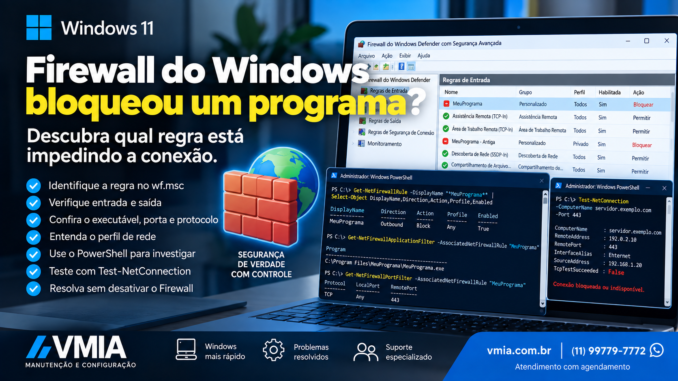
Um programa abre normalmente no Windows 11.
A interface aparece.
Os menus funcionam.
Os arquivos locais podem ser acessados.
Mas, quando o aplicativo tenta acessar outro computador, servidor, equipamento da rede ou determinado serviço pela Internet, alguma coisa falha.
A mensagem pode ser:
Não foi possível conectar.
Tempo limite da conexão.
Servidor indisponível.
Falha de comunicação.
Connection refused.
Connection timed out.
Em algumas situações, nenhuma mensagem útil aparece. O programa simplesmente fica tentando conectar.
Nesse momento surge uma suspeita comum:
Será que o Firewall do Windows está bloqueando o programa?
A suspeita faz sentido, mas existe um erro frequente no diagnóstico.
Muitos usuários desligam completamente o Firewall do Windows e repetem o teste.
Se o programa funcionar, concluem:
“Era o firewall.”
Essa experiência pode indicar uma relação, mas ainda deixa praticamente todas as perguntas importantes sem resposta.
Qual regra estava envolvida?
Era tráfego de entrada ou saída?
Qual porta?
TCP ou UDP?
A regra estava associada ao executável correto?
O perfil de rede mudou de Privado para Público?
Existe uma regra explícita de bloqueio?
O programa foi atualizado e mudou de pasta?
A regra antiga aponta para outro executável?
O problema está realmente no firewall ou desligá-lo apenas modificou outra condição necessária para o programa?
Neste guia, vamos seguir uma abordagem diferente.
Em vez de simplesmente desligar a proteção, vamos aprender a investigar o Firewall do Windows com Segurança Avançada e descobrir exatamente o que precisa ser verificado quando um programa deixa de se comunicar.
O que o Firewall do Windows realmente faz?
O Firewall do Windows controla tráfego de rede de acordo com políticas e regras.
Essas regras podem considerar vários elementos da comunicação, incluindo:
- programa;
- serviço;
- protocolo;
- porta;
- endereço IP;
- perfil de rede;
- interface;
- direção do tráfego.
Isso significa que uma regra não precisa simplesmente dizer:
“Programa X permitido.”
Ela pode ser muito mais específica.
Por exemplo:
Permitir Programa X
somente:
na rede Privada
usando:
TCP
para determinada:
porta
e somente quando o computador remoto estiver em:
determinada faixa de IP.
Por isso, olhar apenas para o nome da regra pode não revelar tudo.
O Firewall do Windows possui três perfis principais
Um dos primeiros conceitos que precisamos entender é o perfil de rede.
O Windows trabalha com três perfis principais de firewall:
Domínio
Utilizado principalmente em ambientes nos quais o computador reconhece uma rede de domínio corporativo.
Privado
Normalmente utilizado para redes consideradas confiáveis pelo usuário, como uma rede doméstica ou uma rede interna controlada.
Público
Indicado para redes nas quais o computador deve assumir uma postura mais restritiva quanto à exposição para outros dispositivos.
Uma regra pode estar habilitada em um perfil e desabilitada em outro.
Isso explica um problema muito comum:
“Funcionava ontem e hoje parou.”
O programa pode ser exatamente o mesmo.
A regra também.
Mas o perfil aplicado à conexão pode ter mudado.
Exemplo: programa permitido apenas em rede Privada
Imagine uma aplicação chamada:
ProgramaX.exe
Existe uma regra permitindo a comunicação do programa.
Ao abrir as propriedades da regra encontramos:
Privado: habilitado
Público: desabilitado
Enquanto o Windows identifica aquela rede como Privada, o aplicativo funciona.
Por algum motivo, a conexão passa a utilizar o perfil Público.
O programa deixa de receber determinada comunicação.
O usuário olha para a lista do firewall e encontra:
Programa X — Permitir
Então conclui:
“Não pode ser o firewall, porque o programa está permitido.”
Mas a pergunta correta seria:
Permitido em qual perfil?
Essa pequena diferença resolve muitos diagnósticos.
Como verificar o perfil de rede atual
Uma maneira simples é abrir:
Configurações → Rede e Internet
Entre nas propriedades da conexão utilizada.
Verifique o tipo de perfil configurado.
Também podemos utilizar PowerShell.
Abra o Terminal ou PowerShell e execute:
Get-NetConnectionProfile
O resultado pode mostrar informações como:
Name
InterfaceAlias
NetworkCategory
Quando NetworkCategory aparece como:
Private
temos uma rede classificada como Privada.
Quando aparece:
Public
o perfil é Público.
Em ambientes de domínio, podemos encontrar o contexto correspondente ao domínio.
Não transforme uma rede Pública em Privada apenas para fazer um programa funcionar
Esse é outro erro de diagnóstico.
O técnico percebe que o programa funciona no perfil Privado.
Então muda a rede para Privada e considera o problema resolvido.
Mas precisamos perguntar:
Essa rede realmente deve ser considerada confiável?
Em uma rede doméstica controlada, isso pode fazer sentido.
Em uma rede desconhecida ou compartilhada, mudar o perfil apenas para contornar uma regra pode não ser apropriado.
O correto é entender:
qual comunicação o aplicativo necessita
e:
qual regra deve existir para o ambiente correto.
Como abrir o Firewall do Windows com Segurança Avançada
Para diagnóstico técnico, a interface simplificada da Segurança do Windows nem sempre mostra os detalhes necessários.
Pressione:
Windows + R
Digite:
wf.msc
Pressione Enter.
Será aberto:
Firewall do Windows Defender com Segurança Avançada
Essa ferramenta oferece uma visão muito mais detalhada das regras.
Na coluna esquerda encontramos áreas como:
Regras de Entrada
Regras de Saída
Regras de Segurança de Conexão
Monitoramento
Para nosso diagnóstico, começaremos principalmente pelas duas primeiras.
Regra de entrada e regra de saída: qual é a diferença?
Essa distinção causa bastante confusão.
Vamos simplificar.
Regra de entrada
Controla tráfego chegando ao computador.
Exemplo:
Outro computador tenta acessar um serviço executado no seu Windows.
A comunicação está chegando.
Portanto, regras de entrada são relevantes.
Regra de saída
Controla tráfego que parte do computador.
Exemplo:
Um programa instalado no seu PC tenta iniciar uma conexão com um servidor.
A comunicação está saindo.
Portanto, precisamos considerar regras de saída.
Mas existe uma observação importante:
uma comunicação de rede possui respostas.
Não devemos imaginar entrada e saída como duas conexões totalmente independentes em todos os casos.
O firewall mantém estado de determinadas conexões e reconhece tráfego relacionado a comunicações permitidas.
Por isso, não é necessário criar manualmente uma regra inversa para cada pacote de resposta.
Exemplo prático: navegador acessando um site
Você abre um navegador e solicita uma página.
O computador inicia a comunicação para o servidor.
O servidor responde.
Não precisamos criar uma regra de entrada genérica simplesmente porque os dados da página “entram” no computador.
A resposta pertence a uma comunicação iniciada pelo próprio dispositivo e acompanhada pelo firewall.
Isso é diferente de outro equipamento iniciar espontaneamente uma nova conexão para um serviço que está ouvindo no seu computador.
Exemplo prático: programa funcionando como servidor
Imagine um programa que abre uma porta no computador e espera conexões vindas de outros dispositivos.
Agora temos uma situação diferente.
Outro equipamento precisa iniciar a comunicação em direção ao Windows.
Nesse cenário, uma regra de entrada pode ser fundamental.
É por isso que precisamos descobrir primeiro:
quem inicia a conexão?
Essa pergunta ajuda muito a decidir onde investigar.
Por padrão, entrada e saída não possuem o mesmo comportamento
Na configuração típica do Firewall do Windows, conexões de entrada não solicitadas enfrentam uma política mais restritiva, enquanto tráfego de saída normalmente é permitido, exceto quando alguma regra ou política determina o bloqueio.
Isso possui uma consequência importante para nosso diagnóstico.
Se um aplicativo não consegue iniciar uma conexão para a Internet, não devemos concluir imediatamente:
“Preciso criar uma regra de saída permitindo o programa.”
Talvez o problema nem esteja no firewall.
Pode ser:
- DNS;
- proxy;
- servidor indisponível;
- porta remota fechada;
- TLS;
- rota;
- VPN;
- software de segurança;
- problema do próprio aplicativo.
Por isso precisamos coletar evidências.
Primeira pergunta: o programa precisa receber ou iniciar a conexão?
Antes de abrir dezenas de regras, determine o funcionamento básico do software.
Pergunte:
O programa inicia uma conexão para fora?
ou:
Outro equipamento precisa iniciar uma conexão para esse computador?
Exemplos ajudam.
Navegador
Normalmente inicia conexões para servidores externos.
Servidor web instalado no PC
Precisa receber conexões.
Programa de compartilhamento
Pode precisar receber conexões de outros computadores.
Software de backup
Pode iniciar conexões com servidores externos e, dependendo da arquitetura, também receber comunicações.
Programa de descoberta de dispositivos
Pode utilizar mecanismos que envolvem broadcast ou multicast e protocolos específicos.
Ou seja:
nem sempre existe uma única direção envolvida.
Descubra qual executável realmente faz a comunicação
Esse é um ponto extremamente importante.
Imagine que o usuário abra:
Programa.exe
Mas o programa possui um serviço separado:
ProgramaService.exe
Quem realiza a comunicação pode ser o serviço, não a interface principal.
Se criarmos uma regra para:
Programa.exe
mas quem abre a conexão é:
ProgramaService.exe
a regra pode não produzir o resultado esperado.
Portanto, precisamos descobrir qual processo participa realmente da comunicação.
Gerenciador de Tarefas ajuda, mas pode não ser suficiente
Abra:
Ctrl + Shift + Esc
Procure o aplicativo.
Expanda o grupo quando disponível.
Observe processos relacionados.
Também podemos utilizar:
Detalhes
para visualizar executáveis.
Mas, para investigar conexões, existem ferramentas ainda melhores.
Use o Monitor de Recursos para observar conexões
Pressione:
Windows + R
Digite:
resmon
Abra a guia:
Rede
Ali podemos observar informações relacionadas a processos e atividade de rede.
Dependendo do cenário, podemos correlacionar:
processo
com:
atividade de rede
Isso ajuda a descobrir se o executável que imaginávamos realmente participa da comunicação.
netstat também pode ajudar
O Windows possui o tradicional:
netstat
Uma consulta bastante útil é:
netstat -ano
Ela pode mostrar conexões e portas associadas a identificadores de processos.
O parâmetro:
-a
mostra conexões ativas e portas de escuta.
-n
evita a resolução de nomes e mostra endereços e portas numericamente.
-o
inclui o PID relacionado.
Agora podemos correlacionar o PID com um processo.
Exemplo de investigação com netstat
Imagine encontrar algo semelhante a:
TCP 192.168.1.20:50000 192.168.1.50:9100 SYN_SENT 4820
Os valores são apenas um exemplo.
O PID seria:
4820
Podemos procurar esse processo.
No PowerShell:
Get-Process -Id 4820
Agora conseguimos relacionar:
conexão
porta
endereço
processo
Isso é muito mais útil do que simplesmente perguntar:
“O programa está liberado no firewall?”
O estado SYN_SENT pode ser uma pista
Em uma conexão TCP, SYN_SENT indica que o computador enviou uma tentativa inicial de estabelecer a conexão e está aguardando a continuação do handshake.
Se ela permanece nesse estado, várias causas são possíveis.
Entre elas:
- destino não responde;
- pacote está sendo descartado;
- rota problemática;
- firewall intermediário;
- firewall no destino;
- equipamento desligado;
- endereço incorreto.
Portanto:
SYN_SENT não prova que o Firewall do Windows está bloqueando.
Ele apenas ajuda a entender em que ponto a comunicação está.
Test-NetConnection: uma ferramenta extremamente útil
Para conexões TCP, o PowerShell possui:
Test-NetConnection
Exemplo:
Test-NetConnection 192.168.1.50 -Port 9100
O comando tenta verificar a conectividade TCP com aquela porta.
Podemos encontrar uma informação como:
TcpTestSucceeded
Se aparecer:
True
a conexão TCP testada foi estabelecida.
Se aparecer:
False
sabemos que existe algum problema na comunicação com aquela porta.
Mas novamente:
False não significa automaticamente Firewall do Windows.
Pode existir bloqueio ou falha em vários pontos do caminho.
Testar IP e testar porta são coisas diferentes
Um erro comum é executar:
ping 192.168.1.50
receber resposta e concluir:
“A rede está funcionando, então não é firewall.”
O ping normalmente utiliza ICMP.
O aplicativo pode utilizar TCP ou UDP.
Portanto:
ping funcionando não significa que uma porta TCP específica esteja acessível.
Da mesma forma:
ping falhando não significa que o equipamento esteja offline.
O dispositivo pode simplesmente não responder a ICMP.
Descubra qual porta o programa utiliza
Essa informação pode vir de diferentes lugares:
- documentação oficial;
- configuração do programa;
- Monitor de Recursos;
- netstat;
- ferramentas de captura;
- logs do aplicativo.
Não adivinhe a porta.
E principalmente:
não abra uma enorme faixa de portas simplesmente para ver se funciona.
Uma regra precisa ser tão específica quanto possível.
Agora abra as Regras de Entrada
Dentro de:
wf.msc
clique:
Regras de Entrada
Você provavelmente encontrará muitas regras.
Algumas foram criadas pelo Windows.
Outras por aplicativos.
Outras podem ter sido criadas manualmente.
As colunas ajudam a entender cada uma.
Dependendo da visualização, podemos observar informações como:
Nome
Grupo
Perfil
Habilitada
Ação
Não analise somente o nome.
Abra as propriedades da regra.
Propriedades da regra: onde o diagnóstico realmente começa
Clique duas vezes em uma regra relevante.
Dependendo do tipo de regra, encontramos várias guias.
Entre elas podem aparecer:
Geral
Programas e Serviços
Computadores
Protocolos e Portas
Escopo
Avançado
Essas áreas revelam as condições necessárias para a regra realmente corresponder ao tráfego.
Uma regra existir não significa que ela se aplica à comunicação que estamos testando.
Verifique se a regra está habilitada
Parece óbvio, mas é um erro comum.
Uma regra pode estar cadastrada e aparecer na lista, porém estar desabilitada.
Portanto verifique:
Habilitada: Sim
Ter uma regra chamada:
Permitir Programa X
não ajuda se ela estiver desativada.
Verifique a ação da regra
Outro detalhe essencial:
Permitir a conexão
ou:
Bloquear a conexão
Duas regras podem mencionar o mesmo programa e executar ações diferentes.
E aqui chegamos a um conceito crítico:
uma regra explícita de bloqueio pode prevalecer sobre regras conflitantes de permissão.
Por isso, encontrar uma regra permitindo o aplicativo não encerra a investigação.
Precisamos procurar também regras de bloqueio que possam corresponder ao mesmo tráfego.
Uma regra de bloqueio pode explicar um problema aparentemente contraditório
Imagine:
Regra 1
Programa X
TCP 443
Permitir
Depois encontramos:
Regra 2
Programa X
Qualquer protocolo
Bloquear
O usuário viu a primeira e concluiu:
“Está liberado.”
Mas existe uma condição conflitante.
É exatamente por isso que diagnósticos de firewall exigem analisar o conjunto de políticas aplicáveis, e não apenas encontrar uma regra com nome parecido.
Verifique o caminho do programa
Na guia relacionada a programas e serviços, confira o executável associado à regra.
Imagine uma regra apontando para:
C:\Program Files\ProgramaX\ProgramaX.exe
Depois de uma atualização, o aplicativo passou a utilizar:
C:\Program Files\ProgramaX\bin\ProgramaX.exe
Para o usuário:
é o mesmo Programa X.
Para uma regra baseada no caminho do executável:
não é necessariamente a mesma correspondência.
Esse cenário merece atenção principalmente em programas que mudam diretórios entre versões.
Programas instalados por usuário podem complicar ainda mais
Algumas aplicações são instaladas dentro do perfil do usuário.
Por exemplo:
C:\Users\Usuario\AppData\Local\...
Dependendo do aplicativo e de seu mecanismo de atualização, o executável pode mudar de diretório.
Uma regra antiga pode continuar apontando para uma localização que não é mais utilizada.
Por isso sempre compare:
caminho configurado na regra
com:
caminho real do processo atualmente em execução.
Como descobrir o caminho real do executável
No Gerenciador de Tarefas:
- localize o processo;
- clique com o botão direito;
- utilize Abrir local do arquivo, quando disponível.
Também podemos utilizar PowerShell.
Exemplo:
Get-Process nome-do-processo | Select-Object Id,ProcessName,Path
Nem todos os processos retornarão o caminho em qualquer contexto de permissão, mas a consulta pode ser bastante útil.
Verifique Protocolos e Portas
Agora chegamos a outra área crítica.
Uma regra pode ser aplicada somente a:
TCP
ou:
UDP
Pode especificar:
porta local
porta remota
ou ambas.
Se o aplicativo mudou sua forma de comunicação, uma regra antiga pode deixar de corresponder.
Porta local e porta remota não são a mesma coisa
Imagine seu computador iniciando uma conexão para:
servidor:443
Nesse cenário, 443 normalmente representa a porta remota.
O Windows escolhe uma porta local dinâmica para aquela conexão.
Agora imagine seu computador executando um servidor na porta:
8080
Outro dispositivo tenta conectar.
Nesse caso, 8080 representa a porta local do computador que está recebendo a conexão.
Confundir porta local com remota é uma das maneiras mais fáceis de criar uma regra que parece correta, mas não funciona.
TCP e UDP também não são intercambiáveis
Uma aplicação pode utilizar:
TCP 1234
Isso não significa que liberar:
UDP 1234
produzirá o mesmo resultado.
São protocolos diferentes.
Alguns programas utilizam ambos.
Outros utilizam apenas um.
Novamente:
consulte o funcionamento real do aplicativo.
Verifique o Escopo da regra
A guia:
Escopo
é frequentemente ignorada.
Ela pode restringir a regra por endereço IP.
Por exemplo:
Endereços IP remotos permitidos:
192.168.1.0/24
Isso pode funcionar perfeitamente em uma rede:
192.168.1.x
Depois o usuário troca o roteador e a rede passa a ser:
192.168.0.x
O programa deixa de funcionar.
A regra continua:
habilitada
permitindo
com a porta correta
com o executável correto
Mas o endereço remoto não corresponde mais ao escopo.
Esse é um excelente exemplo de problema que não aparece olhando apenas o nome da regra.
Mudou o roteador e o programa parou? Verifique o escopo
Esse cenário é especialmente comum em redes domésticas e pequenos escritórios.
Roteador antigo:
192.168.1.1
Rede:
192.168.1.0/24
Roteador novo:
192.168.0.1
Rede:
192.168.0.0/24
Uma regra restrita à sub-rede antiga pode deixar de corresponder aos novos equipamentos.
Por isso, quando um problema começou após:
troca de roteador
mudança de rede
mudança de VPN
alteração de endereço IP
verifique o escopo.
Verifique a guia Avançado e os perfis
Agora confirme:
Domínio
Privado
Público
Uma regra pode estar habilitada somente para um deles.
Compare com:
Get-NetConnectionProfile
Se a conexão atual está como:
Public
e a regra vale apenas para:
Private
já encontramos uma incompatibilidade importante.
E se houver várias interfaces de rede?
Outro cenário possível:
- Ethernet;
- Wi-Fi;
- VPN;
- adaptador virtual;
- Hyper-V;
- software de virtualização.
Um computador pode ter várias interfaces simultaneamente.
A rota utilizada pelo programa pode não ser aquela que o usuário imagina.
Isso significa que investigar firewall sem entender a interface e a rota pode levar a conclusões erradas.
Na próxima parte entraremos também nessa situação.
PowerShell: listar regras do Firewall do Windows
Não precisamos depender exclusivamente da interface gráfica.
O PowerShell possui cmdlets específicos para gerenciamento e consulta do Firewall do Windows.
Um dos principais é:
Get-NetFirewallRule
Execute:
Get-NetFirewallRule
A quantidade de resultados provavelmente será grande.
Podemos filtrar.
Por exemplo:
Get-NetFirewallRule -Enabled True
Isso retorna regras habilitadas.
Também podemos selecionar propriedades:
Get-NetFirewallRule -Enabled True | Select-Object DisplayName,Direction,Action,Profile
Agora temos uma visão rápida de:
nome
direção
ação
perfil
Procurando regras de bloqueio
Uma consulta útil:
Get-NetFirewallRule -Enabled True -Action Block
Isso ajuda a localizar regras explícitas de bloqueio habilitadas.
Podemos melhorar a visualização:
Get-NetFirewallRule -Enabled True -Action Block | Select-Object DisplayName,Direction,Profile
Essa lista merece atenção quando estamos tentando descobrir por que determinada comunicação falha.
Procurando uma regra pelo nome
Se conhecemos parte do nome:
Get-NetFirewallRule -DisplayName "*Programa*"
O caractere:
*
funciona como curinga.
Assim podemos encontrar regras cujo nome contenha determinada palavra.
Mas existe uma limitação importante:
o nome da regra não precisa ser igual ao nome do executável.
Portanto, não encontrar “Programa X” na coluna de nomes não prova que não exista uma regra relacionada ao aplicativo.
Uma regra possui filtros associados
Essa é uma das partes mais interessantes do Firewall do Windows.
Get-NetFirewallRule
mostra a regra.
Mas detalhes como:
- aplicativo;
- endereço;
- porta;
- protocolo;
podem ser obtidos através de filtros associados.
Por exemplo, existem cmdlets como:
Get-NetFirewallApplicationFilter
Get-NetFirewallPortFilter
Get-NetFirewallAddressFilter
Esses recursos permitem uma investigação muito mais detalhada pelo PowerShell.
Na próxima parte vamos utilizá-los para rastrear uma regra até:
executável
porta
protocolo
endereço
e descobrir se ela realmente corresponde à conexão problemática.
Não desligue o firewall: produza evidências
Até este ponto, nosso diagnóstico já pode seguir uma sequência muito melhor:
1. Identificar o programa.
2. Descobrir qual executável realiza a comunicação.
3. Determinar quem inicia a conexão.
4. Identificar TCP ou UDP.
5. Descobrir portas.
6. Verificar o perfil de rede.
7. Abrir wf.msc.
8. Procurar regras de entrada e saída relevantes.
9. Verificar ação Permitir/Bloquear.
10. Conferir o caminho do executável.
11. Conferir protocolo e portas.
12. Conferir escopo de IP.
13. Conferir perfil.
Agora estamos diagnosticando o problema.
Não simplesmente contornando a proteção.
O próximo passo: descobrir qual regra realmente bloqueou a conexão
Existe, porém, uma dificuldade.
Imagine um computador com centenas de regras.
Você encontra várias relacionadas ao programa.
Algumas permitem.
Outras pertencem a grupos diferentes.
Existem regras do Windows.
Regras do fabricante.
Regras antigas.
Regras de entrada.
Regras de saída.
Como descobrir qual delas realmente interferiu no tráfego?
É aí que entramos em uma camada muito mais interessante do diagnóstico.
Na próxima parte deste guia vamos utilizar:
Get-NetFirewallRule
Get-NetFirewallApplicationFilter
Get-NetFirewallPortFilter
Get-NetFirewallAddressFilter
Get-NetFirewallProfile
Test-NetConnection
netstat
e recursos de monitoramento do próprio Firewall.
Também vamos preparar o terreno para o próximo artigo deste cluster, no qual ativaremos e interpretaremos o arquivo:
pfirewall.log
Assim poderemos sair de:
“Acho que o Firewall bloqueou.”
para:
“Temos evidências de que determinada comunicação foi descartada e sabemos qual direção, protocolo, endereço e porta precisam ser investigados.”
Como rastrear regras do Firewall pelo PowerShell e descobrir o que realmente está bloqueando o programa
Na primeira parte deste guia, estabelecemos uma regra importante para qualquer diagnóstico de Firewall do Windows:
não comece desligando o firewall.
Primeiro precisamos descobrir como o programa se comunica.
Isso significa identificar:
processo → direção → protocolo → porta → endereço → perfil → regra
Essa sequência transforma um problema aparentemente genérico em algo investigável.
Agora vamos aprofundar o diagnóstico utilizando PowerShell.
Por que o PowerShell ajuda tanto no diagnóstico do Firewall?
A interface:
wf.msc
é excelente para visualizar e editar regras.
Porém, um computador pode possuir centenas de regras.
Além disso, uma regra possui várias características:
- nome;
- direção;
- ação;
- perfil;
- programa;
- protocolo;
- porta;
- endereço local;
- endereço remoto;
- serviço;
- estado.
No PowerShell podemos filtrar essas informações e procurar padrões.
O principal cmdlet é:
Get-NetFirewallRule
Comece executando:
Get-NetFirewallRule
O resultado será extenso.
Isso é normal.
Nosso objetivo não é ler todas as regras manualmente.
Vamos filtrá-las.
Mostrar somente regras habilitadas
Execute:
Get-NetFirewallRule -Enabled True
Agora removemos da análise regras desabilitadas.
Podemos selecionar algumas propriedades:
Get-NetFirewallRule -Enabled True | Select-Object DisplayName,Direction,Action,Profile
Isso cria uma visualização muito mais objetiva.
Podemos observar:
DisplayName
nome apresentado da regra.
Direction
direção da regra.
Action
ação aplicada.
Profile
perfis aos quais ela está associada.
Mostrar somente regras de bloqueio
Quando estamos procurando uma possível interferência explícita, uma consulta útil é:
Get-NetFirewallRule -Enabled True -Action Block
Podemos organizar:
Get-NetFirewallRule -Enabled True -Action Block | Select-Object DisplayName,Direction,Profile
Agora temos uma lista das regras habilitadas cuja ação é bloquear.
Se uma delas estiver relacionada ao programa ou à comunicação investigada, merece atenção.
Mas ainda não sabemos necessariamente:
qual executável está associado à regra?
É aqui que os filtros entram.
Regra e filtro são conceitos importantes no PowerShell
Uma regra do Firewall possui condições associadas.
Podemos consultar diferentes tipos de filtro.
Entre os cmdlets úteis estão:
Get-NetFirewallApplicationFilter
Get-NetFirewallPortFilter
Get-NetFirewallAddressFilter
Get-NetFirewallServiceFilter
Get-NetFirewallInterfaceFilter
Esses filtros ajudam a responder perguntas diferentes.
Por exemplo:
Qual programa está associado à regra?
Use o filtro de aplicação.
Qual protocolo ou porta?
Use o filtro de porta.
Qual endereço IP?
Use o filtro de endereço.
Esse modelo permite decompor a regra.
Descobrindo o programa associado a uma regra
Imagine que encontramos uma regra suspeita.
Podemos armazená-la em uma variável.
Exemplo:
$regra = Get-NetFirewallRule -DisplayName "Nome da regra"
Depois:
$regra | Get-NetFirewallApplicationFilter
O resultado pode revelar o programa associado.
Isso é muito mais confiável do que deduzir pelo nome da regra.
O nome da regra pode enganar
Imagine uma regra chamada:
Programa X
Parece óbvio que ela pertence ao:
ProgramaX.exe
Mas ela pode ter sido criada:
- por uma versão antiga;
- por outro componente do pacote;
- por um serviço;
- por um instalador;
- manualmente.
O filtro de aplicação mostra a condição efetivamente configurada.
Por isso:
DisplayName é uma descrição.
ApplicationFilter ajuda a revelar o executável associado.
Procurando regras associadas a determinado executável
Também podemos partir do caminho do programa.
Imagine que descobrimos que o executável real é:
C:\Program Files\ProgramaX\ProgramaX.exe
Podemos consultar filtros de aplicação e procurar esse caminho.
Um método é utilizar:
Get-NetFirewallApplicationFilter
e filtrar a propriedade relacionada ao programa.
Por exemplo:
Get-NetFirewallApplicationFilter | Where-Object Program -Like "*ProgramaX*"
Isso pode ajudar a localizar filtros associados ao executável.
Depois precisamos correlacionar o filtro com a regra correspondente.
Não confunda executável principal com serviço
Imagine um software que possui:
ProgramaX.exe
e:
ProgramaXService.exe
A interface gráfica pode ser:
ProgramaX.exe
mas quem realmente abre a conexão é:
ProgramaXService.exe
Criar ou analisar uma regra para o executável errado pode consumir muito tempo sem resolver nada.
Por isso, combine:
Gerenciador de Tarefas
Monitor de Recursos
netstat
PowerShell
antes de concluir qual executável precisa ser analisado.
Descobrindo protocolo e portas de uma regra
Depois de encontrar a regra:
$regra | Get-NetFirewallPortFilter
Podemos encontrar informações relacionadas a:
Protocol
LocalPort
RemotePort
Isso permite comparar a regra com a conexão real.
Exemplo prático
Imagine que um programa precisa acessar:
192.168.1.50
na porta:
8443
usando:
TCP
Mas a regra encontrada permite:
TCP
porta remota:
443
A regra existe.
Está habilitada.
Está configurada para permitir.
Está associada ao executável correto.
Mesmo assim, ela não corresponde à conexão TCP destinada à porta 8443.
Esse é um exemplo clássico de:
regra aparentemente correta, condição errada.
Descobrindo o escopo de endereços
Agora:
$regra | Get-NetFirewallAddressFilter
Isso ajuda a visualizar condições relacionadas a:
LocalAddress
e:
RemoteAddress
Imagine que o endereço remoto permitido seja:
192.168.1.0/24
mas o servidor atual esteja:
192.168.10.50
A regra não corresponde ao novo destino.
Isso pode acontecer depois de:
- troca de roteador;
- mudança de escritório;
- VPN;
- alteração de VLAN;
- reconfiguração da rede;
- migração de servidor.
Regra baseada em endereço pode funcionar em um local e falhar em outro
Imagine um notebook utilizado em duas redes.
Escritório A
192.168.1.0/24
Escritório B
10.0.0.0/24
Se a regra estiver limitada à primeira rede, o software pode funcionar perfeitamente no Escritório A e falhar no Escritório B.
O usuário conclui:
“Esse notebook está com problema na rede do Escritório B.”
Mas a diferença pode estar no escopo da regra.
Verificando o perfil do Firewall pelo PowerShell
Podemos consultar os perfis com:
Get-NetFirewallProfile
O comando apresenta informações dos perfis existentes.
Podemos organizar:
Get-NetFirewallProfile | Select-Object Name,Enabled,DefaultInboundAction,DefaultOutboundAction
Isso ajuda a verificar:
- perfil;
- estado;
- comportamento padrão de entrada;
- comportamento padrão de saída.
Compare essas informações com:
Get-NetConnectionProfile
Assim podemos responder:
Qual perfil de rede está sendo usado pela conexão atual?
e:
Qual configuração de firewall se aplica a esse perfil?
Perfil atual e regra precisam ser compatíveis
Imagine:
Get-NetConnectionProfile
mostra:
NetworkCategory : Public
Mas a regra do programa possui:
Profile : Private
A regra não foi criada para o perfil Público.
Isso explica por que ela pode não ser aplicada naquele contexto.
O perfil pode mudar depois de alterações na rede
Algumas mudanças podem fazer o Windows tratar a conexão de maneira diferente.
Por exemplo:
- troca de roteador;
- exclusão e recriação de conexão;
- mudança de adaptador;
- nova rede Wi-Fi;
- reconfiguração do sistema.
Por isso, quando um programa:
funcionava antes e parou depois de uma mudança de rede
verifique o perfil.
Não mude o perfil apenas para fazer a regra funcionar
Já mencionamos isso na primeira parte, mas vale reforçar.
Se uma rede deve ser Pública, não a transforme em Privada apenas para contornar um bloqueio.
O diagnóstico correto consiste em determinar:
qual comunicação é necessária
e:
como permitir somente o necessário no perfil apropriado.
Test-NetConnection para confirmar a porta TCP
Agora vamos correlacionar o firewall com um teste real.
Imagine que o programa precisa acessar:
192.168.1.50
na porta:
8443
Execute:
Test-NetConnection 192.168.1.50 -Port 8443
Observe principalmente:
TcpTestSucceeded
Se:
True
a conexão TCP testada foi estabelecida.
Se:
False
sabemos que a tentativa falhou.
Mas ainda precisamos descobrir por quê.
Um Test-NetConnection com False não condena o Firewall do Windows
Essa é uma interpretação muito importante.
Uma conexão pode falhar porque:
- servidor está desligado;
- serviço não está ouvindo;
- porta está incorreta;
- firewall do servidor bloqueia;
- roteador bloqueia;
- ACL de rede bloqueia;
- VPN interfere;
- rota está errada;
- Firewall do Windows bloqueia;
- equipamento não está acessível.
Portanto:
TcpTestSucceeded : False
é uma evidência de falha de conectividade TCP.
Não é uma identificação automática do culpado.
Verifique se o destino realmente está ouvindo
Quando você controla o computador de destino, verifique se o serviço está realmente escutando na porta esperada.
No Windows, podemos utilizar:
Get-NetTCPConnection -State Listen
ou filtrar por porta:
Get-NetTCPConnection -LocalPort 8443 -State Listen
Se nada estiver ouvindo naquela porta, liberar o firewall não fará um serviço inexistente começar a responder.
Firewall aberto não cria serviço
Esse conceito evita muitos erros.
Imagine:
Porta 8443 liberada no Firewall.
Mas nenhum programa está escutando em:
8443
Resultado:
a conexão continuará falhando.
O firewall controla comunicação.
Ele não cria um serviço de rede.
Por isso precisamos separar:
porta permitida
de:
porta efetivamente em escuta.
netstat pode confirmar portas em escuta
Também podemos usar:
netstat -ano
Para procurar uma porta específica no Prompt de Comando:
netstat -ano | findstr :8443
Podemos encontrar algo como:
LISTENING
e um PID.
Depois:
Get-Process -Id PID
substituindo PID pelo número encontrado.
Agora podemos saber qual processo abriu aquela porta.
Exemplo de diagnóstico completo
Imagine um aplicativo servidor.
Ele deveria aceitar conexões TCP na porta:
5000
Primeiro:
netstat -ano | findstr :5000
Encontramos:
LISTENING
Ótimo.
O serviço está ouvindo.
Agora, de outro computador:
Test-NetConnection 192.168.1.20 -Port 5000
Resultado:
TcpTestSucceeded : False
Sabemos:
- servidor está ligado;
- aplicação está ouvindo;
- endereço parece correto;
- tentativa remota falha.
Agora o firewall do servidor passa a ser uma hipótese muito mais forte.
Isso é muito diferente de simplesmente desligá-lo no início.
Se funciona localmente e falha remotamente, temos outra pista
No computador servidor:
Test-NetConnection localhost -Port 5000
funciona.
Usando o IP local:
Test-NetConnection 192.168.1.20 -Port 5000
também pode funcionar.
Mas de outro computador:
Test-NetConnection 192.168.1.20 -Port 5000
falha.
Esse padrão direciona a investigação para:
- firewall;
- rede;
- isolamento entre clientes;
- VLAN;
- roteador;
- ACL;
- perfil;
- interface.
Novamente, precisamos de correlação.
Cuidado com redes Wi-Fi que isolam clientes
Nem todo problema entre dois computadores na mesma rede é firewall.
Roteadores e access points podem possuir recursos como:
AP Isolation
Client Isolation
Wireless Isolation
Nesse cenário, dois equipamentos podem acessar a Internet normalmente e ainda assim não conseguirem comunicar-se diretamente.
Desativar o Firewall do Windows não resolve um isolamento realizado pelo ponto de acesso.
Esse é um ótimo exemplo de por que devemos testar toda a cadeia.
O firewall pode estar correto e o roteador ser o responsável
Imagine:
PC A:
192.168.1.20
PC B:
192.168.1.30
Ambos acessam a Internet.
Mas não conseguem comunicar-se entre si.
Antes de criar dezenas de regras, investigue:
- máscara;
- VLAN;
- isolamento Wi-Fi;
- rede de convidados;
- roteador;
- perfil;
- firewall dos dois computadores.
O problema pode estar fora do Windows.
Verifique também a interface utilizada
Computadores modernos podem possuir várias interfaces:
Ethernet
Wi-Fi
VPN
Hyper-V
VMware
VirtualBox
adaptadores virtuais
O aplicativo pode estar tentando utilizar uma rota diferente daquela imaginada.
Use:
Get-NetAdapter
para visualizar adaptadores.
E:
Get-NetIPConfiguration
para consultar configurações IP.
Também podemos analisar rotas:
Get-NetRoute
Esses comandos ajudam quando o problema parece firewall, mas existe uma interface virtual ou VPN alterando o caminho.
VPN pode mudar completamente o diagnóstico
Imagine um programa funcionando normalmente.
O usuário conecta uma VPN.
O programa para.
Isso não significa automaticamente que a VPN esteja “bloqueando o executável”.
Ela pode ter alterado:
- rota padrão;
- DNS;
- interface;
- endereço IP;
- política;
- perfil;
- alcance da rede local.
Por isso, sempre registre:
VPN conectada ou desconectada?
Regras de bloqueio merecem atenção especial
Vamos voltar ao Firewall.
Execute:
Get-NetFirewallRule -Enabled True -Action Block
Agora procure regras que possam corresponder:
- ao programa;
- à porta;
- ao perfil;
- ao endereço;
- ao serviço.
Encontrar uma regra de permissão não basta para encerrar o diagnóstico.
Regras explícitas de bloqueio podem ter precedência em cenários de conflito.
Regra Allow e regra Block ao mesmo tempo
Imagine:
Regra A
Programa:
ProgramaX.exe
Ação:
Allow
Perfil:
Private
Depois:
Regra B
Programa:
ProgramaX.exe
Ação:
Block
Perfil:
Private
Não devemos assumir que a existência da regra Allow fará o aplicativo funcionar.
Uma regra de bloqueio correspondente pode impedir a comunicação.
Por isso, durante troubleshooting, procure explicitamente por:
Action : Block
Uma regra antiga pode sobreviver à desinstalação
Alguns programas deixam regras no Firewall depois de serem removidos.
Com o tempo, o computador pode acumular:
- regras antigas;
- duplicadas;
- regras de versões anteriores;
- caminhos inexistentes.
Isso torna a investigação mais confusa.
Não saia apagando tudo.
Primeiro identifique quais regras estão efetivamente relacionadas ao problema.
Como verificar se o caminho de uma regra ainda existe
Se o filtro de aplicação retorna:
C:\Program Files\ProgramaAntigo\programa.exe
podemos testar:
Test-Path "C:\Program Files\ProgramaAntigo\programa.exe"
Se retornar:
False
o caminho não existe naquele momento.
Isso indica que a regra pode pertencer a uma instalação antiga.
Mas antes de removê-la, confirme sua origem e necessidade.
Programas atualizados podem criar novas regras
Alguns instaladores e atualizadores registram regras próprias.
Depois de várias versões podemos encontrar regras semelhantes.
Exemplo:
Programa X
Programa X (1)
Programa X Service
Programa X Updater
Programa X TCP
Programa X UDP
Não presuma que são duplicatas inúteis apenas porque os nomes são parecidos.
Abra cada uma e compare as condições.
Como comparar regras pelo PowerShell
Podemos obter propriedades de uma regra:
Get-NetFirewallRule -DisplayName "Nome da regra" | Format-List *
Depois consultar os filtros associados.
Aplicação:
Get-NetFirewallRule -DisplayName "Nome da regra" | Get-NetFirewallApplicationFilter
Portas:
Get-NetFirewallRule -DisplayName "Nome da regra" | Get-NetFirewallPortFilter
Endereços:
Get-NetFirewallRule -DisplayName "Nome da regra" | Get-NetFirewallAddressFilter
Serviço:
Get-NetFirewallRule -DisplayName "Nome da regra" | Get-NetFirewallServiceFilter
Assim podemos comparar duas regras aparentemente iguais.
Crie uma ficha da conexão problemática
Antes de modificar o Firewall, preencha mentalmente ou anote:
Programa: Programa X
Executável real: ProgramaXService.exe
Direção: entrada
Protocolo: TCP
Porta local: 5000
Origem: rede local
Perfil: Privado
IP do computador: 192.168.1.20
IP do cliente: 192.168.1.30
Serviço em escuta: sim
Teste remoto: falha
Agora procurar uma regra fica muito mais simples.
Precisamos de uma regra compatível com essas condições.
Evite criar regras “Qualquer/Qualquer/Qualquer”
Durante troubleshooting é tentador criar:
Qualquer programa
Qualquer porta
Qualquer protocolo
Qualquer endereço
Todos os perfis
e permitir tudo.
Talvez o programa passe a funcionar.
Mas o teste criou uma condição tão ampla que sua utilidade diagnóstica é pequena e o impacto de segurança é grande.
Prefira testes controlados e regras específicas.
Se for necessário criar uma regra de teste, documente-a
Em ambiente controlado, uma regra temporária pode ajudar no diagnóstico.
Mas dê um nome claro, por exemplo:
TESTE-VMIA-ProgramaX-TCP5000
Depois registre:
- por que foi criada;
- horário;
- porta;
- programa;
- perfil;
- resultado.
Ao terminar o diagnóstico, revise ou remova a regra temporária.
Não deixe regras de teste esquecidas no sistema.
Não use “desligar o firewall” como teste permanente
Em alguns diagnósticos controlados, técnicos podem comparar comportamentos para isolar variáveis.
Mas desligar toda a proteção é um teste extremamente amplo.
Se o programa funcionar, você ainda não sabe exatamente:
- qual regra;
- qual porta;
- qual perfil;
- qual endereço;
- qual executável;
- qual condição.
Por isso, a investigação por regras e logs produz evidências muito melhores.
Monitoramento no wf.msc
No painel esquerdo do:
wf.msc
existe a área:
Monitoramento
Ela permite visualizar informações relacionadas às políticas atualmente aplicadas.
Isso é importante porque existe uma diferença entre:
regra configurada
e:
política efetivamente ativa no contexto atual.
Em computadores corporativos, políticas administrativas podem influenciar o comportamento.
Em computadores gerenciados, políticas podem mudar tudo
Em ambiente empresarial, regras podem ser fornecidas por políticas da organização.
Nesse caso, alterar uma regra local pode:
- não produzir o resultado esperado;
- ser substituído;
- não ter prioridade suficiente;
- voltar ao estado anterior.
Se o computador é gerenciado, descubra se existem políticas corporativas antes de modificar o firewall.
Como saber se o bloqueio realmente aconteceu?
Até aqui analisamos condições.
Mas ainda existe uma pergunta fundamental:
o Firewall do Windows realmente descartou o pacote?
É aqui que os logs tornam-se extremamente importantes.
O Firewall do Windows pode registrar informações de conexões permitidas e pacotes descartados.
O arquivo tradicionalmente associado a esse registro é:
pfirewall.log
Quando configurado adequadamente, ele pode revelar eventos como:
DROP
e:
ALLOW
junto com informações de rede.
Isso nos aproxima muito da resposta:
“O firewall realmente bloqueou esta comunicação?”
O que um log pode revelar?
Dependendo da configuração e do evento registrado, podemos encontrar informações como:
- data;
- hora;
- ação;
- protocolo;
- IP de origem;
- IP de destino;
- porta de origem;
- porta de destino.
Imagine uma linha indicando:
DROP
para:
TCP
destino:
192.168.1.20
porta:
5000
no mesmo horário em que o computador remoto tentou conectar.
Agora temos uma evidência muito mais forte.
Horário é fundamental para correlacionar o log
Quando realizar um teste, anote o horário.
Exemplo:
14:32:10
Execute a tentativa.
Depois procure registros naquele intervalo.
Sem correlação temporal, um log com milhares de entradas pode ser difícil de interpretar.
Uma metodologia simples é:
14:32 — iniciar teste
14:32 — tentar conexão
14:33 — finalizar
Agora sabemos exatamente qual janela procurar.
Não confunda DROP com prova automática de problema
Mesmo encontrar um DROP precisa de interpretação.
Precisamos conferir:
- origem;
- destino;
- protocolo;
- porta;
- horário;
- contexto.
A Internet produz enorme quantidade de tráfego não solicitado.
Um computador pode registrar pacotes descartados que não possuem qualquer relação com o programa investigado.
Portanto, procure correspondência completa.
O próximo artigo do cluster será dedicado ao pfirewall.log
Como selecionamos três artigos para este cluster, a sequência fica muito boa.
Este artigo responde:
Como descobrir qual regra pode estar impedindo um programa?
O próximo será:
Como ativar os logs do Firewall do Windows 11 e descobrir conexões permitidas e bloqueadas
Nele entraremos profundamente em:
pfirewall.log
DROP
ALLOW
protocolos
IPs
portas
horários
e correlação dos registros.
Depois aplicaremos tudo ao terceiro artigo:
Firewall do Windows bloqueando impressora na rede: como descobrir qual porta ou regra está impedindo a comunicação?
Assim teremos teoria, diagnóstico e caso prático.
Antes de chegar aos logs: checklist de diagnóstico
Quando um programa não se comunica, confira:
Programa correto?
Executável correto?
Processo ou serviço?
TCP ou UDP?
Porta correta?
Entrada ou saída?
Perfil Público, Privado ou Domínio?
Regra habilitada?
Ação Allow ou Block?
Caminho do executável correto?
Escopo de IP correto?
Serviço realmente em escuta?
Destino realmente acessível?
VPN ativa?
Roteador isolando clientes?
Existe regra explícita de bloqueio?
Existe política administrativa?
Se respondermos essas perguntas, já eliminamos grande parte das causas mais comuns.
Como corrigir a regra do Firewall sem abrir portas desnecessárias
Nas duas primeiras partes deste guia, construímos uma metodologia para investigar problemas no Firewall do Windows 11.
Em vez de começar desativando a proteção, procuramos identificar:
programa → executável → processo → direção → protocolo → porta → endereço → perfil → regra
Também utilizamos ferramentas como:
wf.msc
Get-NetFirewallRule
Get-NetFirewallApplicationFilter
Get-NetFirewallPortFilter
Get-NetFirewallAddressFilter
Get-NetFirewallProfile
Get-NetConnectionProfile
Test-NetConnection
Get-NetTCPConnection
netstat
Agora chegamos à etapa final.
Se as evidências realmente indicam que o Firewall do Windows está impedindo uma comunicação necessária, como corrigir o problema sem simplesmente liberar tudo?
A resposta começa com uma regra:
permita somente o necessário.
Antes de criar uma nova regra, procure uma regra existente
Esse passo evita muita bagunça.
Não crie imediatamente:
Programa X – Nova Regra
Primeiro pesquise se já existe uma regra para o aplicativo.
Abra:
wf.msc
Verifique:
Regras de Entrada
e:
Regras de Saída
Procure pelo nome do programa, fabricante ou serviço.
Depois confirme pelo PowerShell.
Por exemplo:
Get-NetFirewallRule -DisplayName "*ProgramaX*"
Mas lembre-se:
o nome exibido não garante que encontramos o executável correto.
Analise também o filtro de aplicação.
Uma regra antiga pode ser corrigida em vez de duplicada
Imagine que existe uma regra:
Programa X Server
Ela está:
habilitada
e:
permitindo conexão
Mas foi configurada apenas para:
Privado
O computador está atualmente utilizando um perfil diferente.
Dependendo do ambiente e da política de segurança necessária, talvez o correto seja ajustar a regra existente.
Criar várias regras semelhantes pode tornar o diagnóstico futuro mais difícil.
Regra por programa ou regra por porta?
Ao criar uma regra, surge uma dúvida importante:
devo liberar o programa ou a porta?
Não existe uma resposta única para todos os casos.
Precisamos entender o serviço.
Regra baseada em programa
Uma regra baseada no executável associa a permissão àquele programa.
Exemplo hipotético:
C:\Program Files\ProgramaX\ProgramaX.exe
Isso permite definir que determinada comunicação seja aceita quando estiver relacionada àquele executável e às demais condições da regra.
É útil quando queremos vincular a regra a uma aplicação específica.
Regra baseada em porta
Também podemos criar uma regra direcionada a determinado protocolo e porta.
Por exemplo:
TCP
porta local:
5000
Essa abordagem pode fazer sentido quando estamos administrando um serviço cuja função de rede é claramente definida por aquela porta.
Mas precisamos considerar o escopo.
Uma regra excessivamente ampla pode permitir que outro processo que utilize a mesma condição de rede seja alcançado de forma que não era nossa intenção original.
Por isso, sempre avalie se podemos tornar a regra mais específica.
Quanto mais específica a regra, melhor o controle
Uma regra pode considerar simultaneamente diferentes condições.
Podemos restringir por:
programa
protocolo
porta
perfil
endereço remoto
Isso permite criar regras muito mais precisas.
Imagine um serviço que deve aceitar conexões somente de computadores da rede interna.
Em vez de simplesmente permitir:
TCP 5000 para qualquer origem
podemos avaliar uma regra limitada ao contexto realmente necessário.
Não abra uma porta para a Internet quando o serviço só precisa da rede local
Esse erro é particularmente importante.
Imagine um programa utilizado apenas entre computadores de uma residência ou pequeno escritório.
Ele precisa receber conexões da rede local.
Isso não significa que ele deva ficar acessível de qualquer origem.
Ao configurar o escopo, podemos limitar a comunicação conforme a necessidade do ambiente.
A segurança melhora quando reduzimos a exposição.
Como criar uma regra de entrada pela interface gráfica
Abra:
wf.msc
Clique:
Regras de Entrada
Depois:
Nova Regra
O assistente oferece diferentes tipos de regra.
Entre eles podemos encontrar opções relacionadas a:
Programa
Porta
e configurações personalizadas.
A escolha depende do que descobrimos durante o diagnóstico.
Exemplo: regra associada a um programa
Imagine que determinamos que:
ProgramaX.exe
precisa receber uma conexão.
Selecionamos uma regra relacionada ao programa.
Indicamos o caminho correto do executável.
Depois definimos a ação apropriada.
Em seguida, selecionamos os perfis necessários.
Por fim, damos um nome descritivo.
Evite nomes como:
Teste
Nova regra
Liberar
Prefira algo como:
Programa X – Entrada – Rede Privada
Um nome claro ajuda muito na manutenção futura.
Exemplo: regra de porta
Imagine um serviço interno que realmente precisa receber:
TCP 5000
Criamos uma regra de entrada para:
TCP
porta local:
5000
Depois definimos:
ação
perfil
e demais restrições necessárias.
Se somente a rede local deve acessar o serviço, avalie também o escopo.
Não transforme uma necessidade específica em uma permissão universal.
Regra personalizada oferece maior controle
Em diagnósticos e configurações mais avançadas, uma regra personalizada pode permitir combinar várias condições.
Isso é útil quando queremos especificar com precisão:
programa + protocolo + porta + endereço + perfil
Em vez de criar uma regra extremamente ampla, conseguimos aproximar a política da necessidade real do aplicativo.
Como criar regras pelo PowerShell
O PowerShell também oferece:
New-NetFirewallRule
Por exemplo, em um cenário de laboratório controlado, uma regra poderia ser criada com parâmetros que definem:
- nome;
- direção;
- ação;
- protocolo;
- porta;
- perfil.
Mas não copie comandos de criação de regras sem entender cada parâmetro.
Uma regra executada como administrador pode alterar efetivamente a política de rede do computador.
Primeiro determine exatamente o que precisa ser permitido.
Dê nomes identificáveis às regras criadas manualmente
Essa prática vale tanto para interface gráfica quanto para PowerShell.
Por exemplo:
VMIA – Programa X – Entrada TCP 5000 – Privado
Esse nome informa:
- quem criou/documentou;
- programa;
- direção;
- protocolo;
- porta;
- perfil.
Meses depois, outro técnico consegue entender muito mais rapidamente a finalidade daquela regra.
Documente por que a regra existe
Uma regra manual deveria possuir uma justificativa.
Registre, quando possível:
Programa: Programa X
Executável: caminho completo
Finalidade: comunicação entre estações
Direção: entrada
Protocolo: TCP
Porta: 5000
Perfil: Privado
Origem permitida: rede interna
Data: data da configuração
Isso evita o problema clássico:
“Ninguém sabe por que essa porta está aberta, então ninguém quer remover.”
Teste imediatamente depois da alteração
Depois de criar ou corrigir uma regra, repita exatamente o teste que falhava.
Se antes utilizamos:
Test-NetConnection 192.168.1.20 -Port 5000
execute novamente.
Compare:
antes
TcpTestSucceeded : False
depois
TcpTestSucceeded : True
Essa mudança fornece uma evidência importante.
Depois teste o próprio programa
Um teste TCP bem-sucedido não garante que toda a aplicação funcionará.
Ele apenas mostra que a conexão TCP testada pôde ser estabelecida.
Agora abra o software e reproduza sua função real.
Por exemplo:
- conectar ao servidor;
- localizar equipamento;
- sincronizar;
- receber conexão;
- transferir dados.
Precisamos confirmar o funcionamento na aplicação.
Porta aberta não significa aplicativo funcionando
Esse conceito merece ser repetido.
Imagine:
Test-NetConnection funciona na porta.
Mas o programa continua apresentando erro.
Então o problema pode estar em uma camada acima.
Exemplos:
- autenticação;
- certificado;
- protocolo da aplicação;
- credenciais;
- versão incompatível;
- servidor;
- API;
- TLS;
- configuração do software.
O firewall deixa de ser a principal hipótese quando a conectividade necessária já foi demonstrada.
Firewall não resolve DNS
Imagine um programa tentando acessar:
servidor.empresa.local
A porta está liberada.
Mas o nome não resolve para o IP correto.
O aplicativo falha.
Podemos testar:
Resolve-DnsName servidor.empresa.local
ou:
nslookup servidor.empresa.local
Se existe problema de resolução, criar mais regras no firewall não corrige o DNS.
Teste pelo IP pode revelar problema de nome
Se o aplicativo permitir, um teste controlado usando endereço IP pode ajudar a diferenciar:
conectividade
de:
resolução de nome
Mas não altere configurações permanentes de aplicativos sem considerar certificados, nomes esperados e arquitetura do serviço.
O objetivo é diagnosticar.
Firewall não corrige rota
Também podemos ter:
porta correta
programa correto
regra correta
mas nenhum caminho válido até o destino.
Use:
tracert
quando apropriado.
PowerShell e ferramentas de rede também podem ajudar a analisar rotas.
Execute:
Get-NetRoute
Se uma VPN ou interface virtual alterou o caminho, o pacote pode nem estar seguindo pela interface esperada.
Firewall não corrige serviço parado
Outro caso comum.
A regra está perfeita.
Mas o serviço de destino está parado.
No Windows, podemos investigar serviços com:
Get-Service
Se conhecemos o nome:
Get-Service -Name NomeDoServico
Um serviço parado não começará a responder apenas porque abrimos a porta.
Firewall não corrige endereço IP errado
Imagine uma impressora ou servidor que antes utilizava:
192.168.1.50
Agora recebeu:
192.168.1.80
O aplicativo continua tentando:
192.168.1.50
Nenhuma regra do Firewall do Windows resolverá o endereço incorreto.
Esse cenário será especialmente importante no nosso terceiro artigo sobre impressoras.
Firewall não corrige isolamento do roteador
Como vimos anteriormente, redes Wi-Fi podem impedir comunicação entre clientes.
Um notebook consegue acessar a Internet.
Outro também.
Mas os dois não conseguem se comunicar.
O Firewall do Windows pode estar configurado corretamente.
O bloqueio pode acontecer no access point ou roteador.
Por isso, diagnóstico de rede precisa considerar o caminho inteiro.
Firewall não corrige VLAN
Em redes segmentadas, dois equipamentos podem estar em VLANs diferentes.
A comunicação pode depender de:
- roteamento;
- ACL;
- firewall central;
- política da rede.
Alterar o firewall local não resolve uma restrição existente em outro ponto da infraestrutura.
O programa funciona com Firewall desligado. Isso prova que ele é o culpado?
É uma evidência importante, mas ainda precisamos identificar a condição responsável.
Imagine:
Firewall ligado → falha
Firewall desligado → funciona
A correlação é forte.
Agora precisamos descobrir:
qual regra ou ausência de regra produz esse comportamento?
A solução correta não é deixar o firewall desligado.
É criar ou corrigir a política necessária.
Faça um teste controlado
Uma metodologia melhor seria:
Estado A
Firewall ativo.
Programa falha.
Estado B
Identificamos a regra ou condição.
Estado C
Alteramos somente essa condição.
Estado D
Firewall continua ativo.
Programa funciona.
Agora temos uma correlação muito mais útil.
Altere uma coisa por vez
Essa regra vale para qualquer troubleshooting.
Não faça simultaneamente:
- mudar perfil;
- abrir cinco portas;
- criar três regras;
- desativar antivírus;
- reiniciar roteador;
- trocar DNS;
- desativar IPv6.
Se o programa funcionar depois, não saberemos qual mudança foi relevante.
Faça alterações controladas.
Teste.
Registre.
Continue.
Como desabilitar temporariamente uma regra específica para teste
Quando encontramos uma regra suspeita de bloqueio, em ambiente controlado podemos avaliar a possibilidade de desabilitar a regra específica, em vez de desligar todo o Firewall.
Na interface:
wf.msc
localize a regra e utilize a opção correspondente para desabilitá-la.
Depois repita o teste.
Se o comportamento mudar, temos uma correlação muito mais específica.
Ao terminar, restaure o estado apropriado e documente a alteração.
Não apague uma regra antes de terminar o diagnóstico
Desabilitar temporariamente uma regra é diferente de apagá-la.
Se você exclui a regra e depois descobre que ela era necessária, precisará reconstruí-la.
Durante troubleshooting:
preserve evidências.
Prefira registrar o estado original antes de modificar.
Exporte a política antes de grandes alterações
Se for realizar uma manutenção mais ampla, considere documentar ou exportar a configuração existente do firewall antes de mudanças significativas.
O wf.msc possui recursos administrativos que podem auxiliar no gerenciamento de políticas.
Essa precaução é especialmente importante em computadores com muitas regras personalizadas.
Não use “Restaurar padrões” como primeira solução
Restaurar as configurações padrão do Firewall pode remover regras personalizadas necessárias a programas instalados.
Isso pode criar novos problemas.
Portanto, não trate:
Restaurar padrões
como equivalente a:
corrigir firewall.
É uma alteração ampla.
Antes dela, investigue as regras específicas.
Quando restaurar padrões pode fazer sentido?
Em um cenário cuidadosamente avaliado, no qual:
- as regras estão claramente corrompidas ou desorganizadas;
- existe backup ou documentação;
- sabemos quais aplicativos precisam ser reconfigurados;
- aceitamos o impacto;
uma restauração pode fazer parte de uma estratégia.
Mas não deve ser a primeira etapa de troubleshooting.
Como saber se uma regra resolveu realmente o problema?
Procure quatro evidências.
1. O problema era reproduzível
Antes da mudança, a conexão falhava de forma consistente.
2. A regra corresponde ao tráfego
Confirmamos:
- executável;
- direção;
- protocolo;
- porta;
- perfil;
- escopo.
3. Alteramos somente a condição necessária
Não desligamos toda a proteção.
4. O mesmo teste passou
Depois da alteração, a conexão funciona com o Firewall ativo.
Essa sequência produz um diagnóstico muito mais confiável.
O próximo nível: provar o bloqueio com logs
Ainda podemos avançar.
O Windows Firewall pode registrar tráfego descartado e, quando configurado para isso, conexões permitidas.
É aqui que entra:
pfirewall.log
Imagine conseguir observar algo como:
horário do teste
DROP
TCP
IP de origem
IP de destino
porta de origem
porta de destino
Agora deixamos de depender apenas de hipóteses sobre regras.
Passamos a observar o tráfego registrado pelo próprio firewall.
Esse será o tema do próximo artigo deste cluster.
Metodologia VMIA para programa bloqueado pelo Firewall
Vamos reunir todo o processo.
Etapa 1 — Reproduza o problema
Confirme exatamente o que falha.
Etapa 2 — Identifique o executável
Não confie apenas no nome comercial do programa.
Descubra qual processo realmente realiza a comunicação.
Etapa 3 — Determine a direção
O computador inicia a conexão ou precisa recebê-la?
Etapa 4 — Identifique o protocolo
TCP?
UDP?
Outro?
Etapa 5 — Descubra as portas
Não adivinhe.
Use documentação e ferramentas de diagnóstico.
Etapa 6 — Identifique os endereços
Qual IP local?
Qual IP remoto?
A rede mudou?
Etapa 7 — Confira o perfil
Use:
Get-NetConnectionProfile
Etapa 8 — Abra o Firewall avançado
Execute:
wf.msc
Etapa 9 — Analise regras de entrada e saída
Procure:
Allow
e:
Block
Etapa 10 — Confira o executável da regra
Utilize:
Get-NetFirewallApplicationFilter
quando necessário.
Etapa 11 — Confira protocolo e portas
Utilize:
Get-NetFirewallPortFilter
Etapa 12 — Confira endereços
Utilize:
Get-NetFirewallAddressFilter
Etapa 13 — Confira o perfil
Compare a regra com o perfil atual.
Etapa 14 — Verifique se o serviço está ouvindo
Use:
Get-NetTCPConnection
ou:
netstat -ano
Etapa 15 — Teste a conectividade
Para TCP:
Test-NetConnection IP -Port PORTA
Etapa 16 — Procure causas externas
Considere:
- VPN;
- roteador;
- VLAN;
- isolamento Wi-Fi;
- firewall remoto;
- DNS;
- rota;
- serviço parado.
Etapa 17 — Corrija somente a condição necessária
Evite permissões excessivamente amplas.
Etapa 18 — Repita exatamente o mesmo teste
Compare antes e depois.
Etapa 19 — Documente a alteração
Registre por que a regra existe.
Etapa 20 — Consulte os logs quando necessário
Use o registro do Firewall para procurar evidências do tráfego bloqueado.
Erros comuns ao diagnosticar o Firewall do Windows
Desligar o Firewall e deixar assim
Pode fazer o programa funcionar, mas reduz a proteção e não explica a causa.
Liberar todas as portas
Cria uma regra excessivamente ampla.
Criar regras de entrada e saída sem entender a comunicação
Mais regras não significam melhor configuração.
Liberar TCP quando o programa utiliza UDP
A regra não corresponde ao protocolo necessário.
Confundir porta local com porta remota
Muito comum em regras de saída.
Ignorar o perfil Público/Privado
A regra pode existir e não estar ativa naquele perfil.
Ignorar o caminho do executável
Uma atualização pode alterar a localização do programa.
Ignorar regras Block
Encontrar uma regra Allow não encerra a investigação.
Ignorar o escopo
Uma regra pode aceitar somente determinados IPs.
Culpar o Firewall quando o serviço nem está ouvindo
Sem serviço, não existe aplicação esperando aquela conexão.
Culpar o Firewall quando o roteador isola clientes
O bloqueio pode estar fora do computador.
Conclusão: não pergunte apenas se o programa está “liberado”
Quando um aplicativo deixa de comunicar-se no Windows 11, a pergunta:
“O programa está liberado no Firewall?”
é simplista demais.
Uma investigação correta precisa perguntar:
Qual executável realiza a comunicação?
Quem inicia a conexão?
É entrada ou saída?
TCP ou UDP?
Qual porta?
Qual endereço?
Qual perfil está ativo?
Existe uma regra Allow correspondente?
Existe uma regra Block correspondente?
O executável da regra ainda existe?
O escopo corresponde à rede atual?
O serviço está realmente ouvindo?
Existe outro firewall no caminho?
O roteador está isolando os dispositivos?
Uma VPN alterou a rota?
Quando respondemos essas perguntas, o Firewall deixa de ser uma caixa-preta.
Ferramentas como:
wf.msc
Get-NetFirewallRule
Get-NetFirewallApplicationFilter
Get-NetFirewallPortFilter
Get-NetFirewallAddressFilter
Get-NetFirewallProfile
Get-NetConnectionProfile
Test-NetConnection
Get-NetTCPConnection
e:
netstat
permitem construir um diagnóstico baseado em evidências.
A melhor solução não é desligar o Firewall.
É descobrir exatamente qual comunicação precisa acontecer e permitir somente o necessário.
Perguntas frequentes sobre programas bloqueados pelo Firewall do Windows
Como saber se o Firewall do Windows está bloqueando um programa?
Comece identificando o executável, protocolo, porta, direção e perfil utilizados pelo aplicativo. Depois compare essas informações com as regras do wf.msc e do PowerShell. Os logs do Firewall também podem fornecer evidências de pacotes descartados.
Onde ficam as regras avançadas do Firewall?
Pressione:
Windows + R
e execute:
wf.msc
Isso abre o Firewall do Windows com Segurança Avançada.
Qual a diferença entre regra de entrada e saída?
Uma regra de entrada trata comunicações iniciadas em direção ao computador. Uma regra de saída trata comunicações iniciadas pelo computador para outro destino. O firewall também acompanha o estado de conexões permitidas.
Preciso criar regra de entrada e saída para todo programa?
Não. Isso depende de como a aplicação se comunica e das políticas existentes. Criar as duas regras indiscriminadamente pode gerar permissões desnecessárias.
Como listar regras pelo PowerShell?
Utilize:
Get-NetFirewallRule
Para mostrar regras habilitadas:
Get-NetFirewallRule -Enabled True
Como listar regras de bloqueio?
Use:
Get-NetFirewallRule -Enabled True -Action Block
Como descobrir o executável associado a uma regra?
Podemos encaminhar a regra para:
Get-NetFirewallApplicationFilter
Isso ajuda a identificar a condição de programa associada.
Como descobrir a porta configurada em uma regra?
Use:
Get-NetFirewallPortFilter
para consultar informações de protocolo e portas associadas.
Como descobrir os IPs permitidos por uma regra?
Use:
Get-NetFirewallAddressFilter
para analisar o escopo de endereços.
Como descobrir se minha rede está Pública ou Privada?
Execute:
Get-NetConnectionProfile
Observe:
NetworkCategory
Ping funciona, mas o programa não conecta. Ainda pode existir problema de firewall?
Sim. Ping e uma conexão TCP ou UDP são testes diferentes. Um equipamento responder a ICMP não significa que determinada porta esteja acessível.
Como testar uma porta TCP?
Uma opção é:
Test-NetConnection ENDEREÇO -Port PORTA
Analise:
TcpTestSucceeded
TcpTestSucceeded False significa que o Firewall bloqueou?
Não. Significa que o teste TCP não conseguiu estabelecer a conexão. A causa pode estar no Firewall do Windows, firewall remoto, serviço, roteador, rota, VPN ou outro ponto.
Como saber se existe um serviço ouvindo em uma porta?
Podemos utilizar:
Get-NetTCPConnection -State Listen
ou:
netstat -ano
Posso desligar o Firewall para testar?
Desligar toda a proteção é um teste amplo e não identifica a regra responsável. É preferível investigar condições e regras específicas e utilizar logs quando necessário.
O que é pfirewall.log?
É o arquivo tradicional de log do Firewall do Windows utilizado para registrar informações de tráfego conforme a configuração aplicada, incluindo registros que podem ajudar a identificar pacotes descartados.
Uma regra Allow sempre vence?
Não se deve concluir que um programa está liberado apenas porque existe uma regra Allow. Regras explícitas de bloqueio e outras condições aplicáveis precisam ser consideradas.
Troquei o roteador e um programa parou de funcionar. Pode ser o Firewall?
Pode. Uma regra pode estar restrita à sub-rede antiga ou o perfil da conexão pode ter mudado. Mas também é necessário investigar o novo roteador, endereçamento e isolamento de clientes.
Uma VPN pode interferir?
Sim. VPNs podem modificar rotas, interfaces, DNS e políticas de rede. Sempre registre se o problema acontece somente com a VPN conectada.
Devo restaurar o Firewall para o padrão?
Não como primeira tentativa. Uma restauração pode remover regras personalizadas necessárias. Primeiro identifique a regra ou condição responsável.
Programa não conecta no Windows 11? A VMIA pode diagnosticar
Se um programa funciona em um computador e não em outro, acessa a rede parcialmente, não encontra equipamentos ou deixa de comunicar-se depois de uma troca de roteador, VPN ou atualização, o problema pode envolver muito mais do que simplesmente “liberar o aplicativo no Firewall”.
A VMIA – Manutenção e Configuração realiza diagnóstico de redes e computadores Windows, incluindo análise de Firewall, portas TCP/UDP, perfis de rede, serviços, endereçamento IP, roteadores, Wi-Fi e comunicação entre dispositivos.
O atendimento pode ser realizado por acesso remoto ou por visita técnica agendada, conforme o tipo de problema.
VMIA – Manutenção e Configuração
Rua Prof. Sud Menucci, 291 – Vila Mariana – São Paulo – SP – 04017-080
Telefone/WhatsApp: (11) 99779-7772
Site: vmia.site
Blog: vmia.com.br
Atendimento com agendamento.
Faça um comentário