
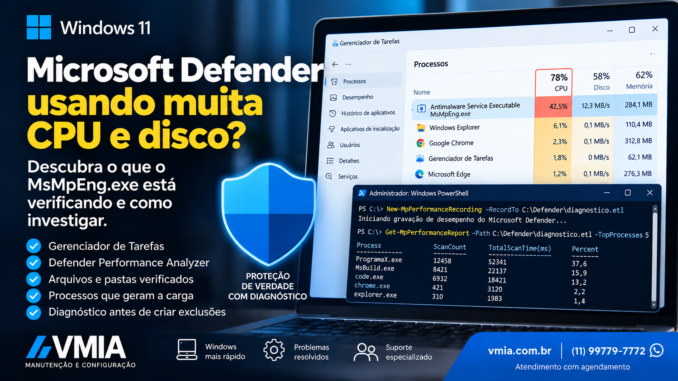
Você abre o Gerenciador de Tarefas do Windows 11 porque o computador ficou lento e encontra um processo consumindo uma quantidade considerável de processador:
Antimalware Service Executable
Ao expandir ou analisar esse processo, aparece um nome ainda mais conhecido por técnicos:
MsMpEng.exe
Em determinadas situações, o uso de CPU sobe durante alguns minutos e depois volta ao normal.
Em outras, o comportamento parece recorrente.
O processador aumenta.
O SSD trabalha intensamente.
O notebook esquenta.
A ventoinha acelera.
Os programas demoram mais para abrir.
E o Antimalware Service Executable continua entre os processos que mais consomem recursos.
A primeira reação de muitos usuários é procurar:
“Como desativar MsMpEng.exe?”
Essa geralmente é a pergunta errada.
Antes de tentar impedir o funcionamento do Microsoft Defender, existe uma pergunta muito mais útil:
O que o Defender está verificando para consumir tantos recursos?
O próprio Microsoft Defender possui ferramentas que ajudam a responder essa pergunta.
Neste guia, vamos investigar o consumo do MsMpEng.exe usando recursos do próprio Windows e do Defender, tentando descobrir quais arquivos, caminhos, processos ou atividades estão relacionados ao aumento de CPU.
O que é MsMpEng.exe?
MsMpEng.exe é o executável associado ao serviço antimalware do Microsoft Defender.
No Gerenciador de Tarefas, normalmente encontramos uma identificação mais amigável:
Antimalware Service Executable
Ele participa das funções de proteção antimalware integradas ao Windows.
Isso inclui atividades relacionadas à análise de arquivos e à proteção do computador contra ameaças.
Portanto, encontrar MsMpEng.exe em execução não representa, por si só, um problema.
Em um Windows protegido pelo Microsoft Defender, sua presença é esperada.
A questão começa quando observamos um consumo elevado e queremos saber:
isso é temporário e normal ou existe alguma atividade provocando verificações excessivas?
MsMpEng.exe usando CPU não significa automaticamente problema
Antes de alterar qualquer configuração, observe o comportamento.
Imagine que o computador acabou de ser ligado.
O Windows está:
- inicializando serviços;
- verificando atualizações;
- executando tarefas de manutenção;
- acessando vários arquivos;
- atualizando componentes de segurança.
Durante esse período, picos temporários podem acontecer.
Agora imagine outro cenário.
O computador está ligado há horas.
Nenhuma verificação foi iniciada manualmente.
Sempre que determinado programa abre, a CPU do Defender dispara.
Você fecha o programa e o consumo diminui.
Abre novamente e o consumo retorna.
Esse padrão merece investigação.
A diferença está justamente na palavra:
padrão.
Não olhe apenas para um número momentâneo no Gerenciador de Tarefas.
Observe quando o problema acontece.
CPU alta por alguns segundos é diferente de CPU alta durante muito tempo
Esse conceito é importante para qualquer diagnóstico de desempenho.
Um processo utilizar bastante CPU durante alguns segundos não significa necessariamente que exista algo errado.
Na realidade, utilizar mais processador por pouco tempo pode permitir que determinada tarefa termine mais rapidamente.
O problema merece maior atenção quando encontramos situações como:
- consumo elevado por períodos prolongados;
- comportamento recorrente;
- uso elevado sempre que determinada pasta é acessada;
- CPU aumentando sempre que um programa específico inicia;
- verificações que parecem nunca terminar;
- forte atividade de disco associada;
- impacto perceptível no uso do computador.
Portanto, antes de qualquer alteração, anote:
Quando começa?
Quanto tempo dura?
O que estava acontecendo naquele momento?
Como localizar o Antimalware Service Executable
Pressione:
Ctrl + Shift + Esc
para abrir o Gerenciador de Tarefas.
Entre em:
Processos
Procure:
Antimalware Service Executable
Observe as colunas:
CPU
Memória
Disco
Dependendo da atividade, você poderá observar aumento em uma ou mais dessas métricas.
Se quiser analisar mais detalhes, utilize as áreas de detalhes disponíveis no Gerenciador de Tarefas.
O importante é confirmar que o consumo realmente está relacionado ao mecanismo antimalware antes de começar a modificar configurações.
Não tente finalizar o processo como primeira solução
Quando alguém encontra um processo consumindo CPU, uma reação comum é:
Finalizar tarefa.
No caso de componentes de segurança, essa não é uma boa metodologia.
Mesmo quando o Windows impede determinadas ações contra seus componentes protegidos, tentar interromper a proteção não responde à pergunta principal.
Queremos descobrir:
por que existe tanto trabalho sendo realizado?
Eliminar o sintoma não explica a causa.
Por que o Defender pode usar muita CPU?
Existem diversas possibilidades.
Entre elas:
Verificação em andamento
O Defender pode estar realizando uma verificação.
Dependendo da quantidade e do tipo de arquivos, essa atividade pode exigir recursos.
Muitos arquivos pequenos
Algumas pastas possuem dezenas ou centenas de milhares de pequenos arquivos.
Analisar esse conteúdo pode gerar uma carga diferente daquela provocada por uma pasta com poucos arquivos grandes.
Arquivos sendo criados constantemente
Um programa pode criar, modificar e excluir arquivos repetidamente.
A proteção em tempo real pode precisar analisar parte dessa atividade.
Arquivos compactados
ZIPs e outros contêineres podem aumentar o trabalho necessário durante determinadas verificações.
Ambiente de desenvolvimento
Pastas de compilação, dependências, caches e arquivos temporários podem sofrer alterações constantes.
Máquinas virtuais e arquivos grandes
Ambientes que manipulam grandes volumes de dados podem criar padrões de acesso que merecem análise específica.
Aplicativo atualizando arquivos continuamente
Um software pode manter intensa atividade no armazenamento.
Nesse caso, o Defender aparece consumindo recursos, mas o gatilho pode ser outro processo.
Essa última situação é particularmente importante.
O processo que aparece usando CPU pode não ser a origem do problema
Imagine:
Programa A cria centenas de arquivos.
O Defender analisa esses arquivos.
No Gerenciador de Tarefas, você percebe:
MsMpEng.exe → CPU alta
É tentador concluir:
“O Defender é o problema.”
Mas existe outra maneira de interpretar:
Programa A está produzindo uma atividade que faz o Defender trabalhar intensamente.
Essa diferença muda completamente o diagnóstico.
A pergunta correta passa a ser:
Qual processo ou arquivo está provocando o trabalho do Defender?
E é justamente essa resposta que vamos procurar.
Antes de investigar: confirme se o Defender está atualizado
Abra:
Segurança do Windows
Entre em:
Proteção contra vírus e ameaças
Procure as informações relacionadas às:
Atualizações de proteção
Verifique se as informações de inteligência de segurança estão atualizadas.
Isso é importante porque o mecanismo antimalware e suas informações de segurança recebem atualizações.
Diagnosticar um problema utilizando componentes desatualizados adiciona uma variável desnecessária.
PowerShell: verificando o estado do Microsoft Defender
Podemos utilizar o PowerShell para consultar informações do Defender.
Abra o Terminal do Windows ou PowerShell com privilégios administrativos quando necessário.
Execute:
Get-MpComputerStatus
Esse cmdlet apresenta várias informações sobre o estado do Microsoft Defender.
O resultado pode ser extenso.
Entre os dados disponíveis podemos encontrar informações relacionadas a:
- estado do antivírus;
- proteção em tempo real;
- versões;
- inteligência de segurança;
- verificações;
- estado de componentes.
Em vez de olhar apenas para a interface gráfica, passamos a consultar o estado diretamente.
Uma visualização mais organizada
Podemos selecionar algumas propriedades específicas.
Por exemplo:
Get-MpComputerStatus | Format-List AntivirusEnabled,RealTimeProtectionEnabled,AntivirusSignatureVersion,AntivirusSignatureLastUpdated
Isso ajuda a responder rapidamente:
O antivírus está ativo?
A proteção em tempo real está ativa?
Qual versão da inteligência de segurança está instalada?
Quando ocorreu a atualização?
Os nomes das propriedades disponíveis podem variar conforme a versão e o ambiente, portanto Get-MpComputerStatus | Format-List * também pode ser útil durante uma investigação.
Verifique as preferências do Defender antes de alterar qualquer coisa
Outro cmdlet extremamente útil é:
Get-MpPreference
Ele permite consultar diversas preferências configuradas no Microsoft Defender.
O resultado pode ser grande.
Isso é esperado.
Aqui podemos encontrar configurações relacionadas a diferentes áreas do mecanismo de proteção.
A ideia neste momento não é mudar nada.
É documentar o estado atual.
Essa prática é importante:
primeiro observar, depois alterar.
Não comece adicionando exclusões
Essa é provavelmente uma das recomendações mais importantes deste artigo.
Ao pesquisar sobre MsMpEng.exe consumindo CPU, é comum encontrar sugestões como:
“Adicione a pasta inteira às exclusões do Defender.”
Isso pode reduzir verificações naquele caminho.
Mas também reduz a proteção naquele escopo.
Portanto, exclusões não devem funcionar como um botão mágico de desempenho.
Antes de considerar qualquer exclusão, precisamos descobrir:
qual arquivo ou processo está provocando a carga?
Talvez exista um software com comportamento anormal.
Talvez um cache esteja crescendo descontroladamente.
Talvez exista um loop.
Talvez um programa esteja recriando arquivos.
Talvez uma verificação esteja apenas executando normalmente.
Sem diagnóstico, criar uma exclusão apenas esconde a causa.
O Microsoft Defender possui uma ferramenta para analisar desempenho
Aqui começa uma das partes mais interessantes deste guia.
O Microsoft Defender possui recursos de análise de desempenho que podem ajudar a descobrir quais arquivos, caminhos e processos estão causando maior impacto durante verificações do Defender.
No PowerShell, encontramos cmdlets específicos para esse diagnóstico.
Dois nomes serão fundamentais:
New-MpPerformanceRecording
e:
Get-MpPerformanceReport
A lógica é simples:
primeiro gravamos uma amostra da atividade;
depois analisamos o relatório.
Isso permite sair do:
“MsMpEng.exe está usando muita CPU”
para algo muito mais específico:
“Durante o período analisado, determinado caminho, arquivo ou processo esteve associado a grande parte da atividade observada.”
Essa informação muda completamente nossa capacidade de diagnóstico.
New-MpPerformanceRecording: gravando o problema enquanto ele acontece
O primeiro passo é capturar o comportamento.
Abra o PowerShell como administrador.
Podemos iniciar uma gravação informando um caminho para o arquivo de saída.
Exemplo:
New-MpPerformanceRecording -RecordTo C:\Defender\defender-performance.etl
O arquivo .etl armazenará os dados da gravação.
É importante que o diretório de destino exista.
Portanto, antes podemos criar:
C:\Defender
A gravação deve acontecer justamente enquanto reproduzimos o problema.
Reproduza o problema durante a gravação
Essa parte é essencial.
Imagine que você percebeu:
“Sempre que abro o Programa X, o MsMpEng.exe sobe para 40% de CPU.”
Não faça uma gravação aleatória enquanto o computador está parado.
Faça:
- inicie a gravação;
- abra o Programa X;
- reproduza a situação;
- aguarde o pico;
- finalize a captura conforme solicitado pela ferramenta.
Assim, o arquivo ETL terá muito mais chance de registrar justamente o comportamento que queremos investigar.
Diagnóstico de desempenho depende de capturar o momento certo.
Um teste controlado é melhor que uma gravação enorme
Não precisamos necessariamente registrar longos períodos.
Quanto mais controlado for o teste, mais fácil será interpretar.
Por exemplo:
Situação normal
computador parado por alguns instantes.
Depois:
Situação problemática
abrir o programa que provoca o aumento.
Isso cria um cenário muito melhor para comparação.
Get-MpPerformanceReport: transformando a gravação em informações úteis
Depois de criar a gravação, utilizamos:
Get-MpPerformanceReport
Esse cmdlet analisa os dados registrados e gera informações relacionadas ao desempenho do Microsoft Defender.
A ferramenta pode ajudar a identificar componentes responsáveis por maior impacto durante a atividade analisada.
É aqui que começamos a procurar respostas para perguntas como:
Quais arquivos exigiram mais tempo?
Quais caminhos apareceram com maior impacto?
Quais processos estiveram associados às verificações?
Quais extensões de arquivo estão envolvidas?
Essa abordagem é muito superior a simplesmente adicionar uma exclusão aleatória.
O objetivo não é provar que o Defender está “pesado”
Esse ponto é importante.
Não estamos utilizando o Performance Analyzer para confirmar uma conclusão previamente escolhida.
O objetivo não é:
“Vou provar que o Defender deixa o computador lento.”
O objetivo é:
“Vou descobrir o que estava sendo analisado quando ocorreu o impacto.”
Talvez o resultado revele uma pasta problemática.
Talvez mostre um processo específico.
Talvez identifique uma grande quantidade de determinado tipo de arquivo.
Talvez o comportamento seja normal para aquela carga.
O diagnóstico deve vir antes da conclusão.
Um exemplo prático
Imagine um computador utilizado para edição de arquivos.
O usuário reclama:
“De tempos em tempos, o Windows fica lento e o Antimalware Service Executable aparece usando muita CPU.”
Durante a investigação, percebemos que o comportamento ocorre sempre que determinado aplicativo inicia.
Criamos uma gravação:
New-MpPerformanceRecording -RecordTo C:\Defender\defender-performance.etl
Abrimos o aplicativo.
Reproduzimos o pico.
Finalizamos a captura.
Depois analisamos:
Get-MpPerformanceReport
O relatório aponta forte atividade associada a um determinado caminho temporário utilizado pelo aplicativo.
Agora temos uma pista.
A pergunta deixa de ser:
“Como desativar o Defender?”
e passa a ser:
“Por que esse aplicativo está produzindo tanta atividade nessa pasta?”
Essa é uma investigação muito mais inteligente.
CPU alta e disco alto podem fazer parte do mesmo fenômeno
Durante uma verificação, o Defender precisa acessar conteúdo armazenado.
Isso significa que podemos observar simultaneamente:
CPU
e:
Disco
Mas a proporção depende do cenário.
Em alguns computadores, o gargalo pode aparecer mais no processador.
Em outros, a atividade de armazenamento chama mais atenção.
Um SSD rápido também pode mudar completamente a percepção do problema em comparação com um HDD.
Por isso, não existe um número universal como:
“Acima de X% significa defeito.”
Precisamos considerar:
- hardware;
- duração;
- carga;
- quantidade de arquivos;
- tipo de arquivos;
- atividade do sistema;
- processo que iniciou as alterações.
Cuidado com comparações entre computadores
Um computador pode possuir:
- processador moderno;
- SSD NVMe;
- 32 GB de RAM.
Outro:
- processador antigo;
- HDD;
- 8 GB de RAM.
A mesma atividade do Defender pode ser praticamente imperceptível no primeiro e bastante evidente no segundo.
Portanto, porcentagem de CPU sozinha não conta toda a história.
O impacto percebido pelo usuário também depende da capacidade total da máquina.
O próximo passo é descobrir exatamente o que está sendo verificado
Até aqui construímos a base:
- identificamos
MsMpEng.exe; - entendemos o papel do Antimalware Service Executable;
- verificamos o estado do Defender;
- evitamos criar exclusões sem diagnóstico;
- conhecemos
New-MpPerformanceRecording; - conhecemos
Get-MpPerformanceReport.
Na próxima parte, vamos entrar profundamente no Microsoft Defender Performance Analyzer.
Vamos aprender a interpretar relatórios por:
arquivos
caminhos
processos
extensões
e outras informações relevantes.
Também veremos como descobrir se um programa específico está provocando verificações repetitivas e como diferenciar:
Defender consumindo CPU
de:
outro programa fazendo o Defender consumir CPU.
Esse é o ponto em que o diagnóstico do MsMpEng.exe deixa de ser uma tentativa e passa a ser baseado em evidências.
Como descobrir quais arquivos, processos e caminhos estão fazendo o Microsoft Defender consumir CPU
Na primeira parte deste guia, vimos que encontrar o:
Antimalware Service Executable
ou:
MsMpEng.exe
utilizando CPU não significa automaticamente que exista um defeito no Microsoft Defender.
O processo pode simplesmente estar reagindo à atividade existente no computador.
Um programa cria milhares de arquivos.
O Defender verifica esses arquivos.
O Gerenciador de Tarefas mostra o Defender utilizando processador.
O usuário conclui:
“O Defender está deixando o computador lento.”
Mas a causa original pode estar no programa que gerou toda aquela atividade.
Por isso, agora vamos avançar para uma ferramenta extremamente útil:
Microsoft Defender Performance Analyzer.
O objetivo é transformar uma reclamação genérica:
“MsMpEng.exe está usando muita CPU.”
em informações muito mais específicas:
“Estes arquivos, processos ou caminhos estão associados ao maior custo de verificação.”
Essa diferença é enorme durante um diagnóstico.
O que é o Microsoft Defender Performance Analyzer?
O Microsoft Defender possui recursos próprios para registrar e analisar o desempenho das verificações do antivírus.
A Microsoft disponibiliza dois cmdlets especialmente importantes:
New-MpPerformanceRecording
e:
Get-MpPerformanceReport
O primeiro cria uma gravação.
O segundo analisa essa gravação.
Podemos resumir assim:
problema acontecendo → gravação ETL → análise → identificação dos maiores custos
Essa metodologia é muito superior a simplesmente observar o Gerenciador de Tarefas.
O Gerenciador de Tarefas mostra:
quem está consumindo CPU.
O Performance Analyzer ajuda a responder:
o que está fazendo o Defender trabalhar.
Antes de gravar: reproduza o problema
O primeiro passo é identificar um cenário reproduzível.
Por exemplo:
Cenário 1
O computador fica lento sempre que determinada aplicação inicia.
Cenário 2
O Defender aumenta o uso de CPU quando uma pasta específica é acessada.
Cenário 3
A CPU aumenta durante uma compilação.
Cenário 4
O problema aparece quando um programa atualiza milhares de arquivos.
Cenário 5
A lentidão acontece durante determinada tarefa agendada.
Quanto mais claramente conseguirmos reproduzir o comportamento, melhor será a gravação.
Criando uma pasta para o diagnóstico
Podemos criar uma pasta específica para armazenar a captura.
No PowerShell:
New-Item -ItemType Directory -Path C:\Defender -Force
Depois iniciamos:
New-MpPerformanceRecording -RecordTo C:\Defender\defender-performance.etl
O PowerShell inicia a captura.
Agora reproduza a situação que provoca o aumento do MsMpEng.exe.
Quando tiver capturado o período relevante, finalize a gravação conforme a instrução apresentada pelo cmdlet.
O resultado será um arquivo:
defender-performance.etl
O que significa ETL?
ETL significa:
Event Trace Log
Esse formato é utilizado pelo sistema de rastreamento de eventos do Windows.
Não precisamos abrir o arquivo manualmente em um editor de texto.
Na realidade, isso não seria útil.
O arquivo contém informações estruturadas que serão interpretadas por ferramentas apropriadas.
Para nossa investigação, utilizaremos:
Get-MpPerformanceReport
Analisando a gravação
Com o arquivo criado, execute:
Get-MpPerformanceReport -Path C:\Defender\defender-performance.etl -TopFiles 10
Esse comando solicita um relatório com os arquivos de maior impacto observados na gravação.
A quantidade pode ser ajustada.
Por exemplo:
-TopFiles 20
Isso amplia a lista.
Nosso objetivo inicial é descobrir se poucos arquivos concentram uma parcela significativa da atividade.
TopFiles: quais arquivos mais pesaram na análise?
Imagine que o relatório mostre repetidamente arquivos dentro de:
C:\Users\Usuario\AppData\Local\Programa\Cache\
Isso já é uma pista muito melhor do que:
MsMpEng.exe está usando 35% da CPU.
Agora sabemos que existe uma relação importante com uma pasta específica.
Pergunte:
Qual programa utiliza essa pasta?
Por que existem tantos arquivos nela?
Eles são recriados constantemente?
O cache está funcionando normalmente?
O programa está preso em algum ciclo?
A investigação começa a sair do Defender e entrar na verdadeira origem da carga.
Um único arquivo pode aparecer com grande impacto
Também podemos encontrar um arquivo específico com custo elevado.
Por exemplo:
C:\Dados\arquivo-grande.ext
Não conclua imediatamente:
“Esse arquivo precisa ser excluído do Defender.”
Primeiro descubra:
- o que é;
- qual programa o utiliza;
- com que frequência muda;
- se está sendo recriado;
- se a aplicação está funcionando corretamente;
- se existe documentação do fabricante sobre antivírus.
O relatório fornece uma pista.
Ele não toma a decisão por nós.
TopPaths: procurando diretórios problemáticos
Em muitos casos, analisar arquivos individualmente não é suficiente.
Imagine uma pasta contendo:
200.000 arquivos pequenos.
Nenhum arquivo isoladamente parece extraordinário.
O problema está no conjunto.
Podemos analisar os caminhos de maior impacto usando os parâmetros apropriados do relatório.
Por exemplo:
Get-MpPerformanceReport -Path C:\Defender\defender-performance.etl -TopPaths 10
Agora a pergunta muda de:
Qual arquivo?
para:
Qual diretório concentrou a maior atividade?
Essa visão é excelente para:
- caches;
- diretórios temporários;
- pastas de compilação;
- repositórios;
- diretórios de aplicações;
- armazenamento de programas que geram arquivos continuamente.
TopProcesses: qual processo está provocando as verificações?
Aqui entramos em uma das análises mais interessantes.
Podemos procurar os processos associados ao maior impacto.
Exemplo:
Get-MpPerformanceReport -Path C:\Defender\defender-performance.etl -TopProcesses 10
Imagine que determinado processo apareça com destaque.
Isso não significa automaticamente que esse programa seja malicioso.
Pode significar que sua atividade está gerando um grande volume de conteúdo que precisa ser analisado pelo Defender.
Essa diferença é essencial.
Um exemplo: programa criando milhares de arquivos temporários
Imagine um software chamado hipoteticamente:
ProgramaX.exe
Durante sua execução, ele cria:
arquivo001.tmp
arquivo002.tmp
arquivo003.tmp
e assim por diante.
O Defender analisa esses arquivos.
No Gerenciador de Tarefas, você observa:
MsMpEng.exe — CPU alta
Mas o Performance Analyzer aponta:
ProgramaX.exe
como processo associado a uma grande quantidade de atividade.
Agora temos uma hipótese muito melhor:
ProgramaX.exe está gerando a carga que faz o Defender trabalhar.
O próximo passo seria investigar o comportamento do Programa X.
TopExtensions: uma extensão específica pode revelar o padrão
Outra análise extremamente interessante envolve extensões de arquivos.
Podemos solicitar informações sobre extensões que tiveram maior impacto durante a gravação.
Dependendo da versão da ferramenta disponível no sistema, utilize os parâmetros de extensão fornecidos pelo Get-MpPerformanceReport.
Para conferir exatamente quais parâmetros existem no seu Windows, execute:
Get-Help Get-MpPerformanceReport -Full
Esse comando é importante porque a Microsoft pode ampliar ou alterar os parâmetros disponíveis entre versões da plataforma.
Nunca é uma má ideia consultar a ajuda instalada no próprio sistema.
Por que extensões são úteis?
Imagine que o relatório mostre uma concentração enorme de arquivos:
.tmp
Isso sugere atividade temporária intensa.
Agora imagine:
.log
Talvez um programa esteja escrevendo logs continuamente.
Outro cenário:
.zip
Talvez exista manipulação frequente de arquivos compactados.
Ou:
.dll
.exe
.js
.ps1
Cada padrão conta uma história diferente.
A extensão não determina sozinha a causa.
Mas ajuda a encontrar o tipo de conteúdo associado à carga.
Cuidado ao interpretar extensões
Encontrar:
.exe
no relatório não significa:
“Executáveis estão infectados.”
Encontrar:
.tmp
não significa:
“Arquivos temporários são perigosos.”
Encontrar:
.zip
não significa:
“ZIP causa problema no Defender.”
O relatório é de desempenho.
Estamos procurando custo de análise, não classificação de ameaça.
Essa distinção é fundamental.
Get-Help é uma ferramenta subestimada
Como estamos trabalhando com PowerShell, vale aprender um comando que ajuda muito:
Get-Help
Para consultar a sintaxe:
Get-Help Get-MpPerformanceReport
Para obter mais detalhes:
Get-Help Get-MpPerformanceReport -Full
E, quando disponível:
Get-Help Get-MpPerformanceReport -Examples
Isso permite conferir diretamente no sistema quais parâmetros a versão instalada oferece.
A mesma lógica vale para:
New-MpPerformanceRecording
Use:
Get-Help New-MpPerformanceRecording -Full
Essa prática evita copiar comandos antigos da Internet sem conferir se ainda correspondem à versão atual.
Compare dois cenários
Uma técnica avançada, mas muito simples, consiste em criar duas gravações.
Captura A — comportamento normal
Deixe o computador em uma situação normal e registre um período curto.
Por exemplo:
C:\Defender\normal.etl
Captura B — comportamento problemático
Reproduza a situação em que o MsMpEng.exe aumenta.
Salve:
C:\Defender\problema.etl
Agora analise os dois relatórios.
Essa comparação pode revelar algo que passa despercebido quando observamos apenas a situação problemática.
Exemplo de comparação
Imagine:
Captura normal
Os resultados estão distribuídos entre vários processos e arquivos.
Captura problemática
Um processo domina grande parte da atividade:
ProgramaX.exe
e um caminho aparece repetidamente:
C:\Users\Usuario\AppData\Local\ProgramaX\Cache\
Agora temos uma correlação forte.
O próximo passo não deveria ser automaticamente criar uma exclusão.
Primeiro precisamos descobrir por que o Programa X está gerando tanta atividade.
Pode ser um cache corrompido?
Sim, dependendo do aplicativo.
Um programa pode manter:
- cache;
- banco de dados local;
- arquivos temporários;
- miniaturas;
- índices;
- logs;
- dados de sessão.
Se algo nesse mecanismo apresentar problema, o aplicativo pode começar a recriar conteúdo continuamente.
O Defender reage porque novos arquivos estão aparecendo ou sendo modificados.
Nesse cenário, o antivírus pode parecer o causador da lentidão, quando na realidade está reagindo a um comportamento anormal de outro software.
Pode ser um programa em loop?
Também.
Imagine:
Programa cria arquivo.
Arquivo muda.
Defender verifica.
Programa modifica novamente.
Defender verifica novamente.
Esse ciclo pode gerar atividade significativa.
A investigação precisa procurar:
o que está mudando constantemente?
Essa pergunta é muito mais útil do que:
como diminuir o uso de CPU do Defender?
Process Monitor pode complementar a investigação
Quando o Performance Analyzer aponta um processo ou caminho suspeito de gerar muita atividade, podemos complementar o diagnóstico com uma ferramenta da suíte Sysinternals:
Process Monitor — ProcMon.
O Process Monitor permite observar atividades como:
- acesso a arquivos;
- criação de arquivos;
- alterações;
- Registro;
- processos.
Ele pode ajudar a responder:
O que o Programa X está fazendo nessa pasta?
Mas existe um cuidado importante.
O Process Monitor gera uma enorme quantidade de eventos.
Usá-lo sem filtros pode produzir mais confusão do que respostas.
Use filtros no Process Monitor
Se o Performance Analyzer já indicou:
ProgramaX.exe
podemos filtrar pelo processo.
Se apontou:
C:\ProgramaX\Cache\
podemos filtrar pelo caminho.
Essa combinação é poderosa:
Defender Performance Analyzer identifica o hotspot
e:
Process Monitor mostra a atividade que ocorre naquele hotspot.
Agora estamos investigando causa e efeito.
Gerenciador de Tarefas + Performance Analyzer + ProcMon
Podemos pensar em três níveis.
Gerenciador de Tarefas
Mostra:
MsMpEng.exe está consumindo recursos.
Defender Performance Analyzer
Mostra:
quais arquivos, caminhos ou processos estão associados ao maior custo.
Process Monitor
Pode ajudar a mostrar:
o que determinado programa está fazendo nesses arquivos e caminhos.
Esse encadeamento cria uma metodologia muito mais precisa.
E o Monitor de Recursos?
O Windows também possui o:
Monitor de Recursos
Pressione:
Windows + R
e execute:
resmon
Na guia:
Disco
podemos observar atividades relacionadas a leitura e gravação.
Essa ferramenta pode ajudar quando a reclamação envolve principalmente:
Disco 100%
ou forte atividade de armazenamento.
O Monitor de Recursos não substitui o Performance Analyzer do Defender, mas pode complementar a investigação.
MsMpEng.exe aparece lendo muitos arquivos
Isso pode ser perfeitamente compatível com uma verificação em andamento.
O ponto importante é observar:
quais arquivos?
qual caminho?
durante quanto tempo?
qual programa estava ativo?
o comportamento termina?
Uma análise baseada somente no número de operações de leitura pode levar a conclusões erradas.
Arquivos compactados merecem atenção
Arquivos compactados podem exigir trabalho adicional durante determinadas análises.
Imagine uma pasta contendo centenas de arquivos compactados.
Ou arquivos que são recriados e modificados constantemente.
Isso pode aumentar o trabalho necessário durante verificações.
Mas novamente:
não exclua a pasta inteira do Defender apenas porque ela apareceu no relatório.
Primeiro determine se o comportamento é esperado.
Diretórios com milhares de pequenos arquivos
Esse cenário é especialmente interessante.
Do ponto de vista de armazenamento, uma pasta pode ocupar apenas alguns gigabytes.
Mas conter:
100.000
300.000
ou até mais arquivos.
A quantidade de objetos pode influenciar bastante determinadas operações.
É por isso que analisar somente:
“Essa pasta tem apenas 2 GB”
não conta toda a história.
Quantidade, tipo e frequência de modificação também importam.
Ambientes de desenvolvimento
Desenvolvedores podem trabalhar com diretórios que mudam constantemente.
Por exemplo:
- dependências;
- builds;
- caches;
- pacotes;
- arquivos intermediários.
Durante uma compilação, milhares de operações podem acontecer rapidamente.
Isso cria um cenário no qual a proteção em tempo real possui muito trabalho para acompanhar.
Novamente, a solução não deve começar com:
“excluir toda a pasta do antivírus.”
Primeiro confirme o comportamento com dados.
Depois consulte a documentação do software e avalie cuidadosamente qualquer configuração necessária.
Bancos de dados e aplicações que alteram arquivos continuamente
Outro cenário envolve aplicações que mantêm arquivos em constante alteração.
Pode existir:
- banco de dados;
- índice;
- arquivo de cache;
- armazenamento local;
- arquivo de log;
- contêiner de dados.
Se o Performance Analyzer indicar um desses caminhos, procure entender qual aplicação é responsável.
A solução pode estar no próprio software.
Máquinas virtuais
Ambientes de virtualização também podem manipular arquivos grandes e realizar intensa atividade de armazenamento.
Se um arquivo de máquina virtual aparecer entre os itens de maior impacto, precisamos considerar:
- software utilizado;
- documentação do fabricante;
- frequência de alterações;
- configuração de segurança;
- comportamento observado.
Não aplique exclusões genéricas copiadas de outro computador.
Cada ambiente precisa ser analisado.
Por que exclusões podem melhorar desempenho?
A lógica é simples.
Se determinado caminho deixa de ser analisado pelo mecanismo de proteção dentro do escopo daquela exclusão, existe menos trabalho relacionado à verificação daquele conteúdo.
Por isso uma exclusão pode aparentemente “resolver” CPU alta.
Mas existe um preço:
redução da inspeção de segurança naquele escopo.
Esse custo precisa ser considerado.
Exclusão não é otimização genérica
Uma pasta não deve entrar nas exclusões simplesmente porque:
“ela tem muitos arquivos.”
Muito menos porque:
“um tutorial na Internet mandou.”
Antes de qualquer exclusão, responda:
- O Performance Analyzer realmente apontou esse caminho?
- O comportamento é reproduzível?
- O software é conhecido e confiável?
- O fabricante possui recomendação oficial?
- Existe outra forma de corrigir a causa?
- A exclusão é realmente necessária?
- Podemos limitar o escopo?
Essas perguntas evitam transformar uma tentativa de melhorar desempenho em uma redução desnecessária de segurança.
Nunca exclua o disco inteiro apenas para ganhar desempenho
Uma exclusão como:
C:\
seria extremamente ampla.
Isso reduziria drasticamente a utilidade da proteção naquele escopo.
O mesmo cuidado vale para pastas genéricas que recebem arquivos de diversas origens, como:
Downloads.
Uma pasta dessas pode receber:
- anexos;
- instaladores;
- documentos;
- arquivos compactados;
- executáveis.
Criar exclusões amplas sem justificativa é uma péssima estratégia.
Não exclua extensões inteiras sem necessidade
Outro erro é excluir:
*.exe
ou outros tipos amplos de arquivo.
Esse tipo de configuração pode criar uma área de proteção reduzida muito maior do que o usuário imagina.
Se um problema realmente exigir uma exceção, ela deve ser analisada com o menor escopo possível e baseada em uma necessidade documentada.
Antes da exclusão, procure a causa
Suponha que o relatório aponte:
C:\ProgramaX\Cache\
Antes de excluir, tente descobrir:
O cache está anormalmente grande?
Existe opção para limpá-lo?
O programa está atualizado?
Existe um bug conhecido?
A pasta deveria conter tantos arquivos?
O programa está recriando os mesmos dados?
Talvez corrigir o Programa X resolva o consumo sem tocar nas proteções do Defender.
Essa é sempre uma solução melhor quando possível.
Como documentar o resultado
Em uma assistência técnica, vale registrar:
Horário da captura
Duração
Uso aproximado de CPU observado
Processo relacionado
Top Files
Top Paths
Top Processes
Extensões relevantes
Programa que estava sendo executado
Comportamento reproduzível: sim/não
Ação tomada
Esse registro ajuda muito se o problema retornar.
Um diagnóstico completo poderia ficar assim
Imagine o seguinte resultado:
Problema: MsMpEng.exe chega a alto consumo de CPU.
Quando: ao abrir Programa X.
Reproduzível: sim.
Captura: Defender Performance Analyzer.
Top Process: ProgramaX.exe.
Top Path: pasta de cache do Programa X.
Observação: milhares de arquivos temporários criados durante poucos minutos.
ProcMon: confirma criação e modificação contínua de arquivos.
Agora podemos investigar o Programa X com muito mais precisão.
Compare isso com:
“Desativei o Defender porque estava pesado.”
O primeiro diagnóstico possui evidências.
O segundo apenas remove uma proteção.
Quando o Defender não é o verdadeiro culpado
Esse é um dos principais aprendizados deste artigo.
Às vezes:
MsMpEng.exe é o processo que aparece no topo.
Mas:
outro processo é quem está gerando a carga que precisa ser analisada.
É parecido com culpar uma impressora porque existe uma fila enorme de documentos.
A impressora está trabalhando.
A pergunta é:
quem enviou tantos trabalhos para a fila?
No nosso caso:
quem está gerando tantos arquivos ou alterações para o Defender analisar?
E se o Performance Analyzer não mostrar nada extraordinário?
Essa também é uma resposta válida.
Talvez o problema aconteça em outro horário.
Talvez a captura não tenha coincidido com o pico.
Talvez o consumo observado faça parte de uma verificação normal.
Talvez outro processo esteja causando a lentidão.
Nesse caso, não force uma conclusão.
Repita a captura durante o momento exato do problema.
Diagnóstico bom também significa aceitar quando os dados ainda não são suficientes.
Próxima etapa: quando o Defender realmente está verificando demais?
Agora conseguimos identificar:
- arquivos;
- caminhos;
- processos;
- padrões de atividade.
Na próxima parte vamos investigar outro lado do problema:
configuração e agendamento das verificações do Microsoft Defender.
Vamos analisar:
- quando a última verificação ocorreu;
- tarefas do Defender no Agendador de Tarefas;
- diferença entre proteção em tempo real e verificação agendada;
- por que o computador pode começar uma análise em momentos aparentemente aleatórios;
- impacto de CPU;
- configurações relacionadas ao uso de processador;
- por que alterar limites sem diagnóstico pode apenas mascarar o problema;
- como saber se o Defender está trabalhando normalmente ou preso em um comportamento recorrente.
Verificações agendadas, limite de CPU e como reduzir o consumo do MsMpEng.exe sem comprometer a segurança
Depois das duas primeiras partes, já sabemos que encontrar o Antimalware Service Executable, associado ao MsMpEng.exe, consumindo CPU não significa automaticamente que exista um defeito no Microsoft Defender.
Também aprendemos a utilizar:
Get-MpComputerStatus
Get-MpPreference
New-MpPerformanceRecording
Get-MpPerformanceReport
Essas ferramentas permitem investigar o problema antes de alterar a configuração do antivírus.
Agora precisamos responder outra pergunta:
O Defender está consumindo CPU porque está reagindo à atividade de algum programa ou porque existe uma verificação em andamento?
Essa diferença é fundamental.
Proteção em tempo real e verificação agendada não são a mesma coisa
Para entender o consumo do Microsoft Defender, precisamos separar dois conceitos.
Proteção em tempo real
A proteção em tempo real acompanha atividades relevantes enquanto o Windows está sendo utilizado.
Arquivos podem ser analisados quando são:
- baixados;
- abertos;
- executados;
- criados;
- modificados;
- acessados por determinados processos.
Isso significa que a atividade do Defender pode acompanhar a atividade dos programas.
Um aplicativo começa a criar milhares de arquivos.
O Defender passa a ter milhares de objetos para analisar.
O aplicativo para.
A carga diminui.
Esse é um comportamento diferente de uma verificação iniciada separadamente.
Verificação sob demanda ou agendada
O Defender também pode executar verificações.
Entre elas podemos ter:
verificação rápida
verificação completa
verificação personalizada
Além disso, tarefas de manutenção e atividades agendadas podem participar da rotina de proteção do computador.
Durante uma verificação, é perfeitamente possível observar aumento no uso de CPU e armazenamento.
Por isso, antes de alterar qualquer configuração, descubra:
Existe uma verificação acontecendo?
Como verificar informações da última verificação pelo PowerShell
Volte ao:
Get-MpComputerStatus
Em vez de analisar dezenas de propriedades, podemos procurar informações relacionadas às verificações.
Uma maneira simples é executar:
Get-MpComputerStatus | Format-List *Scan*
O PowerShell mostrará propriedades cujo nome contém Scan.
Dependendo da versão do Microsoft Defender instalada, você poderá encontrar informações relacionadas a:
- início da última verificação rápida;
- término;
- idade da última verificação;
- verificação completa;
- resultados;
- horários.
Essa técnica é útil porque evita depender de uma lista fixa de propriedades que pode mudar entre versões.
Por que usar Scan?
No PowerShell, o caractere:
*
funciona como curinga nesse contexto.
Portanto:
*Scan*
procura propriedades que contenham essa sequência no nome.
Essa é uma técnica bastante útil quando estamos explorando objetos PowerShell.
Podemos aplicar o mesmo princípio a outras investigações.
Por exemplo:
Get-MpPreference | Format-List *Scan*
Isso ajuda a localizar preferências relacionadas a verificações.
Verifique as preferências atuais antes de mudar qualquer configuração
Execute:
Get-MpPreference
ou, para reduzir a quantidade de informações:
Get-MpPreference | Format-List *Scan*
O objetivo aqui continua sendo:
observar primeiro.
Evite copiar comandos da Internet que modificam configurações antes de saber qual é o estado atual do computador.
Uma boa prática técnica consiste em registrar:
antes
e:
depois
de qualquer alteração.
Agendador de Tarefas do Windows
Outro local importante é o:
Agendador de Tarefas
Pressione:
Windows + R
Digite:
taskschd.msc
e pressione Enter.
Navegue pela Biblioteca do Agendador de Tarefas até a área da Microsoft relacionada ao Windows e ao Windows Defender.
Dependendo da versão e configuração do Windows, podemos encontrar tarefas associadas à manutenção do Defender.
O objetivo não é sair desabilitando tarefas.
Queremos verificar:
- última execução;
- próxima execução, quando aplicável;
- resultado;
- gatilhos;
- histórico, quando disponível.
Não desative tarefas do Defender para “otimizar” o Windows
Essa é uma prática que aparece em muitos tutoriais de suposta otimização.
O raciocínio costuma ser:
tarefa usa recursos → desabilitar tarefa → computador mais rápido.
O problema é que estamos falando de um componente de segurança.
Uma tarefa existir não significa que ela esteja causando um problema.
Antes de alterar qualquer agendamento, confirme a correlação:
o pico acontece quando a tarefa é executada?
Se não existe correlação, desabilitar a tarefa não resolve a causa.
O horário pode entregar a origem
Imagine:
Todos os dias aproximadamente às 13:00 o usuário percebe aumento de CPU.
Agora encontramos uma tarefa relacionada ao Defender executando naquele período.
Isso cria uma hipótese.
Mas imagine outro cenário:
O pico acontece aleatoriamente somente quando um programa específico é aberto.
Nesse caso, uma tarefa agendada perde força como explicação.
Por isso, horário é uma evidência importante.
Faça um diário simples do problema
Para problemas intermitentes, registre durante alguns dias:
Dia
Horário
CPU do MsMpEng.exe
Disco
Programa em uso
Verificação ativa
Duração aproximada
Exemplo:
09:12 — CPU alta — computador acabou de iniciar
14:31 — CPU alta — abriu Programa X
17:48 — normal
No dia seguinte:
09:08 — CPU alta — computador acabou de iniciar
14:45 — CPU alta — Programa X novamente
Agora começamos a encontrar um padrão.
Existe um limite de CPU para verificações do Defender?
O Microsoft Defender possui configurações relacionadas ao percentual de utilização de CPU durante determinadas verificações.
Uma propriedade conhecida é:
ScanAvgCPULoadFactor
Podemos consultar a configuração atual com:
Get-MpPreference | Select-Object ScanAvgCPULoadFactor
Esse valor está relacionado ao comportamento de utilização média de CPU durante verificações.
É importante entender duas coisas.
Primeiro:
isso não funciona como um limitador rígido universal para qualquer atividade do Defender.
Segundo:
alterar esse valor não corrige automaticamente a causa de um consumo anormal.
Por que “limite de CPU” pode ser interpretado errado?
Imagine que alguém configure um valor mais baixo esperando:
“Agora o Defender nunca passará de 20%.”
Não devemos interpretar a configuração dessa forma simplista.
O comportamento real depende do tipo de atividade e do contexto.
Além disso, a proteção em tempo real e outras atividades não devem ser confundidas com uma verificação agendada tradicional.
Por isso, antes de alterar qualquer parâmetro relacionado à CPU, determine:
o pico ocorre durante uma verificação?
Se a resposta for não, você pode estar modificando uma configuração que nem sequer atua sobre o cenário investigado.
Como alterar configurações do Defender?
O PowerShell disponibiliza cmdlets como:
Set-MpPreference
capazes de modificar preferências do Microsoft Defender.
Entretanto, este artigo não recomenda alterar parâmetros aleatoriamente apenas para reduzir um número exibido no Gerenciador de Tarefas.
Primeiro:
- identifique a atividade;
- capture o problema;
- analise o relatório;
- verifique se existe uma verificação;
- identifique o processo ou caminho;
- determine a causa;
- só então avalie uma alteração.
Essa sequência reduz o risco de mascarar o problema.
CPU alta durante uma verificação pode ser normal
Imagine uma verificação que utiliza bastante processador durante alguns minutos e depois termina.
O computador não trava.
A verificação conclui normalmente.
O comportamento não se repete continuamente.
Nesse cenário, talvez não exista nada para corrigir.
Um computador utiliza seus recursos justamente para executar tarefas.
CPU ociosa não é um objetivo por si só.
O problema é quando o consumo interfere significativamente no uso, dura tempo excessivo ou ocorre repetidamente sem explicação.
E quando a verificação parece nunca terminar?
Agora o cenário muda.
Se o Defender parece permanecer trabalhando durante períodos muito longos, investigue:
- quantidade de arquivos;
- armazenamento;
- arquivos compactados;
- diretórios com enorme número de objetos;
- software criando arquivos continuamente;
- problemas de armazenamento;
- atualizações do Defender;
- recorrência em determinado caminho.
Utilize novamente o Performance Analyzer.
Não tente adivinhar.
Disco 100% e Defender
Em computadores com HDD, uma atividade intensa de leitura pode ter impacto muito maior do que em um SSD moderno.
O Gerenciador de Tarefas pode mostrar:
Disco: 100%
mas esse número precisa ser interpretado corretamente.
100% de tempo ativo não significa necessariamente que o dispositivo esteja transferindo centenas de megabytes por segundo.
Um HDD realizando muitas operações pequenas pode atingir alta utilização com uma taxa de transferência aparentemente baixa.
Isso explica por que determinados computadores antigos parecem quase travar durante verificações.
SSD também pode apresentar atividade intensa
Ter SSD não elimina completamente a possibilidade de impacto.
O processador ainda precisa participar da análise.
Além disso, aplicações podem gerar enormes quantidades de operações.
Portanto:
SSD rápido reduz determinados gargalos, mas não elimina todo custo da proteção antimalware.
Verifique a saúde do armazenamento
Se o computador inteiro fica lento durante acessos a disco, não culpe automaticamente o Defender.
O armazenamento também merece investigação.
Um dispositivo com:
- erros;
- latência elevada;
- problemas de firmware;
- degradação;
- falhas de comunicação;
pode tornar qualquer operação mais lenta.
O Defender aparece utilizando o disco porque está tentando ler arquivos, mas o problema fundamental pode estar no armazenamento.
Esse é um ótimo exemplo de como um sintoma pode enganar.
Defender + HDD lento: um problema pode amplificar o outro
Imagine um HDD antigo.
O Defender começa uma verificação.
A leitura de muitos arquivos gera alta utilização.
Outros programas também tentam acessar o disco.
A latência aumenta.
O usuário percebe travamentos.
Nesse cenário, reduzir uma configuração do Defender pode diminuir temporariamente o impacto, mas não transforma o HDD em um dispositivo rápido.
Precisamos separar:
causa estrutural
de:
atividade que expõe o gargalo.
O MsMpEng.exe usa muita memória. É o mesmo problema?
Não necessariamente.
CPU, memória e disco representam recursos diferentes.
O fato de um processo ocupar determinada quantidade de memória não significa automaticamente vazamento.
Precisamos observar:
o valor cresce continuamente?
estabiliza?
diminui?
acompanha uma verificação?
o computador está sob pressão de memória?
Uma captura isolada do Gerenciador de Tarefas não é suficiente para diagnosticar vazamento.
Reiniciar resolve temporariamente: o que isso significa?
Outro relato comum:
“Depois que reinicio o PC, o Defender volta ao normal.”
Isso é uma pista, mas não uma conclusão.
A reinicialização:
- encerra processos;
- limpa estados temporários;
- reinicia serviços;
- fecha arquivos;
- interrompe atividades;
- recria sessões.
Portanto, muitos problemas desaparecem temporariamente após reiniciar.
A pergunta importante é:
o que acontece antes do consumo voltar?
Se sempre retorna depois de abrir o mesmo programa, temos uma pista muito melhor.
Atualize o Windows e o Defender
Antes de realizar mudanças profundas, mantenha o Windows e os componentes de proteção atualizados.
Problemas de desempenho podem receber correções.
Também verifique as atualizações da inteligência de segurança na própria Segurança do Windows.
Depois de atualizar, reproduza novamente o cenário.
Isso ajuda a evitar investigação sobre um comportamento que já recebeu correção.
Não instale dois antivírus esperando melhorar a situação
Adicionar outro antivírus apenas para “ajudar” o Defender pode complicar o diagnóstico.
Soluções de segurança podem alterar o comportamento do Microsoft Defender dependendo de como são registradas e configuradas no Windows.
Além disso, múltiplos componentes de segurança realizando inspeções podem adicionar complexidade.
Se existe outro produto de segurança instalado, registre essa informação durante o diagnóstico.
Verifique se existe outro software de segurança
Abra:
Segurança do Windows
e confira os provedores de segurança disponíveis.
Em ambientes com outro antivírus, o comportamento do Microsoft Defender pode não ser exatamente o mesmo de um Windows utilizando apenas a solução integrada.
Isso precisa entrar no diagnóstico.
Exclusões: quando realmente considerar?
Depois de toda essa investigação, podemos chegar a um caso legítimo em que determinada aplicação possui uma recomendação oficial de exclusão.
Por exemplo, um fornecedor empresarial pode documentar que determinados diretórios ou processos precisam de tratamento específico por questões de compatibilidade ou desempenho.
Nesse cenário, a decisão possui uma base.
Ainda assim, aplique o princípio:
menor escopo necessário.
Evite transformar:
C:\ProgramaX\DadosEspecificos\
em:
C:\
Uma exclusão ampla aumenta desnecessariamente a superfície sem inspeção.
Como verificar exclusões existentes?
Podemos consultar as preferências do Defender.
Execute:
Get-MpPreference | Format-List Exclusion*
Isso ajuda a encontrar propriedades relacionadas às exclusões configuradas.
É uma excelente etapa de auditoria.
Talvez o computador já possua exclusões antigas adicionadas por:
- usuário;
- técnico;
- software;
- política administrativa.
Antes de adicionar novas, descubra o que já existe.
Exclusões antigas podem virar problema
Imagine que um programa foi removido há dois anos, mas uma exclusão permaneceu configurada.
Agora aquela pasta pode nem ter mais a mesma finalidade.
Por isso, exclusões devem ser revisadas periodicamente.
Pergunte para cada uma:
Por que existe?
Qual programa precisa dela?
A recomendação ainda é válida?
O caminho ainda existe?
Podemos removê-la?
Uma exclusão sem justificativa documentada merece revisão.
Como saber se o Defender está realmente causando a lentidão?
Vamos reunir as evidências.
Uma conclusão razoável precisa de correlação.
Por exemplo:
1. Usuário percebe lentidão.
2. Gerenciador de Tarefas mostra MsMpEng.exe com alto consumo.
3. O problema é reproduzível.
4. Performance Analyzer identifica determinado processo ou caminho.
5. Ao interromper a atividade daquele programa, o consumo diminui.
6. Ao reproduzir novamente, o consumo retorna.
Agora temos evidências muito melhores.
Metodologia VMIA para diagnosticar MsMpEng.exe usando muita CPU
Podemos resumir todo o artigo em uma sequência prática.
Etapa 1 — Confirmar o processo
Abra o Gerenciador de Tarefas e confirme:
Antimalware Service Executable
e a atividade associada.
Etapa 2 — Registrar o momento
Anote:
- horário;
- CPU;
- disco;
- programas abertos;
- duração.
Etapa 3 — Conferir o estado do Defender
Execute:
Get-MpComputerStatus
Etapa 4 — Conferir preferências
Execute:
Get-MpPreference
Etapa 5 — Verificar informações de scan
Use:
Get-MpComputerStatus | Format-List *Scan*
e:
Get-MpPreference | Format-List *Scan*
Etapa 6 — Capturar o problema
Execute uma gravação com:
New-MpPerformanceRecording
enquanto reproduz o pico.
Etapa 7 — Gerar o relatório
Analise com:
Get-MpPerformanceReport
Etapa 8 — Procurar hotspots
Observe:
- arquivos;
- caminhos;
- processos;
- extensões;
- padrões recorrentes.
Etapa 9 — Investigar o programa responsável
Se um aplicativo aparece relacionado ao pico, descubra o que ele está fazendo.
Quando necessário, complemente com:
Process Monitor
ou:
Monitor de Recursos.
Etapa 10 — Conferir exclusões
Use:
Get-MpPreference | Format-List Exclusion*
Etapa 11 — Corrigir a causa
Pode envolver:
- atualização do programa;
- correção de cache;
- limpeza de arquivos temporários;
- ajuste documentado do software;
- atualização do Windows;
- atualização do Defender;
- correção do armazenamento;
- revisão de uma configuração.
Etapa 12 — Somente depois avaliar exclusões
Se realmente necessárias e documentadas.
O que não fazer quando MsMpEng.exe usa muita CPU
Evite soluções imediatistas como:
desativar permanentemente o Microsoft Defender;
adicionar C:\ inteiro às exclusões;
excluir Downloads;
excluir todas as extensões EXE;
desativar tarefas aleatoriamente;
encerrar serviços de segurança;
instalar ferramentas de “otimização” desconhecidas;
alterar dezenas de configurações ao mesmo tempo.
Além do risco de segurança, alterar várias coisas simultaneamente destrói nossa capacidade de descobrir qual mudança realmente afetou o problema.
Altere uma variável por vez
Essa é uma regra fundamental de diagnóstico.
Imagine que você:
- altera o limite de CPU;
- cria três exclusões;
- desativa uma tarefa;
- atualiza o programa;
- limpa o cache;
- reinicia.
O problema desaparece.
Qual alteração resolveu?
Não sabemos.
Agora imagine:
- capturamos;
- encontramos o Programa X;
- identificamos cache anormal;
- corrigimos o cache;
- repetimos o teste.
O problema desaparece.
Agora temos uma explicação.
Conclusão: MsMpEng.exe pode ser o trabalhador, não o culpado
Encontrar o Antimalware Service Executable utilizando muita CPU ou disco pode assustar, principalmente quando o computador começa a responder lentamente.
Mas o Gerenciador de Tarefas mostra apenas uma parte da história.
MsMpEng.exe pode estar trabalhando intensamente porque outro programa está criando ou modificando uma grande quantidade de arquivos.
Pode existir uma verificação em andamento.
Pode haver um diretório com centenas de milhares de objetos.
Pode existir um cache em loop.
Pode haver atividade intensa em arquivos compactados.
Ou o próprio armazenamento pode estar amplificando o impacto.
Por isso, a melhor pergunta não é:
“Como desativar o Microsoft Defender?”
É:
“O que o Microsoft Defender está verificando e por quê?”
Com:
New-MpPerformanceRecording
e:
Get-MpPerformanceReport
podemos obter dados concretos sobre a atividade.
Depois podemos correlacionar essas informações com:
Gerenciador de Tarefas
Monitor de Recursos
Process Monitor
PowerShell
Agendador de Tarefas
Essa metodologia transforma um problema aparentemente genérico em um diagnóstico baseado em evidências.
E somente depois disso devemos avaliar qualquer alteração na configuração de segurança.
Perguntas frequentes sobre MsMpEng.exe e Antimalware Service Executable
O que é MsMpEng.exe?
É um executável associado ao mecanismo antimalware do Microsoft Defender. No Gerenciador de Tarefas, normalmente aparece relacionado ao Antimalware Service Executable.
MsMpEng.exe é vírus?
A presença legítima do processo faz parte do funcionamento do Microsoft Defender. Se houver dúvida sobre um executável suspeito usando nome semelhante, investigue sua localização, assinatura e contexto em vez de confiar apenas no nome.
Por que o Antimalware Service Executable usa muita CPU?
Pode ocorrer durante verificações ou quando o Defender precisa analisar grande quantidade de arquivos e atividades. Programas que criam ou modificam muitos arquivos também podem aumentar o trabalho da proteção em tempo real.
Como descobrir o que o Defender está verificando?
O Microsoft Defender possui ferramentas de análise de desempenho. Entre os principais cmdlets estão:
New-MpPerformanceRecording
e:
Get-MpPerformanceReport
Eles permitem registrar e analisar o impacto das verificações.
Como descobrir quais arquivos estão pesando?
O relatório de desempenho pode apresentar os arquivos de maior impacto usando opções como TopFiles.
Isso permite identificar se arquivos específicos concentram parte relevante do trabalho observado.
Posso descobrir qual processo está causando as verificações?
Sim. O relatório pode ajudar a identificar processos associados à atividade. Essa informação é especialmente útil quando outro programa está criando ou modificando arquivos continuamente.
Posso desativar o Microsoft Defender para melhorar o desempenho?
Desativar a proteção como primeira solução não identifica a causa e reduz a segurança do computador. Primeiro investigue o comportamento.
Posso adicionar a pasta problemática às exclusões?
Uma exclusão deve ser considerada apenas depois de entender a causa, avaliar a confiança no software e, preferencialmente, seguir documentação do fabricante. Use o menor escopo necessário.
Posso excluir C:\ inteiro do Defender?
Isso criaria uma exclusão extremamente ampla e reduziria significativamente a inspeção do sistema. Não é uma estratégia apropriada de otimização.
Como verificar as exclusões existentes?
No PowerShell:
Get-MpPreference | Format-List Exclusion*
Analise as configurações antes de adicionar novas exceções.
Como saber quando ocorreu a última verificação?
Uma forma de explorar as propriedades relacionadas a verificações é:
Get-MpComputerStatus | Format-List *Scan*
Existe limite de CPU para as verificações?
O Defender possui preferências relacionadas ao uso médio de CPU durante determinadas verificações, incluindo ScanAvgCPULoadFactor. Entretanto, isso não deve ser interpretado como um limitador rígido para toda atividade do Defender.
Disco em 100% significa problema no Defender?
Não necessariamente. Em HDDs, muitas operações pequenas podem levar o tempo ativo do disco a níveis muito altos. Também é necessário investigar a saúde e o desempenho do armazenamento.
Reiniciar o Windows resolve o problema?
Pode reduzir o problema temporariamente porque encerra processos e atividades. Se o consumo retornar, descubra o que acontece imediatamente antes dele reaparecer.
O Process Monitor ajuda?
Sim. Depois que o Performance Analyzer identifica um processo ou caminho relevante, o Process Monitor pode ajudar a investigar o que o programa está fazendo naquele local.
Preciso formatar o Windows porque MsMpEng.exe está usando muita CPU?
Não. Alto consumo de CPU do Defender é um problema de diagnóstico de desempenho e não representa, sozinho, motivo para reinstalar o Windows.
Microsoft Defender deixando o computador lento? A VMIA pode ajudar
Se o Antimalware Service Executable permanece utilizando muita CPU, o disco fica constantemente ocupado ou o computador apresenta lentidão sempre que determinados programas são executados, o ideal é descobrir a causa antes de desativar recursos de segurança.
A VMIA – Manutenção e Configuração realiza diagnóstico de computadores Windows, análise de desempenho, identificação de processos, problemas de armazenamento, configurações do Microsoft Defender e otimização do Windows.
O atendimento pode ser realizado por acesso remoto ou visita técnica agendada, dependendo do problema.
VMIA – Manutenção e Configuração
Rua Prof. Sud Menucci, 291 – Vila Mariana – São Paulo – SP – 04017-080
Telefone/WhatsApp: (11) 99779-7772
Site: vmia.site
Blog: vmia.com.br
Atendimento com agendamento.
Faça um comentário