
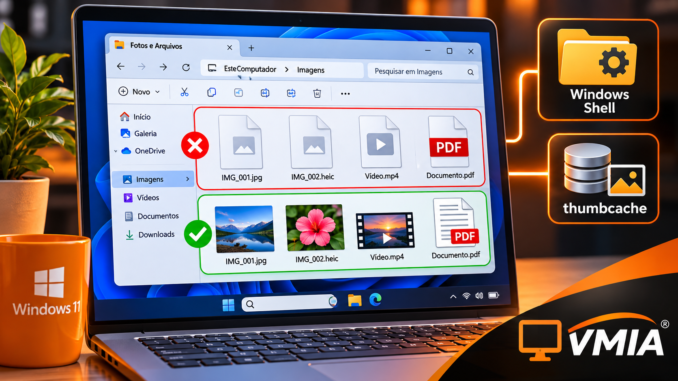
Por que o Windows 11 deixa de mostrar miniaturas dos arquivos?
Você abre uma pasta no Windows 11 e percebe algo estranho: as fotografias não mostram mais suas imagens, os vídeos aparecem com ícones genéricos e determinados documentos PDF perderam suas miniaturas.
Os arquivos continuam armazenados no computador. Você consegue abri-los normalmente com os programas correspondentes. Entretanto, o Explorador de Arquivos deixou de apresentar aquela pequena imagem que ajudava a identificar o conteúdo sem precisar abrir cada documento.
Em algumas situações, o problema afeta apenas determinados formatos. Arquivos JPG e PNG continuam exibindo miniaturas, mas vídeos MP4, documentos PDF ou imagens HEIC aparecem com ícones padronizados.
Em outros casos, todas as miniaturas desaparecem de uma só vez.
O problema também pode surgir depois de uma atualização do Windows 11, instalação de programas, alteração de configurações de desempenho ou modificação dos aplicativos associados aos arquivos.
O detalhe mais importante é que uma miniatura ausente não significa necessariamente que o arquivo esteja danificado.
O Windows utiliza diferentes componentes para localizar o arquivo, identificar seu formato, gerar uma representação visual e armazenar essa representação em cache.
Quando algum desses componentes apresenta problemas, o Explorador pode substituir a miniatura por um ícone genérico.
Neste guia técnico da VMIA, vamos investigar as causas mais comuns e também os mecanismos internos envolvidos, incluindo:
- Windows Explorer e
explorer.exe. - Cache de miniaturas e arquivos
thumbcache_*.db. - Windows Imaging Component (WIC).
- Interfaces
IThumbnailProvidereIThumbnailCache. - Extensões de shell.
- Codecs de imagem e vídeo.
- Associações de arquivos.
- Permissões NTFS.
- Arquivos armazenados no OneDrive.
- Ferramentas de diagnóstico profissional.
O objetivo não é apenas restaurar as miniaturas, mas identificar por que elas desapareceram e evitar que o problema continue acontecendo.
1. O que são miniaturas de arquivos no Windows 11?
As miniaturas, também conhecidas pelo termo inglês thumbnails, são pequenas representações visuais do conteúdo de determinados arquivos.
Em vez de mostrar somente um símbolo associado ao aplicativo, o Windows tenta apresentar uma imagem correspondente ao conteúdo real.
Enable or Disable Thumbnail Previews in File Explorer in Windows 11 | Windows 11 Forum
Miniaturas de imagensRepresentações visuais do conteúdo dos arquivos.
A Serious Bug in Windows Explorer | Microsoft Community Hub
Ícones genéricosIdentificação visual pelo tipo de arquivo ou aplicativo.
Imagens ilustrativas. A aparência depende da versão do Windows, do modo de exibição e dos aplicativos instalados.
Por exemplo, imagine uma pasta contendo 200 fotografias de uma viagem.
Quando as miniaturas funcionam corretamente, você identifica rapidamente cada fotografia pelo seu conteúdo.
Sem elas, o Explorador pode mostrar apenas o ícone associado ao aplicativo de imagens.
Isso dificulta a localização de arquivos e aumenta o tempo necessário para organizar documentos, fotografias e vídeos.
1.1. Diferença entre miniatura, ícone e painel de visualização
Embora pareçam semelhantes, esses três recursos possuem funções diferentes.
| Recurso | Função |
|---|---|
| Miniatura | Mostra uma representação visual do conteúdo do arquivo. |
| Ícone | Identifica o tipo de arquivo ou o aplicativo associado. |
| Painel de visualização | Permite visualizar determinados conteúdos na área lateral do Explorador. |
| Painel de detalhes | Exibe informações e propriedades do arquivo selecionado. |
Essa distinção é fundamental para o diagnóstico.
Se o arquivo aparece com o ícone do Adobe Acrobat, por exemplo, isso não significa que o Windows conseguiu gerar uma miniatura da primeira página do PDF.
Da mesma forma, um vídeo pode apresentar o ícone de um reprodutor multimídia mesmo quando o sistema não consegue extrair um quadro para usar como miniatura.
1.2. Nem todo arquivo possui suporte nativo a miniaturas
O Windows 11 não gera miniaturas de todos os formatos existentes.
O resultado depende de fatores como:
- Tipo e estrutura do arquivo.
- Recursos nativos do sistema operacional.
- Codecs disponíveis.
- Aplicativos instalados.
- Provedores de miniaturas registrados.
- Permissões de acesso ao conteúdo.
Um arquivo JPG geralmente utiliza componentes de imagem disponíveis no próprio Windows.
Já um formato menos comum pode exigir um componente adicional.
Documentos PDF representam outro exemplo importante: a exibição de miniaturas pode depender de um provedor compatível instalado e habilitado.
Portanto, antes de tentar reparar o Windows, precisamos verificar se o formato afetado realmente oferece suporte à geração de miniaturas naquele computador.
2. Como o Windows 11 gera miniaturas internamente?
Para compreender o problema, precisamos conhecer o funcionamento básico da arquitetura de miniaturas do Windows.
O Explorador de Arquivos não precisa abrir cada documento em seu aplicativo original para apresentar uma miniatura.
Em muitos casos, ele utiliza componentes especializados que interpretam o conteúdo e produzem uma pequena imagem.
2.1. O papel do explorer.exe
O processo explorer.exe é responsável por elementos importantes da interface gráfica, incluindo o Explorador de Arquivos.
Quando você abre uma pasta em modo de ícones grandes, o Explorador solicita representações visuais dos arquivos.
O sistema verifica se existe uma miniatura armazenada anteriormente. Caso não exista uma versão válida, pode solicitar sua geração.
A arquitetura de miniaturas utiliza interfaces do Windows Shell, incluindo IThumbnailCache e IThumbnailProvider. Microsoft Learn+1
Fluxo simplificado da geração de miniaturas
Explorador de Arquivos (explorer.exe)
Windows Shell / Solicitação de miniatura
Consulta ao cache de miniaturas
Cache válidoReutiliza a imagem
Cache ausenteSolicita extração
Exibição da miniatura ou ícone alternativo
Fluxo conceitual. O comportamento exato depende do formato, do provedor e das condições do arquivo.
Essa arquitetura explica por que um arquivo pode abrir normalmente, mas não apresentar uma miniatura.
O aplicativo responsável por abrir o documento e o componente responsável por gerar sua representação visual não são necessariamente o mesmo software.
2.2. Windows Imaging Component (WIC)
O Windows Imaging Component, conhecido como WIC, oferece uma infraestrutura para trabalhar com formatos de imagem.
Entre suas funções estão a decodificação, a codificação e o processamento de imagens.
Aplicativos e componentes do sistema podem utilizar essa infraestrutura para interpretar arquivos compatíveis.
Entretanto, é importante não confundir WIC com todo o mecanismo de miniaturas do Windows.
Nem toda miniatura depende diretamente de WIC. Outros formatos podem utilizar provedores especializados, componentes multimídia ou extensões de shell.
Por exemplo:
- Uma fotografia JPEG pode ser processada por componentes de imagem.
- Um vídeo pode exigir suporte para interpretar seu contêiner e decodificar um quadro.
- Um PDF pode utilizar um provedor específico.
- Um formato proprietário pode depender do aplicativo do fabricante.
Quando apenas um formato apresenta problemas, a investigação deve começar pelo componente responsável por interpretá-lo.
2.3. O que é IThumbnailProvider?
IThumbnailProvider é uma interface utilizada por componentes que fornecem miniaturas ao Windows Shell.
Seu método GetThumbnail permite obter uma imagem que representa o arquivo solicitado.
O provedor entrega uma representação bitmap, que o Shell pode dimensionar para exibição. Microsoft Learn
Isso permite que desenvolvedores adicionem suporte a miniaturas para formatos que não possuem tratamento nativo adequado.
Porém, um provedor incompatível, mal registrado ou com defeito pode impedir a geração da miniatura.
Esse cenário merece atenção principalmente quando o problema começa após a instalação ou atualização de determinado aplicativo.
3. O que é o cache de miniaturas do Windows 11?
Gerar novamente a miniatura de cada arquivo toda vez que uma pasta é aberta seria ineficiente.
Imagine um diretório com 5.000 fotografias de alta resolução.
Se o Windows precisasse decodificar todas as imagens integralmente a cada acesso, a navegação poderia ficar lenta.
Para reduzir esse trabalho, o sistema mantém um cache de miniaturas.
Esse mecanismo permite reutilizar representações visuais já produzidas.
3.1. Onde ficam os arquivos thumbcache?
Em instalações comuns do Windows 11, o cache de miniaturas do usuário fica em:
%LocalAppData%\Microsoft\Windows\ExplorerNesse diretório, podem existir arquivos com nomes semelhantes a:
thumbcache_32.db
thumbcache_96.db
thumbcache_256.db
thumbcache_1024.db
thumbcache_idx.db
Os nomes e tamanhos utilizados podem variar conforme a versão e a implementação do Windows.
Esses arquivos não armazenam os documentos originais. Eles armazenam informações e representações utilizadas pelo mecanismo de cache.
A Microsoft documenta que o Windows consulta o cache antes de solicitar a extração de uma nova miniatura. GitHub
3.2. O cache pode apresentar problemas?
Sim.
Em determinadas circunstâncias, o cache pode conter informações desatualizadas, entradas inválidas ou dados que não correspondem mais ao estado atual dos arquivos.
Isso pode resultar em sintomas como:
- Miniaturas que desaparecem temporariamente.
- Imagens antigas exibidas no lugar de versões atualizadas.
- Ícones genéricos em arquivos que antes tinham miniaturas.
- Miniaturas que reaparecem depois de atualizar a pasta.
- Diferenças de exibição entre tamanhos de ícones.
Entretanto, nem toda ausência de miniatura representa corrupção do cache.
Se o Windows não consegue gerar uma miniatura nova, limpar o cache não resolve a causa original.
Por isso, o procedimento de reconstrução deve fazer parte de um diagnóstico, e não ser aplicado repetidamente sem investigação.
4. Principais causas das miniaturas em branco no Windows 11
Existem diferentes explicações para esse comportamento.
A identificação correta depende de quais formatos foram afetados, quando o problema começou e se os arquivos estão armazenados localmente ou na nuvem.
4.1. Configuração para mostrar somente ícones
O próprio Windows possui uma opção que permite substituir miniaturas por ícones.
Para verificar:
- Pressione
Win + E. - Clique nos três pontos do Explorador.
- Selecione Opções.
- Abra a guia Modo de Exibição.
- Localize Sempre mostrar ícones, nunca miniaturas.
- Verifique se a opção está desmarcada.
Em seguida, escolha o modo de exibição Ícones grandes ou Ícones extragrandes.
Essa é uma das primeiras verificações recomendadas para o sintoma. Microsoft Q&A
4.2. Configurações de desempenho visual
O Windows também oferece opções para controlar efeitos visuais.
Pressione Win + R e execute:
SystemPropertiesPerformance.exeNa guia Efeitos Visuais, verifique a opção:
Mostrar miniaturas em vez de ícones.
Se estiver desmarcada, habilite-a e aplique a alteração.
Essa configuração pode afetar o comportamento visual do Explorador.
4.3. Falhas em provedores de miniaturas
Se apenas arquivos PDF, SVG ou outros formatos específicos apresentam ícones genéricos, o problema pode estar no provedor de miniaturas.
O Microsoft PowerToys, por exemplo, possui complementos que adicionam suporte a miniaturas para determinados formatos, incluindo PDF, SVG e STL. Microsoft Learn
Isso demonstra que o suporte visual pode depender de componentes adicionais.
Antes de instalar qualquer ferramenta, porém, devemos verificar se já existe um provedor compatível e se ele está funcionando corretamente.
4.4. Codecs ausentes ou incompatíveis
Alguns arquivos multimídia dependem de recursos específicos para que o Windows consiga interpretar seu conteúdo.
Um vídeo pode abrir normalmente em um reprodutor que possui decodificadores próprios, enquanto o Explorador não consegue gerar sua miniatura.
Nesse cenário, a ausência da imagem não significa necessariamente que o vídeo esteja corrompido.
A investigação deve considerar o formato do contêiner, o codec utilizado e os componentes disponíveis no sistema.
4.5. Arquivos armazenados no OneDrive
O OneDrive pode manter arquivos disponíveis apenas online ou armazenados localmente.
Essa diferença interfere em determinadas operações de leitura e geração de miniaturas.
Além disso, soluções de armazenamento em nuvem podem fornecer suas próprias miniaturas em vez de depender exclusivamente da geração local.
A documentação do PowerToys reconhece essa particularidade em caminhos gerenciados pelo OneDrive. GitHub
Portanto, quando o problema ocorre somente dentro de pastas sincronizadas, é importante comparar o comportamento com arquivos locais.
5. Diagnóstico inicial: descubra qual componente está falhando
Antes de executar comandos de reparação, faça um teste simples.
Crie uma pasta temporária fora de diretórios sincronizados e coloque nela cópias de arquivos conhecidos e confiáveis.
Utilize, por exemplo, uma fotografia JPG, uma imagem PNG e um vídeo MP4 que funcionem corretamente.
Não mova nem apague os originais.
Depois, abra essa pasta no Explorador e selecione Ícones grandes.
Observe o resultado.
| Resultado do teste | Hipótese inicial |
|---|---|
| Nenhuma miniatura aparece | Configuração global, cache ou componente do Shell |
| JPG funciona, mas PNG não | Problema específico de formato ou decodificação |
| Fotos funcionam, vídeos não | Suporte multimídia ou provedor de vídeos |
| Arquivos locais funcionam, OneDrive não | Integração com nuvem ou disponibilidade do arquivo |
| Somente PDFs não mostram miniaturas | Provedor de miniaturas PDF ausente ou inoperante |
| Apenas uma pasta apresenta o problema | Características da localização, permissões ou arquivos |
Essas conclusões são hipóteses de investigação, não diagnósticos definitivos.
Um teste particularmente útil consiste em abrir uma imagem afetada no Paint e salvar uma cópia com outro nome.
Se a cópia apresentar miniatura e o original não, vale investigar diferenças de estrutura, metadados ou conteúdo entre os arquivos. Essa abordagem também aparece em orientação técnica da comunidade Microsoft. Microsoft Q&A
6. O que não fazer antes de identificar a causa
Algumas recomendações encontradas na Internet sugerem apagar arquivos de cache, alterar o Registro ou remover componentes do Windows imediatamente.
Essas medidas podem ser desnecessárias.
Evite inicialmente:
- Excluir arquivos pessoais acreditando que estão corrompidos apenas porque não exibem miniaturas.
- Modificar permissões de pastas do sistema sem diagnóstico.
- Apagar indiscriminadamente arquivos do Registro.
- Instalar pacotes de codecs de procedência desconhecida.
- Remover extensões de shell sem identificar sua função.
- Executar comandos de limpeza sem compreender quais dados serão afetados.
A abordagem mais segura consiste em verificar primeiro as configurações, comparar formatos e separar problemas globais de problemas específicos.
Conclusão da Parte 1
Quando o Windows 11 mostra miniaturas em branco ou ícones genéricos, a causa pode estar em uma configuração simples ou em componentes mais profundos da arquitetura do Windows Shell.
O ponto fundamental é compreender que abrir um arquivo e gerar sua miniatura são operações diferentes.
O arquivo pode estar íntegro mesmo quando sua representação visual não aparece.
Nesta primeira parte, identificamos os principais componentes envolvidos, explicamos o papel do cache e estabelecemos os testes iniciais para separar as possíveis causas.
Artigo técnico VMIA | Parte 2 de 4 | Arquitetura do Windows Shell, provedores de miniaturas, Registro, PowerShell e diagnóstico profissional
Na Parte 1, explicamos por que o Windows 11 pode substituir as miniaturas de fotografias, vídeos e documentos por ícones genéricos, mesmo quando os arquivos continuam funcionando normalmente.
Agora vamos aprofundar a investigação técnica.
O Explorador de Arquivos utiliza uma arquitetura que envolve o Windows Shell, provedores de miniaturas, codecs, associações de arquivos e mecanismos de cache.
Quando um desses componentes apresenta falhas, o Windows pode deixar de gerar ou recuperar a representação visual de determinados arquivos.
O desafio é identificar qual etapa do processo falhou, sem modificar indiscriminadamente o Registro, remover aplicativos ou executar procedimentos que possam comprometer a estabilidade do sistema.
Nesta segunda parte, vamos utilizar ferramentas nativas do Windows 11, PowerShell e utilitários Sysinternals para desenvolver um diagnóstico mais preciso.
7. Arquitetura avançada de miniaturas no Windows 11
O Windows Shell fornece uma infraestrutura para que o Explorador e outros aplicativos solicitem representações visuais de arquivos.
Essa infraestrutura permite que diferentes tipos de documentos sejam tratados por componentes especializados.
Por exemplo, uma fotografia JPEG não precisa utilizar o mesmo mecanismo de extração de miniaturas de um arquivo PDF ou vídeo MP4.
O sistema pode selecionar diferentes provedores conforme o formato e os componentes registrados.
7.1. Como funciona o IThumbnailProvider?
A interface IThumbnailProvider permite que uma extensão de shell forneça uma miniatura para determinado arquivo.
Ela possui o método:
HRESULT GetThumbnail(
    UINT cx,
    HBITMAP *phbmp,
    WTS_ALPHATYPE *pdwAlpha
);
Os parâmetros possuem funções específicas:
| Parâmetro | Função |
|---|---|
cx | Informa o tamanho solicitado para a miniatura. |
phbmp | Recebe o identificador do bitmap gerado. |
pdwAlpha | Informa características de transparência do bitmap. |
O Windows pode utilizar esse mecanismo para solicitar uma representação visual de arquivos compatíveis.
Entretanto, a implementação depende do provedor.
Se o componente estiver ausente, apresentar incompatibilidade ou falhar ao interpretar o conteúdo, o Shell poderá utilizar um ícone alternativo.
Importante: a existência de um aplicativo capaz de abrir o arquivo não garante que ele disponibilize um IThumbnailProvider.
Um leitor de PDF pode abrir documentos normalmente e não fornecer miniaturas para o Explorador.
7.2. Qual é a função do IThumbnailCache?
A interface IThumbnailCache permite solicitar miniaturas utilizando a infraestrutura de cache do Windows Shell.
Entre seus métodos está:
IThumbnailCache::GetThumbnailEssa operação trabalha com objetos identificados por interfaces como IShellItem e pode consultar miniaturas existentes ou solicitar sua extração, dependendo das opções utilizadas.
Em termos simplificados, o funcionamento ocorre assim:
Processamento de uma solicitação de miniatura
Explorador solicita a miniatura
Windows Shell identifica o arquivo
IThumbnailCache consulta o cache
Miniatura válidaRecuperação do cache
Miniatura ausenteTentativa de extração
Exibição da miniatura ou fallback para ícone
Representação conceitual. O caminho real depende das opções de cache, do formato e dos componentes disponíveis.
Esse funcionamento explica por que a exclusão do cache pode resolver determinados problemas, mas não todos.
Se o provedor responsável pela extração estiver com defeito, o Windows poderá continuar mostrando ícones genéricos mesmo depois da reconstrução do cache.
7.3. Como diferenciar falha de cache e falha de extração?
A diferença é fundamental.
Falha relacionada ao cache:
- Algumas miniaturas antigas aparecem incorretamente.
- O problema desaparece após uma reconstrução.
- Os provedores conseguem gerar novas imagens.
- O comportamento pode variar conforme o tamanho dos ícones.
Falha relacionada à extração:
- Determinado formato nunca apresenta miniaturas.
- A reconstrução do cache não resolve.
- Outros formatos continuam funcionando.
- O problema pode ter começado após a instalação ou remoção de um aplicativo.
Esses sintomas ajudam a orientar a investigação, mas não constituem provas isoladas.
8. Windows Imaging Component: como o Windows interpreta imagens
O Windows Imaging Component, conhecido como WIC, fornece interfaces para trabalhar com arquivos de imagem.
Ele permite que aplicativos utilizem componentes de decodificação e codificação para formatos compatíveis.
Entre as interfaces relevantes estão:
IWICImagingFactoryIWICBitmapDecoderIWICBitmapFrameDecodeIWICBitmapScalerIWICBitmapSource
Essas interfaces podem participar do processamento de imagens utilizado por aplicativos e provedores.
8.1. O que acontece quando um decodificador falha?
Imagine uma pasta contendo arquivos JPEG, PNG, TIFF e HEIC.
Os arquivos JPEG e PNG apresentam miniaturas normalmente.
Entretanto, os arquivos HEIC aparecem com ícones genéricos.
Nesse cenário, devemos investigar o suporte ao formato HEIC antes de considerar uma falha global do Explorador.
O Windows pode precisar de extensões específicas para determinados formatos, como HEIF e, dependendo do conteúdo, HEVC.
A ausência de suporte adequado pode impedir que componentes do sistema interpretem determinados arquivos.
8.2. Como identificar os formatos afetados?
Abra o PowerShell e execute:
Get-ChildItem "$env:USERPROFILE\Pictures" -File |
    Group-Object Extension |
    Sort-Object Count -Descending |
    Select-Object Name, Count
O comando agrupa os arquivos da pasta Imagens por extensão.
Exemplo ilustrativo:
Name    Count
----    -----
.jpg      245
.png       87
.heic      42
.webp      18
.tif        9
O resultado ajuda a identificar quais formatos merecem testes específicos.
Esse comando não verifica diretamente a capacidade de gerar miniaturas. Ele apenas organiza o inventário.
8.3. Verificação com um arquivo de referência
Para testar a decodificação de imagens, utilize arquivos conhecidos e confiáveis.
Compare o comportamento de:
- Uma fotografia JPEG produzida por uma câmera ou celular.
- Uma imagem PNG criada no Paint.
- Uma imagem HEIC, caso o computador possua arquivos desse formato.
Abra cada arquivo em um aplicativo compatível e observe se o Windows consegue apresentar a miniatura correspondente.
Se apenas um formato apresentar falhas, investigue primeiro o suporte de decodificação e os componentes associados a ele.
9. Codecs de vídeo e miniaturas ausentes
Vídeos representam um caso diferente.
Um arquivo MP4, por exemplo, é um contêiner multimídia. Ele pode armazenar vídeo codificado utilizando diferentes tecnologias.
Dois arquivos com extensão .mp4 não necessariamente utilizam o mesmo codec.
Um pode utilizar H.264, enquanto outro utiliza HEVC.
Isso explica por que alguns vídeos apresentam miniaturas e outros não.
9.1. Por que o VLC reproduz um vídeo, mas o Explorer não mostra sua miniatura?
Reprodutores como o VLC podem utilizar componentes próprios para decodificar formatos multimídia.
O Explorador não utiliza necessariamente o mesmo caminho de processamento.
Consequentemente, um vídeo pode funcionar perfeitamente no reprodutor e continuar sem miniatura no Windows.
Isso não comprova corrupção do arquivo.
9.2. Como investigar?
Compare vídeos que apresentam miniaturas com vídeos que não apresentam.
Observe:
- Extensão do arquivo.
- Codec de vídeo.
- Resolução.
- Contêiner multimídia.
- Origem do arquivo.
- Aplicativo utilizado para reprodução.
Ferramentas como MediaInfo podem ajudar a identificar os codecs.
Se todos os arquivos H.264 apresentarem miniaturas, mas determinados arquivos HEVC não, a investigação deve considerar o suporte multimídia disponível.
Evite instalar pacotes genéricos de codecs sem necessidade.
Prefira componentes oficiais e compatíveis com o Windows 11.
10. Extensões de shell: quando programas interferem nas miniaturas
O Windows Shell permite que aplicativos registrem extensões para adicionar funcionalidades ao Explorador.
Essas extensões podem fornecer:
- Miniaturas.
- Ícones personalizados.
- Menus de contexto.
- Propriedades adicionais.
- Visualização de documentos.
- Manipuladores de arquivos.
O problema ocorre quando uma extensão apresenta incompatibilidade, falha de registro ou comportamento inesperado.
10.1. O que é um Thumbnail Handler?
Um Thumbnail Handler é um componente responsável por produzir representações visuais de determinados tipos de arquivo.
Em implementações COM, o Windows pode localizar esses componentes por meio de registros associados aos tipos de arquivo.
Um identificador importante para a categoria de manipuladores de miniaturas é:
{E357FCCD-A995-4576-B01F-234630154E96}Esse GUID identifica a categoria de Thumbnail Handlers utilizada no Registro do Windows.
Ele não identifica, por si só, um provedor específico.
10.2. Como localizar registros de Thumbnail Handlers?
Abra o PowerShell e execute:
$guid = "{E357FCCD-A995-4576-B01F-234630154E96}"

Get-ChildItem "Registry::HKEY_CLASSES_ROOT" -ErrorAction SilentlyContinue |
    ForEach-Object {
        $path = Join-Path $_.PSPath "ShellEx\$guid"

        if (Test-Path -LiteralPath $path) {
            [PSCustomObject]@{
                Tipo = $_.PSChildName
                Handler = (Get-Item $path).GetValue("")
            }
        }
    }
O comando procura registros diretos de Thumbnail Handlers nas classes enumeradas.
Ele não altera o Registro.
Limitação importante: o resultado não constitui um inventário completo de todos os provedores disponíveis. Registros associados a ProgIDs, outras classes, associações herdadas e diferentes visões do Registro podem exigir verificações adicionais.
Além disso, HKEY_CLASSES_ROOT apresenta uma visão combinada de informações de associação registradas para o usuário e para o computador.
10.3. Por que não devemos excluir esses registros?
Um registro COM pode estar associado a um aplicativo legítimo.
Excluí-lo indiscriminadamente pode interromper funcionalidades que dependem do componente.
A abordagem correta consiste em identificar:
- Qual tipo de arquivo está afetado.
- Qual ProgID está associado.
- Qual CLSID identifica o provedor.
- Qual aplicativo instalou o componente.
- Se existe uma atualização ou reparação oficial disponível.
Somente depois dessa investigação devemos considerar intervenções.
11. ProgID e associações de arquivos no Windows 11
O ProgID, ou Programmatic Identifier, é um identificador utilizado pelo Windows para relacionar tipos de arquivo a classes e comportamentos registrados.
As associações podem influenciar a maneira como o sistema abre, identifica e processa determinados arquivos.
Entretanto, a associação de abertura e a seleção do provedor de miniaturas não são exatamente a mesma coisa.
11.1. Exemplo de associação de arquivos
Um arquivo com extensão .pdf pode estar associado a um aplicativo específico.
Esse aplicativo pode registrar componentes adicionais, como um manipulador de miniaturas.
Entretanto, trocar o aplicativo padrão não garante que o Windows passe a utilizar um novo provedor.
O comportamento depende dos registros e das capacidades efetivamente disponibilizadas pelos componentes instalados.
11.2. Consultando associações com PowerShell
Para consultar informações relacionadas à extensão PDF:
Get-Item "Registry::HKEY_CLASSES_ROOT\.pdf" |
    Select-Object -ExpandProperty Property
Para consultar o valor padrão da chave:
(Get-Item "Registry::HKEY_CLASSES_ROOT\.pdf").GetValue("")O resultado pode indicar um ProgID ou outro identificador de associação.
Esse valor não deve ser interpretado automaticamente como o aplicativo padrão escolhido pelo usuário.
O Windows 11 também mantém informações de escolha do usuário, como registros UserChoice, cuja alteração manual não é recomendada.
11.3. Verificando a associação efetiva
Para descobrir qual aplicativo abre determinado formato, utilize:
Configurações → Aplicativos → Aplicativos padrão
Pesquise a extensão desejada, como .pdf, .jpg ou .mp4.
Esse método permite conferir a associação sem editar o Registro.
Se o problema começou depois de uma mudança de aplicativo, registre essa informação como parte do diagnóstico.
12. Thumbcache: investigação profissional do cache de miniaturas
O Windows armazena miniaturas em arquivos de cache associados ao perfil do usuário.
O diretório mais conhecido é:
%LocalAppData%\Microsoft\Windows\ExplorerOs arquivos podem incluir diferentes variantes de thumbcache_*.db.
12.1. Como verificar o tamanho do cache?
Execute:
$cache = Join-Path $env:LOCALAPPDATA "Microsoft\Windows\Explorer"

Get-ChildItem $cache -Filter "thumbcache_*.db" -File |
    Select-Object Name,
        @{Name="TamanhoMB";Expression={
            [math]::Round($_.Length / 1MB, 2)
        }},
        LastWriteTime
O comando mostra os arquivos de cache encontrados, seus tamanhos e as datas de modificação.
Exemplo ilustrativo:
| Arquivo | Tamanho | Última modificação |
|---|---|---|
| thumbcache_96.db | 12,4 MB | 10/11/2026 |
| thumbcache_256.db | 48,7 MB | 10/11/2026 |
| thumbcache_1024.db | 95,2 MB | 09/11/2026 |
Esses valores são apenas exemplos.
O tamanho do cache não permite determinar sozinho se existe corrupção.
12.2. Cache grande significa problema?
Não necessariamente.
Um usuário que trabalha com milhares de fotografias e vídeos pode apresentar um cache maior.
O cache cresce conforme as necessidades do sistema e pode ser reconstruído ou reduzido por mecanismos de manutenção.
Portanto, não existe um tamanho universal que indique defeito.
O diagnóstico deve considerar o comportamento das miniaturas, não apenas o espaço ocupado.
12.3. Por que não apagar o thumbcache imediatamente?
A exclusão do cache obriga o sistema a gerar novamente miniaturas quando necessário.
Isso pode provocar lentidão temporária na navegação por pastas grandes.
Além disso, se o problema estiver relacionado a um codec ou provedor defeituoso, a limpeza não corrigirá a causa.
Na Parte 4, abordaremos procedimentos seguros de reconstrução do cache, quando indicados pelo diagnóstico.
13. Diagnóstico com ferramentas Sysinternals
As ferramentas Sysinternals da Microsoft permitem investigar o comportamento de processos e componentes do Windows.
Para problemas relacionados às miniaturas, duas ferramentas merecem destaque:
- Process Monitor.
- Process Explorer.
13.1. Process Monitor: identificando falhas de acesso
O Process Monitor, também conhecido como ProcMon, permite acompanhar operações de arquivos, Registro, processos e outras atividades.
Ele pode ajudar a identificar tentativas de acesso a componentes envolvidos na geração de miniaturas.
How to find from where windows trace.etl file is written? – Microsoft Q&A
Ao investigar o problema, abra o Process Monitor e configure filtros relacionados ao processo explorer.exe.
Por exemplo:
Process Name is explorer.exeEm seguida, abra uma pasta contendo arquivos afetados e observe as operações registradas.
Procure eventos relacionados a:
thumbcache
ShellEx
CLSID
.pdf
.jpg
.mp4
Esses termos ajudam a restringir a investigação.
Entretanto, nem toda operação relacionada às miniaturas ocorre diretamente dentro do processo explorer.exe.
Dependendo do componente, podem existir processos auxiliares ou mecanismos de isolamento.
Por isso, filtros excessivamente restritivos podem ocultar eventos relevantes.
13.2. Interpretando resultados do ProcMon
Alguns resultados merecem atenção:
| Resultado | Significado possível |
|---|---|
| SUCCESS | A operação foi concluída conforme solicitado. |
| NAME NOT FOUND | O nome consultado não foi encontrado. |
| PATH NOT FOUND | Parte do caminho não foi localizada. |
| ACCESS DENIED | A operação foi negada por controle de acesso ou outro mecanismo. |
| SHARING VIOLATION | Existe conflito com o compartilhamento solicitado. |
Esses resultados não devem ser interpretados isoladamente.
Por exemplo, NAME NOT FOUND pode aparecer durante verificações normais de caminhos alternativos.
Da mesma forma, ACCESS DENIED não significa necessariamente que o usuário precise modificar permissões NTFS.
É necessário relacionar o evento ao arquivo afetado, ao processo responsável e à sequência de operações.
13.3. Process Explorer: verificando componentes carregados
O Process Explorer permite examinar processos e módulos carregados.
Para investigar:
- Execute o Process Explorer com permissões adequadas.
- Localize
explorer.exe. - Habilite a visualização de DLLs no painel inferior.
- Observe os módulos carregados.
- Compare os componentes identificados com os aplicativos instalados.
A presença de uma DLL não comprova que ela causou a falha.
Além disso, um provedor de miniaturas pode executar fora do processo principal do Explorador.
O Process Explorer deve ser utilizado como ferramenta complementar.
14. Diagnóstico seguro com PowerShell
O PowerShell permite reunir informações úteis sem modificar configurações do Windows.
Uma abordagem eficiente consiste em coletar dados sobre o sistema, os arquivos afetados e o cache.
14.1. Identificando a versão do Windows
Execute:
Get-ComputerInfo |
    Select-Object WindowsProductName,
                  WindowsVersion,
                  OsBuildNumber
Essas informações ajudam a relacionar o problema a alterações recentes no sistema.
14.2. Verificando arquivos de uma pasta
Get-ChildItem "$env:USERPROFILE\Pictures" -File |
    Select-Object Name, Extension, Length, LastWriteTime
O comando apresenta informações básicas dos arquivos.
Ele não verifica a integridade dos documentos nem testa diretamente seus provedores de miniaturas.
14.3. Verificando o caminho do cache
Test-Path "$env:LOCALAPPDATA\Microsoft\Windows\Explorer"Se o resultado for True, o diretório existe.
Se for False, devemos investigar o perfil utilizado e o caminho consultado antes de tirar conclusões.
14.4. Verificando processos relacionados
Get-Process explorer -ErrorAction SilentlyContinue |
    Select-Object Id, ProcessName, StartTime
O comando identifica instâncias do Explorador em execução.
A presença do processo não garante que todos os componentes responsáveis pelas miniaturas estejam funcionando.
15. Tabela de diagnóstico técnico por componente
| Sintoma observado | Componente suspeito | Próxima verificação |
|---|---|---|
| Nenhuma miniatura aparece | Configuração global ou Shell | Opções do Explorador e efeitos visuais |
| Apenas PDFs apresentam ícones | Provedor PDF | Aplicativo e Thumbnail Handler |
| Apenas vídeos específicos falham | Codec ou extrator | Codec e contêiner multimídia |
| HEIC não mostra miniaturas | Suporte de imagem | Extensões HEIF/HEVC, conforme necessário |
| Miniaturas antigas aparecem | Cache | Comparação após atualização |
| Problema começou após instalar software | Extensão de shell | Componentes registrados e histórico |
| Arquivos locais funcionam, nuvem não | Integração com armazenamento | Disponibilidade e sincronização |
| Miniaturas falham em um único perfil | Configuração ou cache do usuário | Comparação controlada entre perfis |
| Miniaturas aparecem e desaparecem | Cache, extração ou acesso | ProcMon e reprodução do problema |
A tabela deve orientar a investigação, não substituir a análise do comportamento real.
16. Como organizar um diagnóstico profissional sem comprometer o Windows
Uma investigação eficiente deve seguir uma ordem.
Primeiro, identifique se o problema afeta todos os formatos ou somente alguns.
Depois, verifique as configurações do Explorador e as opções de desempenho.
Em seguida, compare arquivos locais, arquivos sincronizados e documentos de referência.
Somente depois dessas verificações vale aprofundar a análise dos provedores, associações e registros COM.
Caso seja necessário utilizar ProcMon, registre o momento exato em que o problema ocorre e mantenha os filtros suficientemente amplos para não ocultar processos auxiliares.
Por fim, documente as informações coletadas antes de qualquer alteração.
A regra principal é não modificar um componente apenas porque ele aparece em um log.
O objetivo do diagnóstico é estabelecer uma relação verificável entre o sintoma e sua causa.
Conclusão da Parte 2
O problema das miniaturas em branco no Windows 11 envolve muito mais do que uma simples configuração do Explorador.
A arquitetura de miniaturas depende da integração entre Windows Shell, provedores de arquivos, codecs, associações, extensões COM e mecanismos de cache.
Compreender essa estrutura permite diferenciar falhas globais de problemas específicos de determinados formatos.
Também evita intervenções desnecessárias, como exclusões indiscriminadas do Registro ou instalações de componentes incompatíveis.
Artigo técnico VMIA | Parte 3 de 4 | Diagnóstico avançado com Sysinternals, PowerShell, COM, CLSID, NTFS, OneDrive e análise de logs
Na Parte 2, investigamos a arquitetura responsável pela geração de miniaturas no Windows 11, incluindo IThumbnailProvider, IThumbnailCache, Windows Imaging Component (WIC), codecs, associações ProgID e cache de miniaturas.
Agora vamos avançar para uma etapa fundamental do suporte técnico: identificar a causa real do problema por meio de evidências.
Quando o Windows 11 mostra miniaturas em branco ou ícones genéricos, simplesmente limpar o cache pode não resolver. O problema também pode envolver permissões NTFS, extensões de shell incompatíveis, arquivos indisponíveis no OneDrive, falhas de componentes COM ou dificuldades para acessar documentos em compartilhamentos de rede.
Nesta terceira parte do guia VMIA, vamos utilizar ferramentas profissionais para diferenciar essas situações sem comprometer os arquivos do usuário.
17. Diagnóstico profissional com Process Monitor
O Process Monitor (ProcMon) é uma das ferramentas mais úteis para investigar operações de arquivos, Registro e processos.
Ele permite observar o comportamento do Windows enquanto o Explorador tenta acessar um documento e apresentar sua miniatura.
Entretanto, é importante compreender uma limitação: o ProcMon não informa diretamente que determinado IThumbnailProvider falhou. Ele registra operações que podem ajudar a localizar a origem da falha.
17.1. Preparando uma captura confiável
Antes de iniciar, escolha uma pasta contendo poucos arquivos de teste:
- Um JPG com miniatura funcionando.
- Um JPG sem miniatura.
- Um PDF afetado.
- Um vídeo MP4, caso o problema também envolva vídeos.
Prefira cópias de arquivos não confidenciais armazenadas localmente.
Abra o Process Monitor e interrompa temporariamente a captura utilizando Ctrl + E.
Limpe os eventos anteriores com Ctrl + X.
Configure inicialmente os seguintes filtros:
| Campo | Condição | Valor | Ação |
|---|---|---|---|
| Process Name | is | explorer.exe | Include |
| Operation | is | CreateFile | Include |
| Operation | is | RegOpenKey | Include |
| Operation | is | RegQueryValue | Include |
Esses filtros devem ser usados como ponto de partida, não como uma regra obrigatória.
O Windows pode executar determinadas operações de miniaturas em processos auxiliares, como dllhost.exe, dependendo do componente e do mecanismo de isolamento.
Por isso, caso os eventos relevantes não apareçam, amplie a captura.
17.2. Reproduzindo o problema
Execute a sequência:
- Inicie a captura com
Ctrl + E. - Abra a pasta de teste no Explorador.
- Selecione Ícones grandes.
- Aguarde alguns segundos.
- Atualize a pasta com
F5, se necessário. - Interrompa a captura.
- Analise os eventos registrados.
O objetivo é encontrar operações relacionadas ao arquivo afetado, ao cache de miniaturas ou ao componente responsável pela extração.
Pesquise por termos como:
thumbcache
ShellEx
CLSID
.jpg
.pdf
.mp4
Não presuma que todos esses termos aparecerão.
17.3. Interpretando ACCESS DENIED
Imagine que o ProcMon registre:
Process: dllhost.exe
Operation: CreateFile
Path: C:\Dados\Fotos\imagem.jpg
Result: ACCESS DENIED
Esse exemplo é ilustrativo.
O resultado sugere que o processo não conseguiu abrir o arquivo com o acesso solicitado.
Entretanto, não comprova automaticamente um defeito nas permissões NTFS.
A negativa pode envolver permissões, mecanismos de segurança ou o contexto de execução do processo.
Para aprofundar a investigação, examine os detalhes da operação, especialmente o tipo de acesso solicitado.
Se a miniatura exige leitura do conteúdo, precisamos determinar se o componente responsável consegue efetivamente ler o arquivo.
Nunca conceda permissões totais a uma pasta apenas porque o ProcMon registrou ACCESS DENIED.
17.4. Interpretando NAME NOT FOUND
Outro resultado frequente é:
Result: NAME NOT FOUNDEsse evento pode indicar que o Windows tentou localizar uma chave de Registro, arquivo ou componente inexistente.
Porém, muitos programas consultam caminhos alternativos durante seu funcionamento normal.
Portanto, NAME NOT FOUND não significa necessariamente erro.
A investigação deve verificar se a ausência impede a operação seguinte ou se o sistema encontra outro caminho válido.
17.5. Utilizando a árvore de processos
O ProcMon oferece a ferramenta Process Tree, acessível pelo menu Tools.
Ela ajuda a identificar relações entre processos.
Durante a análise, observe:
explorer.exedllhost.exe- Processos de aplicativos associados aos arquivos.
- Processos auxiliares envolvidos na operação.
Nem todo processo dllhost.exe está relacionado às miniaturas. Ele pode hospedar diversos componentes COM.
Por isso, correlacione o horário, o identificador do processo e os eventos registrados.
18. Process Explorer: investigando DLLs e componentes COM
O Process Explorer permite examinar processos, módulos carregados e outras informações de execução.
Essa ferramenta complementa o ProcMon.
Enquanto o ProcMon registra operações, o Process Explorer ajuda a identificar quais componentes estão presentes em determinado processo.
18.1. Identificando módulos carregados
Abra o Process Explorer e execute:
- Localize
explorer.exe. - Selecione o processo.
- Pressione
Ctrl + Dpara visualizar DLLs no painel inferior. - Examine os módulos carregados.
- Verifique os nomes, caminhos e fabricantes.
Procure componentes associados a aplicativos que manipulam imagens, vídeos e documentos.
A presença de uma DLL não comprova defeito.
Da mesma forma, a ausência de uma DLL em explorer.exe não significa que o provedor esteja indisponível, pois alguns componentes podem funcionar em processos auxiliares.
18.2. Verificando processos COM auxiliares
Se o ProcMon indicar atividade de dllhost.exe, localize o mesmo PID no Process Explorer.
Observe o caminho do executável e, quando disponível, a linha de comando.
A linha de comando pode ajudar a identificar a instância COM hospedada.
Entretanto, não é seguro atribuir qualquer processo dllhost.exe ao sistema de miniaturas sem evidências adicionais.
18.3. Quando suspeitar de uma extensão de shell?
A suspeita aumenta quando:
- O problema começou após instalar ou atualizar um aplicativo.
- Apenas um formato deixou de apresentar miniaturas.
- O Explorador apresenta travamentos ao abrir determinadas pastas.
- Um componente de terceiros aparece associado ao momento da falha.
- A mesma pasta funciona corretamente em outro computador com configuração diferente.
Mesmo nesses casos, a conclusão deve ser confirmada por testes controlados.
19. Investigando CLSID e registros COM
Componentes COM utilizam identificadores chamados CLSIDs.
Um Thumbnail Handler pode ser registrado para atender determinado tipo de arquivo.
A categoria de manipuladores de miniaturas utiliza o identificador:
{E357FCCD-A995-4576-B01F-234630154E96}Esse GUID identifica a categoria de Thumbnail Handlers, não um provedor individual.
19.1. Consultando um Thumbnail Handler
Para investigar uma extensão específica, como .pdf, execute:
$ext = ".pdf"
$category = "{E357FCCD-A995-4576-B01F-234630154E96}"

$path = "Registry::HKEY_CLASSES_ROOT\$ext\ShellEx\$category"

if (Test-Path -LiteralPath $path) {
    (Get-Item -LiteralPath $path).GetValue("")
} else {
    "Nenhum registro direto encontrado para essa extensão."
}
Esse procedimento é somente de leitura.
A ausência de um registro direto não comprova que o formato não possui suporte a miniaturas.
O Windows também pode consultar associações por ProgID, classes de sistema e outros mecanismos de associação.
19.2. Identificando o servidor COM
Se a investigação localizar um CLSID de provedor, consulte o registro correspondente.
$clsid = "{COLOQUE-AQUI-O-CLSID-ENCONTRADO}"

$path = "Registry::HKEY_CLASSES_ROOT\CLSID\$clsid\InprocServer32"

if (Test-Path -LiteralPath $path) {
    (Get-Item -LiteralPath $path).GetValue("")
} else {
    "Servidor COM não encontrado nessa localização."
}
Substitua o identificador de exemplo pelo CLSID efetivamente encontrado.
A chave InprocServer32 pode apontar para uma DLL responsável pelo componente.
O resultado deve ser analisado juntamente com o aplicativo instalado e a arquitetura do processo.
Não altere manualmente o caminho da DLL sem documentação específica do fabricante.
19.3. Registro de 32 e 64 bits
O Windows de 64 bits possui mecanismos para manter diferentes visões de determinadas áreas do Registro.
Isso pode gerar diferenças entre componentes de 32 e 64 bits.
Um aplicativo antigo pode registrar um componente que não esteja disponível da maneira esperada para o Explorador de 64 bits.
Entretanto, a presença de um registro em uma visão específica não comprova incompatibilidade.
É necessário verificar a arquitetura da DLL, o mecanismo de ativação e os requisitos do componente.
20. Visualizador de Eventos: investigando falhas relacionadas às miniaturas
O Visualizador de Eventos pode revelar travamentos do Explorador ou de processos auxiliares.
Entretanto, o Windows não possui um evento universal que identifique todas as falhas de geração de miniaturas.
A análise deve considerar eventos relacionados ao momento em que o problema ocorre.
20.1. Verificando Application Error
Pressione Win + R e execute:
eventvwr.mscAcesse:
Logs do Windows → Aplicativo
Procure eventos de erro relacionados a:
explorer.exedllhost.exe- Aplicativos associados aos formatos afetados.
O Event ID 1000, da origem Application Error, pode registrar falhas de aplicativos.
Entretanto, sua presença não significa automaticamente um problema com miniaturas.
É necessário examinar o processo, o módulo com falha e o horário.
20.2. Consultando eventos com PowerShell
Execute:
$inicio = (Get-Date).AddDays(-3)

Get-WinEvent -FilterHashtable @{
    LogName   = 'Application'
    StartTime = $inicio
    Id        = 1000
} -ErrorAction SilentlyContinue |
Where-Object {
    $_.Message -match 'explorer\.exe|dllhost\.exe'
} |
Select-Object TimeCreated, ProviderName, Id, Message |
Format-List
O comando pesquisa eventos Application Error 1000 dos últimos três dias e filtra mensagens que mencionam os processos indicados.
O resultado não estabelece causalidade.
Se nenhum evento aparecer, isso também não comprova que os componentes estejam funcionando corretamente.
20.3. Windows Error Reporting
O Windows Error Reporting (WER) pode registrar informações complementares sobre falhas de aplicativos.
Em determinadas situações, eventos de identificação 1001 podem fornecer dados relacionados a relatórios de erro.
Esses registros devem ser correlacionados com o evento original e com o momento do problema.
Não existe garantia de que toda falha de Thumbnail Handler produza um evento WER.
21. Permissões NTFS: quando o arquivo existe, mas a miniatura não aparece
As permissões NTFS controlam o acesso a arquivos e pastas armazenados em volumes compatíveis.
Um documento pode apresentar problemas de leitura quando as permissões efetivas impedem o acesso solicitado por determinado processo.
Entretanto, é importante diferenciar problemas de permissão de problemas de codec ou cache.
21.1. Consultando permissões com icacls
Execute:
icacls "C:\Dados\Fotos\imagem.jpg"Substitua o caminho por um arquivo de teste existente.
O comando apresenta entradas de controle de acesso.
Ele não modifica permissões.
Observe se existem entradas de negação ou restrições relevantes.
Não conclua que o problema está nas ACLs apenas porque o arquivo apresenta permissões diferentes das de outros documentos.
21.2. Consultando permissões com PowerShell
Get-Acl "C:\Dados\Fotos\imagem.jpg" |
    Format-List Owner, AccessToString
Esse comando mostra o proprietário e as entradas de acesso.
Para uma análise mais completa, considere também herança, grupos de segurança e o contexto do processo.
21.3. Por que não usar icacls /grant indiscriminadamente?
Conceder controle total a todos os usuários pode enfraquecer a segurança do sistema.
Além disso, permissões NTFS não são a causa mais provável quando todos os arquivos de determinado formato apresentam o mesmo comportamento.
O procedimento correto consiste em comparar as permissões de um arquivo afetado com as de um arquivo equivalente que funciona normalmente.
Somente depois dessa comparação devemos considerar alterações específicas e justificadas.
22. OneDrive: miniaturas ausentes em arquivos armazenados na nuvem
O Microsoft OneDrive utiliza recursos que permitem manter arquivos disponíveis localmente ou apenas online.
Isso pode influenciar a maneira como o Explorador obtém informações sobre determinados documentos.
22.1. Arquivos somente online
Um arquivo marcado como somente online pode não possuir todo o conteúdo disponível localmente.
Dependendo do formato, do estado de sincronização e dos recursos do provedor de armazenamento, a miniatura pode não aparecer como esperado.
O comportamento não é idêntico para todos os tipos de arquivo.
22.2. Teste controlado com OneDrive
Para investigar:
- Escolha um arquivo não confidencial que esteja afetado.
- Verifique o status de disponibilidade no Explorador.
- Utilize a opção Sempre manter neste dispositivo, quando disponível.
- Aguarde a conclusão da sincronização.
- Compare o comportamento da miniatura.
- Teste uma cópia local fora da pasta sincronizada.
Se a cópia local apresentar miniatura, mas o arquivo original não, a integração com o armazenamento em nuvem merece investigação.
Isso não comprova, isoladamente, um defeito do OneDrive.
22.3. Evite redefinir o OneDrive sem necessidade
A redefinição do cliente de sincronização não deve ser a primeira medida.
Antes disso, confirme se o problema realmente está limitado aos arquivos sincronizados.
Também é importante verificar se existem alterações pendentes e se os documentos necessários estão protegidos por backup.
23. Miniaturas ausentes em pastas compartilhadas na rede
Arquivos armazenados em servidores, computadores compartilhados ou dispositivos NAS podem apresentar comportamento diferente dos arquivos locais.
O Explorador precisa acessar o conteúdo remoto para determinadas operações.
A geração de miniaturas pode depender de leitura de dados pela rede, disponibilidade do servidor e características do compartilhamento.
23.1. Como diferenciar problema local e problema de rede?
Utilize um arquivo de teste e compare:
C:\TesteMiniaturas\foto.jpgcom uma cópia equivalente em um compartilhamento autorizado:
\\SERVIDOR\Compartilhamento\foto.jpgSe a miniatura funcionar localmente, mas não no compartilhamento, investigue:
- Permissões do compartilhamento.
- Permissões NTFS.
- Disponibilidade do servidor.
- Latência de rede.
- Políticas de acesso.
- Comportamento do provedor de miniaturas.
Evite concluir que o protocolo SMB está com defeito apenas porque a miniatura não aparece.
23.2. Testando conectividade com PowerShell
Test-NetConnection SERVIDOR -Port 445O comando verifica a conectividade TCP com a porta 445 do servidor indicado.
Ele não testa a geração de miniaturas nem comprova que o usuário possui permissão para acessar os arquivos.
A conexão bem-sucedida representa apenas uma etapa do diagnóstico.
23.3. Medindo o acesso ao arquivo
Uma abordagem segura consiste em verificar se o Windows consegue ler um arquivo de teste.
Test-Path "\\SERVIDOR\Compartilhamento\foto.jpg"Se o resultado for True, o caminho está acessível para aquela verificação.
Entretanto, isso não garante que todos os dados possam ser lidos ou que o Thumbnail Handler funcione corretamente.
24. Estudos de caso: interpretando sintomas reais
Os exemplos a seguir são cenários técnicos ilustrativos. Eles não representam atendimentos documentados da VMIA.
Caso 1 — Fotos JPG aparecem normalmente, mas PDFs não
Sintoma: todas as fotografias apresentam miniaturas, enquanto documentos PDF mostram somente ícones.
Investigação: verificar a presença de um provedor de miniaturas PDF e a configuração do aplicativo responsável.
Hipótese principal: suporte a miniaturas PDF ausente ou inoperante.
Conduta: confirmar a compatibilidade do aplicativo e utilizar os recursos oficiais de reparação ou configuração, quando disponíveis.
Caso 2 — Miniaturas desaparecem após atualização de aplicativo
Sintoma: determinado formato deixa de apresentar miniaturas depois da atualização de um programa.
Investigação: comparar registros COM, versões dos componentes e comportamento dos arquivos.
Hipótese: alteração ou incompatibilidade do provedor.
Conduta: verificar atualizações e procedimentos de reparação do fabricante antes de modificar registros manualmente.
Caso 3 — Miniaturas funcionam no disco local, mas não no NAS
Sintoma: fotografias apresentam miniaturas quando copiadas para o computador, mas não quando acessadas diretamente pelo compartilhamento.
Investigação: comparar acesso, permissões, disponibilidade do servidor e operações registradas no ProcMon.
Hipóteses: restrições de acesso, comportamento da localização remota ou dificuldades na leitura necessária à extração.
Conduta: identificar a etapa que falha antes de alterar permissões ou configurações de rede.
Caso 4 — Miniaturas não aparecem em arquivos do OneDrive
Sintoma: arquivos locais funcionam, mas determinados documentos sincronizados mostram ícones genéricos.
Investigação: verificar status de disponibilidade e comparar com cópias locais.
Hipótese: comportamento relacionado à disponibilidade do conteúdo ou integração com o provedor de armazenamento.
Conduta: confirmar a sincronização e realizar testes controlados com arquivos disponíveis localmente.
Caso 5 — Explorador trava ao abrir pasta com vídeos
Sintoma: o Explorador demora ou deixa de responder ao abrir uma pasta contendo determinados arquivos multimídia.
Investigação: verificar eventos Application Error, processos auxiliares, codecs e módulos envolvidos.
Hipótese: falha durante a interpretação de um arquivo ou execução de componente associado.
Conduta: isolar os arquivos de teste e identificar o componente antes de reinstalar aplicativos ou alterar o sistema.
25. Matriz de correlação para diagnóstico profissional
| Evidência | Possível interpretação | Próximo passo |
|---|---|---|
| ProcMon registra ACCESS DENIED no arquivo | Acesso solicitado foi negado | Investigar contexto e permissões efetivas |
| ProcMon mostra NAME NOT FOUND em CLSID | Registro consultado não existe | Verificar associações e caminhos alternativos |
| Application Error 1000 em dllhost.exe | Processo auxiliar apresentou falha | Correlacionar módulo, PID e horário |
| Apenas PDF não possui miniatura | Possível problema no provedor PDF | Verificar suporte e registro do handler |
| Miniatura funciona após cópia local | Diferença entre localização original e local | Investigar nuvem, rede e acesso |
| Apenas um perfil apresenta problema | Possível configuração específica do usuário | Comparar perfis sem alterar dados |
| Miniaturas reaparecem após limpeza do cache | Cache pode ter contribuído | Observar recorrência e causa |
| Explorador trava com um formato específico | Possível falha de extração | Isolar arquivos e componentes |
A combinação de evidências é mais importante do que qualquer evento isolado.
Um diagnóstico confiável precisa demonstrar que o comportamento observado está relacionado ao componente suspeito.
26. Como documentar o diagnóstico para evitar intervenções desnecessárias
Antes de aplicar correções, registre:
- Versão e compilação do Windows 11.
- Extensões dos arquivos afetados.
- Localização dos arquivos.
- Aplicativos associados.
- Data aproximada do início do problema.
- Atualizações ou instalações recentes.
- Resultados dos testes locais e remotos.
- Eventos relevantes do Visualizador de Eventos.
- Evidências coletadas com ProcMon e Process Explorer.
Essas informações ajudam a comparar o comportamento antes e depois de cada intervenção.
Evite alterar várias configurações simultaneamente.
Se cinco componentes forem modificados ao mesmo tempo e as miniaturas voltarem a funcionar, será difícil identificar qual alteração resolveu o problema.
A abordagem profissional consiste em aplicar uma mudança por vez e validar o resultado.
Conclusão da Parte 3
O diagnóstico avançado das miniaturas em branco no Windows 11 exige compreender a interação entre processos, componentes COM, provedores de arquivos, permissões e mecanismos de armazenamento.
O Process Monitor permite observar operações de arquivos e Registro. O Process Explorer ajuda a examinar processos e módulos carregados. O PowerShell oferece uma maneira segura de coletar informações sobre eventos, permissões e associações.
Entretanto, nenhuma dessas ferramentas deve ser utilizada isoladamente para estabelecer a causa.
O diagnóstico mais confiável combina sintomas reproduzíveis, testes controlados e evidências técnicas.
Nas três primeiras partes deste guia, investigamos por que o Windows 11 deixa de apresentar miniaturas de fotografias, vídeos, documentos PDF e outros arquivos, substituindo suas imagens por ícones genéricos.
Analisamos a arquitetura do Windows Shell, os componentes IThumbnailProvider e IThumbnailCache, o Windows Imaging Component (WIC), codecs, associações ProgID, Registro, Process Monitor, Process Explorer, permissões NTFS e arquivos armazenados no OneDrive ou em compartilhamentos de rede.
Agora vamos transformar o diagnóstico em soluções práticas.
O princípio fundamental é corrigir a causa identificada, não apenas reconstruir repetidamente o cache de miniaturas.
Se o problema estiver nas configurações do Explorador, uma alteração simples poderá resolver. Entretanto, quando a origem envolve um provedor COM incompatível, codec ausente ou restrição de acesso, será necessário aplicar uma correção específica.
27. Corrigir as configurações do Explorador de Arquivos
A primeira solução consiste em verificar se o Windows está configurado para apresentar miniaturas.
27.1. Desativar a opção que mostra apenas ícones
- Pressione
Win + E. - Clique nos três pontos da barra superior.
- Selecione Opções.
- Abra a guia Modo de Exibição.
- Localize Sempre mostrar ícones, nunca miniaturas.
- Desmarque a opção, caso esteja ativada.
- Clique em Aplicar e OK.
Depois, abra uma pasta com fotografias e selecione Exibir → Ícones grandes.
Se as miniaturas voltarem a aparecer, o problema estava relacionado à configuração de exibição.
27.2. Habilitar miniaturas nas opções de desempenho
Pressione Win + R e execute:
SystemPropertiesPerformance.exeNa guia Efeitos Visuais, marque:
Mostrar miniaturas em vez de ícones.
Aplique a alteração.
Essa configuração controla a utilização de miniaturas em determinadas apresentações visuais do Windows.
Caso já esteja habilitada, não é necessário modificá-la.
28. Reconstruir com segurança o cache thumbcache do Windows 11
O Windows armazena miniaturas em arquivos de cache para evitar a necessidade de gerar novamente cada imagem.
Quando esse cache contém entradas desatualizadas ou inconsistentes, algumas miniaturas podem desaparecer ou apresentar conteúdo incorreto.
A reconstrução pode resolver esse tipo de problema.
28.1. Método recomendado: Arquivos Temporários
Antes de utilizar comandos, tente o método gráfico.
- Abra Configurações.
- Acesse Sistema → Armazenamento.
- Selecione Arquivos temporários.
- Aguarde a análise.
- Marque Miniaturas, quando essa categoria estiver disponível.
- Revise as demais seleções e desmarque categorias que não deseja limpar.
- Confirme a remoção.
O Windows poderá reconstruir as miniaturas conforme você acessar os arquivos.
Atenção: não selecione Downloads, Lixeira ou outras categorias sem verificar seu conteúdo.
28.2. Método alternativo: Limpeza de Disco
Pressione Win + R e execute:
cleanmgrSelecione a unidade do sistema.
Na lista de categorias, marque Miniaturas, se disponível.
Desmarque outras opções que não façam parte do procedimento.
Confirme a limpeza.
Esse método é adequado quando o objetivo é reconstruir o cache sem modificar manualmente arquivos internos.
28.3. Verificar o cache com PowerShell
Para visualizar os arquivos existentes:
$cache = Join-Path $env:LOCALAPPDATA "Microsoft\Windows\Explorer"

Get-ChildItem -LiteralPath $cache -Filter "thumbcache_*.db" -File |
    Select-Object Name, Length, LastWriteTime
Esse comando é somente de leitura.
Ele permite verificar os arquivos existentes, mas não comprova corrupção.
28.4. E se a limpeza não funcionar?
Se a limpeza gráfica não resolver, podemos considerar uma reconstrução manual em um ambiente de diagnóstico controlado.
Antes disso:
- Feche os aplicativos que utilizam o Explorador.
- Salve os trabalhos abertos.
- Confirme que está utilizando o perfil correto.
- Evite apagar arquivos que não pertençam ao cache de miniaturas.
- Preserve uma cópia dos arquivos de cache caso precise comparar seu comportamento.
A exclusão manual pode encontrar arquivos bloqueados porque o Windows está utilizando o cache.
Não é necessário forçar a remoção desses arquivos como primeira medida.
Importante: reconstruir o cache não corrige automaticamente problemas de codecs, provedores COM, permissões ou arquivos indisponíveis.
29. Corrigir miniaturas ausentes de arquivos HEIC e HEVC
Fotografias produzidas por determinados celulares podem utilizar o formato HEIC.
Esse formato costuma estar associado ao padrão HEIF.
Para interpretar esses arquivos, o Windows pode precisar de componentes específicos.
29.1. Verificar suporte HEIF
Abra a Microsoft Store e procure:
HEIF Image Extensions
Verifique se a extensão está instalada e atualizada.
Dependendo do conteúdo do arquivo, também poderá ser necessário suporte ao codec HEVC.
29.2. Verificar HEVC
Pesquise na Microsoft Store:
HEVC Video Extensions
A disponibilidade e o preço podem variar.
Alguns computadores já possuem suporte HEVC fornecido pelo fabricante.
Não instale pacotes de codecs de sites desconhecidos.
29.3. Teste após a instalação
Depois de instalar ou atualizar o componente necessário:
- Feche o Explorador.
- Abra novamente a pasta afetada.
- Selecione ícones grandes.
- Aguarde a geração das miniaturas.
- Compare arquivos HEIC com imagens JPEG.
Se o formato continuar sem miniaturas, investigue o arquivo, o provedor e a integração do componente instalado.
30. Corrigir miniaturas de PDF que não aparecem
Documentos PDF merecem atenção especial.
O Windows pode abrir PDFs normalmente no navegador ou em um leitor dedicado, mas continuar mostrando apenas o ícone do aplicativo.
Isso acontece porque a capacidade de abrir um PDF não garante a existência de um provedor de miniaturas.
30.1. Verificar o Adobe Acrobat
Se o computador utiliza o Adobe Acrobat ou Acrobat Reader, procure nas preferências uma opção de visualização de miniaturas PDF no Windows Explorer, quando disponível na versão instalada.
Habilite o recurso e siga as instruções do aplicativo.
Caso a opção não exista, consulte a documentação da versão utilizada.
30.2. Reparar o aplicativo
Se o recurso funcionava anteriormente, considere a ferramenta de reparação oferecida pelo próprio aplicativo.
Evite excluir manualmente chaves de Registro associadas ao PDF.
30.3. Utilizar um provedor compatível
Alguns programas oferecem suporte adicional à geração de miniaturas.
O Microsoft PowerToys, por exemplo, disponibiliza recursos de miniaturas para determinados formatos, incluindo PDF.
Verifique a compatibilidade e as configurações da versão instalada.
Não instale múltiplos provedores sem necessidade.
31. Corrigir problemas com IThumbnailProvider, ProgID e extensões de shell
Quando apenas um formato apresenta falhas, o problema pode envolver o provedor de miniaturas registrado.
A correção depende da origem identificada.
31.1. Se o provedor pertence a um aplicativo
Verifique:
- Se o aplicativo continua instalado.
- Se existe atualização oficial.
- Se a versão é compatível com o Windows 11.
- Se o fabricante oferece reparação da instalação.
- Se o componente foi removido parcialmente.
A reinstalação oficial do aplicativo pode restaurar registros necessários.
Entretanto, não existe garantia de que a reinstalação resolva qualquer falha de miniaturas.
31.2. Se o problema envolve ProgID
O Windows utiliza associações de arquivos para identificar aplicativos e comportamentos registrados.
Verifique o aplicativo padrão em:
Configurações → Aplicativos → Aplicativos padrão
Pesquise a extensão afetada.
Se a associação estiver incorreta, escolha o aplicativo desejado.
Entretanto, a alteração do aplicativo padrão não garante a substituição do Thumbnail Handler.
Esses mecanismos são relacionados, mas não equivalentes.
31.3. Se existe um CLSID inválido
Quando o diagnóstico identificar um CLSID associado a um provedor ausente ou incompatível, prefira:
- Atualizar o aplicativo responsável.
- Executar a reparação oficial.
- Reinstalar o componente a partir de fonte confiável.
- Consultar a documentação do fabricante.
Não execute comandos genéricos de regsvr32 em DLLs desconhecidas.
Nem toda DLL é autorregistrável, e registrar componentes incorretamente pode introduzir novos problemas.
32. Corrigir problemas relacionados ao Windows Imaging Component
Se vários formatos de imagem normalmente suportados pelo Windows apresentarem falhas, devemos investigar os componentes de processamento de imagem e a integridade do sistema.
Antes de executar reparações, confirme que o problema não está limitado a um aplicativo ou provedor específico.
32.1. Executar DISM
Abra o Terminal como administrador e execute:
DISM /Online /Cleanup-Image /RestoreHealthO comando verifica e tenta reparar a imagem de componentes do Windows.
A operação pode demorar e, dependendo do ambiente, exigir acesso a uma fonte de reparação.
32.2. Executar SFC
Após a conclusão do DISM, execute:
sfc /scannowO Verificador de Arquivos do Sistema procura problemas em arquivos protegidos do Windows e tenta repará-los.
Esses comandos são úteis quando existem evidências de corrupção de componentes do sistema.
Não são soluções específicas para todos os problemas de miniaturas.
Se a causa estiver em um provedor de terceiros, DISM e SFC poderão não produzir qualquer alteração no comportamento.
33. Corrigir miniaturas ausentes no OneDrive
Quando as miniaturas desaparecem apenas em pastas sincronizadas, investigue a disponibilidade dos arquivos.
33.1. Tornar o arquivo disponível localmente
No Explorador:
- Localize um arquivo afetado.
- Clique com o botão direito.
- Selecione Sempre manter neste dispositivo, quando disponível.
- Aguarde a conclusão da sincronização.
- Abra novamente a pasta.
Compare o resultado com uma cópia armazenada fora do OneDrive.
33.2. Verificar erros de sincronização
Abra o cliente OneDrive e examine seu status.
Verifique se existem:
- Arquivos aguardando sincronização.
- Erros de acesso.
- Problemas de autenticação.
- Falhas de conectividade.
- Restrições de armazenamento.
Uma falha de sincronização pode interferir na disponibilidade do conteúdo, mas nem toda miniatura ausente representa um erro do OneDrive.
33.3. Evitar redefinições desnecessárias
Não redefina o cliente OneDrive como primeira solução.
Confirme antes se os arquivos importantes estão sincronizados e protegidos.
A redefinição não deve substituir a identificação da causa.
34. Corrigir permissões NTFS e problemas em pastas de rede
Quando as miniaturas funcionam localmente, mas falham em uma pasta específica ou compartilhamento, verifique o acesso aos arquivos.
34.1. Consultar permissões NTFS
Utilize:
icacls "C:\Dados\Fotos\imagem.jpg"O comando mostra as permissões registradas.
Para consultar informações com PowerShell:
Get-Acl "C:\Dados\Fotos\imagem.jpg" |
    Format-List Owner, AccessToString
Esses comandos não alteram permissões.
Compare o resultado com um arquivo equivalente que apresenta miniatura normalmente.
34.2. Corrigir apenas permissões comprovadamente incorretas
Se a investigação demonstrar que o acesso de leitura necessário está bloqueado, a correção deve respeitar:
- O proprietário legítimo.
- As permissões herdadas.
- Os grupos autorizados.
- As políticas de segurança.
- O contexto do usuário e do processo.
Não conceda controle total a Everyone ou a todos os usuários como solução genérica.
34.3. Verificar arquivos em rede
Para um compartilhamento SMB, teste a conectividade:
Test-NetConnection SERVIDOR -Port 445Depois, verifique o caminho:
Test-Path "\\SERVIDOR\Compartilhamento\foto.jpg"Substitua os exemplos pelo servidor e arquivo autorizados.
Esses comandos ajudam a verificar conectividade e existência do caminho, mas não testam diretamente o mecanismo de miniaturas.
Se o arquivo funcionar quando copiado localmente, investigue as diferenças entre os dois ambientes.
35. Tabela completa de diagnóstico e soluções
| Sintoma | Causa provável | Solução indicada |
|---|---|---|
| Nenhuma miniatura aparece | Configuração do Explorador | Habilitar exibição de miniaturas |
| Ícones aparecem no lugar das fotos | Opções de desempenho | Habilitar miniaturas em efeitos visuais |
| Miniaturas antigas ou incorretas | Cache desatualizado | Reconstruir cache |
| JPG funciona, HEIC não | Suporte HEIF/HEVC | Verificar extensões oficiais |
| PDF abre, mas não mostra miniatura | Provedor PDF ausente | Verificar aplicativo e handler |
| Alguns vídeos não mostram miniaturas | Codec ou extrator | Identificar codec e suporte |
| Problema após instalar aplicativo | Extensão de shell | Atualizar ou reparar aplicativo |
| CLSID aponta para componente ausente | Registro COM inconsistente | Reparar instalação responsável |
| Apenas arquivos OneDrive falham | Disponibilidade ou integração | Testar cópia local e sincronização |
| Apenas pasta de rede falha | Acesso remoto ou permissões | Investigar SMB e leitura |
| Apenas um perfil apresenta problema | Configuração ou cache do usuário | Comparar perfis |
| Explorador trava ao abrir pasta | Possível provedor defeituoso | Investigar ProcMon e eventos |
| Vários componentes nativos falham | Possível corrupção do sistema | Considerar DISM e SFC |
| Limpeza do cache não resolve | Falha fora do cache | Investigar provedor e formato |
36. Como evitar que as miniaturas desapareçam novamente
A prevenção depende da causa original.
Algumas práticas reduzem a possibilidade de recorrência.
36.1. Mantenha aplicativos e extensões atualizados
Aplicativos que registram componentes no Windows Shell devem permanecer compatíveis com o sistema operacional.
Prefira atualizações oficiais.
36.2. Evite pacotes desconhecidos de codecs
Pacotes de procedência duvidosa podem instalar componentes desnecessários ou incompatíveis.
Utilize codecs e extensões confiáveis.
36.3. Não utilize limpadores agressivos do Registro
Ferramentas que removem registros considerados desnecessários podem afetar associações e componentes COM.
Não existe benefício comprovado em executar limpezas genéricas do Registro para prevenir problemas de miniaturas.
36.4. Preserve as permissões dos arquivos
Ao restaurar backups ou migrar dados, mantenha as permissões apropriadas ao ambiente.
Evite copiar indiscriminadamente ACLs de instalações antigas quando elas não forem adequadas ao novo sistema.
36.5. Mantenha backups atualizados
O cache de miniaturas não substitui os arquivos originais.
Mantenha cópias de segurança dos documentos importantes, especialmente antes de alterações significativas no sistema.
37. FAQ — 10 perguntas frequentes sobre miniaturas em branco no Windows 11
1. Por que o Windows 11 não mostra miniaturas das fotos?
O problema pode estar nas configurações do Explorador, nas opções de desempenho, no cache ou nos componentes responsáveis por interpretar as imagens.
Primeiro, verifique se o Windows está configurado para mostrar miniaturas em vez de ícones.
Depois, compare arquivos JPG e PNG conhecidos.
Se apenas um formato apresentar problemas, investigue o suporte específico a ele.
2. Como fazer o Windows 11 mostrar miniaturas em vez de ícones?
Abra as Opções do Explorador e desmarque Sempre mostrar ícones, nunca miniaturas.
Depois, verifique a opção Mostrar miniaturas em vez de ícones nas configurações de desempenho.
Por fim, utilize o modo de ícones grandes para visualizar os resultados.
3. Posso apagar o cache de miniaturas sem perder minhas fotos?
Sim. A limpeza do cache de miniaturas não exclui os arquivos originais.
O Windows poderá gerar novamente as representações visuais conforme necessário.
Entretanto, utilize os recursos oficiais de limpeza e revise cuidadosamente as categorias selecionadas.
Não confunda cache de miniaturas com pastas que armazenam fotografias ou documentos pessoais.
4. Por que arquivos PDF aparecem com ícones genéricos?
O Windows pode não possuir um provedor de miniaturas PDF compatível ou habilitado.
O fato de o documento abrir no navegador ou em um leitor de PDF não garante que o Explorador consiga gerar sua miniatura.
Verifique o aplicativo instalado e seus recursos de integração com o Windows.
5. Por que vídeos MP4 não mostram miniaturas?
Arquivos MP4 podem utilizar diferentes codecs.
Um reprodutor multimídia pode conseguir abrir determinado vídeo utilizando seus próprios decodificadores, enquanto o Explorador não possui o suporte necessário para extrair uma imagem.
Identifique o codec antes de instalar componentes adicionais.
6. Por que arquivos HEIC não mostram miniaturas?
O computador pode não possuir os componentes necessários para interpretar o formato.
Verifique o suporte HEIF e, quando aplicável, HEVC.
Utilize extensões oficiais e compatíveis com a versão do Windows.
7. O OneDrive pode impedir a exibição de miniaturas?
O estado de disponibilidade dos arquivos e a integração com o armazenamento em nuvem podem influenciar a exibição.
Teste uma cópia local e compare o resultado.
Se o problema ocorrer somente em arquivos sincronizados, investigue o estado do OneDrive antes de alterar o Windows.
8. Por que as miniaturas funcionam em uma pasta, mas não em outra?
As pastas podem possuir arquivos de formatos diferentes, permissões distintas ou localizações com características específicas.
Uma pasta local não funciona necessariamente da mesma maneira que um compartilhamento de rede ou diretório sincronizado.
Compare arquivos equivalentes para identificar a diferença.
9. DISM e SFC resolvem problemas de miniaturas?
Podem ajudar quando existem arquivos protegidos ou componentes do Windows danificados.
Entretanto, não corrigem necessariamente problemas de provedores de terceiros, codecs ausentes ou configurações de aplicativos.
Utilize essas ferramentas quando o diagnóstico justificar sua execução.
10. Quando procurar assistência técnica para corrigir miniaturas em branco?
Considere assistência especializada quando o problema persistir após as verificações básicas, afetar vários formatos, provocar travamentos do Explorador ou envolver falhas de componentes COM e permissões.
Também é recomendável obter ajuda antes de modificar registros complexos do Windows ou componentes de terceiros.
38. Conclusão: como resolver definitivamente miniaturas em branco no Windows 11
Quando o Windows 11 mostra miniaturas em branco ou ícones genéricos, o problema pode ter diferentes origens.
Em situações simples, basta corrigir as configurações do Explorador ou reconstruir o cache.
Em casos mais complexos, a falha pode envolver codecs, provedores de miniaturas, associações de arquivos, extensões de shell, permissões NTFS ou integração com serviços de armazenamento.
O diagnóstico profissional permite identificar a causa antes de aplicar mudanças.
Ao longo das quatro partes deste guia, exploramos desde as configurações básicas até a arquitetura interna do Windows Shell, incluindo ferramentas de análise como Process Monitor, Process Explorer, PowerShell e Visualizador de Eventos.
A solução definitiva depende da identificação correta do componente responsável pela falha.
Evite reinstalar o Windows ou modificar o Registro sem necessidade.
Na maioria das situações, uma investigação organizada permite reduzir o problema a um componente ou configuração específica.
39. Precisa de ajuda para corrigir o Windows 11? Conheça a VMIA
Se o seu computador apresenta miniaturas em branco, ícones genéricos, problemas no Explorador de Arquivos ou falhas relacionadas a aplicativos e arquivos, a VMIA oferece suporte técnico especializado.
A VMIA atua com manutenção e configuração de computadores e notebooks Windows, oferecendo diagnóstico técnico, correção de problemas de software e orientação personalizada.
Os atendimentos podem ser realizados remotamente ou presencialmente, conforme a necessidade.
Serviços VMIA:
- Diagnóstico e correção de problemas no Windows 10 e 11.
- Reparação de falhas do Explorador de Arquivos.
- Configuração de aplicativos e associações de arquivos.
- Investigação de erros do sistema.
- Configuração de redes e impressoras.
- Suporte remoto e visitas técnicas.
- Atendimento especial para idosos e aulas particulares.
Atendimento com agendamento, inclusive em horários especiais, 24 horas.
Entre em contato:
WhatsApp VMIA
Solicitar atendimento pelo WhatsApp
(11) 99779-7772
suporte@vmia.com.br
Site oficial VMIABlog VMIAAvaliações de clientes
Links externos recomendados
Utilize referências oficiais para fortalecer a confiabilidade técnica do artigo:
Faça um comentário