


7
📌 Introdução
Você já tentou acessar seu computador de casa enquanto estava fora e percebeu que isso simplesmente não funciona?
O principal motivo é que a maioria das conexões residenciais utiliza IP dinâmico, ou seja, o endereço muda com o tempo. Isso torna praticamente impossível acessar o computador diretamente sem algum tipo de solução intermediária.
É aqui que entra o conceito de DNS dinâmico (DDNS).
Neste guia completo da VMIA, você vai aprender:
- Como funciona o acesso remoto pela internet
- Como usar DNS dinâmico com IP variável
- Como configurar o Windows e o roteador
- E principalmente: como fazer isso com segurança
🌐 O que é IP dinâmico (e por que ele atrapalha)
Quando você contrata internet residencial, o provedor geralmente não fornece um IP fixo.
👉 Isso significa que:
- Seu IP público muda periodicamente
- Você não consegue acessar seu PC usando um endereço fixo
- O acesso remoto quebra após cada mudança
🔗 O que é DNS dinâmico (DDNS)
O DNS dinâmico resolve exatamente esse problema.
Ele funciona assim:
- Você cria um endereço (ex:
meupc.ddns.net) - Esse endereço sempre aponta para seu IP atual
- Quando o IP muda, o serviço atualiza automaticamente
Serviços populares:
- No-IP
- DuckDNS
🧠 Como tudo funciona (visão geral)
Fluxo completo:
Seu notebook fora de casa
        ↓
meupc.ddns.net
        ↓
IP público atual
        ↓
Roteador (redirecionamento)
        ↓
Seu PC Windows
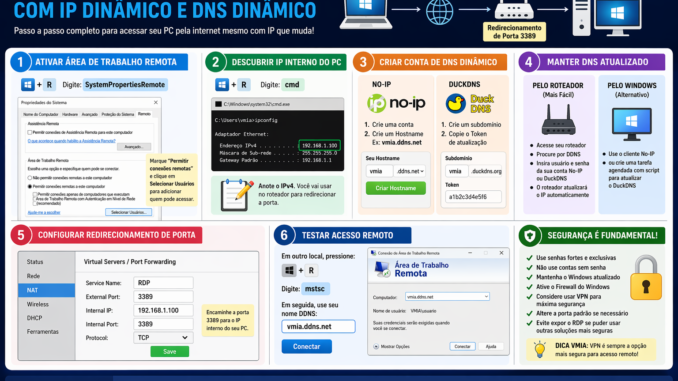
🖥️ Passo 1 — Ativar Área de Trabalho Remota no Windows


5
- Pressione
Win + R - Digite:
SystemPropertiesRemote
- Ative:
✔ Permitir conexões remotas - Clique em Selecionar Usuários
⚠️ IMPORTANTE:
- O usuário deve ter senha
- Evite contas sem proteção
🌍 Passo 2 — Descobrir o IP interno do PC
- Pressione
Win + R - Digite:
cmd
- Execute:
ipconfig
Procure por:
IPv4: 192.168.x.x
👉 Esse será o IP usado no roteador
🌐 Passo 3 — Criar conta no DNS dinâmico


6
Opção 1: No-IP
- Criar conta
- Criar hostname (ex:
vmia.ddns.net)
Opção 2: DuckDNS
- Criar subdomínio
- Receber token de atualização
🔄 Passo 4 — Manter o DNS atualizado
Você tem 2 opções:
✔ Pelo roteador (melhor)
- Acesse o painel do roteador
- Procure por DDNS
- Insira login e senha do serviço
✔ Pelo Windows
- Instalar cliente do No-IP
ou - Script + agendador no DuckDNS
👉 Isso garante que o IP sempre será atualizado
⚙️ Passo 5 — Configurar o roteador (ESSENCIAL)


6
No roteador, você precisa criar uma regra:
- Nome: RDP
- Porta externa: 3389
- IP interno: (seu PC)
- Porta interna: 3389
👉 Essa etapa faz o roteador direcionar o acesso externo para seu computador
🧪 Passo 6 — Testar o acesso remoto
Em outro local:
- Pressione
Win + R - Digite:
mstsc
- Conecte usando:
seunome.ddns.net
Se tudo estiver correto, o acesso será estabelecido.
🔐 SEGURANÇA (LEIA ISSO COM ATENÇÃO)
⚠️ Aqui está o ponto mais importante do post.
Abrir acesso remoto diretamente na internet não é o método mais seguro.
Riscos:
- Ataques de força bruta
- Tentativas automatizadas
- Vazamento de acesso
🛡️ Como proteger seu acesso remoto
✔ Use senha forte
✔ Não use usuário padrão
✔ Ative firewall
✔ Atualize o Windows
✔ Evite usar a porta padrão (opcional)
🚀 MELHOR SOLUÇÃO (RECOMENDADO)
👉 Em vez de expor o RDP diretamente:
Use:
- VPN
- Túnel seguro
- Gateway remoto
Isso cria uma camada extra de proteção.
⚡ Dicas profissionais da VMIA
- Configure IP fixo interno no roteador
- Use Wi-Fi de qualidade
- Evite CGNAT (muito comum no Brasil)
- Teste com apps como Fing
❗ Problemas comuns
Não conecta de fora
- CGNAT ativo
- Porta bloqueada
DDNS não funciona
- Cliente não atualizando
- Configuração errada
Conecta mas cai
- Internet instável
- Wi-Fi ruim
❓ FAQ (Perguntas Frequentes)
Posso acessar sem IP fixo?
Sim. O DNS dinâmico resolve isso.
Funciona em qualquer internet?
Depende. Se tiver CGNAT, pode não funcionar.
Posso usar no celular?
Sim, via app de Área de Trabalho Remota.
É seguro?
Somente com proteção adequada.
📈 Conclusão
Você aprendeu que:
- IP dinâmico não impede acesso remoto
- DNS dinâmico resolve o problema
- O roteador faz a ponte entre internet e PC
- Segurança é fundamental
🚀 VMIA
🌟 Não consegue configurar acesso remoto com segurança?
Deixe isso com quem entende!
🔧 Atendimento remoto e presencial
📲 WhatsApp: https://whats.vmia.com.br
🌐 Site: https://vmia.site
📝 Blog: https://vmia.com.br
⭐ Avaliações: https://avaliacao.vmia.com.br
📍 Rua Sud Menucci 291 – Vila Mariana – São Paulo – SP
🏷️ Tags
acesso remoto windows, dns dinamico, no ip, duckdns, rdp internet, ip dinamico, acesso remoto externo, port forwarding, nat roteador, acesso remoto seguro
Faça um comentário