
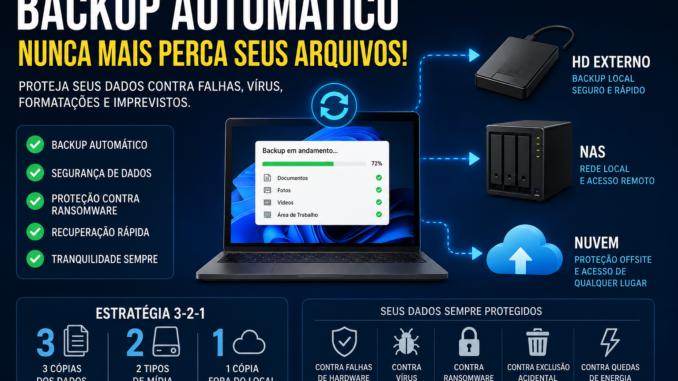
Perder arquivos importantes pode ser uma das situações mais desesperadoras para qualquer pessoa. Fotos de família, documentos de trabalho, projetos, planilhas, vídeos, arquivos da empresa ou até anos de histórico pessoal podem simplesmente desaparecer em segundos devido a falhas no SSD, HD queimado, vírus, ransomware, formatação acidental ou problemas elétricos.
Muitas pessoas acreditam que apenas salvar os arquivos na área de trabalho já é suficiente. Porém, o Windows sozinho não protege totalmente seus dados se você não configurar um sistema de backup automático corretamente.
Neste guia completo da VMIA você vai aprender:
- O que é backup automático
- Diferença entre sincronização e backup
- Como fazer backup automático no Windows 10 e 11
- Como usar OneDrive
- Como usar Google Drive
- Backup em HD externo
- Backup em NAS
- Estratégia 3-2-1
- Como proteger arquivos contra ransomware
- Softwares gratuitos recomendados
- Métodos profissionais utilizados em empresas
💾 O QUE É BACKUP AUTOMÁTICO?
Backup automático é um sistema que cria cópias de segurança dos seus arquivos sem depender de ação manual constante.
O objetivo é simples:
- proteger seus dados
- evitar perdas definitivas
- permitir recuperação rápida
O backup pode acontecer:
- a cada minuto
- diariamente
- semanalmente
- continuamente em tempo real
⚠️ PRINCIPAIS CAUSAS DE PERDA DE ARQUIVOS
🔥 SSD ou HD queimado
Mesmo SSDs modernos possuem vida útil limitada.
⚡ Queda de energia
Interrupções elétricas podem corromper arquivos.
🦠 Vírus e ransomware
Ransomwares criptografam todos os arquivos da máquina.
❌ Formatação acidental
Muito comum em reinstalações do Windows.
☁️ Problemas de sincronização
Muitos usuários confundem sincronização com backup real.
☁️ SINCRONIZAÇÃO NÃO É BACKUP
Esse é um dos maiores erros atualmente.
Quando você usa apenas sincronização:
- um arquivo apagado pode desaparecer em todos os dispositivos
- arquivos corrompidos podem sincronizar automaticamente
- ransomware pode criptografar tudo na nuvem também
Por isso:
✅ sincronização ajuda
❌ mas NÃO substitui backup
🧠 A ESTRATÉGIA 3-2-1 (PADRÃO PROFISSIONAL)
A regra 3-2-1 é considerada uma das formas mais seguras de proteção de dados.
Ela consiste em:
✅ 3 cópias dos dados
- original
- backup local
- backup externo/nuvem
✅ 2 mídias diferentes
Exemplo:
- SSD interno
- HD externo
✅ 1 cópia fora do computador
Exemplo:
- nuvem
- NAS
- servidor externo
☁️ COMO FAZER BACKUP AUTOMÁTICO COM ONEDRIVE
O OneDrive já vem integrado ao Windows 11.
📌 O que ele faz
- sincroniza arquivos
- salva automaticamente
- mantém arquivos online
- possui histórico de versões
📌 Como ativar
- Abra o OneDrive
- Faça login
- Vá em:
Configurações → Sincronização e Backup - Ative:
- Área de Trabalho
- Documentos
- Imagens
🌐 Site oficial da Microsoft
✅ VANTAGENS DO ONEDRIVE
- integração total com Windows
- backup automático
- restauração simples
- histórico de arquivos
- proteção contra ransomware
⚠️ DESVANTAGENS
- espaço limitado gratuito
- depende da internet
- sincronização não substitui backup completo
☁️ COMO FAZER BACKUP AUTOMÁTICO COM GOOGLE DRIVE
O Google Drive também permite backup automático.
🌐 Site oficial
📌 Como configurar
- Instale o Google Drive para Desktop
- Faça login
- Escolha as pastas
- Ative sincronização automática
💽 BACKUP AUTOMÁTICO EM HD EXTERNO
Essa ainda é uma das formas mais seguras.
📌 Vantagens
- alta capacidade
- velocidade
- baixo custo
- offline
⚠️ IMPORTANTE
O HD externo NÃO deve ficar conectado 24h.
Ransomwares podem criptografar o HD externo também.
🛠️ COMO USAR O HISTÓRICO DE ARQUIVOS DO WINDOWS
O Windows possui ferramenta nativa chamada:
Histórico de Arquivos.
Ela faz backup automático de:
- documentos
- desktop
- downloads
- imagens
📌 Como ativar
- Painel de Controle
- Histórico de Arquivos
- Escolha o HD externo
- Ative
🧱 O QUE É NAS?
NAS significa:
Network Attached Storage.
É basicamente um servidor de arquivos da rede.
📌 Exemplos famosos
- Synology
- QNAP
- TerraMaster
✅ VANTAGENS DO NAS
- backup automático
- acesso remoto
- RAID
- múltiplos usuários
- centralização
⚠️ RAID NÃO É BACKUP
Muitas pessoas confundem RAID com backup.
RAID protege contra falha de disco.
Mas:
- não protege contra ransomware
- não protege exclusão acidental
- não protege corrupção de arquivos
🦠 COMO SE PROTEGER DE RANSOMWARE
✅ Tenha backup offline
✅ Use antivírus
✅ Atualize Windows
✅ Não abra anexos suspeitos
✅ Use histórico de versões
🧰 MELHORES PROGRAMAS GRATUITOS DE BACKUP
🥇 Macrium Reflect
Excelente para imagem completa do sistema.
🥈 AOMEI Backupper
Muito fácil de usar.
🥉 Cobian Backup
Leve e tradicional.
🌐 Sites oficiais
🔄 TIPOS DE BACKUP
📌 Backup Completo
Copia tudo.
📌 Backup Incremental
Copia apenas alterações.
📌 Backup Diferencial
Copia mudanças desde último backup completo.
🖥️ IMAGEM COMPLETA DO WINDOWS
Você também pode criar:
imagem completa do sistema.
Isso permite restaurar:
- Windows
- drivers
- programas
- arquivos
Tudo exatamente como estava.
⚡ BACKUP EM SSD É BOM?
Sim.
Mas:
- SSD é mais caro
- ideal para velocidade
- ótimo para backups rápidos
🌐 BACKUP EM NUVEM VALE A PENA?
Sim principalmente para:
- empresas
- profissionais
- fotos importantes
- trabalho remoto
📈 QUANTO ESPAÇO VOCÊ PRECISA?
📌 Usuário comum
500 GB a 1 TB
📌 Profissional
2 TB ou mais
📌 Empresas
NAS + nuvem híbrida
🔒 CRIPTOGRAFIA DO BACKUP
Backups importantes devem ser criptografados.
Exemplo:
- BitLocker
- VeraCrypt
📲 BACKUP AUTOMÁTICO NO CELULAR
Hoje celulares também devem entrar na estratégia.
Android:
- Google Fotos
- Google Drive
iPhone:
- iCloud
🧠 DICAS PROFISSIONAIS DA VMIA
✅ Nunca tenha apenas 1 backup
✅ Teste restauração periodicamente
✅ Faça backup offline
✅ Monitore saúde do SSD
✅ Tenha nobreak
📌 CONCLUSÃO
O backup automático deixou de ser opcional.
Hoje qualquer computador está sujeito a:
- falhas
- ransomware
- corrupção
- erros humanos
Ter um sistema de backup bem configurado pode economizar:
- dinheiro
- tempo
- documentos
- anos de arquivos pessoais
O ideal é combinar:
✅ nuvem
✅ HD externo
✅ backup automático
✅ proteção offline
Assim você cria uma estrutura realmente segura.
🔧 VMIA — SUPORTE ESPECIALIZADO EM BACKUP E SEGURANÇA
A VMIA realiza:
- configuração de backup automático
- instalação de NAS
- proteção contra ransomware
- backup em nuvem
- recuperação de arquivos
- otimização de Windows
- configuração de OneDrive e Google Drive
📍 Rua Sud Menucci 291 – Vila Mariana – São Paulo – SP
📞 (11) 99779-7772
🌐 Site Oficial VMIA
📝 Blog VMIA
💬 WhatsApp VMIA
⭐ Avaliações VMIA
❓ FAQ — BACKUP AUTOMÁTICO
Backup automático realmente funciona?
Sim. Desde que configurado corretamente.
OneDrive sozinho já protege meus arquivos?
Ajuda bastante, mas idealmente deve existir backup adicional offline.
Qual melhor tipo de backup?
A combinação:
- nuvem
- HD externo
- backup automático
HD externo é seguro?
Sim, principalmente offline.
NAS vale a pena?
Muito para empresas e casas com muitos dispositivos.
SSD dura mais que HD?
Depende do uso, mas SSDs modernos são bastante confiáveis.
Posso usar pendrive para backup?
Pode, mas não é ideal para backups grandes ou constantes.
Backup protege contra ransomware?
Sim, principalmente backups offline.
Qual melhor programa gratuito?
Macrium Reflect e AOMEI são excelentes.
O Windows possui backup nativo?
Sim:
- Histórico de Arquivos
- Backup e Restauração
- OneDrive integrado
#️⃣ Hashtags
#BackupWindows #BackupAutomatico #Windows11 #Windows10 #OneDrive #GoogleDrive #NAS #SSD #HDexterno #SegurancaDigital #Ransomware #ProtecaoDeDados #VMIA #BackupEmNuvem #Computador #Tecnologia #TI #Informatica #SuporteTecnico #BackupSSD #Arquivos #CloudBackup #Rede #WiFi #Windows
Faça um comentário