
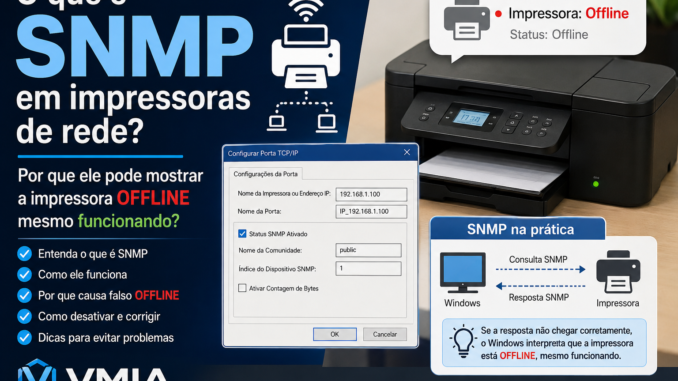
Você já se deparou com uma situação curiosa: a impressora aparece como “Offline” no Windows, mas continua imprimindo normalmente quando você envia documentos?
Esse problema é mais comum do que parece e, na maioria dos casos, está relacionado a um protocolo chamado SNMP (Simple Network Management Protocol).
Muitos técnicos encontram essa situação em impressoras HP, Epson, Brother, Canon e outras marcas conectadas por rede Ethernet ou Wi-Fi. O usuário vê o status offline, mas a impressão acontece normalmente. Em alguns casos, o scanner também funciona sem dificuldades.
Neste artigo, vamos entender o que é o SNMP, como ele funciona, por que ele pode causar falsos alertas de impressora offline e como corrigir esse problema de forma segura.
🔍 O Que é SNMP?
SNMP significa:
Simple Network Management Protocol
Trata-se de um protocolo criado para monitorar dispositivos conectados à rede.
Ele permite que computadores, servidores e sistemas de gerenciamento obtenham informações de equipamentos como:
- Impressoras
- Switches
- Roteadores
- Access Points
- Servidores
- Nobreaks inteligentes
- Equipamentos industriais
Em vez de apenas enviar trabalhos de impressão, o Windows também consulta a impressora para saber:
- Se está ligada
- Quantidade de papel
- Nível de toner
- Status de erro
- Quantidade de páginas impressas
- Informações de manutenção
🌐 Como o SNMP Funciona na Prática?
Imagine que o Windows faz constantemente perguntas para a impressora:
- Você está ligada?
- Tem papel?
- Existe algum erro?
- O toner está acabando?
- Posso enviar uma impressão?
A impressora responde usando pacotes SNMP.
Se a resposta não chegar corretamente, o Windows pode interpretar que a impressora está indisponível.
Mesmo que ela continue funcionando perfeitamente.
⚠️ Por Que a Impressora Aparece Offline?
O problema ocorre quando existe falha na comunicação SNMP.
As causas mais comuns são:
1. Firmware antigo
Impressoras antigas podem responder incorretamente às consultas SNMP.
2. Mudança de endereço IP
Quando o IP muda, o Windows pode continuar tentando consultar o endereço antigo.
3. Firewall
Alguns firewalls bloqueiam as portas SNMP.
4. Wi-Fi instável
Pacotes de monitoramento podem ser perdidos.
5. Bug do driver
Alguns drivers possuem falhas no monitoramento SNMP.
6. Configuração incorreta da porta
Muitas vezes a porta TCP/IP foi criada com parâmetros incompatíveis.
🖨️ Impressora Offline Mas Imprimindo
Este é o sintoma clássico.
O Windows mostra:
Status: Offline
Mas quando você imprime:
✅ O documento sai normalmente.
Isso acontece porque:
- O protocolo de impressão funciona.
- Apenas o monitoramento SNMP falha.
Em outras palavras:
O canal de impressão está operacional.
O canal de monitoramento está com problemas.
🔧 Como Verificar se o Problema é SNMP
Primeiro descubra o IP da impressora.
No Prompt de Comando execute:
ping 192.168.1.100Substitua pelo IP correto.
Se houver resposta:
Resposta de 192.168.1.100A conectividade está funcionando.
📍 Como Verificar a Porta da Impressora
Abra:
Painel de Controle
→ Dispositivos e Impressoras
Clique com o botão direito na impressora.
Selecione:
Propriedades da Impressora
Acesse:
Portas
Selecione a porta TCP/IP.
Clique em:
Configurar Porta
⚙️ Onde Está a Configuração SNMP?
Dentro da configuração da porta você encontrará:
✅ Status SNMP Ativado
ou
☑ Comunidade SNMP
Normalmente configurada como:
public🚨 Quando o SNMP Causa Problemas
Algumas impressoras:
- Não respondem corretamente.
- Respondem lentamente.
- Respondem com informações incorretas.
Nesses casos o Windows interpreta:
Impressora Offline
Mesmo sem existir problema real.
✅ Como Resolver Desativando o SNMP
Se a impressora imprime normalmente mas aparece offline:
- Abra as propriedades da impressora.
- Vá em Portas.
- Clique em Configurar Porta.
- Desmarque:
Status SNMP Ativado- Clique em OK.
- Reinicie o spooler de impressão.
Em muitos casos o problema desaparece imediatamente.
🔄 Reiniciando o Serviço de Impressão
Abra:
services.mscLocalize:
Spooler de Impressão
Clique em:
Reiniciar
🖥️ Impressoras HP
Modelos HP costumam apresentar esse comportamento quando:
- O IP muda.
- O driver é atualizado.
- Há troca de roteador.
Muitas vezes a simples desativação do SNMP resolve.
🖥️ Impressoras Epson
Alguns modelos Epson utilizam utilitários próprios de monitoramento.
Quando há conflito entre:
- Driver Epson
- Monitor Epson
- SNMP do Windows
O status pode ficar incorreto.
🖥️ Impressoras Brother
As impressoras Brother normalmente respondem bem ao SNMP.
Entretanto, problemas aparecem quando:
- Existe VPN ativa.
- Existem múltiplas sub-redes.
- O roteador bloqueia tráfego UDP.
🖥️ Impressoras Canon
Em modelos Canon de escritório, especialmente multifuncionais, configurações SNMP incompatíveis podem gerar alertas falsos de offline.
🌐 Qual Porta o SNMP Utiliza?
O SNMP utiliza:
UDP 161Para consultas.
E:
UDP 162Para notificações.
Se essas portas forem bloqueadas:
O monitoramento falha.
🔍 Como Descobrir o IP Atual da Impressora
Você pode:
- Imprimir página de configuração.
- Consultar o painel da impressora.
- Usar o roteador.
- Utilizar ferramentas como:
Advanced IP Scanner
Fing
Angry IP Scanner
📡 Por Que IP Fixo é Importante?
Uma das melhores práticas é configurar:
IP fixo
ou
Reserva DHCP
Isso evita que a impressora receba outro endereço após reinicializações.
Benefícios:
✅ Menos falhas
✅ Menos impressoras offline
✅ Menos reinstalações
✅ Mais estabilidade
🔧 Quando NÃO Desativar o SNMP
Em ambientes corporativos pode ser importante manter o monitoramento ativo.
Principalmente quando existem:
- Sistemas de auditoria
- Controle de suprimentos
- Controle de páginas
- Gestão centralizada de impressão
Nesses cenários o ideal é corrigir a comunicação SNMP em vez de simplesmente desativá-la.
🚀 Boas Práticas para Evitar Problemas
✔ Utilizar IP fixo
✔ Atualizar firmware
✔ Atualizar drivers
✔ Evitar Wi-Fi instável
✔ Utilizar DHCP reservado
✔ Revisar configurações de firewall
✔ Verificar conflitos de antivírus
✔ Manter o Windows atualizado
🎯 Conclusão
O SNMP é um protocolo extremamente útil para monitorar impressoras de rede, permitindo que o Windows acompanhe informações como nível de toner, presença de papel e estado operacional do equipamento.
No entanto, quando ocorre alguma falha nessa comunicação, o sistema pode exibir a impressora como offline mesmo que ela continue funcionando normalmente.
Antes de reinstalar drivers ou trocar equipamentos, vale a pena verificar a configuração SNMP da porta da impressora. Em muitos casos, a simples desativação desse monitoramento resolve o problema em poucos minutos.
Para técnicos e administradores de rede, compreender o funcionamento do SNMP é uma habilidade importante para diagnosticar rapidamente falhas aparentemente complexas e evitar horas de troubleshooting desnecessário.
❓ FAQ
O que significa SNMP?
Simple Network Management Protocol, protocolo usado para monitorar dispositivos de rede.
O SNMP é necessário para imprimir?
Não. Ele serve para monitoramento e não para o envio dos trabalhos de impressão.
Posso desativar o SNMP?
Sim, especialmente quando ele está causando falsos alertas de impressora offline.
Desativar o SNMP prejudica a impressão?
Normalmente não. A impressora continua imprimindo normalmente.
Qual porta o SNMP utiliza?
UDP 161 para consultas e UDP 162 para notificações.
Toda impressora usa SNMP?
A maioria das impressoras de rede modernas possui suporte ao protocolo.
O problema ocorre apenas em impressoras Wi-Fi?
Não. Também pode ocorrer em impressoras conectadas via cabo Ethernet.
IP fixo ajuda?
Sim. É uma das melhores formas de evitar problemas de comunicação.
VMIA
🌟 Está enfrentando problemas com impressoras de rede, Wi-Fi, Windows ou configuração de equipamentos?
A VMIA – Manutenção e Configuração oferece suporte técnico especializado presencial e remoto para residências e empresas.
📞 Telefone e WhatsApp: (11) 99779-7772
📧 E-mail: suporte@vmia.com.br
🌐 Site: https://vmia.site
📝 Blog: https://vmia.com.br
💬 WhatsApp: https://whats.vmia.com.br
⭐ Avaliações: https://avaliacao.vmia.com.br
📍 Rua Prof. Sud Menucci, 291 – Vila Mariana – São Paulo – SP – 04017-080
#VMIA #ImpressoraOffline #SNMP #Windows11 #Windows10 #Impressoras #SuporteTecnico #Rede #HP #Epson #Brother #Canon #TI #Informatica #Tecnologia
Faça um comentário