
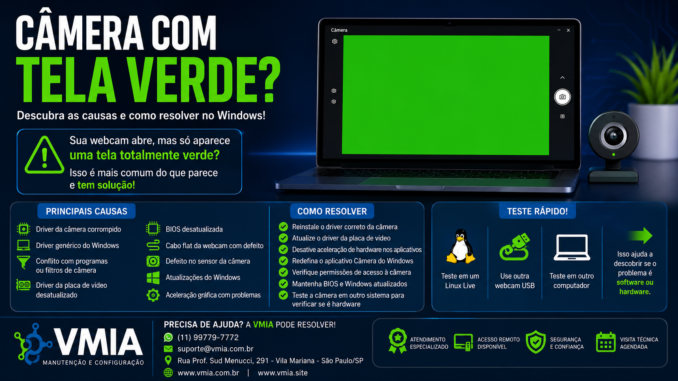
Você abre a câmera do notebook ou conecta uma webcam USB e, em vez da imagem aparecer normalmente, a tela fica completamente verde?
Esse problema é muito mais comum do que parece. Muitos usuários acreditam imediatamente que a câmera queimou, mas, na maioria dos casos, a origem está em drivers, conflitos do Windows, softwares de terceiros ou até mesmo em atualizações do sistema operacional.
Na VMIA já atendemos diversos computadores com exatamente esse sintoma. Em alguns casos bastou reinstalar o driver. Em outros, foi necessário remover filtros instalados por programas de videoconferência ou até atualizar o BIOS.
Neste artigo você aprenderá a identificar a verdadeira causa do problema e aplicar a solução correta.
Como é o problema da tela verde?
Os sintomas mais comuns incluem:
✅ imagem totalmente verde
✅ imagem verde piscando
✅ apenas um tom verde sem qualquer imagem
✅ câmera funciona em um programa e não em outro
✅ Teams funciona, mas Câmera do Windows não
✅ Google Meet apresenta imagem verde
✅ Zoom exibe tela verde
✅ câmera USB e câmera integrada apresentam o mesmo defeito
Cada situação pode indicar uma causa diferente.
Primeira pergunta: o problema acontece em todos os programas?
Antes de começar qualquer reparo, faça este teste.
Abra:
- Aplicativo Câmera
- Google Meet
- Zoom
- Microsoft Teams
- Discord
Agora compare.
Caso 1
Somente um programa apresenta tela verde.
Nesse caso o problema provavelmente está nas configurações desse aplicativo.
Caso 2
Todos apresentam tela verde.
As chances aumentam para:
- driver
- Windows
- BIOS
- hardware
- cabo flat da webcam (notebooks)
Principais causas
1. Driver corrompido
Esta é a causa mais comum.
Após uma atualização do Windows, o driver da webcam pode:
- ser substituído
- ser incompatível
- perder arquivos
- instalar versão incorreta
Sintomas:
- tela verde
- imagem preta
- câmera congelada
- erro 0xA00F4244
2. Driver genérico do Windows
O Windows costuma instalar automaticamente drivers universais.
Embora funcionem para muitas webcams, alguns sensores de imagem não trabalham corretamente com eles.
Isso acontece principalmente em:
- Lenovo
- Dell
- Acer
- Positivo
- Samsung
- notebooks antigos
3. Atualização do Windows
Após grandes atualizações (Feature Update), diversos componentes de vídeo são alterados.
Às vezes:
- DirectShow
- Media Foundation
- codecs
- filtros
acabam entrando em conflito.
4. Software que instala filtros de câmera
Programas como:
- OBS Studio
- Snap Camera
- NVIDIA Broadcast
- ManyCam
- YouCam
- DroidCam
- Iriun Webcam
instalam filtros virtuais.
Se algum filtro ficar corrompido, toda a imagem pode ficar verde.
5. Driver da placa de vídeo
Pouca gente imagina isso.
Mas a webcam utiliza aceleração gráfica.
Drivers da Intel, AMD ou NVIDIA com problemas podem produzir:
- tela verde
- artefatos
- travamentos
6. BIOS desatualizada
Alguns fabricantes corrigiram problemas de webcam através de atualização de BIOS.
Isso aconteceu principalmente em notebooks Dell, Lenovo e HP.
7. Cabo flat da webcam
Nos notebooks a webcam fica ligada à placa-mãe por um cabo extremamente fino.
Quando esse cabo começa a falhar, podem aparecer:
- tela verde
- imagem rosa
- riscos
- imagem invertida
- câmera desconectando
8. Defeito no sensor CMOS
O sensor pode estar começando a falhar.
Os primeiros sintomas normalmente são:
- predominância verde
Depois:
- linhas
Em seguida:
- tela preta
Como descobrir se é software ou hardware
Faça os seguintes testes.
Teste 1
Entre no BIOS.
Alguns notebooks possuem teste interno da webcam.
Se a imagem estiver verde ali também, provavelmente trata-se de hardware.
Teste 2
Inicialize por um Linux Live (Ubuntu).
Sem instalar.
Abra a webcam.
Se funcionar normalmente:
o problema está no Windows.
Se continuar verde:
o defeito provavelmente é físico.
Teste 3
Conecte outra webcam USB.
Se funcionar normalmente:
a webcam interna apresenta defeito.
Teste 4
Teste a webcam em outro computador.
Se continuar verde:
problema confirmado na câmera.
Como corrigir
Solução 1 – Reinicie a câmera
Pressione:
Windows + X

Gerenciador de Dispositivos
Expanda:
CâmerasClique com botão direito.
Escolha:
DesabilitarEspere alguns segundos.
Depois:
HabilitarSolução 2 – Reinstale completamente o driver
No Gerenciador de Dispositivos.
Clique na webcam.
Selecione:
Desinstalar dispositivoMarque:
Excluir software do driverReinicie.
Depois instale o driver oficial do fabricante.
Nunca utilize drivers encontrados em sites desconhecidos.
Solução 3 – Atualize o driver da placa de vídeo
Atualize:
- Intel Graphics
- AMD Radeon
- NVIDIA
Em muitos casos isso resolve imediatamente.
Solução 4 – Desative HDR da câmera
Algumas webcams HDR apresentam incompatibilidade.
No aplicativo Câmera:
Configurações →
Desative:
- HDR
- Melhorias automáticas
Solução 5 – Desative aceleração de hardware
No Teams.
No Zoom.
No Discord.
Desative:
Hardware AccelerationReinicie o programa.
Solução 6 – Redefina o aplicativo Câmera
Configurações →
Aplicativos →
Câmera →
Opções Avançadas
Clique em:
RedefinirSolução 7 – Verifique permissões
Configurações →
Privacidade →
Câmera
Confirme que:
- acesso permitido
- aplicativos autorizados
Solução 8 – Atualize BIOS
Acesse o fabricante.
Atualize somente se houver correção para webcam.
Nunca interrompa esse processo.
Minha câmera ficou verde depois de formatar
Isso acontece com frequência.
O Windows instala um driver genérico.
A solução normalmente é instalar o driver específico do fabricante do notebook.
Troquei de Windows e continua verde
Se:
- Windows 10
- Windows 11
- instalação limpa
apresentam exatamente o mesmo defeito,
as chances de ser hardware aumentam bastante.
Na VMIA já encontramos casos em que:
- cabo flat estava rompido
- sensor CMOS danificado
- alimentação da webcam apresentava falhas na placa-mãe
Minha câmera USB também fica verde
Verifique:
- outra porta USB
- outro cabo
- outro computador
Caso permaneça igual, provavelmente a webcam está com defeito eletrônico.
Pode ser vírus?
É raro.
Normalmente vírus bloqueiam o acesso à câmera.
A tela verde quase sempre está relacionada a:
- driver
- hardware
- filtros
- aceleração gráfica
Como evitar que o problema volte
Algumas boas práticas ajudam bastante:
- mantenha os drivers atualizados pelo fabricante;
- evite instalar programas que criam câmeras virtuais sem necessidade;
- não interrompa atualizações do Windows;
- mantenha o BIOS em uma versão estável quando houver correções para webcam;
- faça testes da câmera após grandes atualizações do sistema;
- utilize portas USB em bom estado para webcams externas.
Quando procurar assistência técnica?
Procure ajuda especializada quando:
- a tela verde persiste após reinstalar os drivers;
- o defeito ocorre em qualquer aplicativo;
- uma instalação limpa do Windows não resolve;
- o problema também aparece em outro sistema operacional (como Linux Live);
- há sinais de falha física, como imagem piscando, linhas coloridas ou desconexões frequentes.
Nesses casos, pode ser necessário substituir a webcam, reparar o cabo flat ou diagnosticar a placa-mãe.
Conclusão
A tela verde ao acessar a câmera nem sempre significa que a webcam está queimada. Em muitos casos, a solução está na reinstalação do driver correto, na remoção de conflitos com softwares de câmera virtual ou na atualização de componentes do sistema.
Por outro lado, quando o problema permanece mesmo após testes em diferentes sistemas operacionais e computadores, é um forte indicativo de defeito físico no sensor ou na conexão da câmera.
Seguir uma sequência lógica de diagnóstico evita trocas desnecessárias de hardware e reduz o tempo para encontrar a causa real.
❓FAQ
Por que minha webcam ficou toda verde?
Normalmente por problemas de driver, conflitos de software, falhas na aceleração gráfica ou defeito no sensor da câmera.
Uma atualização do Windows pode causar tela verde?
Sim. Atualizações podem substituir drivers ou alterar componentes responsáveis pelo funcionamento da webcam.
Se eu formatar o computador o problema será resolvido?
Somente se a causa for software. Se o defeito for físico, a tela verde continuará aparecendo.
Como saber se a webcam queimou?
Teste em outro computador ou inicialize um Linux Live. Se o problema persistir, a chance de defeito em hardware é alta.
Programas como Zoom e Teams podem causar esse problema?
Sim. Configurações de aceleração de hardware ou filtros virtuais podem gerar incompatibilidades.
A placa de vídeo influencia na webcam?
Sim. Drivers gráficos com falhas podem causar artefatos, travamentos e até imagem completamente verde.
Vale a pena comprar outra webcam antes de testar?
Não. Faça todos os testes de software e de hardware primeiro para evitar gastos desnecessários.
Precisa de ajuda?
Se sua câmera continua exibindo tela verde mesmo após seguir este guia, a VMIA – Manutenção e Configuração pode realizar um diagnóstico completo, identificando se a causa é software, driver, BIOS ou defeito físico no equipamento.
Atendemos em São Paulo com visita técnica agendada e também por acesso remoto (quando aplicável).
📍 Rua Prof. Sud Menucci, 291 – Vila Mariana – São Paulo/SP
📱 WhatsApp: (11) 99779-7772
📧 E-mail: suporte@vmia.com.br
🌐 Blog: https://vmia.com.br
🌐 Site: https://vmia.site
Faça um comentário