
Você liga o computador, conecta ao Wi-Fi ou ao cabo de rede e tudo parece funcionar normalmente. O ícone da rede indica conexão, o comando ipconfig mostra um endereço IP válido e, mesmo assim, nenhum site abre. O navegador exibe mensagens como “Sem acesso à Internet”, “DNS_PROBE_FINISHED_NO_INTERNET”, “ERR_NETWORK_CHANGED” ou simplesmente fica carregando indefinidamente.
Essa situação é muito comum e, ao contrário do que muitos imaginam, receber um endereço IP não significa que a conexão com a Internet está funcionando.
Na prática, o endereço IP é apenas uma das etapas do processo de comunicação entre o computador e o restante da rede. Para que um site seja carregado corretamente, diversos componentes precisam trabalhar em conjunto:
- A placa de rede deve funcionar corretamente.
- O computador precisa obter um endereço IP válido.
- O Gateway precisa responder.
- O servidor DNS precisa resolver os nomes dos sites.
- O roteador precisa encaminhar os pacotes.
- A operadora deve fornecer acesso à Internet.
- O servidor remoto precisa estar acessível.
Se apenas uma dessas etapas falhar, o computador poderá continuar exibindo um endereço IP normalmente, mas a navegação deixará de funcionar.
Neste artigo, você aprenderá exatamente como funciona esse processo e como identificar, passo a passo, onde está a falha.
Por que tantas pessoas acreditam que receber um IP significa que a Internet está funcionando?
Esse é um dos maiores equívocos encontrados em atendimentos técnicos.
Imagine a seguinte situação:
Você recebe a chave da garagem de um prédio.
Isso significa que você conseguirá chegar ao apartamento?
Não necessariamente.
Você ainda precisa:
- entrar no prédio;
- pegar o elevador;
- encontrar o andar correto;
- abrir a porta do apartamento.
Na rede acontece exatamente a mesma coisa.
Receber um endereço IP significa apenas que o computador conseguiu conversar com o servidor DHCP (geralmente o roteador).
Nada além disso.
Ainda falta todo o restante do caminho até a Internet.
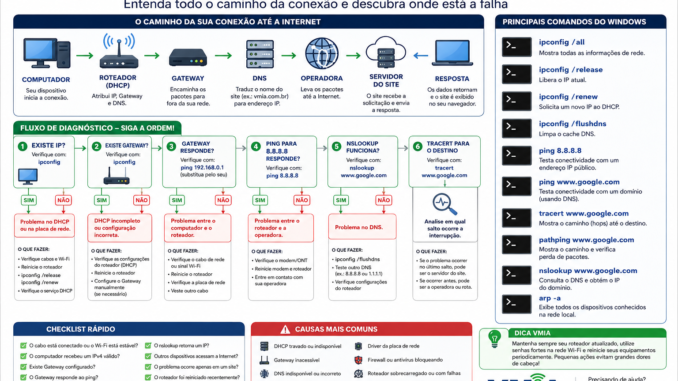
O caminho completo da conexão
Quando você abre um site como:
www.vmia.com.bruma enorme sequência de eventos acontece em poucos milissegundos.
O processo simplificado é:
Computador

↓

Placa de Rede

↓

Roteador (DHCP)

↓

Gateway

↓

Servidor DNS

↓

Operadora

↓

Internet

↓

Servidor do site

↓

Resposta retorna ao computador
Se qualquer uma dessas etapas falhar, a conexão será interrompida.
Entendendo cada componente da rede
Antes de iniciar qualquer diagnóstico, é importante compreender a função de cada elemento.
O endereço IP
O IP (Internet Protocol) funciona como o endereço da sua residência.
Ele identifica exclusivamente um dispositivo dentro da rede.
Exemplo:
192.168.0.150ou
192.168.15.32Sem um endereço IP, o computador simplesmente não consegue trocar informações com outros equipamentos.
Existem dois tipos de IP
IP Privado
Utilizado apenas dentro da rede local.
Exemplos:
192.168.x.x

10.x.x.x

172.16.x.x até 172.31.x.x
Esses endereços não existem diretamente na Internet.
IP Público
É o endereço fornecido pela operadora.
Ele identifica toda a sua conexão perante a Internet.
Normalmente vários computadores compartilham o mesmo IP Público através do NAT do roteador.
Como o computador recebe um IP?
Na maioria das residências, isso acontece automaticamente utilizando o protocolo DHCP.
Sem que o usuário perceba, o computador faz uma solicitação semelhante a esta:
Existe algum servidor DHCP nesta rede?
O roteador responde:
Sim. Aqui está um endereço disponível.
O computador então recebe:
- endereço IP;
- máscara de sub-rede;
- gateway padrão;
- servidores DNS;
- tempo de concessão (Lease Time).
Tudo isso ocorre automaticamente em poucos segundos.
O que é DHCP?
DHCP significa:
Dynamic Host Configuration Protocol
Sua função é distribuir automaticamente as configurações da rede.
Sem ele, seria necessário configurar manualmente cada computador.
Imagine uma empresa com 600 computadores.
Sem DHCP seria necessário configurar individualmente:
- IP
- Gateway
- Máscara
- DNS
Em todos eles.
O DHCP elimina esse trabalho.
Como funciona o DHCP na prática
Quando o computador entra na rede, ocorre uma conversa muito conhecida pelos profissionais de TI.
Ela possui quatro etapas.
1. DHCP Discover
O computador envia uma mensagem perguntando:
Existe algum servidor DHCP disponível?
2. DHCP Offer
O roteador responde:
Tenho um endereço livre.
3. DHCP Request
O computador aceita a oferta.
4. DHCP ACK
O roteador confirma a configuração.
Pronto.
Agora o computador possui um endereço IP válido.
Mas isso ainda não significa acesso à Internet.
O que é o Gateway?
O Gateway é, provavelmente, o componente mais importante da rede doméstica.
Ele é a “porta de saída” para qualquer comunicação externa.
Imagine uma cidade.
Sua casa representa o computador.
As ruas representam a rede local.
O Gateway é a única rodovia que leva para fora da cidade.
Sem ele, você consegue conversar apenas com dispositivos internos.
Nunca com a Internet.
Exemplo
Computador
192.168.0.150Gateway
192.168.0.1Sempre que o computador deseja acessar um site, ele pergunta ao Gateway:
Você sabe como chegar até esse destino?
O Gateway responde encaminhando os pacotes para a operadora.
E se o Gateway não responder?
Nesse caso, o computador continuará exibindo um endereço IP válido.
Porém:
❌ Nenhum site abrirá.
❌ O navegador ficará carregando.
❌ Serviços online deixarão de funcionar.
❌ Atualizações do Windows poderão falhar.
❌ Aplicativos em nuvem perderão a conexão.
Esse é um dos problemas mais frequentes em redes domésticas e corporativas.
Como verificar o Gateway
Abra o Prompt de Comando.
Digite:
ipconfigVocê verá algo semelhante a:
Adaptador Ethernet

Endereço IPv4...........: 192.168.0.120

Máscara..................: 255.255.255.0

Gateway Padrão...........: 192.168.0.1
Agora execute:
ping 192.168.0.1Se aparecer:
Resposta de 192.168.0.1O Gateway está respondendo.
Caso apareça:
Esgotado o tempo limite do pedido.O problema provavelmente está:
- no roteador;
- no cabo de rede;
- na conexão Wi-Fi;
- na placa de rede;
- ou na comunicação entre o computador e o Gateway.
O papel da Máscara de Sub-rede
Embora muitas pessoas ignorem esse parâmetro, ele é essencial para que o computador saiba quais dispositivos pertencem à mesma rede local.
Um exemplo comum é:
Máscara: 255.255.255.0Essa configuração informa ao sistema operacional que dispositivos com endereços como 192.168.0.x fazem parte da mesma rede e podem se comunicar diretamente, sem precisar enviar os dados ao Gateway.
Se a máscara estiver configurada incorretamente, o computador pode tentar enviar tráfego local para o roteador ou, pior, considerar que equipamentos da mesma rede estão em redes diferentes. O resultado pode ser falhas de comunicação, compartilhamentos inacessíveis e dificuldade para localizar impressoras e outros dispositivos.
Receber IP não é o mesmo que navegar na Internet
Para reforçar esse conceito, veja a comparação abaixo:
| Etapa | Funcionando? | Resultado |
|---|---|---|
| Computador recebeu IP | ✅ | O dispositivo entrou na rede local. |
| Gateway responde | ✅ | Há comunicação com o roteador. |
| DNS responde | ✅ | Os nomes dos sites podem ser resolvidos. |
| Operadora conectada | ✅ | Existe acesso à Internet. |
| Servidor remoto acessível | ✅ | O site ou serviço pode ser carregado. |
Basta uma dessas etapas falhar para que a navegação seja interrompida, mesmo que o endereço IP continue aparecendo normalmente no computador.
O papel do DNS
Imagine que você queira acessar o site da VMIA.
Você digita:
www.vmia.com.brO computador, porém, não entende nomes de sites. Ele se comunica apenas por meio de endereços IP.
Antes de estabelecer a conexão, o sistema precisa descobrir qual é o endereço IP correspondente ao domínio informado.
É exatamente essa a função do DNS (Domain Name System).
Na prática, ele funciona como uma lista telefônica da Internet.
Exemplo simplificado:
| Nome digitado | Endereço IP retornado |
|---|---|
| www.vmia.com.br | 203.xxx.xxx.xxx (exemplo ilustrativo) |
| www.google.com | 142.250.xxx.xxx (exemplo ilustrativo) |
Depois que o DNS responde, o navegador finalmente sabe para qual servidor enviar a solicitação.
O que acontece quando o DNS falha?
Esse é um problema extremamente comum.
Você pode perceber sintomas como:
- Alguns sites não abrem.
- O navegador informa Servidor DNS não encontrado.
- Aplicativos permanecem sem conexão.
- O computador consegue acessar serviços usando IP, mas não pelo nome.
Exemplo:
Isto funciona:
https://142.250.xxx.xxxMas isto não:
www.google.comNessa situação, normalmente a Internet está funcionando, porém o DNS não consegue traduzir os nomes.
Como verificar o DNS
Abra o Prompt de Comando.
Digite:
nslookup www.google.comResultado esperado:
Servidor:  dns.operadora.com.br

Address: 192.168.0.1

Nome: google.com

Addresses:
142.xxx.xxx.xxx
Se aparecer mensagens como:
DNS request timed out.ou
Servidor desconhecido.o problema provavelmente está relacionado ao DNS.
O que é o roteamento?
Depois que o computador descobre o endereço IP do site, ainda existe um longo caminho até o destino.
Os dados percorrem diversos equipamentos chamados roteadores.
Cada roteador recebe um pacote e decide:
Qual é o próximo equipamento mais adequado para encaminhar este pacote?
Esse processo acontece milhares de vezes por segundo em toda a Internet.
Imagine uma viagem
Você mora em São Paulo e deseja enviar uma carta para Manaus.
A carta não vai diretamente.
Ela passa por:
- agência local;
- centro de distribuição;
- transporte regional;
- transporte interestadual;
- centro de distribuição do destino;
- agência local;
- destinatário.
Na Internet acontece exatamente o mesmo.
Cada equipamento decide o próximo salto (hop).
O que é um Hop?
Hop significa “salto”.
Cada roteador encontrado durante o caminho representa um novo salto.
Um acesso ao Google pode passar por:
Computador

↓

Roteador

↓

Operadora

↓

Backbone Nacional

↓

Backbone Internacional

↓

Google
Dependendo do destino, podem existir mais de 20 saltos.
Descobrindo o caminho com Tracert
O Windows possui uma ferramenta excelente para isso.
Digite:
tracert www.google.comExemplo:
1   192.168.0.1

2   Operadora

3   Backbone

4   Backbone

5   Google
Cada linha representa um equipamento diferente.
Essa informação ajuda muito no diagnóstico.
Como interpretar o Tracert
Falha no primeiro salto
1 * * *Problema:
- cabo desconectado;
- Wi-Fi instável;
- roteador desligado;
- Gateway indisponível.
Falha no segundo salto
Pode indicar:
- operadora com falhas;
- modem desconectado;
- PPPoE interrompido.
Falha apenas no último salto
Nesse caso o problema normalmente está:
- no servidor remoto;
- no firewall do destino;
- em filtros de segurança.
O comando Ping
O Ping é uma das ferramentas mais utilizadas pelos profissionais de suporte.
Ele envia pequenos pacotes para outro equipamento.
Se houver resposta, significa que existe comunicação.
Testando o Gateway
ping 192.168.0.1Resposta:
Resposta de 192.168.0.1

tempo=1ms
Excelente.
Testando um servidor na Internet
ping 8.8.8.8Se responder:
Resposta de 8.8.8.8Significa que existe acesso à Internet.
Testando um domínio
ping www.google.comSe:
8.8.8.8 responde

mas

www.google.com não responde
Muito provavelmente o problema está no DNS.
O comando Ipconfig
Esse é o comando mais importante durante um atendimento remoto.
Digite:
ipconfig /allEle mostra:
- endereço IP;
- Gateway;
- DNS;
- DHCP;
- endereço MAC;
- tempo de concessão;
- tipo de adaptador;
- IPv4;
- IPv6.
É praticamente um raio-X da configuração da rede.
Renovando o endereço IP
Às vezes o DHCP fornece uma configuração incorreta.
Podemos solicitar um novo endereço.
Primeiro:
ipconfig /releaseDepois:
ipconfig /renewO computador solicitará uma nova configuração ao servidor DHCP.
Limpando o cache DNS
O Windows armazena consultas anteriores em cache.
Isso melhora a velocidade.
Porém, quando o cache fica inconsistente, alguns sites deixam de abrir.
Para limpar:
ipconfig /flushdnsResposta esperada:
Cache de resolução DNS esvaziado com êxito.Registrando novamente o DNS
Em alguns ambientes corporativos:
ipconfig /registerdnsEsse comando força o computador a registrar novamente seu nome no servidor DNS.
Descobrindo se o problema é apenas um site
Teste:
www.google.com

www.microsoft.com

www.vmia.com.br

www.wikipedia.org
Se apenas um deles não abrir, o problema provavelmente está no servidor remoto.
O comando PathPing
Pouco conhecido pelos usuários, mas extremamente útil.
Ele combina:
- Ping
- Tracert
Além disso calcula perda de pacotes.
Execute:
pathping www.google.comApós alguns minutos, será exibido um relatório contendo:
- latência;
- perda de pacotes;
- equipamentos intermediários;
- percentual de perda.
É uma das melhores ferramentas para identificar conexões instáveis.
O comando Netstat
Outra ferramenta muito útil.
Digite:
netstat -anoEla mostra:
- conexões abertas;
- portas utilizadas;
- processos responsáveis;
- estados TCP.
Muito utilizada durante diagnósticos avançados.
O comando ARP
O protocolo ARP associa endereços IP aos endereços físicos (MAC).
Para visualizar a tabela:
arp -aEla exibe todos os dispositivos conhecidos pelo computador na rede local.
Essa informação é útil para identificar conflitos, equipamentos duplicados ou mudanças inesperadas na rede.
Quando o computador recebe um IP APIPA
Às vezes o comando ipconfig exibe algo semelhante a:
169.254.xxx.xxxEsse endereço pertence à faixa APIPA (Automatic Private IP Addressing).
Ele indica que o computador não conseguiu obter um endereço IP do servidor DHCP.
As causas mais comuns são:
- cabo de rede desconectado;
- sinal Wi-Fi muito fraco;
- roteador travado;
- serviço DHCP desativado;
- problema na placa de rede;
- firewall ou software de segurança interferindo.
Enquanto permanecer com um endereço APIPA, o computador dificilmente conseguirá acessar outros dispositivos da rede ou a Internet.
Como descobrir rapidamente onde está a falha
Uma sequência simples pode economizar muito tempo durante o diagnóstico:
- Execute
ipconfig /alle confirme se há um endereço IPv4 válido. - Verifique se existe um Gateway padrão configurado.
- Faça
pingpara o Gateway. - Faça
ping 8.8.8.8para testar o acesso à Internet sem depender do DNS. - Execute
nslookup www.google.compara validar a resolução de nomes. - Utilize
tracertpara descobrir em qual salto a comunicação está sendo interrompida. - Se houver lentidão ou instabilidade, execute
pathpingpara verificar perda de pacotes.
Seguindo essa ordem, é possível localizar a maioria dos problemas de conectividade em poucos minutos.
Sempre siga uma ordem lógica. Isso evita perder tempo com tentativas aleatórias e reduz significativamente o tempo de resolução do problema.
Computador conectado?

        │
        ▼

Existe endereço IPv4?

        │
        ├── Não
        │
        ▼
Problema no DHCP ou na placa de rede

        │
        ▼

Existe Gateway?

        │
        ├── Não
        │
        ▼
DHCP incompleto ou configuração manual incorreta

        │
        ▼

Gateway responde ao Ping?

        │
        ├── Não
        │
        ▼
Problema entre computador e roteador

        │
        ▼

Ping para 8.8.8.8 responde?

        │
        ├── Não
        │
        ▼
Problema entre roteador e operadora

        │
        ▼

NSLOOKUP funciona?

        │
        ├── Não
        │
        ▼
Problema no DNS

        │
        ▼

TRACERT para o destino

        │
        ▼

Descobrir em qual salto ocorre a interrupção
Seguindo essa sequência, é possível localizar a maioria das falhas sem substituir equipamentos desnecessariamente.
Problemas mais comuns encontrados em atendimentos da VMIA
Ao longo dos anos, observamos que muitos chamados de “Internet não funciona” têm causas simples. Veja as mais frequentes.
1. DHCP travado
O roteador deixa de distribuir novos endereços IP.
Sintomas:
- endereço APIPA (
169.254.x.x); - computador conectado, mas sem acesso;
- outros dispositivos funcionando normalmente.
Solução:
- reiniciar o roteador;
- renovar o endereço IP (
ipconfig /renew); - verificar se o serviço DHCP está habilitado.
2. Gateway inacessível
O computador recebe IP, mas não consegue conversar com o roteador.
Causas:
- cabo defeituoso;
- Wi-Fi com sinal muito fraco;
- interferência;
- roteador travado;
- driver da placa de rede com falhas.
3. DNS indisponível
Muito comum após alterações no roteador ou na operadora.
Sintomas:
- Google não abre;
- alguns aplicativos continuam funcionando;
ping 8.8.8.8responde normalmente.
Solução:
- limpar o cache DNS;
- testar outro servidor DNS;
- reiniciar o roteador.
4. Conflito de endereço IP
Dois equipamentos utilizam o mesmo IP.
Consequências:
- desconexões aleatórias;
- impressoras desaparecem;
- compartilhamentos deixam de funcionar;
- mensagens de conflito de endereço.
A prevenção é simples: utilizar reservas DHCP ou configurar IPs fixos fora da faixa distribuída automaticamente.
5. Driver da placa de rede
Nem sempre o problema está no roteador.
Drivers corrompidos podem provocar:
- perda de pacotes;
- lentidão;
- desconexões frequentes;
- falhas ao sair da suspensão;
- velocidade limitada.
Vale a pena verificar no Gerenciador de Dispositivos se há atualizações ou alertas de erro.
6. Firewall ou antivírus
Alguns softwares de segurança bloqueiam protocolos essenciais.
Podem impedir:
- resposta ao Ping;
- compartilhamento de arquivos;
- descoberta de dispositivos;
- resolução de nomes.
Antes de desativar qualquer proteção, confirme se há registros de bloqueio e siga as recomendações do fabricante.
7. Roteador sobrecarregado
É comum encontrar roteadores domésticos conectando:
- celulares;
- notebooks;
- Smart TVs;
- videogames;
- câmeras IP;
- impressoras Wi-Fi;
- dispositivos IoT.
Quando o equipamento atinge seu limite de processamento ou memória, podem surgir:
- lentidão;
- perda de pacotes;
- travamentos;
- reinicializações espontâneas.
Nesses casos, um roteador mais moderno ou um sistema Wi-Fi Mesh pode trazer ganhos significativos de estabilidade.
Boas práticas para evitar problemas de conectividade
Algumas medidas simples reduzem bastante a ocorrência de falhas:
- mantenha o firmware do roteador atualizado;
- utilize senhas fortes na rede Wi-Fi;
- prefira WPA2 ou WPA3;
- evite sobrecarregar roteadores antigos com muitos dispositivos;
- mantenha os drivers de rede atualizados;
- utilize cabos Ethernet de boa qualidade;
- configure reservas DHCP para equipamentos importantes, como impressoras e servidores;
- reinicie o roteador apenas quando necessário, evitando interrupções frequentes.
Quando utilizar IP fixo?
Essa é uma dúvida comum.
Na maioria dos computadores domésticos, não há necessidade de configurar um IP fixo. O DHCP oferece praticidade e reduz erros de configuração.
Entretanto, alguns dispositivos se beneficiam de um endereço previsível:
- impressoras de rede;
- servidores;
- NAS;
- câmeras IP;
- equipamentos de automação.
Nesses casos, a melhor prática costuma ser criar uma reserva DHCP no roteador. Assim, o dispositivo sempre recebe o mesmo endereço IP sem perder as vantagens da administração centralizada.
Mitos sobre problemas de Internet
“Se o Wi-Fi aparece conectado, a Internet está funcionando.”
❌ Falso.
O Wi-Fi apenas indica que existe comunicação com o ponto de acesso.
“Trocar o DNS deixa a Internet mais rápida.”
⚠️ Parcialmente verdadeiro.
O DNS influencia o tempo necessário para localizar os sites, mas não aumenta a velocidade de download contratada.
“Reiniciar o roteador resolve qualquer problema.”
❌ Nem sempre.
Reiniciar pode limpar tabelas temporárias e restabelecer alguns serviços, mas não corrige defeitos de hardware, falhas da operadora ou configurações incorretas.
“Se o computador recebeu IP, o problema é da operadora.”
❌ Falso.
Ainda podem existir falhas no Gateway, no DNS, no roteamento, no firewall ou até mesmo no próprio computador.
Checklist rápido para diagnóstico
Antes de abrir um chamado técnico, verifique:
- O cabo de rede está conectado corretamente?
- O sinal Wi-Fi está forte?
- O computador recebeu um IPv4 válido?
- Existe um Gateway configurado?
- O Gateway responde ao
ping? - O
ping 8.8.8.8funciona? - O
nslookupretorna um endereço IP? - Outros dispositivos acessam a Internet?
- O problema ocorre apenas em um site?
- O roteador foi reiniciado recentemente?
Esse checklist ajuda a identificar rapidamente se o problema está no computador, no roteador, na operadora ou em um serviço específico.
Perguntas frequentes (FAQ)
O computador recebeu um IP, mas nenhum site abre. O que pode ser?
As causas mais comuns são falhas no Gateway, no DNS, na conexão da operadora ou em regras de firewall. O primeiro passo é testar a comunicação com o Gateway e, em seguida, com um endereço IP público, como 8.8.8.8.
O que significa um endereço IP começando com 169.254?
Esse é um endereço APIPA. Ele indica que o computador não conseguiu obter uma configuração válida do servidor DHCP.
Posso configurar um IP fixo para resolver o problema?
Depende. Em muitos casos, isso apenas mascara a falha original. O ideal é identificar por que o DHCP não está funcionando corretamente antes de optar por uma configuração manual.
Qual é a diferença entre Gateway e DNS?
O Gateway encaminha os pacotes para outras redes, enquanto o DNS traduz nomes de domínio, como www.vmia.com.br, em endereços IP.
O comando ping sempre indica que a Internet está funcionando?
Não. Alguns servidores bloqueiam respostas ao ping. Por isso, ele deve ser utilizado em conjunto com outras ferramentas, como tracert, nslookup e pathping.
Por que apenas um computador da casa fica sem Internet?
Isso pode indicar um problema específico no equipamento, como driver da placa de rede, configuração incorreta, conflito de IP, firewall ou software de segurança.
Vale a pena usar DNS público?
Servidores públicos podem oferecer maior disponibilidade e tempos de resposta menores em algumas situações. Porém, a escolha deve considerar estabilidade, privacidade e compatibilidade com a rede utilizada.
Conclusão
Quando um computador recebe um endereço IP, significa apenas que a primeira etapa da comunicação foi concluída. A partir daí, ainda existe uma sequência de processos envolvendo Gateway, DNS, roteamento, operadora e servidores remotos.
Entender esse fluxo faz toda a diferença na hora de diagnosticar problemas. Em vez de trocar cabos, reinstalar o Windows ou substituir o roteador sem necessidade, é possível identificar exatamente onde a comunicação está sendo interrompida.
As ferramentas apresentadas neste guia — ipconfig, ping, tracert, pathping, nslookup e arp — fazem parte do dia a dia dos profissionais de suporte e podem ajudar qualquer usuário a resolver problemas de forma muito mais rápida e precisa.
Precisa de ajuda com sua rede?
Se o seu computador continua recebendo um endereço IP, mas a Internet não funciona, a VMIA – Manutenção e Configuração pode realizar um diagnóstico completo da sua rede, seja presencialmente em São Paulo ou por acesso remoto.
Podemos identificar problemas relacionados a:
- Windows 10 e Windows 11;
- roteadores Wi-Fi e Wi-Fi Mesh;
- impressoras de rede;
- DHCP, DNS e Gateway;
- conflitos de IP;
- cabeamento estruturado;
- compartilhamento de arquivos e impressoras;
- lentidão e perda de pacotes;
- configuração e otimização de redes domésticas e corporativas.
Entre em contato e evite substituir equipamentos sem necessidade. Um diagnóstico técnico adequado pode economizar tempo, dinheiro e muita dor de cabeça.
Faça um comentário