
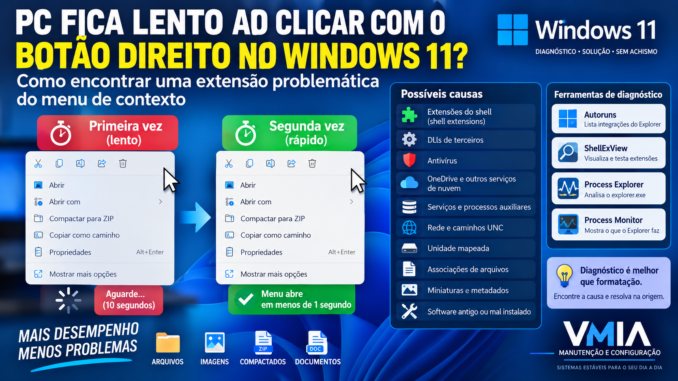
O Windows 11 parece funcionar normalmente.
O Explorador de Arquivos abre rápido. Os programas funcionam. O SSD não apresenta lentidão evidente e a CPU permanece com utilização baixa.
Então você clica com o botão direito do mouse em um arquivo ou pasta.
De repente:
botão direito
      ↓
Explorer demora
      ↓
cursor indica espera
      ↓
menu não aparece
      ↓
5, 10 ou até vários segundos depois
      ↓
menu finalmente abre
Em situações mais problemáticas, a janela do Explorador pode até mostrar:
Não respondendo
por alguns segundos.
Depois tudo volta ao normal.
Esse comportamento cria uma pergunta interessante:
por que um simples clique com o botão direito consegue deixar o Explorador de Arquivos lento?
A resposta está no fato de que o menu exibido pelo Windows não pertence necessariamente apenas ao Windows.
Diversos programas instalados podem integrar funções ao Explorador.
Compactadores, ferramentas de nuvem, antivírus, programas de backup, drivers, aplicativos gráficos, editores, softwares de segurança e várias outras categorias conseguem adicionar comandos ao menu de contexto.
Quando você clica com o botão direito, algumas dessas integrações podem entrar em ação.
Se uma delas demora, o usuário percebe:
“O Explorer travou.”
Mas o problema real pode estar em um componente instalado por outro software.
Neste artigo vamos descobrir como separar essas possibilidades e identificar qual extensão, DLL ou integração está fazendo o menu de contexto do Windows 11 demorar para aparecer.
Primeiro: descubra exatamente onde o clique direito fica lento
Não comece removendo programas ou modificando o Registro.
Faça alguns testes.
Clique com o botão direito:
Área de TrabalhoDepois:
uma pastaDepois:
arquivo .txtDepois:
imagem .jpgDepois:
arquivo .zipDepois:
executável .exeAnote onde existe lentidão.
Esse teste simples pode revelar bastante.
Se o botão direito fica lento em qualquer lugar
Imagine:
| Local | Tempo |
|---|---|
| Área de Trabalho | 8 s |
| Pasta | 9 s |
| TXT | 8 s |
| JPG | 9 s |
| ZIP | 8 s |
Nesse caso, devemos procurar componentes carregados de forma relativamente ampla pelo Explorer.
Se fica lento somente em um tipo de arquivo
Agora imagine:
| Local | Tempo |
|---|---|
| Área de Trabalho | imediato |
| Pasta | imediato |
| TXT | imediato |
| JPG | 10 s |
| PNG | 10 s |
| ZIP | imediato |
Essa diferença é extremamente importante.
Ela sugere que o problema pode estar relacionado a alguma integração associada a imagens.
Pode ser, por exemplo:
- editor;
- conversor;
- visualizador;
- ferramenta de nuvem;
- software de segurança;
- extensão específica.
O diagnóstico fica muito mais direcionado.
Se ocorre somente em pastas
Outro cenário:
arquivo → rápido
pasta → lento
Nesse caso, precisamos investigar handlers e integrações associadas a diretórios.
Se ocorre apenas em arquivos localizados na rede
Esse padrão é ainda mais interessante.
Por exemplo:
C:\Documentos\Arquivo.pdf
botão direito → imediato
mas:
\\Servidor\Documentos\Arquivo.pdf
botão direito → 12 segundos
Agora existe uma forte diferença entre:
arquivo locale:
arquivo remoto.A extensão do menu pode estar tentando consultar informações adicionais sobre o arquivo ou recurso remoto.
O problema deixa de parecer simplesmente “Explorer lento”.
Se ocorre apenas dentro do OneDrive
Faça também uma comparação entre:
C:\Teste\Arquivo.docxe um arquivo em uma pasta sincronizada.
Se o comportamento muda conforme a localização, isso também é uma pista.
O que é o menu de contexto?
O menu de contexto é o conjunto de opções exibido de acordo com o objeto selecionado.
Por exemplo, ao clicar com o botão direito em um arquivo, podemos encontrar comandos relacionados a:
- abrir;
- compartilhar;
- compactar;
- copiar;
- propriedades;
- segurança;
- sincronização;
- aplicativos instalados.
O Windows precisa construir esse menu.
E é aqui que softwares de terceiros podem participar.
O que é uma shell extension?
O Explorer oferece mecanismos para que softwares adicionem funcionalidades ao shell do Windows.
Essas integrações são conhecidas genericamente como shell extensions.
Elas podem atuar em várias partes do Explorer.
Uma delas é justamente o menu de contexto.
De forma simplificada:
explorer.exe
      ↓
usuário clica com botão direito
      ↓
Windows determina o objeto
      ↓
handlers relacionados são consultados
      ↓
menu é construído
      ↓
menu aparece
Se um componente demora durante essa sequência:
Explorer esperae o usuário percebe a lentidão.
O Explorer pode carregar código de terceiros
Esse é o ponto fundamental.
Quando um software integra uma extensão ao shell, componentes associados a ele podem participar do funcionamento do explorer.exe.
Portanto, encontrar:
explorer.execomo processo aparentemente travado não significa necessariamente que o defeito esteja no código principal do Windows.
Pode existir código de terceiros envolvido.
Por que extensões de terceiros conseguem deixar o Explorer lento?
Imagine uma extensão que, ao construir seu comando, precisa:
ler configuração
↓
consultar arquivo
↓
conversar com serviço
↓
consultar rede
↓
retornar informação
Se tudo acontece rapidamente, o usuário nem percebe.
Mas se uma etapa leva dez segundos:
botão direito
↓
extensão é consultada
↓
espera 10 s
↓
menu aparece
o Explorer parece ter travado.
Um software desinstalado também pode deixar resíduos
Existe outro cenário.
O usuário remove um programa, mas alguma integração permanece registrada ou parcialmente configurada.
Agora o Explorer tenta utilizar uma extensão associada a componentes que:
- não existem mais;
- estão incompletos;
- perderam dependências;
- apontam para caminhos antigos.
Isso pode criar comportamento anormal.
Por isso é interessante perguntar:
a lentidão começou depois de instalar, atualizar ou remover algum programa?
A linha do tempo ajuda muito.
O menu do Windows 11 tem uma particularidade
O Windows 11 introduziu um menu de contexto mais compacto e moderno.
Em muitas situações existe também:
Mostrar mais opções
que dá acesso ao menu clássico.
Isso cria um excelente teste diagnóstico.
Compare o menu moderno com “Mostrar mais opções”
Faça:
botão direitoe observe quanto tempo o primeiro menu leva.
Depois acesse:
Mostrar mais opções
e observe novamente.
Também podemos abrir diretamente o menu clássico usando:
Shift + F10quando apropriado.
A comparação ajuda a entender em qual estágio o atraso aparece.
Cenário A — primeiro menu abre rápido, clássico demora
Exemplo:
botão direito → 1 s
Mostrar mais opções → 12 s
Isso é uma pista muito interessante.
Alguma integração que aparece ou é consultada no contexto clássico pode estar relacionada ao atraso.
Cenário B — o primeiro menu já demora
Exemplo:
botão direito → 15 santes mesmo de qualquer outra ação.
Nesse caso, a investigação precisa considerar os componentes envolvidos desde a construção inicial do menu.
Cenário C — ambos ficam lentos
Se tanto o menu inicial quanto etapas seguintes apresentam atraso, talvez exista uma integração mais ampla ou outro problema no Explorer.
Ainda não podemos concluir qual extensão é responsável.
Precisamos medir.
Não desative todas as extensões imediatamente
Uma solução encontrada com frequência na Internet é:
“Desative todas as extensões que não são da Microsoft.”
Como teste controlado, isso pode ter utilidade.
Mas não deveria ser a primeira ação sem antes documentar o problema.
Se você desabilita 40 extensões e o problema desaparece, sabe apenas que:
uma ou mais entre 40 extensões participavam do problema.Ainda não sabe qual.
Uma investigação mais organizada permite chegar ao componente específico.
Comece pelo Gerenciador de Tarefas
Abra:
Ctrl + Shift + EscLocalize:
Windows Explorerou:
explorer.exeAgora reproduza o clique direito.
Observe:
- CPU;
- memória;
- disco;
- comportamento do processo.
CPU baixa não elimina o problema
Imagine:
explorer.exe
CPU: 0%
enquanto o menu demora 10 segundos.
Isso não significa que o Explorer está funcionando normalmente.
Ele pode estar esperando uma resposta.
Essa distinção é essencial.
Um processo pode travar sem usar CPU
Pense:
Explorer
↓
chama componente
↓
aguarda
↓
componente não responde imediatamente
↓
Explorer fica esperando
Durante essa espera:
CPU ≈ 0%Então procurar apenas consumo elevado de CPU não basta.
Disco baixo também não elimina a causa
Da mesma forma:
CPU baixa
Disco baixo
Rede aparentemente baixa
não significa que nada esteja acontecendo.
O processo pode estar aguardando:
- serviço;
- rede;
- sincronização;
- mutex;
- COM;
- outro processo;
- timeout.
Process Explorer começa a aprofundar o diagnóstico
O Process Explorer, da Microsoft Sysinternals, permite observar o explorer.exe com muito mais detalhes que o Gerenciador de Tarefas.
Podemos investigar:
- processo;
- módulos carregados;
- threads;
- propriedades;
- assinatura dos componentes.
Isso é especialmente útil quando suspeitamos de código de terceiros carregado no Explorer.
DLLs carregadas no explorer.exe
Ao examinar os módulos do Explorer, podemos encontrar componentes pertencentes a:
Microsofte também a outros fabricantes.
Isso não é automaticamente problema.
É normal que determinados softwares integrem componentes ao shell.
A pergunta é:
qual componente está relacionado temporalmente à lentidão?
Não conclua que uma DLL é ruim apenas porque não é da Microsoft
Esse seria um erro.
Se encontrarmos:
FabricanteXYZ.dlldentro do Explorer, isso pode ser perfeitamente legítimo.
O que precisamos descobrir é se essa biblioteca participa do comportamento problemático.
Assinatura digital ajuda a identificar o fabricante
Nas propriedades de componentes, podemos verificar informações como:
- empresa;
- descrição;
- versão;
- assinatura digital.
Isso ajuda a transformar:
abcshl64.dllem algo mais compreensível:
extensão pertencente ao Programa XYZ.Essa identificação é importante antes de desabilitar qualquer componente.
Autoruns também é extremamente útil
O Autoruns, da Microsoft Sysinternals, é conhecido principalmente por mostrar programas que iniciam com o Windows.
Mas ele vai muito além disso.
A ferramenta consegue mostrar diversas extensões e pontos de integração do sistema.
Uma das áreas úteis é:
Explorer
Ali podemos encontrar componentes associados ao shell.
Por que o Autoruns é interessante neste problema?
Porque ele ajuda a responder:
quais componentes de terceiros estão integrados ao Explorer?
Em vez de adivinhar, conseguimos montar uma lista.
Por exemplo:
Extensão A → Microsoft
Extensão B → software de compactação
Extensão C → nuvem
Extensão D → editor
Extensão E → programa antigo
Agora temos candidatos reais.
Ocultar entradas da Microsoft ajuda a reduzir ruído
Em uma investigação de extensões de terceiros, pode ser útil utilizar os recursos do Autoruns para reduzir a quantidade de componentes Microsoft exibidos.
O objetivo é enxergar melhor integrações externas.
Mas atenção:
“não Microsoft” não significa “problemático”.
É apenas uma forma de reduzir a lista de candidatos.
ShellExView também pode ajudar
Outra ferramenta conhecida para investigar extensões do shell é o ShellExView, da NirSoft.
Ela permite listar diversos tipos de shell extensions instaladas e identificar informações como:
- tipo;
- descrição;
- fabricante;
- estado;
- arquivo relacionado.
Em um caso de menu de contexto lento, essa ferramenta pode facilitar bastante a identificação e o teste de extensões.
Context Menu é o tipo mais interessante inicialmente
Se o problema ocorre exatamente no clique direito, procure extensões relacionadas a:
Context MenuIsso reduz o universo de componentes.
Mas não assuma que somente elas podem influenciar o Explorer.
Dependendo do sintoma, outros tipos de extensões também podem participar.
A regra do teste: desabilitar, não apagar
Se uma ferramenta permite:
Disableprefira isso durante o diagnóstico.
Não comece:
- apagando DLL;
- excluindo chave do Registro;
- removendo arquivo;
- tomando posse de pasta.
O objetivo inicial é reversibilidade.
O teste mais eficiente: divisão pela metade
Imagine que você encontrou 20 extensões de contexto de terceiros.
Poderia testar uma por uma.
Mas existe uma abordagem mais eficiente.
Desative metade:
Extensões 1–10 → desabilitadas
Extensões 11–20 → habilitadas
Reinicie o Explorer quando necessário e teste.
Se o problema desaparecer
O candidato está provavelmente no grupo:
1–10Agora reative metade desse grupo:
1–5 → desabilitadas
6–10 → habilitadas
Teste novamente.
Continue dividindo.
Essa estratégia reduz rapidamente a quantidade de testes.
Exemplo prático
Temos oito extensões:
A
B
C
D
E
F
G
H
Desativamos:
A B C DProblema desaparece.
Então sabemos que o candidato provavelmente está nesse grupo.
Reativamos:
C DProblema volta.
Agora o candidato está entre:
C e DTestamos individualmente.
Encontramos:
DEsse método é muito melhor do que remover vários programas aleatoriamente.
Reiniciar o Explorer pode ser necessário
Algumas alterações em extensões do shell só ficam claramente refletidas depois que o processo do Explorer é reiniciado.
O Gerenciador de Tarefas permite localizar:
Windows Explorer
e utilizar:
Reiniciar
quando apropriado.
Isso encerra e recria o shell.
O que acontece quando o Explorer reinicia?
Durante alguns instantes podem desaparecer:
- barra de tarefas;
- Área de Trabalho;
- janelas do Explorer.
Depois o shell é carregado novamente.
Isso é diferente de reiniciar todo o computador.
Não confunda travamento do Explorer com travamento do Windows
Se:
mouse continua funcionando
outros programas respondem
áudio continua
mas apenas:
Explorer não respondetemos um problema mais localizado.
Isso é uma informação diagnóstica importante.
Process Monitor permite enxergar o clique direito acontecendo
Agora chegamos a uma ferramenta extremamente poderosa para esse caso.
O Process Monitor consegue registrar operações realizadas pelo explorer.exe.
Podemos capturar apenas o período:
antes do clique
↓
botão direito
↓
menu demora
↓
menu aparece
↓
parar captura
Agora temos uma linha do tempo.
Filtre pelo Explorer
No ProcMon, podemos criar:
Process Name
is
explorer.exe
Include
Limpe os eventos.
Comece a captura.
Clique com o botão direito.
Quando o menu aparecer, pare.
Não se assuste com milhares de eventos
O Explorer é um processo extremamente ativo.
Mesmo uma captura curta pode gerar grande quantidade de operações.
Por isso, não tente interpretar tudo de uma vez.
Nossa pergunta é específica:
onde está o intervalo correspondente à lentidão?
Procure o tempo, não apenas erros
Imagine:
13:00:00.000 → clique
13:00:00.050 → operações
13:00:00.100 → Registro
13:00:00.200 → DLL
13:00:00.300 → caminho
13:00:10.500 → operações continuam
13:00:10.800 → menu aparece
Existe um intervalo enorme.
Queremos descobrir o que aconteceu imediatamente antes dele.
Uma referência de rede pode aparecer
Suponha que a captura revele acesso a:
\\ServidorAntigo\Software\antes de uma espera.
Agora temos uma hipótese:
uma integração do menu pode estar tentando acessar um recurso que não responde.
O clique direito pode provocar acesso à rede?
Sim.
Dependendo do software integrado ao Explorer, um componente pode precisar:
- consultar serviço;
- verificar estado;
- buscar metadados;
- consultar recurso remoto;
- verificar sincronização.
Portanto, um menu aparentemente local pode acabar dependendo de uma resposta externa.
Uma unidade mapeada também pode participar
Imagine:
Z:\Arquivosapontando para:
\\Servidor\ArquivosUma extensão pode consultar informações relacionadas ao caminho.
Se o servidor não responde rapidamente, o Explorer pode esperar.
Por que o problema às vezes ocorre apenas no primeiro clique?
Esse é outro padrão importante.
Exemplo:
primeiro botão direito → 12 s
segundo → imediato
terceiro → imediato
Isso lembra o problema de cold start que discutimos anteriormente, mas aplicado às extensões do Explorer.
A primeira chamada pode:
- carregar DLL;
- iniciar serviço;
- criar processo auxiliar;
- estabelecer conexão;
- inicializar cache.
Depois o componente permanece pronto.
Esse padrão não prova cache
Pode ser:
DLL carregadaou:
serviço iniciadoou:
conexão estabelecidaou:
processo auxiliar criado.Novamente:
meça antes de concluir.
O problema pode começar depois de uma atualização
Se o menu funcionava normalmente e ficou lento de repente, anote:
- data aproximada;
- programa instalado;
- programa atualizado;
- driver atualizado;
- Windows atualizado;
- software removido.
Uma extensão incompatível ou defeituosa pode aparecer após mudança de versão.
Desinstalar e reinstalar o software pode resolver?
Pode.
Mas somente depois de identificar qual software está relacionado.
Se você reinstala dez programas:
problema desaparecemas não sabe por quê.
O diagnóstico fica perdido.
O primeiro objetivo não é corrigir
Pode parecer estranho, mas a primeira meta deve ser:
reproduzir e identificar.
Só depois:
corrigir.
A sequência ideal é:
reproduzir
↓
medir
↓
isolar
↓
identificar
↓
confirmar
↓
corrigir
↓
medir novamente
Crie uma matriz de testes
Uma tabela simples ajuda muito:
| Teste | Resultado |
|---|---|
| Botão direito na Área de Trabalho | rápido |
| Botão direito em pasta | rápido |
| Botão direito em JPG | 12 s |
| Botão direito em PNG | 11 s |
| Botão direito em TXT | rápido |
| Menu clássico em JPG | 12 s |
| JPG local | 12 s |
| JPG na rede | 12 s |
Esse padrão sugere associação ao tipo de arquivo, e não necessariamente à rede.
Outro exemplo:
| Teste | Resultado |
|---|---|
| TXT local | rápido |
| JPG local | rápido |
| PDF local | rápido |
| TXT no servidor | 15 s |
| JPG no servidor | 15 s |
| PDF no servidor | 15 s |
Agora o padrão aponta muito mais para localização/rede.
Diagnóstico técnico começa pela diferença
Esse princípio aparece repetidamente nos problemas do Windows.
Não pergunte apenas:
“Por que está lento?”
Pergunte:
onde fica lento?
onde não fica?
quando fica?
quando não fica?
com qual arquivo?
com qual localização?
no primeiro clique ou em todos?
As diferenças eliminam hipóteses.
Fluxo inicial para este problema
Antes de qualquer alteração:
1. Reproduza a lentidãoDepois:
2. Compare tipos de arquivoDepois:
3. Compare arquivos e pastasDepois:
4. Compare local e redeDepois:
5. Compare menu moderno e clássicoDepois:
6. Observe explorer.exeDepois:
7. Liste extensões de terceirosDepois:
8. Capture o clique com ProcMonDepois:
9. Desabilite candidatos de forma controladaFinalmente:
10. Confirme qual extensão provoca a lentidãoO que já conseguimos descobrir nesta primeira parte
Um clique com o botão direito que demora vários segundos não deve ser tratado automaticamente como:
- SSD lento;
- falta de RAM;
- Windows corrompido;
- vírus;
- necessidade de formatação.
O Explorer funciona como uma plataforma para diversas integrações.
O caminho real pode ser:
botão direito
↓
explorer.exe
↓
shell extension
↓
DLL de terceiro
↓
serviço/rede/configuração
↓
espera
↓
menu aparece
Encontrar essa cadeia é muito mais útil do que simplesmente “limpar o Windows”.
Como encontrar a extensão que está deixando o menu do botão direito lento
Na primeira parte chegamos a uma hipótese importante:
botão direito
↓
explorer.exe
↓
extensão do shell
↓
componente de terceiro
↓
espera
↓
menu aparece
Agora precisamos provar se essa cadeia realmente ocorre no computador investigado.
Para isso, vamos trabalhar principalmente com quatro ferramentas:
- Autoruns;
- ShellExView;
- Process Explorer;
- Process Monitor.
Cada uma responde a uma pergunta diferente.
O Autoruns ajuda a descobrir quais componentes estão integrados ao Explorer.
O ShellExView facilita a identificação e o teste de shell extensions.
O Process Explorer ajuda a investigar o que está carregado dentro do explorer.exe.
E o Process Monitor permite observar o que o Explorer faz exatamente no momento em que o menu demora.
A combinação dessas ferramentas transforma um problema aparentemente subjetivo em um diagnóstico reproduzível.
Antes das ferramentas: cronometre novamente
Faça uma medição simples.
Por exemplo:
Botão direito em JPG
Teste 1: 11,2 s
Teste 2: 10,8 s
Teste 3: 11,4 s
Isso é excelente para diagnóstico porque temos um comportamento consistente.
Depois da correção poderemos repetir:
Teste 1: 0,7 s
Teste 2: 0,6 s
Teste 3: 0,7 s
Agora existe uma diferença mensurável.
Descubra se o primeiro clique é diferente dos seguintes
Faça também:
Primeiro clique: 12 s
Segundo clique: 1 s
Terceiro clique: 1 s
Se isso acontece, registre.
Pode indicar que algum componente precisa ser inicializado apenas no primeiro acesso.
Outro computador pode apresentar:
Primeiro clique: 12 s
Segundo clique: 12 s
Terceiro clique: 12 s
Esse padrão é diferente.
A extensão pode estar repetindo a operação problemática em todas as chamadas.
Autoruns: muito além dos programas de inicialização
O Autoruns faz parte do conjunto Sysinternals.
Muitos usuários conhecem a ferramenta apenas para controlar programas iniciados junto com o Windows.
Mas ela consegue enumerar vários pontos de extensibilidade do sistema.
Para nosso problema, uma área particularmente interessante é:
Explorer
Essa seção pode revelar integrações relacionadas ao shell do Windows.
Execute o Autoruns com atenção
Abra o Autoruns e aguarde a enumeração terminar.
Não comece desmarcando entradas.
Primeiro observe.
Queremos responder:
quais softwares de terceiros possuem componentes integrados ao Explorer?
Use Publisher como pista
Uma das informações mais úteis é o fabricante.
Podemos encontrar algo conceitualmente parecido com:
| Entrada | Publisher |
|---|---|
| Componente A | Microsoft Corporation |
| Componente B | Fabricante do compactador |
| Componente C | Fabricante do backup |
| Componente D | Fabricante do aplicativo gráfico |
Isso ajuda a transformar uma lista de componentes técnicos em softwares reconhecíveis.
Ocultar entradas Microsoft pode facilitar a análise
O Autoruns possui recursos para ocultar entradas da Microsoft e reduzir o ruído visual.
Depois disso, podemos enxergar melhor integrações de terceiros.
Mas guarde esta regra:
Terceiro ≠ defeituosoA lista é apenas o conjunto de candidatos.
Não é uma lista de problemas.
Observe o caminho da imagem
Outro dado importante é o caminho do componente.
Por exemplo:
C:\Program Files\ProgramaXYZ\ShellExtension.dllAgora temos:
- fabricante;
- programa;
- arquivo;
- localização.
Isso será útil mais tarde para correlacionar o componente com Process Explorer e ProcMon.
Caminhos estranhos merecem investigação, não condenação automática
Uma extensão pode estar em:
C:\Program Files\ou em outro diretório legítimo utilizado pelo aplicativo.
Um caminho diferente não significa automaticamente malware ou defeito.
Precisamos verificar:
- fabricante;
- assinatura;
- programa instalado;
- função do componente.
Entrada apontando para arquivo inexistente é interessante
Imagine que o Autoruns mostre uma referência para:
C:\Program Files\ProgramaAntigo\ContextMenu.dllmas o arquivo não existe mais.
Talvez o software tenha sido removido de forma incompleta.
Isso merece atenção.
Ainda assim, não comece apagando a entrada manualmente.
Primeiro confirme se existe relação com o sintoma.
Assinatura digital ajuda a identificar o componente
Quando disponível, a assinatura ajuda a confirmar quem publicou determinado arquivo.
Ferramentas Sysinternals também podem auxiliar nessa identificação.
Isso é particularmente útil quando o nome é pouco intuitivo.
Por exemplo:
xyzctx64.dllnão diz muita coisa.
Mas propriedades, versão e assinatura podem mostrar que o arquivo pertence a determinado aplicativo.
Autoruns permite um teste reversível
Uma vantagem importante é poder desabilitar determinadas entradas em vez de apagá-las.
Isso cria um teste muito melhor:
habilitado → problema
desabilitado → testar
Se não houver mudança, podemos reativar.
A reversibilidade é fundamental.
Não desative componentes Microsoft como primeira estratégia
Se a suspeita é de extensão de terceiros, comece pelos candidatos externos relacionados ao sintoma.
Evite transformar um diagnóstico de menu lento em um problema maior de shell.
ShellExView: enxergando as shell extensions
O ShellExView é uma ferramenta voltada especificamente para extensões do shell.
Ela pode mostrar diferentes categorias de extensões registradas.
Entre elas, podemos encontrar handlers associados ao menu de contexto.
Esse é exatamente o tipo de componente que merece atenção quando:
clicar com botão direito
=
Explorer demora
Organize a lista por tipo
Procure extensões classificadas de forma correspondente a handlers de menu de contexto.
Dependendo da ferramenta e versão, a nomenclatura exibida pode variar, mas o objetivo é identificar extensões que participam do menu.
Agora observe:
- descrição;
- produto;
- empresa;
- nome do arquivo;
- versão;
- estado.
Comece pelos componentes não Microsoft
Novamente:
não Microsofté um filtro de investigação.
Não significa:
ruim.Softwares legítimos precisam dessas integrações para oferecer comandos no Explorer.
Relacione a extensão ao sintoma
Suponha que o problema ocorra apenas em imagens.
E a lista mostre extensões relacionadas a:
editor de imagens
conversor
sincronização
antivírus
Esses componentes merecem prioridade maior do que uma integração usada exclusivamente para outro tipo de arquivo.
A matriz de testes da Parte 1 começa a mostrar sua utilidade.
Se o problema acontece em ZIP
Agora imagine:
TXT → rápido
JPG → rápido
PDF → rápido
ZIP → 10 segundos
Extensões pertencentes a compactadores ou ferramentas que tratam arquivos compactados tornam-se candidatos interessantes.
Não é prova.
É priorização.
Se acontece em todos os arquivos
Quando:
TXT
JPG
PDF
ZIP
EXE
apresentam praticamente a mesma demora, procure integrações mais genéricas.
Por exemplo, componentes que aparecem para muitos tipos de objetos.
Desabilite um candidato
Selecione uma extensão suspeita e use a opção de desabilitação oferecida pela ferramenta.
Depois, dependendo do componente, pode ser necessário reiniciar o Explorer para obter um teste limpo.
Como reiniciar o Explorer pelo Gerenciador de Tarefas
Abra:
Ctrl + Shift + EscLocalize:
Windows Explorer
Use:
Reiniciar
A barra de tarefas e a Área de Trabalho podem desaparecer brevemente e voltar em seguida.
Agora teste novamente o botão direito.
Também podemos reiniciar explorer.exe por comando?
Tecnicamente existem maneiras de encerrar e iniciar o Explorer manualmente.
Para a maioria dos usuários, entretanto, utilizar a opção Reiniciar do Gerenciador de Tarefas é mais simples e reduz a chance de erro operacional.
Teste novamente exatamente o mesmo arquivo
Isso é importante.
Se o teste original foi:
C:\Teste\imagem.jpguse exatamente:
C:\Teste\imagem.jpgnovamente.
Não compare:
JPG localcom:
PDF no OneDrive.Você estaria alterando várias variáveis ao mesmo tempo.
Resultado 1 — nenhuma mudança
Antes:
11 sDepois de desabilitar a extensão:
11 sIsso enfraquece a hipótese de que aquele componente isoladamente seja responsável.
Reative-o, quando apropriado, e prossiga.
Resultado 2 — problema desaparece
Antes:
11 sDepois:
0,8 sAgora temos uma evidência muito mais forte.
Mas faça mais um teste.
Reative a extensão.
Reinicie o Explorer.
Teste novamente.
Se voltar para:
11 se, ao desabilitar novamente:
0,8 sa relação fica muito mais convincente.
O teste A/B/A é extremamente útil
Podemos representar:
A = extensão habilitada → lento

B = extensão desabilitada → rápido

A = extensão reativada → lento novamente
Esse padrão é muito melhor do que:
desativei várias coisas e melhorou.Se existem dezenas de extensões, use divisão pela metade
Imagine 32 extensões de terceiros.
Testar individualmente pode levar bastante tempo.
Podemos fazer:
Grupo A = 16
Grupo B = 16
Desabilitamos o Grupo A.
Testamos.
Se continua lento
Provavelmente devemos concentrar a investigação no grupo que permaneceu habilitado — lembrando que interações entre componentes também podem existir.
Agora dividimos esse grupo novamente.
Se fica rápido
O candidato está provavelmente entre os componentes desabilitados.
Dividimos esse grupo.
Quantos testes seriam necessários?
Com uma divisão sucessiva:
32
↓
16
↓
8
↓
4
↓
2
↓
1
podemos reduzir drasticamente o número de rodadas necessárias.
Esse é basicamente um processo de busca por divisão.
Mas cuidado com dependências entre extensões
Nem sempre o comportamento é causado por uma única entrada isolada.
Dois componentes do mesmo software podem trabalhar juntos.
Por isso, quando encontrar um grupo relacionado ao mesmo produto, considere a arquitetura do programa.
Process Explorer: investigando dentro do explorer.exe
Agora vamos complementar o teste.
Abra o Process Explorer.
Localize:
explorer.exeAcesse suas propriedades.
Dependendo da visualização utilizada, podemos investigar módulos carregados pelo processo.
Procure DLLs de terceiros
Podemos encontrar algo como:
C:\Program Files\ProgramaA\ShellA.dll
C:\Program Files\ProgramaB\ContextB.dll
C:\Windows\System32\...
Os componentes do Windows convivem com integrações externas.
Mais uma vez:
estar carregado não significa estar causando a lentidão.
Relacione DLL, fabricante e software
Crie uma pequena tabela:
| DLL | Fabricante | Programa relacionado |
|---|---|---|
ShellA.dll | Empresa A | Programa A |
ContextB.dll | Empresa B | Programa B |
CloudExt.dll | Empresa C | Serviço de nuvem |
Essa organização ajuda bastante quando existem nomes pouco claros.
DLL carregada após o primeiro clique é uma pista
Imagine que antes do clique determinada biblioteca não apareça.
Depois do primeiro botão direito:
ContextXYZ.dllaparece dentro do Explorer.
E justamente esse primeiro clique demora 12 segundos.
Isso é interessante.
Pode significar que o componente foi carregado sob demanda.
Ainda não prova que ele gastou os 12 segundos, mas temos uma boa pista.
Primeira abertura lenta e seguintes rápidas
Esse padrão pode ser:
primeiro clique
↓
carrega DLL
↓
inicializa componente
↓
12 s
Depois:
segundo clique
↓
DLL já carregada
↓
1 s
Agora podemos testar desabilitando especificamente aquela integração.
Threads podem revelar espera
O Process Explorer também permite investigar threads de um processo.
Em casos avançados, isso pode ajudar a entender onde determinada thread do Explorer está gastando tempo ou aguardando.
Essa análise exige cuidado porque nomes de módulos e pilhas podem ser bastante técnicos.
Para a maioria dos diagnósticos domésticos, identificar e testar a extensão é mais simples.
Process Monitor: capture apenas o clique
Agora vamos produzir uma captura limpa.
Abra o Process Monitor.
Pause a captura.
Configure o filtro:
Process Name
is
explorer.exe
Include
Limpe os eventos existentes.
Prepare o arquivo de teste.
Capture
Faça:
iniciar captura
↓
clicar com botão direito
↓
esperar menu aparecer
↓
parar captura
Não continue navegando pelo Explorer.
Quanto menor a janela de captura, mais fácil será analisar.
Registre o horário do clique
Se possível, anote aproximadamente:
14:32:10e quando o menu apareceu:
14:32:22Temos aproximadamente:
12 segundospara encontrar na linha do tempo.
Procure o grande intervalo
Imagine:
14:32:10.100 → RegQueryValue
14:32:10.110 → CreateFile
14:32:10.120 → Load Image
14:32:10.200 → CreateFile
14:32:22.050 → RegQueryValue
14:32:22.100 → ...
Existe um intervalo enorme entre:
10.200e:
22.050.O evento imediatamente anterior merece investigação.
Mas o último evento não é automaticamente o culpado
Essa regra é fundamental.
Se antes do intervalo aparece:
CreateFile C:\Arquivo.txtnão conclua:
“Arquivo.txt travou o Explorer.”
O processo pode ter entrado em outra espera depois da operação.
O último evento é uma pista temporal.
Não é sentença.
Observe operações Load Image
Se durante o clique encontramos:
Load Image
C:\Program Files\ProgramaXYZ\ContextMenu.dll
e isso ocorre próximo ao início do atraso, o componente merece atenção.
Agora compare com:
- Autoruns;
- ShellExView;
- Process Explorer.
Se todos apontam para o mesmo software, a hipótese fica mais forte.
O poder está na correlação entre ferramentas
Imagine:
ShellExView
ContextMenuXYZ
Fabricante XYZ
Autoruns
Explorer extension
XYZ
Process Explorer
XYZShell.dll carregada em explorer.exeProcess Monitor
XYZShell.dll aparece durante o clique problemáticoTeste A/B
habilitada → 12 s
desabilitada → 1 s
Agora temos um diagnóstico muito mais sólido.
ProcMon pode revelar consultas ao Registro
Durante a construção do menu, o Explorer e extensões podem consultar várias chaves.
Você verá operações como:
RegOpenKey
RegQueryValue
Isso é esperado.
Não tente corrigir cada NAME NOT FOUND.
Por que aparecem tantos NAME NOT FOUND?
Um componente pode testar:
configuração A
↓
não existe
↓
configuração B
↓
não existe
↓
configuração C
↓
existe
Essa sequência pode ser perfeitamente normal.
ACCESS DENIED também não é prova automática
Da mesma forma:
ACCESS DENIEDprecisa de contexto.
O Windows possui diversos limites de acesso legítimos.
O fato de uma tentativa ser negada não significa que ela causou os 12 segundos.
Duração importa mais do que a cor do evento
Ao investigar lentidão:
tempoé frequentemente mais importante que:
SUCCESS ou erro.Uma operação bem-sucedida pode ter demorado muito.
Uma operação que falhou pode ter retornado quase instantaneamente.
Caminhos UNC merecem atenção especial
Procure referências iniciadas por:
\\Por exemplo:
\\NAS\Documentosou:
\\ServidorAntigo\ArquivosSe o atraso acontece logo depois de uma tentativa remota, investigue.
Por que uma extensão de menu acessaria a rede?
Existem várias possibilidades legítimas.
Ela pode verificar:
- estado de sincronização;
- informações de compartilhamento;
- metadados;
- permissões;
- serviço remoto;
- localização do arquivo;
- disponibilidade de recurso.
O problema surge quando a resposta não chega rapidamente.
Compare arquivo local e remoto
Faça um teste controlado com arquivos equivalentes.
Por exemplo:
C:\Teste\documento.pdfcontra:
\\Servidor\Teste\documento.pdfSe:
local → 0,8 s
remoto → 12 s
a localização passa a ser uma variável crítica.
E se até arquivo local causar consulta de rede?
Esse é um caso muito interessante.
Imagine clicar em:
C:\Teste\arquivo.txte o ProcMon revelar referência a:
\\ServidorAntigo\Agora o arquivo local não é o problema.
Alguma integração está consultando um recurso remoto independentemente da localização do arquivo.
Configuração antiga pode sobreviver por muito tempo
Um software pode ter sido configurado anos atrás para usar:
\\ServidorEmpresa\Depois o servidor foi removido.
A integração continua tentando encontrá-lo.
O usuário troca:
- SSD;
- roteador;
- memória;
e o menu continua demorando.
Porque a causa é uma referência lógica antiga.
Processos auxiliares também podem aparecer
Durante o clique, uma extensão pode iniciar:
Helper.exeou comunicar-se com um processo já existente.
Observe a árvore de processos no Process Explorer e eventos relacionados no ProcMon.
Serviço parado pode provocar espera
Algumas integrações dependem de um serviço.
A sequência pode ser:
botão direito
↓
extensão
↓
tenta falar com serviço
↓
serviço não está pronto
↓
espera
↓
menu aparece
Nesse caso, desabilitar a extensão pode fazer o menu ficar rápido, mas ainda precisamos descobrir por que o serviço relacionado está falhando ou demorando.
A extensão pode não ser o defeito final
Esse ponto é importante.
Imagine:
Extensão XYZ
↓
Serviço XYZ
↓
Servidor XYZ
A extensão é o componente que faz o Explorer esperar.
Mas o defeito pode estar no serviço ou servidor.
Portanto, existem dois níveis de diagnóstico:
Qual extensão provoca a espera?e:
Por que essa extensão demora?Um diagnóstico completo responde às duas perguntas.
O software pode precisar apenas de atualização
Depois de identificar a extensão, verifique se o programa relacionado está atualizado e é compatível com a versão atual do Windows.
Uma versão antiga pode ter integração problemática.
Nesse caso, a correção pode ser:
atualizar aplicativoem vez de manter a extensão permanentemente desativada.
Reinstalação pode ser útil depois da identificação
Se confirmamos:
Programa XYZ → extensão XYZ → menu lentouma reinstalação limpa do Programa XYZ passa a ser uma tentativa lógica.
Antes disso, reinstalar programas aleatoriamente é apenas tentativa.
Se você não usa a integração
Talvez o programa seja necessário, mas seu comando no menu de contexto não seja.
Se o software permite desativar oficialmente essa integração, essa pode ser uma solução adequada.
Exemplo:
manter aplicativo
+
desativar integração do Explorer
Isso é melhor do que remover um programa útil apenas por causa do menu.
Evite editar o Registro manualmente nesta etapa
Handlers do menu podem possuir registros em diferentes locais e estruturas.
Modificar chaves manualmente sem compreender a extensão pode:
- remover funcionalidade;
- criar entrada órfã;
- dificultar atualização;
- quebrar integração.
Prefira primeiro ferramentas reversíveis ou configurações oficiais do software.
E se desativar todas as extensões de terceiros não resolver?
Essa resposta é extremamente útil.
Se:
todas as extensões de terceiros relevantes desabilitadase:
menu continua lentoprecisamos expandir a investigação.
Talvez o problema esteja em:
- outra categoria de shell extension;
- arquivo específico;
- armazenamento;
- rede;
- Explorer;
- perfil do usuário;
- componente do Windows.
Não force a hipótese original.
Teste outro perfil do Windows
Crie ou utilize outro perfil legítimo de teste e repita o comportamento.
Se:
Usuário A → 12 s
Usuário B → 1 s
isso sugere uma diferença relacionada ao perfil.
Pode existir:
- configuração por usuário;
- extensão registrada por usuário;
- referência antiga;
- cache;
- configuração específica.
Se todos os usuários apresentam o problema
Agora uma causa instalada globalmente ou compartilhada pelo sistema ganha mais peso.
Exemplo:
Usuário A → lento
Usuário B → lento
Usuário C → lento
Isso não prova que o problema é global, mas direciona a investigação.
Teste o mesmo arquivo no outro perfil
Mantenha o teste o mais equivalente possível.
Não compare:
Usuário A → arquivo no servidorcom:
Usuário B → arquivo local.Precisamos reduzir variáveis.
Faça uma tabela dos candidatos
Durante o diagnóstico, monte algo assim:
| Extensão | Fabricante | DLL | Testada? | Resultado |
|---|---|---|---|---|
| Extensão A | Empresa A | A.dll | Sim | Sem mudança |
| Extensão B | Empresa B | B.dll | Sim | Sem mudança |
| Extensão C | Empresa C | C.dll | Sim | Menu ficou rápido |
| Extensão D | Empresa D | D.dll | Não | — |
Isso evita repetir testes e ajuda a documentar a causa.
Depois confirme reativando
Se a extensão C parece culpada:
C desativada → rápidoreative:
C ativada → lentodesative novamente:
C desativada → rápidoEsse padrão é uma excelente confirmação.
O diagnóstico até aqui
Agora já conseguimos transformar:
“O botão direito trava meu Windows.”
em algo muito mais preciso:
explorer.exe
↓
carrega ContextExtension.dll
↓
extensão consulta determinado componente
↓
ocorre espera
↓
menu demora 12 segundos
Essa é a diferença entre sintoma e causa.
A extensão foi identificada. Agora descubra por que ela está lenta
Na Parte 2 chegamos a um ponto importante:
Extensão habilitada → menu lento
Extensão desabilitada → menu rápido
Isso é uma ótima evidência.
Mas ainda existem duas perguntas diferentes:
Qual componente provoca a lentidão?e:
Por que esse componente está demorando?A primeira já pode estar respondida.
A segunda é onde o diagnóstico realmente amadurece.
Desativar a extensão resolve o sintoma, mas pode esconder a causa
Imagine que uma extensão de um software de nuvem deixa o botão direito lento.
Desativá-la faz o menu voltar ao normal.
Ótimo.
Mas talvez o problema real seja:
extensão
↓
serviço de sincronização
↓
serviço não responde
↓
Explorer espera
Nesse caso, manter a extensão desativada é uma solução possível, mas não explica por que o serviço falhou.
Outro exemplo:
extensão
↓
consulta servidor antigo
↓
servidor não existe mais
↓
timeout
Aqui a extensão funciona como gatilho, mas o verdadeiro defeito é uma referência de rede antiga.
1. Caminhos UNC antigos são excelentes candidatos
Um caminho UNC geralmente aparece assim:
\\Servidor\CompartilhamentoSe o ProcMon mostra repetidamente uma referência desse tipo durante o clique, investigue.
Especialmente se o servidor:
- foi substituído;
- mudou de nome;
- está desligado;
- não existe mais;
- só existe em outra rede.
Por que uma extensão consulta um servidor antigo?
Pode ocorrer porque o programa guarda:
- último diretório utilizado;
- servidor de licença;
- local de backup;
- modelo;
- pasta compartilhada;
- caminho de configuração;
- repositório;
- destino de sincronização.
A integração do Explorer pode ler essa configuração sempre que o menu é aberto.
Exemplo prático
O usuário clica com botão direito em:
C:\Documentos\arquivo.pdfmas o ProcMon mostra:
\\ARQUIVOS-ANTIGO\Documentosantes de um intervalo de 15 segundos.
Isso é extremamente relevante.
O arquivo é local.
Mas a extensão não é totalmente local.
Teste a existência do destino
Se o caminho é legítimo e pertence ao ambiente do usuário, verifique se o host responde ou se o compartilhamento ainda existe.
O importante aqui é separar:
servidor acessívelde:
referência abandonada.Não remova o caminho sem entender de onde ele veio
Mesmo que pareça antigo, descubra antes sua origem.
Ele pode estar em:
- configuração do programa;
- política;
- banco local;
- Registro;
- arquivo INI;
- unidade mapeada;
- lista de locais recentes.
A correção ideal acontece na fonte da configuração.
2. Unidade mapeada também pode causar espera
Um caminho como:
Z:\parece local à primeira vista.
Mas pode apontar para:
\\Servidor\DadosSe a extensão consulta Z: durante o clique, o Explorer pode esperar a resposta da rede.
Como descobrir se Z: é remoto?
Use:
net useEsse comando ajuda a identificar mapeamentos existentes.
Se aparecer algo como:
Z: \\Servidor\Dadosa hipótese de dependência remota fica clara.
Unidade desconectada pode continuar visível
Às vezes o Windows mantém uma unidade mapeada que não está disponível naquele momento.
O usuário vê:
Z:mas o destino não responde.
Uma integração que tenta enumerar ou consultar essa unidade pode gerar espera.
3. OneDrive e outros serviços de nuvem
Serviços de nuvem costumam integrar-se ao Explorer para oferecer comandos e indicar estado de sincronização.
Isso é normal.
Mas se a integração estiver com problema, o menu pode ficar lento.
Como testar?
Compare:
arquivo local fora do OneDrivecom:
arquivo dentro do OneDriveSe:
local → imediato
OneDrive → lento
a localização pode ser importante.
Se o problema ocorre em qualquer arquivo
Agora imagine:
arquivo local → lento
arquivo OneDrive → lento
Área de Trabalho → lento
A extensão pode ser carregada globalmente e consultar o serviço independentemente da localização.
Serviço de nuvem parado ou travado
Uma sequência possível:
botão direito
↓
extensão da nuvem
↓
consulta processo de sincronização
↓
processo não responde
↓
timeout
↓
menu aparece
Nesse caso, a extensão é apenas a parte visível do problema.
Reiniciar o aplicativo de sincronização pode alterar o comportamento
Como teste controlado, se o software de nuvem possui um mecanismo oficial para reiniciar seu cliente ou serviço, compare antes e depois.
Se:
cliente travado → 12 s
cliente reiniciado → 1 s
isso fortalece a hipótese.
4. Antivírus também pode integrar o menu de contexto
Soluções de segurança frequentemente adicionam opções como:
Verificar arquivoou outras ações relacionadas.
Essa integração pode depender de:
- serviço de segurança;
- engine;
- banco de assinaturas;
- componente auxiliar.
Não desative o antivírus inteiro
Se a shell extension do antivírus foi identificada, o teste correto não é simplesmente desligar toda a proteção do sistema.
Isso altera muitas variáveis e reduz segurança.
Prefira:
- desabilitar apenas a integração do menu, se a ferramenta permitir;
- verificar se o produto possui atualização;
- reparar ou reinstalar o produto, se necessário.
Extensão lenta não significa antivírus “ruim”
O problema pode estar em uma instalação danificada ou em um serviço que não iniciou corretamente.
Por isso, diferencie:
produto de segurança em side:
integração específica do Explorer.5. Compactadores são candidatos frequentes
Programas de compactação costumam adicionar vários comandos ao menu.
Por exemplo:
- compactar;
- extrair;
- adicionar ao arquivo;
- testar arquivo.
Se a lentidão ocorre principalmente em:
ZIP
RAR
7Z
uma integração desse tipo merece atenção.
Muitos comandos podem ser carregados de forma dinâmica
Alguns programas criam submenus e verificam opções conforme o tipo de arquivo.
Se a configuração ou instalação está problemática, o menu pode demorar.
Faça um teste por tipo de arquivo
Exemplo:
| Arquivo | Tempo |
|---|---|
| TXT | 0,7 s |
| JPG | 0,8 s |
| 0,8 s | |
| ZIP | 11 s |
Esse padrão direciona fortemente a investigação.
6. Serviços auxiliares podem ser a causa real
Imagine uma extensão chamada:
CloudContext.dllEla se comunica com:
CloudService.exeSe o serviço não está pronto, o Explorer espera.
Verifique serviços relacionados
Abra:
services.mscou use PowerShell:
Get-ServiceProcure serviços pertencentes ao mesmo produto.
Compare antes e depois
Antes do primeiro clique:
ServiçoXYZ = StoppedDepois:
ServiçoXYZ = RunningSe o primeiro clique demora e os seguintes ficam rápidos, essa mudança é extremamente interessante.
Primeiro clique lento, demais rápidos
Esse padrão merece destaque:
1º clique → 12 s
2º clique → 1 s
3º clique → 1 s
Pode indicar:
- carregamento de DLL;
- inicialização de serviço;
- processo auxiliar;
- construção de cache;
- primeira consulta de rede.
Reinicie o Explorer e repita
Se, depois de reiniciar o Explorer:
1º clique volta a demorarisso sugere que algo carregado dentro do Explorer participa do comportamento.
Reinicie o computador e compare
Se após reiniciar todo o sistema o padrão volta, mas após reiniciar apenas o Explorer não, pode existir uma dependência externa ao shell que permanece ativa.
A diferença entre esses testes ajuda a localizar a camada.
7. Processos auxiliares podem ser iniciados sob demanda
Observe no Process Explorer ou ProcMon se o clique cria algo como:
Helper.exeou:
Agent.exeSe o processo continua vivo depois:
primeiro clique → lento
seguintes → rápidos
fica fácil de explicar.
8. Arquivo específico pode provocar a lentidão
Nem sempre é o tipo de arquivo.
Pode ser um arquivo individual.
Exemplo:
foto1.jpg → rápido
foto2.jpg → rápido
foto3.jpg → 15 s
Agora precisamos investigar foto3.jpg.
Por que apenas um arquivo?
Possibilidades incluem:
- metadados problemáticos;
- arquivo parcialmente corrompido;
- tamanho excepcional;
- caminho específico;
- atributo diferente;
- disponibilidade em nuvem;
- extensão que tenta ler conteúdo.
Copie o arquivo para outra pasta
Um teste útil é comparar:
C:\PastaOriginal\foto3.jpgcom:
C:\Teste\foto3.jpgSe a lentidão desaparece, a localização participa.
Se continua, o próprio arquivo ganha importância.
Faça também uma cópia equivalente
Se possível, compare outro arquivo do mesmo tipo e tamanho semelhante.
Queremos separar:
problema do formatode:
problema daquele arquivo.9. Propriedades e metadados podem estar envolvidos
O Explorer e extensões podem consultar informações do arquivo durante a construção do menu.
Em arquivos de mídia, isso pode envolver:
- duração;
- resolução;
- codec;
- tags;
- propriedades.
Se um componente demora ao ler essas informações, o clique pode ficar lento.
Arquivos de vídeo são um bom exemplo
Um vídeo específico pode fazer o Explorer trabalhar mais para obter:
- miniatura;
- duração;
- propriedades.
Se o botão direito demora apenas em vídeos, investigue também handlers e codecs associados.
10. Miniaturas e menu de contexto podem parecer o mesmo problema
Às vezes a pasta já está lenta antes do clique porque o Explorer está gerando thumbnails.
O usuário clica com o botão direito durante essa atividade e conclui:
botão direito causou a lentidão.Mas o Explorer já estava ocupado.
Como separar?
Espere a pasta ficar totalmente estável.
Depois clique com o botão direito.
Se:
pasta parada → clique ainda demoraa hipótese de menu de contexto continua forte.
Se:
depois de gerar miniaturas → menu abre rápidopode existir relação com thumbnail/metadata.
11. Associações de arquivos também podem influenciar
Um tipo de arquivo pode estar associado a vários componentes.
Por exemplo:
.pdfpode ter:
- leitor principal;
- editor;
- ferramenta de assinatura;
- antivírus;
- conversor;
- nuvem.
Quanto mais integrações específicas, maior o número de candidatos.
Se somente PDF é lento
Faça uma lista dos programas que integram funções a PDF.
Depois compare com o ShellExView e Autoruns.
Essa abordagem é muito mais eficiente do que mexer em todas as extensões existentes.
12. Software removido parcialmente pode deixar handler órfão
Imagine que um programa foi desinstalado, mas alguma entrada de shell continua registrada.
O Explorer tenta consultar:
C:\Program Files\ProgramaRemovido\Handler.dllmas o arquivo não existe.
Em muitos casos, uma falha desse tipo retorna rapidamente.
Mas dependendo da arquitetura e de outras dependências, pode contribuir para comportamento estranho.
Autoruns pode mostrar arquivos ausentes
Esse é um dos motivos pelos quais ele é útil.
Uma entrada apontando para componente inexistente merece revisão.
Se o software já não é utilizado, uma limpeza apropriada da entrada pode ser necessária.
Mas prefira sempre mecanismo suportado, reparo ou reinstalação/desinstalação correta antes de editar Registro manualmente.
13. Uma versão antiga pode ser incompatível com o Windows atual
Se a extensão pertence a um programa que não recebe atualização há muito tempo, a compatibilidade merece investigação.
Especialmente se o sintoma começou após uma atualização do Windows.
Atualizar o programa é um teste melhor que formatar o PC
Se identificamos:
Extensão XYZ de 2021e existe versão recente do aplicativo, atualizar é uma ação lógica.
Depois:
reiniciar Explorer
↓
testar
↓
cronometar
14. Reparar ou reinstalar o software pode corrigir registro inconsistente
Se a extensão está confirmadamente ligada ao problema, uma reinstalação do próprio programa pode:
- registrar novamente DLLs;
- corrigir dependências;
- reinstalar serviço;
- atualizar componentes.
Isso é muito mais direcionado que reinstalar o Windows inteiro.
15. Perfil do usuário pode ser a causa
Algumas integrações podem possuir configuração por usuário.
Por isso, testar outro perfil é importante.
Exemplo
Usuário A → botão direito 12 s
Usuário B → botão direito 1 s
Agora uma hipótese específica de perfil ganha força.
O que pode existir somente no perfil A?
Por exemplo:
- configuração de aplicativo;
- extensão registrada por usuário;
- lista recente;
- caminho antigo;
- cache;
- unidade mapeada;
- integração de nuvem.
Não copie o perfil inteiro como “correção”
Se outro perfil funciona bem, isso não significa que devemos abandonar imediatamente o perfil original.
Use a diferença para investigar.
16. E se nenhuma extensão de terceiro for responsável?
Essa situação pode acontecer.
Imagine que você:
desabilitou extensões de terceiros relevantese:
o menu continua levando 10 segundos.Agora devemos abandonar a hipótese excessivamente estreita.
Possíveis próximos caminhos
Podemos investigar:
- Explorer;
- arquivos do sistema;
- associação de arquivos;
- perfil;
- armazenamento;
- rede;
- componente Microsoft;
- corrupção de sistema.
Quando SFC faz sentido?
O System File Checker pode verificar arquivos protegidos do Windows.
Comando:
sfc /scannowEle faz mais sentido quando existem indícios de problema em componentes do próprio Windows.
Por exemplo:
- Explorer apresentando vários comportamentos anormais;
- falhas de arquivos do sistema;
- problemas após corrupção;
- outros recursos do Windows também quebrados.
Quando SFC não deveria ser o primeiro passo?
Se:
desabilitar ExtensionXYZ.dllfaz o problema desaparecer imediatamente, não há motivo para começar por SFC.
Já existe uma causa muito mais específica.
E o DISM?
O DISM pode ser utilizado em determinados cenários para verificar e reparar a imagem do Windows.
Um comando frequentemente empregado é:
DISM /Online /Cleanup-Image /RestoreHealthMas ele não deveria ser tratado como botão universal de “corrigir Windows lento”.
SFC e DISM não corrigem uma extensão de terceiro ruim
Se a causa é:
ProgramaXYZ\ContextMenu.dllo caminho correto passa pelo software responsável.
Executar SFC repetidamente não corrige a arquitetura daquele programa.
17. Quando suspeitar realmente do Explorer?
A suspeita de problema mais amplo no Explorer aumenta se:
- menu fica lento sem extensões externas;
- Explorer trava em várias operações;
- criação de pastas é lenta;
- navegação é lenta;
- propriedades demoram;
- reinícios do Explorer são frequentes.
Agora o diagnóstico deixa de ser apenas “menu de contexto”.
Monitor de Confiabilidade pode ajudar
Execute:
perfmon /relProcure falhas do Windows Explorer ou aplicativos relacionados no período em que o problema começou.
Isso ajuda especialmente se o Explorer realmente fecha ou reinicia.
Visualizador de Eventos também pode complementar
Execute:
eventvwr.mscProcure eventos relevantes no mesmo horário de falhas reais.
Evite o erro clássico de abrir o Event Viewer, encontrar dezenas de avisos e assumir que todos são problemas.
A maioria deve ser interpretada no contexto do sintoma.
18. Se explorer.exe realmente fecha
Esse é um problema diferente de:
menu demora 10 segundos.Se:
barra de tarefas desaparece
↓
Explorer reinicia
podemos ter uma falha real do processo.
Nesse cenário, procure:
- módulo com falha;
- extensão carregada;
- histórico de confiabilidade;
- eventos de aplicativo.
Uma extensão pode derrubar o Explorer?
Sim, componentes executados no contexto do shell podem contribuir para instabilidade quando apresentam falhas.
Por isso, identificar módulos de terceiros continua sendo importante.
19. Process Explorer ajuda a identificar módulos suspeitos
Se uma falha ocorre, liste DLLs carregadas e veja quais pertencem a terceiros.
Depois correlacione com:
- horário;
- relatório de erro;
- extensão;
- programa instalado.
Não remova componentes apenas pela presença.
20. O clique direito lento pode ser intermitente
Talvez ocorra apenas:
1 vez em 10Isso torna o teste mais difícil.
Crie várias execuções e registre.
Por exemplo:
| Teste | Tempo |
|---|---|
| 1 | 0,8 s |
| 2 | 0,7 s |
| 3 | 12 s |
| 4 | 0,9 s |
| 5 | 11 s |
Nesse caso, pode existir uma condição externa intermitente.
Procure a variável que muda
Pergunte:
- rede estava conectada?
- arquivo estava sincronizando?
- serviço estava ativo?
- primeiro clique depois de boot?
- programa auxiliar estava rodando?
- arquivo estava local ou remoto?
21. Primeiro clique depois do boot é lento
Padrão:
reinicia Windows
↓
primeiro clique = 15 s
↓
demais = rápidos
Esse comportamento aponta para inicialização sob demanda.
Descubra o que nasce no primeiro clique
Observe:
- DLL nova em
explorer.exe; - processo novo;
- serviço que inicia;
- atividade de rede;
- arquivo de cache.
A primeira transição é a pista.
22. Primeiro clique após reiniciar apenas Explorer
Faça:
reiniciar explorer.exe
↓
testar
Se o primeiro clique volta a ficar lento, suspeite de algo inicializado dentro do próprio processo Explorer.
Se reiniciar Explorer não reproduz, mas reboot reproduz
Agora algo fora do Explorer pode estar envolvido.
Por exemplo:
- serviço;
- autenticação;
- conexão;
- estado de aplicativo auxiliar.
23. Extensão lenta apenas sem Internet
Esse teste é interessante quando já há evidência de dependência online.
Por exemplo:
Internet funcionando → 1 s
Internet com problema → 15 s
Isso pode apontar para uma integração que consulta serviço externo.
Mas não desligue a rede aleatoriamente como primeiro passo.
Use isso depois que houver motivo para testar.
24. DNS também pode aparecer
Uma extensão pode tentar localizar um servidor por nome.
Se a resolução demora, o menu também pode atrasar.
Nesse caso, a cadeia pode ser:
botão direito
↓
extensão
↓
nome do servidor
↓
DNS
↓
espera
↓
menu
Trocar DNS não é a primeira correção
Primeiro confirme que:
- existe consulta;
- ela ocorre no atraso;
- o destino é necessário;
- a resolução realmente está problemática.
Caso contrário, mudar DNS apenas adiciona ruído ao diagnóstico.
25. O melhor teste ainda é A/B
Depois de encontrar uma causa provável, compare.
Exemplo:
Extensão ativa + serviço parado → 14 s
Extensão ativa + serviço normal → 1 s
Agora sabemos que simplesmente culpar a DLL seria incompleto.
Outro exemplo
Servidor antigo configurado → 12 s
Servidor removido da configuração → 1 s
A extensão não precisava ser desativada.
Bastou corrigir a referência.
Outro exemplo
Programa versão antiga → 10 s
Programa atualizado → 1 s
Agora a solução definitiva é atualizar.
Outro exemplo
Extensão habilitada → 10 s
Extensão desabilitada → 1 s
mas o usuário nunca utiliza os comandos daquela integração.
Nesse caso, mantê-la desativada pode ser uma solução perfeitamente aceitável.
Escolha a correção com base na causa
Não existe uma única solução.
A correção pode ser:
atualizar programaou:
reparar instalaçãoou:
corrigir serviçoou:
remover caminho de rede obsoletoou:
corrigir mapeamentoou:
desativar integração não utilizadaou:
remover programa antigo corretamente.O que não fazer
Evite:
apagar DLL manualmenteEvite:
deletar dezenas de chaves do RegistroEvite:
desativar todos os serviçosEvite:
desligar antivírus permanentementeEvite:
formatar Windows sem diagnósticoEssas ações podem substituir um problema pequeno por vários problemas novos.
Tabela de diagnóstico por padrão
| Padrão | Hipótese principal | Teste seguinte |
|---|---|---|
| Só primeiro clique lento | Inicialização sob demanda | Reiniciar Explorer e observar módulos |
| Só arquivo remoto lento | Rede | Comparar local/UNC |
| Qualquer arquivo lento | Extensão global | ShellExView/Autoruns |
| Só JPG/PNG lento | Handler específico | Filtrar extensões relacionadas |
| Só ZIP lento | Compactador | Testar integração do compactador |
| OneDrive lento | Integração/sincronização | Comparar arquivo local |
| Serviço inicia no primeiro clique | Serviço auxiliar | services.msc |
| Extensão desabilitada resolve | Integração confirmada | Identificar causa interna |
| Outro usuário funciona | Configuração por perfil | Comparar perfil |
| Explorer fecha | Falha de módulo | Reliability Monitor/Event Viewer |
| Sem extensões continua lento | Causa mais ampla | Explorer/SFC/DISM/armazenamento |
| Pausa fixa de vários segundos | Timeout | Procurar rede/serviço |
A principal conclusão desta parte
Encontrar a extensão problemática é apenas metade do caminho.
O diagnóstico completo pode ser:
Explorer lento
↓
Extensão XYZ
↓
Serviço XYZ parado
↓
espera 12 segundos
ou:
Explorer lento
↓
Extensão ABC
↓
consulta \\ServidorAntigo
↓
timeout
ou:
Explorer lento
↓
Extensão antiga
↓
incompatibilidade
↓
atualização do software resolve
Quanto mais perto chegamos da causa real, menos precisamos recorrer a soluções destrutivas.
Até aqui vimos que o problema pode parecer simples:
clicar com botão direito
↓
Explorer demora
mas por trás dele pode existir:
- shell extension;
- DLL;
- serviço auxiliar;
- processo em segundo plano;
- integração de nuvem;
- caminho de rede;
- unidade mapeada;
- arquivo específico;
- associação de arquivo;
- componente antigo;
- perfil do usuário.
Por isso, o melhor diagnóstico não começa com:
“Qual programa eu removo?”
Ele começa com:
“Em qual condição a lentidão aparece?”
Diagnóstico rápido em 10 etapas
Se você quiser seguir uma sequência prática, use esta ordem.
1. Meça o tempo
Cronometre.
Exemplo:
Primeiro clique: 11,8 s
Segundo clique: 0,9 s
Terceiro clique: 0,8 s
Não use apenas:
parece lento.A medição será importante depois da correção.
2. Descubra onde acontece
Teste:
Área de Trabalho
Pasta
TXT
JPG
PDF
ZIP
EXE
Anote.
Exemplo:
| Local/arquivo | Tempo |
|---|---|
| Área de Trabalho | 0,7 s |
| Pasta | 0,8 s |
| TXT | 0,8 s |
| JPG | 9,5 s |
| PNG | 9,7 s |
| 0,8 s |
Esse padrão já direciona o diagnóstico para integrações relacionadas a imagens.
3. Compare menu moderno e menu clássico
No Windows 11, compare:
botão direitocom:
Mostrar mais opçõese, quando aplicável:
Shift + F10Se somente o menu clássico demora, isso ajuda a restringir a origem.
4. Compare arquivo local com arquivo de rede
Teste algo local:
C:\Teste\arquivo.pdfe algo remoto:
\\Servidor\Teste\arquivo.pdfSe a diferença é grande, rede ou caminho remoto passa a ser uma hipótese importante.
5. Observe explorer.exe
Abra:
Ctrl + Shift + EscLocalize o Windows Explorer.
Reproduza o problema.
Observe se:
- CPU sobe;
- disco sobe;
- processo fica “Não respondendo”;
- quase nada acontece.
CPU baixa durante a espera não elimina o problema.
O Explorer pode simplesmente estar aguardando outro componente.
6. Liste extensões de terceiros
Use ferramentas como:
- Autoruns;
- ShellExView.
Procure integrações relacionadas ao Explorer e, principalmente, ao menu de contexto.
Documente:
- nome da extensão;
- fabricante;
- DLL;
- programa relacionado.
7. Desabilite candidatos de forma reversível
Não apague arquivos.
Faça testes controlados:
extensão habilitada → lento
extensão desabilitada → rápido
extensão reativada → lento
Esse padrão é muito forte.
8. Use divisão pela metade se houver muitos candidatos
Com muitos componentes:
32
↓
16
↓
8
↓
4
↓
2
↓
1
Essa estratégia acelera bastante o isolamento.
9. Capture o clique com Process Monitor
Filtre:
Process Name
is
explorer.exe
Include
Capture somente:
iniciar
↓
clicar
↓
esperar menu aparecer
↓
parar
Procure:
- Load Image;
- CreateFile;
- RegQueryValue;
- caminhos UNC;
- DLLs;
- processos auxiliares;
- grandes intervalos temporais.
10. Corrija a causa, não apenas o sintoma
Depois de identificar a origem, a correção pode ser:
- atualizar programa;
- reparar instalação;
- corrigir serviço;
- remover caminho de rede obsoleto;
- corrigir unidade mapeada;
- remover software que não é mais usado;
- desativar oficialmente uma integração desnecessária.
Fluxo completo resumido
Botão direito demora
↓
medir
↓
testar tipos de arquivo
↓
testar local/rede
↓
comparar menu moderno/clássico
↓
observar explorer.exe
↓
listar shell extensions
↓
identificar terceiros
↓
desabilitar candidatos
↓
reiniciar Explorer
↓
testar novamente
↓
capturar com ProcMon
↓
encontrar DLL/caminho/serviço
↓
corrigir causa
↓
reativar e confirmar quando necessário
↓
medir novamente
Caso prático 1 — extensão antiga de compactador
Sintoma:
TXT → rápido
JPG → rápido
PDF → rápido
ZIP → 10 s
ShellExView mostra uma extensão relacionada a um compactador antigo.
Teste:
extensão habilitada → 10 s
extensão desabilitada → 0,7 s
O programa possuía uma versão mais recente.
Após atualizar:
extensão habilitada → 0,8 sDiagnóstico:
integração antiga do compactador.
Solução:
atualização do software.
Caso prático 2 — servidor que não existe mais
Sintoma:
botão direito em qualquer arquivo → 15 sProcMon mostra:
\\SERVIDOR-ANTIGO\Dadosantes da espera.
O software relacionado ainda possuía essa localização configurada.
Depois de corrigir a configuração:
15 s → 0,9 sDiagnóstico:
timeout de rede provocado por configuração antiga.
Caso prático 3 — serviço auxiliar não inicia corretamente
Sintoma:
primeiro clique após iniciar Windows → 12 s
demais → 1 s
Process Explorer mostra que a extensão se relaciona a um software de terceiros.
Ao primeiro clique, surge:
Helper.exee um serviço passa de:
Stoppedpara:
Running.Diagnóstico:
inicialização tardia do componente auxiliar.
A correção deve ser feita no software ou serviço responsável.
Caso prático 4 — integração do OneDrive
Sintoma:
arquivo fora da nuvem → rápido
arquivo no OneDrive → lento
A lentidão some quando o cliente de sincronização volta a funcionar corretamente.
Diagnóstico:
integração de sincronização esperando o componente auxiliar.
Caso prático 5 — programa removido parcialmente
O usuário desinstalou um programa meses antes.
Autoruns mostra uma extensão apontando para:
C:\Program Files\ProgramaAntigo\Shell.dllmas o arquivo não existe.
Depois de corrigir corretamente os resíduos do programa, o menu volta ao normal.
Esse tipo de cenário mostra por que vale a pena verificar extensões órfãs.
Caso prático 6 — apenas um arquivo causa a lentidão
Sintoma:
imagem1.jpg → rápido
imagem2.jpg → rápido
imagem3.jpg → 14 s
Ao copiar imagem3.jpg para outra pasta, o problema permanece.
Isso aponta para o próprio arquivo ou seus metadados.
Agora o diagnóstico muda de:
shell extension globalpara:
arquivo específico + handler.Caso prático 7 — somente outro perfil funciona
Exemplo:
Usuário Victor → 11 s
Usuário Teste → 0,8 s
Isso sugere alguma diferença por usuário.
Podem existir:
- configurações específicas;
- integrações registradas por usuário;
- caminhos recentes;
- cache;
- mapeamentos;
- configurações de aplicativo.
O teste evita culpar o Windows inteiro.
Caso prático 8 — Explorer realmente fecha
Sintoma:
botão direito
↓
Explorer fecha
↓
barra de tarefas desaparece
↓
Explorer reinicia
Agora não temos somente uma espera.
Temos uma falha real.
O diagnóstico deve incluir:
perfmon /rele:
eventvwr.mscProcure módulo com falha e correlacione com DLLs de terceiros carregadas.
Quando usar Process Monitor?
Use ProcMon quando a pergunta for:
“O que o Explorer estava fazendo durante os 10 segundos de atraso?”
Ele é especialmente útil para encontrar:
- DLLs;
- arquivos;
- Registro;
- caminhos UNC;
- processos auxiliares;
- sequência temporal.
Quando usar Process Explorer?
Use quando quiser entender:
“O que está carregado ou relacionado ao explorer.exe?”
Ele ajuda com:
- DLLs;
- fabricante;
- processos;
- threads;
- árvore de processos.
Quando usar Autoruns?
Use quando quiser responder:
“Quais extensões e integrações existem no Explorer?”
É ótimo para mapear candidatos.
Quando usar ShellExView?
Use quando quiser:
listar e testar shell extensions de forma prática.
É especialmente útil para filtrar extensões de menu de contexto.
Quando usar Monitor de Confiabilidade?
Use:
perfmon /relprincipalmente quando o Explorer:
- fecha;
- reinicia;
- apresenta falhas frequentes.
Ele é menos importante se o único sintoma for uma espera curta e previsível.
Quando usar Event Viewer?
Use:
eventvwr.mscquando houver um evento real para correlacionar:
- crash;
- serviço falhando;
- erro de aplicativo;
- falha registrada no mesmo horário.
Não use o Event Viewer para procurar qualquer aviso aleatório e tratá-lo como causa.
Quando SFC realmente faz sentido?
Use:
sfc /scannowquando houver indícios de problema em componentes do próprio Windows.
Exemplos:
- Explorer com diversos comportamentos quebrados;
- falhas de sistema;
- componentes protegidos possivelmente corrompidos.
Quando DISM pode ser útil?
Em cenários de corrupção da imagem do Windows, pode ser usado:
DISM /Online /Cleanup-Image /RestoreHealthMas ele não deve substituir o diagnóstico.
Se você já descobriu que:
ExtensãoXYZ.dll habilitada → lento
ExtensãoXYZ.dll desabilitada → rápido
o problema não está pedindo um DISM como primeira medida.
SFC e DISM não são ferramentas de otimização
Esse ponto merece destaque.
Eles não foram criados para:
deixar o PC mais rápidoou:
limpar o Windows.São ferramentas de manutenção e reparo do sistema.
Use quando a hipótese exigir.
E formatar o Windows?
Formatar deve estar muito longe do início dessa investigação.
Se o problema é:
uma única DLL de terceiroformatar o sistema inteiro é uma resposta desproporcional.
Além disso, ao reinstalar o mesmo programa problemático:
a lentidão pode voltar.O que não fazer
Evite:
- apagar DLLs manualmente;
- excluir chaves do Registro sem saber a origem;
- desabilitar dezenas de serviços;
- desativar permanentemente o antivírus;
- instalar “otimizadores”;
- remover todos os programas de contexto de uma vez;
- formatar antes de identificar a causa.
Checklist rápido
Quando o botão direito fica lento, pergunte:
Acontece em todo lugar?Só em determinados arquivos?Só em rede?Só no primeiro clique?Só no menu clássico?Outro usuário apresenta o mesmo problema?Existe extensão de terceiro relacionada?Desabilitá-la elimina a demora?ProcMon mostra rede, DLL ou serviço antes da espera?As respostas começam a montar o diagnóstico praticamente sozinhas.
FAQ — Perguntas frequentes
Por que o Windows 11 demora quando clico com o botão direito?
Uma das possibilidades é uma extensão do shell ou integração de terceiro que demora para responder enquanto o Explorer constrói o menu de contexto.
Também podem existir causas relacionadas a rede, serviços, arquivos específicos ou integrações de nuvem.
Botão direito lento significa SSD ruim?
Não.
Se a lentidão acontece apenas ao abrir o menu de contexto e o restante do sistema funciona normalmente, uma shell extension é uma hipótese muito mais específica.
O armazenamento só deve ser investigado quando existem evidências relacionadas.
A CPU fica em 0% enquanto o Explorer trava. Isso é possível?
Sim.
O processo pode estar aguardando outro componente, serviço ou resposta.
Esperar não exige necessariamente alto consumo de CPU.
Posso desativar todas as extensões que não são da Microsoft?
Como teste, isso pode ajudar.
Mas o ideal é fazer o diagnóstico de forma controlada e depois identificar exatamente qual componente causa o problema.
Extensão de terceiro significa vírus?
Não.
A maioria das extensões de terceiros pertence a programas legítimos instalados no computador.
“Terceiro” significa apenas que o componente não pertence diretamente à Microsoft.
ShellExView é útil para esse problema?
Sim.
Ela facilita a listagem e o teste de shell extensions, inclusive handlers relacionados ao menu de contexto.
Autoruns também serve?
Sim.
Embora seja conhecido por entradas de inicialização, o Autoruns também mostra diversos pontos de integração do Explorer.
Process Monitor consegue descobrir qual extensão está lenta?
Ele pode fornecer evidências muito importantes.
O melhor resultado aparece quando você combina:
- ProcMon;
- ShellExView;
- Autoruns;
- Process Explorer;
- teste A/B.
NAME NOT FOUND no ProcMon significa erro?
Não necessariamente.
Programas consultam caminhos e chaves que podem não existir como parte do funcionamento normal.
A operação precisa ser analisada no contexto e no tempo do atraso.
ACCESS DENIED significa que encontrei a causa?
Também não.
Acesso negado pode ser esperado.
O mais importante é verificar relação temporal e comportamento reproduzível.
Uma unidade de rede desconectada pode atrasar o menu?
Pode, especialmente se algum componente consultar essa unidade durante a construção do menu.
Mesmo um arquivo local pode causar tentativa de conexão com servidor?
Sim.
Uma extensão pode consultar uma configuração remota independentemente da localização do arquivo selecionado.
OneDrive pode deixar o menu lento?
Uma integração de nuvem com problema pode contribuir.
O melhor teste é comparar arquivos equivalentes dentro e fora da pasta sincronizada.
Antivírus pode provocar isso?
Uma solução de segurança pode possuir extensão de menu e serviços auxiliares.
Mas não desative toda a proteção como primeiro teste.
Tente identificar a integração específica.
Por que somente o primeiro clique demora?
Pode existir inicialização sob demanda:
- DLL sendo carregada;
- serviço iniciando;
- processo auxiliar;
- cache;
- conexão de rede.
Os cliques seguintes usam o componente já inicializado.
Reiniciar o Explorer ajuda no diagnóstico?
Sim.
Se a lentidão volta sempre no primeiro clique depois de reiniciar explorer.exe, isso pode indicar um componente carregado sob demanda pelo shell.
Como reinicio o Explorer?
Abra o Gerenciador de Tarefas com:
Ctrl + Shift + EscLocalize Windows Explorer e use Reiniciar.
Preciso editar o Registro?
Na maioria dos diagnósticos iniciais, não.
Ferramentas reversíveis e configurações oficiais são preferíveis.
SFC resolve menu de contexto lento?
Pode ajudar se houver corrupção real de componentes do Windows.
Mas não corrige uma extensão problemática de terceiro.
DISM resolve?
O mesmo princípio vale para DISM.
Ele é útil em determinados problemas da imagem do Windows, não como solução genérica para qualquer lentidão.
Devo formatar o computador?
Não como primeira ação.
Um problema causado por uma única integração de shell pode ser resolvido de forma muito mais simples e precisa.
Conclusão
Quando o Windows 11 fica lento exatamente no momento em que você clica com o botão direito, existe uma informação diagnóstica valiosa escondida no próprio sintoma.
O Explorer não trabalha sozinho.
Programas instalados podem adicionar extensões, DLLs e comandos ao shell.
Por isso, uma sequência aparentemente simples como:
botão direito
↓
menu
pode na realidade ser:
botão direito
↓
explorer.exe
↓
shell extension
↓
DLL
↓
serviço auxiliar
↓
consulta de rede
↓
timeout
↓
menu aparece
É justamente essa cadeia que precisa ser investigada.
Antes de formatar, limpar Registro ou desativar serviços aleatoriamente, faça testes comparáveis.
Meça.
Compare tipos de arquivo.
Compare local e rede.
Compare primeiro clique e seguintes.
Liste extensões.
Desative candidatos de forma reversível.
Use Process Monitor para capturar o atraso.
Depois confirme a correção medindo novamente.
Esse método transforma:
“O Windows está travando quando clico com o botão direito.”
em algo muito mais útil:
“A extensão X está esperando o componente Y por 12 segundos e, quando a configuração é corrigida, o menu volta a abrir em menos de um segundo.”
Esse é o tipo de diagnóstico que evita formatações desnecessárias e resolve o problema na origem.
Precisa de ajuda para diagnosticar lentidão no Windows?
A VMIA – Manutenção e Configuração pode ajudar na investigação de problemas de desempenho, Explorer, inicialização, processos, serviços, drivers, armazenamento, rede e outros comportamentos anormais do Windows.
O atendimento pode incluir diagnóstico remoto ou presencial, conforme o tipo de problema.
Também realizamos suporte para:
- Windows 10 e Windows 11;
- computadores e notebooks lentos;
- problemas de rede;
- impressoras;
- configuração de programas;
- diagnóstico de SSD e armazenamento;
- serviços e processos do Windows;
- otimização e manutenção do sistema.
VMIA – Manutenção e Configuração
Telefone e WhatsApp: (11) 99779-7772
Faça um comentário