
🧠 INTRODUÇÃO
Se você quer:
- trocar senha do Wi-Fi
- ver quem está conectado
- melhorar sua internet
- ou resolver problemas
👉 você precisa acessar o painel do roteador
E aqui está o ponto:
💡 muita gente não consegue acessar porque não entende como funciona de verdade
Esse guia resolve isso — passo a passo, sem erro.
🔎 O QUE É ACESSAR O ROTEADOR?
Quando você acessa um roteador, você entra em um painel interno (interface web) onde é possível:
- alterar senha Wi-Fi
- configurar rede
- ver dispositivos conectados
- mudar DNS
- ajustar segurança
👉 tudo isso via navegador
🚀 PASSO A PASSO COMPLETO
🔌 PASSO 1 — Conecte no roteador
Você precisa estar conectado:
✔️ Wi-Fi
ou
✔️ Cabo de rede
💡 Sem isso → não acessa
🌐 PASSO 2 — Descobrir o IP do roteador
Os mais comuns são:
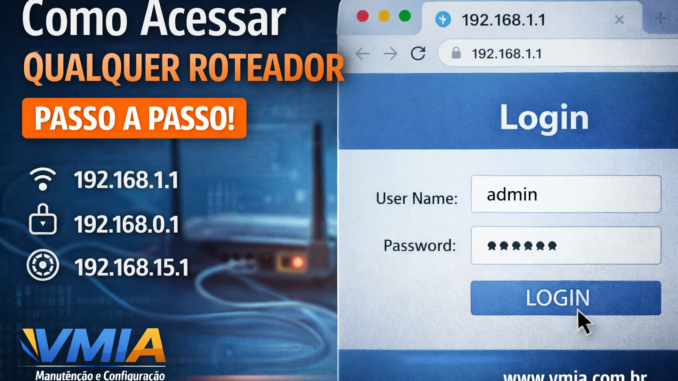
- 192.168.0.1
- 192.168.1.1
- 192.168.15.1
- 192.168.31.1
🔎 Método automático (Windows)
- Pressione
Windows + R - Digite:
cmd - Execute:
ipconfig
Procure:
👉 Gateway Padrão
Exemplo:
Gateway Padrão . . . . . . : 192.168.1.1
🌍 PASSO 3 — Acessar pelo navegador
Abra:
- Google Chrome
- Edge
- Firefox
Digite na barra:
http://192.168.1.1
(ou o IP que encontrou)
🔐 PASSO 4 — Login do roteador
Agora vem a parte que mais trava o usuário.
Usuários e senhas comuns:
- admin / admin
- admin / 1234
- admin / password
- user / user
💡 DICA IMPORTANTE:
Veja na etiqueta do roteador (embaixo ou atrás)
⚠️ Se não entrar:
👉 a senha já foi alterada
🔧 COMO DESCOBRIR LOGIN DO ROTEADOR
✔️ Etiqueta do roteador
- usuário
- senha
- IP
✔️ Manual do fabricante
Marcas comuns:
- TP-Link
- Intelbras
- D-Link
- Huawei
✔️ Reset (último caso)
Segure o botão RESET:
👉 10 a 20 segundos
⚠️ Isso apaga tudo
🧠 PRINCIPAIS TELAS DO ROTEADOR
Depois de entrar, você verá:
📡 Wi-Fi
- Nome da rede (SSID)
- Senha
📲 Dispositivos conectados
- celulares
- notebooks
- TVs
🌐 Internet / WAN
- IP externo
- conexão
🔐 Segurança
- tipo de criptografia
- firewall
⚠️ ERROS MAIS COMUNS
❌ “Não abre o IP”
Causa:
- IP errado
- não conectado
❌ “Senha incorreta”
Causa:
- já foi alterada
❌ Página não carrega
Causa:
- problema de rede
- roteador travado
🔥 DICAS PROFISSIONAIS (NÍVEL VMIA)
💡 Sempre altere a senha admin
Se deixar padrão:
👉 qualquer pessoa pode acessar
💡 Use WPA2 ou WPA3
Nunca use:
❌ WEP
❌ rede aberta
💡 Atualize o firmware
Evita:
- invasões
- falhas
💡 Desative WPS
É uma das maiores falhas de segurança
🧪 CASO REAL (ATENDIMENTO)
Cliente não conseguia acessar o Wi-Fi.
Problema:
👉 roteador bloqueando novos dispositivos
Solução:
✔️ acesso ao painel
✔️ ajuste de DHCP
✔️ rede normalizada
📱 ACESSAR PELO CELULAR
Sim, funciona igual:
- Conecte no Wi-Fi
- Abra navegador
- Digite o IP
- Faça login
🔐 QUANDO CHAMAR UM TÉCNICO
Se você:
- não consegue acessar
- esqueceu senha
- não entende configurações
- tem internet instável
👉 melhor chamar suporte
💼 VMIA
🌟 Está com dificuldade para acessar ou configurar seu roteador?
Na VMIA – Manutenção e Configuração, você resolve rápido:
✔️ Acesso completo ao roteador
✔️ Configuração segura
✔️ Otimização do Wi-Fi
✔️ Diagnóstico de rede
📲 Acesse agora:
👉 https://vmia.site
👉 https://vmia.com.br
👉 https://avaliacao.vmia.com.br
👉 https://whats.vmia.com.br
📞 (11) 99779-7772
📍 Rua Sud Menucci 291 – Vila Mariana – São Paulo – SP
❓ FAQ
Qual IP acessar?
Geralmente 192.168.1.1 ou 192.168.0.1
Posso acessar pelo celular?
Sim, normalmente
Esqueci a senha, e agora?
Reset no roteador
Posso quebrar o roteador?
Não, mas pode perder internet se configurar errado
É perigoso mexer?
Se não souber → sim
Faça um comentário