
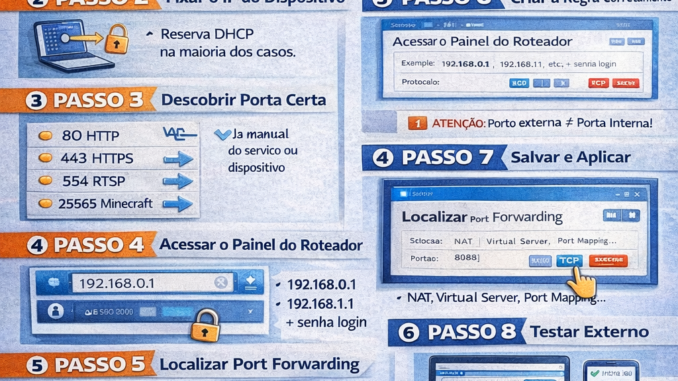
Introdução
Configurar Port Forwarding no roteador é uma tarefa muito comum quando você precisa permitir acesso externo a algum serviço da sua rede local. Isso acontece, por exemplo, quando o usuário quer abrir acesso para uma câmera IP, DVR, servidor, jogo online, acesso remoto, software de monitoramento, NAS, site interno, aplicação empresarial ou qualquer equipamento que precise receber conexões vindas da internet.
Na prática, o Port Forwarding é o redirecionamento manual de portas do roteador para um dispositivo específico da rede interna. Em vez de deixar o roteador decidir sozinho, como acontece com o UPnP, aqui o processo é controlado manualmente. Isso é mais técnico, mas também costuma ser mais seguro e previsível.
Muita gente procura esse assunto e encontra tutoriais incompletos, específicos demais para uma marca, ou mal explicados. O objetivo deste guia é fazer diferente: mostrar como configurar Port Forwarding em praticamente qualquer roteador, explicando a lógica por trás, os cuidados e os problemas mais comuns.
O que é Port Forwarding
Antes de entrar no passo a passo, vale entender o conceito.
Seu roteador recebe um IP público do provedor e distribui endereços IP privados para os equipamentos da casa ou da empresa. Quando um dispositivo da internet tenta acessar algo na sua conexão, o roteador normalmente bloqueia esse tráfego de entrada, porque ele não sabe para qual equipamento interno deve enviar a solicitação.
O Port Forwarding resolve isso criando uma regra manual. Essa regra diz ao roteador algo como:
“Toda conexão que chegar na porta X deve ser encaminhada para o IP interno Y, usando a porta Z.”
Exemplo prático:
- Porta externa: 8080
- IP interno: 192.168.1.50
- Porta interna: 80
- Protocolo: TCP
Isso significa que qualquer acesso vindo da internet para a porta 8080 será enviado ao dispositivo 192.168.1.50 na porta 80.
Quando o Port Forwarding é usado
Você pode precisar disso em vários cenários reais:
- acesso a câmeras IP e DVR/NVR
- jogos online com NAT restrito
- servidor web local
- acesso remoto a desktop ou software interno
- servidor FTP
- softwares de monitoramento
- NAS e armazenamento em rede
- automação residencial
- VPN hospedada na rede local
- aplicações empresariais específicas
Em ambiente doméstico, é muito comum em videogames, câmeras e serviços remotos. Em ambiente profissional, aparece bastante em sistemas internos, automação, telemetria, monitoramento e servidores locais.
Diferença entre Port Forwarding e UPnP
Esse ponto é importante porque muita gente confunde.
UPnP
O roteador abre portas automaticamente quando um dispositivo pede.
Port Forwarding
Você cria manualmente a regra, escolhendo a porta, o IP e o protocolo.
Na prática:
- UPnP = mais fácil
- Port Forwarding = mais controlado
Se a prioridade é segurança e previsibilidade, normalmente o Port Forwarding é a melhor escolha.
O que você precisa antes de configurar
Antes de abrir qualquer porta, organize estas informações:
1. O IP interno do dispositivo
Você precisa saber qual equipamento vai receber o redirecionamento.
Exemplo:
- câmera: 192.168.1.120
- PC: 192.168.1.50
- DVR: 192.168.0.200
2. A porta usada pelo serviço
Cada aplicação usa uma ou mais portas específicas.
Exemplos:
- HTTP: 80
- HTTPS: 443
- RDP: 3389
- RTSP: 554
- Minecraft: 25565
3. O protocolo
Pode ser:
- TCP
- UDP
- TCP/UDP
4. Acesso ao painel do roteador
Normalmente:
- 192.168.0.1
- 192.168.1.1
- 10.0.0.1
5. Usuário e senha do roteador
Sem isso você não consegue criar a regra.
Passo 1 — Descobrir o IP do dispositivo que vai receber a porta
Esse passo é obrigatório. O roteador precisa saber para qual equipamento encaminhar a conexão.
No Windows
Abra o Prompt de Comando e digite:
ipconfig
Procure pelo endereço IPv4.
Exemplo:
Endereço IPv4. . . . . . . . . . : 192.168.1.50
No Android
Entre nas configurações do Wi-Fi e veja os detalhes da rede conectada.
Em câmeras, DVRs e impressoras
Normalmente o IP aparece:
- na interface do equipamento
- no app do fabricante
- ou na lista de clientes conectados do roteador
Passo 2 — Fixar o IP do dispositivo
Esse passo é um dos mais ignorados e um dos mais importantes.
Se o equipamento estiver recebendo IP automático por DHCP, o roteador pode mudar esse IP depois. Quando isso acontece, a regra de Port Forwarding continua apontando para o IP antigo e para de funcionar.
Por isso, o ideal é fazer uma destas opções:
Opção A — Reservar IP no roteador
Também pode aparecer como:
- DHCP Reservation
- Address Reservation
- Static Lease
- Reserva de endereço
Opção B — Definir IP fixo manual no dispositivo
Funciona, mas exige mais cuidado para não gerar conflito.
Na maioria dos casos, eu prefiro reserva de DHCP no roteador. Fica mais limpo e mais fácil de administrar.
Passo 3 — Descobrir a porta correta do serviço
Agora você precisa saber exatamente qual porta abrir.
Exemplos comuns:
- acesso web simples: 80
- acesso web seguro: 443
- acesso remoto Windows: 3389
- câmera por RTSP: 554
- Minecraft Java: 25565
- alguns DVRs usam 37777, 8080, 554 ou outras específicas
Aqui é importante não inventar. Veja:
- manual do equipamento
- documentação oficial
- interface do software
- menu de rede do dispositivo
Muitos erros de Port Forwarding acontecem porque a pessoa abre a porta errada.
Passo 4 — Acessar o painel do roteador
Abra o navegador e entre no endereço do roteador.
Exemplos:
Faça login.
Em diferentes marcas, a área do Port Forwarding pode aparecer com nomes como:
- Port Forwarding
- Virtual Server
- NAT
- NAT Forwarding
- Port Mapping
- Redirecionamento de Portas
- Servidor Virtual
- Aplicações
- WAN Service
O nome muda, mas a lógica é praticamente a mesma.
Passo 5 — Localizar a área de Port Forwarding
Depois de logar, procure por menus como:
- Advanced
- NAT
- Forwarding
- Security
- Applications
- Firewall
- WAN
Em muitos roteadores TP-Link, por exemplo, você pode encontrar algo como:
- Advanced
- NAT Forwarding
- Port Forwarding
Em outros modelos, pode aparecer como:
- Virtual Server
- Port Mapping
Não se prenda ao nome. O que você procura é a tela onde dá para criar regra com:
- porta externa
- IP interno
- porta interna
- protocolo
Passo 6 — Criar a regra corretamente
Agora vem a parte central.
Em geral, os campos são estes:
- Nome da regra: um apelido para identificar
- Porta externa: porta que será acessada da internet
- IP interno: IP do equipamento na rede local
- Porta interna: porta real usada pelo equipamento
- Protocolo: TCP, UDP ou ambos
- Status: habilitado
Exemplo 1 — Acesso remoto a um PC
- Nome: RDP-PC-Escritorio
- Porta externa: 3389
- IP interno: 192.168.1.50
- Porta interna: 3389
- Protocolo: TCP
- Status: Enabled
Exemplo 2 — Câmera IP
- Nome: Camera-Sala
- Porta externa: 8081
- IP interno: 192.168.1.120
- Porta interna: 80
- Protocolo: TCP
- Status: Enabled
Exemplo 3 — Jogo
- Nome: Game-Server
- Porta externa: 25565
- IP interno: 192.168.1.60
- Porta interna: 25565
- Protocolo: TCP/UDP
Porta externa e porta interna: qual a diferença
Essa dúvida aparece muito.
Porta interna
É a porta real em que o serviço está escutando no dispositivo local.
Porta externa
É a porta que ficará exposta no IP público.
Essas portas podem ser iguais ou diferentes.
Exemplo igual
- externa 3389
- interna 3389
Exemplo diferente
- externa 8085
- interna 80
Nesse caso, ao acessar da internet pela porta 8085, o roteador encaminha para a porta 80 do equipamento.
Isso é útil quando:
- você quer evitar a porta padrão
- há conflito entre serviços
- quer organizar melhor o acesso externo
Passo 7 — Salvar e aplicar
Depois de preencher a regra:
- clique em salvar
- habilite a regra
- aplique as alterações
Em alguns roteadores, pode ser necessário:
- reiniciar o serviço
- reiniciar o roteador
- ou aguardar alguns segundos
Passo 8 — Liberar a porta também no dispositivo
Esse é outro erro clássico.
Não adianta abrir a porta no roteador se o equipamento de destino estiver bloqueando no firewall local.
Exemplo no Windows
Se você abriu a porta 3389 para RDP, o Windows precisa permitir isso no firewall.
Exemplo em DVR ou câmera
O serviço precisa estar ativo e escutando.
Exemplo em servidor
O software precisa estar realmente rodando.
Port Forwarding não cria o serviço. Ele apenas encaminha a conexão.
Passo 9 — Testar corretamente
Depois de criar a regra, você precisa testar.
Mas aqui existe um detalhe importante: nem todo roteador aceita teste interno usando o próprio IP público. Alguns não têm loopback NAT, então o teste feito de dentro da própria rede falha mesmo quando a regra está certa.
Por isso, o ideal é testar de fora da rede.
Formas de testar
- usar 4G/5G no celular
- usar outra internet
- pedir para alguém testar externamente
- usar serviços de teste de porta
Exemplos de teste:
- acessar IP público + porta
- usar apps específicos do serviço
- testar com cliente remoto real
Como descobrir seu IP público
Você pode verificar:
- no painel do roteador
- em sites que mostram o IP público
- em apps de rede
Mas aqui existe uma questão importante: ter IP público de verdade.
Se sua operadora usa CGNAT, o Port Forwarding normalmente não vai funcionar da forma tradicional.
O problema do CGNAT
Esse é um dos grandes responsáveis por “configurei tudo certo e não funciona”.
CGNAT significa que o IP visível na internet não está realmente no seu roteador, mas sim em uma camada anterior da operadora. Isso impede o roteador de receber conexões externas diretamente.
Sinais comuns:
- o IP WAN do roteador é diferente do IP visto na internet
- a regra parece correta, mas não funciona nunca
- tudo falha mesmo com firewall liberado
Como resolver
- solicitar IP público à operadora
- contratar plano com IP válido
- usar VPN com tunelamento
- usar soluções em nuvem ou P2P do fabricante
- usar DDNS junto com IP público real
Double NAT: outro problema comum
Além do CGNAT, existe o NAT duplo, que acontece quando você tem dois equipamentos roteando ao mesmo tempo.
Exemplo:
- modem da operadora roteando
- seu roteador próprio roteando por trás dele
Nesse caso, a porta precisa passar por duas camadas, ou o modem precisa ficar em bridge.
Sintomas
- regra criada no roteador secundário
- mas o tráfego morre no modem principal
- acesso externo nunca chega
Soluções
- colocar modem em bridge
- abrir a porta também no modem
- usar DMZ apontando para o roteador principal
- reorganizar a topologia
DDNS: quando usar
Se o seu IP público muda com frequência, o acesso externo pelo número do IP fica ruim. Nesses casos, muita gente usa DDNS.
O DDNS liga um nome fixo ao seu IP público dinâmico.
Exemplo:
- meuservidor.ddns.net
Assim, você acessa pelo nome em vez de decorar o IP.
Isso ajuda muito em:
- câmeras
- acesso remoto
- pequenos servidores
- laboratórios domésticos
Mas o DDNS não resolve CGNAT. Ele só resolve troca de IP.
Exemplo prático completo
Vamos montar um cenário real para ficar fácil.
Objetivo
Acessar um DVR internamente hospedado em 192.168.1.200
Portas do DVR
- HTTP: 80
- RTSP: 554
- Serviço principal: 37777
Regras
- HTTP
- Porta externa: 8080
- IP interno: 192.168.1.200
- Porta interna: 80
- Protocolo: TCP
- RTSP
- Porta externa: 554
- IP interno: 192.168.1.200
- Porta interna: 554
- Protocolo: TCP/UDP
- Serviço principal
- Porta externa: 37777
- IP interno: 192.168.1.200
- Porta interna: 37777
- Protocolo: TCP
Cuidados
- reservar IP do DVR
- trocar senha padrão
- evitar portas desnecessárias
- testar externamente
- conferir se não há CGNAT
Exemplo prático com acesso remoto Windows
Objetivo
Acessar um PC de trabalho via Área de Trabalho Remota
Dados
- PC: 192.168.1.50
- Porta RDP: 3389
Regra
- Nome: RDP-Escritorio
- Porta externa: 3390
- IP interno: 192.168.1.50
- Porta interna: 3389
- Protocolo: TCP
Observação importante
Externamente você acessaria:
- IP_PUBLICO:3390
O roteador traduz isso para:
- 192.168.1.50:3389
Muita gente prefere alterar a porta externa para não expor diretamente a porta padrão 3389. Isso não substitui segurança de verdade, mas reduz ruído básico de scanners automáticos.
Cuidados de segurança que você não deve ignorar
Abrir portas é algo útil, mas precisa ser feito com responsabilidade.
1. Não abra portas sem necessidade
Cada porta aberta é uma superfície de ataque.
2. Use senhas fortes
Isso é obrigatório em:
- DVR
- câmera
- NAS
- acesso remoto
- painel administrativo
3. Atualize firmware
Roteador e dispositivo precisam estar atualizados.
4. Evite expor painel administrativo
Se puder, não exponha a administração web do equipamento para a internet.
5. Prefira VPN quando possível
Em muitos casos, a melhor solução não é abrir o serviço diretamente, mas acessar a rede por VPN.
6. Revise periodicamente
Remova regras antigas que não são mais usadas.
Port Forwarding não funciona: checklist técnico
Se não funcionar, revise nesta ordem:
1. O IP interno está correto?
Muitas falhas começam aqui.
2. O equipamento está com IP fixo ou reserva DHCP?
Se mudou o IP, a regra aponta para o lugar errado.
3. A porta do serviço está certa?
Sem isso não há encaminhamento útil.
4. O serviço está ativo?
Se o software ou equipamento não estiver ouvindo naquela porta, nada responde.
5. O firewall local permite?
O Windows ou o equipamento podem bloquear.
6. Há CGNAT?
Se houver, a porta não chega.
7. Existe NAT duplo?
Pode haver bloqueio no modem da operadora.
8. O protocolo foi escolhido corretamente?
Alguns serviços precisam UDP, outros TCP, outros ambos.
9. O teste foi feito de fora da rede?
Teste interno pode enganar.
10. A regra foi salva e habilitada?
Parece óbvio, mas acontece muito.
Onde essa função aparece em cada marca
Os nomes mudam, mas a ideia é a mesma.
TP-Link
- NAT Forwarding
- Virtual Servers
- Port Forwarding
Intelbras
- Redirecionamento de portas
- NAT
- Servidor virtual
Huawei
- Forward Rules
- Port Mapping Configuration
D-Link
- Virtual Server
- Port Forwarding
Mercusys
- Forwarding
- Virtual Server
ASUS
- WAN
- Virtual Server / Port Forwarding
Linksys / Netgear / Tenda / Xiaomi
Normalmente trazem nomes parecidos com:
- NAT
- Port Forwarding
- Virtual Server
- Port Mapping
Quando usar DMZ em vez de Port Forwarding
A DMZ encaminha praticamente tudo para um único IP interno. Isso pode ser útil para testes ou cenários específicos, mas é muito mais agressivo do ponto de vista de exposição.
Em rede doméstica comum, eu não recomendo usar DMZ como primeira opção. O ideal é abrir apenas as portas necessárias. DMZ costuma ser um atalho perigoso quando o usuário quer “fazer funcionar de qualquer jeito”.
Port Forwarding para jogos vale a pena?
Depende do caso.
Em jogos, muitos usuários usam:
- UPnP
- Port Forwarding manual
- ou simplesmente deixam como está
Se o jogo ou console acusa NAT restrito, o redirecionamento manual pode ajudar. Mas cada jogo e cada plataforma têm portas próprias, então o ideal é abrir só o necessário.
Em muitos casos, o usuário ativa UPnP por praticidade. Funciona, mas é menos controlado. Para quem quer uma rede mais ajustada, o Port Forwarding manual é mais limpo.
Port Forwarding em câmeras e DVR: atenção redobrada
Aqui mora um dos maiores riscos.
Muita câmera antiga, DVR genérico e equipamento barato:
- vem com senha fraca
- tem firmware antigo
- fica vulnerável quando exposto
Então, se for abrir acesso para monitoramento remoto:
- altere a senha padrão
- atualize o firmware
- evite expor o painel direto se houver opção de app próprio seguro
- considere VPN
- revise logs quando possível
Abrir uma porta para um equipamento vulnerável é diferente de abrir para um serviço bem protegido.
Vale mais a pena usar nuvem ou Port Forwarding?
Hoje muitos fabricantes oferecem:
- acesso em nuvem
- P2P
- app com intermediação
Isso evita configuração manual em muitos casos. Para usuário comum, pode ser mais prático. Mas em ambiente técnico ou profissional, o Port Forwarding ainda aparece porque dá mais controle e independência.
A escolha depende de:
- segurança desejada
- tipo de equipamento
- qualidade do fabricante
- existência de CGNAT
- necessidade de acesso direto
Conclusão
Configurar Port Forwarding em qualquer roteador não é complicado quando você entende a lógica correta. O segredo não está em decorar menu de marca, mas em dominar os elementos fixos da configuração:
- qual IP receberá o acesso
- qual porta precisa ser aberta
- qual protocolo será usado
- se há firewall local bloqueando
- se sua internet realmente aceita conexões externas
Na prática, o processo quase sempre segue a mesma linha:
- descobrir o IP do dispositivo
- fixar esse IP
- identificar a porta correta
- entrar no roteador
- criar a regra
- salvar
- testar externamente
- validar CGNAT, NAT duplo e firewall
Quando isso é feito com cuidado, o Port Forwarding se torna uma ferramenta muito útil. Quando é feito sem critério, vira fonte de falha e risco.
CTA VMIA
Está tentando configurar Port Forwarding e não funciona de jeito nenhum?
A VMIA pode analisar sua rede, seu roteador, o firewall, o CGNAT da operadora e o serviço que você quer publicar.
🌐 Site: https://vmia.site
📝 Blog: https://vmia.com.br
📲 WhatsApp: https://whats.vmia.com.br
⭐ Avaliações: https://avaliacao.vmia.com.br
Atendimento com agendamento, análise técnica real e suporte especializado.
FAQ
O que é Port Forwarding?
É o redirecionamento manual de uma porta do roteador para um dispositivo específico da rede interna.
Port Forwarding é seguro?
Pode ser seguro se for bem configurado, com portas estritamente necessárias, senhas fortes, firmware atualizado e firewall ajustado.
Qual a diferença entre porta interna e externa?
A porta externa é a que fica exposta no IP público. A interna é a porta real do serviço dentro da rede local.
Por que configurei a porta e não funciona?
Os motivos mais comuns são IP errado, serviço parado, firewall bloqueando, CGNAT, NAT duplo ou porta incorreta.
Como saber se tenho CGNAT?
Normalmente o IP WAN do roteador é diferente do IP público visto na internet, e conexões externas não chegam mesmo com a regra criada.
Posso usar Port Forwarding em qualquer roteador?
Na maioria dos roteadores domésticos e corporativos simples, sim. O nome da função muda, mas a lógica é a mesma.
É melhor usar UPnP ou Port Forwarding?
Para quem quer mais controle e segurança, Port Forwarding costuma ser a escolha mais técnica e previsível.
Preciso fixar o IP do dispositivo?
Sim, isso é altamente recomendado. Se o IP mudar, a regra pode parar de funcionar.
Faça um comentário