


5
📌 Introdução
Se você chegou até aqui, provavelmente já entendeu que o UPnP (Universal Plug and Play) pode abrir portas automaticamente no seu roteador — sem você perceber.
E é exatamente aí que mora o problema 👇
👉 Muitos usuários têm portas abertas sem saber
👉 Aplicativos, jogos e até malwares podem usar isso
👉 Sua rede pode estar exposta na internet
Neste guia, vou te mostrar como descobrir exatamente quais portas estão abertas via UPnP, usando métodos reais de técnico — nada genérico.
🔍 O que significa “portas abertas” no UPnP?
Quando o UPnP está ativado:
- Um dispositivo da sua rede solicita abertura de porta
- O roteador cria uma regra automaticamente (NAT)
- Essa porta fica acessível externamente
Exemplo real:
Porta 3074 → Xbox
Porta 80 → câmera IP
Porta 5000 → aplicativo desconhecido
👉 Isso acontece sem você configurar manualmente.
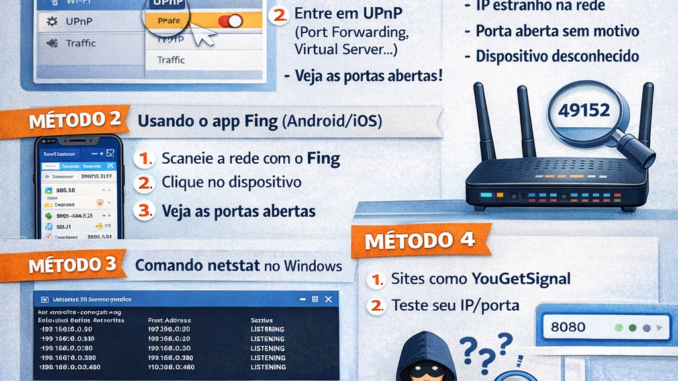
🛠️ MÉTODO 1 — Ver direto no painel do roteador (mais confiável)
Esse é o método que eu mais uso em campo.
🔹 Passo a passo:
- Acesse o roteador:
- Faça login (admin/senha)
- Procure por:
- UPnP
- NAT Forwarding
- Port Mapping
- Virtual Server
- Entre na seção de UPnP
🔎 O que você vai ver:
- Porta interna
- Porta externa
- IP do dispositivo
- Status
Exemplo:
| Porta | IP Interno | Aplicação |
|---|---|---|
| 3074 | 192.168.0.15 | Xbox |
| 8080 | 192.168.0.20 | Câmera |
| 52345 | 192.168.0.30 | ??? |
👉 Se aparecer algo desconhecido → ALERTA 🚨
📱 MÉTODO 2 — Usando o app Fing (Android/iOS)
Esse método é excelente para análise rápida.
🔹 O que o Fing faz:
- Escaneia todos dispositivos da rede
- Mostra IP, MAC e fabricante
- Identifica portas abertas
🔹 Como usar:
- Instale o app
- Conecte no Wi-Fi
- Execute o scan
- Clique em um dispositivo
- Veja “Serviços” ou “Portas”
💡 Dica técnica VMIA:
Se você ver portas como:
- 80 (HTTP)
- 554 (RTSP câmera)
- 1900 (UPnP)
👉 Isso indica exposição de serviço
💻 MÉTODO 3 — Usando comando netstat no Windows
Esse método mostra conexões locais — não diretamente o UPnP, mas ajuda muito.
🔹 Comando:
netstat -an
🔎 O que observar:
- LISTENING → porta aberta
- ESTABLISHED → conexão ativa
Exemplo:
TCP 0.0.0.0:8080 LISTENING
👉 Pode indicar servidor local ativo
⚠️ Limitação:
- Mostra portas no PC
- NÃO mostra diretamente o roteador
Mas ajuda a cruzar dados 👇
🌐 MÉTODO 4 — Testar portas abertas pela internet
Ferramentas online:
- YouGetSignal
- CanYouSeeMe
🔹 Como usar:
- Pegue seu IP público
- Digite uma porta (ex: 8080)
- Teste
Resultado:
- Open → porta exposta
- Closed → segura
🧠 CRUZAMENTO DE DADOS (nível técnico)
Agora vem a parte que técnico faz 👇
Você combina:
- Painel do roteador
- Fing
- netstat
- Teste externo
👉 Isso te dá um mapa completo da rede
🚨 SINAIS DE PERIGO
Fique atento se encontrar:
- Portas altas aleatórias (ex: 49152+)
- IP desconhecido na rede
- Porta aberta sem motivo
- Dispositivo que você não reconhece
👉 Pode indicar:
- malware
- invasão
- IoT vulnerável
🔒 Como resolver (rápido)
Se encontrar algo suspeito:
- Desative o UPnP
- Reinicie o roteador
- Troque senha Wi-Fi
- Atualize firmware
- Verifique dispositivos conectados
💡 Quando o UPnP é necessário?
Ele é útil em:
- Jogos online (NAT aberto)
- Torrent
- Servidores locais
- Câmeras IP
👉 Mas deve ser usado com consciência
📊 Conclusão
O UPnP é conveniente — mas perigoso se mal utilizado.
👉 Saber quais portas estão abertas é essencial
👉 Isso separa usuário comum de técnico
Se você nunca verificou isso…
👉 provavelmente sua rede já abriu portas sem você saber.
📌 CTA VMIA
🌟 Está com dúvida se sua rede está segura?
🔧 A VMIA analisa sua rede completa — local ou remoto
📲 WhatsApp: https://whats.vmia.com.br
🌐 Site: https://vmia.site
📝 Blog: https://vmia.com.br
⭐ Avaliações: https://avaliacao.vmia.com.br
👉 Atendimento rápido, técnico e direto ao ponto!
🔎 FAQ (SEO forte)
❓ Como saber se o UPnP está ativo?
Acesse o painel do roteador e procure por “UPnP”.
❓ UPnP abre portas sozinho?
Sim. Dispositivos solicitam automaticamente.
❓ É perigoso deixar UPnP ativado?
Pode ser, principalmente sem monitoramento.
❓ Como fechar portas abertas?
Desative UPnP ou remova regras manualmente.
🔗 Slug
como-descobrir-portas-upnp-roteador
📝 Meta descrição
Descubra como verificar quais portas o UPnP abriu no seu roteador. Guia completo com métodos práticos e técnicos para proteger sua rede.
🔑 Palavras-chave
upnp portas abertas, verificar portas roteador, fing portas abertas, netstat portas, segurança rede wifi, upnp risco, portas abertas internet
🏷️ Tags WordPress
upnp, portas abertas, segurança wifi, roteador, fing, netstat, redes, nat, port forwarding, segurança digital, wifi, rede doméstica
Se quiser, já parto agora para a IDEIA 3 (UPnP vs Port Forwarding — comparação pesada nível técnico + SEO forte) 🚀
5
📌 Introdução
Se você chegou até aqui, provavelmente já entendeu que o UPnP (Universal Plug and Play) pode abrir portas automaticamente no seu roteador — sem você perceber.
E é exatamente aí que mora o problema 👇
👉 Muitos usuários têm portas abertas sem saber
👉 Aplicativos, jogos e até malwares podem usar isso
👉 Sua rede pode estar exposta na internet
Neste guia, vou te mostrar como descobrir exatamente quais portas estão abertas via UPnP, usando métodos reais de técnico — nada genérico.
🔍 O que significa “portas abertas” no UPnP?
Quando o UPnP está ativado:
- Um dispositivo da sua rede solicita abertura de porta
- O roteador cria uma regra automaticamente (NAT)
- Essa porta fica acessível externamente
Exemplo real:
Porta 3074 → Xbox
Porta 80 → câmera IP
Porta 5000 → aplicativo desconhecido
👉 Isso acontece sem você configurar manualmente.
🛠️ MÉTODO 1 — Ver direto no painel do roteador (mais confiável)
Esse é o método que eu mais uso em campo.
🔹 Passo a passo:
- Acesse o roteador:
- Faça login (admin/senha)
- Procure por:
- UPnP
- NAT Forwarding
- Port Mapping
- Virtual Server
- Entre na seção de UPnP
🔎 O que você vai ver:
- Porta interna
- Porta externa
- IP do dispositivo
- Status
Exemplo:
| Porta | IP Interno | Aplicação |
|---|---|---|
| 3074 | 192.168.0.15 | Xbox |
| 8080 | 192.168.0.20 | Câmera |
| 52345 | 192.168.0.30 | ??? |
👉 Se aparecer algo desconhecido → ALERTA 🚨
📱 MÉTODO 2 — Usando o app Fing (Android/iOS)
Esse método é excelente para análise rápida.
🔹 O que o Fing faz:
- Escaneia todos dispositivos da rede
- Mostra IP, MAC e fabricante
- Identifica portas abertas
🔹 Como usar:
- Instale o app
- Conecte no Wi-Fi
- Execute o scan
- Clique em um dispositivo
- Veja “Serviços” ou “Portas”
💡 Dica técnica VMIA:
Se você ver portas como:
- 80 (HTTP)
- 554 (RTSP câmera)
- 1900 (UPnP)
👉 Isso indica exposição de serviço
💻 MÉTODO 3 — Usando comando netstat no Windows
Esse método mostra conexões locais — não diretamente o UPnP, mas ajuda muito.
🔹 Comando:
netstat -an
🔎 O que observar:
- LISTENING → porta aberta
- ESTABLISHED → conexão ativa
Exemplo:
TCP 0.0.0.0:8080 LISTENING
👉 Pode indicar servidor local ativo
⚠️ Limitação:
- Mostra portas no PC
- NÃO mostra diretamente o roteador
Mas ajuda a cruzar dados 👇
🌐 MÉTODO 4 — Testar portas abertas pela internet
Ferramentas online:
- YouGetSignal
- CanYouSeeMe
🔹 Como usar:
- Pegue seu IP público
- Digite uma porta (ex: 8080)
- Teste
Resultado:
- Open → porta exposta
- Closed → segura
🧠 CRUZAMENTO DE DADOS (nível técnico)
Agora vem a parte que técnico faz 👇
Você combina:
- Painel do roteador
- Fing
- netstat
- Teste externo
👉 Isso te dá um mapa completo da rede
🚨 SINAIS DE PERIGO
Fique atento se encontrar:
- Portas altas aleatórias (ex: 49152+)
- IP desconhecido na rede
- Porta aberta sem motivo
- Dispositivo que você não reconhece
👉 Pode indicar:
- malware
- invasão
- IoT vulnerável
🔒 Como resolver (rápido)
Se encontrar algo suspeito:
- Desative o UPnP
- Reinicie o roteador
- Troque senha Wi-Fi
- Atualize firmware
- Verifique dispositivos conectados
💡 Quando o UPnP é necessário?
Ele é útil em:
- Jogos online (NAT aberto)
- Torrent
- Servidores locais
- Câmeras IP
👉 Mas deve ser usado com consciência
📊 Conclusão
O UPnP é conveniente — mas perigoso se mal utilizado.
👉 Saber quais portas estão abertas é essencial
👉 Isso separa usuário comum de técnico
Se você nunca verificou isso…
👉 provavelmente sua rede já abriu portas sem você saber.
📌 VMIA
🌟 Está com dúvida se sua rede está segura?
🔧 A VMIA analisa sua rede completa — local ou remoto
📲 WhatsApp: https://whats.vmia.com.br
🌐 Site: https://vmia.site
📝 Blog: https://vmia.com.br
⭐ Avaliações: https://avaliacao.vmia.com.br
👉 Atendimento rápido, técnico e direto ao ponto!
🔎 FAQ
❓ Como saber se o UPnP está ativo?
Acesse o painel do roteador e procure por “UPnP”.
❓ UPnP abre portas sozinho?
Sim. Dispositivos solicitam automaticamente.
❓ É perigoso deixar UPnP ativado?
Pode ser, principalmente sem monitoramento.
❓ Como fechar portas abertas?
Desative UPnP ou remova regras manualmente.
Faça um comentário