
Você já teve a sensação de que sua internet está mais lenta do que deveria?
Ou talvez tenha aberto o aplicativo do roteador e encontrado nomes estranhos conectados à sua rede?
Essa situação é mais comum do que parece.
Com a popularização de dispositivos inteligentes, uma residência moderna pode ter facilmente:
- Smartphones
- Notebooks
- Smart TVs
- Video games
- Assistentes virtuais
- Câmeras IP
- Fechaduras inteligentes
- Lâmpadas Wi-Fi
- Impressoras
- Tablets
Em muitos casos, o usuário nem percebe quantos equipamentos estão utilizando a conexão.
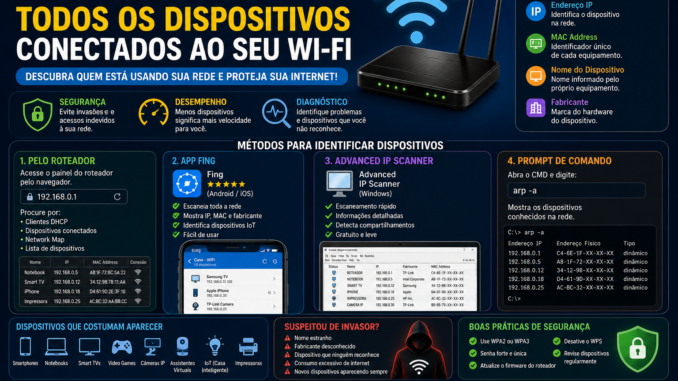
Neste guia completo da VMIA você aprenderá a identificar todos os dispositivos conectados à sua rede Wi-Fi, descobrir possíveis invasores e entender informações importantes como IP, DHCP e MAC Address.
Por Que Saber Quem Está Conectado ao Seu Wi-Fi?
Existem vários motivos.
Segurança 🔒
Um dispositivo desconhecido pode indicar:
- Vazamento de senha
- Invasão da rede
- Compartilhamento indevido da internet
Desempenho 🚀
Quanto mais dispositivos conectados:
- Maior consumo de banda
- Maior uso do roteador
- Possíveis travamentos
Diagnóstico Técnico 🛠️
Ao instalar:
- Impressoras
- Câmeras
- TVs
- Equipamentos IoT
é fundamental localizar cada dispositivo na rede.
O Que é um Dispositivo Conectado?
Qualquer equipamento que obtenha acesso à rede.
Exemplos:
📱 Smartphone Android
📱 iPhone
💻 Notebook
🖥️ Computador Desktop
📺 Smart TV
🎮 PlayStation
🎮 Xbox
🖨️ Impressora Wi-Fi
📷 Câmera IP
💡 Lâmpada Inteligente
🔊 Alexa
🔊 Google Nest
🚪 Fechadura Inteligente
Entendendo o Conceito de Endereço IP
Todo dispositivo conectado recebe um endereço chamado IP.
Exemplo:
192.168.0.10ou
192.168.1.150O IP funciona como o número de identificação do equipamento dentro da rede.
Sem ele, o dispositivo não consegue se comunicar.
O Que é DHCP?
DHCP significa:
Dynamic Host Configuration Protocol
É o serviço responsável por distribuir IPs automaticamente.
Quando você conecta um celular ao Wi-Fi:
- O dispositivo solicita acesso
- O roteador responde
- Um IP é atribuído
Tudo acontece em segundos.
O Que é MAC Address?
Além do IP existe outro identificador.
O MAC Address.
Exemplo:
A8:1F:72:8C:5A:22Esse endereço é único para cada interface de rede.
É como se fosse o CPF do dispositivo dentro da rede.
Diferença Entre IP e MAC Address
| IP | MAC Address |
|---|---|
| Pode mudar | Normalmente não muda |
| Distribuído pelo DHCP | Gravado na placa de rede |
| Identifica o equipamento na rede atual | Identifica o hardware |
Método 1 – Verificando Pelo Próprio Roteador
A maioria dos roteadores permite visualizar os dispositivos conectados.
Procure opções como:
- Clientes DHCP
- Lista de dispositivos
- Network Map
- Dispositivos conectados
- Clients List
Como Acessar o Roteador
Abra o navegador.
Digite:
192.168.0.1ou
192.168.1.1Dependendo do modelo.
Faça login utilizando:
- Usuário
- Senha
O Que Você Verá?
Normalmente:
| Nome | IP | MAC |
|---|---|---|
| Notebook | 192.168.0.5 | XX:XX |
| Samsung TV | 192.168.0.12 | XX:XX |
| iPhone | 192.168.0.18 | XX:XX |
Método 2 – Utilizando o Fing 📱
Uma das ferramentas mais recomendadas.
Fing
Disponível para Android e iPhone.
O Que o Fing Faz?
Ele escaneia toda a rede.
Mostra:
✅ Nome do dispositivo
✅ Fabricante
✅ IP
✅ MAC Address
✅ Tempo de atividade
Exemplo de Resultado
Samsung TV
192.168.0.15

Apple iPhone
192.168.0.20

TP-Link Camera
192.168.0.25
Vantagens do Fing
✔ Fácil utilização
✔ Gratuito
✔ Excelente precisão
✔ Ideal para iniciantes
Método 3 – Advanced IP Scanner 💻
Outra ferramenta muito utilizada por técnicos.
Advanced IP Scanner
Recursos
- Escaneamento rápido
- Identificação de dispositivos
- Detecção de compartilhamentos
- Informações avançadas da rede
Como Utilizar
- Instale o programa
- Clique em Scan
- Aguarde alguns segundos
O software exibirá todos os equipamentos encontrados.
Método 4 – Prompt de Comando do Windows
Abra o CMD.
Execute:
arp -aO Que Esse Comando Faz?
Mostra:
- IP
- MAC Address
- Equipamentos conhecidos
Exemplo:
192.168.0.1
192.168.0.10
192.168.0.15
Como Descobrir Quem é Cada Equipamento?
Algumas pistas ajudam.
Fabricante
O Fing normalmente identifica:
- Apple
- Samsung
- LG
- TP-Link
- Intel
- Xiaomi
Nome do Host
Muitos equipamentos informam:
Samsung-TVNotebook-VictorHP-LaserJetDispositivos IoT Que Costumam Surpreender os Usuários
Muitas vezes aparecem equipamentos esquecidos.
Exemplos:
- TV do quarto
- Alexa
- Chromecast
- Fechadura eletrônica
- Aspirador robô
- Câmera externa
Como Identificar um Possível Invasor
Sinais comuns:
🚨 Nome estranho
🚨 Fabricante desconhecido
🚨 Equipamento que ninguém reconhece
🚨 Consumo excessivo de internet
🚨 Novos dispositivos aparecendo constantemente
O Que Fazer se Encontrar um Dispositivo Suspeito?
Trocar a Senha do Wi-Fi
Primeira medida.
Utilize:
- Letras maiúsculas
- Letras minúsculas
- Números
- Caracteres especiais
Alterar Senha do Roteador
Muitos usuários esquecem disso.
Troque:
- Usuário
- Senha administrativa
Atualizar Firmware
Atualizações corrigem falhas de segurança.
Desativar WPS
O WPS pode representar um risco em alguns cenários.
Como Bloquear um Dispositivo Pelo MAC Address
A maioria dos roteadores possui:
- Controle de acesso
- Lista negra
- Bloqueio MAC
Basta adicionar o MAC Address do dispositivo.
Vale a Pena Esconder o Nome da Rede?
Não muito.
Ocultar o SSID não aumenta significativamente a segurança.
O mais importante continua sendo:
✅ WPA2
ou
✅ WPA3
com senha forte.
WPA2 ou WPA3?
WPA2
Ainda é seguro quando configurado corretamente.
WPA3
Mais moderno.
Mais resistente contra ataques de força bruta.
Recomendado sempre que disponível.
Quantos Dispositivos um Roteador Aguenta?
Depende do modelo.
Roteadores básicos:
10 a 20 dispositivos.
Roteadores intermediários:
30 a 60 dispositivos.
Sistemas Mesh modernos:
100 dispositivos ou mais.
Redes Mesh Facilitam a Identificação?
Sim.
Soluções Mesh modernas normalmente oferecem aplicativos que mostram:
- Nome
- IP
- MAC
- Consumo de banda
- Nó conectado
Isso facilita muito a administração.
Como Descobrir Qual Equipamento Está Consumindo Mais Internet?
Muitos aplicativos de roteadores modernos exibem:
📊 Upload
📊 Download
📊 Consumo por dispositivo
Essa informação é extremamente útil para identificar gargalos.
Boas Práticas de Segurança
✔ Troque senhas periodicamente
✔ Utilize WPA3 quando possível
✔ Atualize o firmware
✔ Revise dispositivos conectados regularmente
✔ Remova equipamentos antigos
✔ Desative WPS
✔ Utilize senhas fortes
Conclusão
Identificar os dispositivos conectados ao Wi-Fi é uma tarefa fundamental para manter a segurança, o desempenho e a organização da sua rede doméstica.
Ferramentas como o Fing e o Advanced IP Scanner tornam esse processo simples e acessível até mesmo para usuários iniciantes.
Além de descobrir possíveis invasores, você passa a entender melhor sua infraestrutura, identificar gargalos e manter sua conexão funcionando da melhor forma possível.
Uma simples auditoria da rede pode revelar dezenas de equipamentos esquecidos consumindo recursos sem que você perceba.
📞 Precisa de ajuda com sua rede Wi-Fi?
A VMIA realiza:
✅ Configuração de roteadores
✅ Redes Mesh TP-Link
✅ Impressoras Wi-Fi
✅ Diagnóstico de lentidão
✅ Segurança de redes domésticas
✅ Atendimento remoto e presencial
🌐 Site: https://vmia.site
📝 Blog: https://vmia.com.br
📱 WhatsApp: https://whats.vmia.com.br
📧 E-mail: suporte@vmia.com.br
☎ Telefone: (11) 99779-7772
📍 Rua Prof. Sud Menucci, 291 – Vila Mariana – São Paulo – SP – 04017-080
FAQ
Como saber quem está conectado ao meu Wi-Fi?
Através do roteador, do aplicativo Fing ou de softwares como Advanced IP Scanner.
O Fing é gratuito?
Sim, possui versão gratuita bastante completa.
O MAC Address pode ser falsificado?
Em alguns casos sim, mas ainda é uma importante ferramenta de identificação.
Posso bloquear alguém pelo MAC Address?
Sim, a maioria dos roteadores oferece essa função.
O WPA3 é melhor que o WPA2?
Sim. O WPA3 possui recursos de segurança mais modernos.
O que significa DHCP?
É o serviço que distribui IPs automaticamente para os dispositivos.
Um invasor pode deixar minha internet lenta?
Sim. Dependendo do consumo, ele pode utilizar parte significativa da banda disponível.
Preciso instalar programas para verificar dispositivos?
Não necessariamente. Muitos roteadores já exibem essa informação.
Redes Mesh mostram os dispositivos conectados?
Sim. A maioria dos sistemas Mesh modernos possui aplicativos de gerenciamento.
Com que frequência devo verificar minha rede?
Pelo menos uma vez por mês ou sempre que perceber lentidão incomum.
Faça um comentário