
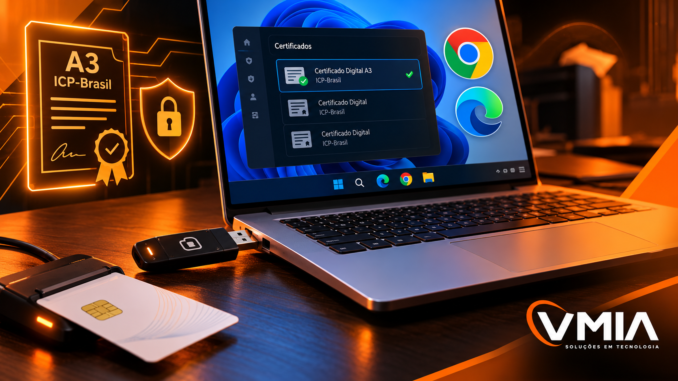
Introdução: por que instalar um certificado A3 pode ser complicado?
Você conecta o token USB do certificado digital A3 ao computador, aguarda alguns segundos e acredita que o Windows 11 instalará automaticamente todos os componentes necessários.
Entretanto, ao acessar um portal da Receita Federal, um sistema jurídico ou uma plataforma de assinatura digital, surge o problema:
O certificado digital A3 não aparece no navegador.
Em outras situações, o Windows reconhece o dispositivo USB, mas o programa de assinatura não encontra o certificado.
Também existem casos em que o computador solicita a instalação de drivers, informa que o cartão inteligente não está disponível ou apresenta mensagens relacionadas ao provedor criptográfico.
Esses problemas acontecem porque a instalação de um certificado digital A3 envolve mais componentes do que simplesmente conectar um dispositivo USB.
Dependendo do fabricante, do modelo e da tecnologia utilizada, podem ser necessários drivers, middleware criptográfico, serviços do Windows e configurações específicas.
Neste guia da VMIA, você aprenderá como identificar o tipo de certificado A3, localizar os componentes apropriados, realizar uma instalação segura e diagnosticar falhas de reconhecimento.
O tutorial aborda Windows 10 e Windows 11, com foco no Windows 11.
Importante: não existe um instalador universal que funcione com todos os certificados A3. O procedimento correto depende do dispositivo e da solução criptográfica utilizada.
1. O que é um certificado digital A3?
O certificado digital A3 é uma credencial eletrônica que utiliza mecanismos criptográficos para autenticação e assinatura digital.
Na modalidade tradicional da ICP-Brasil, a chave privada fica protegida em um dispositivo criptográfico, como um token USB ou cartão inteligente.
O objetivo é impedir que a chave privada seja simplesmente copiada como um arquivo comum.
Isso diferencia o A3 tradicional do certificado A1, cuja chave privada pode ser armazenada em software.
1.1. Diferenças entre A1 e A3
| Característica | A1 | A3 tradicional |
|---|---|---|
| Armazenamento da chave | Software | Dispositivo criptográfico |
| Arquivo PFX | Comum em instalações | Não é o método normal de instalação da chave |
| Token USB | Não é necessário | Pode ser necessário |
| Cartão inteligente | Não é necessário | Pode ser utilizado |
| Driver específico | Geralmente não | Pode ser necessário |
| PIN | Depende da proteção utilizada | Normalmente utilizado |
| Exportação da chave | Pode ser permitida | Normalmente não permitida |
Existem também soluções A3 com armazenamento e operação criptográfica remotos. Nesses casos, o procedimento é diferente daquele utilizado com tokens físicos.
Por isso, antes de instalar qualquer software, é fundamental identificar a modalidade do certificado.
2. Quais tipos de certificado A3 podem ser encontrados?

A3 em token USB
Dispositivo criptográfico conectado diretamente à porta USB. Pode exigir driver, minidriver ou middleware do fabricante.

A3 em cartão inteligente
O certificado utiliza um cartão com chip e um leitor compatível. O Windows precisa reconhecer o leitor e acessar o cartão.

A3 em solução remota
A operação criptográfica ocorre em infraestrutura remota. A instalação pode envolver aplicativo, autorização e integração com o serviço.
O primeiro passo do diagnóstico é descobrir qual dessas tecnologias o usuário possui.
3. Como identificar o fabricante e o modelo do token A3
Essa é uma das etapas mais importantes.
Muitos usuários possuem tokens antigos, sem embalagem, manual ou identificação clara.
Nesses casos, instalar drivers aleatórios pode gerar conflitos.
3.1. Inspecione o dispositivo
Procure informações como:
- Marca.
- Modelo.
- Número de identificação.
- Nome da autoridade certificadora.
- Documentação original.
Algumas famílias de dispositivos encontradas no mercado incluem SafeNet, ePass, Watchdata e soluções de diferentes fabricantes.
A compatibilidade depende do modelo e da versão do hardware.
Não escolha o driver apenas porque outro token possui aparência semelhante.
3.2. Utilize o Gerenciador de Dispositivos
Conecte o token ao computador.
Pressione:
Win + X
Selecione Gerenciador de Dispositivos.
Procure o equipamento em categorias como:
- Leitores de cartão inteligente.
- Cartões inteligentes.
- Controladores USB.
- Outros dispositivos.
A categoria exibida depende do hardware e dos drivers disponíveis.
Se o dispositivo aparecer com um símbolo de advertência, abra suas propriedades e registre o código do erro.
3.3. Identifique o VID e PID
Nas propriedades do dispositivo:
- Abra a aba Detalhes.
- Selecione IDs de Hardware.
- Localize identificadores semelhantes a:
USB\VID_XXXX&PID_YYYYO VID identifica o fornecedor USB, enquanto o PID identifica o produto dentro do espaço de identificação desse fornecedor.
Esses códigos ajudam a investigar o fabricante e a família do dispositivo.
Entretanto, eles não identificam necessariamente a versão exata do middleware necessário.
3.4. Identificação com PowerShell
Execute:
Get-PnpDevice |
Where-Object {
    $_.FriendlyName -match "Smart|Token|Card"
} |
Select-Object Status, Class, FriendlyName, InstanceId
O comando procura dispositivos cujos nomes contenham os termos definidos.
Se não retornar resultados, isso não significa que o token esteja ausente.
Alguns dispositivos são apresentados com nomes genéricos.
Para investigar dispositivos USB:
Get-PnpDevice -PresentOnly |
Where-Object {
    $_.InstanceId -like "USB\*"
} |
Select-Object Status, FriendlyName, InstanceId
Compare a lista antes e depois de conectar o dispositivo.
Essa abordagem ajuda a identificar qual entrada corresponde ao token.
4. O que são drivers, middleware, CSP, KSP e PKCS#11?
A instalação de certificados A3 envolve diferentes camadas de software.
Compreender essas tecnologias ajuda a escolher o componente correto.
4.1. Driver do dispositivo
O driver permite que o Windows se comunique com o hardware.
Em determinados dispositivos compatíveis com padrões reconhecidos pelo sistema, o Windows pode utilizar drivers nativos.
Outros exigem componentes específicos.
4.2. Middleware criptográfico
O middleware fornece funções necessárias para que aplicativos utilizem o dispositivo criptográfico.
Ele pode incluir bibliotecas, ferramentas de gerenciamento e integração com a infraestrutura criptográfica do sistema.
4.3. CSP — Cryptographic Service Provider
O CSP é uma interface da arquitetura criptográfica tradicional do Windows, conhecida como CryptoAPI.
Algumas aplicações antigas dependem dessa tecnologia.
4.4. KSP — Key Storage Provider
O KSP faz parte da arquitetura Cryptography Next Generation, ou CNG.
Ele permite que aplicações utilizem chaves criptográficas por interfaces mais modernas.
4.5. PKCS#11
O PKCS#11 é um padrão de interface para operações criptográficas com tokens e outros dispositivos.
Pode ser utilizado por aplicações e navegadores que oferecem integração com módulos PKCS#11.
Atenção: não é necessário instalar separadamente todos esses componentes. O pacote correto depende do dispositivo e das aplicações utilizadas.
5. Como instalar o driver correto do certificado A3
Depois de identificar o fabricante e o modelo, o próximo passo é localizar o software apropriado.
5.1. Consulte a autoridade certificadora
A autoridade certificadora responsável pela emissão normalmente disponibiliza orientações sobre os dispositivos compatíveis e os softwares necessários.
Utilize os canais oficiais.
Evite sites de downloads desconhecidos.
5.2. Verifique a compatibilidade
Antes de instalar, confirme:
- Fabricante e modelo.
- Versão do Windows.
- Arquitetura do sistema.
- Versão do middleware.
- Compatibilidade com o aplicativo utilizado.
Em computadores modernos, o Windows 11 normalmente utiliza arquitetura de 64 bits, mas isso não significa que qualquer middleware antigo funcionará corretamente.
5.3. Instale seguindo as instruções do fabricante
Alguns fabricantes recomendam instalar o middleware antes de conectar o token.
Outros utilizam procedimentos diferentes.
Siga a sequência oficial.
Não desconecte o dispositivo durante atualizações de firmware ou operações criptográficas em andamento.
5.4. Reinicie quando necessário
Depois da instalação, reinicie o computador se o instalador solicitar.
Em seguida, conecte o token e verifique se o Windows reconhece o dispositivo corretamente.
6. Como verificar se o Windows reconheceu o certificado A3
Após instalar os componentes necessários, é hora de realizar os primeiros testes.
6.1. Verifique o Gerenciador de Dispositivos
Confirme se o token ou leitor aparece sem erros.
Isso demonstra que o Windows reconhece pelo menos parte da infraestrutura do dispositivo.
Entretanto, o reconhecimento USB não comprova que o certificado esteja disponível para autenticação.
6.2. Verifique o serviço de cartão inteligente
Abra o PowerShell:
Get-Service SCardSvrO serviço SCardSvr está relacionado ao gerenciamento de cartões inteligentes no Windows.
Observe seu estado e tipo de inicialização.
Em alguns cenários, ele pode utilizar inicialização sob demanda.
Portanto, encontrar o serviço parado não significa automaticamente que existe uma falha.
6.3. Utilize o CertUtil
Execute:
certutil -scinfoEsse comando permite obter informações sobre leitores e cartões inteligentes reconhecidos pela infraestrutura do Windows.
Dependendo do dispositivo e da configuração, o comando pode solicitar interação com o token ou PIN.
Não faça tentativas repetidas de PIN desconhecido. Alguns dispositivos bloqueiam a credencial após um número limitado de erros.
Se o comando não identificar o dispositivo, investigue a compatibilidade do leitor, do driver e do middleware.
6.4. Verifique os certificados do usuário
Execute:
certmgr.mscAcesse:
Pessoal → Certificados
Em determinadas configurações, o certificado associado ao token pode aparecer nesse repositório.
Entretanto, sua ausência não comprova que o dispositivo esteja defeituoso.
O comportamento depende do middleware, do minidriver e do mecanismo utilizado para disponibilizar o certificado.
7. Primeiro teste no Chrome e Edge
Depois de confirmar que o dispositivo está reconhecido, abra um portal legítimo compatível com o certificado.
O navegador poderá apresentar uma janela de seleção de certificados, dependendo do mecanismo de autenticação utilizado pelo serviço.
Se o certificado não aparecer, investigue:
- Compatibilidade do middleware.
- Disponibilidade da chave no dispositivo.
- Integração criptográfica com o Windows.
- Finalidade do certificado.
- Critérios de seleção do portal.
- Políticas do navegador.
No Chrome, consulte:
chrome://policyNo Edge:
edge://policyProcure políticas relacionadas à seleção automática de certificados.
Não desative recursos de segurança apenas para forçar o reconhecimento do dispositivo.
8. Erros comuns durante a instalação do certificado A3
| Sintoma | Possível causa | Primeira verificação |
|---|---|---|
| Token não aparece no Windows | Driver, porta ou hardware | Gerenciador de Dispositivos |
| Token aparece, mas certificado não | Middleware ou integração | CertUtil |
| Leitor reconhecido, cartão não | Cartão, leitor ou minidriver | certutil -scinfo |
| PIN não é aceito | Credencial incorreta ou bloqueio | Software oficial |
| Chrome não apresenta certificado | Seleção ou compatibilidade | Políticas e requisitos do portal |
| Firefox não reconhece token | Integração PKCS#11 ou sistema | Configurações do Firefox |
| Funciona em outro computador | Diferença de ambiente | Drivers e middleware |
| Parou após atualização | Possível incompatibilidade | Histórico e versões |
Agora vamos aprofundar uma situação bastante comum em atendimentos técnicos:
O usuário conecta um token A3 ao computador, o Windows 11 reproduz o som de conexão USB, mas o certificado digital não aparece no navegador ou no sistema de assinatura.
Em alguns casos, o token aparece no Gerenciador de Dispositivos. Em outros, o Windows informa que encontrou um dispositivo desconhecido. Também existem situações em que o leitor funciona, mas o cartão inteligente não é reconhecido.
A solução depende de descobrir em qual camada ocorre a falha.
Neste tutorial, vamos utilizar ferramentas nativas do Windows, incluindo PowerShell, Gerenciador de Dispositivos, CertUtil e Visualizador de Eventos, para investigar a infraestrutura de cartões inteligentes sem realizar alterações desnecessárias.
10. Como funciona a comunicação entre o certificado A3 e o Windows 11
Antes de instalar drivers, é importante compreender o caminho percorrido por uma solicitação de autenticação.
Um token A3 tradicional não funciona como um pendrive comum.
Ele contém um componente criptográfico capaz de armazenar e utilizar chaves privadas conforme as características de segurança do dispositivo.
Quando um aplicativo precisa realizar uma assinatura digital ou autenticação, ele solicita uma operação criptográfica por meio das interfaces disponíveis.
Arquitetura simplificada de um certificado A3
Chrome, Edge, Firefox ou aplicativo de assinatura
Interfaces criptográficas
CSP / KSP / PKCS#11, conforme a aplicação
Middleware e componentes de integração
Driver, PC/SC e dispositivo criptográfico
Diagrama conceitual. Os componentes e a sequência real variam conforme o token, o driver e a interface utilizada.
Se o Windows reconhece a conexão USB, isso demonstra apenas que houve alguma comunicação com o dispositivo.
Não comprova que o middleware esteja instalado, que o certificado esteja acessível ou que a chave privada possa realizar operações criptográficas.
Por isso, o diagnóstico deve começar pela identificação do hardware.
11. Como identificar um token A3 desconhecido pelo VID e PID
Imagine que um cliente entregue um token USB antigo, sem caixa, manual ou identificação legível.
O dispositivo pode ter sido utilizado durante anos em outro computador, mas ninguém sabe qual driver instalar no Windows 11.
Nesse cenário, os identificadores USB ajudam a iniciar a investigação.
11.1. O que significam VID e PID?
Dispositivos USB normalmente apresentam identificadores utilizados pelo sistema operacional para reconhecer o fabricante e o produto.
| Identificador | Significado |
|---|---|
| VID | Vendor ID, identificação do fornecedor USB |
| PID | Product ID, identificação do produto |
| REV | Revisão informada pelo dispositivo, quando disponível |
| MI | Número da interface em dispositivos USB compostos |
Um identificador pode apresentar estrutura semelhante a:
USB\VID_1234&PID_5678Os valores são fictícios.
O VID e o PID ajudam a identificar o hardware, mas não garantem a identificação exata do middleware.
Diferentes revisões podem utilizar componentes distintos.
11.2. Identificar pelo Gerenciador de Dispositivos
- Conecte o token A3.
- Pressione
Win + X. - Abra Gerenciador de Dispositivos.
- Localize o dispositivo recém-conectado.
- Clique com o botão direito e selecione Propriedades.
- Abra a aba Detalhes.
- Em Propriedade, selecione IDs de Hardware.
Copie os identificadores apresentados.
O dispositivo pode aparecer nas categorias Leitores de cartão inteligente, Cartões inteligentes, Controladores USB ou Outros dispositivos.
Se houver um triângulo amarelo, verifique o código de erro na aba Geral.
11.3. Identificar com PowerShell
Abra o PowerShell e execute:
Get-PnpDevice -PresentOnly |
Where-Object {
    $_.InstanceId -like "USB\*"
} |
Select-Object Status, Class, FriendlyName, InstanceId
Esse comando lista dispositivos presentes cujo identificador de instância começa com USB\.
A saída pode incluir hubs, teclados, câmeras e outros equipamentos.
Para identificar o token, compare os resultados antes e depois da conexão.
11.4. Consultar IDs de hardware de um dispositivo específico
Depois de identificar o InstanceId, execute:
$Id = "COLE_AQUI_O_INSTANCE_ID"

Get-PnpDeviceProperty `
    -InstanceId $Id `
    -KeyName "DEVPKEY_Device_HardwareIds"
O comando consulta os identificadores de hardware informados pelo dispositivo.
Ele não instala drivers nem modifica configurações.
11.5. Como encontrar o driver correto
Com o VID/PID e o modelo identificado, consulte a documentação do fabricante ou da autoridade certificadora.
Verifique:
- Nome e revisão do dispositivo.
- Versão do Windows.
- Arquitetura do sistema.
- Versão do driver.
- Middleware recomendado.
- Compatibilidade com os aplicativos utilizados.
Não utilize programas genéricos de atualização de drivers para instalar componentes criptográficos desconhecidos.
O driver correto deve ser escolhido pela compatibilidade documentada, não apenas pela aparência do token.
12. Como interpretar erros no Gerenciador de Dispositivos
O Gerenciador de Dispositivos fornece informações importantes sobre problemas de instalação.
Alguns códigos podem indicar falhas de driver, inicialização ou comunicação.
| Código | Significado geral | Investigação |
|---|---|---|
| Código 10 | Dispositivo não consegue iniciar | Driver, firmware ou hardware |
| Código 28 | Drivers não instalados | Identificar pacote compatível |
| Código 31 | Windows não consegue carregar drivers necessários | Driver e configuração |
| Código 43 | Dispositivo relatou problema | Comunicação, firmware ou hardware |
| Código 52 | Assinatura digital do driver não verificada | Origem e compatibilidade do pacote |
Esses códigos não identificam necessariamente a causa definitiva.
Um Código 43, por exemplo, não comprova que o token esteja fisicamente danificado.
Pode existir uma falha de comunicação ou incompatibilidade.
12.1. Consultar dispositivos com problemas pelo PowerShell
Get-PnpDevice |
Where-Object {
    $_.Status -ne "OK"
} |
Select-Object Class, FriendlyName, Status, InstanceId
O comando apresenta dispositivos cujo status não está marcado como OK.
Alguns podem estar desconectados ou representar componentes não relacionados ao token.
Por isso, compare os identificadores antes de tomar qualquer decisão.
12.2. Verificar drivers instalados
Utilize:
Get-CimInstance Win32_PnPSignedDriver |
Select-Object DeviceName, Manufacturer,
DriverVersion, DriverDate, InfName
Esse comando permite examinar informações de drivers Plug and Play.
Para reduzir os resultados, filtre pelo nome do fabricante ou dispositivo identificado.
A presença de um driver instalado não garante que o middleware criptográfico esteja operacional.
13. PC/SC: a infraestrutura de cartões inteligentes do Windows
O padrão PC/SC fornece interfaces para comunicação entre aplicações e dispositivos de cartão inteligente.
Ele é relevante para muitos leitores e tokens criptográficos.
No Windows, essa infraestrutura permite que aplicações e componentes de software interajam com leitores compatíveis.
Entretanto, nem todo token utiliza exatamente a mesma arquitetura.
Alguns dispositivos possuem interfaces proprietárias ou componentes adicionais.
13.1. O que acontece quando o PC/SC não funciona?
Dependendo do dispositivo, podem ocorrer sintomas como:
- Leitor não identificado.
- Cartão não detectado.
- Aplicativo informa ausência de dispositivo.
- Certificado não aparece.
- Middleware não consegue estabelecer comunicação.
É importante diferenciar o reconhecimento do leitor e o reconhecimento do cartão.
Um leitor pode estar funcionando corretamente, mas o cartão inserido pode ser incompatível, estar danificado ou depender de um minidriver ausente.
13.2. O que é CCID?
CCID significa Chip Card Interface Device.
É uma especificação USB utilizada por muitos leitores de cartão inteligente.
Dispositivos compatíveis podem funcionar com drivers de classe disponibilizados pelo Windows.
Entretanto, isso não garante que todas as funções criptográficas estejam disponíveis automaticamente.
O cartão ou token ainda pode exigir middleware ou minidriver específico.
13.3. Como verificar o leitor
Abra o Gerenciador de Dispositivos.
Procure a categoria Leitores de cartão inteligente.
Se o leitor estiver presente, abra suas propriedades.
Verifique:
- Status.
- Fabricante.
- Driver.
- Versão.
- Identificadores de hardware.
Se o leitor estiver funcionando, mas o certificado não aparecer, avance para os testes com CertUtil.
14. Serviço SCardSvr: gerenciamento de cartões inteligentes
O Windows possui um serviço chamado Smart Card, identificado internamente como SCardSvr.
Esse serviço participa da infraestrutura de gerenciamento de cartões inteligentes.
14.1. Verificar o serviço
Abra o PowerShell:
Get-Service -Name SCardSvrO resultado informa o estado atual do serviço.
Ele pode aparecer como Running ou Stopped.
Atenção: o serviço pode utilizar inicialização sob demanda. Portanto, encontrá-lo parado não significa automaticamente que existe uma falha.
14.2. Consultar a configuração
Execute:
sc.exe qc SCardSvrO comando apresenta informações de configuração do serviço.
Para consultar o estado:
sc.exe query SCardSvrEsses comandos são de leitura.
14.3. Quando investigar o serviço?
Investigue o SCardSvr quando:
- Nenhum leitor compatível é reconhecido pela infraestrutura PC/SC.
- Aplicativos apresentam erros relacionados ao serviço de cartão inteligente.
- O CertUtil não consegue consultar leitores.
- Há evidências de que o serviço está desabilitado por configuração incorreta.
Não altere automaticamente o tipo de inicialização para Automático.
Em ambientes gerenciados, políticas administrativas podem controlar seu funcionamento.
14.4. Cuidado ao reiniciar serviços
Reiniciar serviços relacionados a cartões inteligentes pode interromper operações criptográficas em andamento.
Antes de qualquer alteração, feche aplicativos que estejam utilizando o dispositivo e confirme que não há assinatura ou autenticação em execução.
Em computadores corporativos, obtenha autorização do responsável.
15. CertUtil -scinfo: ferramenta essencial para diagnosticar tokens A3
O CertUtil possui uma opção específica para obter informações sobre cartões inteligentes.
Execute:
certutil -scinfoEsse comando é especialmente útil quando o Windows reconhece o dispositivo, mas o certificado não aparece nos aplicativos.
15.1. O que o comando pode mostrar?
Dependendo do hardware e do middleware, o resultado pode apresentar:
- Leitores identificados.
- Cartões detectados.
- Informações de provedores criptográficos.
- Certificados disponíveis.
- Dados de associação com chaves.
- Erros de comunicação.
A quantidade de informações varia conforme o dispositivo.
15.2. Atenção ao PIN
O comando pode solicitar interação com o dispositivo e, em determinados cenários, pedir o PIN.
Não realize tentativas repetidas se o PIN for desconhecido.
Alguns tokens possuem limite de tentativas e podem bloquear a credencial.
Para um levantamento inicial que evite a solicitação de PIN, pode-se utilizar:
certutil -scinfo -silentO parâmetro -silent evita determinadas interações, mas não garante que todas as operações sejam executadas nem que todos os provedores se comportem da mesma maneira.
Não utilize o comando como teste de força bruta de PIN.
15.3. Como interpretar os resultados
Cenário A — Nenhum leitor encontrado
Investigue o driver, a infraestrutura PC/SC e a conexão do dispositivo.
Cenário B — Leitor encontrado, mas cartão ausente
Verifique o cartão, a inserção, a compatibilidade e o minidriver.
Cenário C — Cartão identificado, mas certificado indisponível
Investigue middleware, provedor criptográfico e disponibilização do certificado.
Cenário D — Certificado identificado, mas operação falha
Verifique erros do provedor, permissões, compatibilidade e estado do dispositivo.
16. CSP e KSP: como o Windows acessa as chaves criptográficas
Os certificados A3 podem utilizar diferentes provedores criptográficos.
Dois conceitos importantes são CSP e KSP.
16.1. CSP — Cryptographic Service Provider
O CSP faz parte da arquitetura CryptoAPI.
Ele permite que aplicações utilizem operações criptográficas por meio de provedores compatíveis.
Alguns sistemas antigos dependem de CSP específicos.
16.2. KSP — Key Storage Provider
O KSP integra a arquitetura CNG do Windows.
Ele fornece interfaces para operações criptográficas e gerenciamento de chaves.
Determinados tokens oferecem integração por KSP, CSP ou ambos.
16.3. Por que essa diferença importa?
Imagine um sistema antigo que exige um CSP específico.
O token pode estar funcionando corretamente com um KSP moderno, mas o aplicativo pode não oferecer suporte à interface disponível.
Nesse caso, o problema não está necessariamente no hardware.
Pode existir incompatibilidade entre a aplicação e o provedor criptográfico.
A solução depende do suporte oficial do fabricante e do fornecedor do sistema.
16.4. Como identificar o provedor
Execute:
certutil -scinfoExamine as informações sobre provedores criptográficos.
Também é possível consultar certificados disponíveis no repositório:
certutil -user -store MyEntretanto, a ausência de determinado certificado nesse repositório não comprova que o token esteja indisponível.
Alguns dispositivos e aplicativos utilizam mecanismos próprios para acessar certificados e chaves.
17. PKCS#11: integração com Firefox e aplicações especializadas
O PKCS#11 é um padrão de interface utilizado para acessar dispositivos criptográficos.
Ele permite que aplicações compatíveis interajam com tokens por meio de módulos fornecidos pelo fabricante ou middleware.
17.1. O que é um módulo PKCS#11?
Em muitos ambientes Windows, o módulo é disponibilizado como uma biblioteca DLL.
Essa biblioteca fornece funções padronizadas para operações criptográficas.
Entretanto, o nome e a localização da DLL variam conforme o fabricante.
Não existe um arquivo PKCS#11 universal para todos os tokens A3.
17.2. Como verificar a necessidade do módulo
Consulte a documentação do aplicativo.
Alguns programas utilizam diretamente a infraestrutura criptográfica do Windows.
Outros exigem um módulo PKCS#11 específico.
No Firefox, a integração pode depender da configuração de certificados do sistema ou de módulos criptográficos adicionais.
17.3. Cuidados ao configurar módulos
Utilize apenas bibliotecas oficiais e compatíveis.
Não copie DLLs de computadores desconhecidos.
Também não substitua arquivos de sistema para tentar forçar o reconhecimento do token.
Uma biblioteca incorreta pode impedir o funcionamento do aplicativo ou introduzir riscos de segurança.
18. Middleware: como identificar o software necessário
O middleware é uma das peças centrais da instalação de muitos certificados A3.
Ele pode fornecer:
- Integração com o dispositivo.
- Provedores criptográficos.
- Ferramentas de gerenciamento.
- Interface para operações com PIN.
- Bibliotecas PKCS#11.
- Componentes de compatibilidade.
18.1. Exemplos de famílias de middleware
Entre as soluções encontradas em diferentes ambientes estão:
| Família | Aplicação geral |
|---|---|
| SafeNet Authentication Client | Gerenciamento de determinados tokens compatíveis |
| SafeSign Identity Client | Middleware para famílias específicas de cartões e tokens |
| Bit4id | Soluções de middleware e integração criptográfica |
| Middleware do fabricante | Integração específica com determinados dispositivos |
Esses nomes não representam uma lista universal de compatibilidade.
A escolha depende do modelo, da versão do hardware e das orientações do emissor.
18.2. Por que instalar vários middlewares pode causar problemas?
Diferentes pacotes podem instalar provedores, serviços e bibliotecas.
Em alguns ambientes, versões incompatíveis podem provocar conflitos.
Isso não significa que a coexistência seja sempre impossível.
Entretanto, instalar vários pacotes aleatoriamente dificulta o diagnóstico.
O procedimento recomendado é identificar o dispositivo e instalar somente os componentes necessários.
18.3. Como verificar softwares instalados
No Windows 11, abra:
Configurações → Aplicativos → Aplicativos instalados
Procure o nome do middleware.
Também é possível consultar programas instalados por ferramentas administrativas apropriadas.
Não remova um middleware utilizado por outros certificados sem avaliar o impacto.
19. Diagnóstico com PowerShell: reunindo informações do ambiente
O PowerShell permite coletar informações úteis antes de qualquer alteração.
19.1. Identificar versão do Windows
Get-ComputerInfo |
Select-Object WindowsProductName,
WindowsVersion, OsBuildNumber,
OsArchitecture
Esses dados ajudam a verificar a compatibilidade com o pacote de instalação.
19.2. Consultar dispositivos de cartão inteligente
Get-PnpDevice |
Where-Object {
    $_.Class -match "SmartCard" -or
    $_.FriendlyName -match "Smart Card|Token"
} |
Select-Object Status, Class,
FriendlyName, InstanceId
Esse filtro é indicativo.
Alguns dispositivos podem utilizar nomes ou classes diferentes.
19.3. Verificar o serviço Smart Card
Get-Service SCardSvr19.4. Consultar certificados pessoais
Get-ChildItem Cert:\CurrentUser\My |
Select-Object Subject, Issuer,
NotAfter, HasPrivateKey, Thumbprint
A propriedade HasPrivateKey indica uma associação reconhecida com chave privada, mas não comprova que o token conseguirá executar uma operação criptográfica.
19.5. Consultar drivers de dispositivos
Get-CimInstance Win32_PnPSignedDriver |
Where-Object {
    $_.DeviceName -match "Smart|Token|Card"
} |
Select-Object DeviceName,
Manufacturer, DriverVersion, InfName
A combinação desses comandos ajuda a identificar inconsistências entre hardware, driver, serviço e certificado.
20. Visualizador de Eventos: identificando falhas de instalação
O Windows registra eventos relacionados à instalação e ao funcionamento de dispositivos.
Esses registros podem ajudar a descobrir por que um token deixou de funcionar.
20.1. Abrir o Visualizador de Eventos
Execute:
eventvwr.mscExamine os registros relacionados ao horário em que o dispositivo foi conectado.
Entre os provedores que podem ser relevantes estão:
- Kernel-PnP.
- UserPnp.
- DriverFrameworks-UserMode.
- SmartCard-DeviceEnum.
- CAPI2.
A disponibilidade dos registros varia conforme a versão e a configuração do Windows.
20.2. Como interpretar os eventos
Procure informações relacionadas a:
- Falha ao iniciar dispositivo.
- Driver não carregado.
- Dispositivo removido.
- Problemas de enumeração.
- Falhas criptográficas.
- Erros de construção de cadeia.
Nem todo evento de erro está relacionado ao token.
Compare o horário, o identificador do dispositivo e a descrição do evento.
20.3. Não habilite todos os logs indiscriminadamente
Alguns registros de diagnóstico podem produzir grande quantidade de informações.
Habilite apenas aqueles necessários à investigação e com autorização adequada.
Logs podem conter identificadores de dispositivos, informações de usuários e dados operacionais.
21. Caso prático: token A3 antigo não funciona no Windows 11
Considere um cenário hipotético de atendimento VMIA.
Um contador utiliza um token A3 que funcionava em um computador com Windows 10.
Depois da migração para o Windows 11, o dispositivo aparece no Gerenciador de Dispositivos, mas o certificado não é reconhecido pelo sistema contábil.
Etapa 1 — Identificar o dispositivo
O técnico consulta os IDs de hardware.
Registra o VID, PID e modelo.
Etapa 2 — Verificar o driver
O Gerenciador de Dispositivos mostra que o dispositivo está presente.
Entretanto, essa informação não comprova que o middleware esteja instalado.
Etapa 3 — Consultar o CertUtil
O técnico executa:
certutil -scinfo -silentO leitor é identificado, mas o certificado não aparece na consulta.
Etapa 4 — Verificar o middleware
A análise revela que o software de integração utilizado no computador antigo não foi instalado no novo sistema.
Etapa 5 — Consultar a documentação
O técnico identifica o pacote oficial compatível com o dispositivo e a versão do Windows.
Etapa 6 — Instalar e testar
Depois da instalação autorizada, o dispositivo passa a disponibilizar o certificado para o aplicativo.
O resultado deve ser confirmado em uma operação legítima.
Esse exemplo demonstra que o reconhecimento USB não substitui a instalação dos componentes criptográficos necessários.
22. Tabela de diagnóstico avançado de tokens A3
| Sintoma | Camada provável | Ferramenta |
|---|---|---|
| Windows não detecta conexão | USB ou hardware | Gerenciador de Dispositivos |
| Dispositivo desconhecido | Driver | VID/PID |
| Leitor aparece, cartão não | PC/SC, cartão ou minidriver | CertUtil |
| Serviço Smart Card indisponível | Infraestrutura Windows | SCardSvr |
| Token reconhecido, certificado ausente | Middleware ou provedor | CertUtil |
| Certificado aparece, mas falha | Provedor ou operação criptográfica | CertUtil e eventos |
| Funciona em aplicativo, falha em outro | CSP, KSP ou PKCS#11 | Documentação do aplicativo |
| Firefox não encontra token | Integração criptográfica | Configurações do Firefox |
| Parou após atualização | Compatibilidade ou configuração | Drivers e eventos |
| PIN é solicitado repetidamente | Aplicativo, middleware ou credencial | Software oficial |
23. Procedimentos que devem ser evitados
Durante o diagnóstico, algumas ações podem aumentar o risco de falhas.
Não instale drivers aleatórios. Utilize somente pacotes compatíveis e obtidos de fontes oficiais.
Não tente descobrir o PIN por repetição. O dispositivo pode bloquear a credencial após um número limitado de tentativas.
Não formate ou reinicialize o token para corrigir erros. Isso pode eliminar chaves e certificados armazenados no dispositivo.
Não desative verificações de assinatura de drivers. Procure versões oficialmente compatíveis.
Não altere permissões criptográficas sem diagnóstico. Mudanças indiscriminadas podem comprometer outros certificados.
Não compartilhe PIN ou PUK com terceiros. Essas credenciais devem permanecer sob controle do titular autorizado.
Agora vamos investigar um dos problemas mais frequentes após a instalação de um certificado digital A3:
O Windows 11 reconhece o token USB ou cartão inteligente, o middleware está instalado, mas o certificado não aparece no Google Chrome, Microsoft Edge, Mozilla Firefox ou nos sistemas empresariais.
Essa situação pode ocorrer porque reconhecer o hardware não significa que o navegador consiga acessar a chave privada. Além disso, diferentes aplicações podem utilizar interfaces criptográficas distintas.
Nesta terceira parte, vamos compreender como os navegadores acessam certificados A3, como identificar falhas de seleção, interpretar erros criptográficos e realizar testes seguros em portais governamentais e sistemas de assinatura digital.
24. Como os navegadores reconhecem certificados digitais A3?
Um certificado digital A3 tradicional normalmente utiliza uma chave privada protegida em um token USB ou cartão inteligente.
Diferentemente de um certificado A1 instalado por arquivo PFX, o A3 físico depende da comunicação com o dispositivo criptográfico para realizar operações que utilizam a chave privada.
O navegador não precisa receber uma cópia dessa chave.
Ele utiliza interfaces criptográficas para solicitar operações ao dispositivo.
24.1. Caminho da autenticação digital
Como o navegador utiliza o certificado A3
Chrome, Edge, Firefox ou sistema web
Solicita autenticação ou assinatura
Interface criptográfica
CSP, KSP ou PKCS#11
Middleware e driver
Comunicação com o dispositivo
Token USB ou cartão inteligente A3
Executa a operação com a chave privada protegida
Fluxo conceitual. As interfaces e os componentes utilizados variam conforme o navegador, o dispositivo e o aplicativo.
Se qualquer componente necessário estiver ausente ou incompatível, a autenticação poderá falhar.
Entretanto, nem toda aplicação utiliza o mesmo caminho.
Alguns sistemas acessam o certificado por meio do Windows. Outros dependem de módulos PKCS#11 ou de aplicativos auxiliares de assinatura.
Por isso, a primeira pergunta deve ser: qual mecanismo criptográfico o sistema utiliza?
25. Certificado A3 não aparece no Google Chrome
O Google Chrome utiliza mecanismos de integração com certificados e chaves disponíveis no Windows para autenticação TLS de cliente.
Quando o token A3 está corretamente integrado à infraestrutura criptográfica do sistema, o Chrome pode utilizar o certificado sem exigir uma importação manual da chave privada.
Entretanto, isso depende da compatibilidade do dispositivo e dos componentes instalados.
25.1. Verifique se o Windows reconhece o certificado
Abra o PowerShell:
Get-ChildItem Cert:\CurrentUser\My |
Select-Object Subject, Issuer, NotAfter, HasPrivateKey
Procure o certificado correspondente ao titular.
A propriedade HasPrivateKey pode indicar que existe uma associação reconhecida com a chave privada.
Entretanto, ela não comprova que o token conseguirá executar uma operação criptográfica.
Além disso, alguns dispositivos disponibilizam certificados por mecanismos que não resultam necessariamente em uma entrada permanente nesse repositório.
25.2. Verifique as políticas do Chrome
Abra:
chrome://policyProcure:
AutoSelectCertificateForUrlsEssa política permite configurar regras de seleção automática de certificados para determinados endereços.
Em ambientes empresariais, uma regra incorreta pode selecionar um certificado diferente do esperado.
Por exemplo, um escritório contábil pode utilizar vários certificados A3 de clientes autorizados.
Se o navegador selecionar automaticamente uma credencial específica, a autenticação poderá ocorrer com a identidade errada ou falhar.
Não remova políticas corporativas sem autorização.
25.3. Confira a versão do Chrome
Abra:
chrome://settings/helpVerifique se existem atualizações oficiais disponíveis.
A atualização pode corrigir problemas de compatibilidade, mas não substitui a instalação correta do middleware.
25.4. Por que a janela de seleção não aparece?
As hipóteses incluem:
- O portal não solicita autenticação TLS de cliente.
- Nenhum certificado atende aos critérios enviados pelo servidor.
- O middleware não disponibiliza a chave ao Windows.
- O certificado está vencido.
- O token não está acessível.
- Uma política controla a seleção.
- O serviço utiliza um aplicativo de assinatura separado.
Não presuma que o problema esteja no Chrome antes de verificar essas possibilidades.
26. Certificado A3 não aparece no Microsoft Edge
O Microsoft Edge compartilha a base Chromium com o Google Chrome.
No Windows, ambos utilizam mecanismos semelhantes de integração com certificados de cliente.
Entretanto, podem existir diferenças nas políticas administrativas e nas configurações.
26.1. Verifique as políticas do Edge
Digite:
edge://policyProcure políticas relacionadas à seleção de certificados, especialmente:
AutoSelectCertificateForUrlsCompare os resultados com o Chrome.
Se o certificado funciona em um navegador, mas não no outro, essa comparação pode revelar diferenças relevantes.
26.2. Verifique o contexto do usuário
Execute:
whoamiDepois:
Get-ChildItem Cert:\CurrentUser\MyConfirme que o navegador está sendo executado no contexto autorizado.
Não execute o Edge como administrador apenas para tentar reconhecer o certificado.
A elevação desnecessária não é uma solução adequada para problemas criptográficos.
26.3. Certificado aparece, mas a autenticação falha
Se o Edge apresenta o certificado para seleção, mas a conexão é rejeitada, o problema pode envolver:
- Chave privada indisponível.
- PIN incorreto ou bloqueado.
- Certificado incompatível com os requisitos do serviço.
- Cadeia de certificação.
- Falha de revogação.
- Erro de comunicação com o token.
Nesse caso, reinstalar o navegador dificilmente será a primeira medida mais eficiente.
27. Firefox e certificado A3: como funciona a integração PKCS#11?
O Mozilla Firefox utiliza a biblioteca criptográfica NSS e possui mecanismos próprios para gerenciamento de certificados.
Dependendo da versão e da configuração, pode acessar certificados disponibilizados pelo sistema operacional.
Também pode utilizar módulos PKCS#11.
Essa diferença é importante porque um certificado A3 pode funcionar no Chrome e no Edge, mas não aparecer no Firefox.
27.1. Verificar certificados no Firefox
Abra:
Configurações → Privacidade e Segurança → Certificados
Selecione a opção de gerenciamento de certificados.
Verifique os certificados pessoais disponíveis.
Se o A3 não aparecer, investigue a integração com o sistema operacional e o middleware.
27.2. Verificar integração com certificados do Windows
Abra:
about:configPesquise:
security.osclientcerts.autoloadEssa preferência está relacionada ao carregamento de certificados de cliente disponibilizados pelo sistema operacional.
O comportamento depende da versão do Firefox e das políticas aplicadas.
Antes de alterar a configuração, consulte a documentação correspondente à versão instalada.
27.3. Quando utilizar PKCS#11?
Um módulo PKCS#11 pode ser necessário quando o aplicativo utiliza essa interface para acessar o token.
O fabricante ou fornecedor do middleware pode disponibilizar uma biblioteca DLL compatível.
Entretanto, não existe uma DLL universal para todos os certificados A3.
O arquivo correto depende do dispositivo e do middleware.
27.4. Como verificar módulos criptográficos no Firefox
Nas configurações de certificados, procure o gerenciamento de dispositivos de segurança.
A interface pode apresentar módulos criptográficos disponíveis.
Antes de adicionar um módulo:
- Identifique o fabricante e modelo do token.
- Confirme o middleware instalado.
- Consulte a documentação oficial.
- Identifique a biblioteca PKCS#11 correspondente.
- Verifique a compatibilidade com a versão do Firefox.
Não carregue bibliotecas desconhecidas.
27.5. Problemas de arquitetura e compatibilidade
Uma aplicação de 64 bits normalmente exige uma biblioteca PKCS#11 compatível com sua arquitetura.
Por exemplo, uma DLL de 32 bits não pode ser carregada diretamente em um processo de 64 bits.
Isso pode explicar por que determinado middleware funciona em um aplicativo, mas falha em outro.
A solução é instalar ou selecionar a versão correta do componente, conforme a documentação oficial.
28. CSP, KSP e PKCS#11: qual interface o sistema utiliza?
Essas três tecnologias aparecem frequentemente em diagnósticos de certificados digitais A3.
Entretanto, elas não são equivalentes.
| Tecnologia | Arquitetura | Utilização |
|---|---|---|
| CSP | CryptoAPI | Aplicações que utilizam provedores criptográficos tradicionais do Windows |
| KSP | CNG | Aplicações compatíveis com a arquitetura criptográfica moderna do Windows |
| PKCS#11 | Interface padronizada | Aplicações e módulos que acessam tokens por essa API |
28.1. Exemplo prático
Imagine um token A3 que funciona corretamente em um sistema moderno, mas não é reconhecido por um aplicativo antigo.
O aplicativo antigo pode depender de um CSP específico.
O token pode estar integrado ao Windows por outro mecanismo, sem disponibilizar a interface exigida.
Nesse cenário, a falha está na compatibilidade entre a aplicação e o provedor criptográfico.
28.2. Como verificar os provedores
Execute:
certutil -scinfo -silentO resultado pode apresentar informações sobre provedores associados aos cartões e tokens reconhecidos.
Também é possível consultar:
certutil -user -store MyEsses comandos ajudam a examinar o ambiente, mas não garantem a identificação de todos os módulos utilizados por aplicações específicas.
28.3. Não instale todos os provedores indiscriminadamente
A instalação de múltiplos middlewares incompatíveis pode provocar conflitos.
O procedimento correto é identificar quais interfaces o aplicativo exige e quais componentes o fabricante oferece.
29. Como funciona a seleção de certificados durante a autenticação TLS?
Alguns portais utilizam autenticação TLS de cliente, também chamada de autenticação por certificado de cliente.
Nesse mecanismo, o servidor solicita que o navegador apresente um certificado adequado.
O navegador avalia as credenciais disponíveis e pode apresentar uma janela de seleção.
29.1. O que o servidor considera?
Dependendo da versão do TLS e da implementação, a solicitação pode incluir informações como:
- Autoridades certificadoras aceitas.
- Algoritmos de assinatura compatíveis.
- Requisitos de autenticação.
- Restrições de certificados.
O navegador também pode considerar validade, finalidade e disponibilidade da chave privada.
29.2. Certificado instalado não significa certificado elegível
Imagine que o Windows reconheça dois certificados A3.
Um está vencido.
O outro não atende aos requisitos enviados pelo servidor.
O navegador pode não apresentar nenhum deles.
Isso não significa necessariamente que o middleware esteja com defeito.
29.3. Nem todo portal utiliza mTLS
Essa distinção é fundamental.
Alguns serviços utilizam autenticação TLS de cliente.
Outros utilizam aplicativos locais de assinatura, componentes de integração ou fluxos de autenticação externos.
Portanto, a ausência da janela nativa de seleção não comprova uma falha.
É necessário identificar como o serviço utiliza o certificado.
30. PIN e PUK: como funcionam e quais cuidados tomar?
Os tokens e cartões A3 tradicionais normalmente utilizam mecanismos de autenticação para controlar o acesso às operações criptográficas.
Entre eles estão PIN e PUK.
30.1. O que é PIN?
O PIN é uma credencial utilizada para autorizar determinadas operações no dispositivo.
Dependendo do token e de sua configuração, pode ser solicitado durante autenticações ou assinaturas.
30.2. O que é PUK?
O PUK pode ser utilizado em determinados dispositivos para procedimentos de desbloqueio ou recuperação do PIN.
Entretanto, sua função depende do fabricante e da configuração.
Nem todos os tokens utilizam PUK da mesma maneira.
30.3. Por que o PIN é solicitado repetidamente?
Possíveis causas incluem:
- Aplicativo realiza várias operações criptográficas.
- Middleware não mantém uma sessão autenticada.
- Token é desconectado.
- Aplicações diferentes acessam o dispositivo.
- Política de segurança exige autenticação por operação.
- Falha de comunicação com o hardware.
A solicitação repetida não significa automaticamente que o PIN esteja incorreto.
30.4. O que fazer quando o PIN não funciona?
Primeiro, interrompa novas tentativas se houver dúvida sobre a credencial.
Alguns dispositivos bloqueiam o acesso após um número limitado de erros.
Consulte o software oficial do fabricante e as orientações da autoridade certificadora.
Não utilize ferramentas desconhecidas que prometem remover ou descobrir o PIN.
30.5. Token bloqueado significa certificado perdido?
Não necessariamente.
O resultado depende do dispositivo e dos mecanismos de recuperação disponíveis.
Alguns permitem procedimentos autorizados de desbloqueio.
Outros podem exigir substituição ou nova emissão.
Nunca inicialize ou formate o token sem confirmar as consequências. A operação pode eliminar chaves criptográficas armazenadas.
31. Certificado A3 não funciona no e-CAC: como diagnosticar?
O e-CAC e outros serviços da Receita Federal podem utilizar mecanismos de autenticação que envolvem certificados digitais e o ambiente gov.br.
Os fluxos disponíveis podem mudar conforme o serviço.
Por isso, não se deve presumir que toda autenticação utiliza diretamente uma janela TLS de seleção de certificados.
31.1. Identifique a etapa da falha
Pergunte:
- O portal abre normalmente?
- Existe uma opção de autenticação por certificado?
- O navegador apresenta o certificado?
- O token solicita PIN?
- O portal reconhece o titular?
- A autenticação funciona, mas o serviço nega acesso?
Cada resposta direciona o diagnóstico.
31.2. Certificado não aparece
Verifique:
- Reconhecimento do token.
- Middleware instalado.
- Disponibilidade do certificado.
- Validade.
- Compatibilidade com o mecanismo de autenticação.
- Configurações do navegador.
31.3. Certificado aparece, mas o acesso é negado
O problema pode envolver autorização, representação legal ou permissões específicas.
Nesse cenário, o certificado pode estar funcionando corretamente.
Reinstalar drivers não resolverá necessariamente uma restrição de acesso.
31.4. Utilize somente portais oficiais
Acesse os serviços por endereços oficiais da Receita Federal e do gov.br.
Evite links recebidos por mensagens não verificadas.
Não informe PIN ou PUK em páginas desconhecidas.
32. Certificado A3 em portais jurídicos e sistemas empresariais
Profissionais de advocacia, contabilidade e administração utilizam certificados digitais em diferentes plataformas.
Entretanto, cada sistema pode possuir requisitos próprios.
32.1. Sistemas jurídicos
Algumas plataformas judiciais utilizam componentes de assinatura, aplicativos auxiliares ou integração com certificados do sistema operacional.
O procedimento depende da versão e da arquitetura adotada pelo tribunal ou fornecedor.
Se o certificado funciona em um serviço, mas falha em outro, verifique os requisitos específicos da plataforma.
32.2. Sistemas contábeis
Aplicações contábeis podem utilizar certificados para autenticação, assinatura de documentos ou comunicação com serviços fiscais.
Algumas acessam diretamente provedores criptográficos do Windows.
Outras utilizam bibliotecas específicas.
Por isso, o funcionamento no navegador não garante que o mesmo certificado será reconhecido por um aplicativo desktop.
32.3. Assinadores digitais
Aplicativos de assinatura podem utilizar CSP, KSP ou PKCS#11.
A ausência do certificado na lista do assinador pode indicar incompatibilidade com o provedor utilizado.
Antes de reinstalar o token, consulte a documentação do aplicativo.
33. Erros criptográficos comuns em certificados A3
Durante a autenticação ou assinatura, podem surgir códigos relacionados à infraestrutura criptográfica do Windows.
| Erro | Interpretação possível | Investigação |
|---|---|---|
0x80090016 | Contêiner de chave não encontrado | Provedor e associação da chave |
0x8009000D | Dados inválidos em operação criptográfica | Provedor, entrada e compatibilidade |
0x80090020 | Erro interno do provedor criptográfico | Middleware e registros |
0x800B0109 | Cadeia termina em raiz não confiável | Cadeia de certificação |
0x80092013 | Servidor de revogação indisponível | CRL, OCSP e conectividade |
ERR_BAD_SSL_CLIENT_AUTH_CERT | Falha relacionada à autenticação TLS de cliente | Certificado, chave e requisitos |
SSL_ERROR_BAD_CERT_ALERT | Possível rejeição pelo servidor | Critérios do serviço |
Esses códigos são pistas, não diagnósticos definitivos.
A mesma mensagem pode ocorrer por diferentes causas.
33.1. Investigar eventos CAPI2
Abra:
eventvwr.mscNavegue até:
Logs de Aplicativos e Serviços → Microsoft → Windows → CAPI2 → Operational
Examine os eventos próximos ao horário da falha.
Os registros podem ajudar a identificar problemas de cadeia, revogação e determinadas operações criptográficas.
33.2. Verificar a validade
Execute:
Get-ChildItem Cert:\CurrentUser\My |
Select-Object Subject, NotAfter
Um certificado vencido pode continuar aparecendo no Windows.
Entretanto, não será aceito em operações que exijam validade atual.
33.3. Não desative verificações criptográficas
Evite desativar validações de certificados ou mecanismos de segurança para contornar erros.
A correção deve resolver a causa real.
34. Como realizar testes seguros de autenticação
O diagnóstico deve confirmar o funcionamento do certificado sem expor a chave privada ou as credenciais do titular.
34.1. Teste de reconhecimento do hardware
Execute:
Get-PnpDevice -PresentOnly |
Where-Object {
    $_.FriendlyName -match "Smart|Token|Card"
}
O comando apresenta dispositivos com nomes correspondentes ao filtro.
34.2. Teste da infraestrutura criptográfica
Execute:
certutil -scinfo -silentExamine as informações disponíveis.
Não realize tentativas repetidas de PIN.
34.3. Teste do navegador
Acesse um serviço legítimo e compatível.
Observe se o certificado aparece e se a autenticação é concluída.
Não utilize sites desconhecidos que solicitam o uso do certificado digital.
34.4. Teste comparativo
Compare Chrome, Edge e Firefox, respeitando os requisitos do serviço.
Se o certificado funciona em dois navegadores, mas falha no terceiro, investigue diferenças de configuração e integração.
Se falha em todos, examine também os componentes compartilhados do Windows.
34.5. Teste de assinatura
Quando disponível, utilize uma ferramenta oficial de assinatura compatível com o certificado.
O teste deve ser realizado em documento não sensível e em ambiente autorizado.
Uma assinatura concluída ajuda a confirmar que o dispositivo consegue executar determinadas operações criptográficas.
Entretanto, isso não garante compatibilidade com todos os portais.
35. Diagnóstico interativo: onde está a falha do certificado A3?
Selecione o sintoma observado para identificar a próxima verificação recomendada.
Qual problema está acontecendo?O Windows não reconhece o tokenO token aparece, mas o certificado nãoFunciona no Windows, mas não no navegadorFunciona no Chrome, mas não no FirefoxO PIN é solicitado repetidamenteO certificado aparece, mas o portal rejeita
Hipótese inicialPossível falha de middleware, minidriver ou integração criptográfica.
Próxima verificaçãoVerifique o software oficial, execute certutil -scinfo -silent e consulte os provedores disponíveis.
Copiar diagnóstico inicial
36. Caso prático: certificado A3 funciona no Chrome, mas não no assinador
Considere um cenário hipotético.
Um escritório de advocacia utiliza um token A3 no Windows 11.
O certificado aparece normalmente no Chrome e permite autenticação em um serviço compatível.
Entretanto, o aplicativo de assinatura digital não apresenta o certificado.
Etapa 1 — Confirmar o funcionamento do token
O técnico verifica que o token está reconhecido e que a autenticação no navegador funciona.
Isso reduz a probabilidade de uma falha geral no hardware.
Etapa 2 — Identificar a interface utilizada pelo assinador
A documentação informa que o aplicativo depende de uma interface criptográfica específica.
O técnico verifica se o middleware instalado disponibiliza essa interface.
Etapa 3 — Verificar compatibilidade
A análise identifica uma incompatibilidade entre a versão do aplicativo e o componente criptográfico disponível.
Etapa 4 — Aplicar a correção oficial
O responsável instala uma versão compatível do componente ou atualiza o assinador conforme as orientações do fornecedor.
Etapa 5 — Confirmar o resultado
O certificado passa a aparecer no aplicativo.
Uma assinatura de teste autorizada é concluída.
Esse exemplo demonstra que um certificado A3 pode estar funcionando corretamente no Windows e ainda assim ser incompatível com determinada aplicação.
37. Tabela de diagnóstico por navegador e aplicação
| Sintoma | Hipótese inicial | Próxima ação |
|---|---|---|
| A3 não aparece no Chrome | Seleção ou integração | Verificar certificado e políticas |
| A3 não aparece no Edge | Configuração ou política | Comparar com Chrome |
| A3 não aparece no Firefox | Integração NSS ou PKCS#11 | Verificar módulos |
| A3 aparece, mas não autentica | Chave, PIN ou validação | Investigar erro |
| A3 funciona no navegador, mas não no assinador | Interface incompatível | Verificar CSP/KSP/PKCS#11 |
| A3 não funciona no e-CAC | Autenticação ou autorização | Identificar etapa |
| A3 pede PIN repetidamente | Sessão ou política | Verificar middleware |
| A3 funciona em um portal, mas não em outro | Requisitos diferentes | Consultar documentação |
| A3 apresenta erro TLS | Negociação ou certificado | Examinar código |
| A3 não funciona após atualização | Compatibilidade | Verificar versões e eventos |
38. Boas práticas de segurança durante o diagnóstico
Certificados digitais A3 podem representar a identidade de pessoas físicas ou jurídicas.
Por isso, o atendimento técnico exige cuidados específicos.
O titular deve manter controle sobre suas credenciais e autorizar as operações realizadas.
Evite compartilhar PIN, PUK ou outras informações de autenticação.
Não utilize programas desconhecidos para acessar o token.
Não inicialize dispositivos criptográficos como tentativa genérica de correção.
Não desative verificações de certificado ou mecanismos de segurança do navegador.
Em ambientes empresariais, documente as alterações realizadas e mantenha controle sobre os dispositivos autorizados.
Quando houver suspeita de comprometimento, consulte a autoridade certificadora responsável.
Nas três primeiras partes deste guia, explicamos como identificar certificados digitais A3, reconhecer tokens USB e cartões inteligentes, instalar os componentes necessários e investigar problemas utilizando PowerShell, CertUtil e ferramentas nativas do Windows 11.
Também analisamos as tecnologias PC/SC, CCID, CSP, KSP e PKCS#11, além da integração com Google Chrome, Microsoft Edge, Mozilla Firefox e sistemas empresariais.
Agora vamos responder à principal dúvida de quem enfrenta esse problema:
Como fazer um certificado digital A3 funcionar definitivamente no Windows 11, mesmo quando o token é antigo, o fabricante é desconhecido ou o certificado não aparece no navegador?
A resposta depende da causa identificada. Não existe um único driver que funcione com todos os certificados A3, mas existe uma metodologia de diagnóstico aplicável a diferentes fabricantes e tecnologias.
Nesta última parte, vamos reunir soluções práticas, procedimentos seguros de reinstalação, exemplos de compatibilidade, prevenção de falhas e respostas às perguntas mais frequentes.
39. Certificado A3 não funciona: como identificar a solução correta?
O erro mais comum durante a instalação de um certificado A3 é tentar resolver todos os problemas reinstalando o driver.
Entretanto, o funcionamento depende de várias camadas.
Um token pode estar conectado e reconhecido pelo Windows, mas não disponibilizar o certificado ao navegador.
Da mesma forma, o certificado pode aparecer no Chrome, mas não funcionar em um assinador digital.
Antes de modificar o computador, identifique em qual etapa ocorre a falha.
Fluxo de diagnóstico e solução A3
O Windows reconhece o token ou leitor?
Não
Investigue porta USB, identificação VID/PID, driver e hardware.
Sim
Verifique PC/SC, middleware e disponibilidade do certificado.
O CertUtil ou software oficial reconhece o dispositivo?
Não: examine minidriver, serviço Smart Card e middleware.
Sim: verifique a interface criptográfica e o aplicativo.
Realize um teste autorizado de autenticação ou assinatura
Confirme o resultado sem expor PIN, PUK ou chave privada.
Esse fluxo ajuda a separar problemas físicos, falhas de software e incompatibilidades com serviços.
40. Solução 1: reinstalar o driver do token A3 com segurança
A reinstalação pode ser necessária quando o Gerenciador de Dispositivos apresenta erros, o driver está incompatível ou o dispositivo deixou de funcionar após uma atualização.
Entretanto, reinstalar o driver sem identificar o modelo pode agravar o problema.
40.1. Identifique o hardware antes de remover qualquer componente
Abra o Gerenciador de Dispositivos:
devmgmt.mscLocalize o token ou leitor.
Em Propriedades → Detalhes → IDs de Hardware, procure identificadores semelhantes a:
USB\VID_XXXX&PID_YYYYRegistre também:
- Nome do dispositivo.
- Fabricante informado.
- Versão do driver.
- Arquivo INF associado.
- Código de erro, quando existir.
- Versão do Windows.
40.2. Identifique o driver instalado com PowerShell
Execute:
Get-CimInstance Win32_PnPSignedDriver |
Where-Object {
    $_.DeviceName -match "Smart|Token|Card"
} |
Select-Object DeviceName,
Manufacturer, DriverVersion, InfName
O comando apresenta informações dos drivers correspondentes ao filtro.
Alguns dispositivos podem utilizar nomes genéricos, portanto o resultado deve ser comparado com o identificador de hardware.
40.3. Obtenha o pacote oficial
Consulte a autoridade certificadora responsável ou o fabricante do dispositivo.
Confirme a compatibilidade com:
- Windows 11.
- Arquitetura de 64 bits.
- Modelo e revisão do token.
- Middleware utilizado.
- Aplicativos que precisam acessar o certificado.
Não utilize instaladores encontrados em sites desconhecidos.
40.4. Reinstalação controlada
Quando a documentação oficial recomendar a reinstalação:
- Feche os navegadores e aplicativos que utilizam o certificado.
- Confirme que nenhuma assinatura está em andamento.
- Desconecte o token, caso o fabricante oriente.
- Registre as versões dos componentes instalados.
- Remova somente o componente identificado como problemático.
- Instale a versão oficial compatível.
- Reinicie o Windows quando solicitado.
- Reconecte o dispositivo conforme as instruções.
- Verifique seu reconhecimento.
- Execute um teste autorizado.
Não exclua indiscriminadamente pacotes do Driver Store nem remova provedores criptográficos compartilhados por outros certificados.
41. Solução 2: reinstalar o middleware sem comprometer o certificado
O middleware permite que aplicativos se comuniquem com determinados tokens e cartões inteligentes.
Ele pode incluir provedores CSP, KSP, módulos PKCS#11 e ferramentas de gerenciamento.
Quando o middleware está ausente ou incompatível, o dispositivo pode aparecer no Windows sem disponibilizar o certificado.
41.1. Como identificar o middleware instalado
Abra:
Configurações → Aplicativos → Aplicativos instalados
Procure softwares relacionados ao dispositivo.
Entre as famílias encontradas em diferentes ambientes estão:
- SafeNet Authentication Client.
- SafeSign Identity Client.
- Softwares associados a dispositivos ePass.
- Componentes Watchdata.
- Soluções Bit4id.
Esses nomes não significam que todos sejam intercambiáveis.
41.2. Quando reinstalar?
Considere a reinstalação quando houver evidências como:
- O pacote instalado não oferece suporte ao dispositivo.
- O software não reconhece o token.
- A versão é incompatível com o Windows 11.
- Uma atualização interrompeu o funcionamento.
- O fornecedor recomenda a substituição do componente.
41.3. Cuidados antes de remover o software
Verifique se outros certificados dependem do mesmo middleware.
Em escritórios contábeis, por exemplo, um computador pode utilizar tokens de diferentes titulares.
Remover um componente compartilhado pode interromper o funcionamento de outros dispositivos.
Documente o ambiente antes da alteração.
41.4. Depois da reinstalação
Execute:
certutil -scinfo -silentVerifique também o software oficial de gerenciamento do token.
Se o certificado estiver disponível, realize um teste em um serviço legítimo.
A reinstalação do middleware não deve exigir a formatação do token.
42. SafeNet, SafeSign, ePass, Watchdata e Bit4id: qual software instalar?
Uma das principais dificuldades na instalação de certificados A3 é identificar corretamente a família tecnológica do dispositivo.
O nome comercial exibido no token nem sempre corresponde ao nome do middleware.
Além disso, dispositivos visualmente semelhantes podem utilizar componentes diferentes.
Comparativo de famílias e soluções
| Família ou solução | Características gerais | Verificação necessária |
|---|---|---|
| SafeNet / Thales | Tokens e soluções de autenticação criptográfica | Modelo, firmware e versão do cliente |
| SafeSign | Middleware para determinados cartões e tokens | Compatibilidade do dispositivo e sistema |
| ePass | Família de tokens criptográficos | Modelo exato e software recomendado |
| Watchdata | Dispositivos e soluções criptográficas | Driver, middleware e revisão |
| Bit4id | Soluções de integração criptográfica e dispositivos | Produto específico e pacote correspondente |
A tabela não é uma matriz de compatibilidade certificada. O suporte deve ser confirmado na documentação do fabricante e da autoridade certificadora.
42.1. SafeNet Authentication Client
O SafeNet Authentication Client é utilizado com determinados dispositivos compatíveis.
Ele pode oferecer funções de gerenciamento e integração criptográfica.
Entretanto, nem todo token comercializado como SafeNet utiliza necessariamente a mesma versão do software.
Antes de instalar, confirme o modelo e os requisitos oficiais.
42.2. SafeSign Identity Client
O SafeSign é uma solução de middleware utilizada com determinadas famílias de cartões e tokens.
Pode fornecer integração com aplicações que utilizam interfaces criptográficas compatíveis.
A instalação incorreta de uma versão antiga pode provocar incompatibilidades.
Consulte a documentação específica do dispositivo.
42.3. Tokens ePass
Existem diferentes modelos de tokens ePass.
Por isso, não é adequado recomendar um único instalador para toda a família.
Identifique o dispositivo por seu modelo e, quando necessário, pelos identificadores USB.
42.4. Watchdata
Dispositivos Watchdata podem utilizar componentes próprios de integração.
A compatibilidade depende do modelo e da solução fornecida.
Antes de substituir o middleware, verifique qual pacote foi homologado ou recomendado para o dispositivo.
42.5. Bit4id
A Bit4id oferece diferentes soluções relacionadas à identidade e à criptografia.
O software necessário depende do produto e da aplicação.
Não instale um pacote apenas porque ele possui o nome Bit4id.
Regra VMIA: identifique o hardware, confirme a documentação oficial e instale somente o componente compatível.
43. Solução 3: token A3 reconhecido, mas certificado não aparece
Esse problema pode ocorrer mesmo quando o Windows apresenta o dispositivo sem erros.
O reconhecimento USB é apenas uma das etapas.
43.1. Verifique o serviço Smart Card
Execute:
Get-Service SCardSvrO serviço pode funcionar sob demanda.
Portanto, o estado Stopped não representa necessariamente uma falha.
43.2. Execute o CertUtil
certutil -scinfo -silentObserve se o Windows identifica leitores e cartões.
O resultado pode variar conforme o middleware.
43.3. Consulte os certificados pessoais
Get-ChildItem Cert:\CurrentUser\My |
Select-Object Subject, NotAfter,
HasPrivateKey, Thumbprint
Se o certificado não aparecer, investigue a forma como o dispositivo disponibiliza as credenciais.
Alguns middlewares utilizam mecanismos próprios e não dependem de uma entrada permanente no repositório pessoal do usuário.
43.4. Verifique o software oficial
Abra o gerenciador do token disponibilizado pelo fabricante.
Confirme se ele reconhece o dispositivo e apresenta o certificado esperado.
Não realize operações de inicialização ou redefinição.
Se o certificado aparecer no software oficial, mas não no Windows, investigue a integração criptográfica.
44. Solução 4: PIN incorreto, PUK e token A3 bloqueado
O PIN protege o acesso a operações criptográficas.
Alguns dispositivos também utilizam PUK ou mecanismos administrativos de recuperação.
Entretanto, as regras variam conforme o fabricante.
44.1. O que fazer quando o PIN é recusado?
Interrompa novas tentativas se houver dúvida sobre a credencial.
Tentativas incorretas podem provocar bloqueio.
Verifique a documentação oficial do dispositivo e consulte a autoridade certificadora responsável.
44.2. Por que o token pede PIN várias vezes?
A solicitação repetida pode ocorrer porque:
- O aplicativo realiza múltiplas assinaturas.
- O middleware encerra sessões.
- O dispositivo é desconectado.
- Existem políticas de autenticação por operação.
- Aplicativos diferentes utilizam o token.
- Há falhas de comunicação.
Não desative mecanismos de proteção apenas para eliminar as solicitações.
44.3. Quando o token está bloqueado
O procedimento depende do modelo e das regras de segurança.
Alguns dispositivos oferecem recuperação autorizada.
Outros podem exigir substituição ou nova emissão.
Não utilize ferramentas desconhecidas que prometem desbloquear tokens.
44.4. Por que não formatar o token?
A inicialização pode eliminar objetos criptográficos, certificados e chaves armazenadas.
Como a chave privada de um A3 físico normalmente não é exportável, a perda pode impedir a utilização posterior do certificado.
Nunca formate um token A3 como tentativa genérica de solução.
45. Solução 5: certificado A3 não aparece no Chrome ou Edge
Se o token funciona no software oficial, mas não aparece no navegador, investigue a integração e os requisitos do portal.
45.1. Verificar o Chrome
Abra:
chrome://policyProcure:
AutoSelectCertificateForUrlsA política pode controlar a seleção automática de certificados.
45.2. Verificar o Edge
Abra:
edge://policyCompare as configurações.
45.3. Confirmar o mecanismo de autenticação
Nem todo portal utiliza autenticação TLS de cliente.
Alguns sistemas dependem de aplicativos auxiliares de assinatura.
Se o portal utiliza um componente externo, a ausência de uma janela nativa de seleção pode ser normal.
45.4. Testar outro navegador
Compare os resultados em versões atualizadas dos navegadores compatíveis com o serviço.
Se o certificado funciona em um navegador e falha em outro, investigue políticas e configurações específicas.
Se falha em todos, examine também os componentes compartilhados do Windows.
46. Solução 6: certificado A3 não funciona no Firefox
O Firefox utiliza a biblioteca NSS e pode acessar certificados por diferentes mecanismos.
46.1. Verifique a integração com o Windows
Abra:
about:configPesquise:
security.osclientcerts.autoloadA disponibilidade e o comportamento dessa preferência dependem da versão e das políticas do Firefox.
Não altere configurações avançadas sem consultar a documentação correspondente.
46.2. Verifique o módulo PKCS#11
Se o aplicativo exigir PKCS#11, confirme qual biblioteca é fornecida pelo fabricante.
Uma DLL incorreta pode impedir o reconhecimento do dispositivo.
Também é necessário verificar a compatibilidade de arquitetura entre o navegador e o módulo.
46.3. Evite instalar módulos duplicados
Antes de adicionar um módulo, verifique se o Firefox já possui integração funcional com o token.
Configurações duplicadas podem dificultar o diagnóstico.
47. Solução 7: certificado A3 não funciona no e-CAC ou em sistemas jurídicos
Quando o certificado funciona no Windows, mas falha em um portal, é necessário investigar os requisitos do serviço.
47.1. e-CAC e Receita Federal
O acesso pode envolver mecanismos específicos de autenticação e autorização.
Confirme a etapa da falha.
Se o certificado é reconhecido, mas o acesso é negado, o problema pode envolver permissões ou representação legal.
Nesse caso, reinstalar drivers não resolverá necessariamente a situação.
47.2. Sistemas jurídicos
Portais judiciais podem utilizar aplicativos de assinatura, componentes locais ou integrações específicas.
Consulte a documentação oficial do sistema utilizado.
Não instale versões antigas de Java ou navegadores sem suporte apenas para contornar incompatibilidades.
47.3. Sistemas contábeis
Algumas aplicações utilizam CSP, KSP ou PKCS#11.
Se o token funciona no navegador, mas não aparece no sistema contábil, verifique a interface exigida pelo aplicativo.
O problema pode estar na compatibilidade entre o assinador e o middleware.
48. Solução 8: erros criptográficos no Windows 11
Algumas falhas apresentam códigos que ajudam a identificar a camada responsável.
| Código ou mensagem | Possível causa | Investigação |
|---|---|---|
0x80090016 | Contêiner de chave indisponível | Provedor e associação |
0x8009000D | Dados inválidos | Entrada, provedor e compatibilidade |
0x80090020 | Erro interno do provedor | Middleware e eventos |
0x800B0109 | Raiz não confiável | Cadeia de certificação |
0x80092013 | Falha na consulta de revogação | CRL, OCSP e rede |
| Código 10 | Dispositivo não inicia | Driver ou hardware |
| Código 28 | Driver ausente | Pacote compatível |
| Código 43 | Dispositivo relatou problema | Comunicação e hardware |
ERR_BAD_SSL_CLIENT_AUTH_CERT | Falha de autenticação TLS de cliente | Certificado e requisitos |
Essas mensagens não identificam sozinhas a causa definitiva.
48.1. Verificar eventos CAPI2
Abra:
eventvwr.mscAcesse:
Logs de Aplicativos e Serviços → Microsoft → Windows → CAPI2 → Operational
Examine os eventos próximos ao horário da falha.
48.2. Verificar a validade do certificado
Get-ChildItem Cert:\CurrentUser\My |
Select-Object Subject, NotAfter
Se o certificado estiver vencido, consulte a autoridade certificadora para conhecer o procedimento aplicável.
48.3. Investigar a cadeia ICP-Brasil
Verifique se o certificado possui uma cadeia de confiança adequada.
Utilize fontes oficiais para obter certificados intermediários ou orientações de atualização.
Não instale autoridades raiz desconhecidas.
49. Tabela definitiva de diagnóstico de certificados A3
| Sintoma | Causa possível | Solução recomendada |
|---|---|---|
| Token não é detectado | Porta, driver ou hardware | Identificar dispositivo |
| Token aparece como desconhecido | Driver ausente | Localizar pacote oficial |
| Leitor funciona, cartão não | Cartão ou minidriver | Verificar PC/SC |
| Token aparece, certificado não | Middleware ou integração | CertUtil e software oficial |
| Certificado aparece, mas não assina | Provedor ou chave | Verificar operação criptográfica |
| PIN incorreto | Credencial ou bloqueio | Consultar fabricante |
| PIN solicitado repetidamente | Política ou sessão | Investigar middleware |
| Chrome não reconhece A3 | Seleção ou integração | Verificar políticas |
| Edge funciona, Chrome não | Diferença de configuração | Comparar navegadores |
| Firefox não reconhece A3 | NSS ou PKCS#11 | Verificar módulos |
| e-CAC rejeita acesso | Autenticação ou autorização | Identificar etapa |
| Assinador não encontra token | Interface incompatível | Verificar CSP/KSP/PKCS#11 |
| Parou após atualização | Compatibilidade | Verificar versões e eventos |
| Certificado vencido | Prazo encerrado | Renovação ou nova emissão |
| Cadeia não confiável | Problema de confiança | Verificar ICP-Brasil |
50. Como prevenir problemas com certificados digitais A3
A prevenção é especialmente importante para escritórios que utilizam certificados diariamente.
50.1. Mantenha um inventário
Registre o fabricante, modelo, versão do middleware, computador autorizado e data de validade.
Não armazene PIN ou PUK em planilhas comuns.
50.2. Controle as atualizações
Antes de atualizar componentes críticos, confirme a compatibilidade com os sistemas utilizados.
Mantenha o Windows protegido e atualizado, sem depender permanentemente de versões antigas.
50.3. Proteja fisicamente o token
Evite deixar o dispositivo conectado em computadores compartilhados sem supervisão.
Guarde-o em local seguro quando não estiver em uso.
50.4. Não compartilhe credenciais
PIN e PUK devem permanecer sob controle do titular autorizado.
O técnico pode realizar o diagnóstico sem conhecer essas credenciais.
50.5. Documente as instalações
Registre as versões dos drivers e middlewares utilizados.
Isso facilita a recuperação do ambiente após uma reinstalação do Windows.
50.6. Planeje a renovação
Acompanhe a validade do certificado e organize a renovação ou nova emissão com antecedência.
51. FAQ — Perguntas frequentes sobre instalação de certificado digital A3
1. Como instalar qualquer certificado digital A3 no Windows 11?
Primeiro, identifique o tipo de certificado e o fabricante do dispositivo. Depois, consulte a documentação oficial, instale os componentes compatíveis e verifique o reconhecimento com o Gerenciador de Dispositivos e o CertUtil.
Não existe um único instalador universal para todos os certificados A3.
2. O Windows 11 instala automaticamente o driver do token A3?
Em alguns casos, sim.
Dispositivos compatíveis com drivers nativos podem ser reconhecidos automaticamente.
Entretanto, determinadas operações criptográficas exigem middleware ou minidriver específico.
3. Como descobrir qual driver meu token A3 utiliza?
Abra o Gerenciador de Dispositivos e consulte os IDs de Hardware.
Registre o VID e PID.
Depois, confirme o modelo e consulte o fabricante ou a autoridade certificadora.
4. Por que meu token A3 acende, mas o certificado não aparece?
O LED pode indicar alimentação elétrica ou atividade do dispositivo.
Ele não comprova que o middleware está funcionando.
Verifique o reconhecimento do hardware, os componentes criptográficos e a disponibilidade do certificado.
5. Como verificar se o certificado A3 está funcionando?
Execute:
certutil -scinfo -silentDepois, quando apropriado, realize um teste de autenticação ou assinatura em um serviço legítimo e compatível.
O CertUtil fornece informações úteis, mas não substitui o teste funcional.
6. Preciso instalar SafeNet ou SafeSign para qualquer token A3?
Não.
O middleware depende do modelo e da tecnologia utilizada.
Instalar um software incompatível pode não resolver o problema e ainda criar conflitos.
7. O que fazer quando o PIN do certificado A3 está bloqueado?
Interrompa novas tentativas e consulte as orientações oficiais do fabricante ou da autoridade certificadora.
As possibilidades de recuperação dependem do dispositivo.
Não inicialize o token sem conhecer as consequências.
8. Por que o certificado A3 funciona no Chrome, mas não no Firefox?
O Firefox possui mecanismos próprios de gerenciamento de certificados e pode depender de integração com o Windows ou de módulos PKCS#11.
Verifique a configuração do navegador e a compatibilidade do middleware.
9. Posso usar o mesmo certificado A3 em dois computadores?
Um token físico pode ser utilizado em computadores diferentes quando os ambientes são compatíveis e o uso está autorizado.
Entretanto, a chave privada permanece protegida no dispositivo.
Cada computador pode precisar dos componentes apropriados.
10. O certificado A3 funciona no e-CAC?
Certificados A3 compatíveis podem ser utilizados em fluxos de autenticação que aceitam essa modalidade.
Entretanto, os mecanismos e requisitos podem variar conforme o serviço.
Consulte as orientações oficiais da Receita Federal.
11. O que fazer quando o certificado A3 parou após atualizar o Windows 11?
Verifique o histórico de atualizações, a versão do driver, o middleware e os eventos relacionados ao dispositivo.
Não presuma que a atualização seja a causa sem evidências.
12. É possível transformar um certificado A3 em arquivo PFX?
Em um A3 físico tradicional, a chave privada normalmente é gerada e protegida no dispositivo criptográfico e não pode ser exportada como um PFX comum.
Um arquivo CER pode conter a parte pública do certificado, mas não substitui a chave privada.
52. Conclusão: como instalar e manter qualquer certificado digital A3 funcionando
Instalar um certificado digital A3 no Windows 11 exige mais do que conectar um token USB.
O processo depende do reconhecimento do dispositivo, dos drivers, do middleware, das interfaces criptográficas e da compatibilidade com os aplicativos utilizados.
A principal dificuldade está na variedade de tecnologias disponíveis.
Tokens SafeNet, dispositivos ePass, soluções Watchdata, middlewares SafeSign e componentes Bit4id podem exigir procedimentos diferentes.
Por isso, a melhor estratégia não é procurar um instalador universal, mas identificar corretamente o hardware e aplicar o procedimento oficial correspondente.
Ferramentas como PowerShell, CertUtil, Gerenciador de Dispositivos e Visualizador de Eventos permitem investigar as principais causas sem depender de tentativas aleatórias.
O segredo de uma instalação bem-sucedida é diagnosticar primeiro e modificar somente o componente responsável pela falha.
Essa abordagem reduz o risco de conflitos, preserva a segurança da identidade digital e facilita a manutenção do ambiente.
53. Precisa instalar ou corrigir um certificado digital A3? Conte com a VMIA
A VMIA oferece suporte técnico para computadores Windows, incluindo instalação e diagnóstico de certificados digitais, configuração de navegadores e resolução de problemas relacionados a drivers e softwares.
O atendimento pode ser remoto ou presencial, conforme a necessidade.
VMIA — Manutenção e Configuração
São Paulo — SP | Atendimento com agendamento | Disponibilidade 24 horas
Serviços relacionados
- Instalação de certificados digitais A3.
- Identificação de tokens USB e leitores.
- Configuração de drivers e middleware.
- Diagnóstico de certificados não reconhecidos.
- Suporte a Chrome, Edge, Firefox e sistemas empresariais.
- Atendimento remoto e visita técnica.
(11) 99779-7772
suporte@vmia.com.br
Faça um comentário