
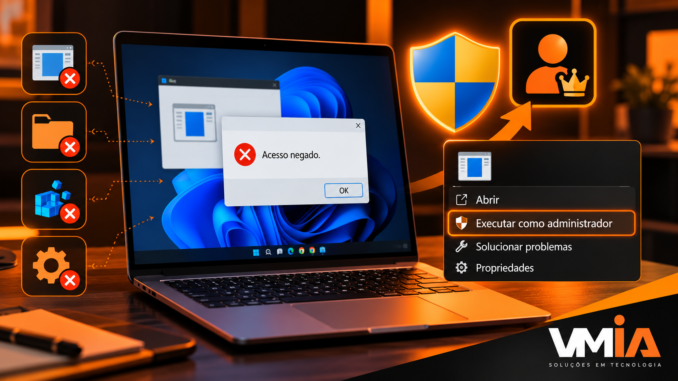
Introdução: por que um programa funciona como administrador, mas não abre normalmente?
Você instala um programa no Windows 11, clica duas vezes no ícone e nada acontece.
O aplicativo não apresenta nenhuma janela, não mostra mensagens de erro e aparentemente não executa.
Entretanto, quando você clica com o botão direito e seleciona Executar como administrador, o programa abre normalmente.
Em alguns casos, aparece uma mensagem informando que o aplicativo não possui permissão para acessar determinado arquivo ou pasta.
Em outros, o programa abre por alguns segundos e fecha sozinho.
Também existem situações em que o aplicativo funciona corretamente em uma conta de usuário, mas falha em outra.
Esse comportamento costuma levar o usuário a acreditar que precisa executar o programa permanentemente com privilégios administrativos.
Porém, essa não é necessariamente a solução correta.
Um programa que só funciona como administrador pode estar tentando acessar recursos para os quais não possui permissão durante uma execução normal.
Isso pode envolver pastas protegidas, configurações do Registro, arquivos de configuração, bancos de dados locais ou incompatibilidades com o mecanismo de segurança do Windows.
Também pode ser um requisito legítimo do aplicativo, especialmente quando ele executa operações administrativas.
Neste guia da VMIA, vamos explicar como identificar a causa e corrigir o problema sem comprometer a segurança do computador.
1. O que significa executar um programa como administrador?
O Windows utiliza mecanismos de controle de acesso para determinar quais operações cada processo pode realizar.
Mesmo quando uma pessoa utiliza uma conta pertencente ao grupo Administradores, os programas normalmente são iniciados com privilégios limitados.
Esse comportamento faz parte do Controle de Conta de Usuário, conhecido como UAC.
1.1. O que é UAC?
UAC significa User Account Control.
É um recurso de segurança que ajuda a impedir que aplicativos realizem alterações administrativas sem autorização.
Quando uma operação exige elevação, o Windows pode apresentar uma solicitação de confirmação ou credenciais.
Exemplos de operações administrativas incluem:
- Instalar determinados drivers.
- Alterar configurações protegidas do sistema.
- Modificar arquivos em locais restritos.
- Gerenciar serviços do Windows.
- Alterar configurações de segurança.
- Modificar determinadas áreas do Registro.
Entretanto, programas comuns não deveriam exigir elevação apenas para abrir documentos, navegar na internet ou executar tarefas rotineiras.
1.2. Administrador não significa acesso irrestrito
Uma conta administrativa não executa necessariamente todos os processos com privilégios elevados.
O UAC permite separar tarefas comuns de operações que exigem autorização adicional.
Isso reduz o impacto de erros e de aplicativos potencialmente maliciosos.
Por isso, desativar o UAC para corrigir um programa que não abre normalmente não é uma solução recomendada.
2. Diferença entre execução normal e execução elevada
Quando um aplicativo é iniciado, o Windows utiliza um token de acesso para representar sua identidade e seus privilégios.
Esse token participa das verificações de segurança realizadas durante o acesso a arquivos, pastas e outros recursos.
Em uma execução elevada, o processo pode utilizar privilégios administrativos adicionais.
Execução normal x execução como administrador
Execução normal
Utiliza as permissões e os privilégios disponíveis ao processo sem elevação.
Adequada para a maioria dos aplicativos.
Execução elevada
Pode utilizar privilégios administrativos após a autorização necessária.
Necessária para determinadas tarefas administrativas.
Executar como administrador não concede acesso automático a todos os recursos. As permissões e as proteções específicas continuam relevantes.
2.1. Exemplo prático
Imagine um aplicativo antigo que tenta gravar um arquivo de configuração diretamente na pasta onde foi instalado:
C:\Program Files\AplicativoAntigo\config.iniEssa pasta normalmente possui permissões que restringem modificações por processos comuns.
Quando o aplicativo tenta gravar o arquivo sem autorização, a operação pode falhar.
Se o programa não tratar corretamente esse erro, ele pode encerrar a execução.
Ao iniciar como administrador, a operação pode ser permitida, dependendo das permissões existentes.
Isso explica por que alguns aplicativos funcionam apenas quando elevados.
Entretanto, a solução mais adequada pode ser atualizar o aplicativo ou configurar corretamente o armazenamento dos dados, e não conceder privilégios administrativos permanentes.
3. Principais causas de programas que só abrem como administrador
Existem diferentes situações capazes de provocar esse comportamento.
A tabela abaixo apresenta algumas das mais comuns.
| Causa | Sintoma | Primeira investigação |
|---|---|---|
| Permissões NTFS | Erro ao acessar arquivo ou pasta | Propriedades de Segurança |
| Gravação em Program Files | Programa abre somente elevado | Pasta de instalação |
| Configurações no Registro | Falha ao salvar preferências | Registro e ProcMon |
| Manifesto de execução | UAC aparece sempre | Manifesto do aplicativo |
| Compatibilidade | Programa antigo não abre | Versão e requisitos |
| Arquivos de configuração | Aplicativo fecha ao iniciar | AppData e ProgramData |
| Perfil de usuário | Funciona em outra conta | Comparação entre perfis |
| Serviço ou driver | Programa depende de componente protegido | Serviços e eventos |
| Software de segurança | Aplicativo é bloqueado | Histórico de proteção |
Essas causas não devem ser tratadas como equivalentes.
Um programa que exige elevação por projeto é diferente de um aplicativo que falha por permissões incorretas.
4. Como identificar se o programa realmente precisa de administrador
Antes de modificar qualquer configuração, descubra se a elevação é um requisito legítimo.
4.1. Verifique a documentação do aplicativo
Alguns programas precisam realizar tarefas administrativas.
Isso pode acontecer com:
- Ferramentas de gerenciamento de serviços.
- Utilitários de configuração de drivers.
- Aplicativos de manutenção do sistema.
- Ferramentas que alteram configurações protegidas.
- Determinados programas de diagnóstico.
Se o fabricante informa que a execução elevada é necessária para determinada função, não tente contornar essa exigência.
4.2. Observe o comportamento durante a execução normal
Clique duas vezes no aplicativo.
Verifique se:
- Aparece alguma mensagem.
- O cursor indica carregamento.
- A janela abre e fecha.
- O processo permanece ativo.
- O Windows solicita autorização.
- O aplicativo simplesmente não responde.
Essas diferenças ajudam a direcionar o diagnóstico.
4.3. Teste a execução elevada somente para comparação
Se o programa for confiável e a elevação estiver autorizada, compare o comportamento entre execução normal e elevada.
Não execute aplicativos desconhecidos como administrador apenas para verificar se funcionam.
A elevação aumenta o impacto potencial de um software malicioso.
5. Como verificar se o programa está configurado para executar sempre como administrador
Em alguns casos, o problema não é uma falha de permissões.
O próprio atalho ou executável está configurado para solicitar elevação.
5.1. Verificar as propriedades do executável
Localize o arquivo .exe.
Clique com o botão direito e selecione Propriedades.
Abra a aba Compatibilidade.
Procure a opção:
Executar este programa como administrador
Se estiver marcada, verifique se essa configuração foi aplicada intencionalmente.
Não desmarque a opção sem confirmar os requisitos do software.
5.2. Verificar configurações para todos os usuários
Na aba Compatibilidade, pode existir a opção para alterar configurações de todos os usuários.
Ela permite examinar configurações aplicadas em um escopo mais amplo.
Essas alterações podem exigir autorização administrativa.
5.3. Verificar o atalho
Alguns atalhos possuem configurações próprias relacionadas à execução elevada.
Abra as propriedades do atalho e examine as opções avançadas disponíveis.
A configuração do atalho pode ser diferente daquela aplicada diretamente ao executável.
6. Permissões NTFS: uma das causas mais importantes
O sistema de arquivos NTFS utiliza listas de controle de acesso para determinar quais usuários e grupos podem acessar arquivos e pastas.
Essas listas são conhecidas como ACLs.
Uma ACL pode definir permissões como:
- Leitura.
- Gravação.
- Modificação.
- Execução.
- Controle total.
Quando um aplicativo tenta acessar um recurso sem a permissão necessária, o Windows pode negar a operação.
6.1. Como verificar permissões de uma pasta
Localize a pasta utilizada pelo programa.
Clique com o botão direito.
Selecione:
Propriedades → Segurança
Verifique os usuários e grupos apresentados.
Observe as permissões efetivas relacionadas à operação que está falhando.
6.2. Cuidado com a permissão Controle total
Não conceda Controle total ao grupo Todos apenas para fazer um programa funcionar.
Essa alteração pode permitir modificações indevidas.
O procedimento correto é identificar qual recurso precisa ser acessado e qual permissão é realmente necessária.
6.3. Como consultar permissões com ICACLS
Abra o Terminal ou Prompt de Comando.
Execute:
icacls "C:\Caminho\Da\Pasta"Substitua o caminho pelo diretório real.
O comando apresenta as entradas de controle de acesso.
Ele não altera as permissões.
6.4. Como interpretar o resultado
Uma saída pode apresentar entradas como:
BUILTIN\Administrators:(F)
BUILTIN\Users:(RX)
De maneira simplificada:
Findica Controle total.RXindica Leitura e execução.
As permissões reais podem incluir herança, negações explícitas e outras entradas.
Não conclua que existe um erro apenas porque o grupo Users possui leitura e execução.
Em muitas pastas de instalação, esse comportamento é esperado.
7. Por que programas instalados em Program Files podem apresentar problemas?
O Windows protege diretórios de instalação para reduzir modificações indevidas.
Entre eles:
C:\Program Filese, em sistemas de 64 bits:
C:\Program Files (x86)Essas pastas normalmente não são destinadas ao armazenamento de dados modificáveis por usuários comuns.
Entretanto, alguns aplicativos antigos foram desenvolvidos para gravar arquivos de configuração no próprio diretório de instalação.
7.1. Exemplo de aplicativo antigo
Considere:
C:\Program Files\SistemaAntigo\Dentro dessa pasta, o programa tenta modificar:
config.iniou:
dados.dbSe o processo não possui permissão de gravação, a operação pode falhar.
Quando executado como administrador, ele pode conseguir modificar os arquivos.
7.2. Qual seria a solução adequada?
A solução depende do projeto do aplicativo.
Em programas modernos, dados modificáveis normalmente devem ser armazenados em locais apropriados, como AppData ou ProgramData, conforme a finalidade.
Para programas antigos, o fabricante pode disponibilizar uma atualização, configuração específica ou procedimento de instalação compatível.
Não mova arquivos arbitrariamente sem conhecer as dependências do software.
8. AppData e ProgramData: onde os aplicativos deveriam armazenar dados?
O Windows disponibiliza diretórios destinados ao armazenamento de configurações e dados de aplicativos.
Entre os principais estão:
| Diretório | Finalidade geral |
|---|---|
%APPDATA% | Dados de aplicativo associados ao perfil do usuário |
%LOCALAPPDATA% | Dados locais de aplicativo do usuário |
%PROGRAMDATA% | Dados compartilhados de aplicativos |
%TEMP% | Arquivos temporários do usuário |
8.1. Como abrir AppData
Pressione Win + R.
Digite:
%APPDATA%Pressione Enter.
O Windows abrirá a pasta correspondente.
8.2. Como abrir LocalAppData
Execute:
%LOCALAPPDATA%8.3. Como abrir ProgramData
Execute:
%PROGRAMDATA%Esses diretórios podem conter configurações importantes.
Não exclua arquivos apenas porque estão associados ao programa que apresenta problemas.
8.4. Quando investigar essas pastas?
Investigue quando:
- O programa funciona em uma conta e falha em outra.
- O aplicativo não consegue salvar configurações.
- O software fecha ao carregar o perfil.
- Há erros relacionados a arquivos de configuração.
A comparação entre contas pode ajudar a identificar problemas específicos do perfil.
9. Manifesto do aplicativo: quando o próprio programa exige elevação
Aplicativos Windows podem incluir um manifesto que informa requisitos de execução.
Entre as opções possíveis estão:
<requestedExecutionLevel level="asInvoker" uiAccess="false" /><requestedExecutionLevel level="highestAvailable" uiAccess="false" /><requestedExecutionLevel level="requireAdministrator" uiAccess="false" />Essas configurações possuem comportamentos diferentes.
9.1. asInvoker
O aplicativo utiliza o nível de execução do processo que o iniciou.
9.2. highestAvailable
O aplicativo solicita o nível mais alto disponível conforme o contexto da conta e as políticas de elevação.
9.3. requireAdministrator
O aplicativo exige elevação administrativa para iniciar.
Nesse caso, a solicitação de UAC pode ser um comportamento previsto pelo desenvolvedor.
Não modifique o manifesto de um executável desconhecido para eliminar a solicitação de administrador.
A alteração pode comprometer a assinatura digital do arquivo, causar incompatibilidades ou impedir funções legítimas.
10. Como utilizar o Gerenciador de Tarefas no diagnóstico
O Gerenciador de Tarefas permite verificar se o processo inicia e permanece em execução.
Pressione:
Ctrl + Shift + Esc
Abra a aba Detalhes.
Localize o executável correspondente ao aplicativo.
10.1. O que observar?
Verifique:
- Se o processo aparece.
- Se desaparece rapidamente.
- Se permanece ativo sem janela.
- Se existem várias instâncias.
- Se o consumo de CPU aumenta.
Essas informações ajudam a diferenciar uma falha de inicialização de um problema de interface.
10.2. Como verificar a elevação do processo
Na aba Detalhes, clique com o botão direito no cabeçalho das colunas.
Selecione Selecionar colunas.
Quando disponível, habilite a coluna Elevado.
Ela permite identificar se o processo está executando com elevação.
Essa informação ajuda a comparar a execução normal com a execução administrativa.
11. Monitor de Confiabilidade: como identificar falhas silenciosas
Um programa pode encerrar sem apresentar mensagens.
Nesse cenário, o Monitor de Confiabilidade é uma ferramenta útil.
Pressione Win + R.
Execute:
perfmon /relO Windows apresentará um histórico de eventos relacionados à estabilidade do sistema.
Procure falhas de aplicativos próximas ao horário do problema.
11.1. O que procurar?
Observe informações como:
- Nome do aplicativo.
- Nome do módulo com falha.
- Código de exceção.
- Caminho do executável.
- Data e horário.
Um evento de falha não comprova que o problema seja de permissões.
Ele fornece pistas para a próxima etapa do diagnóstico.
11.2. Quando o Monitor de Confiabilidade não mostra nada
Nem toda falha de inicialização gera um relatório visível.
Se o aplicativo simplesmente encerra sem registrar um evento, pode ser necessário utilizar ferramentas de diagnóstico mais detalhadas.
Na Parte 2, vamos abordar o Process Monitor para identificar operações que retornam erros de acesso.
12. Diagnóstico inicial com PowerShell
O PowerShell permite consultar informações do ambiente antes de realizar alterações.
12.1. Identificar o usuário atual
whoami12.2. Consultar grupos e privilégios do token
whoami /allO comando apresenta informações sobre identidade, grupos e privilégios.
Ele ajuda a compreender o contexto de segurança do processo.
12.3. Verificar a existência do executável
Test-Path "C:\Caminho\Programa.exe"Substitua pelo caminho real.
O comando retorna True ou False.
12.4. Consultar informações do arquivo
Get-Item "C:\Caminho\Programa.exe" |
Select-Object FullName, Length, LastWriteTime
12.5. Verificar a assinatura digital
Get-AuthenticodeSignature "C:\Caminho\Programa.exe"A saída pode informar o status da assinatura digital.
Uma assinatura válida ajuda a verificar a integridade e a origem declarada do arquivo, mas não garante que o programa seja seguro.
A ausência de assinatura também não comprova, isoladamente, que o aplicativo seja malicioso.
13. O que não fazer quando um programa só abre como administrador
Algumas soluções encontradas na internet podem comprometer a segurança do Windows.
Evite:
- Desativar o UAC.
- Conceder Controle total a Todos em pastas do sistema.
- Alterar permissões de toda a unidade C:.
- Executar programas desconhecidos como administrador.
- Desativar o Microsoft Defender sem diagnóstico.
- Modificar o Registro indiscriminadamente.
- Substituir arquivos protegidos do Windows.
- Alterar o manifesto de executáveis sem compreender seus requisitos.
A solução correta deve preservar o princípio do menor privilégio.
Isso significa conceder somente as permissões necessárias para a operação legítima.
Process Monitor, ACCESS DENIED, PowerShell, permissões NTFS, Registro e diagnóstico avançado
Na Parte 1 deste guia, explicamos por que determinados programas funcionam somente quando o usuário seleciona Executar como administrador no Windows 11.
Analisamos o Controle de Conta de Usuário (UAC), os privilégios de execução, as permissões NTFS, as pastas protegidas do Windows e os manifestos dos aplicativos.
Agora vamos aprofundar uma questão essencial para o diagnóstico profissional:
Como descobrir exatamente qual arquivo, pasta, chave do Registro ou operação impede um programa de funcionar sem privilégios administrativos?
Em vez de alterar permissões indiscriminadamente, vamos utilizar ferramentas capazes de identificar a operação que falha.
O principal recurso será o Process Monitor (ProcMon), ferramenta da Microsoft Sysinternals que permite observar atividades de arquivos, Registro, processos e threads.
Também utilizaremos PowerShell, ICACLS, Visualizador de Eventos e ferramentas nativas do Windows 11.
O objetivo é encontrar evidências da causa e preparar uma correção segura, que será aprofundada na Parte 3.
15. Process Monitor: a ferramenta mais importante para investigar ACCESS DENIED
O Process Monitor, conhecido como ProcMon, é uma ferramenta de diagnóstico da Microsoft Sysinternals.
Ele permite observar operações realizadas pelos processos em tempo real.
Entre os eventos monitorados estão:
- Acesso a arquivos e diretórios.
- Consultas e modificações no Registro.
- Criação e encerramento de processos.
- Atividades de threads.
- Carregamento de imagens e bibliotecas.
Quando um programa não abre normalmente, mas funciona como administrador, o ProcMon pode revelar quais operações apresentam diferenças entre as duas execuções.
15.1. Onde obter o Process Monitor?
Utilize a página oficial da Microsoft:Microsoft Sysinternals — Process Monitor
Evite versões modificadas ou distribuídas por sites desconhecidos.
15.2. Por que o ProcMon é tão útil?
Imagine um aplicativo instalado em:
C:\Program Files\SistemaComercial\Durante a inicialização, ele tenta modificar:
C:\Program Files\SistemaComercial\config.iniO Windows pode negar essa gravação durante a execução normal.
No ProcMon, o técnico pode encontrar um evento semelhante a:
Process: SistemaComercial.exe
Operation: CreateFile
Path: C:\Program Files\SistemaComercial\config.ini
Result: ACCESS DENIED
Esse resultado indica que uma operação de abertura de arquivo foi negada.
Entretanto, nem todo ACCESS DENIED é um erro que precisa ser corrigido.
Aplicativos frequentemente testam permissões, consultam recursos protegidos e tentam caminhos alternativos.
O evento só se torna relevante quando existe relação entre a operação negada e a falha observada.
16. Como configurar o ProcMon para investigar um programa que não abre
O ProcMon pode gerar milhares de eventos em poucos segundos.
Por isso, a utilização de filtros é fundamental.
Etapa 1 — Identifique o executável
Localize o arquivo principal do programa.
Exemplo fictício:
SistemaComercial.exeRegistre o caminho completo do executável.
Etapa 2 — Abra o ProcMon
Execute o Process Monitor com autorização administrativa, quando necessária para capturar os eventos do sistema.
O programa pode começar a capturar informações automaticamente.
Interrompa temporariamente a captura utilizando o botão de captura ou o atalho:
Ctrl + E
Etapa 3 — Limpe os eventos anteriores
Utilize:
Ctrl + X
Isso limpa os eventos exibidos na captura atual.
Etapa 4 — Configure o filtro por processo
Abra:
Filter → Filter
Adicione:
Process Name | is | SistemaComercial.exe | IncludeAplique o filtro.
Isso ajuda a concentrar a análise no executável investigado.
Se o aplicativo iniciar processos auxiliares, talvez seja necessário incluí-los posteriormente.
Etapa 5 — Inicie a captura
Pressione:
Ctrl + E
Agora execute o aplicativo normalmente, sem elevação.
Aguarde a falha.
Interrompa a captura imediatamente depois.
Etapa 6 — Examine os resultados
Procure eventos próximos ao momento em que o aplicativo falhou.
Preste atenção a operações como:
CreateFileWriteFileRegOpenKeyRegCreateKeyRegSetValueLoad ImageProcess Create
Observe o resultado e os detalhes da operação.
17. Como filtrar ACCESS DENIED no Process Monitor
O resultado ACCESS DENIED indica que uma operação foi recusada pelo mecanismo de acesso envolvido.
Para localizar esses eventos, configure um filtro:
Result | is | ACCESS DENIED | IncludeCombine esse filtro com o nome do processo.
Exemplo ilustrativo de eventos ProcMon
Dados fictícios para demonstrar a interpretação.
| Operação | Caminho | Resultado |
| RegOpenKey | HKLM\Software\Empresa | SUCCESS |
| RegSetValue | HKLM\Software\Empresa | ACCESS DENIED |
| CreateFile | C:\Program Files\App\config.ini | ACCESS DENIED |
| CreateFile | C:\Users\…\AppData\Local | SUCCESS |
17.1. O que observar na coluna Detail?
A coluna de detalhes pode apresentar informações sobre o tipo de acesso solicitado.
Por exemplo:
Desired Access: Generic WriteIsso sugere que o processo solicitou uma operação envolvendo gravação.
Outros detalhes podem indicar tentativas de leitura, execução, exclusão ou alteração de atributos.
Essas informações ajudam a compreender o que o aplicativo pretendia realizar.
17.2. Como diferenciar erro real de comportamento normal?
Considere quatro perguntas:
- A operação ocorre imediatamente antes da falha?
- O programa tenta novamente o mesmo recurso?
- A operação é concluída quando o programa é executado com elevação?
- O recurso é realmente necessário para a função que falhou?
Se as evidências apontarem para a mesma operação, ela se torna uma hipótese relevante.
Ainda assim, o ProcMon não substitui a análise da arquitetura do aplicativo.
18. Como comparar a execução normal com a execução como administrador
Uma das técnicas mais eficientes é comparar duas capturas.
Primeira captura — Execução normal
Configure o ProcMon para observar o aplicativo.
Execute-o sem elevação.
Registre:
- Horário da falha.
- Operações negadas.
- Arquivos acessados.
- Chaves do Registro utilizadas.
- Encerramento do processo.
Salve a captura em formato nativo PML, se necessário.
Segunda captura — Execução elevada
Com o aplicativo confiável e a elevação autorizada, repita o teste utilizando Executar como administrador.
Observe quais operações passaram a funcionar.
Exemplo
Na execução normal:
RegSetValue
HKLM\Software\Empresa\Configuracao
ACCESS DENIED
Na execução elevada:
RegSetValue
HKLM\Software\Empresa\Configuracao
SUCCESS
Essa diferença sugere que o aplicativo tenta modificar uma área do Registro normalmente protegida.
Entretanto, a correção não deve consistir automaticamente em liberar essa chave para todos os usuários.
O aplicativo pode estar utilizando uma arquitetura inadequada ou exigindo uma operação administrativa legítima.
O objetivo é identificar a causa, não enfraquecer as permissões do sistema.
Cuidados com os registros do ProcMon
As capturas podem conter caminhos de arquivos, nomes de usuários, dados de aplicativos e outras informações sensíveis.
Antes de compartilhar uma captura, revise seu conteúdo.
Evite coletar dados desnecessários e não publique logs completos em fóruns públicos.
19. PowerShell: como investigar o processo e seu contexto de execução
O PowerShell permite coletar informações sobre o aplicativo e o ambiente.
19.1. Verificar se o processo está ativo
Get-Process -Name "SistemaComercial" -ErrorAction SilentlyContinueSubstitua pelo nome real do processo, sem a extensão .exe.
Se não houver resultado, o processo pode não estar em execução.
19.2. Consultar o caminho do executável
Get-CimInstance Win32_Process |
Where-Object {
    $_.Name -eq "SistemaComercial.exe"
} |
Select-Object Name, ProcessId, ExecutablePath, CommandLine
O comando pode ajudar a identificar o executável e os argumentos utilizados.
Algumas propriedades podem exigir permissões adicionais para serem consultadas.
19.3. Verificar a identidade do usuário
whoamiPara consultar grupos e privilégios:
whoami /allObserve se o processo está sendo executado no contexto esperado.
19.4. Verificar a assinatura do aplicativo
Get-AuthenticodeSignature "C:\Caminho\SistemaComercial.exe" |
Select-Object Status, SignerCertificate
Uma assinatura válida é uma evidência útil de integridade e origem declarada.
Ela não garante que o software seja seguro.
19.5. Verificar a versão do executável
(Get-Item "C:\Caminho\SistemaComercial.exe").VersionInfo |
Select-Object ProductName, ProductVersion, FileVersion
A versão pode ajudar a identificar incompatibilidades com o Windows 11.
20. ICACLS: diagnóstico aprofundado de permissões NTFS
O comando icacls permite consultar e gerenciar listas de controle de acesso.
Nesta etapa, vamos utilizá-lo apenas para leitura.
20.1. Consultar permissões de uma pasta
icacls "C:\Program Files\SistemaComercial"A saída pode apresentar entradas semelhantes a:
BUILTIN\Administrators:(F)
NT AUTHORITY\SYSTEM:(F)
BUILTIN\Users:(RX)
O exemplo é simplificado.
As permissões reais podem incluir herança e entradas adicionais.
20.2. Entendendo as permissões
| Código | Significado |
|---|---|
| F | Controle total |
| M | Modificação |
| RX | Leitura e execução |
| R | Leitura |
| W | Gravação |
| D | Exclusão |
Essas permissões podem ser combinadas com regras de herança e outros modificadores.
20.3. Permissões herdadas
O NTFS permite que arquivos e subpastas herdem permissões de diretórios superiores.
Por exemplo, uma pasta dentro de Program Files pode herdar regras do diretório principal.
Isso é esperado.
Não interrompa a herança sem compreender as consequências.
20.4. Entradas de negação
Uma ACL pode conter entradas que negam permissões específicas.
Essas entradas exigem atenção porque podem alterar o resultado efetivo do controle de acesso.
Não remova uma regra de negação apenas porque o programa apresentou ACCESS DENIED.
Ela pode existir por uma razão legítima de segurança.
20.5. Por que não utilizar ICACLS para conceder Controle total?
Um comando que altera permissões de maneira ampla pode comprometer a proteção do diretório.
Por isso, a investigação deve identificar:
- Qual arquivo precisa ser acessado.
- Qual operação foi negada.
- Qual identidade realizou a operação.
- Qual permissão seria necessária.
- Se a aplicação deveria realizar essa operação naquele local.
Na Parte 3, abordaremos as correções apropriadas para diferentes cenários.
21. Registro do Windows: diferenças entre HKCU e HKLM
O Registro armazena configurações do sistema e de aplicativos.
Duas áreas importantes são:
HKEY_CURRENT_USER, conhecida como HKCU.HKEY_LOCAL_MACHINE, conhecida como HKLM.
21.1. HKCU: configurações do usuário
HKCU representa configurações associadas ao usuário atual.
Aplicativos normalmente podem armazenar determinadas preferências nessa área, respeitando as permissões aplicáveis.
Exemplo:
HKEY_CURRENT_USER\Software\Empresa\Aplicativo21.2. HKLM: configurações da máquina
HKLM contém configurações relacionadas ao computador.
Determinadas áreas são protegidas contra modificações por processos comuns.
Exemplo:
HKEY_LOCAL_MACHINE\SOFTWARE\Empresa\AplicativoUm aplicativo antigo pode tentar gravar configurações nessa área durante sua inicialização.
Se não possuir autorização, a operação poderá falhar.
21.3. Como identificar o problema no ProcMon
Procure operações como:
RegCreateKey
RegSetValue
RegOpenKey
Examine o caminho e o resultado.
Se uma operação de gravação em HKLM falha durante a execução normal, mas funciona com elevação, isso pode indicar uma dependência de privilégios administrativos.
Entretanto, nem toda gravação em HKLM é inadequada.
Algumas configurações realmente exigem autorização administrativa.
22. Como consultar chaves do Registro com segurança
Antes de alterar qualquer configuração, utilize comandos de leitura.
22.1. Consultar uma chave em HKCU
Get-ItemProperty -Path "HKCU:\Software\Empresa\Aplicativo" -ErrorAction SilentlyContinue22.2. Consultar uma chave em HKLM
Get-ItemProperty -Path "HKLM:\SOFTWARE\Empresa\Aplicativo" -ErrorAction SilentlyContinueSubstitua os caminhos pelos identificados durante o diagnóstico.
Esses comandos não modificam os valores.
22.3. Verificar se uma chave existe
Test-Path "HKCU:\Software\Empresa\Aplicativo"O comando retorna um valor booleano.
22.4. Atenção às visualizações de 32 e 64 bits
Em sistemas Windows de 64 bits, determinados aplicativos de 32 bits utilizam uma visualização específica do Registro.
Isso pode envolver caminhos associados a:
HKEY_LOCAL_MACHINE\SOFTWARE\WOW6432NodeEntretanto, não se deve assumir que todo aplicativo de 32 bits grava diretamente nesse caminho.
O redirecionamento depende da arquitetura e das APIs utilizadas.
O ProcMon ajuda a identificar os caminhos efetivamente acessados.
23. UAC: por que a elevação altera o comportamento do aplicativo?
O Controle de Conta de Usuário utiliza mecanismos que permitem separar processos comuns de operações administrativas.
Quando um aplicativo é executado normalmente, ele pode receber um token de acesso com privilégios limitados.
Ao executar com elevação autorizada, o processo pode utilizar um token administrativo.
Essa diferença afeta operações protegidas.
23.1. Verificar o estado do UAC
Abra:
UserAccountControlSettings.exeO Windows apresentará as configurações de notificação do UAC.
Não reduza o nível de proteção apenas para fazer um programa funcionar.
23.2. UAC não é a mesma coisa que NTFS
O UAC controla aspectos da elevação administrativa.
O NTFS utiliza permissões para controlar acesso a arquivos e diretórios.
São mecanismos relacionados, mas diferentes.
Um processo elevado ainda pode encontrar restrições de acesso.
Da mesma forma, um processo comum pode acessar recursos para os quais possui autorização.
23.3. Por que desativar o UAC não resolve a causa?
A desativação pode alterar o comportamento de aplicativos e mecanismos de segurança.
Entretanto, não corrige necessariamente permissões incorretas, arquivos danificados ou incompatibilidades.
A solução deve preservar as proteções do Windows.
24. Manifestos de execução: asInvoker, highestAvailable e requireAdministrator
Aplicativos Windows podem incluir manifestos que informam requisitos de execução.
Um dos elementos utilizados é requestedExecutionLevel.
24.1. asInvoker
<requestedExecutionLevel
    level="asInvoker"
    uiAccess="false" />
O aplicativo utiliza o nível de execução herdado do processo que o iniciou.
24.2. highestAvailable
<requestedExecutionLevel
    level="highestAvailable"
    uiAccess="false" />
O aplicativo solicita o nível mais alto disponível conforme a conta e as políticas de elevação.
24.3. requireAdministrator
<requestedExecutionLevel
    level="requireAdministrator"
    uiAccess="false" />
O aplicativo exige execução administrativa.
Nesse cenário, a solicitação de elevação pode ser um requisito legítimo do software.
24.4. Como investigar o manifesto
Ferramentas de desenvolvimento e análise de executáveis podem permitir a inspeção de manifestos incorporados.
A documentação do aplicativo também pode informar seus requisitos.
Não modifique o manifesto de executáveis de terceiros como tentativa genérica de correção.
A alteração pode invalidar a assinatura digital e comprometer o funcionamento.
25. Virtualização UAC: por que alguns programas antigos funcionam sem administrador?
O Windows possui mecanismos de compatibilidade destinados a determinados aplicativos legados.
Entre eles está a virtualização de arquivos e do Registro.
Em condições específicas, operações de gravação destinadas a locais protegidos podem ser redirecionadas para áreas associadas ao usuário.
Esse comportamento não se aplica a todos os aplicativos.
25.1. Exemplo conceitual
Um aplicativo legado tenta gravar:
C:\Program Files\AplicativoAntigo\config.iniQuando a virtualização está disponível e a operação atende aos requisitos, o Windows pode redirecionar a gravação para uma área de virtualização do usuário.
Isso permite que determinados programas antigos continuem funcionando sem alterar diretamente a pasta protegida.
25.2. Limitações da virtualização
A virtualização UAC possui restrições importantes.
Ela não é uma solução universal.
Aplicativos de 64 bits, programas com determinados manifestos e processos elevados não utilizam esse mecanismo da mesma maneira que aplicativos legados elegíveis.
Por isso, não é correto recomendar sua ativação indiscriminada.
25.3. Como verificar a virtualização de um processo
Abra o Gerenciador de Tarefas.
Na aba Detalhes, procure a opção de exibir a coluna relacionada à virtualização UAC, quando disponível.
O resultado pode ajudar a compreender o comportamento de aplicativos legados.
26. AppData: quando o problema está no perfil do usuário
Muitos programas armazenam configurações em diretórios associados ao perfil do usuário.
Entre eles:
%APPDATA%e:
%LOCALAPPDATA%Essas pastas podem conter:
- Preferências.
- Bancos de dados locais.
- Arquivos temporários.
- Configurações.
- Dados de cache.
- Informações de sessão.
26.1. Como identificar problemas no perfil
Considere um aplicativo que funciona normalmente em uma conta do Windows, mas falha em outra.
Isso pode indicar diferenças nas configurações ou permissões do perfil.
Entretanto, não comprova que o perfil esteja corrompido.
26.2. Verificar o caminho do AppData
Execute:
$env:APPDATADepois:
$env:LOCALAPPDATA26.3. Consultar uma pasta de aplicativo
Get-ChildItem "$env:LOCALAPPDATA\NomeDoAplicativo" -ErrorAction SilentlyContinueSubstitua pelo diretório real.
O comando lista os itens disponíveis.
26.4. Cuidados com arquivos de configuração
Não exclua pastas do AppData sem realizar backup e confirmar sua finalidade.
Algumas contêm bancos de dados, perfis e informações que não podem ser recuperadas facilmente.
27. ProgramData: problemas com dados compartilhados
O diretório ProgramData é utilizado por aplicativos que precisam armazenar dados compartilhados no computador.
Seu caminho normalmente é:
C:\ProgramDataEntretanto, cada aplicativo pode criar subpastas com permissões próprias.
27.1. Exemplo de problema
Um programa armazena um banco de dados em:
C:\ProgramData\Empresa\Sistema\dados.dbSe as permissões estiverem incorretas, o usuário pode não conseguir modificar o arquivo.
O aplicativo pode funcionar com elevação, mas falhar normalmente.
27.2. Como investigar
Execute:
icacls "C:\ProgramData\Empresa\Sistema"Verifique as permissões aplicadas ao diretório.
Depois, utilize o ProcMon para confirmar qual operação foi negada.
27.3. Não conceda permissões amplas
ProgramData pode conter informações compartilhadas entre usuários.
Uma alteração inadequada pode expor dados ou permitir modificações indevidas.
A correção deve considerar a documentação do aplicativo e as permissões realmente necessárias.
28. Visualizador de Eventos: como investigar falhas de execução
O Visualizador de Eventos pode registrar falhas relacionadas a aplicativos e componentes do Windows.
Abra:
eventvwr.mscAcesse:
Logs do Windows → Aplicativo
Procure eventos próximos ao horário da falha.
28.1. Eventos relevantes
Entre os eventos que podem ajudar estão:
| Evento | Origem comum | Utilidade |
|---|---|---|
| 1000 | Application Error | Falha de aplicativo |
| 1001 | Windows Error Reporting | Relatório de erro |
| 1026 | .NET Runtime | Exceções em determinadas aplicações .NET |
Os eventos apresentados dependem da aplicação e da configuração do sistema.
28.2. Como interpretar um evento 1000
O registro pode apresentar:
- Nome do aplicativo com falha.
- Versão.
- Módulo com falha.
- Código de exceção.
- Caminho do executável.
Essas informações ajudam a investigar o encerramento inesperado.
Entretanto, um evento 1000 não significa necessariamente que houve erro de permissão.
28.3. Consultar eventos com PowerShell
Get-WinEvent -FilterHashtable @{
    LogName = 'Application'
    Id = 1000,1001,1026
    StartTime = (Get-Date).AddDays(-2)
} -ErrorAction SilentlyContinue |
Select-Object TimeCreated, Id, ProviderName, Message |
Select-Object -First 20
O comando consulta eventos recentes correspondentes aos identificadores definidos.
Ele não altera os registros.
29. Monitor de Confiabilidade: correlacionando falhas
Abra:
perfmon /relProcure o aplicativo no histórico.
Compare o horário da falha com os registros do ProcMon e do Visualizador de Eventos.
Essa correlação ajuda a identificar a sequência de acontecimentos.
Por exemplo:
- O aplicativo inicia.
- Tenta acessar um arquivo protegido.
- Recebe ACCESS DENIED.
- Encerra o processo.
- O Windows registra uma falha.
Quando esses eventos ocorrem em sequência, a hipótese de problema de acesso se torna mais consistente.
Ainda assim, é importante verificar se a operação negada realmente provocou o encerramento.
30. Caso prático: programa comercial só funciona como administrador
Considere um exemplo hipotético de atendimento técnico.
Um pequeno escritório utiliza um sistema comercial antigo.
Após migrar para o Windows 11, o programa deixa de abrir normalmente.
Entretanto, funciona quando executado como administrador.
Etapa 1 — Verificar a documentação
O técnico confirma que o fabricante não exige execução elevada para as operações comuns.
Etapa 2 — Capturar a execução normal
O ProcMon identifica uma tentativa de gravação em:
C:\Program Files\SistemaComercial\config.iniO resultado é:
ACCESS DENIEDEtapa 3 — Comparar com a execução elevada
Na execução administrativa, a operação é concluída.
Etapa 4 — Identificar a arquitetura do aplicativo
A documentação informa que versões antigas armazenavam configurações no diretório de instalação.
Uma versão mais recente utiliza um diretório apropriado para dados modificáveis.
Etapa 5 — Planejar a correção
O técnico prepara o backup e avalia a atualização oficial do aplicativo.
A correção será aplicada sem conceder permissões amplas ao diretório Program Files.
Esse exemplo demonstra como o ProcMon ajuda a identificar a causa antes de modificar o sistema.
31. Tabela de diagnóstico avançado
| Evidência | Hipótese | Ferramenta |
|---|---|---|
| ACCESS DENIED em Program Files | Gravação em pasta protegida | ProcMon |
| ACCESS DENIED em HKLM | Modificação de configuração da máquina | ProcMon |
| Funciona em outra conta | Diferença de perfil ou permissões | PowerShell |
| Solicita UAC sempre | Manifesto ou configuração | Propriedades do executável |
| Processo fecha rapidamente | Falha de inicialização | Gerenciador de Tarefas |
| Evento 1000 | Falha de aplicativo | Visualizador de Eventos |
| Arquivo de configuração inacessível | ACL ou caminho incorreto | ICACLS |
| Programa legado falha | Compatibilidade | Manifesto e documentação |
| Executável sem assinatura | Origem a verificar | PowerShell |
| Programa elevado funciona | Diferença de privilégios | Comparação controlada |
Correções de permissões NTFS, ICACLS, AppData, ProgramData, Registro, UAC e aplicativos legados
Na Parte 2 deste guia VMIA, utilizamos o Process Monitor (ProcMon), PowerShell, ICACLS, Visualizador de Eventos e Monitor de Confiabilidade para descobrir por que determinados aplicativos funcionam apenas quando executados com privilégios administrativos.
Agora vamos avançar do diagnóstico para a correção.
Imagine que o ProcMon tenha identificado um evento ACCESS DENIED durante a tentativa de gravação de um arquivo. Quando o programa é executado como administrador, a mesma operação funciona.
Isso significa que devemos conceder Controle total ao usuário?
Não necessariamente.
O acesso negado pode revelar um defeito no aplicativo, uma configuração incorreta, uma instalação incompleta ou uma operação que realmente exige privilégios administrativos.
A solução precisa considerar a finalidade do recurso, a identidade que executa o programa e o modelo de segurança do Windows.
Nesta terceira parte, vamos apresentar procedimentos técnicos para corrigir problemas de execução sem desativar o UAC, liberar indiscriminadamente pastas protegidas ou comprometer a segurança do computador.
33. Antes de corrigir: como confirmar a verdadeira causa do problema?
O primeiro cuidado é não confundir uma evidência com uma conclusão.
Um evento ACCESS DENIED indica que determinada operação foi recusada. Entretanto, muitos programas realizam tentativas de acesso que podem falhar sem comprometer seu funcionamento.
Por exemplo, um aplicativo pode consultar uma chave protegida do Registro, receber uma negativa e continuar utilizando outra configuração.
Nesse caso, modificar as permissões seria desnecessário.
33.1. Quatro critérios para confirmar a hipótese
Antes de alterar qualquer configuração, verifique:
- Reprodutibilidade: a falha ocorre sempre durante a execução normal?
- Correlação: o acesso negado acontece próximo ao erro observado?
- Comparação: a mesma operação funciona durante uma execução elevada autorizada?
- Necessidade: o aplicativo realmente precisa modificar aquele recurso?
Quanto mais evidências convergirem, maior será a confiança no diagnóstico.
33.2. Preserve o estado original
Antes de modificar permissões, arquivos de configuração ou chaves do Registro:
- Registre o caminho e o erro identificado.
- Faça backup dos dados relevantes.
- Documente as permissões existentes.
- Verifique se outros programas utilizam o recurso.
- Confirme a existência de uma forma de reverter a alteração.
Em computadores empresariais, também é importante verificar políticas administrativas e obter autorização.
34. Solução 1: corrigir permissões NTFS sem conceder acesso excessivo
As permissões NTFS controlam o acesso a arquivos e diretórios.
Quando uma aplicação precisa modificar um arquivo, o Windows verifica se a identidade do processo possui os direitos necessários.
Entretanto, a correção deve ser limitada ao recurso identificado.
34.1. Exemplo de problema
Considere um sistema comercial que armazena dados em:
C:\ProgramData\Empresa\Sistema\O ProcMon identifica:
Process Name: SistemaComercial.exe
Operation: CreateFile
Path: C:\ProgramData\Empresa\Sistema\config.ini
Result: ACCESS DENIED
A documentação confirma que o aplicativo precisa modificar esse arquivo.
Nesse cenário, faz sentido investigar as permissões da pasta de dados.
34.2. Consulte as permissões atuais
Abra o Terminal:
icacls "C:\ProgramData\Empresa\Sistema"O comando apresenta a lista de controle de acesso.
Verifique quais usuários e grupos possuem permissões de leitura, gravação ou modificação.
34.3. Faça backup da ACL antes de qualquer alteração
Para preservar as permissões da pasta e de seu conteúdo:
icacls "C:\ProgramData\Empresa\Sistema" /save "%USERPROFILE%\Desktop\acl-sistema.txt" /TO arquivo registra as ACLs para eventual restauração.
O comando pode exigir privilégios adequados para consultar determinados objetos.
Importante: o backup de ACL não substitui o backup dos dados e não preserva necessariamente todas as propriedades de segurança, como proprietário e auditoria.
34.4. Quando uma alteração de permissões é justificável?
Uma alteração pode ser apropriada quando:
- A pasta foi criada com permissões incorretas.
- O instalador não aplicou as ACLs documentadas.
- Uma migração de dados modificou a configuração.
- O fabricante especifica permissões para um diretório de dados.
A preferência deve ser corrigir a instalação pelo mecanismo oficial.
Se uma alteração manual for necessária, conceda apenas os direitos indispensáveis, no diretório específico e à identidade autorizada.
34.5. Exemplo controlado com ICACLS
Em um ambiente autorizado, no qual a documentação confirme que o grupo local UsuariosSistema deve modificar exclusivamente a pasta de dados, um administrador pode utilizar:
icacls "C:\ProgramData\Empresa\Sistema" /grant "UsuariosSistema:(OI)(CI)M"Nesse exemplo:
(OI)permite herança para arquivos.(CI)permite herança para subpastas.Mrepresenta a permissão de Modificação.
O grupo UsuariosSistema é apenas ilustrativo e deve existir previamente no ambiente.
Esse comando não deve ser aplicado a Program Files, Windows, à raiz da unidade C: ou a diretórios compartilhados indiscriminadamente.
Também é necessário verificar se todos os integrantes do grupo realmente devem ter permissão para modificar os dados.
34.6. Como verificar a alteração
Execute novamente:
icacls "C:\ProgramData\Empresa\Sistema"Depois, teste o aplicativo sem elevação.
Se o problema persistir, não amplie automaticamente as permissões.
Retorne ao ProcMon e verifique se existe outra causa.
35. Solução 2: programa tenta gravar dentro de Program Files
Uma das causas clássicas de aplicativos legados que só funcionam como administrador é a tentativa de gravar arquivos no diretório de instalação.
Por exemplo:
C:\Program Files\AplicativoAntigo\config.iniO diretório Program Files possui proteções destinadas a impedir modificações não autorizadas.
Essas restrições fazem parte do modelo de segurança do Windows.
35.1. Por que conceder Modificação em Program Files não é a melhor solução?
Permitir que usuários comuns modifiquem executáveis e bibliotecas pode criar riscos.
Se um aplicativo ou outro processo puder substituir arquivos executáveis, o ambiente poderá ficar vulnerável a alterações indevidas.
Portanto, não é recomendado conceder permissões amplas ao diretório de instalação.
35.2. Solução preferencial: atualizar o aplicativo
Verifique se o fabricante oferece uma versão compatível com Windows 11.
Aplicativos modernos normalmente armazenam dados modificáveis em diretórios apropriados, como AppData ou ProgramData.
A atualização pode eliminar a necessidade de gravação em locais protegidos.
35.3. Solução alternativa: configuração oficial do diretório de dados
Alguns sistemas permitem definir um diretório separado para bancos de dados e configurações.
Quando essa opção existir, utilize um local apropriado e aplique as permissões recomendadas pelo fornecedor.
Não mova arquivos arbitrariamente.
O aplicativo pode depender de caminhos absolutos, serviços ou configurações registradas durante a instalação.
35.4. Quando a aplicação realmente exige administrador?
Ferramentas de manutenção, configuração de drivers e gerenciamento do sistema podem exigir elevação por projeto.
Nesse caso, não tente eliminar a exigência modificando permissões.
O objetivo é diferenciar uma necessidade legítima de um defeito de implementação.
36. Solução 3: corrigir problemas em AppData
O diretório AppData armazena dados associados ao perfil do usuário.
Entre seus caminhos mais comuns estão:
%APPDATA%e:
%LOCALAPPDATA%Esses diretórios podem conter preferências, bancos de dados locais, arquivos temporários e informações de sessão.
36.1. Quando investigar AppData?
Considere essa hipótese quando:
- O aplicativo funciona em uma conta, mas não em outra.
- O programa fecha durante o carregamento do perfil.
- As configurações não são salvas.
- O ProcMon mostra acesso negado em uma pasta do usuário.
- O aplicativo funciona depois de criar um perfil novo.
36.2. Identifique a pasta utilizada
No PowerShell:
$env:APPDATA
$env:LOCALAPPDATA
Depois, consulte o diretório específico:
Get-ChildItem "$env:LOCALAPPDATA\NomeDoAplicativo" -ForceSubstitua pelo nome real.
36.3. Verifique permissões e proprietário
icacls "%LOCALAPPDATA%\NomeDoAplicativo"Compare as permissões com aquelas esperadas para a conta.
Uma pasta copiada de outro computador pode conter entradas associadas a identificadores de segurança antigos.
Entretanto, não altere o proprietário ou as permissões sem confirmar que isso é a causa.
36.4. Teste seguro com uma configuração nova
Quando o fabricante documentar que determinadas configurações podem ser recriadas, faça backup da pasta correspondente.
Depois, utilize o procedimento oficial de redefinição do aplicativo.
Evite excluir todo o AppData.
Algumas pastas contêm dados importantes, perfis de navegador, bancos locais e informações difíceis de recuperar.
37. Solução 4: corrigir permissões em ProgramData
O diretório ProgramData é utilizado por programas que armazenam dados compartilhados no computador.
Seu caminho normalmente é:
C:\ProgramDataAs permissões variam entre aplicativos e subpastas.
37.1. Exemplo de falha
Um aplicativo tenta gravar:
C:\ProgramData\Empresa\Sistema\dados.dbO ProcMon registra:
ACCESS DENIEDQuando o programa é executado como administrador, a gravação funciona.
Esse comportamento pode indicar uma ACL incorreta.
37.2. Como corrigir adequadamente?
Primeiro, confirme que a pasta realmente foi projetada para armazenar dados modificáveis.
Depois, verifique a documentação do fornecedor.
Se a instalação deveria criar permissões específicas, prefira reparar o aplicativo.
Somente quando necessário, aplique uma correção restrita ao diretório de dados.
37.3. Por que não liberar todo o ProgramData?
O diretório pode conter informações de diferentes programas.
Uma alteração ampla pode permitir que processos não autorizados modifiquem dados de outros aplicativos.
Isso compromete a separação entre aplicações.
A correção deve ser limitada à subpasta identificada.
38. Solução 5: aplicativo tenta modificar HKLM durante a execução
O Registro do Windows contém configurações de usuários, aplicativos e do sistema.
Duas áreas importantes são:
HKEY_CURRENT_USER— HKCU.HKEY_LOCAL_MACHINE— HKLM.
38.1. Diferença prática
HKCU normalmente contém configurações associadas ao usuário.
HKLM contém configurações relacionadas ao computador.
Determinadas áreas de HKLM exigem privilégios administrativos para modificação.
38.2. Exemplo de falha
O ProcMon identifica:
Operation: RegSetValue
Path: HKLM\SOFTWARE\Empresa\Aplicativo
Result: ACCESS DENIED
Isso indica que o processo tentou modificar um valor do Registro e a operação foi negada.
Entretanto, é necessário determinar se a modificação é legítima.
38.3. Solução preferencial
Verifique se o fabricante oferece:
- Atualização do aplicativo.
- Correção do instalador.
- Ferramenta de configuração administrativa.
- Procedimento de reparação.
- Configuração por usuário em HKCU.
Alguns aplicativos antigos gravam configurações globais durante toda inicialização, embora essas alterações devessem ocorrer somente durante a instalação.
38.4. Não conceda acesso amplo a HKLM
Modificar permissões de chaves protegidas pode permitir alterações indevidas.
Evite conceder Controle total a usuários comuns.
Se uma correção manual for necessária, ela deve ser documentada, restrita e compatível com os requisitos do aplicativo.
38.5. Como consultar uma chave
No PowerShell:
Get-ItemProperty "HKLM:\SOFTWARE\Empresa\Aplicativo" -ErrorAction SilentlyContinuePara HKCU:
Get-ItemProperty "HKCU:\Software\Empresa\Aplicativo" -ErrorAction SilentlyContinueEsses comandos são de leitura.
39. Solução 6: virtualização UAC em aplicativos antigos
O Windows possui mecanismos de compatibilidade destinados a determinados programas legados.
Entre eles está a virtualização UAC de arquivos e Registro.
Em condições específicas, operações de gravação destinadas a locais protegidos podem ser redirecionadas para áreas do perfil do usuário.
39.1. Como funciona a virtualização?
Imagine um aplicativo antigo tentando modificar:
C:\Program Files\AplicativoAntigo\config.iniEm um cenário elegível, o Windows pode redirecionar essa gravação para uma área virtualizada do usuário.
Isso permite que determinados aplicativos legados continuem funcionando.
39.2. Quais são as limitações?
A virtualização não se aplica a todos os programas.
Entre as limitações estão:
- Aplicativos de 64 bits.
- Processos elevados.
- Aplicativos com determinados manifestos de execução.
- Operações não abrangidas pelo mecanismo.
Portanto, não existe garantia de que a virtualização resolverá um programa antigo.
39.3. Como verificar a virtualização
Abra o Gerenciador de Tarefas.
Na aba Detalhes, habilite a coluna relacionada à virtualização UAC, quando disponível.
Observe o estado do processo.
Não force alterações indiscriminadas.
A solução preferencial continua sendo utilizar uma versão compatível do aplicativo.
40. Solução 7: manifesto exige execução como administrador
Alguns aplicativos possuem um manifesto que define o nível de execução necessário.
Entre os valores possíveis estão:
<requestedExecutionLevel level="asInvoker" uiAccess="false" /><requestedExecutionLevel level="highestAvailable" uiAccess="false" /><requestedExecutionLevel level="requireAdministrator" uiAccess="false" />40.1. Quando o manifesto é a causa?
Se o aplicativo declara requireAdministrator, o Windows pode exigir elevação para iniciá-lo.
Nesse cenário, a solicitação não é necessariamente um erro.
Pode ser uma decisão do desenvolvedor.
40.2. Como corrigir?
Consulte a documentação oficial.
Verifique se existe uma versão que permita execução sem elevação.
Não modifique o manifesto de um executável de terceiros como solução genérica.
Alterações podem invalidar a assinatura digital do arquivo e comprometer o funcionamento.
40.3. Verifique também a compatibilidade
Abra as propriedades do executável.
Na aba Compatibilidade, examine a opção:
Executar este programa como administrador
Verifique também as configurações aplicadas a todos os usuários.
Se a opção foi ativada por engano e não é exigida pelo aplicativo, sua remoção pode resolver a solicitação de elevação.
41. Solução 8: programa funciona em outro usuário do Windows
Quando um aplicativo funciona em uma conta, mas falha em outra, o diagnóstico deve considerar o perfil.
Isso pode envolver:
- Configurações do usuário.
- Permissões NTFS.
- Chaves em HKCU.
- Arquivos do AppData.
- Variáveis de ambiente.
- Políticas específicas.
41.1. Como realizar um teste comparativo
Em um ambiente autorizado, utilize outra conta de teste apropriada.
Instale ou configure o aplicativo conforme a documentação.
Compare o comportamento.
Não utilize uma conta administrativa como único teste, pois isso pode mascarar o problema.
41.2. Como interpretar o resultado
Se o aplicativo funciona em uma conta comum e falha em outra, a hipótese de diferença no perfil ganha força.
Entretanto, isso não comprova corrupção do perfil.
Compare as configurações e os recursos utilizados.
41.3. Quando criar um novo perfil?
A criação de um novo perfil pode ser considerada quando existem evidências consistentes de problemas específicos do usuário.
Entretanto, não deve ser a primeira solução.
Migrar perfis exige cuidado com documentos, configurações, credenciais e aplicativos.
Não copie indiscriminadamente toda a estrutura do perfil antigo.
42. Solução 9: reparar ou reinstalar o aplicativo
Em muitos casos, a reparação oficial é mais segura do que modificar permissões manualmente.
42.1. Quando reparar?
Considere a reparação quando:
- Arquivos de instalação estão ausentes.
- Permissões foram alteradas incorretamente.
- Componentes registrados estão inconsistentes.
- O aplicativo apresenta falhas após atualização.
- O fabricante disponibiliza um procedimento de reparação.
42.2. Como reparar pelo Windows 11
Abra:
Configurações → Aplicativos → Aplicativos instalados
Localize o programa.
Quando disponível, utilize as opções de modificação ou reparação.
Nem todos os aplicativos oferecem esse recurso.
42.3. Antes de reinstalar
Faça backup dos dados relevantes.
Registre:
- Versão do aplicativo.
- Local de instalação.
- Licença e informações de ativação.
- Configurações.
- Bancos de dados.
- Dependências.
- Serviços associados.
42.4. Reinstalação segura
Utilize o instalador oficial.
Siga os requisitos do fabricante.
Evite instalar versões antigas obtidas em fontes desconhecidas.
Depois da instalação, teste o aplicativo sem elevação.
Se a falha persistir, retorne ao diagnóstico.
43. Como confirmar a correção com Process Monitor
Depois de aplicar uma alteração, é importante verificar se o problema realmente foi resolvido.
43.1. Repita a captura
Abra o ProcMon.
Configure o filtro pelo executável.
Execute o programa normalmente.
Observe as operações relacionadas à falha original.
43.2. Compare os resultados
Verifique se a operação anteriormente negada agora funciona.
Entretanto, não espere que todos os eventos ACCESS DENIED desapareçam.
Alguns são normais.
O objetivo é confirmar que a operação relevante foi corrigida e que o aplicativo funciona sem elevação desnecessária.
43.3. Teste as funções principais
Não basta verificar se a janela abre.
Teste, conforme a finalidade do aplicativo:
- Abertura.
- Salvamento.
- Leitura de arquivos.
- Alteração de configurações.
- Fechamento.
- Nova inicialização.
Se o programa utiliza bancos de dados, realize os testes com dados apropriados e backup disponível.
43.4. Verifique efeitos colaterais
Confirme que a correção não alterou o funcionamento de outros aplicativos.
Em ambientes compartilhados, teste também o acesso dos usuários autorizados.
44. Estudo de caso: aplicativo antigo só funciona como administrador
Considere um cenário hipotético de atendimento VMIA.
Um escritório utiliza um sistema de gestão instalado em:
C:\Program Files\SistemaGestao\O programa funciona quando executado como administrador, mas fecha imediatamente durante a execução normal.
Diagnóstico
O ProcMon identifica uma tentativa de gravação em:
C:\Program Files\SistemaGestao\config.iniO resultado é:
ACCESS DENIEDA execução elevada permite a operação.
Investigação
A documentação informa que uma versão antiga do programa armazenava configurações no diretório de instalação.
Uma versão atualizada utiliza um diretório de dados apropriado.
Correção
O técnico realiza backup dos dados.
Depois, instala a versão compatível seguindo as instruções do fabricante.
Validação
O programa abre normalmente.
As configurações são salvas.
O ProcMon confirma que o aplicativo não depende mais da gravação problemática.
Resultado: a causa foi corrigida sem conceder permissões amplas a Program Files.
Esse exemplo demonstra a importância de corrigir a arquitetura ou a instalação do aplicativo quando possível.
45. Tabela de soluções por causa
| Problema identificado | Correção preferencial | Evitar |
|---|---|---|
| ACL incorreta em pasta de dados | Restaurar permissões documentadas | Controle total para Todos |
| Gravação em Program Files | Atualizar ou configurar diretório de dados | Liberar pasta de instalação |
| Gravação indevida em HKLM | Reparar ou atualizar aplicativo | Liberar HKLM amplamente |
| AppData com problema | Reparar configuração específica | Excluir todo o perfil |
| ProgramData inacessível | Corrigir ACL da subpasta | Alterar todo ProgramData |
| Manifesto exige administrador | Confirmar requisito oficial | Modificar executável |
| Perfil específico apresenta falha | Comparar configurações | Migrar perfil sem diagnóstico |
| Aplicativo legado incompatível | Atualizar para versão compatível | Desativar proteções |
| Instalação danificada | Reparar ou reinstalar | Copiar DLLs desconhecidas |
| Serviço administrativo necessário | Utilizar mecanismo oficial | Conceder privilégios excessivos |
46. Checklist de correção segura
Checklist técnico VMIA
0/12Confirmei a causa com evidênciasVerifiquei a documentação do aplicativoFiz backup dos dados relevantesRegistrei as permissões originaisEvitei alterações amplas em Program Files e WindowsCorrigi somente o recurso identificadoNão desativei o UACNão concedi Controle total indiscriminadamenteTestei a execução sem elevaçãoValidei as funções principais do programaComparei o resultado no ProcMonDocumentei a correção e a forma de reversão
Copiar checklist
47. Como prevenir o problema no futuro
A prevenção depende principalmente da manutenção de um ambiente consistente.
47.1. Utilize versões compatíveis
Mantenha os aplicativos atualizados e verifique o suporte ao Windows 11.
Programas antigos podem depender de comportamentos que não são adequados às versões modernas do sistema.
47.2. Preserve as permissões padrão
Evite alterar ACLs de pastas protegidas sem necessidade.
As permissões padrão fazem parte da segurança do Windows.
47.3. Instale aplicativos por fontes oficiais
Utilize instaladores confiáveis e siga os procedimentos recomendados.
47.4. Faça backup antes de alterações importantes
Mantenha cópias dos dados relevantes.
Em ambientes empresariais, documente configurações e dependências.
47.5. Evite executar tudo como administrador
A execução elevada deve ser utilizada quando realmente necessária.
Aplicativos comuns devem funcionar com os privilégios apropriados às suas tarefas.
47.6. Monitore falhas recorrentes
Utilize o Monitor de Confiabilidade e o Visualizador de Eventos para identificar problemas que surgem após atualizações ou alterações no ambiente.
Nas três primeiras partes deste guia, investigamos por que determinados programas só funcionam quando o usuário seleciona Executar como administrador no Windows 11.
Explicamos o funcionamento do Controle de Conta de Usuário (UAC), as permissões NTFS, os manifestos de execução e as diferenças entre as áreas protegidas do sistema.
Também utilizamos o Process Monitor (ProcMon), PowerShell, ICACLS, Visualizador de Eventos e Monitor de Confiabilidade para identificar operações que falham durante a inicialização de aplicativos.
Agora vamos reunir esses conhecimentos em um procedimento prático.
Como corrigir definitivamente um programa que só abre como administrador, sem desativar as proteções do Windows 11?
A resposta depende da causa identificada.
Em alguns casos, basta corrigir uma configuração de compatibilidade. Em outros, é necessário reparar a instalação, restaurar permissões específicas ou atualizar um aplicativo antigo.
Existem também programas que realmente precisam de privilégios administrativos para executar determinadas funções.
Nesta última parte, vamos diferenciar esses cenários e apresentar soluções seguras, uma tabela de diagnóstico, recomendações preventivas, perguntas frequentes e todos os dados SEO para publicar o artigo no blog VMIA.
48. Diagnóstico rápido: descubra por que o programa só abre como administrador
Antes de aplicar qualquer correção, identifique o comportamento exato do aplicativo.
O Windows pode apresentar sintomas semelhantes provocados por causas completamente diferentes.
Fluxo de diagnóstico VMIA
O programa não abre normalmente
Mas funciona com Executar como administrador
O fabricante exige execução elevada?
Sim
Respeite o requisito e verifique se há alternativa oficial sem elevação.
Não
Examine compatibilidade, permissões, perfil e eventos.
Compare a execução normal e elevada com o ProcMon
Corrija somente a causa confirmada
Valide o funcionamento sem conceder privilégios desnecessários.
48.1. Cinco verificações iniciais
- Confirme que o aplicativo é confiável e compatível com o Windows 11.
- Verifique se o atalho ou executável está configurado para solicitar elevação.
- Observe se o processo aparece e desaparece no Gerenciador de Tarefas.
- Consulte o Monitor de Confiabilidade e o Visualizador de Eventos.
- Utilize o ProcMon para investigar operações negadas quando os testes anteriores não forem suficientes.
Esse procedimento evita alterações desnecessárias.
49. Solução definitiva 1: desativar a execução administrativa configurada por engano
Em determinados computadores, o aplicativo funciona normalmente, mas sempre apresenta uma solicitação de UAC.
Isso pode acontecer porque alguém ativou a opção de execução como administrador.
Como verificar
Localize o arquivo executável do programa.
Clique com o botão direito e selecione Propriedades.
Abra a aba Compatibilidade.
Procure:
Executar este programa como administrador
Se a opção estiver marcada, confirme se existe uma justificativa para essa configuração.
Quando o fabricante não exigir elevação, desmarque a opção e teste novamente.
Verifique também o atalho
Abra as propriedades do atalho.
Na aba Atalho, selecione Avançado, quando disponível.
Examine a opção de execução como administrador.
As configurações do atalho podem ser diferentes das configurações do executável.
Quando essa solução não funciona?
Se o aplicativo possuir um manifesto com requireAdministrator, ele poderá continuar solicitando elevação.
Nesse caso, a exigência pode estar incorporada ao próprio programa.
Não altere o manifesto apenas para eliminar a solicitação.
50. Solução definitiva 2: corrigir permissões NTFS de uma pasta de dados
Um dos cenários mais frequentes envolve aplicativos que precisam modificar arquivos em diretórios específicos.
Imagine que o ProcMon identifique:
Process Name: SistemaComercial.exe
Operation: CreateFile
Path: C:\ProgramData\Empresa\Sistema\config.ini
Result: ACCESS DENIED
A operação falha sem elevação, mas funciona como administrador.
Se a documentação confirmar que essa pasta deve permitir gravação pelo usuário autorizado, investigue suas ACLs.
50.1. Consulte as permissões
icacls "C:\ProgramData\Empresa\Sistema"O comando não altera as permissões.
50.2. Preserve a configuração original
icacls "C:\ProgramData\Empresa\Sistema" /save "%USERPROFILE%\Desktop\acl-sistema.txt" /TO arquivo gerado registra as ACLs para auxiliar em uma eventual restauração.
Guarde-o em local protegido, pois contém informações sobre a configuração de segurança.
50.3. Corrija apenas a permissão necessária
Quando o fornecedor documentar a necessidade de gravação e a pasta for destinada exclusivamente aos dados modificáveis do aplicativo, aplique a permissão mínima adequada à identidade autorizada.
Não conceda Controle total a Todos.
Não altere indiscriminadamente as permissões de C:\, C:\Windows ou C:\Program Files.
50.4. Valide a correção
Abra o aplicativo normalmente.
Teste a operação que falhava.
Depois, repita a captura com o ProcMon.
O objetivo é confirmar que a operação relevante funciona, não eliminar todos os eventos ACCESS DENIED do sistema.
51. Solução definitiva 3: aplicativo tenta gravar em Program Files
O diretório Program Files é destinado principalmente aos arquivos de instalação dos programas.
Aplicativos comuns não deveriam precisar modificar executáveis e bibliotecas nesse local durante suas operações rotineiras.
Entretanto, alguns softwares antigos utilizam o próprio diretório de instalação para armazenar configurações.
Exemplo
C:\Program Files\AplicativoAntigo\config.iniO programa tenta gravar o arquivo e recebe uma negativa.
Quando executado como administrador, consegue concluir a operação.
Qual é a solução correta?
A prioridade deve ser:
- Verificar se existe uma atualização compatível com Windows 11.
- Consultar o fabricante sobre a localização correta dos dados.
- Utilizar uma opção oficial para separar arquivos modificáveis dos arquivos de instalação.
- Reparar ou reinstalar o aplicativo quando necessário.
Não transforme Program Files em uma pasta gravável por todos os usuários.
Isso pode permitir modificações indevidas em executáveis e bibliotecas.
52. Solução definitiva 4: corrigir problemas em AppData e no perfil do usuário
Quando um programa funciona em uma conta do Windows, mas falha em outra, o problema pode estar relacionado ao perfil.
Entre os locais que merecem investigação estão:
%APPDATA%%LOCALAPPDATA%Esses diretórios armazenam configurações e dados associados ao usuário.
52.1. Verifique a pasta utilizada pelo aplicativo
No PowerShell:
$env:APPDATA
$env:LOCALAPPDATA
Depois, examine o diretório específico identificado durante o diagnóstico.
Get-ChildItem "$env:LOCALAPPDATA\NomeDoAplicativo" -ForceSubstitua o nome pelo diretório real.
52.2. Procure diferenças entre contas
Compare:
- Permissões da pasta.
- Arquivos de configuração.
- Versões do aplicativo.
- Configurações em HKCU.
- Variáveis de ambiente.
- Políticas aplicadas.
Uma diferença entre contas não comprova, isoladamente, que o perfil esteja corrompido.
52.3. Quando redefinir configurações?
Se o fabricante oferecer uma função de redefinição, faça backup e utilize o procedimento documentado.
Evite excluir indiscriminadamente pastas de AppData.
Elas podem conter bancos de dados, preferências e outras informações importantes.
52.4. Quando criar outro perfil?
Considere essa alternativa apenas quando houver evidências consistentes de problemas específicos do perfil e as correções direcionadas não resolverem a falha.
A migração deve preservar documentos e configurações relevantes.
53. Solução definitiva 5: corrigir problemas em ProgramData
O diretório ProgramData é utilizado por diferentes aplicativos para armazenar dados compartilhados.
Exemplo:
C:\ProgramData\Empresa\Sistema\As permissões variam conforme a finalidade de cada subpasta.
Como identificar a falha
Utilize o ProcMon para verificar se o aplicativo recebe ACCESS DENIED ao acessar um arquivo nesse diretório.
Depois, consulte:
icacls "C:\ProgramData\Empresa\Sistema"Se as permissões estiverem incorretas, prefira o procedimento de reparação oficial.
Quando uma alteração manual for indispensável, limite-a ao diretório identificado e aos usuários autorizados.
Não altere as permissões de todo o ProgramData.
54. Solução definitiva 6: aplicativo tenta modificar HKLM
O Registro do Windows contém configurações de aplicativos, usuários e componentes do sistema.
Duas áreas importantes são:
| Área | Finalidade geral |
|---|---|
HKCU | Configurações associadas ao usuário |
HKLM | Configurações relacionadas ao computador |
Determinadas áreas de HKLM exigem privilégios administrativos para modificação.
Exemplo de evento
Operation: RegSetValue
Path: HKLM\SOFTWARE\Empresa\Aplicativo
Result: ACCESS DENIED
Esse evento pode indicar que o aplicativo tenta modificar uma configuração protegida.
Como corrigir
Verifique se o fornecedor disponibiliza uma versão atualizada ou uma ferramenta de configuração administrativa.
Em muitos programas, determinadas alterações deveriam ocorrer durante a instalação, e não a cada inicialização.
Não conceda permissões amplas a HKLM.
Consulta segura com PowerShell
Get-ItemProperty "HKLM:\SOFTWARE\Empresa\Aplicativo" -ErrorAction SilentlyContinueO comando consulta valores sem modificá-los.
55. Solução definitiva 7: manifesto exige privilégios administrativos
Aplicativos Windows podem incluir manifestos que especificam requisitos de execução.
Um exemplo é:
<requestedExecutionLevel
    level="requireAdministrator"
    uiAccess="false" />
Quando o aplicativo exige elevação por manifesto, o comportamento pode ser intencional.
O que fazer?
Consulte a documentação oficial.
Verifique se existe uma versão atualizada que permita execução comum para as tarefas rotineiras.
Se a elevação for necessária, utilize o aplicativo conforme os requisitos do fornecedor.
Não modifique o executável para remover a exigência.
Isso pode invalidar sua assinatura digital e comprometer seu funcionamento.
56. Solução definitiva 8: reparar ou reinstalar o programa
A reinstalação pode resolver problemas relacionados a arquivos ausentes, componentes inconsistentes ou permissões aplicadas incorretamente pelo instalador.
Entretanto, reinstalar sem investigar a causa pode apenas reproduzir a falha.
Quando reparar?
Considere a reparação quando:
- O programa parou após uma atualização.
- Existem arquivos de instalação ausentes.
- O fabricante oferece uma função de reparação.
- As configurações de instalação estão inconsistentes.
- O problema começou após uma migração de computador.
Procedimento recomendado
- Faça backup dos dados.
- Registre a versão do aplicativo.
- Preserve informações de licença e ativação.
- Verifique serviços e dependências.
- Utilize o instalador oficial.
- Execute a reparação ou reinstalação conforme a documentação.
- Teste o aplicativo sem elevação.
Não copie DLLs de sites desconhecidos para tentar corrigir o problema.
57. Solução definitiva 9: o programa realmente precisa de administrador
Nem todo programa que exige elevação está com defeito.
Algumas ferramentas realizam operações administrativas legítimas.
Exemplos:
- Gerenciamento de serviços do Windows.
- Instalação de drivers.
- Alterações de configurações protegidas.
- Manutenção de componentes do sistema.
- Determinadas ferramentas de diagnóstico.
Nesses casos, a elevação pode ser necessária.
O importante é verificar se o requisito é legítimo e se o aplicativo é confiável.
Não tente contornar uma exigência administrativa legítima modificando permissões do sistema.
58. Tabela definitiva: programa só abre como administrador
| Sintoma | Possível causa | Solução recomendada |
|---|---|---|
| Sempre aparece UAC | Configuração ou manifesto | Verificar requisitos |
| Só abre com botão direito | Permissões ou dependências | Comparar execuções |
| Fecha imediatamente | Falha de inicialização | Eventos e ProcMon |
| Funciona em outro usuário | Diferença de perfil | Investigar AppData/HKCU |
| Não salva configurações | Gravação negada | Verificar pasta de dados |
| Erro em Program Files | Aplicativo legado | Atualizar ou reconfigurar |
| ACCESS DENIED em HKLM | Registro protegido | Reparar ou atualizar |
| ACCESS DENIED em ProgramData | ACL possivelmente incorreta | Verificar permissões |
| Parou após atualização | Compatibilidade | Verificar versão e eventos |
| Abre, mas não executa função | Operação protegida | Identificar requisito |
| Funciona elevado, mas não normalmente | Diferença de privilégios | Corrigir causa específica |
| Reinstalação não resolve | Problema persistente de configuração | Diagnóstico aprofundado |
59. Como confirmar que o problema foi resolvido definitivamente
Uma correção não está concluída apenas porque o programa abriu uma vez.
É necessário verificar se as funções principais continuam funcionando.
59.1. Teste a inicialização
Abra o aplicativo normalmente.
Confirme que ele não exige elevação desnecessária.
59.2. Teste as funções principais
Verifique:
- Abertura de arquivos.
- Salvamento.
- Alteração de configurações.
- Acesso a dados.
- Encerramento.
- Nova inicialização.
59.3. Repita o teste após reiniciar o Windows
Algumas falhas aparecem somente após reinicialização, atualização de políticas ou carregamento de serviços.
Reinicie o computador quando apropriado e repita o teste.
59.4. Consulte o Monitor de Confiabilidade
Execute:
perfmon /relVerifique se o aplicativo continua apresentando falhas.
59.5. Compare os eventos do ProcMon
Observe se a operação que motivou a correção foi resolvida.
Não considere a presença de qualquer ACCESS DENIED como prova de que o problema continua.
60. Prevenção: como evitar que programas dependam de privilégios administrativos
A prevenção começa pela instalação e manutenção adequadas dos aplicativos.
60.1. Utilize versões compatíveis com Windows 11
Programas antigos podem depender de comportamentos que não são apropriados para versões modernas do Windows.
Sempre que possível, utilize versões atualizadas.
60.2. Preserve as permissões padrão
Não altere indiscriminadamente as ACLs de diretórios protegidos.
60.3. Utilize instaladores oficiais
Instaladores confiáveis ajudam a reduzir problemas relacionados a componentes ausentes e configurações incorretas.
60.4. Evite executar todos os aplicativos como administrador
A elevação deve ser reservada às operações que realmente precisam dela.
60.5. Documente alterações técnicas
Registre:
- Versões dos aplicativos.
- Caminhos de instalação.
- Pastas de dados.
- Permissões especiais justificadas.
- Procedimentos de reparação.
60.6. Mantenha backups
Faça backup dos dados importantes antes de atualizações, reinstalações e modificações de permissões.
60.7. Monitore falhas
Utilize o Visualizador de Eventos e o Monitor de Confiabilidade para identificar problemas recorrentes.
61. FAQ — Perguntas frequentes sobre programas que só abrem como administrador
1. Por que um programa só abre como administrador no Windows 11?
Isso pode ocorrer porque o aplicativo tenta acessar arquivos, pastas, configurações do Registro ou recursos protegidos.
Também pode acontecer por configurações de compatibilidade, problemas de instalação ou requisitos definidos pelo desenvolvedor.
A causa deve ser identificada antes de qualquer alteração.
2. Como fazer um programa abrir normalmente sem administrador?
Primeiro, verifique se o fabricante exige elevação.
Depois, examine as configurações de compatibilidade, as permissões e os registros de erro.
Se o problema for uma configuração incorreta, corrija apenas o recurso identificado.
Não desative o UAC como solução genérica.
3. É perigoso executar um programa sempre como administrador?
A execução elevada concede privilégios adicionais ao processo.
Isso pode aumentar o impacto de erros e de comportamentos maliciosos.
Por isso, aplicativos comuns devem funcionar sem elevação sempre que possível.
4. Posso desativar o UAC para resolver o problema?
Não é recomendado.
O UAC é um mecanismo importante de segurança.
Desativá-lo pode alterar o comportamento do sistema e não resolve necessariamente a causa da falha.
5. Como descobrir qual permissão está impedindo o programa de abrir?
Utilize o Process Monitor para observar as operações realizadas durante a inicialização.
Filtre pelo processo e examine eventos ACCESS DENIED.
Depois, verifique se a operação negada está relacionada à falha.
6. O que significa ACCESS DENIED no ProcMon?
Significa que determinada operação de acesso foi negada.
Entretanto, nem todo evento desse tipo representa um problema.
Alguns aplicativos realizam tentativas de acesso que podem falhar normalmente.
7. Posso conceder Controle total ao usuário para resolver?
Não como solução genérica.
Permissões excessivas podem comprometer a segurança dos dados e dos aplicativos.
A correção deve utilizar o menor nível de acesso necessário.
8. Por que o programa funciona em outra conta do Windows?
Pode existir uma diferença nas configurações, permissões, variáveis de ambiente ou arquivos do perfil.
Investigue AppData, HKCU e os recursos utilizados pelo aplicativo.
Isso não significa necessariamente que o perfil esteja corrompido.
9. Por que o programa parou de abrir depois de uma atualização?
A atualização pode ter alterado componentes, compatibilidade ou comportamento do aplicativo.
Entretanto, é necessário confirmar a relação com a falha.
Consulte o histórico de atualizações, os eventos e a documentação do fornecedor.
10. O que fazer quando o programa tenta gravar em Program Files?
Verifique se existe uma atualização ou configuração oficial que permita armazenar os dados em um diretório apropriado.
Não conceda permissões amplas ao diretório de instalação.
11. Como saber se o programa exige administrador por manifesto?
O aplicativo pode incluir um manifesto com requestedExecutionLevel.
Quando configurado como requireAdministrator, a elevação pode ser um requisito definido pelo desenvolvedor.
A documentação oficial ajuda a confirmar esse comportamento.
12. Reinstalar o programa resolve?
Pode resolver quando existem arquivos ausentes, componentes inconsistentes ou problemas de instalação.
Entretanto, se o aplicativo possui uma incompatibilidade estrutural, a reinstalação pode reproduzir a falha.
Por isso, o diagnóstico continua sendo importante.
62. Conclusão: como corrigir programas que só abrem como administrador
Quando um programa só funciona como administrador no Windows 11, a solução depende da causa.
O comportamento pode envolver permissões NTFS, gravações em Program Files, configurações em AppData ou ProgramData, alterações protegidas no Registro, manifestos de execução ou problemas no perfil do usuário.
Também existem aplicativos que exigem elevação por uma razão legítima.
Ferramentas como Process Monitor, PowerShell, ICACLS, Visualizador de Eventos e Monitor de Confiabilidade permitem investigar essas situações com maior precisão.
A estratégia correta consiste em identificar a operação problemática, compreender sua finalidade e aplicar uma correção proporcional.
Não é necessário enfraquecer a segurança do Windows para resolver a maioria dos problemas de execução causados por configurações incorretas.
Com diagnóstico adequado, é possível preservar o UAC, manter as permissões protegidas e corrigir a origem da falha.
63. Suporte técnico VMIA: programa não abre normalmente no Windows 11?
Se um programa funciona apenas quando executado como administrador, a VMIA pode ajudar a identificar a causa e avaliar a solução adequada.
O atendimento inclui diagnóstico de permissões, problemas de inicialização, configurações de aplicativos e falhas relacionadas ao Windows.
VMIA — Manutenção e Configuração
Suporte para Windows 10 e 11 | São Paulo — SP
Serviços relacionados: diagnóstico de aplicativos, permissões NTFS, erros do Windows, reinstalação de programas, configurações e suporte remoto ou presencial.
(11) 99779-7772
suporte@vmia.com.br
Atendimento com agendamento, disponibilidade 24 horas, suporte remoto e visita técnica em São Paulo.
Links externos recomendados
Utilize referências oficiais para complementar o artigo:
Faça um comentário