
Introdução
Você abre o navegador.
Digita:
https://www.vmia.com.brPressiona Enter.
Menos de um segundo depois, a página aparece completamente pronta, com menus, imagens, animações, textos, ícones, botões e vídeos.
Tudo parece instantâneo.
Mas, na realidade, milhares de operações aconteceram antes da primeira letra aparecer na tela.
O navegador não recebe uma página pronta.
Ele recebe apenas arquivos.
E precisa montar tudo sozinho.
Esse trabalho envolve:
- HTML
- CSS
- JavaScript
- imagens
- fontes
- SVG
- vídeos
- GPU
- memória
- processador
Neste artigo vamos acompanhar exatamente esse processo.
Você descobrirá como Chrome, Edge, Firefox e outros navegadores transformam milhares de linhas de código em uma página bonita e interativa.
O navegador é muito mais do que um programa para abrir sites
Muitas pessoas imaginam que o navegador apenas baixa uma página da Internet.
Na prática ele funciona como um pequeno sistema operacional.
Ele possui:
- motor de renderização;
- interpretador JavaScript;
- gerenciamento de memória;
- cache;
- acelerador gráfico;
- sandbox de segurança;
- gerenciador de processos;
- pilha de rede.
Cada aba aberta normalmente executa em um processo separado.
Isso aumenta a estabilidade.
Se um site travar, normalmente apenas aquela aba será afetada.
O primeiro arquivo recebido
Quando você acessa um site, o servidor envia inicialmente algo semelhante a isto:
<!DOCTYPE html>

<html>

<head>

<title>VMIA</title>

</head>

<body>

<h1>Bem-vindo</h1>

<p>Seu suporte em informática.</p>

</body>

</html>
Esse arquivo é apenas texto.
Ainda não existe:
- botão;
- cor;
- imagem;
- fonte;
- menu.
Tudo isso será construído pelo navegador.
O HTML é apenas a estrutura
Imagine construir uma casa.
Primeiro vem a planta.
Depois:
- paredes;
- pintura;
- móveis;
- iluminação.
O HTML funciona exatamente como a planta.
Ele informa:
“Existe um título.”
“Existe um parágrafo.”
“Existe uma imagem.”
“Existe um botão.”
Nada além disso.
Primeira etapa: Parsing
Assim que o HTML chega, o navegador começa a lê-lo caractere por caractere.
Esse processo chama-se:
Parsing
Ele interpreta cada elemento.
Por exemplo:
<h1>O navegador entende:
“Este é um título.”
Depois encontra:
<p>Agora entende:
“Este é um parágrafo.”
Vai fazendo isso até o final do documento.
Como o navegador enxerga o HTML?
Enquanto você vê código, o navegador cria uma estrutura em memória.
Por exemplo.
HTML:
<html>

<body>

<h1>VMIA</h1>

<p>Bem-vindo</p>

</body>

</html>
Internamente fica assim:
HTML

│

BODY

├── H1

└── P
Essa estrutura possui um nome muito conhecido.
DOM
DOM significa:
Document Object Model
Ela representa absolutamente todos os elementos da página.
Cada item torna-se um objeto.
Exemplo:
Document

│

HTML

│

BODY

├── HEADER

├── NAV

├── MAIN

│     ├── H1

│     ├── IMG

│     └── P

└── FOOTER
Essa árvore fica inteiramente armazenada na memória.
Por que existe a DOM?
Imagine um botão.
O JavaScript precisa alterá-lo.
Por exemplo:
document.getElementById("botao")Como o navegador encontraria esse botão?
Através da DOM.
Ela funciona como um índice de tudo que existe na página.
Enquanto isso o navegador continua lendo
Durante o Parsing ele encontra:
<link

rel="stylesheet"

href="estilo.css">
Agora ele percebe:
“Preciso baixar outro arquivo.”
Começa então o download do CSS.
O CSS chega separado
O servidor responde algo como:
body{

background:white;

}
h1{
color:orange;
font-size:42px;
}Até esse momento o HTML continua sem aparência.
O CSS dará vida à página.
Surge outra estrutura
Assim como aconteceu com o HTML, o CSS também é convertido para memória.
Essa estrutura recebe o nome de:
CSSOM
(CSS Object Model)
Ela organiza todas as regras de estilo.
Por exemplo:
BODY

↓

background

↓

white

↓

font

↓

Arial

↓

margin

↓

0
Agora existem duas árvores
Na memória temos:
DOM
HTML

↓

BODY

↓

H1

↓

P
E também:
CSSOM
BODY

↓

background

↓

white
Mas ainda existe um problema.
O navegador precisa unir essas duas estruturas.
É exatamente isso que veremos na próxima parte.
Por que algumas páginas aparecem primeiro sem formatação?
Talvez você já tenha visto uma página abrir apenas com texto e, um instante depois, receber cores e organização.
Isso normalmente acontece quando:
- o HTML chegou primeiro;
- o CSS demorou para ser baixado;
- houve atraso na rede;
- algum arquivo CSS está bloqueado.
Enquanto a CSSOM não estiver pronta, o navegador pode exibir uma versão temporária da página ou aguardar a folha de estilos, dependendo da estratégia adotada para evitar alterações bruscas na interface.
Curiosidade técnica
Os navegadores modernos fazem Parsing incremental.
Isso significa que eles não esperam o HTML inteiro ser baixado.
Assim que recebem os primeiros bytes, já começam a interpretar o documento, solicitar arquivos adicionais e preparar a renderização.
Essa técnica reduz significativamente o tempo de carregamento percebido pelo usuário.
DOM, CSSOM e a Render Tree: quando a página começa a ganhar forma
Na primeira parte vimos que o navegador:
- recebeu o HTML;
- iniciou o Parsing;
- construiu a DOM (Document Object Model);
- baixou o arquivo CSS;
- criou a CSSOM (CSS Object Model).
Agora existe um novo desafio.
O navegador possui duas árvores diferentes na memória.
Uma representa a estrutura da página.
A outra representa toda a aparência visual.
A próxima etapa consiste em unir essas duas informações.
A DOM sabe “o que existe”
Imagine uma página simples.
A DOM ficará parecida com isto:
Document
│
└── HTML
     │
     └── BODY
          ├── HEADER
          ├── NAV
          ├── MAIN
          │     ├── H1
          │     ├── IMG
          │     ├── P
          │     └── BUTTON
          └── FOOTER
Ela informa apenas:
- existe um botão;
- existe uma imagem;
- existe um título;
- existe um menu.
Mas ela ainda não sabe:
- cor;
- tamanho;
- posição;
- fonte;
- margem;
- animação.
A CSSOM sabe “como tudo deve parecer”
Agora observe a CSSOM.
BODY

↓

background

↓

#FFFFFF

↓

font-family

↓

Arial

↓

font-size

↓

16px
Outro exemplo:
h1{

color:#ff6600;

font-size:48px;

}
Essa informação fica organizada internamente.
Surge a Render Tree
Agora o navegador faz uma fusão.
DOM
CSSOM
↓
Render Tree
Ela representa exatamente o que será desenhado.
Como ela fica?
Imagine este HTML.
<body>

<h1>VMIA</h1>

<p>Suporte Técnico</p>

</body>
CSS
h1{

color:orange;

}
Internamente:
BODY

│

├── H1

│      cor: laranja

│      tamanho:48px

│

└── P

       cor: preto

       tamanho:16px
Agora o navegador finalmente sabe:
- quem existe;
- como deve aparecer;
- qual fonte usar;
- qual cor utilizar.
Nem tudo da DOM entra na Render Tree
Esse é um detalhe muito interessante.
Imagine:
<div style="display:none">

Texto oculto

</div>
Esse elemento existe.
Está presente na DOM.
Mas não será desenhado.
Resultado:
Ele não entra na Render Tree.
Isso acontece porque:
display:none;Significa:
Não desenhe este elemento.
Visibility Hidden é diferente
Agora observe:
visibility:hidden;Nesse caso:
O elemento continua ocupando espaço.
Mas permanece invisível.
A Render Tree continua contendo aquele objeto.
Essa diferença é importante para entender diversos problemas de layout.
Como o navegador escolhe qual CSS vence?
Imagine duas regras.
h1{

color:red;

}
Depois:
h1{

color:blue;

}
Qual delas será utilizada?
Azul.
Porque apareceu por último.
Mas nem sempre.
Existe um algoritmo chamado:
CSS Cascade
O algoritmo Cascade
Ele considera:
- especificidade;
- prioridade;
- ordem;
- herança;
- !important.
Exemplo:
h1{

color:red;

}
Depois:
.titulo{

color:blue;

}
HTML
<h1 class="titulo">Quem vence?
A classe.
Porque possui maior especificidade.
O !important
Existe ainda:
color:red!important;Essa regra possui prioridade muito alta.
Embora possa resolver alguns problemas, seu uso excessivo dificulta a manutenção do código.
Por isso deve ser utilizado com cuidado.
O navegador continua baixando arquivos
Enquanto monta a Render Tree, ele encontra:
<img src="logo.png">Imediatamente inicia outro download.
Depois encontra:
<script src="app.js">Mais um download.
Depois:
<link href="fonte.woff2">Outro download.
A página raramente é composta apenas por HTML.
Um único site moderno pode carregar:
- dezenas de imagens;
- várias folhas CSS;
- diversas bibliotecas JavaScript;
- fontes;
- vídeos;
- SVG;
- arquivos JSON.
Tudo acontece em paralelo
Os navegadores modernos são extremamente eficientes.
Eles fazem vários downloads simultaneamente.
Exemplo:
HTML

↓

CSS

↓

Imagem 1

Imagem 2

Imagem 3

Fonte

JavaScript

Ícones

Tudo ao mesmo tempo.
Isso reduz bastante o tempo de carregamento.
Mas existe um problema
Nem todo arquivo pode esperar.
Imagine:
<script>

document.write("Olá")

</script>
O navegador precisa executar esse JavaScript imediatamente.
Ele não sabe se o código modificará o HTML.
Resultado:
O Parsing é interrompido.
Esse comportamento recebe o nome de:
Parser Blocking
JavaScript pode alterar a DOM
Imagine:
document.body.innerHTML+="<h2>VMIA</h2>";Agora surgiu um novo elemento.
O navegador precisa atualizar toda a estrutura.
Por isso o JavaScript tradicional pode atrasar a renderização.
Async e Defer
Para reduzir esse problema surgiram dois atributos importantes.
<script async src="app.js">e
<script defer src="app.js">Async
Baixa em paralelo.
Executa imediatamente após terminar o download.
Não espera a DOM ficar pronta.
Defer
Também baixa em paralelo.
Mas executa apenas quando o HTML termina de ser interpretado.
Na maioria dos projetos modernos, defer costuma ser a melhor escolha para scripts que dependem da estrutura da página.
Como os navegadores priorizam downloads?
Nem todos os recursos possuem a mesma prioridade.
Um exemplo simplificado:
| Prioridade | Recurso |
|---|---|
| Muito alta | HTML |
| Muito alta | CSS crítico |
| Alta | Fontes principais |
| Alta | JavaScript essencial |
| Média | Imagens visíveis |
| Baixa | Imagens abaixo da dobra |
| Muito baixa | Conteúdo carregado sob demanda |
Essa estratégia faz com que o usuário veja rapidamente o conteúdo mais importante, enquanto recursos secundários continuam sendo carregados em segundo plano.
O navegador começa a economizar tempo
Enquanto você lê este parágrafo, seu navegador provavelmente já executou:
- Parsing;
- DOM;
- CSSOM;
- downloads paralelos;
- resolução de conflitos CSS;
- criação da Render Tree.
E ainda nem desenhou um único pixel.
Essa etapa acontecerá a seguir.
Curiosidade técnica
Os motores modernos, como Blink (Chrome e Edge) e Gecko (Firefox), utilizam algoritmos altamente otimizados para recalcular apenas as partes da página que realmente mudaram.
Se você altera a cor de um único botão, o navegador normalmente não reconstrói toda a página. Ele invalida apenas os elementos afetados, economizando CPU, memória e energia.
Essa otimização é um dos motivos pelos quais aplicações web atuais conseguem ser tão rápidas mesmo contendo milhares de elementos.
Layout, Paint, GPU e o momento em que a página finalmente aparece
Nas partes anteriores vimos que o navegador:
- recebeu o HTML;
- criou a DOM;
- baixou o CSS;
- construiu a CSSOM;
- gerou a Render Tree.
Até agora, tudo existia apenas na memória do computador.
Nenhum pixel havia sido desenhado.
Agora começa a fase mais pesada de toda a renderização.
É aqui que o navegador calcula exatamente onde cada elemento será exibido e transforma essas informações em imagens visíveis na tela.
Etapa 1 – Layout (Reflow)
A Render Tree informa:
- quais elementos existem;
- quais estilos possuem.
Mas ainda existe uma dúvida importante.
Onde exatamente cada elemento ficará na página?
É exatamente essa a função do Layout, também chamado de Reflow.
O navegador faz milhares de cálculos
Imagine uma página simples.
<h1>VMIA</h1>

<img>

<p>Texto...</p>

<button>
Agora ele precisa descobrir:
- largura;
- altura;
- posição X;
- posição Y;
- margens;
- espaçamentos;
- bordas;
- alinhamentos;
- quebra de linha.
Tudo isso depende:
- do tamanho da janela;
- da resolução do monitor;
- do zoom;
- da fonte utilizada;
- das regras CSS.
Exemplo
Imagine um botão.
width:200px;

height:50px;

margin-top:20px;
O navegador calcula:
Posição X = 150

Posição Y = 420

Largura = 200

Altura = 50
Esse processo acontece para absolutamente todos os elementos.
Em uma página moderna isso pode significar:
- 3.000 elementos;
- 8.000 elementos;
- mais de 20.000 elementos.
O Layout forma uma espécie de mapa
Depois dos cálculos, o navegador possui algo semelhante a isto:
HEADER

X=0

Y=0

↓

MENU

X=0

Y=80

↓

BANNER

X=0

Y=140

↓

ARTIGO

X=120

Y=620

↓

RODAPÉ

Y=4100
Agora ele sabe exatamente onde tudo ficará.
Reflow pode acontecer várias vezes
Um erro comum é imaginar que o Layout ocorre apenas uma vez.
Na realidade ele pode acontecer continuamente.
Por exemplo:
Você redimensiona a janela.
↓
Novo Layout.
Você gira o celular.
↓
Novo Layout.
Uma imagem termina de carregar.
↓
Novo Layout.
Uma fonte personalizada chega.
↓
Novo Layout.
JavaScript altera um elemento.
↓
Novo Layout.
O que torna um site lento?
Muitos problemas de desempenho estão relacionados ao excesso de Reflows.
Imagine um JavaScript fazendo isto:
for(...){

div.style.width=...

}
Cada alteração pode obrigar o navegador a recalcular toda a página.
Isso consome muito processamento.
Depois começa o Paint
Agora o navegador sabe onde tudo ficará.
Chegou o momento de desenhar.
Essa etapa chama-se:
Paint
Aqui são produzidos os pixels.
Ele desenha:
- texto;
- imagens;
- sombras;
- bordas;
- gradientes;
- ícones;
- SVG;
- fundos;
- transparências.
É literalmente como um artista pintando uma tela.
Imagine uma folha em branco
O navegador começa assim:
□□□□□□□□□□□□
□□□□□□□□□□□□
□□□□□□□□□□□□
□□□□□□□□□□□□
Depois:
Título.
↓
Texto.
↓
Imagem.
↓
Botão.
↓
Rodapé.
Até formar a página completa.
Nem tudo é desenhado junto
Os navegadores modernos dividem a página em várias camadas.
Chamadas de:
Layers
Exemplo:
Layer 1

Plano de fundo

────────────

Layer 2

Texto

────────────

Layer 3

Menu

────────────

Layer 4

Vídeo

────────────

Layer 5

Popup
Isso permite atualizar apenas partes da tela.
Entra a GPU
Agora aparece outro personagem importante.
A placa de vídeo.
Ou GPU.
Ela não serve apenas para jogos.
Hoje ela participa diretamente da renderização dos navegadores.
Funções comuns:
- composição das camadas;
- transparências;
- rotação;
- escalas;
- animações;
- aceleração gráfica.
CPU x GPU
Uma comparação simples:
CPU
Excelente para lógica.
- JavaScript
- cálculos
- Parsing
- DOM
GPU
Excelente para desenhar.
- pixels
- animações
- composição
- efeitos gráficos
Por isso um navegador moderno utiliza ambos simultaneamente.
O Composite
Depois do Paint ainda existe mais uma etapa.
A composição.
Em inglês:
Composite
A GPU recebe todas as Layers.
Exemplo:
Texto

+

Imagem

+

Menu

+

Botão

+

Vídeo

↓

Tela final
Ela monta a imagem completa.
Tudo isso acontece dezenas de vezes por segundo.
Por que animações usando Transform são mais rápidas?
Observe:
transform:translateX(...)Essa propriedade normalmente altera apenas a composição.
A GPU consegue movimentar o elemento sem recalcular toda a página.
Agora compare:
width:300px;Essa alteração muda o tamanho do elemento.
Resultado:
Novo Layout.
Novo Paint.
Nova composição.
Muito mais trabalho.
Opacity também é otimizada
Alterações em:
opacityCostumam ser extremamente rápidas.
Porque apenas modificam uma Layer existente.
Sem recalcular toda a Render Tree.
É por isso que muitos frameworks utilizam opacity para criar efeitos de fade.
E quando a página possui milhares de imagens?
O navegador não desenha tudo de uma vez.
Hoje praticamente todos utilizam:
Lazy Loading
Ou carregamento sob demanda.
Exemplo.
A página possui:
200 imagens.
O usuário enxerga apenas:
Resultado:
Somente essas 10 são carregadas inicialmente.
As demais serão baixadas conforme a rolagem da página.
Isso reduz:
- consumo de banda;
- uso de memória;
- tempo de carregamento.
As fontes também influenciam
Imagine que um site utilize uma fonte personalizada.
Enquanto ela não chega:
O navegador pode:
- esperar;
- usar uma fonte temporária;
- trocar posteriormente.
Quando isso acontece ocorre um fenômeno chamado:
FOUT
Flash Of Unstyled Text.
Ou então:
FOIT
Flash Of Invisible Text.
Esses comportamentos podem causar mudanças visuais perceptíveis durante o carregamento.
O navegador nunca para de trabalhar
Mesmo depois que a página aparece.
Ele continua:
- executando JavaScript;
- verificando eventos;
- carregando imagens;
- reproduzindo vídeos;
- monitorando cliques;
- realizando requisições AJAX;
- atualizando a interface.
É por isso que uma página moderna se comporta muito mais como um aplicativo do que como um documento estático.
Como medir o desempenho?
Os navegadores utilizam diversas métricas.
As principais são:
FCP
First Contentful Paint.
Primeiro conteúdo desenhado.
LCP
Largest Contentful Paint.
Momento em que o maior elemento visível aparece.
O ideal é:
Menos de:
2,5 segundosCLS
Cumulative Layout Shift.
Mede mudanças inesperadas no Layout.
Quem nunca tentou clicar em um botão e, no último instante, um banner carregou empurrando tudo para baixo?
Isso é um Layout Shift.
Quanto menor o CLS, melhor a experiência do usuário.
INP
Interaction to Next Paint.
Avalia a rapidez com que a página responde às interações do usuário, como cliques, toques e pressionamento de teclas.
Uma boa pontuação de INP indica que o site reage rapidamente às ações do visitante.
Curiosidade técnica
Se você abrir as Ferramentas do Desenvolvedor (DevTools) no Chrome ou Edge e acessar a guia Performance, poderá gravar toda a renderização de uma página.
O navegador mostrará, em uma linha do tempo, exatamente quando ocorreram:
- Parsing;
- criação da DOM;
- CSSOM;
- Layout;
- Paint;
- Composite;
- execução do JavaScript.
É uma das ferramentas mais valiosas para otimizar sites e identificar gargalos de desempenho.
JavaScript, cache, otimizações, diagnóstico e boas práticas
Nas partes anteriores vimos como o navegador:
- recebe o HTML;
- cria a DOM;
- interpreta o CSS;
- constrói a CSSOM;
- gera a Render Tree;
- calcula o Layout;
- desenha a página;
- utiliza a GPU para compor a imagem final.
Entretanto, mesmo após a página aparecer, o navegador continua trabalhando.
Na verdade, para muitos sites modernos, esse é apenas o começo.
A página nunca fica realmente “pronta”
Há alguns anos, um site era praticamente um documento estático.
Hoje ele funciona como um aplicativo.
Mesmo sem recarregar a página, é possível:
- receber mensagens;
- atualizar preços;
- carregar novos produtos;
- exibir notificações;
- reproduzir vídeos;
- conversar em tempo real.
Tudo isso graças ao JavaScript.
O JavaScript continua modificando a DOM
Imagine um botão.
<button id="comprar">
Comprar
</button>
O usuário clica.
O JavaScript executa:
document.getElementById("comprar").innerText="Produto adicionado";O navegador precisa:
- alterar a DOM;
- recalcular o Layout (se necessário);
- redesenhar apenas a região alterada;
- atualizar a tela.
Tudo isso acontece em poucos milissegundos.
AJAX mudou completamente a Web
Antes do AJAX, qualquer alteração exigia recarregar toda a página.
Hoje isso raramente acontece.
Quando você:
- envia uma mensagem;
- adiciona um item ao carrinho;
- curte uma publicação;
- pesquisa um produto;
normalmente apenas uma pequena parte da página é atualizada.
Isso reduz:
- consumo de banda;
- tempo de espera;
- processamento.
Fetch API
Hoje o JavaScript moderno utiliza principalmente:
fetch(...)Esse comando solicita novos dados ao servidor sem atualizar toda a página.
Fluxo simplificado:
Página

↓

JavaScript

↓

Fetch

↓

Servidor

↓

JSON

↓

Atualiza somente o conteúdo necessário
WebSockets
Alguns serviços precisam de comunicação em tempo real.
Exemplos:
- WhatsApp Web;
- chats;
- bolsas de valores;
- jogos online;
- monitoramento de servidores.
Nesse caso utiliza-se:
WebSocket
Ao contrário do HTTP tradicional, a conexão permanece aberta.
Servidor e navegador conversam continuamente.
Service Workers
Outro recurso extremamente interessante.
O navegador pode instalar um pequeno programa local.
Chamado:
Service Worker
Ele consegue:
- armazenar arquivos;
- responder requisições;
- trabalhar offline;
- sincronizar dados posteriormente.
É graças a ele que muitos sites continuam funcionando mesmo sem Internet.
Cache
Quase todos os arquivos baixados ficam armazenados.
Exemplo.
Hoje você acessa:
logo.pngAmanhã entra novamente.
O navegador pergunta:
“Já possuo esse arquivo?”
Se a resposta for sim:
Não faz novo download.
Isso reduz bastante o carregamento.
Cache também pode causar problemas
Quem trabalha com desenvolvimento conhece bem esta situação.
Você altera:
style.cssAtualiza o site.
Mas o navegador continua exibindo o layout antigo.
Normalmente isso ocorre porque ele reutilizou o arquivo armazenado no cache.
Uma técnica comum é alterar o nome ou adicionar um parâmetro de versão, como:
style.css?v=2Assim o navegador entende que se trata de um arquivo diferente e realiza um novo download.
Como os navegadores economizam memória?
Imagine:
Você abre:
- 35 abas.
Seria inviável manter todas consumindo CPU.
Por isso os navegadores modernos:
- suspendem abas inativas;
- reduzem timers;
- pausam animações;
- diminuem a prioridade de processos em segundo plano.
Isso economiza memória e energia.
Por que um site fica lento?
As causas mais comuns são:
- imagens enormes;
- JavaScript excessivo;
- CSS mal organizado;
- muitas fontes;
- bibliotecas desnecessárias;
- excesso de animações;
- Layouts recalculados constantemente;
- consultas lentas ao servidor.
Na prática, não é raro encontrar páginas que carregam dezenas de megabytes de recursos quando poderiam entregar a mesma experiência utilizando uma fração desse tamanho.
Ferramentas para analisar um site
Chrome DevTools
Permite visualizar:
- DOM;
- CSS;
- JavaScript;
- rede;
- memória;
- desempenho.
É uma das ferramentas mais importantes para desenvolvedores.
Lighthouse
O Lighthouse gera um relatório completo sobre:
- desempenho;
- acessibilidade;
- SEO;
- boas práticas;
- Progressive Web Apps (PWA).
Também oferece sugestões para melhorar a velocidade do site.
Network
Na guia Network das Ferramentas do Desenvolvedor é possível identificar:
- qual arquivo demorou mais para carregar;
- tamanho de cada recurso;
- tempo de resposta do servidor;
- quantidade de requisições;
- uso de cache.
É uma das primeiras telas analisadas quando um site apresenta lentidão.
Boas práticas para um site rápido
- Minifique arquivos CSS e JavaScript.
- Compacte imagens em formatos modernos, como WebP ou AVIF, quando possível.
- Ative compressão HTTP (Gzip ou Brotli).
- Utilize cache corretamente.
- Evite bibliotecas que não sejam realmente necessárias.
- Carregue imagens abaixo da dobra com lazy loading.
- Prefira animações com
transformeopacity. - Reduza mudanças frequentes de Layout.
- Utilize uma CDN quando o público estiver distribuído geograficamente.
- Monitore continuamente métricas como LCP, CLS e INP.
Resumo do processo completo
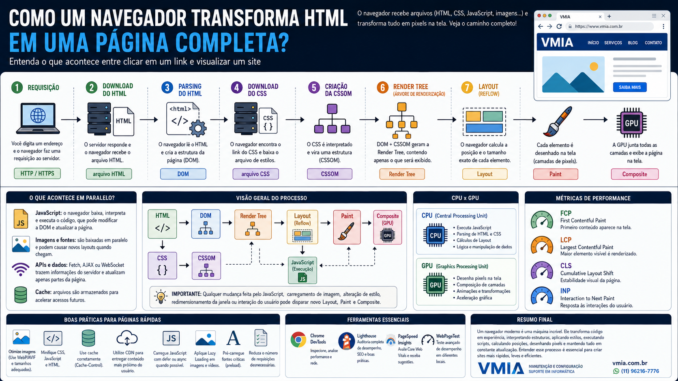
Tudo o que vimos pode ser resumido neste fluxo:
Usuário digita a URL
          │
          ▼
Requisição HTTP/HTTPS
          │
          ▼
Download do HTML
          │
          ▼
Parsing
          │
          ▼
DOM
          │
          ▼
Download do CSS
          │
          ▼
CSSOM
          │
          ▼
Render Tree
          │
          ▼
Layout (Reflow)
          │
          ▼
Paint
          │
          ▼
Composite (GPU)
          │
          ▼
Página exibida
          │
          ▼
JavaScript continua atualizando a interface
Embora pareça complexo, esse ciclo normalmente ocorre em menos de um segundo em conexões rápidas e sites bem otimizados.
Conclusão
Quando você pressiona Enter após digitar o endereço de um site, o navegador inicia uma sequência impressionante de operações. Ele interpreta o HTML, aplica os estilos do CSS, executa JavaScript, cria estruturas internas como DOM e CSSOM, monta a Render Tree, calcula o Layout, desenha cada elemento e utiliza a GPU para compor a imagem final.
Mesmo após a página aparecer, o trabalho continua. Novas requisições podem ser feitas, dados são atualizados em tempo real, animações são executadas e o cache é utilizado para tornar futuras visitas mais rápidas.
Compreender esse processo ajuda a explicar por que alguns sites carregam quase instantaneamente enquanto outros demoram vários segundos. Também permite identificar gargalos de desempenho e aplicar boas práticas para oferecer uma experiência melhor aos usuários.
Perguntas Frequentes (FAQ)
O navegador recebe a página pronta do servidor?
Não. O servidor envia arquivos como HTML, CSS, JavaScript, imagens e fontes. O navegador interpreta e monta toda a página localmente.
O que é a DOM?
A Document Object Model é a representação em memória da estrutura HTML da página. Ela permite que o JavaScript localize e modifique elementos dinamicamente.
O CSS faz parte do HTML?
Não necessariamente. O CSS pode estar incorporado ao HTML ou em arquivos separados, que são baixados e interpretados pelo navegador.
O que é a Render Tree?
É a estrutura criada a partir da combinação da DOM com a CSSOM. Ela contém apenas os elementos que realmente serão exibidos na tela.
O JavaScript pode alterar uma página depois que ela foi carregada?
Sim. É justamente isso que permite criar interfaces interativas, atualizar conteúdos sem recarregar a página e desenvolver aplicações web modernas.
O que é Reflow?
É o processo em que o navegador recalcula a posição e o tamanho dos elementos após alterações que afetam o layout da página.
Para que serve a GPU no navegador?
A GPU acelera a composição das camadas e diversos efeitos gráficos, melhorando o desempenho de animações e da renderização da interface.
VMIA
Um site rápido não depende apenas de uma boa hospedagem. A forma como HTML, CSS, JavaScript, imagens e outros recursos são organizados influencia diretamente a experiência do usuário, o SEO e a taxa de conversão.
Se você precisa otimizar o desempenho do seu site, identificar gargalos de carregamento, configurar servidores, melhorar a infraestrutura ou resolver problemas relacionados ao ambiente Windows e à rede, a VMIA – Manutenção e Configuração pode ajudar.
Oferecemos suporte técnico especializado para computadores, redes, servidores, otimização de desempenho e infraestrutura, com atendimento remoto e presencial em São Paulo, sempre buscando soluções eficientes, seguras e personalizadas para cada necessidade.
Faça um comentário