
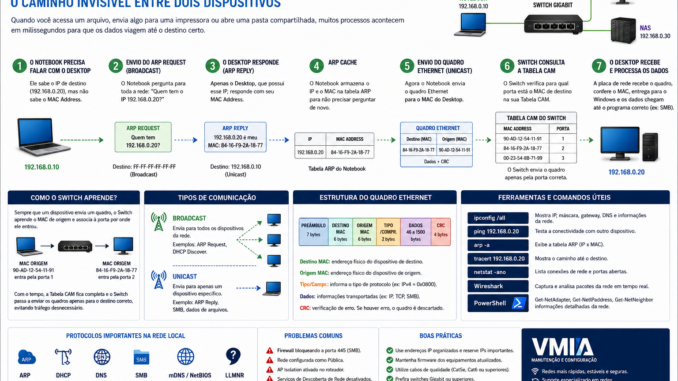
Introdução
Você já parou para pensar em como um computador consegue localizar outro dispositivo dentro da mesma rede?
Parece uma tarefa simples.
Você abre uma pasta compartilhada.
Envia um documento para uma impressora de rede.
Acessa um NAS.
Controla uma Smart TV.
Tudo funciona quase instantaneamente.
Mas existe uma pergunta extremamente interessante:
Como o computador sabe exatamente para onde enviar os dados?
A resposta envolve diversos protocolos que trabalham em conjunto.
Antes mesmo do primeiro pacote chegar ao destino, o computador precisa descobrir:
- quem é o outro equipamento;
- qual é seu endereço IP;
- qual é seu endereço físico (MAC Address);
- qual porta do switch leva até ele;
- se o equipamento ainda está ligado;
- se pertence realmente à mesma rede.
Tudo isso acontece em poucos milissegundos.
Neste artigo você acompanhará toda essa jornada, desde o momento em que um computador decide enviar informações para outro dispositivo até a chegada do primeiro pacote ao destino.
Ao final da leitura, você entenderá como switches, placas de rede, protocolos Ethernet e tabelas internas trabalham silenciosamente para fazer a rede funcionar.
Imagine uma cidade
Uma boa forma de entender esse processo é fazer uma comparação.
Imagine uma cidade.
Cada casa possui:
- um endereço;
- um número;
- um morador.
Na rede acontece exatamente a mesma coisa.
Cada dispositivo possui dois “endereços”.
O primeiro é conhecido por todos.
O segundo é utilizado apenas dentro da rede.
| Mundo real | Rede |
|---|---|
| Endereço da casa | Endereço IP |
| Documento da pessoa | MAC Address |
Esses dois identificadores possuem funções completamente diferentes.
Endereço IP
O endereço IP funciona como o endereço da residência.
Exemplo:
192.168.0.25Ele identifica onde aquele dispositivo está localizado dentro da rede.
É o endereço utilizado pelos programas.
Quando você digita:
\\192.168.0.25o Windows procura esse equipamento.
Mas existe um detalhe importante.
A placa de rede não trabalha diretamente com IP.
Ela trabalha utilizando outro identificador.
MAC Address
Toda placa de rede possui um endereço físico gravado pelo fabricante.
Exemplo:
84-16-F9-2A-18-77Esse endereço é conhecido como:
MAC Address
Ele é único no mundo.
É semelhante ao número do chassi de um automóvel.
Mesmo que o endereço IP mude, o MAC normalmente permanece o mesmo.
IP e MAC trabalham juntos
Um erro muito comum é acreditar que apenas o IP identifica um computador.
Na realidade:
O IP informa quem é o equipamento.
O MAC informa como chegar até ele dentro da rede física.
Sem o MAC Address, nenhum switch conseguiria entregar corretamente um quadro Ethernet.
O cenário do nosso exemplo
Vamos imaginar uma rede simples.
                Internet
                     │
              Roteador
                     │
               Switch Gigabit
      ┌─────────┼─────────┐
      │         │         │
Notebook      Desktop      NAS
192.168.0.10 192.168.0.20 192.168.0.30
Agora imagine que o Notebook deseja enviar um arquivo para o Desktop.
O usuário apenas clica em:
\\192.168.0.20A partir desse momento começa um processo extremamente interessante.
Primeira pergunta
O Notebook sabe o endereço IP.
Mas ainda existe um problema.
Ele não sabe qual é o MAC Address daquele computador.
Então surge a pergunta.
Quem possui o IP 192.168.0.20?
Quem responde isso?
É exatamente aqui que entra um dos protocolos mais importantes das redes locais.
O protocolo ARP
ARP significa:
Address Resolution Protocol
Sua função é extremamente simples.
Transformar um endereço IP em um endereço MAC.
Sem ele praticamente nenhuma comunicação Ethernet funcionaria.
O ARP funciona como uma lista telefônica
Imagine conhecer apenas o nome de uma pessoa.
Você precisa descobrir seu telefone.
O ARP faz exatamente isso.
Ele recebe:
192.168.0.20E retorna:
84-16-F9-2A-18-77Agora o Notebook sabe exatamente qual placa de rede deverá receber os dados.
Como funciona o ARP na prática?
O computador envia uma pergunta para toda a rede.
Quem possui

192.168.0.20 ?
Essa mensagem recebe o nome de:
ARP Request
Ela é enviada em Broadcast.
Ou seja.
Todos os dispositivos recebem essa pergunta.
Notebook

↓

Switch

↓

Todos recebem

Desktop ✔

NAS ✔

Impressora ✔

Smart TV ✔

Celular ✔
Todos escutam.
Mas apenas um responde.
O computador correto responde
O Desktop percebe:
“Esse IP é meu.”
Então responde:
Eu sou.

Meu MAC é

84-16-F9-2A-18-77
Essa resposta chama-se:
ARP Reply
Diferentemente do Broadcast, ela é enviada apenas para quem fez a pergunta.
Broadcast x Unicast
Esse é um conceito fundamental em redes.
Broadcast
Uma mensagem enviada para todos.
Notebook

↓

Toda a rede recebe.
Unicast
Mensagem enviada para apenas um dispositivo.
Notebook

↓

Desktop
O ARP utiliza os dois.
Primeiro Broadcast.
Depois Unicast.
O computador guarda essa informação
Depois de receber o MAC Address, o Notebook não faz novamente a mesma pergunta.
Ele salva essa informação em memória.
Essa estrutura chama-se:
ARP Cache
Ela é semelhante a uma agenda de contatos.
| Endereço IP | MAC Address |
|---|---|
| 192.168.0.1 | 70-4D-7B-AA-19-10 |
| 192.168.0.20 | 84-16-F9-2A-18-77 |
| 192.168.0.30 | 00-23-54-8B-71-99 |
Enquanto essa informação permanecer válida, novas consultas ARP não serão necessárias, tornando a comunicação muito mais rápida.
Curiosidade técnica
Você pode visualizar essa tabela diretamente no Windows executando:
arp -aO comando mostra todos os endereços IP que o computador já resolveu para MAC Address recentemente. Essa informação é extremamente útil para diagnosticar conflitos de IP, problemas de comunicação na rede e até identificar dispositivos desconhecidos.
O papel do switch, da Tabela CAM e o caminho físico dos dados
Na primeira parte vimos que, antes de enviar qualquer informação, o computador precisa descobrir o MAC Address do dispositivo de destino utilizando o protocolo ARP.
Agora o Notebook já sabe duas informações importantes:
- IP do Desktop:
192.168.0.20 - MAC Address do Desktop:
84-16-F9-2A-18-77
Mas ainda existe outra pergunta:
Como os dados chegam exatamente até esse computador sem passar por todos os outros equipamentos da rede?
A resposta está em um equipamento que trabalha silenciosamente durante todo o tempo.
O Switch Ethernet.
O Switch é o “Carteiro Inteligente” da rede
Muitas pessoas imaginam que o switch apenas distribui cabos.
Na realidade ele é um equipamento extremamente inteligente.
Sua principal função é decidir:
- para qual porta cada pacote deve ser enviado;
- por onde cada dispositivo está conectado;
- qual o caminho mais curto dentro da rede local.
Sem ele, toda a rede seria muito mais lenta.
Imagine um prédio
Pense em um prédio comercial.
Cada sala possui uma porta.
O recepcionista sabe exatamente onde cada empresa está localizada.
Quando chega uma encomenda para:
Sala 305
Ele não percorre todas as salas perguntando.
Ele já sabe exatamente onde entregar.
O switch funciona exatamente assim.
Cada porta possui um histórico
Suponha um switch com oito portas.
                SWITCH

 Porta 1 → Notebook

 Porta 2 → Desktop

 Porta 3 → Impressora

 Porta 4 → NAS

 Porta 5 → Smart TV

 Porta 6 → Access Point

 Porta 7 → Livre

 Porta 8 → Livre
À medida que os equipamentos enviam dados, o switch aprende automaticamente quem está conectado em cada porta.
A Tabela CAM
Essa memória interna recebe o nome de:
CAM Table
(Content Addressable Memory)
Ela é semelhante a uma lista como esta:
| MAC Address | Porta |
|---|---|
| 84-16-F9-2A-18-77 | 2 |
| 90-AD-12-54-11-91 | 1 |
| 58-4F-98-AA-91-10 | 3 |
| 20-45-87-FF-19-44 | 4 |
Agora imagine que chega um pacote destinado ao MAC:
84-16-F9-2A-18-77O switch consulta sua tabela.
Encontra:
Porta 2Resultado:
Ele envia o quadro somente pela Porta 2.
Nenhum outro equipamento recebe aquela informação.
Como o Switch aprende tudo isso?
Curiosamente, ninguém configura manualmente essa tabela.
Ela é construída automaticamente.
Toda vez que um dispositivo envia qualquer quadro Ethernet, o switch observa:
- de qual porta ele veio;
- qual é o MAC de origem.
Exemplo:
Notebook

MAC

90-AD-12-54-11-91

↓

Entrou pela Porta 1
O switch registra:
| MAC | Porta |
|---|---|
| 90-AD-12-54-11-91 | 1 |
Depois chega outro quadro.
Desktop

MAC

84-16-F9-2A-18-77

↓

Porta 2
O switch adiciona mais uma entrada.
Sem nenhuma configuração manual.
Esse processo é chamado de MAC Learning.
O que acontece quando a tabela está vazia?
Imagine um switch recém-ligado.
Ele ainda não conhece nenhum computador.
A tabela está completamente vazia.
| MAC | Porta |
|---|---|
| — | — |
Nesse caso ele não sabe para onde enviar o quadro.
Então faz algo chamado:
Unknown Unicast Flooding
Em português:
Inundação de Unicast Desconhecido.
O Flooding
O switch replica o quadro para praticamente todas as portas.
Notebook

↓

Switch

↓

Porta 2 ✔

Porta 3 ✔

Porta 4 ✔

Porta 5 ✔

Porta 6 ✔
Somente o computador correto responderá.
Assim que isso acontece, o switch aprende onde ele está conectado.
Nas próximas transmissões o flooding deixa de existir.
Por que isso acontece apenas na primeira comunicação?
Porque o switch guarda essa informação durante alguns minutos.
Depois disso, ele passa a conhecer toda a rede.
É exatamente por esse motivo que uma comunicação entre dois computadores costuma ficar mais rápida após o primeiro acesso.
A Tabela CAM não é permanente
As entradas possuem um tempo de expiração.
Exemplo:
300 segundosSe um equipamento permanecer muito tempo sem transmitir dados, o switch remove aquela entrada.
Isso evita que a tabela fique cheia de informações antigas.
Quando esse computador voltar a transmitir, o aprendizado ocorrerá novamente.
O Hub fazia tudo diferente
Antes da popularização dos switches, era comum utilizar um equipamento chamado Hub.
Ele era extremamente simples.
Seu funcionamento era parecido com um divisor elétrico.
Recebeu um pacote?
Enviava para todas as portas.
Sempre.
Notebook

↓

Hub

↓

Desktop

NAS

Impressora

TV

Celular

Todos recebem.
Isso gerava vários problemas:
- muito tráfego;
- colisões;
- baixa velocidade;
- desperdício de banda;
- menor segurança.
Switch x Hub
| Switch | Hub |
|---|---|
| Aprende MAC Address | Não aprende |
| Usa Tabela CAM | Não possui |
| Envia somente ao destino | Envia para todos |
| Muito mais rápido | Muito mais lento |
| Menor tráfego | Muito broadcast |
| Alta eficiência | Baixa eficiência |
É por isso que praticamente todos os equipamentos modernos utilizam switches.
O quadro Ethernet
Muitas pessoas acreditam que a placa envia apenas o endereço IP.
Na realidade ela cria um Quadro Ethernet.
Ele contém diversas informações.
Destino (MAC)

Origem (MAC)

Tipo

Dados

CRC
Observe que o endereço IP faz parte apenas dos dados transportados.
Quem realmente guia o quadro dentro da rede local é o MAC Address.
O CRC
No final de cada quadro existe um campo chamado:
CRC
(Cyclic Redundancy Check)
Sua função é verificar se ocorreu algum erro durante a transmissão.
Imagine um cabo defeituoso.
Ou interferência elétrica.
Se apenas um bit for alterado, o CRC detecta o problema.
O quadro é descartado.
Depois ele será retransmitido pelos protocolos superiores.
Como o pacote percorre o cabo?
Depois que o switch identifica a porta correta, acontece algo extremamente rápido.
Notebook

↓

Placa de Rede

↓

Cabo Ethernet

↓

Switch

↓

Porta correta

↓

Desktop
Em redes Gigabit, isso acontece milhões de vezes por segundo.
O usuário apenas percebe que o arquivo foi copiado.
E quando o destino está no Wi-Fi?
O processo é praticamente o mesmo.
A diferença é que, em vez de enviar o quadro por um cabo, o switch entrega os dados ao Access Point ou ao roteador Wi-Fi.
Depois disso, ocorre a conversão do quadro Ethernet em um quadro do padrão IEEE 802.11.
Notebook Ethernet

↓

Switch

↓

Access Point

↓

Ondas de rádio

↓

Notebook Wi-Fi
Para os protocolos de rede, essa mudança é praticamente transparente.
Curiosidade técnica
Em switches gerenciáveis é possível visualizar toda a Tabela CAM através da interface de administração ou por comandos de linha, como:
show mac address-tableEsse recurso é muito utilizado por administradores de rede para localizar rapidamente em qual porta um computador, impressora IP, câmera ou telefone VoIP está conectado.
Também é uma ferramenta valiosa para identificar dispositivos desconhecidos ou detectar mudanças inesperadas na infraestrutura.
Como o Windows recebe os dados e abre uma pasta compartilhada, impressora ou NAS
Nas duas primeiras partes acompanhamos o caminho do pacote até chegar ao computador correto.
Vimos que:
- o computador descobriu o MAC Address usando ARP;
- o switch encontrou a porta correta através da Tabela CAM;
- o quadro Ethernet percorreu a rede local.
Agora surge outra pergunta.
O que acontece quando esse quadro finalmente chega ao computador de destino?
Será que qualquer computador aceita qualquer pacote?
A resposta é não.
Existe um longo processo interno até que o Windows entregue os dados ao programa correto.
A placa de rede recebe milhares de quadros
Mesmo em uma rede doméstica simples, a placa de rede recebe milhares de quadros Ethernet por minuto.
Entre eles existem:
- Broadcast;
- Multicast;
- ARP;
- IPv4;
- IPv6;
- DHCP;
- DNS;
- SSDP;
- mDNS;
- SMB;
- diversos outros protocolos.
Mas ela não entrega tudo ao Windows.
Primeiro ocorre uma filtragem.
A primeira verificação
A placa compara o MAC Address de destino.
Imagine que seu computador possui este endereço:
84-16-F9-2A-18-77Chega um quadro destinado a:
84-16-F9-2A-18-77Resultado:
✔ Aceito.
Agora imagine outro quadro.
Destino:
00-18-2B-AA-33-10Resultado:
✘ Descartado imediatamente.
Nem chega ao sistema operacional.
Isso reduz drasticamente o processamento.
Broadcast sempre é aceito
Existe uma exceção.
Os pacotes enviados para:
FF-FF-FF-FF-FF-FFSão Broadcast.
Todos os computadores da rede recebem.
É exatamente assim que funcionam:
- ARP Request;
- DHCP Discover;
- algumas descobertas automáticas.
Depois entra em ação o driver da placa
Após aceitar o quadro Ethernet, a placa entrega as informações ao driver instalado no Windows.
Esse driver possui uma função extremamente importante.
Ele traduz o funcionamento do hardware para o sistema operacional.
Sem ele, o Windows não conseguiria interpretar corretamente os dados recebidos.
É por isso que drivers desatualizados podem provocar:
- perda de pacotes;
- baixa velocidade;
- desconexões;
- travamentos;
- incompatibilidades com Wi-Fi 6 ou 2,5 Gigabit.
A pilha TCP/IP do Windows
Agora os dados chegam ao núcleo do sistema.
Existe uma estrutura conhecida como:
TCP/IP Stack
Ela é responsável por interpretar todos os protocolos da rede.
Imagine uma central de triagem.
Cada pacote é analisado.
O Windows verifica:
- protocolo;
- origem;
- destino;
- porta utilizada;
- integridade;
- sessão existente.
Somente depois disso ele decide qual programa receberá aqueles dados.
O caminho dentro do Windows
O fluxo simplificado fica assim:
Placa de Rede

↓

Driver

↓

Pilha TCP/IP

↓

Firewall

↓

Sistema Operacional

↓

Programa correto
Tudo isso ocorre em poucos microssegundos.
Como o Windows sabe qual programa deve receber os dados?
A resposta está nas portas TCP e UDP.
Cada serviço utiliza uma porta específica.
Alguns exemplos:
| Serviço | Porta |
|---|---|
| HTTP | 80 |
| HTTPS | 443 |
| DNS | 53 |
| SMB | 445 |
| RDP | 3389 |
| FTP | 21 |
| SSH | 22 |
Imagine que chega um pacote destinado à porta:
445O Windows entende imediatamente.
Este pacote pertence ao protocolo SMB.
Ele então entrega os dados ao serviço responsável pelos compartilhamentos de arquivos.
Exemplo prático
Você digita:
\\192.168.0.20O Explorer envia um pedido.
Esse pedido chega ao computador remoto.
O Windows identifica:
Destino:
Porta TCP 445.
Resultado:
Entrega ao serviço SMB.
Esse serviço responde informando:
- pastas compartilhadas;
- permissões;
- usuários;
- arquivos disponíveis.
Somente depois disso o Explorer mostra o conteúdo da pasta.
Como funciona o SMB?
SMB significa:
Server Message Block
É o protocolo utilizado pelo Windows para:
- compartilhamento de arquivos;
- compartilhamento de impressoras;
- acesso a NAS;
- servidores Windows;
- autenticação em redes Microsoft.
Sempre que você abre uma pasta compartilhada, centenas de mensagens SMB são trocadas.
O usuário percebe apenas isto:
\\Servidor

↓

Abrir
Mas por trás existe uma longa negociação.
Antes dos arquivos aparecerem
O computador remoto responde aproximadamente nesta ordem:
✔ Quem é você?
✔ Possui permissão?
✔ Qual usuário está conectado?
✔ Qual versão do SMB será utilizada?
✔ Os dados serão criptografados?
✔ A compressão será utilizada?
✔ Existe assinatura digital habilitada?
Somente depois dessa negociação os arquivos começam a aparecer.
O papel do Firewall
Antes que o programa receba qualquer pacote, existe outro componente extremamente importante.
O Firewall.
Ele funciona como um porteiro.
Pergunta:
Este pacote pode entrar?
Caso a regra permita:
✔ Liberado.
Caso contrário:
✘ Bloqueado.
É exatamente por isso que muitas vezes:
- o computador responde ao ping;
- possui Internet;
- mas a pasta compartilhada não abre.
O firewall pode estar bloqueando apenas o SMB.
Por que o computador aparece na rede, mas não abre?
Esse é um dos chamados mais comuns em suporte técnico.
Normalmente a descoberta da rede funciona.
Mas o acesso não.
As causas mais frequentes são:
- Firewall bloqueando a porta 445;
- Compartilhamento de Arquivos desativado;
- Descoberta de Rede desligada;
- Serviço Server parado;
- Serviço Workstation parado;
- SMB desabilitado;
- permissões incorretas.
Por isso é importante entender que localizar um computador não significa conseguir acessá-lo.
Como as impressoras aparecem automaticamente?
Essa também é uma dúvida muito comum.
Quando você abre:
Configurações

↓

Bluetooth e Dispositivos

↓

Impressoras
Diversas impressoras aparecem automaticamente.
Como o Windows as encontrou?
Na maioria dos casos utilizando protocolos como:
- mDNS;
- WS-Discovery;
- SSDP;
- IPP;
- Bonjour (em alguns fabricantes).
Esses protocolos anunciam constantemente:
“Olá, sou uma impressora disponível.”
O Windows apenas escuta essas mensagens.
O papel do mDNS
mDNS significa:
Multicast DNS
Ele permite localizar dispositivos sem utilizar um servidor DNS tradicional.
Graças a ele é possível encontrar automaticamente:
- impressoras;
- Apple TV;
- Chromecast;
- Smart TVs;
- NAS;
- câmeras IP;
- dispositivos IoT.
Sem precisar conhecer seus endereços IP.
E o NetBIOS?
Antes do mDNS existir, o Windows utilizava principalmente:
NetBIOS.
Ele ainda está presente em muitas redes.
Sua função era semelhante.
Permitir localizar computadores pelos nomes.
Exemplo:
\\FINANCEIROEm vez de:
\\192.168.0.20Mesmo hoje, diversas empresas ainda utilizam NetBIOS por questões de compatibilidade.
O que acontece quando há perda de pacotes?
Imagine copiar um arquivo de 4 GB.
Esse arquivo é dividido em milhares de pequenos segmentos.
Caso apenas um deles seja perdido:
O TCP percebe.
Solicita novamente apenas aquele segmento.
Isso garante:
- integridade;
- confiabilidade;
- entrega correta.
É por isso que o TCP é utilizado para compartilhamento de arquivos.
TCP x UDP
Nem toda comunicação utiliza TCP.
| TCP | UDP |
|---|---|
| Confirma recebimento | Não confirma |
| Mais confiável | Mais rápido |
| Retransmite erros | Não retransmite |
| Compartilhamentos | Jogos online |
| Arquivos | Streaming |
| Navegação Web | Voz e vídeo em tempo real |
A escolha depende do tipo de aplicação.
Curiosidade técnica
Você pode visualizar todas as conexões abertas no Windows utilizando:
netstat -anoEsse comando mostra:
- conexões TCP;
- conexões UDP;
- portas abertas;
- endereços remotos;
- estado de cada conexão;
- PID do processo responsável.
É uma ferramenta extremamente útil para administradores de rede e profissionais de suporte.
Conclusão
Quando você abre uma pasta compartilhada ou envia um documento para uma impressora de rede, dezenas de protocolos trabalham em conjunto de forma totalmente transparente.
A placa de rede identifica o quadro correto, o driver entrega os dados ao Windows, a pilha TCP/IP interpreta os protocolos, o firewall verifica as permissões e, finalmente, serviços como SMB, mDNS ou NetBIOS tornam possível localizar e acessar dispositivos na rede local.
Tudo isso acontece em frações de segundo e explica por que uma simples falha em qualquer etapa pode impedir o acesso a computadores, impressoras ou servidores.
Diagnóstico completo, problemas reais, boas práticas e conclusão
Nas partes anteriores você acompanhou todo o caminho percorrido por um pacote dentro da rede local:
- descoberta do endereço MAC através do ARP;
- funcionamento da Tabela CAM dos switches;
- transmissão dos quadros Ethernet;
- processamento pelo Windows;
- funcionamento do SMB;
- descoberta automática via mDNS e NetBIOS.
Agora veremos como diagnosticar problemas quando esse processo não funciona corretamente.
Sintoma 1 — O computador possui Internet, mas não encontra outro computador
Esse é um dos chamados mais frequentes em suporte técnico.
Normalmente o usuário relata:
“A Internet funciona normalmente, mas não consigo acessar o computador do escritório.”
Ou então:
“A impressora sumiu.”
Esse problema pode ter diversas causas.
Passo 1 — Verifique se ambos estão na mesma rede
Execute:
ipconfigExemplo correto:
Computador A
192.168.0.15Computador B
192.168.0.20Máscara
255.255.255.0Os dois pertencem à mesma rede.
Agora imagine:
Computador A
192.168.0.15Computador B
192.168.1.20Mesmo estando ligados ao mesmo switch, eles pertencem a redes diferentes.
Nesse caso a comunicação dependerá do roteador.
Passo 2 — Teste o Ping
Execute:
ping 192.168.0.20Possíveis respostas.
Resposta normal
Resposta de 192.168.0.20

tempo=1ms
Excelente.
Existe comunicação.
Tempo esgotado
Request timed outPode indicar:
- Firewall
- cabo desconectado
- Wi-Fi instável
- computador desligado
- perda de pacotes
Host inacessível
Destination host unreachableNormalmente indica:
- Gateway incorreto
- IP errado
- problema de roteamento
- conflito de rede
Passo 3 — Verifique a tabela ARP
Execute:
arp -aVocê verá algo semelhante:
Internet Address      Physical Address

192.168.0.20

84-16-f9-2a-18-77
Se o IP não aparecer, significa que o computador sequer conseguiu descobrir o MAC Address do destino.
Passo 4 — Teste o compartilhamento SMB
Execute:
\\192.168.0.20Se abrir:
O SMB está funcionando.
Se aparecer:
Windows não pode acessarAnalise:
- Firewall
- permissões
- compartilhamento
- usuário
- senha
- SMB desativado
Como descobrir onde está a falha?
Uma boa prática é dividir a comunicação em etapas.
Computador

↓

IP correto?

↓

Ping funciona?

↓

ARP responde?

↓

SMB responde?

↓

Pasta abre?
Assim fica muito mais fácil localizar exatamente onde ocorreu a falha.
Ferramenta 1 — ipconfig
Mostra:
- endereço IP;
- gateway;
- DNS;
- DHCP;
- IPv4;
- IPv6.
Comando:
ipconfig /allÉ o primeiro comando utilizado por praticamente qualquer profissional de suporte.
Ferramenta 2 — Ping
Verifica conectividade.
Exemplo:
ping vmia.com.brou
ping 192.168.0.1Permite identificar:
- perda de pacotes;
- latência;
- equipamento desligado.
Ferramenta 3 — Tracert
Mostra todo o caminho percorrido até o destino.
tracert vmia.com.brMuito útil para descobrir onde ocorre um bloqueio.
Ferramenta 4 — Netstat
Lista conexões abertas.
netstat -anoMostra:
- portas abertas;
- conexões TCP;
- conexões UDP;
- PID dos processos.
Excelente para diagnósticos avançados.
Ferramenta 5 — PowerShell
Consultar adaptadores:
Get-NetAdapterEndereços IP:
Get-NetIPAddressTabela ARP:
Get-NetNeighborEsses comandos fornecem informações detalhadas de forma mais moderna que os comandos clássicos.
Ferramenta 6 — Wireshark
Se existe uma ferramenta indispensável para entender redes, ela é o Wireshark.
Com ele é possível visualizar praticamente tudo que acontece na comunicação.
Você consegue observar:
- ARP Request;
- ARP Reply;
- DHCP Discover;
- DHCP ACK;
- consultas DNS;
- conexões TCP;
- retransmissões;
- SMB;
- mDNS;
- SSDP;
- ICMP.
É como enxergar os bastidores da rede em tempo real.
Problemas reais encontrados em atendimentos
Dois servidores DHCP
Sintoma:
Cada computador recebe um endereço IP diferente.
Resultado:
Parte da rede funciona.
Outra parte perde acesso.
Conflito de IP
Dois equipamentos utilizam:
192.168.0.30Resultado:
Desconexões constantes.
Mensagens de conflito.
Impressoras desaparecendo.
Cabo defeituoso
Sintomas:
- velocidade baixa;
- perda de pacotes;
- cópia de arquivos lenta.
Às vezes o LED da placa permanece aceso, mas um único par rompido já é suficiente para degradar o desempenho.
Switch sobrecarregado
Sintomas:
- lentidão;
- alto broadcast;
- travamentos intermitentes;
- perda de comunicação.
Muito comum em switches antigos de 100 Mbps utilizados em redes modernas.
AP Isolation ativado
Alguns roteadores possuem o recurso:
AP Isolation
Quando ativado:
- computadores acessam a Internet;
- mas não conseguem conversar entre si.
Resultado:
- impressoras desaparecem;
- NAS fica inacessível;
- compartilhamentos deixam de funcionar.
Firewall bloqueando SMB
Esse talvez seja o problema mais comum.
A Internet funciona.
O ping responde.
Mas:
\\ServidorNão abre.
A causa normalmente é:
Firewall bloqueando a porta TCP 445.
Boas práticas para uma rede local rápida e estável
- Utilize endereços IP organizados e, quando necessário, reservas DHCP para dispositivos importantes.
- Prefira switches Gigabit ou superiores em vez de hubs antigos.
- Mantenha o firmware do roteador atualizado.
- Use cabos de qualidade (Cat5e, Cat6 ou superiores) em bom estado.
- Evite conectar dois servidores DHCP na mesma rede.
- Configure a rede como Privada no Windows quando precisar compartilhar arquivos e impressoras.
- Atualize regularmente os drivers das placas de rede.
- Monitore a latência e a perda de pacotes sempre que houver lentidão.
- Documente a infraestrutura da rede, facilitando futuras manutenções.
Conclusão
Quando um computador encontra outro dentro da mesma rede, o processo é muito mais complexo do que parece. O sistema precisa descobrir o endereço MAC usando ARP, o switch consulta sua Tabela CAM para encaminhar corretamente o quadro Ethernet, a placa de rede filtra os pacotes, o Windows processa os protocolos e serviços como SMB, mDNS e NetBIOS permitem que compartilhamentos, impressoras e outros dispositivos sejam encontrados automaticamente.
Embora tudo isso aconteça em milissegundos, compreender cada etapa faz toda a diferença para diagnosticar problemas de conectividade, lentidão ou falhas em redes domésticas e corporativas. Em vez de tentar soluções aleatórias, é possível identificar exatamente em qual ponto a comunicação foi interrompida e agir de forma precisa.
Perguntas Frequentes (FAQ)
Como um computador descobre outro na mesma rede?
Ele utiliza protocolos como ARP para descobrir o endereço MAC correspondente ao IP e envia os quadros Ethernet por meio do switch até o destino correto.
O que é ARP?
É o protocolo responsável por converter um endereço IP em um endereço MAC dentro da rede local.
Para que serve a Tabela CAM do switch?
Ela armazena os endereços MAC aprendidos e a porta física correspondente, permitindo que os quadros sejam enviados apenas ao dispositivo correto.
Por que consigo acessar a Internet, mas não outro computador?
As causas mais comuns são firewall bloqueando o compartilhamento, rede configurada como Pública, AP Isolation ativado, serviços SMB desabilitados ou problemas de descoberta de rede.
O comando arp -a é seguro?
Sim. Ele apenas exibe a tabela ARP armazenada no computador e é amplamente utilizado para diagnóstico.
VMIA
Sua rede está lenta? Impressoras desaparecem da rede? Compartilhamentos deixaram de funcionar? Computadores não se encontram mesmo estando conectados ao mesmo roteador?
A VMIA – Manutenção e Configuração oferece diagnóstico especializado em redes Windows, configuração de roteadores, Wi-Fi Mesh, impressoras de rede, compartilhamento de arquivos, NAS e infraestrutura para residências e pequenos escritórios.
Atendemos presencialmente em São Paulo e também por acesso remoto, sempre com uma análise detalhada para identificar a verdadeira causa do problema, evitando soluções paliativas e reduzindo o tempo de indisponibilidade da sua rede.
Faça um comentário