
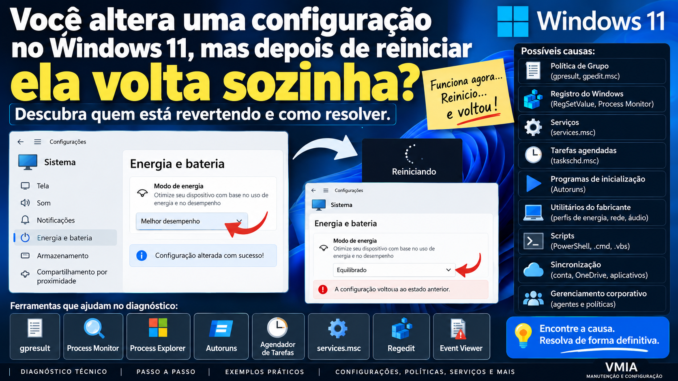
Você altera uma configuração no Windows 11, confirma a mudança e continua usando o computador normalmente.
Tudo parece resolvido.
Então você reinicia o PC.
Ao voltar ao Windows, percebe que a configuração anterior reapareceu.
Você altera novamente.
Reinicia.
E ela volta outra vez.
Esse comportamento pode ocorrer com configurações relacionadas a:
- rede;
- energia;
- privacidade;
- segurança;
- aplicativos;
- serviços;
- dispositivos;
- interface;
- impressoras;
- atualizações;
- opções do Explorer;
- programas instalados.
É tentador concluir:
“O Windows 11 não está salvando minha configuração.”
Mas essa não é a única possibilidade — e muitas vezes nem é a melhor hipótese.
Existe uma diferença fundamental entre:
a configuração nunca foi salvae:
a configuração foi salva
↓
alguma coisa posteriormente alterou novamente
No segundo caso, repetir a alteração indefinidamente não resolve.
Precisamos descobrir quem está escrevendo o valor novamente.
A investigação pode envolver:
Registro do Windows
Política de Grupo
serviços
tarefas agendadas
programas de terceiros
utilitários do fabricante
sincronização
scripts
gerenciamento corporativo
E, nos casos mais difíceis, ferramentas como Process Monitor ajudam a descobrir qual processo realmente modificou determinada chave do Registro.
Primeiro: prove que a configuração realmente volta
Antes de procurar processos, políticas ou serviços, faça um teste controlado.
Anote:
valor original
↓
valor alterado
↓
momento da alteração
Depois confirme se a configuração permanece enquanto o computador continua ligado.
Exemplo:
Antes:
Opção A

Alterei para:
Opção B

Sem reiniciar:
continua B
Agora reinicie.
Depois:
Após reiniciar:
voltou para A
Esse padrão já fornece uma pista importante.
O momento em que a configuração volta é uma evidência
Não pergunte apenas:
“Ela voltou?”
Pergunte:
“Quando ela voltou?”
Podemos ter:
altero
↓
volta imediatamente
ou:
altero
↓
permanece
↓
reinicio
↓
volta
ou:
altero
↓
reinicio
↓
continua correta
↓
alguns minutos depois
↓
volta
ou ainda:
altero
↓
faço logoff
↓
login
↓
volta
São cenários diferentes.
Cenário 1 — volta imediatamente
Se você muda uma configuração e ela retorna quase instantaneamente, podemos suspeitar de algum componente que esteja aplicando continuamente determinado estado.
Exemplos possíveis:
programa em execução
serviço
política
utilitário do fabricante
software de segurança
gerenciamento
Cenário 2 — volta somente depois de reiniciar
Agora devemos investigar componentes acionados durante:
boot
↓
inicialização de serviços
↓
logon
↓
tarefas
↓
programas de inicialização
Esse é um dos cenários mais interessantes deste artigo.
Cenário 3 — volta alguns minutos depois do login
Isso pode sugerir:
serviço com inicialização atrasada
tarefa agendada
programa que inicia depois
sincronização
aplicação de política
O tempo passa a ser uma pista.
Cenário 4 — volta apenas quando determinado programa é aberto
Aqui a investigação fica ainda mais direcionada.
Fluxo:
reinicio
↓
configuração continua correta
↓
abro Programa X
↓
configuração volta
Agora o Programa X merece atenção.
Não significa automaticamente que ele seja culpado, mas temos uma correlação muito forte para testar.
Cenário 5 — volta após conectar determinado dispositivo
Exemplo:
configuração correta
↓
conecto dock / monitor / impressora / adaptador
↓
configuração muda
Nesse caso, drivers ou softwares associados ao dispositivo podem participar.
Não altere dez coisas ao mesmo tempo
Esse é um erro clássico.
O usuário percebe que uma configuração não permanece e começa a:
editar Registro
desativar serviços
executar comandos
alterar políticas
desinstalar programas
mudar permissões
Depois o problema desaparece.
Mas ninguém sabe qual alteração resolveu.
Ou pior:
outros problemas aparecem.
Trabalhe com uma hipótese por vez
Use:
observar
↓
formular hipótese
↓
testar
↓
comparar resultado
Esse método é muito mais seguro.
Pergunta principal: onde essa configuração é armazenada?
Para descobrir quem está revertendo uma configuração, primeiro precisamos descobrir onde o estado dela é armazenado.
Pode estar em:
Registro
arquivo
banco interno
política
serviço
configuração do aplicativo
Nem toda opção visual do Windows corresponde diretamente a uma única chave do Registro.
Esse detalhe é importante.
Não existe uma chave de Registro simples para absolutamente tudo
É comum encontrar tutoriais dizendo:
“Toda configuração do Windows fica no Registro.”
Essa simplificação pode levar a diagnósticos errados.
Algumas configurações podem depender de vários componentes ou serem calculadas a partir de estados diferentes.
Portanto, precisamos descobrir o mecanismo específico da opção investigada.
Quando a configuração está no Registro
Esse é o cenário ideal para um diagnóstico técnico.
Imagine uma configuração armazenada em:
HKEY_CURRENT_USER\Software\Empresa\Programacom o valor:
Modo = 1Você altera para:
Modo = 0Depois de reiniciar:
Modo = 1A pergunta deixa de ser:
“Por que o Windows não salvou?”
e passa a ser:
“Qual processo escreveu
Modo = 1novamente?”
Essa mudança de pergunta é fundamental.
HKCU e HKLM
Duas áreas aparecem frequentemente:
HKEY_CURRENT_USERe:
HKEY_LOCAL_MACHINEDe forma simplificada:
HKCU
→ configurações associadas ao usuário atual
HKLM
→ configurações associadas ao computadorIsso já pode ajudar a entender por que uma opção muda para apenas um usuário ou para todos.
Faça um teste com outro usuário
Esse teste pode ser extremamente útil.
Imagine:
Usuário A
→ configuração sempre volta
mas:
Usuário B
→ configuração permanece
Agora temos uma pista de que o problema pode estar relacionado ao perfil, às configurações por usuário ou a algum componente iniciado apenas naquele perfil.
Se acontece para todos os usuários
Então ganham força hipóteses relacionadas a:
configuração por máquina
serviço
driver
política do computador
programa global
gerenciamento
Ainda não é prova.
Mas reduz o espaço de busca.
Regedit ajuda a observar o antes e depois
Quando você já sabe qual chave controla a configuração, abra o Editor do Registro:
regeditRegistre:
chave
nome do valor
tipo
dados
Exemplo:
ConfigEnabled
REG_DWORD
1
Faça a alteração pela interface.
Depois atualize a visualização.
Talvez apareça:
ConfigEnabled
REG_DWORD
0
Agora sabemos que a interface realmente gravou a mudança.
Isso é uma evidência importante
Temos:
interface
↓
alteração
↓
Registro mudou para 0
Portanto:
a configuração foi salvaSe depois do boot encontramos:
Registro = 1alguma coisa provavelmente modificou o estado novamente.
Exporte somente para comparação quando fizer sentido
Para determinadas investigações, você pode registrar os valores antes e depois.
Mas não use arquivos .reg desconhecidos da Internet para “consertar” o problema.
Além de poderem alterar outras opções, eles não explicam quem está revertendo a configuração.
PowerShell pode consultar valores específicos
Quando você conhece o caminho, pode consultar uma propriedade.
Exemplo genérico:
Get-ItemProperty -Path "HKCU:\Software\Empresa\Programa"Isso é útil para repetir verificações sem navegar manualmente pelo Regedit.
Reg.exe também pode ajudar
No Prompt de Comando, uma consulta pode seguir o formato:
reg query "HKCU\Software\Empresa\Programa"Novamente, o caminho depende da configuração real investigada.
Faça uma linha do tempo
Uma técnica simples é registrar:
12:00 → alterei para 0
12:01 → Registro = 0
12:05 → continua 0
12:10 → reiniciei
12:12 → login
12:13 → Registro = 1
Agora sabemos que a alteração ocorreu em uma janela relativamente pequena.
Verifique antes de abrir programas manualmente
Depois do login:
- não abra navegador;
- não abra aplicativos;
- não execute utilitários;
- verifique a configuração imediatamente.
Isso ajuda a separar:
algo automáticode:
programa iniciado manualmenteA configuração pode voltar antes mesmo do login?
Dependendo da configuração, isso pode ser relevante.
Se o valor está ligado ao computador e é alterado durante a inicialização, componentes do sistema podem agir antes de o usuário abrir a sessão.
Nesse caso, investigar apenas programas de inicialização do usuário seria insuficiente.
Política de Grupo é uma das primeiras suspeitas
Em determinadas edições e ambientes do Windows, configurações podem ser controladas por políticas.
Você altera manualmente.
Depois a política é aplicada novamente.
Resultado:
usuário altera
↓
funciona temporariamente
↓
política reaplica estado
↓
configuração volta
Isso não significa necessariamente computador de empresa
Políticas locais também podem existir.
Além disso, programas de otimização, scripts e ferramentas administrativas podem ter alterado políticas anteriormente.
gpedit.msc
Nas edições do Windows que disponibilizam o Editor de Política de Grupo Local, podemos abrir:
gpedit.mscMas não comece mudando políticas aleatoriamente.
Primeiro descubra se a configuração investigada possui uma política correspondente.
Política pode existir em dois contextos
De forma geral:
Configuração do Computadore:
Configuração do UsuárioEssa distinção pode explicar por que:
todos os usuáriosou apenas:
um usuáriorecebem determinada configuração.
gpresult é extremamente útil
Em vez de olhar apenas o editor local, podemos consultar políticas resultantes.
Um comando útil é:
gpresult /rEle fornece informações sobre políticas aplicadas ao usuário e ao computador.
Relatório HTML do gpresult
Também podemos gerar um relatório:
gpresult /h "%USERPROFILE%\Desktop\gpresult.html"Depois abra o arquivo gerado e analise as políticas resultantes.
Em alguns casos, privilégios administrativos podem ser necessários para obter todas as informações desejadas.
Por que “política resultante” importa?
Porque o estado final pode não vir apenas daquilo que você vê no editor local.
Em ambientes gerenciados, podem existir políticas provenientes da administração da organização.
Portanto:
gpedit localnão conta necessariamente a história inteira.
“Algumas configurações são gerenciadas pela sua organização”
Essa mensagem é uma pista.
Mas não conclua automaticamente:
vírusou:
Windows com defeitoEla pode aparecer quando políticas ou mecanismos de gerenciamento controlam determinada configuração.
Computadores corporativos exigem cuidado
Se o computador pertence a:
- empresa;
- escola;
- organização;
- ambiente administrado;
não tente remover políticas para contornar as regras da organização.
Nesse caso, o comportamento pode ser intencional.
E em computador doméstico?
Se é um PC pessoal e aparece uma política inesperada, investigue:
políticas locais
scripts antigos
programas de otimização
ferramentas de privacidade
antivírus
software do fabricante
Programas de “otimização” podem reaplicar configurações
Imagine um utilitário configurado para:
desativar recurso XVocê entra no Windows e ativa X novamente.
Na próxima inicialização:
otimizador
↓
aplica perfil
↓
desativa X
Parece que o Windows esqueceu.
Na realidade, outro programa refez a alteração.
Ferramentas de privacidade também podem fazer isso
Alguns programas oferecem opções para alterar:
- telemetria;
- serviços;
- privacidade;
- atualização;
- publicidade;
- permissões.
Se permanecem instalados ou possuem tarefas de reaplicação, podem restaurar o perfil escolhido.
Utilitários do fabricante também podem alterar configurações
Notebooks e desktops podem ter programas do fabricante que controlam:
- energia;
- bateria;
- desempenho;
- rede;
- áudio;
- câmera;
- teclado;
- dispositivos.
Você muda algo no Windows.
O utilitário do fabricante aplica seu próprio perfil posteriormente.
Exemplo: configuração muda depois de alguns segundos
Fluxo:
login
↓
Windows carrega
↓
configuração ainda está correta
↓
utilitário inicia
↓
perfil é aplicado
↓
configuração muda
Esse intervalo de tempo é uma pista valiosa.
Tarefas agendadas também podem executar alterações
Abra:
taskschd.mscUma tarefa pode executar:
programa
script
PowerShell
comando
em eventos como:
inicialização
logon
horário
evento específico
Uma tarefa no logon pode explicar perfeitamente o problema
Imagine:
usuário altera configuração
↓
reinicia
↓
faz login
↓
tarefa é disparada
↓
script modifica Registro
↓
configuração volta
Agora a reinicialização parece ser a causa.
Mas tecnicamente o gatilho é:
logonNão desative todas as tarefas agendadas
O Windows e programas instalados utilizam muitas tarefas legítimas.
Desativar tudo pode causar outros problemas.
Investigue tarefas suspeitas ou relacionadas ao software/configuração em questão.
Serviços são outro grupo importante
Abra:
services.mscUm serviço pode iniciar automaticamente e aplicar determinado estado.
Isso é especialmente relevante quando a configuração envolve:
- hardware;
- rede;
- segurança;
- sincronização;
- utilitários do fabricante.
Inicialização automática e atrasada
Um serviço pode estar configurado como:
Automáticoou:
Automático (Inicialização Atrasada)Isso ajuda a explicar por que a configuração não muda imediatamente após o login, mas volta alguns minutos depois.
Não desative serviços aleatoriamente
Assim como nas tarefas, faça testes controlados.
Se existe forte suspeita sobre um serviço específico, investigue:
nome
fabricante
executável
dependências
função
antes de alterar.
Process Explorer pode ajudar a identificar executáveis
Quando um programa está em execução, podemos verificar:
Path
Company
Command Line
Parent
User
Isso ajuda a separar componentes da Microsoft, fabricantes conhecidos e softwares de terceiros.
Assinatura digital também é uma pista útil, embora não substitua a análise do comportamento.
Autoruns pode revelar quem entra no sistema
Quando o problema ocorre durante boot ou logon, o Autoruns pode ser útil para mapear vários mecanismos de inicialização.
Ele pode ajudar a investigar categorias como:
Logon
Services
Scheduled Tasks
Drivers
Mas use como ferramenta de investigação.
Não desmarque dezenas de itens de uma vez.
A melhor pergunta continua sendo “quem escreveu?”
Até agora encontramos vários suspeitos:
política
serviço
tarefa
programa
script
utilitário
Mas suspeita ainda não é prova.
Quando a configuração corresponde a uma alteração no Registro, podemos avançar para uma ferramenta extremamente poderosa:
Process Monitor.
Process Monitor pode registrar alterações no Registro
O Process Monitor permite observar operações realizadas por processos em tempo real.
Entre elas:
RegOpenKey
RegQueryValue
RegSetValue
RegCreateKey
RegDeleteValue
Para nosso problema, uma das operações mais interessantes é:
RegSetValueEla pode revelar um processo gravando um valor.
Exemplo conceitual
Sabemos que a configuração usa:
HKCU\Software\Empresa\Confige o valor:
EnabledVocê define:
Enabled = 1Depois algum processo executa:
RegSetValuee grava:
Enabled = 0Se capturarmos isso, podemos descobrir:
Process Name
PID
Path
Operation
Registry Path
Result
Agora deixamos de trabalhar apenas com hipóteses.
O problema: Process Monitor gera muitos eventos
Uma captura sem filtros pode registrar enorme quantidade de operações.
Por isso, o ideal é conhecer:
chaveou:
nome do valorantes de começar.
Estratégia básica de filtro
Se você conhece a chave específica, filtre por parte do caminho.
Conceitualmente:
Path
contains
Empresa\Config
E, quando apropriado:
Operation
is
RegSetValue
Agora a captura fica muito mais útil.
O desafio do reinício
Existe uma dificuldade:
o Process Monitor normalmente é usado de forma interativa, mas nosso problema pode ocorrer durante boot.
Nesse cenário, precisamos capturar eventos da inicialização.
É aí que entra um recurso avançado:
Boot Logging.
Boot Logging do Process Monitor
O Process Monitor possui recurso para registrar atividade durante a inicialização.
Isso pode ser extremamente útil quando:
configuração correta antes de reiniciar
↓
boot
↓
configuração volta
Em vez de tentar adivinhar qual serviço ou programa agiu, podemos analisar operações registradas durante a inicialização.
Não comece pelo Boot Logging
Essa é uma ferramenta avançada e pode gerar muitos dados.
Antes, faça os testes simples:
momento da reversão
outro usuário
políticas
programas de inicialização
tarefas
serviços
Só avance quando necessário.
O objetivo do artigo não é “culpar o Windows”
A configuração pode estar sendo revertida por um componente legítimo.
Por exemplo:
política corporativasoftware de segurançautilitário do fabricanteperfil de energiaA pergunta correta é:
Qual componente possui autoridade ou lógica para definir esse valor?
Primeira árvore de diagnóstico
Configuração volta sozinha
↓
quando?
├── imediatamente
│   ↓
│   programa / serviço / política
│
├── após logoff/login
│   ↓
│   perfil / política de usuário / logon
│
├── após reiniciar
│   ↓
│   boot / serviço / tarefa / política
│
└── minutos depois
    ↓
    serviço atrasado / tarefa / sincronização
Depois:
onde o valor é armazenado?
↓
Registro?
├── SIM
│   ↓
│   observar antes/depois
│   ↓
│   Process Monitor
│
└── NÃO
    ↓
    identificar arquivo,
    serviço ou mecanismo responsável
Checklist inicial
Antes de fazer mudanças avançadas, registre:
[ ] Qual configuração está mudando?
[ ] Qual é o valor desejado?
[ ] Qual valor reaparece?
[ ] A alteração permanece antes de reiniciar?
[ ] Volta no boot ou no login?
[ ] Volta imediatamente?
[ ] Demora alguns minutos?
[ ] Volta ao abrir algum programa?
[ ] Acontece com outro usuário?
[ ] Acontece com todos os usuários?
[ ] Existe política relacionada?
[ ] O PC é corporativo?
[ ] Existe software de otimização?
[ ] Existe ferramenta de privacidade?
[ ] Existe utilitário do fabricante?
[ ] Existe tarefa relacionada?
[ ] Existe serviço relacionado?
[ ] Sei onde a configuração é armazenada?
[ ] Existe uma chave do Registro conhecida?
O conceito mais importante desta primeira parte
Quando uma configuração volta sozinha depois de reiniciar o Windows 11, existem pelo menos duas possibilidades muito diferentes:
ALTERAÇÃO NÃO FOI PERSISTIDAou:
ALTERAÇÃO FOI PERSISTIDA
↓
OUTRO COMPONENTE
↓
GRAVOU O VALOR NOVAMENTE
O segundo cenário muda completamente a investigação.
Em vez de repetir a configuração, precisamos localizar o agente responsável:
política
↓
serviço
↓
tarefa
↓
programa
↓
script
↓
Process Monitor
↓
processo que escreveu
Política de Grupo, gpresult, Registro, tarefas, serviços e Autoruns: quem está reaplicando a configuração?
Na primeira parte estabelecemos a principal diferença deste diagnóstico:
Configuração não foi salvanão é a mesma coisa que:
Configuração foi salva
↓
outro componente iniciou
↓
valor foi gravado novamente
Agora vamos investigar os principais mecanismos capazes de fazer isso durante a inicialização ou o logon do Windows 11.
A ordem é importante.
Em vez de desativar componentes aleatoriamente, vamos tentar descobrir em qual momento a reversão acontece e qual mecanismo estava ativo naquele momento.
Comece criando uma linha do tempo precisa
Imagine que determinada configuração esteja:
DesativadaVocê altera para:
AtivadaFaça o seguinte:
13:00 → alterei
13:01 → confirmei que está ativada
13:05 → continua ativada
13:06 → reiniciei
13:08 → tela de login
13:09 → entrei no Windows
13:09 → ainda está ativada
13:11 → voltou para desativada
Esse exemplo fornece uma informação extraordinária.
A configuração não foi revertida durante o boot inicial.
Ela mudou aproximadamente dois minutos depois do login.
Isso direciona nossa atenção para:
programa de inicialização
serviço atrasado
tarefa de logon
sincronização
política aplicada após login
Agora compare com outro cenário
13:00 → alterei
13:05 → reiniciei
13:08 → login
13:09 → entrei no Windows
13:09 → configuração já voltou
Agora não sabemos exatamente se a alteração ocorreu:
durante o bootou:
durante o início da sessãoPrecisamos reduzir essa janela.
Não abra programas durante o teste
Depois de entrar no Windows, evite imediatamente:
- navegador;
- Office;
- utilitários;
- programas de fabricante;
- ferramentas de otimização.
Verifique primeiro a configuração.
Isso ajuda a descobrir se a reversão depende de uma ação manual.
Teste A/B com outro usuário
Crie ou utilize outro usuário apropriado para teste.
Compare:
Usuário A
→ configuração volta
Usuário B
→ configuração permaneceIsso muda bastante nossa investigação.
Se ocorre apenas com um usuário
Ganham força:
HKCU
programas de inicialização daquele usuário
política de usuário
tarefas ligadas ao usuário
perfil
configuração do aplicativo
Se ocorre com todos
Ganham força:
HKLM
serviço
driver
política do computador
programa instalado para todos
gerenciamento
Essa divisão não é absoluta, mas é muito útil.
Política de Grupo: quando uma configuração não pertence mais ao usuário
Uma política pode determinar que determinado estado deve ser aplicado.
Fluxo:
política:
X = desativado
Usuário altera:
X = ativadoTemporariamente:
X = ativadoDepois a política é processada:
X = desativadoPara o usuário parece:
“O Windows voltou sozinho.”
Mas o sistema apenas reaplicou a configuração definida administrativamente.
Política não significa necessariamente domínio
Podemos ter:
Política Localou políticas fornecidas por um ambiente administrado.
Por isso, o primeiro passo não é editar gpedit.msc.
É descobrir quais políticas estão efetivamente sendo aplicadas.
gpresult /r
Abra um Prompt de Comando apropriado e execute:
gpresult /rO comando ajuda a visualizar informações de política resultante.
Dependendo do contexto e do nível de detalhes desejado, executar com privilégios administrativos pode fornecer informações adicionais.
O que procurar?
Observe se o computador está recebendo políticas relacionadas ao recurso investigado.
Também identifique se existem:
políticas do computadore:
políticas do usuáriorelevantes.
Gere um relatório HTML
Um relatório costuma ser mais confortável para investigação:
gpresult /h "%USERPROFILE%\Desktop\gpresult.html"Abra o arquivo depois.
Isso permite examinar o resultado com mais calma.
gpresult não serve apenas para descobrir “se existe política”
Ele também ajuda a responder:
qual contexto está aplicando?Isso é importante porque uma configuração pode parecer local, mas ser determinada por gerenciamento.
gpedit.msc
Quando disponível na edição do Windows utilizada, o Editor de Política de Grupo Local pode ser aberto com:
gpedit.mscUse-o para consultar configurações locais relacionadas.
Mas existe uma regra importante:
Não altere uma política apenas porque o nome parece relacionado ao problema.
Leia o significado e o estado.
“Não Configurado” não significa necessariamente “recurso ativado”
Em políticas, podemos encontrar estados como:
Não Configurado
Habilitado
Desabilitado
“Não Configurado” geralmente significa que aquela política específica não está impondo explicitamente determinado comportamento.
O estado final do recurso ainda pode depender de outros mecanismos.
Não use gpedit como ferramenta de tentativa e erro
Evite:
habilitar política
reiniciar
não resolveu
desabilitar outra
reiniciar
Depois de várias mudanças, o computador passa a ter um conjunto de políticas que ninguém mais entende.
Registro: compare o valor antes e depois
Quando conhecemos a chave relacionada à configuração, podemos criar um teste muito preciso.
Imagine:
HKCU\Software\Empresa\AppValor:
EnabledAntes:
Enabled = 0Você altera a configuração.
Depois:
Enabled = 1Ótimo.
A interface conseguiu gravar.
Reinicie e consulte novamente
Depois:
Enabled = 0Agora temos evidência de que o estado mudou novamente.
A próxima pergunta:
Em que momento e por qual processo?
Use reg query para repetir a consulta
Exemplo genérico:
reg query "HKCU\Software\Empresa\App" /v EnabledIsso facilita testes repetidos.
PowerShell também pode ser usado
Exemplo:
Get-ItemProperty -Path "HKCU:\Software\Empresa\App" -Name EnabledO importante é consultar sempre o mesmo valor.
Registre horários
Faça:
13:10 → Enabled = 1
13:11 → Enabled = 1
13:12 → Enabled = 1
13:13 → Enabled = 0
Agora temos uma janela de aproximadamente um minuto.
Pergunte:
O que iniciou por volta de 13:13?
Gerenciador de Tarefas: Aplicativos de Inicialização
Abra:
Ctrl + Shift + EscVerifique os aplicativos configurados para iniciar com o Windows.
Procure especialmente:
- utilitário do fabricante;
- software de periférico;
- ferramenta de otimização;
- cliente corporativo;
- programa de segurança;
- software relacionado à configuração.
Não desative tudo de uma vez
Se você desabilitar dez itens e o problema desaparecer, terá apenas descoberto:
um desses dez participaMelhor do que nada, mas ainda ruim.
Faça testes em grupos pequenos ou, quando possível, um por vez.
Inicialização do usuário não é a única inicialização
O Windows possui diversos mecanismos capazes de iniciar software.
É justamente por isso que o Autoruns é tão útil em diagnósticos avançados.
Autoruns: mapa dos pontos de inicialização
O Autoruns, da suíte Sysinternals, permite visualizar diversos mecanismos de execução automática.
Entre as categorias relevantes podemos encontrar:
Logon
Scheduled Tasks
Services
Drivers
Explorer
Isso oferece uma visão muito mais ampla do que apenas a página de aplicativos de inicialização.
Comece observando, não desabilitando
Abra o Autoruns e investigue.
Procure:
- nome do fabricante;
- caminho do executável;
- descrição;
- assinatura;
- relação com a configuração.
Não marque ou desmarque dezenas de entradas por curiosidade.
O fabricante é uma pista
Imagine que o problema seja uma configuração de áudio.
No Autoruns você encontra um utilitário relacionado ao fabricante do áudio.
Isso é uma pista melhor do que um programa completamente sem relação aparente.
Mas ainda precisamos testar.
Caminho do executável também importa
Uma entrada pode apontar para:
C:\Program Files\Fabricante\Utility\Utility.exeAgora você pode investigar o processo no Process Explorer e observar quando ele inicia.
Assinatura digital ajuda na identificação
Arquivos assinados por fabricantes conhecidos fornecem contexto.
No PowerShell, quando você conhece o executável:
Get-AuthenticodeSignature "C:\Caminho\Programa.exe"Isso ajuda a identificar o arquivo.
Mas:
assinatura válidanão significa:
programa não pode estar alterando a configuraçãoUm software legítimo pode ser justamente o responsável.
O objetivo não é encontrar malware
Esse é um ponto importante.
Um processo que reverte uma configuração pode ser totalmente legítimo.
Exemplos:
gerenciador de energia
software de áudio
software de impressora
cliente VPN
ferramenta corporativa
antivírus
O diagnóstico procura responsabilidade técnica, não necessariamente comportamento malicioso.
Tarefas Agendadas
Abra:
taskschd.mscObserve tarefas relacionadas a:
- fabricante;
- aplicativo;
- manutenção;
- atualização;
- scripts;
- configuração.
Analise o gatilho
Uma tarefa pode executar:
Ao fazer logonNa inicializaçãoEm um horárioEm um eventoO gatilho pode coincidir exatamente com o momento da reversão.
Depois examine a ação
Uma tarefa pode executar:
Programa.exeou:
powershell.exeou:
cmd.exeou um script.
Atenção a PowerShell e cmd
Uma tarefa que chama:
powershell.exenão nos diz tudo.
Precisamos observar os argumentos.
Pode existir:
powershell.exe -File C:\Scripts\Configurar.ps1O arquivo .ps1 é o elemento que realmente merece análise.
O mesmo vale para cmd.exe
Exemplo:
cmd.exe /c C:\Scripts\ajustar.cmdAgora investigue:
ajustar.cmdLeia scripts antes de executá-los
Se encontrar um script desconhecido, abra em um editor de texto e examine.
Procure comandos relacionados a:
reg
PowerShell
sc
netsh
powercfg
ou ao recurso investigado.
Uma tarefa pode chamar reg.exe diretamente
Exemplo conceitual:
reg.exe
↓
add
↓
chave
↓
valor
Se o valor coincide com a configuração que volta, encontramos uma evidência extremamente forte.
Serviços
Agora abra:
services.mscProcure serviços relacionados ao recurso.
Não olhe apenas o nome exibido
Um serviço possui:
Nome de exibição
Nome do serviço
Executável
Tipo de inicialização
Conta
Dependências
Para diagnóstico, o executável é especialmente importante.
Use sc query para consultar serviços
Por exemplo:
sc queryPara um serviço específico:
sc query NomeDoServicoDescubra a configuração do serviço
Podemos consultar:
sc qc NomeDoServicoIsso pode mostrar informações como o caminho binário e a conta utilizada.
Por que o caminho binário importa?
Porque o nome:
Serviço de Configuraçãoé apenas um rótulo.
O que realmente executa pode ser:
C:\Program Files\Fabricante\Utility\Service.exeAgora temos algo concreto para investigar.
Serviços com inicialização atrasada são particularmente interessantes
Imagine:
13:00 → login
13:01 → configuração correta
13:03 → serviço inicia
13:03 → configuração volta
Essa correlação merece um teste controlado.
Process Explorer pode mostrar o processo do serviço
Nem todo serviço possui um processo exclusivo.
Alguns podem compartilhar processos.
Ainda assim, Process Explorer e comandos do Windows podem ajudar a correlacionar:
serviço
↓
PID
↓
processo
tasklist /svc
Um comando útil:
tasklist /svcEle ajuda a relacionar processos e serviços.
Isso é especialmente útil quando encontramos:
svchost.exee queremos saber quais serviços estão associados.
“Foi svchost.exe” ainda não resolve
svchost.exe hospeda serviços do Windows.
Se uma captura mostra:
svchost.execomo processo envolvido, precisamos descobrir qual serviço estava hospedado naquela instância.
PID ajuda nessa correlação
Imagine que o Process Monitor mostre:
Process:
svchost.exe

PID:
4820
Agora podemos investigar quais serviços estão associados àquele PID.
tasklist pode ajudar
Por exemplo:
tasklist /svc /fi "PID eq 4820"Isso reduz o conjunto de suspeitos.
Process Monitor: agora começamos a procurar a gravação
Se você conhece a chave, abra o Process Monitor.
Faça uma captura enquanto a configuração ainda está correta.
Use filtros para reduzir o ruído.
Exemplo de filtro
Imagine:
HKCU\Software\Empresa\AppFiltre por:
Path contains \Software\Empresa\AppE concentre-se em operações relevantes.
RegSetValue
Uma operação particularmente interessante:
RegSetValueSe encontramos:
Process Name: Utility.exe
Operation: RegSetValue
Path: HKCU\Software\Empresa\App\Enabled
Result: SUCCESS
temos algo muito importante.
Veja os detalhes do evento
O Process Monitor pode fornecer informações adicionais do evento.
O objetivo é descobrir:
quem?quando?qual chave?qual operação?resultado?SUCCESS é especialmente importante
Se o processo executa:
RegSetValuee recebe:
SUCCESSsabemos que a operação foi concluída com sucesso.
Agora precisamos verificar se os dados gravados correspondem ao valor indesejado.
Stack pode ajudar em casos avançados
Em investigações mais profundas, a pilha de chamadas de um evento pode fornecer contexto adicional sobre qual componente realizou a operação.
Isso já entra em diagnóstico avançado.
Na maioria dos casos, identificar:
processo
+
chave
+
horário
já é um enorme avanço.
E se a configuração mudar durante o boot?
A captura interativa comum pode perder o momento.
Nesse caso, podemos considerar o Boot Logging do Process Monitor.
Como pensar no Boot Logging
Conceitualmente:
ativar captura de boot
↓
reiniciar
↓
Windows inicializa
↓
problema acontece
↓
abrir Process Monitor
↓
analisar eventos registrados
Isso permite investigar operações que aconteceram antes de você abrir manualmente a ferramenta.
Use filtros depois da captura
Boot Logging pode gerar uma quantidade enorme de eventos.
Por isso, saber a chave ou o caminho investigado é extremamente importante.
Depois da inicialização, filtre pelo caminho específico.
Não mantenha Boot Logging indefinidamente
Use para um teste controlado.
O objetivo é capturar uma inicialização problemática e analisar.
Teste A/B: Inicialização Limpa
Se ainda não conseguimos identificar o responsável, uma inicialização limpa pode ajudar a separar componentes da Microsoft de serviços e programas de terceiros.
A ideia é reduzir temporariamente o ambiente.
msconfig
Abra:
msconfigNa investigação de serviços de terceiros, é fundamental não desabilitar indiscriminadamente componentes essenciais do Windows.
Uma abordagem tradicional envolve ocultar serviços Microsoft antes de testar serviços de terceiros.
Inicialização limpa não é Modo de Segurança
São testes diferentes.
Inicialização limpa
Mantém o Windows em funcionamento normal, mas reduz componentes de terceiros.
Modo de Segurança
Inicializa com conjunto reduzido de drivers e serviços.
Cada teste responde a perguntas diferentes.
Como interpretar o resultado?
Se em inicialização limpa:
configuração permanecemas no boot normal:
configuração voltaaumenta a suspeita sobre algum componente que foi removido do teste.
Depois faça divisão por grupos
Não reative tudo de uma vez.
Exemplo:
10 serviços suspeitos
↓
ativar 5
↓
testar
Se o problema volta:
responsável provavelmente está nesses 5Agora divida novamente.
Esse método é semelhante a uma busca binária.
Exemplo
Temos oito componentes:
A B C D E F G HAtivamos:
A B C DProblema não volta.
Ativamos:
E F G HProblema volta.
Agora testamos:
E Fe:
G HEm poucas rodadas, podemos isolar o responsável.
Esse método é melhor do que “desinstale tudo”
Ele mantém o diagnóstico controlado.
E evita remover programas que não têm relação com o problema.
Exemplo prático: configuração de energia volta
Imagine:
Usuário escolhe modo A
↓
reinicia
↓
modo B reaparece
Investigação encontra:
utilitário do fabricante
↓
inicia no logon
↓
aplica perfil B
Nesse caso, alterar repetidamente o Windows não resolveria.
Precisamos ajustar o perfil no software responsável ou definir corretamente qual ferramenta deve controlar aquela configuração.
Exemplo: configuração de rede volta
Imagine que uma propriedade de rede seja alterada manualmente.
Após reiniciar:
valor antigo retornaPode existir:
- cliente VPN;
- software de segurança;
- script corporativo;
- política;
- utilitário de rede.
A mesma metodologia se aplica.
Exemplo: configuração do Explorer volta
Você altera determinada opção.
Depois do login ela retorna.
Se o valor estiver no Registro e o Process Monitor mostrar:
Utility.exe
→ RegSetValue
→ SUCCESS
temos um caminho claro para investigação.
Exemplo: configuração volta apenas quando programa abre
Fluxo:
boot
↓
configuração correta
↓
5 minutos
↓
continua correta
↓
abre Programa X
↓
valor muda
Faça uma captura curta no Process Monitor imediatamente antes de abrir o programa.
Isso pode evitar a necessidade de Boot Logging.
Exemplo: volta exatamente no logon
Agora investigue prioritariamente:
Logon no Autoruns
tarefas “At log on”
política de usuário
scripts de logon
programas de inicialização
O momento da reversão está guiando o diagnóstico.
Exemplo: volta antes do login
Ganham prioridade:
serviços
drivers
políticas do computador
tarefas de startup
componentes do sistema
Árvore de decisão da Parte 2
Configuração volta
↓
acontece para um usuário?
├── SIM
│   ↓
│   HKCU
│   política do usuário
│   Logon
│   perfil
│
└── NÃO
    ↓
    acontece para todos?
    ↓
    HKLM
    serviço
    política do computador
    software global
Depois:
quando muda?
├── no boot
│   ↓
│   Boot Logging / serviços / startup
│
├── no logon
│   ↓
│   Autoruns / tarefas / políticas
│
├── minutos depois
│   ↓
│   serviço atrasado / tarefa / utilitário
│
└── ao abrir programa
    ↓
    captura direta no Process Monitor
Checklist da Parte 2
[ ] Registrei horário da alteração
[ ] Registrei horário da reversão
[ ] Testei outro usuário
[ ] Executei gpresult
[ ] Analisei política resultante
[ ] Verifiquei política local quando aplicável
[ ] Consultei a chave antes do reboot
[ ] Consultei a chave depois do reboot
[ ] Analisei aplicativos de inicialização
[ ] Analisei Autoruns
[ ] Analisei tarefas agendadas
[ ] Verifiquei gatilhos
[ ] Verifiquei ações das tarefas
[ ] Procurei scripts
[ ] Analisei serviços relacionados
[ ] Consultei sc qc
[ ] Relacionei serviço e processo
[ ] Usei tasklist /svc quando necessário
[ ] Capturei RegSetValue
[ ] Confirmei Result = SUCCESS
[ ] Identifiquei processo responsável
[ ] Considerei Boot Logging
[ ] Considerei inicialização limpa
[ ] Testei componentes em grupos
O principal conceito desta parte
Uma configuração que volta após reiniciar não deve ser tratada automaticamente como uma falha de persistência.
Podemos encontrar algo como:
usuário altera
↓
Registro = 1
↓
reinicia
↓
UtilityService.exe inicia
↓
RegSetValue
↓
Registro = 0
↓
configuração volta
Nesse momento, temos uma explicação técnica.
O Windows não “esqueceu”.
Um componente reaplicou o estado anterior.
Process Monitor com Boot Logging: como descobrir qual processo realmente reverte a configuração no Windows 11?
Até aqui, já reduzimos bastante o problema.
Sabemos que uma configuração que volta sozinha depois da reinicialização pode estar sendo reaplicada por:
Política
Serviço
Tarefa agendada
Programa de inicialização
Script
Utilitário do fabricante
Software corporativo
Mas ainda existe uma pergunta central:
Qual processo realmente escreveu o valor novamente?
Quando a configuração depende de uma chave do Registro, o Process Monitor pode responder exatamente isso.
O objetivo agora é capturar a gravação
Imagine que você já descobriu que determinada configuração está relacionada a:
HKCU\Software\Empresa\Appe ao valor:
EnabledVocê altera:
Enabled = 1Reinicia.
Depois encontra:
Enabled = 0Agora precisamos capturar a transição:
1
↓
algum processo escreve
↓
0
Process Monitor é ideal para isso
O Process Monitor registra operações em tempo real envolvendo:
- Registro;
- arquivos;
- processos;
- threads;
- rede em determinados contextos.
Para este caso, o foco principal será o Registro.
A operação mais importante: RegSetValue
Quando um processo grava um valor no Registro, podemos encontrar uma operação como:
RegSetValueExemplo:
Process Name:
Utility.exe

Operation:
RegSetValue

Path:
HKCU\Software\Empresa\App\Enabled

Result:
SUCCESS
Isso é muito mais forte do que apenas suspeitar do programa.
Mas o Process Monitor gera eventos demais
Uma captura de poucos segundos pode produzir milhares de linhas.
Durante o boot, esse número pode crescer muito.
Por isso, não tente analisar a captura inteira visualmente.
Use filtros.
Primeiro descubra a chave exata
Quanto mais específico for o caminho, melhor.
Ruim:
HKCUMelhor:
HKCU\Software\EmpresaIdeal:
HKCU\Software\Empresa\AppSe possível, saiba também o nome exato do valor.
Como criar um filtro útil
No Process Monitor, você pode criar algo conceitualmente assim:
Path
contains
\Software\Empresa\App
Depois:
Operation
is
RegSetValue
Agora a captura se torna muito mais limpa.
Não filtre demais logo no início
Se você criar um filtro excessivamente específico e a aplicação usar outra chave relacionada, pode perder a evidência.
Uma boa estratégia é começar pelo caminho principal.
Depois estreitar.
Capture a alteração manual primeiro
Antes de investigar o boot, faça um teste simples.
Abra Process Monitor.
Limpe a captura.
Inicie a captura.
Agora altere manualmente a configuração.
Pare a captura.
Procure:
RegSetValuerelacionado à chave.
Isso ajuda a confirmar qual processo grava quando você muda a opção
Talvez apareça:
SystemSettings.exeou outro componente.
Esse evento serve como referência.
Agora sabemos como a alteração legítima aparece na captura.
Depois compare com a reversão
Se a reversão acontece sem reiniciar, ótimo.
Deixe a captura ativa e espere.
Quando a configuração voltar, pare a captura.
Procure novamente a mesma chave.
Exemplo ideal
Primeiro:
SystemSettings.exe
RegSetValue
Enabled = 1
SUCCESS
Depois:
VendorUtility.exe
RegSetValue
Enabled = 0
SUCCESS
Temos uma resposta quase completa.
Agora investigue o executável responsável
Se o processo é:
VendorUtility.exedescubra:
- caminho;
- fabricante;
- assinatura;
- serviço associado;
- tarefa agendada;
- forma de inicialização.
Use Process Explorer
Abra o processo no Process Explorer e verifique:
Path
Company
Command Line
Parent
User
Esses dados ajudam a identificar de onde ele veio.
Verifique assinatura digital
No PowerShell:
Get-AuthenticodeSignature "C:\Caminho\VendorUtility.exe"Isso ajuda a confirmar quem assinou o executável.
Processo legítimo também pode ser a causa
Se a assinatura pertence ao fabricante do notebook, por exemplo, isso não elimina a hipótese.
Pode ser exatamente o utilitário que reaplica um perfil.
E se a reversão ocorrer durante o boot?
Agora entra o Boot Logging.
O Process Monitor possui um modo capaz de registrar eventos desde a inicialização.
Como pensar no Boot Logging
O fluxo é:
configuração correta
↓
ativar Boot Logging
↓
reiniciar
↓
problema acontece
↓
entrar no Windows
↓
abrir Process Monitor
↓
salvar/carregar eventos de boot
↓
filtrar pela chave
Isso permite ver o que aconteceu antes de você conseguir abrir manualmente a ferramenta.
Use o Boot Logging apenas quando necessário
Antes dele, tente confirmar se a reversão acontece:
- depois do login;
- alguns segundos depois;
- após um serviço iniciar;
- após um aplicativo abrir.
Se você consegue capturar interativamente, o diagnóstico fica mais simples.
Por que Boot Logging gera muito ruído?
Durante o boot o Windows:
- carrega serviços;
- consulta milhares de chaves;
- inicia drivers;
- abre arquivos;
- registra componentes.
Por isso, filtros são indispensáveis.
Filtre primeiro por Path
Após abrir a captura, use:
Path contains \Software\Empresa\AppDepois observe apenas as operações relacionadas.
Em seguida filtre RegSetValue
Você pode reduzir ainda mais:
Operation is RegSetValueAgora queremos descobrir quem efetivamente escreveu.
Ordene mentalmente pela linha do tempo
Imagine que encontramos:
08:01:12
SystemSettings.exe
Enabled = 1
e depois:
08:03:47
VendorService.exe
Enabled = 0
O segundo evento provavelmente explica a reversão.
O horário ajuda a relacionar com serviços
Se a alteração ocorre às:
08:03:47verifique se algum serviço iniciou naquele intervalo.
Event Viewer pode complementar o Process Monitor
Abra:
eventvwr.mscProcure eventos de serviço e inicialização próximos ao horário da reversão.
A ideia é correlacionar:
serviço iniciou
↓
processo apareceu
↓
RegSetValue ocorreu
↓
configuração mudou
Process Monitor mostra processo, não intenção
Esse detalhe importa.
Se você encontra:
VendorService.exe
→ RegSetValue
ainda precisa descobrir se:
- o programa foi configurado para isso;
- existe perfil;
- existe política interna;
- é comportamento esperado;
- é bug.
Descubra quem inicia o processo
Use Autoruns.
Procure o executável em:
Services
Scheduled Tasks
Logon
Se ele aparece em:
Servicesagora sabemos que é iniciado como serviço.
Se aparece em Scheduled Tasks
Analise:
Trigger
Action
Arguments
Talvez a tarefa rode exatamente no logon.
Se aparece em Logon
O processo pode iniciar junto com o usuário.
Isso explica configurações que permanecem corretas durante o boot, mas mudam depois do login.
Scripts de logon merecem muita atenção
Em ambientes administrados, um script pode rodar automaticamente.
Exemplo:
reg add "HKCU\Software\Empresa\App" /v Enabled /t REG_DWORD /d 0 /fAgora temos uma explicação direta.
PowerShell também pode alterar Registro
Exemplo:
Set-ItemProperty `
-Path "HKCU:\Software\Empresa\App" `
-Name "Enabled" `
-Value 0
Se uma tarefa ou script faz isso no logon, a configuração sempre voltará.
Procure scripts em tarefas agendadas
Quando a ação da tarefa usa:
powershell.exeobserve os argumentos.
Exemplo:
-File C:\Scripts\AplicarConfig.ps1Esse arquivo merece inspeção.
Evite executar scripts desconhecidos
Abra o conteúdo em um editor de texto.
Leia antes.
Procure alterações relacionadas à chave.
Política e script podem produzir o mesmo sintoma
Isso é importante.
Do ponto de vista do usuário:
mudei
↓
reiniciei
↓
voltou
pode significar:
Políticaou:
Scriptou:
ServiçoPor isso, o diagnóstico precisa identificar o mecanismo.
Como diferenciar política de programa?
Algumas pistas ajudam.
Política
- aparece em gpresult;
- comportamento consistente;
- pode afetar vários usuários;
- pode ser reaplicada periodicamente.
Programa
- processo específico aparece no Process Monitor;
- pode iniciar via Autoruns;
- pode depender de perfil ou utilitário.
Mas política também pode resultar em gravação no Registro
Portanto, não use apenas:
houve RegSetValuepara concluir que é aplicativo de terceiros.
O contexto importa.
Configurações do fabricante podem sobrescrever o Windows
Imagine um notebook com utilitário que gerencia:
energia
ventoinha
bateria
rede
áudio
O usuário muda o Windows.
Depois o utilitário inicia e reaplica:
Perfil Silenciosoou:
Perfil DesempenhoA configuração volta.
O erro pode estar em dois softwares tentando controlar a mesma coisa
Exemplo:
Windows
↓
define valor A
e:
Utilitário OEM
↓
define valor B
Os dois podem alternar estados.
Isso gera comportamento aparentemente aleatório.
Procure “dono” da configuração
Quando dois componentes controlam a mesma opção, escolha qual deve ser a autoridade.
Por exemplo:
usar configuração do Windowsou:
usar perfil do fabricanteMisturar os dois pode causar inconsistência.
Sincronização também pode reaplicar preferências
Algumas configurações podem estar associadas a:
- conta;
- perfil;
- sincronização;
- software que restaura preferências.
Se a configuração muda depois que um cliente de sincronização inicia, isso merece teste.
Teste offline pode ajudar
Se você suspeita de sincronização:
desconecte temporariamente a rede
↓
reinicie
↓
observe
Se a configuração permanece offline, mas volta quando a rede retorna, isso é uma pista.
Não é prova definitiva, mas reduz hipóteses.
Faça testes A/B seguros
Uma boa investigação compara dois cenários.
Teste A
boot normal
→ configuração volta
Teste B
inicialização limpa
→ configuração permanece
Agora sabemos que algum componente removido no Teste B provavelmente participa.
Divida os suspeitos
Se existem oito:
A B C D E F G Hteste:
A B C De depois:
E F G HIsso reduz rapidamente o conjunto.
Não use Modo de Segurança como única conclusão
Se o problema não aparece no Modo de Segurança, isso apenas indica que algum componente ausente naquele modo pode estar envolvido.
Ainda precisamos isolar.
Modo de Segurança e inicialização limpa respondem perguntas diferentes
Modo de Segurança: reduz drivers e serviços de forma ampla.
Inicialização limpa: ajuda a separar componentes de terceiros mantendo um ambiente mais próximo do Windows normal.
Desativar serviço para teste não significa removê-lo
Se existe forte evidência contra um serviço específico, você pode testar temporariamente sem ele, quando isso for seguro.
Mas registre o estado original antes.
Nunca desative serviços críticos do Windows aleatoriamente
Isso pode causar:
- falha de login;
- perda de rede;
- problemas de atualização;
- instabilidade;
- recursos indisponíveis.
Trabalhe apenas com componentes claramente identificados.
Verifique o caminho antes de mexer
No serviço:
sc qc NomeDoServicoProcure:
BINARY_PATH_NAMEIsso revela qual executável está envolvido.
Serviço dentro de svchost.exe
Se o Process Monitor mostra:
svchost.exeuse o PID.
Depois:
tasklist /svc /fi "PID eq 4820"Isso ajuda a listar os serviços hospedados naquela instância.
Um único svchost pode hospedar mais de um serviço
Se aparecerem vários, ainda precisamos correlacionar.
Use horário, Event Viewer e comportamento para reduzir.
Process Monitor pode mostrar o caminho do processo
Clique no evento e veja informações do processo.
Isso ajuda quando existem executáveis com nomes semelhantes.
Não confie só no nome
Um arquivo chamado:
Updater.exepode pertencer a qualquer software.
Verifique:
Path
Company
Signature
Command Line
E se o processo termina logo depois de alterar?
O Process Monitor ainda registra o evento.
Isso é uma grande vantagem.
Mesmo que o processo exista por poucos segundos, a gravação fica na captura.
Exemplo de tarefa curta
08:04:00
Task Scheduler inicia ConfigApply.exe

08:04:01
ConfigApply.exe
RegSetValue
Enabled = 0

08:04:02
ConfigApply.exe termina
No Gerenciador de Tarefas talvez você nem veja.
No Process Monitor, sim.
Compare Result = SUCCESS
Se temos:
RegSetValue
Result = SUCCESS
a operação foi efetivada.
Se aparece:
ACCESS DENIEDaquele processo tentou, mas não conseguiu.
Não atribua a mudança a ele sem confirmar.
Procure a última gravação antes da configuração mudar
Em alguns casos, vários processos escrevem no mesmo valor.
Exemplo:
08:00 → AppA grava 1
08:01 → AppB grava 0
08:02 → AppA grava 1
08:03 → AppB grava 0
Agora temos uma disputa.
Isso pode explicar configurações “piscando”
O usuário vê:
ativa
↓
desativa
↓
ativa
↓
desativa
Pode haver dois componentes impondo estados diferentes.
Procure frequência e periodicidade
Se a reversão acontece:
a cada 5 minutosisso sugere algo diferente de:
somente no bootGanham força:
- tarefa periódica;
- agente de gerenciamento;
- sincronização;
- serviço com ciclo próprio.
Task Scheduler pode revelar repetição
Observe gatilhos como:
repetir a cada X minutosIsso pode coincidir exatamente com o comportamento.
Software corporativo pode reaplicar estado periodicamente
Em ambientes gerenciados, agentes podem verificar conformidade e restaurar configurações.
Nesse caso, tentar “vencer” o agente manualmente não faz sentido.
A configuração deve ser alterada pela política correta.
Não tente burlar gerenciamento corporativo
Se o computador pertence a uma empresa ou escola, não remova políticas ou agentes para contornar regras.
A reversão pode ser intencional.
Em PC pessoal, ferramentas antigas podem permanecer
Mesmo depois de desinstalar parcialmente um programa, podem sobrar:
- serviço;
- tarefa;
- script;
- entrada de inicialização.
Esses componentes podem continuar alterando configurações.
Autoruns ajuda a encontrar resíduos
Procure entradas cujo caminho aponta para:
arquivo inexistenteou para software que você achava ter removido.
Isso pode indicar desinstalação incompleta.
Cuidado com entradas “File not found”
Nem toda entrada ausente é a causa.
Use como pista, não como prova.
Process Monitor continua sendo a evidência principal
O cenário mais forte é:
configuração = correta
↓
Process Monitor captura
↓
Processo X
↓
RegSetValue
↓
valor indesejado
↓
SUCCESS
↓
configuração muda
A partir daqui, você sabe onde aprofundar.
Exemplo completo 1 — utilitário OEM
Usuário define modo de energia
↓
Registro = A
↓
reinicia
↓
VendorService.exe inicia
↓
RegSetValue
↓
Registro = B
↓
modo volta
Solução:
ajustar o perfil no utilitárioem vez de repetir a alteração no Windows.
Exemplo completo 2 — tarefa agendada
Usuário altera configuração
↓
reinicia
↓
login
↓
Tarefa "ApplySettings"
↓
PowerShell
↓
Set-ItemProperty
↓
valor antigo
Solução:
investigar por que a tarefa existe e corrigi-la na origem.
Exemplo completo 3 — política
Usuário altera
↓
configuração muda
↓
política é atualizada
↓
valor retorna
gpresult mostra que a configuração é gerenciada.
Solução:
alterar a política apropriada, se você for o administrador autorizado.
Exemplo completo 4 — software de segurança
Usuário altera recurso
↓
funciona
↓
software de segurança inicia
↓
reaplica seu perfil
Solução:
revisar a configuração dentro do próprio produto, não apenas no Windows.
Exemplo completo 5 — dois programas em conflito
Programa A
→ valor 1

Programa B
→ valor 0
O estado muda dependendo de qual executa por último.
Solução:
definir apenas um controlador.
Como confirmar a causa?
Depois de identificar um suspeito:
1. registre o estado atual;
2. interrompa temporariamente o componente, se for seguro;
3. altere a configuração;
4. reinicie;
5. observe;
Se a configuração agora permanece, a evidência fica mais forte.
Faça o teste reversível
Não desinstale imediatamente.
Primeiro prefira:
desabilitação temporáriaquando segura.
Assim você pode voltar ao estado anterior.
Registre tudo
Anote:
componente
estado original
estado de teste
resultado
Isso evita perder o controle.
Nunca mude várias hipóteses ao mesmo tempo
Se você:
desativa serviço
desativa tarefa
remove programa
muda política
e o problema some, não sabe o responsável.
Use comparação incremental
Exemplo:
Serviço A desativado
→ problema continua
reative A.
Depois:
Tarefa B desativada
→ problema desaparece
Agora B merece investigação profunda.
Process Monitor pode validar o teste
Antes:
Tarefa B
↓
ConfigApply.exe
↓
RegSetValue
Depois de desabilitar B:
nenhum RegSetValue
↓
configuração permanece
Isso é uma confirmação excelente.
E se nenhuma chave do Registro mudar?
Então talvez a configuração seja armazenada em:
- arquivo;
- banco;
- serviço;
- perfil;
- firmware;
- nuvem.
Nesse caso, mude o alvo da investigação.
Process Monitor também acompanha arquivos
Procure operações em:
AppData
ProgramData
Program Files
e arquivos como:
config.ini
settings.json
preferences.xml
database.db
Compare antes e depois do reboot
Se um arquivo é reescrito durante o login, o Process Monitor pode mostrar:
CreateFile
WriteFile
SetEndOfFile
associados ao processo.
Não presuma que tudo está no Registro
Esse ponto merece repetição.
Configurações modernas podem ser distribuídas por vários mecanismos.
Árvore avançada de diagnóstico
Configuração volta
↓
onde o estado é armazenado?
├── Registro
│   ↓
│   RegSetValue
│   ↓
│   identificar processo
│
├── Arquivo
│   ↓
│   WriteFile
│   ↓
│   identificar processo
│
└── Desconhecido
    ↓
    correlacionar UI,
    serviço,
    política,
    perfil,
    aplicação
Depois:
quando ocorre?
├── boot
│   ↓
│   Boot Logging
│
├── login
│   ↓
│   Autoruns / tarefa / política
│
├── minutos depois
│   ↓
│   serviço atrasado / tarefa periódica
│
└── ao abrir app
    ↓
    captura interativa
Checklist da Parte 3
[ ] Descobri a chave ou arquivo
[ ] Capturei a alteração manual
[ ] Capturei a reversão
[ ] Filtrei por Path
[ ] Filtrei RegSetValue
[ ] Verifiquei Result
[ ] Registrei horário
[ ] Identifiquei Process Name
[ ] Identifiquei PID
[ ] Verifiquei Path do executável
[ ] Verifiquei Company
[ ] Verifiquei assinatura
[ ] Verifiquei Command Line
[ ] Verifiquei Parent
[ ] Procurei no Autoruns
[ ] Verifiquei serviço
[ ] Verifiquei tarefa
[ ] Verifiquei scripts
[ ] Usei Boot Logging se necessário
[ ] Correlacionei com Event Viewer
[ ] Considerei política
[ ] Considerei utilitário OEM
[ ] Considerei sincronização
[ ] Considerei software corporativo
[ ] Testei o suspeito de forma reversível
[ ] Alterei uma variável por vez
O principal aprendizado desta parte
Quando conseguimos capturar algo como:
VendorService.exe
↓
RegSetValue
↓
HKCU\Software\Empresa\App\Enabled
↓
0
↓
SUCCESS
depois de termos configurado:
Enabled = 1a investigação deixa de ser genérica.
Agora temos um processo específico que precisa ser entendido.
Isso é muito diferente de simplesmente dizer:
“O Windows 11 não salva a configuração.”
Agora vamos juntar todo o método em uma sequência prática.
O objetivo é sair de:
“Eu mudo a configuração e ela volta”para:
“Eu sei exatamente quando ela volta,
onde o estado é armazenado
e qual processo, política ou serviço reaplica o valor”
Esse é o ponto em que o diagnóstico deixa de ser tentativa e erro.
Procedimento completo em 30 etapas
1. Defina exatamente qual configuração está mudando
Não use descrições vagas como:
“o Windows mudou sozinho”Registre:
Configuração:
Estado desejado:
Estado que retorna:
Exemplo:
Configuração: recurso X
Desejado: ativado
Retorna para: desativado
2. Altere apenas essa configuração
Não faça outras modificações simultaneamente.
O teste precisa ser controlado.
3. Confirme que a alteração realmente foi aplicada
Feche e reabra a tela correspondente.
Veja se o estado ainda está correto.
4. Espere alguns minutos sem reiniciar
Se voltar antes do reboot, o problema não depende necessariamente da inicialização.
5. Registre o horário
Exemplo:
15:20 → alterei
15:25 → continua correto
15:26 → reiniciei
15:28 → login
15:30 → voltou
6. Verifique imediatamente após o login
Não abra vários programas antes.
Isso ajuda a saber se a reversão acontece de forma automática.
7. Descubra se ocorre durante o boot ou depois do login
Se já está errado ao entrar:
boot / política / serviço / tarefaSe demora:
programa de inicialização
serviço atrasado
sincronização
tarefa periódica
8. Teste outro usuário
Se possível, compare com outro perfil local.
Se ocorre apenas em um:
HKCU
perfil
política de usuário
programa de logon
ganham importância.
9. Descubra onde a configuração é armazenada
Pode ser:
Registro
arquivo
serviço
banco interno
política
10. Se houver uma chave conhecida, registre o valor
Exemplo:
reg query "HKCU\Software\Empresa\App" /v EnabledOu:
Get-ItemProperty -Path "HKCU:\Software\Empresa\App" -Name Enabled11. Consulte antes do reboot
Exemplo:
Enabled = 112. Consulte depois da reversão
Se encontramos:
Enabled = 0sabemos que o estado realmente mudou.
13. Verifique políticas resultantes
Execute:
gpresult /r14. Gere relatório HTML
gpresult /h "%USERPROFILE%\Desktop\gpresult.html"Analise se alguma política corresponde ao recurso.
15. Verifique políticas locais, quando aplicável
Abra:
gpedit.mscNão altere nada sem entender a função.
16. Verifique aplicativos de inicialização
Abra o Gerenciador de Tarefas:
Ctrl + Shift + EscVeja quais programas entram com o usuário.
17. Use Autoruns para ampliar a visão
Analise principalmente:
Logon
Services
Scheduled Tasks
Drivers
18. Verifique tarefas agendadas
Abra:
taskschd.mscOlhe:
gatilho
ação
argumentos
horário
19. Procure scripts
Se uma tarefa executa:
powershell.exe
cmd.exe
wscript.exe
cscript.exe
veja qual script está sendo chamado.
20. Analise serviços relacionados
Abra:
services.mscou consulte:
sc qc NomeDoServico21. Relacione serviço e processo
Use:
tasklist /svcou:
tasklist /svc /fi "PID eq 4820"22. Capture a alteração manual no Process Monitor
Filtre pela chave ou caminho relacionado à configuração.
Procure:
RegSetValue23. Capture a reversão
Se acontece após o login, mantenha uma captura curta.
Se ocorre no boot, considere Boot Logging.
24. Identifique o processo responsável
Procure:
Process Name
PID
Path
Operation
Result
25. Verifique Result
Para uma gravação efetiva, normalmente queremos confirmar:
SUCCESS26. Analise o executável no Process Explorer
Veja:
Path
Company
Command Line
Parent
User
27. Descubra como o processo foi iniciado
Pode vir de:
serviço
tarefa
logon
launcher
script
política
28. Faça um teste A/B
Quando seguro:
componente ativo
→ problema ocorre
componente temporariamente desativado
→ problema não ocorreIsso fortalece a conclusão.
29. Corrija na origem
Não fique sobrescrevendo o valor manualmente.
Corrija:
política
perfil
serviço
tarefa
software
script
responsável.
30. Reative o que não era culpado
Se desativou componentes para teste, restaure tudo o que foi descartado.
Cenário prático 1 — configuração de energia volta
Você altera um modo de energia.
Reinicia.
O modo anterior retorna.
No Process Monitor aparece:
VendorUtility.exe
→ RegSetValue
→ SUCCESS
O software do fabricante provavelmente está reaplicando um perfil.
A correção deve ser feita nele.
Cenário 2 — configuração volta exatamente no login
A opção continua correta até a tela de login.
Depois de entrar:
10 segundos
↓
volta
Suspeitas principais:
Logon
Scheduled Task
perfil
política de usuário
Cenário 3 — configuração volta somente alguns minutos depois
Exemplo:
login às 09:00
configuração correta até 09:03
09:04 → volta
Procure:
serviço atrasado
tarefa agendada
aplicativo que inicia depois
Cenário 4 — volta apenas quando conecta à Internet
Offline:
configuração permaneceOnline:
voltaIsso pode sugerir:
sincronização
agente corporativo
política
software conectado
Cenário 5 — somente um usuário é afetado
Usuário A:
voltaUsuário B:
permaneceInvestigue primeiro:
HKCU
perfil
Logon
políticas de usuário
Cenário 6 — todos os usuários são afetados
Aqui ganham peso:
HKLM
serviços
políticas do computador
programas globais
drivers
Cenário 7 — Process Monitor mostra svchost.exe
Não pare em:
svchost.exeAnote o PID.
Depois:
tasklist /svc /fi "PID eq 4820"Descubra quais serviços estão naquela instância.
Cenário 8 — tarefa chama PowerShell
Você encontra:
powershell.exe -File C:\Scripts\ApplyConfig.ps1Abra o script em editor de texto.
Procure comandos como:
Set-ItemProperty
reg add
Cenário 9 — dois programas brigam pela mesma configuração
Capture:
Programa A → valor 1
Programa B → valor 0
Nesse caso o problema é um conflito de controle.
Defina qual software deve ser o responsável.
Cenário 10 — nada aparece no Registro
A configuração pode estar em arquivo.
Procure atividade de:
CreateFile
WriteFile
em pastas como:
AppData
ProgramData
O que não fazer
Não aplicar arquivos .reg aleatórios
Você pode mascarar o sintoma e ainda alterar outras configurações.
Não desativar todos os serviços
Além de não revelar o culpado, pode tornar o Windows instável.
Não apagar políticas sem saber a origem
Em computador corporativo, elas podem ser intencionais.
Não desativar UAC para tentar resolver
Isso normalmente não explica uma configuração que volta depois do boot.
Não alterar permissões do Registro aleatoriamente
Evite sair usando:
take ownership
full control
como solução genérica.
Não usar “otimizadores” para corrigir outro otimizador
Isso só adiciona mais uma camada de software alterando o sistema.
Não reinstalar o Windows cedo demais
Se um programa ou política for reinstalado depois, o problema pode voltar.
Primeiro descubra a causa.
Tabela de interpretação rápida
| Sintoma | Suspeita inicial |
|---|---|
| Volta imediatamente | programa, serviço, política |
| Volta no login | Logon, tarefa, política de usuário |
| Volta após minutos | serviço atrasado, tarefa, sincronização |
| Volta para todos | política do computador, serviço, HKLM |
| Volta só para um usuário | perfil, HKCU, política de usuário |
| Volta ao abrir um app | próprio app ou launcher |
| Volta ao conectar à rede | sincronização, agente, política |
| Process Monitor mostra RegSetValue | processo gravou a chave |
| Result = ACCESS DENIED | tentativa falhou |
| Result = SUCCESS | gravação foi efetivada |
Comandos mais úteis deste diagnóstico
gpresult /rgpresult /h "%USERPROFILE%\Desktop\gpresult.html"reg query "HKCU\Software\Empresa\App"sc querysc qc NomeDoServicotasklist /svcPowerShell:
Get-ItemProperty -Path "HKCU:\Software\Empresa\App"Get-AuthenticodeSignature "C:\Caminho\Programa.exe"Checklist final
[ ] Defini qual configuração muda
[ ] Registrei o valor correto
[ ] Registrei o valor que retorna
[ ] Confirmei que a alteração foi salva
[ ] Descobri quando ela volta
[ ] Testei outro usuário
[ ] Descobri se é HKCU ou HKLM
[ ] Consultei gpresult
[ ] Verifiquei políticas
[ ] Analisei inicialização
[ ] Analisei Autoruns
[ ] Analisei tarefas
[ ] Analisei serviços
[ ] Procurei scripts
[ ] Capturei no Process Monitor
[ ] Identifiquei RegSetValue
[ ] Confirmei Result = SUCCESS
[ ] Identifiquei processo e PID
[ ] Verifiquei caminho e fabricante
[ ] Descobri quem inicia o processo
[ ] Fiz teste A/B
[ ] Corrigi na origem
FAQ — Configuração do Windows 11 volta sozinha após reiniciar
1. Por que uma configuração volta depois que reinicio?
Porque ela pode não ter sido persistida corretamente ou outro componente pode estar reaplicando um estado anterior.
2. Isso significa que o Windows 11 está com defeito?
Não necessariamente.
Políticas, serviços, tarefas, programas e utilitários também podem alterar configurações.
3. Como descubro se a alteração foi realmente salva?
Quando a configuração corresponde a uma chave conhecida, compare o valor antes e depois da alteração.
4. Regedit mostra quem alterou uma chave?
Não.
O Regedit mostra o estado atual.
Para registrar qual processo escreveu, o Process Monitor é mais adequado.
5. Qual operação devo procurar no Process Monitor?
Para gravação de valores do Registro, uma operação importante é:
RegSetValue6. O que significa Result = SUCCESS?
Significa que aquela operação foi concluída com sucesso.
7. E ACCESS DENIED?
O processo tentou realizar a operação, mas não obteve acesso necessário.
8. Como descobrir se é Política de Grupo?
Use:
gpresult /rou gere um relatório HTML.
9. gpedit.msc mostra todas as políticas aplicadas?
Não necessariamente.
Em ambientes gerenciados, a política resultante pode envolver outras fontes.
10. “Gerenciado pela sua organização” significa vírus?
Não.
Pode indicar simplesmente que uma política está controlando determinada configuração.
11. Um PC doméstico pode ter políticas?
Sim.
Políticas locais e softwares administrativos podem alterar configurações.
12. Um programa de otimização pode ser responsável?
Sim.
Alguns reaplicam ajustes no boot ou no logon.
13. Utilitário do fabricante do notebook pode mudar opções?
Sim.
Principalmente opções relacionadas a energia, bateria, áudio, rede e dispositivos.
14. Antivírus pode alterar configurações?
Dependendo do recurso e do produto, softwares de segurança podem impor configurações próprias.
15. Como descubro se uma tarefa está envolvida?
Abra:
taskschd.msce compare gatilho e horário com o momento da reversão.
16. Uma tarefa pode rodar apenas no logon?
Sim.
Esse é um gatilho comum.
17. Uma tarefa pode executar PowerShell?
Sim.
Analise também os argumentos utilizados.
18. Posso apagar a tarefa suspeita?
Não faça isso antes de entender a função.
Teste de forma reversível quando seguro.
19. Como sei se um serviço participa?
Observe o horário, consulte o serviço e correlacione com Process Monitor e Event Viewer.
20. O que faz sc qc?
Mostra informações de configuração de um serviço, incluindo o caminho do executável em muitos casos.
21. Por que svchost.exe aparece?
Porque diversos serviços do Windows são hospedados por instâncias do svchost.exe.
22. Como descubro qual serviço está em determinado svchost?
Use o PID com:
tasklist /svc /fi "PID eq 4820"23. Autoruns é melhor que o Gerenciador de Tarefas?
Para mapear mecanismos de inicialização, ele oferece uma visão muito mais ampla.
24. Posso desativar tudo no Autoruns?
Não é recomendado.
Use para investigar e teste poucas entradas por vez.
25. O que é Boot Logging no Process Monitor?
É uma captura de eventos ocorridos durante a inicialização do Windows.
26. Quando devo usar?
Quando a configuração já voltou antes que você consiga abrir o Process Monitor normalmente.
27. Boot Logging gera muitos eventos?
Sim.
Por isso, filtros por caminho e operação são importantes.
28. Toda configuração está no Registro?
Não.
Algumas usam arquivos, bancos internos, serviços ou outros mecanismos.
29. Como detectar configuração armazenada em arquivo?
Compare operações de arquivo no Process Monitor, como WriteFile.
30. OneDrive pode fazer uma configuração voltar?
Pode haver cenários em que arquivos ou preferências sincronizadas influenciam aplicativos, mas isso depende do recurso específico.
31. Como testar se a Internet participa?
Faça um teste controlado offline e compare com o comportamento online.
32. E se o problema não ocorre na inicialização limpa?
Algum componente removido desse teste pode estar envolvido.
33. Devo reativar os componentes um a um?
Pode fazer isso ou dividir em grupos para acelerar o isolamento.
34. Modo de Segurança resolve?
Ele pode ajudar no diagnóstico, mas não identifica automaticamente o componente responsável.
35. Reinstalar o programa pode resolver?
Às vezes, mas é melhor descobrir por que ele estava revertendo o valor.
36. Reinstalar o Windows resolve?
Pode remover o sintoma, mas não é a primeira abordagem recomendada.
37. Se o problema voltar após instalar os mesmos programas?
Isso reforça que algum software ou política reinstalada pode ser a origem.
38. Posso bloquear a gravação do Registro para impedir a mudança?
Não é uma boa solução genérica.
Isso pode quebrar o funcionamento legítimo do Windows ou do aplicativo.
39. O melhor é alterar permissões da chave?
Não sem saber exatamente por que a chave está sendo modificada.
40. Qual é a melhor evidência de que encontrei o culpado?
Um conjunto como:
configuração correta
↓
processo X inicia
↓
Process Monitor registra RegSetValue
↓
valor indesejado
↓
SUCCESS
↓
configuração muda
seguido de um teste A/B que elimina a reversão quando esse componente deixa de atuar.
Conclusão
Quando uma configuração do Windows 11 volta sozinha depois da reinicialização, simplesmente configurar tudo novamente pode esconder a causa real.
O diagnóstico deve responder quatro perguntas:
O que mudou?
Quando mudou?
Onde o estado é armazenado?
Quem escreveu novamente?
Essa sequência transforma um problema aparentemente aleatório em uma investigação objetiva.
Ferramentas como:
gpresult
Regedit
Autoruns
Agendador de Tarefas
services.msc
Process Explorer
Process Monitor
Event Viewer
permitem seguir a alteração até sua origem.
Em muitos casos, o Windows não está “esquecendo” a configuração.
Um programa, serviço, política ou tarefa simplesmente está reaplicando outro valor.
A solução definitiva é encontrar esse componente e corrigir o comportamento na origem.
Precisa de ajuda para descobrir quem está revertendo configurações no Windows 11?
A VMIA – Manutenção e Configuração realiza diagnóstico técnico de problemas do Windows, programas, inicialização, serviços, drivers, configurações e desempenho.
O atendimento pode incluir análise de:
- Windows 11;
- programas que alteram configurações;
- erros de inicialização;
- serviços;
- tarefas agendadas;
- políticas;
- Process Monitor e Process Explorer;
- problemas de rede;
- impressoras;
- computadores lentos;
- acesso remoto e visita técnica.
VMIA – Manutenção e Configuração
Telefone e WhatsApp: (11) 99779-7772
Atendimento com agendamento em São Paulo e também por acesso remoto.
Faça um comentário