
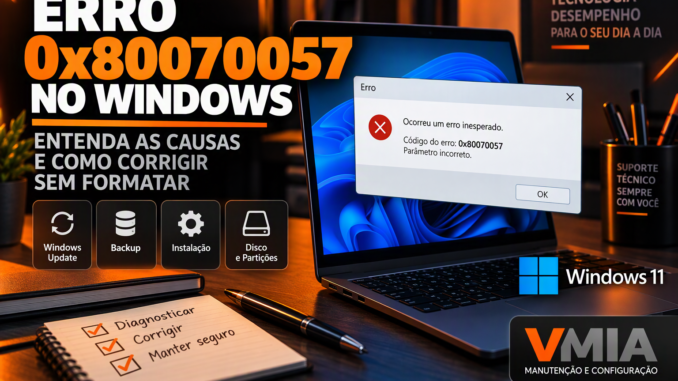
O que é o erro 0x80070057 no Windows?
Poucos códigos de erro geram tanta confusão quanto o 0x80070057.
O motivo é simples: ele não aponta para uma única falha específica.
Diferentemente de alguns erros que possuem uma causa relativamente clara, o código 0x80070057 pode aparecer em situações completamente diferentes, incluindo:
- Windows Update.
- Backup do Windows.
- Restauração do sistema.
- Instalação do Windows.
- Microsoft Store.
- Ferramentas administrativas.
- Configuração de discos.
- Aplicativos de terceiros.
É justamente essa característica que torna muitos tutoriais encontrados na internet pouco eficazes.
Frequentemente o usuário encontra uma solução para um cenário específico e tenta aplicá-la em um contexto totalmente diferente.
O resultado costuma ser perda de tempo, alterações desnecessárias e, muitas vezes, o problema continua sem solução.
O Que Significa o Código 0x80070057
Em termos técnicos, esse erro normalmente está associado à mensagem:
Plain Text
ERROR_INVALID_PARAMETER
Ou seja:
Plain Text
Parâmetro incorreto.
Isso não significa necessariamente que o usuário digitou algo errado.
Na prática, o Windows informa que recebeu uma informação inesperada, inválida ou incompatível durante determinada operação.
Dependendo do contexto, isso pode envolver:
- Arquivos corrompidos.
- Componentes do sistema danificados.
- Configurações inconsistentes.
- Problemas de armazenamento.
- Atualizações defeituosas.
- Falhas em permissões.
- Dados inválidos enviados por programas.
Por isso, identificar em qual situação o erro apareceu é o primeiro passo do diagnóstico.
Onde o Erro 0x80070057 Costuma Aparecer
Durante o Windows Update
Este é um dos cenários mais comuns.
O usuário tenta atualizar o Windows e recebe mensagens como:
Plain Text
Algo deu errado.
ou
Plain Text
Algumas atualizações não puderam ser instaladas.
acompanhadas do código:
Plain Text
0x80070057
Nesse caso, a causa frequentemente está relacionada a:
- Cache do Windows Update.
- Componentes corrompidos.
- Falhas na base de atualizações.
- Problemas na pasta SoftwareDistribution.
Durante Backup do Windows
O erro também pode surgir ao criar ou restaurar backups.
Sintomas comuns:
- Backup para antes de concluir.
- Processo interrompido.
- Impossibilidade de restaurar arquivos.
Possíveis causas:
- Estrutura de backup corrompida.
- Arquivos inválidos.
- Problemas de permissões.
- Falhas no disco de destino.
Durante Instalações do Windows
Em algumas máquinas, o erro aparece durante:
- Instalação limpa.
- Atualização de versão.
- Reparo do sistema.
Nesses casos o diagnóstico normalmente envolve:
- Pendrive defeituoso.
- Arquivo ISO danificado.
- Problema no SSD.
- Partições inconsistentes.
Durante a Formatação ou Criação de Partições
Usuários podem visualizar o erro em:
- Gerenciamento de Disco.
- DiskPart.
- Instalação do Windows.
Isso costuma indicar:
- Estrutura de partições com problemas.
- Metadados inválidos.
- Erros lógicos na unidade.
Sintomas Associados
Dependendo da causa, o erro pode vir acompanhado de outros sinais.
Os mais frequentes são:
Atualizações falhando repetidamente
O Windows tenta instalar uma atualização várias vezes sem sucesso.
Lentidão incomum
Principalmente quando existem arquivos do sistema comprometidos.
Travamentos aleatórios
O problema pode não se limitar ao Windows Update.
Outros componentes passam a apresentar falhas.
Instalações interrompidas
Programas param de instalar sem motivo aparente.
Problemas com backups
Cópias de segurança deixam de funcionar corretamente.
Quando o Problema Geralmente Começa
Alguns padrões aparecem com frequência.
Após uma atualização interrompida
Se ocorreu:
- Queda de energia.
- Reinicialização forçada.
- Desligamento inesperado.
Arquivos do Windows Update podem ficar inconsistentes.
Após falhas no SSD ou HD
Erros no armazenamento frequentemente resultam em:
- Arquivos corrompidos.
- Componentes inválidos.
- Atualizações incompletas.
Após clonagem de disco
Migrações de sistema operacional podem gerar inconsistências em:
- Partições.
- Inicialização.
- Metadados.
Após alterações no sistema
Alguns utilitários prometem “otimizar” o Windows.
Em certos casos acabam removendo componentes necessários para atualizações futuras.
Principais Causas do Erro 0x80070057
1. Componentes do Windows Update Danificados
Uma das causas mais comuns.
Quando o repositório de atualizações apresenta falhas, o código 0x80070057 pode surgir durante downloads ou instalações.
2. Arquivos de Sistema Corrompidos
Bibliotecas e componentes internos do Windows podem ser afetados por:
- Falhas de energia.
- Desligamentos incorretos.
- Atualizações interrompidas.
3. Problemas no Sistema de Arquivos
A estrutura lógica do SSD ou HD pode estar inconsistente.
Nessa situação, outros sintomas geralmente acompanham o erro.
4. Dados Inválidos em Configurações do Windows
Alguns serviços armazenam parâmetros que podem se tornar inválidos após:
- Atualizações.
- Migrações.
- Softwares de terceiros.
5. Problemas de Armazenamento
SSD ou HD com erros físicos ou lógicos podem disparar o erro em diversos cenários.
6. Arquivos de Instalação Corrompidos
Quando o problema acontece durante instalação do Windows, vale suspeitar de:
- ISO danificada.
- Pendrive mal criado.
- Download incompleto.
Diferenciando Causas Parecidas
| Situação | Causa Mais Provável |
|---|---|
| Erro apenas no Windows Update | Componentes de atualização |
| Erro durante backup | Arquivos ou permissões |
| Erro durante instalação do Windows | ISO ou mídia defeituosa |
| Erro acompanhado de lentidão geral | SSD ou HD |
| Erro após atualização interrompida | Corrupção do sistema |
| Erro ao manipular partições | Estrutura do disco |
Primeiras Verificações Seguras
Antes de modificar qualquer configuração avançada, faça algumas verificações.
Verifique Espaço Disponível
Abra:
Plain Text
Configurações
→ Sistema
→ Armazenamento
Pouco espaço livre pode causar falhas de atualização e backup.
Reinicie o Computador
Pode parecer simples, mas muitos componentes de atualização permanecem pendentes até uma reinicialização completa.
Observe Outros Sintomas
Pergunte:
- O computador está lento?
- Existem travamentos?
- Há erros em outros programas?
- O SSD está apresentando falhas?
Essas respostas ajudam a identificar se o problema é localizado ou sistêmico.
Anote o Momento Exato em Que o Erro Ocorre
Essa é provavelmente a informação mais importante do diagnóstico.
O erro aparece:
- No Windows Update?
- Durante instalação?
- No backup?
- Na restauração?
A resposta define completamente os próximos passos.
DIAGNÓSTICO TÉCNICO APROFUNDADO DO ERRO 0x80070057
Na Parte 1 vimos que o erro 0x80070057 não possui uma única causa. O mesmo código pode aparecer durante atualizações do Windows, backups, instalações, restaurações, criação de partições e diversas outras operações.
Por esse motivo, corrigir o problema sem antes identificar a origem costuma levar a tentativas frustradas e perda de tempo.
Nesta etapa vamos utilizar ferramentas nativas do Windows para descobrir exatamente o que está causando o erro.
Identificando o Contexto Exato do Erro
Antes de executar qualquer comando, responda a uma pergunta fundamental:
Em qual situação o erro aparece?
As respostas mais comuns são:
- Durante o Windows Update.
- Durante backup.
- Durante a restauração de arquivos.
- Durante a instalação do Windows.
- Ao particionar discos.
- Ao instalar programas.
- Ao utilizar a Microsoft Store.
Esse detalhe determina quais componentes devem ser investigados primeiro.
Verificando o Histórico do Windows Update
Se o erro ocorre durante atualizações, o primeiro local de investigação deve ser o próprio Windows Update.
Abra:
Plain Text
Configurações
→ Windows Update
→ Histórico de Atualizações
Observe:
- Atualizações com falha.
- Data do início do problema.
- Atualizações repetidamente malsucedidas.
O que procurar
Muitas vezes o erro 0x80070057 aparece logo após:
- Atualizações cumulativas.
- Atualizações de recursos.
- Atualizações do .NET Framework.
Anote o KB da atualização problemática para relacioná-la aos eventos do sistema.
Utilizando o Visualizador de Eventos
O Visualizador de Eventos é uma das ferramentas mais importantes para diagnósticos avançados.
Abra:
Plain Text
Windows + X
Selecione:
Plain Text
Visualizador de Eventos
Navegue até:
Plain Text
Logs do Windows
→ Aplicativo
e
Plain Text
Logs do Windows
→ Sistema
Filtrando os Eventos de Erro
Procure eventos marcados como:
Plain Text
Erro
ou
Plain Text
Crítico
próximos ao horário da falha.
Fontes que merecem atenção
WindowsUpdateClient
Indica problemas diretamente relacionados ao mecanismo de atualização.
VSS
O serviço Volume Shadow Copy é frequentemente envolvido em erros de backup.
Disk
Pode indicar falhas de leitura ou gravação.
Ntfs
Relaciona-se ao sistema de arquivos.
Service Control Manager
Pode revelar serviços necessários que não iniciaram corretamente.
DistributedCOM
Embora nem sempre seja a causa, pode ajudar a identificar problemas de permissão ou inicialização de componentes.
Verificando a Integridade dos Arquivos do Windows
Arquivos corrompidos são uma causa extremamente comum do erro 0x80070057.
Abra o Prompt de Comando como Administrador.
Execute:
BAT
sfc /scannow
O que faz o SFC
O comando verifica:
- Bibliotecas do Windows.
- Componentes protegidos.
- Arquivos essenciais do sistema.
Quando encontra versões danificadas, tenta restaurá-las automaticamente.
Como interpretar os resultados
Nenhuma violação encontrada
Plain Text
Windows Resource Protection did not find any integrity violations.
Os arquivos protegidos estão íntegros.
Arquivos corrigidos
Plain Text
Windows Resource Protection found corrupt files and successfully repaired them.
O sistema encontrou corrupção e realizou reparos.
Arquivos não corrigidos
Plain Text
Windows Resource Protection found corrupt files but was unable to fix some of them.
Nesse cenário será necessário utilizar o DISM.
Reparando a Imagem do Windows com DISM
Abra novamente o Prompt como Administrador.
Execute:
BAT
DISM /Online /Cleanup-Image /RestoreHealth
O que este comando faz
O DISM verifica:
- Component Store.
- Arquivos utilizados pelo Windows Update.
- Componentes de recuperação.
Ele consegue corrigir problemas que o SFC não consegue resolver sozinho.
Quando utilizar
Especialmente quando:
- O erro surgiu após atualizações.
- O SFC falhou.
- Existem múltiplos problemas no sistema.
Próximo passo
Após a conclusão execute novamente:
BAT
sfc /scannow
Isso garante que os arquivos do sistema sejam verificados utilizando uma imagem já reparada.
Verificando o Sistema de Arquivos
Problemas lógicos no SSD ou HD podem gerar o erro 0x80070057 em vários cenários.
Abra o Prompt de Comando como Administrador.
Execute:
BAT
chkdsk C: /scan
O que o CHKDSK verifica
O comando analisa:
- Estrutura de diretórios.
- Integridade do sistema de arquivos.
- Referências inconsistentes.
- Problemas lógicos na unidade.
Sinais de alerta
Mensagens indicando:
Plain Text
Errors found
ou
Plain Text
Problemas encontrados
merecem investigação mais aprofundada.
Verificando a Saúde do Armazenamento
O Windows possui ferramentas simples para uma avaliação inicial.
Abra o Prompt de Comando:
BAT
wmic diskdrive get model,status
Resultado esperado
Plain Text
OK
Esse retorno não garante que o disco esteja perfeito, mas indica que o SMART não detectou falhas críticas naquele momento.
Atenção
Um resultado “OK” não descarta:
- Desgaste avançado.
- Erros intermitentes.
- Problemas de desempenho.
Ele serve apenas como triagem inicial.
Investigando o Windows Update pelo PowerShell
Quando o problema está relacionado a atualizações, os serviços envolvidos devem ser analisados.
Abra PowerShell como Administrador:
PowerShell
Get-Service wuauserv,bits,cryptsvc
O que observar
Todos devem estar operacionais.
Especialmente:
Plain Text
Windows Update (wuauserv)
e
Plain Text
BITS
Se estiverem parados ou com falhas recorrentes, o erro pode estar diretamente relacionado ao processo de atualização.
Analisando o Espaço Disponível
Pouco espaço livre frequentemente provoca falhas de atualização e backup.
No PowerShell execute:
PowerShell
Get-PSDrive C
Ou verifique:
Plain Text
Configurações
→ Sistema
→ Armazenamento
Quando o espaço vira problema
Situações comuns incluem:
- SSD quase cheio.
- WinSxS muito grande.
- Arquivos temporários acumulados.
- Muitos pontos de restauração.
Investigando Problemas de Backup
Quando o erro ocorre durante backups, o serviço VSS deve ser analisado.
Abra o Prompt de Comando como Administrador:
BAT
vssadmin list writers
Objetivo
Verificar se os gravadores VSS estão funcionando corretamente.
Resultado esperado
Os writers devem exibir estado:
Plain Text
Stable
e
Plain Text
No Error
Quando suspeitar de problemas
Mensagens diferentes podem indicar:
- Serviço com falha.
- Componente travado.
- Erros de backup.
Verificando Serviços Relacionados
Abra:
Plain Text
services.msc
Confirme o funcionamento dos serviços:
- Windows Update
- Background Intelligent Transfer Service (BITS)
- Volume Shadow Copy
- Cryptographic Services
Falhas nesses serviços frequentemente provocam erros 0x80070057 em atualizações e backups.
Analisando Problemas Durante Instalações do Windows
Caso o erro apareça durante instalações ou upgrades do Windows, investigue:
Integridade do pendrive
Recrie a mídia utilizando a ferramenta oficial da Microsoft.
Integridade da ISO
Downloads incompletos e arquivos corrompidos podem gerar erros de parâmetro inválido.
Estrutura do disco
Partições antigas ou inconsistentes também podem causar a falha.
Testando em Inicialização Limpa
Muitos programas de terceiros interferem em:
- Atualizações.
- Instalações.
- Backups.
Abra:
Plain Text
msconfig
Na guia:
Plain Text
Serviços
Marque:
Plain Text
Ocultar todos os serviços Microsoft
Clique:
Plain Text
Desativar Tudo
Reinicie o computador.
O que esse teste revela
Se o erro desaparecer:
- O Windows provavelmente está íntegro.
- Existe conflito com software de terceiros.
Consolidando as Evidências
Ao final da investigação, normalmente o erro se enquadra em uma destas categorias:
| Evidência encontrada | Causa mais provável |
|---|---|
| SFC encontrou corrupção | Arquivos do sistema |
| DISM corrigiu erros | Component Store danificado |
| CHKDSK encontrou falhas | Sistema de arquivos |
| Eventos de Disk ou NTFS | Problemas no SSD ou HD |
| Erros do WindowsUpdateClient | Componentes de atualização |
| VSS com falhas | Problemas de backup |
| Instalação falha em diferentes mídias | Armazenamento ou hardware |
| Inicialização Limpa resolve | Software de terceiros |
Depois de identificar a origem provável do erro 0x80070057 durante os diagnósticos da Parte 2, chegou o momento de aplicar as correções apropriadas.
Como esse código pode ter diversas causas, as soluções estão organizadas por cenário. Isso permite corrigir o problema com mais eficiência e reduzir o risco de alterações desnecessárias.
Nível 1 – Soluções Simples e Seguras
Reinicie o Windows Completamente
Muitos usuários utilizam apenas a opção “Desligar”.
Em sistemas com Inicialização Rápida habilitada, isso nem sempre realiza um encerramento completo.
Prefira:
Plain Text
Iniciar
→ Energia
→ Reiniciar
Principalmente após:
- Atualizações.
- Instalação de drivers.
- Correções do Windows.
Verifique Espaço Livre no Disco
O Windows Update e alguns mecanismos de backup exigem espaço disponível para funcionar corretamente.
Abra:
Plain Text
Configurações
→ Sistema
→ Armazenamento
Se a unidade do sistema estiver praticamente cheia, remova:
- Arquivos temporários.
- Downloads desnecessários.
- ISOs antigas.
- Backups obsoletos.
Executar o Solucionador de Problemas do Windows Update
Quando o erro aparece exclusivamente nas atualizações:
Plain Text
Configurações
→ Sistema
→ Solução de Problemas
→ Outros Solucionadores
→ Windows Update
Embora não resolva todos os casos, ele pode corrigir inconsistências simples automaticamente.
Nível 2 – Reparação de Arquivos e Componentes do Windows
Executar SFC
Abra Prompt de Comando como Administrador:
BAT
sfc /scannow
O que faz
Analisa e substitui arquivos protegidos do Windows que estejam corrompidos.
Quando utilizar
- Problemas após atualizações.
- Falhas recorrentes do sistema.
- Erros em múltiplos componentes.
Executar DISM
Após o SFC:
BAT
DISM /Online /Cleanup-Image /RestoreHealth
O que faz
Corrige a imagem do Windows utilizada para recuperação dos componentes do sistema.
Quando é mais indicado
- SFC não consegue reparar arquivos.
- Windows Update apresenta erros.
- Sistema apresenta comportamento inconsistente.
Reexecutar o SFC
Depois do DISM:
BAT
sfc /scannow
novamente.
Esse procedimento é amplamente utilizado em reparações avançadas do Windows.
Nível 3 – Corrigindo Problemas do Windows Update
Se o erro 0x80070057 aparece especificamente durante atualizações, a redefinição dos componentes do Windows Update costuma ser um dos procedimentos mais eficazes.
Abra o Prompt de Comando como Administrador.
Primeiro interrompa os serviços:
BAT
net stop wuauserv
net stop bits
net stop cryptsvc
Renomeie os repositórios
Execute:
BAT
ren C:\Windows\SoftwareDistribution SoftwareDistribution.old
Depois:
BAT
ren C:\Windows\System32\catroot2 catroot2.old
Reinicie os serviços
BAT
net start cryptsvc
net start bits
net start wuauserv
Por que isso funciona
O Windows cria automaticamente novas versões dessas pastas.
Se o erro estiver relacionado a downloads corrompidos ou banco de dados de atualização inconsistente, a falha frequentemente é eliminada.
Nível 4 – Correção para Problemas de Backup
Se o erro ocorre durante backups ou restaurações, o Volume Shadow Copy Service (VSS) deve ser investigado.
Reiniciar o Serviço VSS
Abra:
Plain Text
services.msc
Localize:
Plain Text
Volume Shadow Copy
Clique:
Plain Text
Reiniciar
Verificar os Writers do VSS
Execute:
BAT
vssadmin list writers
Todos os itens devem exibir:
Plain Text
State: Stable
e
Plain Text
No Error
Quando existem Writers com erro
Uma simples reinicialização pode resolver.
Em situações mais complexas será necessário identificar qual aplicativo está registrando falhas junto ao VSS.
Nível 5 – Soluções para Erros de Partição e Disco
Em alguns computadores, o 0x80070057 surge ao:
- Criar partições.
- Formatar unidades.
- Instalar o Windows.
Verificar a Estrutura do Disco
Execute:
BAT
diskpart
Depois:
BAT
list disk
e:
BAT
list volume
O que observar
- Discos offline.
- Volumes sem letras atribuídas.
- Partições inconsistentes.
Corrigir Erros Lógicos
Execute:
BAT
chkdsk C: /f
O que faz
Corrige:
- Entradas inválidas.
- Estruturas inconsistentes.
- Erros do sistema de arquivos.
Dependendo do volume, poderá ser necessário reiniciar o computador.
Nível 6 – Problemas Relacionados à Microsoft Store
Em alguns casos o erro aparece durante instalação de aplicativos.
Limpar o Cache da Microsoft Store
Abra Executar:
Plain Text
Windows + R
Digite:
Plain Text
wsreset.exe
Pressione Enter.
O que acontece
O Windows limpa o cache da Store e reinicia o aplicativo automaticamente.
Re-registrar a Store
PowerShell como Administrador:
PowerShell
Get-AppxPackage -allusers Microsoft.WindowsStore |
Foreach {
Add-AppxPackage -DisableDevelopmentMode -Register “$($_.InstallLocation)\AppXManifest.xml”
}
Nível 7 – Problemas em Instalações do Windows
Quando o erro ocorre durante instalação ou atualização do Windows, vale investigar os arquivos utilizados.
Recriar o Pendrive de Instalação
Utilize uma mídia criada com a ferramenta oficial da Microsoft.
Evite:
- ISOs antigas.
- Downloads de origem desconhecida.
- Pendrives com falhas.
Trocar a Porta USB
Pode parecer simples, mas falhas durante a leitura da mídia de instalação podem gerar o erro.
Teste:
- Outra porta USB.
- Outro pendrive.
- Outra mídia de instalação.
Verificar o SSD
Se o erro persistir mesmo após recriar a mídia, a atenção deve se voltar para a unidade de armazenamento.
Nível 8 – Corrigindo Problemas de Registro Relacionados ao Windows Update
Alguns casos antigos do erro 0x80070057 envolviam parâmetros incorretos relacionados ao Windows Update.
Contudo, alterações manuais no Registro devem ser realizadas apenas quando houver confirmação da causa.
O Registro contém configurações críticas do sistema e modificações inadequadas podem amplificar os problemas existentes.
Por isso, recomenda-se:
- Criar ponto de restauração.
- Fazer backup do Registro.
- Confirmar a necessidade da alteração por meio dos diagnósticos realizados.
Soluções Quando Nada Funciona
Existem situações em que:
- O Windows está fortemente corrompido.
- Atualizações falharam diversas vezes.
- Há múltiplos componentes afetados.
Nesses cenários, uma alternativa eficiente é a Reparação no Local (In-Place Upgrade).
O que é o Reparo no Local
Consiste em executar a instalação do Windows sobre a instalação existente.
Esse procedimento:
- Mantém arquivos pessoais.
- Mantém programas instalados.
- Mantém configurações.
Ao mesmo tempo substitui componentes do sistema operacional.
Quando Considerar
Após:
- SFC.
- DISM.
- Correção do Windows Update.
- Verificação do armazenamento.
sem sucesso.
Situações que Exigem Suporte Técnico
Procure assistência especializada quando:
- O erro persiste após todos os reparos.
- Existem evidências de falha física do SSD.
- O computador exibe travamentos frequentes.
- O Windows não consegue concluir atualizações importantes.
- O erro ocorre junto com telas azuis.
- Há risco de perda de dados.
PREVENÇÃO, DIAGNÓSTICO FINAL E CONCLUSÃO
O erro 0x80070057 é um dos códigos mais mal interpretados do Windows. Muitos usuários acreditam estar diante de um problema único, quando na realidade esse código funciona como um indicador genérico de que algum parâmetro, componente, arquivo ou operação não está sendo processado da forma esperada.
Por isso, a solução correta depende menos do código em si e mais do contexto em que ele aparece.
Ao longo deste artigo, vimos como diagnosticar a origem da falha e aplicar correções específicas para Windows Update, backup, armazenamento, Microsoft Store, sistema de arquivos e instalações do Windows.
Tabela de Diagnóstico Rápido
| Sintoma | Causa Provável | Solução Mais Indicada |
|---|---|---|
| Erro durante Windows Update | Componentes de atualização corrompidos | Redefinir Windows Update |
| Erro após atualização interrompida | Corrupção do sistema | DISM e SFC |
| Erro durante backup | Problemas no VSS | Verificar vssadmin |
| Erro durante restauração | Arquivos de sistema danificados | SFC e DISM |
| Erro ao instalar aplicativos | Cache da Microsoft Store | WSReset e re-registro |
| Erro ao instalar Windows | Mídia ou ISO corrompida | Recriar pendrive |
| Erro ao particionar disco | Inconsistências estruturais | CHKDSK e DiskPart |
| Erro acompanhado de lentidão | Problema em SSD ou HD | Diagnóstico SMART |
| Erro recorrente sem outras falhas | Configuração específica | Revisão do contexto |
| Erros múltiplos em todo o Windows | Corrupção ampla do sistema | Reparação no local |
Comparação Entre as Causas Mais Comuns
Componentes do Windows Update
Normalmente afetam apenas:
- Atualizações cumulativas.
- Atualizações de recursos.
- Instalação de patches.
Sintomas
- Download falha.
- Instalação trava.
- Atualizações repetem tentativas.
Corrupção do Sistema
Afeta múltiplas áreas do Windows.
Sintomas
- Aplicativos falham.
- Configurações apresentam erros.
- Atualizações não concluem.
Ferramentas principais
BAT
sfc /scannow
e
BAT
DISM /Online /Cleanup-Image /RestoreHealth
Problemas de Armazenamento
Frequentemente ignorados.
Sintomas
- Lentidão geral.
- Travamentos.
- Arquivos corrompidos.
- Erros aleatórios.
Ferramentas principais
BAT
chkdsk
e análise SMART.
Problemas de Backup (VSS)
Afetam:
- Backup do Windows.
- Softwares de backup.
- Restauração.
Sintomas
- Interrupção do backup.
- Mensagens relacionadas ao Volume Shadow Copy.
Como Evitar o Erro 0x80070057 no Futuro
Embora seja impossível eliminar todos os riscos, algumas práticas reduzem significativamente a incidência desse erro.
Manter o Windows Atualizado
Atualizações corrigem:
- Bugs conhecidos.
- Problemas de compatibilidade.
- Falhas em componentes internos.
Evitar Desligamentos Forçados
Um dos fatores mais comuns de corrupção de arquivos.
Sempre que possível:
- Utilize o desligamento normal.
- Evite interromper atualizações.
Manter Espaço Livre no SSD
Atualizações e backups precisam de espaço para operar.
Uma boa prática é manter:
- Entre 15% e 20% da unidade livres.
Monitorar a Saúde do SSD
Falhas no armazenamento frequentemente aparecem antes como:
- Pequenas corrupções.
- Lentidão.
- Erros aparentemente sem relação.
Utilizar Fontes Confiáveis para Instalação do Windows
Sempre prefira:
- Ferramenta oficial Microsoft Media Creation Tool.
- ISOs oficiais da Microsoft.
Evitar “Otimizadores Milagrosos”
Muitos programas prometem:
- Acelerar o Windows.
- Melhorar desempenho.
- Limpar registros automaticamente.
Em alguns casos acabam removendo componentes necessários para futuras atualizações do sistema.
Erros Que Devem Ser Evitados Durante a Correção
Quando o usuário pesquisa o erro 0x80070057, costuma encontrar orientações arriscadas.
Evite:
Apagar pastas do Windows aleatoriamente
Sem entender a função dos componentes envolvidos.
Alterar o Registro sem backup
Mudanças incorretas podem aumentar a corrupção do sistema.
Desabilitar permanentemente serviços importantes
Como:
- BITS
- Windows Update
- Cryptographic Services
Formatar sem diagnóstico
Muitos casos são resolvidos sem reinstalar o sistema operacional.
Ignorar sinais de falha do SSD
Se o armazenamento estiver se degradando, resolver o erro sem tratar a causa apenas adiará novos problemas.
Quando Procurar Assistência Técnica
Considere suporte especializado quando:
- O erro continua aparecendo após todas as correções.
- Existem suspeitas de defeito físico no SSD ou HD.
- O Windows apresenta múltiplos erros simultaneamente.
- Atualizações importantes não são concluídas.
- O computador trava frequentemente.
- O equipamento é utilizado para trabalho profissional.
- Há risco de perda de dados.
Em ambientes corporativos, escritórios, home office e atividades que dependem continuamente do computador, um diagnóstico correto costuma ser mais econômico do que longos períodos de indisponibilidade.
FAQ – Perguntas Frequentes
1. O erro 0x80070057 significa vírus?
Não necessariamente. Na maioria dos casos está relacionado a parâmetros inválidos, arquivos corrompidos, atualizações problemáticas ou erros de armazenamento.
2. O erro 0x80070057 é comum no Windows 11?
Sim. Ele pode ocorrer tanto no Windows 11 quanto no Windows 10, dependendo do componente envolvido.
3. O SFC resolve o erro sozinho?
Apenas quando a causa está relacionada a arquivos protegidos do Windows. Nem todos os cenários são corrigidos pelo SFC.
4. O DISM é seguro?
Sim. Quando executado corretamente, é uma ferramenta oficial da Microsoft para reparação da imagem do sistema.
5. Posso perder arquivos ao corrigir o erro?
Os procedimentos mostrados neste artigo normalmente não removem arquivos pessoais. Mesmo assim, backups são sempre recomendados.
6. O erro pode indicar problema físico no SSD?
Sim. Especialmente quando acompanhado por lentidão, falhas de leitura, travamentos ou erros de disco.
7. Reinstalar o Windows sempre resolve?
Nem sempre. Se o problema estiver relacionado ao hardware, o erro poderá retornar.
8. O erro 0x80070057 pode ocorrer durante backup?
Sim. Um dos cenários mais comuns envolve falhas relacionadas ao serviço VSS.
9. O erro pode ser causado por falta de espaço?
Sim. Atualizações e backups frequentemente falham quando a unidade do sistema possui pouco espaço disponível.
10. Vale a pena formatar imediatamente?
Não. O ideal é identificar primeiro a causa exata do erro para evitar perda de tempo e configurações.
Conclusão Técnica
O erro 0x80070057 não é um problema específico, mas um código utilizado pelo Windows para indicar que determinada operação recebeu informações inválidas ou encontrou inconsistências durante sua execução.
Isso explica por que ele pode aparecer em cenários tão diferentes quanto Windows Update, backups, instalações, Microsoft Store e gerenciamento de discos.
A chave para resolver o problema não está em aplicar correções aleatórias, mas em compreender exatamente onde ele ocorre e quais componentes estão envolvidos. Ferramentas como SFC, DISM, CHKDSK, Visualizador de Eventos e PowerShell permitem identificar a causa com muito mais precisão e evitar soluções desnecessárias.
Na maioria dos casos, uma abordagem estruturada de diagnóstico é suficiente para corrigir o problema sem recorrer à formatação do computador.
Precisa de Ajuda Especializada?
Se o erro 0x80070057 continua aparecendo, as atualizações do Windows não funcionam, os backups falham ou existem sinais de problemas mais profundos no sistema, a VMIA pode ajudar.
A VMIA atua com:
- Diagnóstico avançado de Windows 10 e Windows 11.
- Correção de erros de atualização.
- Manutenção de computadores e notebooks.
- Recuperação lógica de dados.
- Otimização de desempenho.
- Configuração de softwares e periféricos.
- Atendimento remoto.
- Atendimento presencial mediante agendamento.
Site: VMIA Manutenção e Configuração
Blog: VMIA Tecnologia e Suporte
WhatsApp: Atendimento VMIA
Avaliações: Avaliações VMIA
Telefone: (11) 99779-7772
Atendimento: São Paulo – SP e suporte remoto conforme a necessidade.
Faça um comentário