
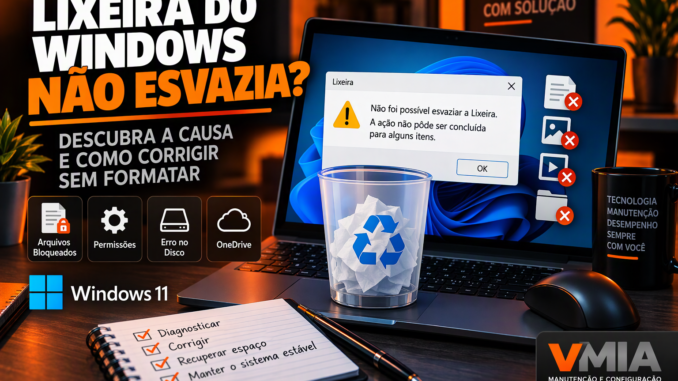
Quando a Lixeira do Windows Para de Esvaziar
Poucas situações parecem tão simples e, ao mesmo tempo, tão frustrantes quanto tentar esvaziar a Lixeira e descobrir que o Windows simplesmente não consegue concluir a operação.
À primeira vista, o problema parece pequeno. Afinal, trata-se apenas da exclusão de arquivos que já foram removidos anteriormente.
Na prática, entretanto, uma Lixeira que não esvazia pode indicar:
- Arquivos bloqueados.
- Corrupção do sistema de arquivos.
- Falhas de permissões.
- Problemas no OneDrive.
- Erros na estrutura da própria Lixeira.
- Inconsistências no SSD ou HD.
Em alguns casos, o usuário apenas percebe que a Lixeira permanece cheia. Em outros, mensagens de erro impedem completamente a exclusão dos arquivos.
Dependendo da causa, o problema pode ser apenas um inconveniente temporário ou o primeiro sinal de algo mais sério acontecendo com o armazenamento.
Como o Problema Normalmente se Manifesta
Os sintomas variam bastante.
Alguns usuários encontram dificuldades apenas ocasionalmente.
Outros não conseguem mais esvaziar a Lixeira de forma alguma.
Os cenários mais comuns incluem:
A Lixeira permanece cheia
Mesmo após clicar em:
Plain Text
Esvaziar Lixeira
os arquivos continuam aparecendo.
O processo trava indefinidamente
A janela de exclusão permanece aberta durante vários minutos.
Em alguns casos:
- A barra de progresso não avança.
- O Explorador para de responder.
- O computador aparenta estar congelado.
Apenas alguns arquivos não são removidos
Grande parte dos itens é excluída normalmente.
Entretanto, um ou mais arquivos permanecem na Lixeira.
Surge uma mensagem de erro
Mensagens comuns incluem:
Plain Text
A operação não pôde ser concluída.
Plain Text
Acesso negado.
Plain Text
Arquivo não encontrado.
Plain Text
Não foi possível excluir alguns itens.
Plain Text
O arquivo está sendo usado por outro programa.
Por Que a Lixeira Existe no Windows?
Antes de iniciar um diagnóstico avançado, é importante entender o funcionamento básico da Lixeira.
Quando um arquivo é apagado normalmente, ele não é removido imediatamente do disco.
O Windows move esse arquivo para uma estrutura especial chamada:
Plain Text
$Recycle.Bin
Essa pasta existe em cada unidade do computador.
Por exemplo:
Plain Text
C:\
D:\
E:\
Cada uma delas pode possuir sua própria Lixeira.
O arquivo permanece armazenado fisicamente até que:
- A Lixeira seja esvaziada.
- O limite de armazenamento seja atingido.
- O usuário utilize exclusão permanente.
Quando algo impede o acesso correto à estrutura da pasta $Recycle.Bin, o esvaziamento pode falhar.
Mensagens de Erro Relacionadas
Dependendo da causa, diversas mensagens podem aparecer.
As mais frequentes são:
Arquivo em uso
Plain Text
A ação não pode ser concluída porque o arquivo está aberto em outro programa.
Acesso negado
Plain Text
Você precisa de permissão para realizar esta ação.
Elemento não encontrado
Plain Text
Este item não está mais localizado.
Caminho inválido
Plain Text
O sistema não consegue localizar o caminho especificado.
Erro inesperado
Plain Text
Erro inesperado impedindo a exclusão do arquivo.
A mensagem isoladamente raramente revela a causa verdadeira.
Por isso o diagnóstico precisa ir além do texto exibido pelo Windows.
Quando o Problema Costuma Começar
Existem alguns padrões bastante comuns.
Após Falhas no Explorador de Arquivos
Se o Windows Explorer travou durante movimentações de arquivos, a estrutura da Lixeira pode ficar inconsistente.
Após Desligamentos Forçados
Quedas de energia e reinicializações abruptas podem interromper operações de gravação importantes.
Isso pode afetar:
- Sistema de arquivos.
- Índices.
- Estrutura da Lixeira.
Após Utilizar Softwares de Limpeza
Alguns programas prometem limpar o computador automaticamente.
Em determinadas situações acabam danificando referências utilizadas pela Lixeira.
Após Problemas no OneDrive
Arquivos sincronizados podem gerar inconsistências quando:
- Foram removidos localmente.
- Permanecem sincronizados na nuvem.
- Apresentam conflito de sincronização.
Após Atualizações do Windows
Embora não seja a situação mais comum, atualizações podem coincidir com falhas em componentes do Explorador ou permissões.
Principais Causas da Lixeira Não Esvaziar
1. Arquivo Preso por Outro Processo
Esta é provavelmente a causa mais frequente.
Um programa continua utilizando o arquivo mesmo depois que ele foi enviado para a Lixeira.
Exemplos:
- Leitores de PDF.
- Editores de imagem.
- Players de vídeo.
- Programas de backup.
- Softwares de sincronização.
Nesse cenário a exclusão permanece bloqueada.
2. Corrupção da Estrutura da Lixeira
A pasta:
Plain Text
$Recycle.Bin
pode sofrer corrupção lógica.
Quando isso ocorre:
- Alguns arquivos não são removidos.
- A Lixeira exibe itens inexistentes.
- Surgem erros inesperados de exclusão.
3. Permissões Incorretas
Permissões alteradas indevidamente podem impedir que o próprio usuário remova itens da Lixeira.
O problema costuma aparecer após:
- Migração de usuários.
- Clonagem de discos.
- Alterações administrativas.
4. Problemas no SSD ou HD
Em certos casos a Lixeira apenas revela uma falha mais ampla.
Possíveis sinais adicionais:
- Lentidão.
- Arquivos corrompidos.
- Erros de leitura.
- Travamentos frequentes.
5. Arquivos com Nomes Problemáticos
Arquivos muito antigos ou provenientes de outros sistemas podem possuir:
- Caracteres especiais.
- Caminhos excessivamente longos.
- Informações inconsistentes.
Isso dificulta a exclusão convencional.
6. OneDrive e Sincronização
Arquivos sincronizados incorretamente podem permanecer em um estado intermediário.
Nessa situação:
- A exclusão não finaliza.
- O arquivo reaparece.
- A Lixeira permanece ocupada.
7. Falhas no Sistema de Arquivos
Problemas em NTFS podem impedir a remoção correta dos itens.
Normalmente aparecem acompanhados de:
- Lentidão.
- Erros no Event Viewer.
- Mensagens relacionadas ao disco.
Como Diferenciar Causas Parecidas
| Sintoma | Causa Mais Provável |
|---|---|
| Apenas um arquivo não apaga | Arquivo bloqueado |
| Todos os arquivos falham | Lixeira corrompida |
| Acesso negado | Permissões |
| Arquivos reaparecem | OneDrive ou sincronização |
| Lentidão durante exclusão | Problema no disco |
| Erros variados em várias pastas | Sistema de arquivos |
Primeiras Verificações Seguras
Antes de aplicar qualquer correção.
Reinicie o Computador
Parece simples, mas muitos arquivos ficam bloqueados apenas porque um processo ainda está ativo.
Após reiniciar:
- Abra a Lixeira.
- Tente esvaziar novamente.
Teste a Exclusão de Um Arquivo Novo
Crie um arquivo de teste.
Envie-o para a Lixeira.
Tente removê-lo.
Resultado possível
Se o novo arquivo é removido normalmente, existe grande chance de que apenas determinados itens estejam corrompidos.
Verifique Outras Unidades
Se houver:
- HD adicional.
- SSD secundário.
- Disco externo.
Observe se o problema ocorre apenas em uma unidade específica.
Isso ajuda bastante no diagnóstico.
Observe o Comportamento do Sistema
Enquanto tenta esvaziar a Lixeira, verifique:
Plain Text
Ctrl + Shift + Esc
Abra o Gerenciador de Tarefas.
Observe:
- Uso do disco.
- Uso de CPU.
- Travamentos do Explorer.
Essas informações serão valiosas para os testes avançados.
DIAGNÓSTICO TÉCNICO APROFUNDADO
Na Parte 1, vimos que uma Lixeira que não esvazia pode ser apenas um sintoma. A verdadeira causa pode estar em arquivos bloqueados, corrupção da estrutura $Recycle.Bin, problemas de permissões ou até defeitos no SSD ou HD.
Antes de tentar corrigir o problema, é importante identificar exatamente o que está impedindo a exclusão dos arquivos.
O objetivo desta etapa é descobrir a origem da falha utilizando apenas ferramentas nativas do Windows.
Verificando se o Arquivo Está Sendo Utilizado
Uma das causas mais comuns é um arquivo que continua aberto ou bloqueado por algum processo.
Abra o Gerenciador de Tarefas:
Plain Text
Ctrl + Shift + Esc
Tente esvaziar a Lixeira enquanto observa:
- Windows Explorer
- Antivírus
- Aplicativos de nuvem
- Programas de backup
Se um processo apresentar uso elevado de CPU ou disco exatamente durante a tentativa de exclusão, ele pode estar envolvido no bloqueio.
Reiniciando o Explorador para Teste
O Explorador pode ficar preso em um estado inconsistente.
Abra Prompt de Comando:
BAT
taskkill /f /im explorer.exe
start explorer.exe
O que este teste mostra
Se a Lixeira funcionar normalmente após reiniciar o Explorer, a causa pode estar relacionada a:
- Cache do Explorer.
- Extensões Shell.
- Processos temporariamente travados.
Verificando o Comportamento do Disco
Abra o Gerenciador de Tarefas.
Na guia:
Plain Text
Desempenho
Observe o disco ao tentar esvaziar a Lixeira.
O que observar
Disco permanece em 100%
Pode indicar:
- Erros de leitura.
- Arquivos problemáticos.
- Problemas físicos ou lógicos.
Disco quase não é utilizado
Pode indicar:
- Falha de permissões.
- Arquivo preso.
- Corrupção da própria Lixeira.
Investigando a Lixeira pelo Prompt de Comando
Abra o Prompt de Comando como Administrador.
Digite:
BAT
cd \
Depois:
BAT
dir /a
O que observar
Entre os diretórios deverá existir:
Plain Text
$Recycle.Bin
Essa é a estrutura física da Lixeira.
A ausência dela pode indicar corrupção mais grave do sistema de arquivos.
Analisando o Conteúdo da Lixeira
Execute:
BAT
dir C:\$Recycle.Bin /a /s
O que este comando faz
Lista os arquivos presentes na estrutura da Lixeira.
O que procurar
Arquivos com:
- Nomes estranhos.
- Caracteres inválidos.
- Tamanho inconsistente.
- Datas incomuns.
São candidatos fortes a causar o problema.
Utilizando o PowerShell para Contagem dos Arquivos
Abra PowerShell como Administrador.
Execute:
PowerShell
Get-ChildItem “C:\$Recycle.Bin” -Force -Recurse -ErrorAction SilentlyContinue
Objetivo
Verificar se o PowerShell consegue acessar os arquivos normalmente.
Interpretação
Resultados exibidos normalmente
A estrutura da Lixeira provavelmente está acessível.
Muitos erros de acesso
Podem indicar:
- Permissões incorretas.
- Corrupção da pasta.
- Problemas de sistema de arquivos.
Verificando Permissões da Lixeira
Ainda no Prompt como Administrador:
BAT
icacls C:\$Recycle.Bin
O que verificar
Permissões claramente inconsistentes ou mensagens de erro podem indicar que usuários ou grupos perderam acesso à estrutura da Lixeira.
Investigando Problemas no Sistema de Arquivos
Erros na Lixeira frequentemente são consequência de falhas no NTFS.
Execute:
BAT
chkdsk C: /scan
O que o comando faz
Verifica:
- Estruturas NTFS.
- Diretórios.
- Índices.
- Referências corrompidas.
Sem exigir reinicialização.
Resultados importantes
Nenhum problema encontrado
Reduz significativamente a probabilidade de erro estrutural no disco.
Problemas encontrados
Atenção especial para:
- Falhas em índices.
- Erros de diretório.
- Problemas relacionados à pasta
$Recycle.Bin.
Verificando Eventos Relacionados ao Disco
Abra:
Plain Text
Windows + X
→ Visualizador de Eventos
Navegue para:
Plain Text
Logs do Windows
→ Sistema
Procure eventos de:
Plain Text
Disk
Plain Text
Ntfs
Plain Text
Volmgr
O que esses eventos indicam
Possíveis problemas envolvendo:
- Integridade de dados.
- Sistema de arquivos.
- SSD.
- HD.
Verificando Arquivos Presos por Sincronização
Usuários que utilizam:
- OneDrive
- Dropbox
- Google Drive
devem investigar conflitos de sincronização.
Sinais comuns
O arquivo:
- Volta para a Lixeira.
- Não desaparece.
- Gera erro de exclusão.
Teste simples
Pause temporariamente a sincronização.
Depois tente esvaziar novamente a Lixeira.
Se funcionar, a causa provavelmente está relacionada ao cliente de sincronização.
Testando em Modo de Segurança
Uma etapa extremamente útil para diagnóstico diferencial.
Inicialize o Windows em:
Plain Text
Modo de Segurança
Depois tente:
Plain Text
Esvaziar Lixeira
Como interpretar
Funciona no Modo de Segurança
Forte indicação de:
- Software de terceiros.
- Antivírus.
- Extensão do Explorer.
- Programa de sincronização.
Não funciona
A investigação deve permanecer focada em:
- Estrutura da Lixeira.
- Sistema de arquivos.
- Armazenamento.
Verificando Múltiplas Unidades
A Lixeira existe separadamente em cada unidade.
Por exemplo:
Plain Text
C:
D:
E:
Um erro pode afetar apenas um volume específico.
Como identificar
Teste a exclusão de arquivos em:
- Disco principal.
- SSD secundário.
- HD externo.
Se o problema ocorrer apenas em uma unidade, a causa provavelmente está localizada naquele volume.
Avaliando a Saúde Inicial do SSD ou HD
Abra o Prompt de Comando:
BAT
wmic diskdrive get model,status
Resultado esperado
Plain Text
OK
Limitação
Esse teste é apenas uma triagem.
Ele não substitui ferramentas específicas do fabricante nem uma análise SMART detalhada.
Consolidando as Evidências
Após os testes, geralmente é possível enquadrar o problema em uma destas categorias:
| Evidência Encontrada | Causa Mais Provável |
|---|---|
| Apenas um arquivo não exclui | Arquivo bloqueado |
| PowerShell não acessa a Lixeira | Corrupção estrutural |
| CHKDSK encontra falhas | Problema NTFS |
| Eventos de Disk ou Ntfs | Problema de armazenamento |
| Funciona em Modo de Segurança | Software de terceiros |
| Funciona após pausar OneDrive | Sincronização |
| Explorer trava durante exclusão | Extensão Shell ou Explorer |
| Problema ocorre apenas em um disco | Falha localizada na unidade |
SOLUÇÕES COMPLETAS E AVANÇADAS
Após concluir os diagnósticos da Parte 2, chegou o momento de aplicar as correções adequadas para cada cenário identificado.
Um dos erros mais comuns é tentar apagar manualmente arquivos da Lixeira sem compreender a causa do problema. Em muitos casos isso não resolve a falha e pode até dificultar diagnósticos posteriores.
Por esse motivo, as soluções abaixo estão organizadas do nível mais seguro até os procedimentos mais avançados.
Nível 1 – Soluções Simples e Seguras
Reiniciar o Computador
Embora pareça básico, muitos arquivos ficam bloqueados temporariamente por processos em execução.
Após a reinicialização:
- Abra a Lixeira.
- Tente esvaziá-la novamente.
Quando costuma funcionar
- Arquivos presos por programas.
- Processos que ficaram travados.
- Falhas temporárias do Explorer.
Reiniciar o Explorador de Arquivos
Abra o Prompt de Comando:
BAT
taskkill /f /im explorer.exe
start explorer.exe
O que acontece
O Explorador de Arquivos é encerrado e iniciado novamente.
Isso pode resolver:
- Travamentos da Lixeira.
- Bloqueios temporários.
- Problemas visuais do Explorer.
Esvaziar a Lixeira por Arquivo
Em vez de esvaziar toda a Lixeira, tente excluir os itens individualmente.
Isso ajuda a identificar:
- Qual arquivo está causando o erro.
- Se apenas um item específico está bloqueado.
Sinal importante
Se apenas um arquivo falha, o problema geralmente não está na Lixeira inteira.
Nível 2 – Arquivos Bloqueados por Programas
Esta é uma das causas mais frequentes.
Fechar Aplicativos Relacionados
Antes de esvaziar a Lixeira, feche:
- Word.
- Excel.
- Adobe Reader.
- Photoshop.
- Players de vídeo.
- Programas de backup.
Também verifique aplicativos minimizados na área de notificação.
Encerrar Processos Suspeitos
Abra:
Plain Text
Ctrl + Shift + Esc
No Gerenciador de Tarefas, encerre programas que possam estar utilizando os arquivos.
Atenção
Evite finalizar processos do Windows sem saber sua função.
Nível 3 – Reconstruindo a Lixeira
Se a estrutura da Lixeira estiver corrompida, a solução mais eficaz costuma ser recriá-la.
Remover a Estrutura Atual da Lixeira
Abra o Prompt de Comando como Administrador.
Execute:
BAT
rd /s /q C:\$Recycle.Bin
O que o comando faz
Remove a estrutura da Lixeira da unidade C:.
Quando o Windows for reiniciado, a pasta será criada novamente automaticamente.
Para múltiplas unidades
Caso existam outras unidades:
BAT
rd /s /q D:\$Recycle.Bin
BAT
rd /s /q E:\$Recycle.Bin
e assim por diante.
Reinicie o computador
Após executar o procedimento:
Plain Text
Reiniciar
A nova estrutura da Lixeira será recriada automaticamente.
Nível 4 – Corrigindo Problemas de Sistema de Arquivos
Se o CHKDSK encontrou inconsistências, o foco deve mudar para o armazenamento.
Executar CHKDSK com Correção
Abra Prompt de Comando como Administrador:
BAT
chkdsk C: /f
O que faz
Corrige:
- Entradas inválidas.
- Índices corrompidos.
- Problemas em diretórios.
- Inconsistências NTFS.
Possível mensagem
Plain Text
Deseja agendar esta verificação para a próxima reinicialização?
Digite:
Plain Text
S
e reinicie o computador.
Executando Verificação Mais Profunda
Quando houver sinais de problemas maiores:
BAT
chkdsk C: /r
Atenção
Esse procedimento:
- Pode demorar bastante.
- Analisa setores defeituosos.
- Tenta recuperar dados legíveis.
É especialmente útil quando existem suspeitas de falha física.
Nível 5 – Corrigindo Permissões
Em alguns computadores a exclusão falha devido a permissões incorretas.
Restaurar Permissões da Lixeira
Abra Prompt de Comando como Administrador:
BAT
icacls C:\$Recycle.Bin /reset /t
O que faz
Redefine permissões herdadas para os objetos dentro da Lixeira.
Quando utilizar
Principalmente após:
- Migrações de disco.
- Mudança de usuário.
- Clonagem de sistema.
Nível 6 – Problemas Relacionados ao OneDrive
Arquivos sincronizados podem reaparecer ou recusar exclusão.
Pausar Temporariamente o OneDrive
Clique no ícone do OneDrive.
Selecione:
Plain Text
Pausar Sincronização
Depois:
- Esvazie a Lixeira.
- Verifique se o problema desapareceu.
Se funcionar
A investigação deve continuar na sincronização da conta.
Possíveis causas:
- Conflitos de versão.
- Arquivos pendentes.
- Problemas de comunicação com a nuvem.
Nível 7 – Correção de Arquivos do Sistema
Quando a Lixeira apresenta comportamento estranho junto com outros problemas do Windows.
Executar SFC
Prompt de Comando como Administrador:
BAT
sfc /scannow
O que verifica
Arquivos protegidos do sistema operacional.
Possíveis resultados
Nenhum erro encontrado
Os componentes protegidos estão íntegros.
Erros corrigidos
O sistema encontrou corrupção e realizou reparos.
Executar DISM
Se o SFC não resolver:
BAT
DISM /Online /Cleanup-Image /RestoreHealth
O que faz
Repara a imagem do Windows utilizada para recuperação de componentes.
Sequência recomendada
BAT
DISM /Online /Cleanup-Image /RestoreHealth
Depois:
BAT
sfc /scannow
Nível 8 – Teste em Modo de Segurança
Se nenhuma solução funcionou até este ponto.
Inicialize o Windows em:
Plain Text
Modo de Segurança
Por que isso ajuda
O sistema carrega apenas componentes essenciais.
Se a exclusão funcionar nesse ambiente, existe forte indicação de:
- Antivírus.
- Software de backup.
- Extensão Shell.
- Aplicativo de terceiros.
Nível 9 – Problemas de SSD ou HD
Se houver sinais de falha de armazenamento, a prioridade passa a ser a proteção dos dados.
Sintomas típicos
Além da Lixeira problemática:
- Arquivos desaparecendo.
- Lentidão generalizada.
- Travamentos frequentes.
- Erros de leitura.
Primeira ação recomendada
Realizar backup dos arquivos importantes.
Depois
Investigar:
- Saúde SMART.
- Temperaturas.
- Setores defeituosos.
- Ferramentas do fabricante.
Soluções Que Devem Ser Evitadas
Existem orientações amplamente divulgadas que podem gerar mais problemas do que benefícios.
Evite:
Apagar pastas do sistema sem diagnóstico
Nem toda pasta oculta pode ser removida com segurança.
Alterar permissões de todo o disco
Isso pode criar novos problemas de acesso.
Desativar antivírus permanentemente
O teste pode ser válido apenas para diagnóstico.
Não é uma solução definitiva.
Formatar imediatamente
Na maioria dos casos, uma Lixeira que não esvazia não exige reinstalação do Windows.
Quando Procurar Suporte Técnico
Considere assistência especializada quando:
- A Lixeira continua travando após reconstrução.
- O sistema apresenta múltiplos erros.
- Existem sinais de falha física no SSD ou HD.
- Os comandos retornam erros inesperados.
- Há risco de perda de dados importantes.
- O computador é utilizado para trabalho profissional.
PREVENÇÃO, DIAGNÓSTICO FINAL E CONCLUSÃO
Depois de analisar sintomas, realizar diagnósticos e aplicar as correções adequadas, fica claro que uma Lixeira que não esvazia raramente é o problema principal. Na maioria dos casos, ela funciona como um indicador de que existe alguma falha envolvendo arquivos bloqueados, permissões, sincronização, sistema de arquivos ou até o próprio armazenamento.
Por isso, simplesmente tentar excluir os arquivos repetidamente normalmente não resolve a causa real.
Tabela de Diagnóstico e Soluções
| Sintoma | Causa Provável | Solução Recomendada |
|---|---|---|
| Apenas um arquivo não exclui | Arquivo bloqueado | Fechar programa responsável |
| Arquivo reaparece após exclusão | OneDrive ou sincronização | Verificar sincronização |
| Todos os arquivos da Lixeira falham | Estrutura da Lixeira corrompida | Reconstruir $Recycle.Bin |
| Acesso negado | Permissões incorretas | Redefinir permissões |
| Explorer trava ao esvaziar | Extensão Shell ou Explorer | Reiniciar Explorer |
| Exclusão extremamente lenta | Problema no disco | Executar CHKDSK |
| Erros de NTFS aparecem | Sistema de arquivos corrompido | Reparação de disco |
| Problema ocorre em apenas uma unidade | Falha localizada no volume | Verificar disco específico |
| Funciona no Modo de Segurança | Software de terceiros | Identificar programa |
| Há outros erros no Windows | Corrupção do sistema | DISM e SFC |
Comparando os Principais Cenários
Arquivo Bloqueado
É a situação mais comum.
Características
- Afeta apenas alguns arquivos.
- A Lixeira abre normalmente.
- Mensagens indicando arquivo em uso.
Nível de risco
Baixo.
Lixeira Corrompida
A estrutura $Recycle.Bin apresenta inconsistências.
Características
- Nenhum arquivo é removido.
- Mensagens inesperadas aparecem.
- Itens fantasma continuam visíveis.
Nível de risco
Moderado.
Problema de Permissões
O Windows identifica o arquivo, mas não permite sua exclusão.
Características
- Mensagens de acesso negado.
- Situação comum após migrações e clonagens.
Nível de risco
Baixo a moderado.
Problemas de SSD ou HD
A Lixeira apenas revela um problema mais sério.
Características
- Lentidão geral.
- Travamentos.
- Erros de leitura.
- Corrupção de arquivos.
Nível de risco
Alto.
Como Evitar Problemas Futuros na Lixeira
Embora nem todas as falhas possam ser prevenidas, algumas práticas reduzem bastante os riscos.
Manter o Windows Atualizado
Atualizações frequentemente corrigem:
- Falhas do Explorer.
- Problemas de compatibilidade.
- Bugs relacionados ao sistema de arquivos.
Evitar Desligamentos Forçados
Interrupções bruscas podem causar:
- Corrupção de índices.
- Problemas no NTFS.
- Falhas na estrutura da Lixeira.
Utilizar SSD ou HD em Boas Condições
Quando o armazenamento apresenta defeitos, problemas estranhos começam a surgir em várias áreas do sistema.
A Lixeira pode ser apenas o primeiro sinal.
Monitorar Sincronizações em Nuvem
Usuários do:
- OneDrive
- Dropbox
- Google Drive
devem verificar regularmente se existem conflitos de sincronização pendentes.
Evitar Ferramentas de Limpeza Agressivas
Alguns utilitários prometem corrigir ou acelerar o Windows.
Em determinadas situações acabam alterando permissões ou removendo componentes importantes.
Erros Que Devem Ser Evitados
Alterar Permissões de Todo o Disco
Isso pode gerar novos problemas de acesso.
Apagar Pastas Ocultas Sem Saber Sua Função
Nem toda pasta visível após ativar arquivos ocultos deve ser removida.
Ignorar Sinais de Problemas no Armazenamento
Se existem também:
- Lentidão anormal.
- Travamentos.
- Arquivos corrompidos.
o foco deve ser o SSD ou HD.
Formatar o Computador Imediatamente
Na maioria dos casos, a formatação não é necessária para corrigir uma Lixeira que não esvazia.
Quando Procurar Assistência Técnica
É recomendável procurar suporte especializado quando:
- A reconstrução da Lixeira não resolve.
- O CHKDSK encontra erros repetidamente.
- Existem sinais de falha física no SSD ou HD.
- O Windows apresenta múltiplos erros simultaneamente.
- O computador contém dados importantes.
- O equipamento é utilizado para trabalho ou atividades profissionais.
Quanto mais cedo uma falha de armazenamento for identificada, menores as chances de perda de dados.
FAQ – Perguntas Frequentes
1. Posso apagar a pasta $Recycle.Bin?
Sim. Quando executado corretamente com privilégios administrativos, o Windows recria automaticamente a estrutura da Lixeira após a reinicialização.
2. Esvaziar a Lixeira apaga os arquivos definitivamente?
Na maioria dos casos sim. Após a exclusão da Lixeira, a recuperação fica mais difícil e depende da condição do disco e do tempo de uso posterior.
3. O OneDrive pode impedir a exclusão dos arquivos?
Sim. Conflitos de sincronização podem impedir ou reverter exclusões.
4. Por que apenas um arquivo permanece na Lixeira?
Normalmente porque está bloqueado, corrompido ou possui características especiais que impedem a exclusão convencional.
5. O CHKDSK resolve problemas da Lixeira?
Quando a causa está relacionada ao sistema de arquivos, sim. Porém ele não corrige arquivos bloqueados por programas.
6. Posso usar o computador normalmente com esse problema?
Sim, mas é importante investigar a causa, especialmente se existirem outros sintomas de falha.
7. A Lixeira pode ficar corrompida após queda de energia?
Sim. Interrupções abruptas podem afetar a estrutura do sistema de arquivos.
8. Antivírus pode impedir a exclusão?
Em alguns casos, principalmente durante verificações em tempo real ou quarentenas.
9. O problema pode indicar falha no SSD?
Pode. Especialmente quando acompanhado de lentidão, travamentos e erros de leitura.
10. Vale a pena formatar para corrigir?
Normalmente não. A maioria dos casos pode ser resolvida por meio de diagnóstico e correções direcionadas.
Conclusão Técnica
Quando a Lixeira do Windows não esvazia, a falha raramente está relacionada apenas ao ato de excluir arquivos. O problema pode envolver arquivos bloqueados, corrupção da estrutura $Recycle.Bin, permissões inadequadas, conflitos de sincronização ou falhas no sistema de arquivos.
A principal vantagem de um diagnóstico estruturado é evitar soluções aleatórias que podem não resolver o problema e, em alguns casos, até piorar a situação. Ferramentas nativas como CHKDSK, SFC, DISM, PowerShell e Visualizador de Eventos permitem identificar a causa com muito mais precisão.
Na maioria dos cenários, a correção pode ser realizada sem formatação e sem perda de dados, desde que a origem do problema seja corretamente identificada.
Precisa de Ajuda Especializada?
Se a Lixeira continua apresentando erros, arquivos não podem ser removidos ou existem sinais de problemas mais sérios no Windows, SSD ou HD, a VMIA pode ajudar.
A VMIA atua com:
- Diagnóstico avançado de Windows 10 e Windows 11.
- Correção de erros do Explorador de Arquivos.
- Recuperação lógica de dados.
- Manutenção de notebooks e computadores.
- Otimização de desempenho.
- Configuração de redes, impressoras e periféricos.
- Atendimento remoto.
- Atendimento presencial mediante agendamento.
Site: VMIA Manutenção e Configuração
Blog: VMIA Tecnologia e Suporte
WhatsApp: Atendimento VMIA
Avaliações: Avaliações VMIA
Telefone: (11) 99779-7772
Atendimento: São Paulo – SP e suporte remoto conforme a necessidade.
Faça um comentário