
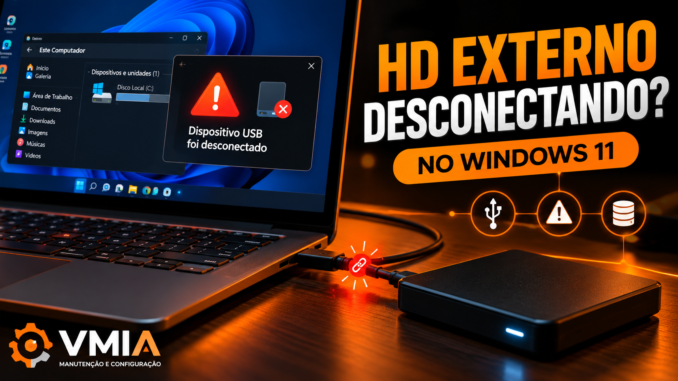
Sintomas, causas e primeiros testes
O HD externo desconecta sozinho do computador, desaparece do Explorador de Arquivos e volta a funcionar segundos depois? Esse problema pode ocorrer durante a cópia de documentos, o acesso a fotografias, a reprodução de vídeos ou até quando o dispositivo está conectado, mas aparentemente inativo.
Em alguns casos, o Windows 11 reproduz repetidamente o som de conexão e desconexão USB. Em outros, a unidade desaparece sem qualquer aviso. O usuário pode acreditar que o HD apresentou defeito, mas a causa nem sempre está no armazenamento.
Cabos USB danificados, alimentação elétrica insuficiente, configurações de economia de energia, controladores USB, drivers, problemas no gabinete externo e falhas físicas podem produzir sintomas semelhantes.
O maior risco surge quando a desconexão acontece durante uma gravação. Uma interrupção inesperada pode comprometer arquivos, provocar inconsistências no sistema de arquivos ou interromper operações importantes.
Neste guia técnico da VMIA – Manutenção e Configuração, você aprenderá a identificar a origem das desconexões, interpretar os sintomas e realizar testes seguros antes de considerar a substituição do dispositivo.
1. Por que o HD externo desconecta sozinho?
Um HD externo depende de diferentes componentes para manter uma comunicação estável com o computador.
A conexão envolve o dispositivo de armazenamento, a interface USB, o cabo, o controlador do computador, os drivers e o sistema operacional.
Se qualquer um desses elementos apresentar instabilidade, o Windows poderá perder temporariamente o acesso à unidade.
1.1. O problema nem sempre está no HD
Considere a seguinte situação:
Um usuário conecta um HD externo de 2 TB a um notebook com Windows 11. O sistema reconhece a unidade imediatamente e permite abrir arquivos normalmente.
Entretanto, ao iniciar a cópia de uma pasta com várias fotografias, o dispositivo desaparece.
Segundos depois, o Windows identifica novamente o HD.
Esse comportamento pode indicar:
- Cabo USB com mau contato.
- Alimentação insuficiente pela porta USB.
- Instabilidade no controlador USB.
- Defeito na interface USB-SATA do gabinete externo.
- Problemas internos no HD.
- Falhas de comunicação durante operações de leitura ou gravação.
O sintoma isolado não permite determinar a causa. O diagnóstico precisa relacionar o momento da falha com os registros do sistema e os resultados dos testes.
2. Principais sintomas de desconexão do HD externo
2.1. O Windows reproduz o som de desconexão USB
Quando o computador reproduz o som característico de remoção de dispositivos, pode ter ocorrido uma mudança na identificação ou na disponibilidade do equipamento USB.
Se o som aparece repetidamente, investigue primeiro o cabo, o conector e a alimentação.
Entretanto, esse comportamento também pode resultar de reinicializações do dispositivo ou do controlador.
2.2. O HD desaparece do Explorador de Arquivos
O usuário abre a unidade normalmente, mas ela desaparece durante uma operação.
Nesse cenário, precisamos distinguir duas situações:
Situação A: o dispositivo desaparece do Explorador, mas continua aparecendo no Gerenciamento de Disco.
Situação B: o dispositivo desaparece tanto do Explorador quanto do Gerenciamento de Disco.
Na primeira situação, investigamos também montagem de volumes, letras de unidade e problemas no sistema de arquivos.
Na segunda, a investigação deve considerar com maior atenção a conexão física, a interface USB e a disponibilidade do dispositivo.
Nenhum desses comportamentos, isoladamente, confirma um defeito específico.
2.3. O HD desconecta somente durante a cópia de arquivos
Esse é um dos sintomas que exigem maior atenção.
Durante a transferência, o dispositivo executa operações contínuas de leitura ou gravação. A atividade pode expor problemas de alimentação, temperatura, comunicação ou funcionamento interno.
O usuário pode observar:
- Transferência que começa normalmente.
- Velocidade que diminui repentinamente.
- Barra de progresso que deixa de avançar.
- Mensagem de erro de entrada e saída.
- Unidade que desaparece.
- Reconexão automática após alguns segundos.
Importante: se o HD contém arquivos importantes e apresenta desconexões frequentes, evite repetir cópias extensas ou testes de esforço. A prioridade deve ser preservar os dados.
3. As principais causas técnicas
3.1. Cabo USB danificado ou inadequado
O cabo USB transporta dados e, em muitos HDs portáteis, também fornece energia elétrica.
Um cabo com mau contato pode provocar interrupções temporárias.
Mesmo quando apresenta aparência normal, ele pode ter problemas internos ou conectores desgastados.
Alguns sinais incluem desconexões quando o cabo se movimenta naturalmente ou quando o equipamento muda de posição.
Como investigar com segurança:
- Interrompa as transferências em andamento.
- Ejete o dispositivo pelo Windows, quando possível.
- Desconecte o cabo sem forçar o conector.
- Inspecione visualmente os conectores.
- Experimente outro cabo compatível e em boas condições.
- Verifique se a conexão permanece estável durante o uso normal.
Não movimente propositalmente o cabo durante gravações para tentar reproduzir a falha.
3.2. Alimentação elétrica insuficiente
Muitos HDs externos portáteis de 2,5 polegadas recebem energia diretamente pela conexão USB.
Isso significa que o computador precisa fornecer energia suficiente para o funcionamento do dispositivo.
Se houver instabilidade na alimentação, o HD poderá reiniciar ou interromper a comunicação.
Esse problema pode aparecer com maior frequência quando o usuário conecta o armazenamento por meio de hubs sem alimentação própria, adaptadores inadequados ou portas com mau contato.
HDs externos de 3,5 polegadas normalmente utilizam fontes de alimentação próprias. Nesses modelos, também é necessário considerar possíveis problemas na fonte ou no conector de energia.
3.3. Suspensão seletiva USB
O Windows utiliza mecanismos de gerenciamento de energia para reduzir o consumo dos dispositivos conectados.
Um desses mecanismos é a suspensão seletiva USB.
Ela permite suspender determinados dispositivos USB quando estão inativos, sem necessariamente suspender todo o controlador.
Em condições normais, esse recurso não deveria provocar desconexões problemáticas.
Entretanto, incompatibilidades de firmware, drivers ou dispositivos podem causar dificuldades na retomada da comunicação.
Por isso, a suspensão seletiva merece investigação quando as desconexões acontecem principalmente após períodos de inatividade.
Não recomendamos desativá-la indiscriminadamente. Primeiro, é necessário verificar se existe uma relação consistente entre o gerenciamento de energia e o sintoma.
3.4. Controladores USB e drivers
O Windows 11 utiliza controladores USB e drivers para estabelecer comunicação com os dispositivos conectados.
Dependendo do hardware, essa comunicação envolve controladores xHCI, hubs USB e drivers de armazenamento em massa.
Problemas nesses componentes podem afetar o reconhecimento ou a estabilidade dos dispositivos.
Entre as possíveis causas estão:
- Drivers incompatíveis.
- Firmware desatualizado.
- Falhas na retomada após suspensão.
- Problemas em hubs USB.
- Instabilidade no controlador da placa-mãe.
- Conflitos introduzidos por atualizações.
Uma atualização de driver pode resolver determinadas incompatibilidades, mas instalar versões aleatórias também pode criar novos problemas.
Prefira sempre os drivers e firmwares disponibilizados pelo fabricante do computador ou do equipamento.
3.5. Defeito no gabinete externo ou na interface USB-SATA
Nem todo HD externo utiliza uma conexão USB diretamente integrada ao disco.
Alguns modelos possuem uma unidade SATA conectada a uma placa conversora USB-SATA.
Essa placa realiza a comunicação entre o computador e o armazenamento.
Quando apresenta defeitos, o Windows pode perder acesso ao dispositivo mesmo que a unidade interna continue funcionando.
Entre os sintomas possíveis estão:
- Reconexões frequentes.
- Erros durante transferências.
- Falhas de identificação.
- Interrupções após aquecimento.
- Desaparecimento da unidade.
Em determinados modelos, a interface USB também participa de funções de criptografia. Por isso, retirar o disco do gabinete sem conhecer sua arquitetura pode dificultar o acesso aos dados.
Evite desmontar o equipamento como primeiro procedimento de diagnóstico.
3.6. Problemas físicos no HD
Embora existam diversas causas externas, não podemos descartar defeitos internos.
Um HD mecânico possui componentes sujeitos a desgaste e falhas.
Problemas no mecanismo, na eletrônica ou na leitura dos dados podem provocar lentidão, erros e interrupções.
Alguns sinais merecem atenção especial:
- Ruídos mecânicos incomuns.
- Dificuldade recorrente para identificar o dispositivo.
- Lentidão extrema na leitura.
- Erros frequentes de entrada e saída.
- Desconexões em diferentes computadores.
Se o HD apresenta esses sintomas e contém dados importantes, interrompa testes repetitivos e considere uma avaliação especializada em recuperação de dados.
4. Primeiro diagnóstico: descobrir onde o dispositivo desaparece
Antes de modificar configurações do Windows, precisamos observar como o sistema reage à desconexão.
4.1. Verifique o Explorador de Arquivos
Abra o Explorador utilizando:
Win + E
Selecione Este Computador e localize a unidade externa.
Observe a letra atribuída ao dispositivo, como E: ou F:.
Quando ocorrer uma desconexão espontânea, verifique se a unidade desapareceu.
Evite abrir arquivos importantes ou iniciar novas gravações enquanto a conexão estiver instável.
4.2. Verifique o Gerenciamento de Disco
Pressione:
Win + X
Selecione Gerenciamento de Disco.
Também é possível executar:
diskmgmt.msc
Essa ferramenta apresenta os discos identificados pelo Windows e suas respectivas partições.
Verifique se o HD externo continua aparecendo quando desaparece do Explorador.
Atenção aos dados
Se o Windows solicitar inicialização, formatação ou criação de partições, não confirme essas operações. Elas não são procedimentos adequados para investigar uma unidade que contém dados importantes sem antes identificar a causa.
4.3. Verifique o Gerenciador de Dispositivos
Pressione Win + X e selecione Gerenciador de Dispositivos.
Expanda as categorias:
- Unidades de disco.
- Controladores USB (barramento serial universal).
Observe se o dispositivo permanece identificado após a falha.
Também verifique se aparecem ícones de advertência.
O desaparecimento completo do equipamento pode indicar uma interrupção na comunicação, mas ainda não permite distinguir definitivamente entre cabo, alimentação, controlador e defeito interno.
5. Como interpretar os primeiros resultados
| Sintoma observado | Principal linha de investigação |
|---|---|
| Desconecta ao iniciar uma cópia | Alimentação, comunicação ou falha do dispositivo |
| Desconecta após ficar inativo | Gerenciamento de energia e retomada USB |
| Funciona em outra porta USB | Porta, hub ou controlador |
| Falha em diferentes computadores | Cabo, gabinete ou unidade |
| Aparece no Gerenciamento de Disco, mas não no Explorador | Montagem, volume e sistema de arquivos |
| Produz ruídos mecânicos incomuns | Possível falha física; priorizar preservação dos dados |
Essas relações ajudam a orientar os testes, mas não substituem a análise dos registros do Windows e das condições físicas do equipamento.
6. O que evitar antes de descobrir a causa
Uma tentativa de reparo inadequada pode transformar um problema de conexão em perda de dados.
Evite:
- Formatar o HD para tentar resolver desconexões.
- Executar
chkdsk /fou/rsem avaliar a saúde do dispositivo e proteger os dados importantes. - Repetir testes de velocidade em uma unidade instável.
- Desinstalar controladores USB indiscriminadamente.
- Atualizar firmware durante uma conexão instável.
- Desmontar o gabinete externo sem conhecer seu funcionamento.
- Continuar usando normalmente uma unidade com indícios de falha física.
O diagnóstico deve começar por verificações não destrutivas e evoluir conforme as evidências.
Diagnóstico técnico aprofundado
Na primeira parte deste guia, explicamos por que um HD externo pode desconectar sozinho do Windows 11, mesmo quando o computador funciona normalmente. Também apresentamos as principais causas relacionadas a cabos USB, alimentação elétrica, controladores, gerenciamento de energia e possíveis defeitos no armazenamento.
Agora, vamos aprofundar a investigação.
Quando um HD externo desaparece do Explorador de Arquivos e retorna segundos depois, o Windows pode registrar informações importantes sobre o comportamento do dispositivo. Entretanto, esses registros nem sempre apresentam mensagens claras.
Um evento relacionado ao armazenamento pode indicar que determinada operação precisou ser repetida. Outro pode informar que o sistema perdeu temporariamente a comunicação com uma unidade. Em algumas situações, o Windows registra apenas a remoção e a identificação posterior do dispositivo.
O desafio consiste em relacionar essas informações com os sintomas apresentados pelo equipamento.
Nesta segunda parte, você aprenderá a utilizar ferramentas nativas do Windows 11, comandos PowerShell, informações SMART e métodos de diagnóstico USB para investigar a origem das desconexões.
Importante: os procedimentos desta etapa priorizam a leitura de informações e a observação do sistema. Não utilizaremos comandos de formatação, alteração de partições ou reparação forçada do sistema de arquivos.
Se o HD apresentar ruídos mecânicos anormais, erros recorrentes de leitura ou contiver dados importantes sem backup, interrompa os testes que exigem acesso ao disco. Nessa situação, preservar os dados deve ter prioridade sobre descobrir a causa exata.
8. Visualizador de Eventos: como descobrir por que o HD externo desconecta
O Visualizador de Eventos permite consultar registros gerados pelo Windows, drivers e componentes do sistema.
Durante uma desconexão USB, o sistema pode registrar eventos relacionados ao armazenamento, à identificação de dispositivos ou aos controladores.
Esses registros ajudam a construir uma linha do tempo do problema.
8.1. Como abrir o Visualizador de Eventos
Pressione:
Win + R
Digite:
eventvwr.msc
Pressione Enter.
No painel esquerdo, navegue até:
Logs do Windows → Sistema
Esse registro reúne eventos relacionados a drivers, serviços, hardware e componentes do sistema operacional.
Procure mensagens registradas no mesmo horário em que o HD externo desapareceu.
8.2. Por que o horário da falha é importante?
Imagine que o usuário percebeu uma desconexão às 14h32.
Ao consultar os eventos, encontra registros às 14h31, 14h32 e 14h33.
Essa proximidade temporal permite identificar possíveis relações entre a falha e os eventos registrados.
Entretanto, a coincidência de horário não comprova causalidade.
O Windows pode registrar diferentes eventos durante a mesma operação, inclusive mensagens que não têm relação com o HD externo.
Por isso, observe sempre:
- Data e horário.
- Origem do evento.
- Identificador do evento.
- Nome do dispositivo.
- Número do disco.
- Mensagem completa.
- Repetição do mesmo comportamento.
A combinação desses elementos oferece informações mais úteis do que um identificador isolado.
9. Eventos 129, 153 e 157: o que significam?
Alguns eventos do Windows merecem atenção durante a investigação de problemas de armazenamento.
Contudo, eles não aparecem necessariamente em todas as desconexões USB.
9.1. Evento 129: redefinição de uma operação de armazenamento
O evento 129 pode surgir quando uma operação de armazenamento excede o tempo esperado e o driver responsável solicita uma redefinição.
Dependendo do dispositivo e do controlador, o Windows pode apresentar mensagens relacionadas a uma redefinição de dispositivo.
Esse evento pode envolver:
- Operações que não receberam resposta no prazo esperado.
- Problemas de comunicação.
- Instabilidade do dispositivo.
- Controladores ou drivers.
- Falhas de hardware.
- Condições específicas de energia.
O evento 129 não significa automaticamente que o HD está defeituoso.
Ele indica um problema que exige investigação no caminho de armazenamento.
Também não permite afirmar, sozinho, que a origem está no cabo USB.
9.2. Evento 153: operação de entrada e saída repetida
O evento 153, geralmente associado à origem disk, pode indicar que o Windows precisou repetir uma operação de entrada e saída.
Em determinadas situações, o sistema consegue concluir a operação após uma nova tentativa.
Por isso, o usuário pode não perceber imediatamente um erro.
Entretanto, a repetição frequente desses eventos merece atenção.
As possíveis causas incluem problemas no dispositivo, na comunicação, nos controladores ou em outros componentes do caminho de armazenamento.
Se o evento aparecer repetidamente durante a leitura de arquivos importantes, evite executar testes intensivos para reproduzir o problema.
9.3. Evento 157: remoção inesperada de disco
O evento 157 pode informar que o sistema recebeu uma indicação de remoção inesperada de determinado disco.
Em uma desconexão de HD externo, esse registro pode ser particularmente relevante.
Ele ajuda a confirmar que o Windows identificou uma mudança inesperada na disponibilidade do armazenamento.
Entretanto, o evento não identifica necessariamente o componente responsável pela remoção.
O problema ainda pode envolver o cabo, a alimentação, o gabinete externo, a interface USB ou o próprio disco.
9.4. Tabela de interpretação
| Evento | O que investigar | O que não concluir automaticamente |
|---|---|---|
| 129 | Tempo limite e redefinição de operações | Que o HD está fisicamente danificado |
| 153 | Repetição de operações de entrada e saída | Que o sistema de arquivos está corrompido |
| 157 | Remoção inesperada de disco | Que a porta USB é a causa |
Os significados precisam ser interpretados conforme a origem do evento, a mensagem completa e o contexto do equipamento.
10. Como filtrar eventos relacionados ao HD externo
O registro Sistema pode conter milhares de entradas.
Para facilitar a investigação, utilize os filtros do Visualizador de Eventos.
No painel direito, clique em Filtrar Log Atual.
No campo de identificadores, você pode pesquisar:
129,153,157Confirme o filtro.
O Windows exibirá os eventos correspondentes aos identificadores selecionados.
Lembre-se de que outros componentes também podem utilizar determinados identificadores. Verifique a origem e a mensagem antes de relacionar o registro ao HD externo.
10.1. Outros registros úteis
Dependendo da versão do Windows, dos drivers instalados e das configurações de registro, informações adicionais podem aparecer em canais relacionados a:
- Kernel-PnP.
- DriverFrameworks-UserMode.
- USB-USBHUB3.
- Partition.
- Disk.
Alguns canais operacionais ou analíticos podem não estar habilitados ou disponíveis em todas as instalações.
Não é necessário habilitar indiscriminadamente registros avançados para realizar os primeiros diagnósticos.
A análise deve começar pelos eventos que o Windows já registrou.
11. PowerShell: identificar o HD externo e suas propriedades
O PowerShell permite consultar informações sobre discos, dispositivos Plug and Play e componentes USB.
Essas informações ajudam a verificar como o Windows identifica o armazenamento.
Para os comandos de leitura apresentados nesta seção, abra o PowerShell ou Terminal do Windows. Alguns detalhes podem exigir execução como administrador.
11.1. Listar os discos identificados pelo Windows
Execute:
Get-DiskO comando pode apresentar informações como:
- Número do disco.
- Nome amigável.
- Número de série, quando disponível.
- Estado operacional.
- Capacidade.
- Tipo de barramento.
- Estado de particionamento.
Exemplo ilustrativo:
Number Friendly Name       BusType Size
------ -------------       ------- ----
0      SSD NVMe            NVMe    512 GB
1      External USB HDD    USB       2 TB
Nesse exemplo, o Windows identifica o HD externo como disco 1.
O número atribuído ao disco pode mudar após uma reconexão ou reinicialização.
Por isso, não utilize somente esse número para identificar permanentemente um dispositivo.
11.2. Consultar exclusivamente discos USB
Execute:
Get-Disk |
Where-Object BusType -eq 'USB' |
Format-Table Number,FriendlyName,SerialNumber,HealthStatus,OperationalStatus,Size -AutoSize
Esse comando filtra discos cujo tipo de barramento aparece como USB.
A informação pode ajudar a identificar a unidade externa.
Entretanto, alguns dispositivos ou adaptadores podem apresentar informações incompletas ou diferentes das esperadas.
O campo HealthStatus também não substitui uma análise SMART detalhada.
Um disco pode aparecer como saudável e ainda apresentar falhas intermitentes.
11.3. Consultar volumes e letras de unidade
Execute:
Get-Volume |
Format-Table DriveLetter,FileSystemLabel,FileSystem,HealthStatus,Size -AutoSize
Esse comando apresenta os volumes identificados pelo Windows.
Ele ajuda a verificar se a unidade continua montada e possui letra atribuída.
Observe que Get-Disk e Get-Volume apresentam informações de camadas diferentes.
Um disco pode permanecer identificado enquanto determinado volume deixa de aparecer normalmente.
Essa diferença é importante durante o diagnóstico.
12. Identificar dispositivos USB com PowerShell
Para consultar dispositivos Plug and Play relacionados a USB, execute:
Get-PnpDevice -PresentOnly |
Where-Object InstanceId -like 'USB*' |
Format-Table Status,Class,FriendlyName,InstanceId -AutoSize
O comando apresenta dispositivos atualmente identificados cujos identificadores começam com USB.
Entre os resultados, podem aparecer hubs, dispositivos compostos e componentes de armazenamento.
Entretanto, nem todos os dispositivos associados ao armazenamento USB precisam apresentar identificadores nesse formato.
12.1. Consultar dispositivos de armazenamento
Execute:
Get-PnpDevice -Class DiskDrive |
Format-Table Status,FriendlyName,InstanceId -AutoSize
O comando apresenta dispositivos classificados como unidades de disco.
Compare os resultados antes e depois de uma desconexão espontânea, desde que o dispositivo não apresente sinais de falha física grave.
Se o equipamento desaparecer completamente da relação, o Windows provavelmente deixou de identificá-lo naquela camada.
Se continuar listado, será necessário investigar seu estado e as informações de volume.
12.2. Como interpretar o estado do dispositivo
O campo Status pode apresentar valores como OK, Error ou Unknown.
Entretanto, OK significa apenas que o Windows não está indicando um problema naquele estado consultado.
Isso não comprova que o dispositivo funciona perfeitamente.
Um HD externo pode apresentar desconexões intermitentes e, durante os períodos de funcionamento, aparecer normalmente no Gerenciador de Dispositivos.
13. Consultar eventos de armazenamento com PowerShell
Também podemos utilizar o PowerShell para pesquisar eventos sem navegar manualmente pelo Visualizador.
Execute:
Get-WinEvent -FilterHashtable @{
    LogName = 'System'
    Id = 129,153,157
    StartTime = (Get-Date).AddDays(-3)
} -ErrorAction SilentlyContinue |
Select-Object TimeCreated,ProviderName,Id,Message |
Format-List
Esse comando procura eventos 129, 153 e 157 registrados no log Sistema durante os últimos três dias.
O resultado apresenta:
- Horário do evento.
- Origem.
- Identificador.
- Mensagem.
Se nenhum evento correspondente existir, o comando poderá não apresentar resultados.
Isso não significa que o HD está funcionando corretamente.
Algumas desconexões não produzem esses eventos específicos.
13.1. Exportar os resultados para análise
Para salvar um relatório em texto na Área de Trabalho:
$destino = Join-Path ([Environment]::GetFolderPath('Desktop')) 'eventos-hd-externo.txt'

Get-WinEvent -FilterHashtable @{
    LogName = 'System'
    Id = 129,153,157
    StartTime = (Get-Date).AddDays(-7)
} -ErrorAction SilentlyContinue |
Select-Object TimeCreated,ProviderName,Id,Message |
Format-List |
Out-String |
Set-Content -Path $destino -Encoding UTF8
Esse procedimento não modifica o HD externo.
Ele apenas consulta eventos e grava o relatório no computador.
Se a Área de Trabalho estiver sincronizada com o OneDrive, o arquivo poderá ser armazenado na pasta correspondente à configuração do usuário.
13.2. Cuidado com dados presentes nos relatórios
Os registros podem conter nomes de dispositivos, caminhos, identificadores e outras informações técnicas.
Antes de compartilhar um relatório publicamente, revise seu conteúdo para evitar a divulgação de informações pessoais ou corporativas.
14. SMART: como avaliar a saúde do HD externo
SMART significa Self-Monitoring, Analysis and Reporting Technology.
Essa tecnologia permite que dispositivos de armazenamento disponibilizem informações de monitoramento e diagnóstico.
Em HDs mecânicos, alguns atributos podem ajudar a identificar problemas de leitura, setores defeituosos e outras condições relacionadas à confiabilidade.
Entretanto, SMART não consegue prever todas as falhas.
Um dispositivo pode apresentar indicadores aparentemente normais e ainda sofrer desconexões devido a problemas elétricos, mecânicos ou de comunicação.
14.1. CrystalDiskInfo: ferramenta para consultar SMART
O CrystalDiskInfo é uma ferramenta conhecida para visualizar informações de saúde de dispositivos de armazenamento.
Site oficial: CrystalDiskInfo
Após instalar e abrir o programa, verifique se o HD externo aparece na relação de unidades.
Dependendo do dispositivo, a ferramenta pode apresentar:
- Modelo.
- Capacidade.
- Temperatura.
- Horas de funcionamento.
- Número de inicializações.
- Estado de saúde.
- Atributos SMART.
Nem todos os gabinetes USB disponibilizam essas informações.
Alguns adaptadores USB-SATA não encaminham corretamente os comandos necessários para consultar SMART.
14.2. Atributo 05: setores realocados
O atributo 05 — Reallocated Sectors Count pode indicar setores que o HD substituiu por áreas de reserva.
A presença de setores realocados pode representar desgaste ou problemas na superfície de armazenamento.
Entretanto, a interpretação depende do fabricante, do modelo e da evolução do indicador.
Não existe um único limite universal que determine a condição de todos os HDs.
14.3. Atributo C5: setores pendentes
O atributo C5 — Current Pending Sector Count pode indicar setores cuja leitura apresentou problemas e que aguardam uma resolução pelo firmware.
Valores diferentes de zero merecem atenção, principalmente quando acompanhados de erros de leitura.
Se o HD contém dados importantes, não tente forçar a regravação desses setores antes de preservar os arquivos.
14.4. Atributo C6: setores incorrigíveis
O atributo C6 — Uncorrectable Sector Count pode registrar setores com erros que o dispositivo não conseguiu corrigir.
A interpretação precisa considerar a implementação do fabricante.
A presença de erros incorrigíveis, especialmente quando acompanhada de sintomas, justifica cautela.
14.5. Atributo C7: erros de comunicação
O atributo C7 — UltraDMA CRC Error Count pode indicar erros de comunicação na interface SATA.
Em alguns HDs externos, esse atributo pode refletir problemas de comunicação entre a unidade SATA e a ponte USB-SATA.
Entretanto, ele não mede diretamente todos os erros que podem acontecer no cabo USB externo.
Um valor histórico elevado também não significa necessariamente que os erros continuam acontecendo.
É importante observar se o contador aumenta ao longo do tempo.
| Atributo SMART | Informação principal | Atenção |
|---|---|---|
| 05 | Setores realocados | Possível deterioração do armazenamento |
| C5 | Setores pendentes | Possíveis dificuldades de leitura |
| C6 | Setores incorrigíveis | Erros que exigem investigação |
| C7 | Erros de comunicação SATA | Não identifica diretamente defeitos no cabo USB |
Atenção: alguns fabricantes utilizam atributos próprios. Os identificadores e significados apresentados não se aplicam universalmente a todos os dispositivos.
15. Por que o CrystalDiskInfo não reconhece alguns HDs externos?
Uma situação comum ocorre quando o Windows reconhece o HD externo, mas o CrystalDiskInfo não apresenta seus atributos SMART.
Isso não comprova defeito.
O problema pode estar relacionado à interface utilizada pelo gabinete.
15.1. Ponte USB-SATA
Muitos gabinetes externos utilizam uma ponte que converte comandos USB em comandos compatíveis com a unidade SATA.
Nem todas essas interfaces disponibilizam as mesmas funcionalidades.
Dependendo do chipset e do firmware, a consulta SMART pode funcionar integralmente, parcialmente ou não funcionar.
15.2. SAT e encaminhamento de comandos
SAT, ou SCSI / ATA Translation, permite traduzir determinados comandos entre interfaces.
Algumas pontes USB-SATA implementam mecanismos de tradução que possibilitam consultar informações ATA e SMART.
Outras apresentam limitações.
Portanto, a ausência de informações SMART não deve ser interpretada como evidência de que o HD está saudável ou defeituoso.
15.3. Como proceder quando SMART não aparece?
Primeiro, confirme se o dispositivo aparece normalmente no Windows.
Depois, consulte a documentação do fabricante do gabinete ou do HD externo.
Se o dispositivo apresenta desconexões frequentes, não tente resolver a ausência de SMART por meio de atualizações de firmware desconhecidas ou desmontagens improvisadas.
Em equipamentos que armazenam informações importantes, a preservação dos dados continua sendo a prioridade.
16. Diagnóstico do gerenciamento de energia USB
O gerenciamento de energia pode influenciar o comportamento de determinados dispositivos USB.
Entretanto, nem toda desconexão está relacionada à suspensão seletiva.
Antes de modificar configurações, precisamos observar quando a falha acontece.
16.1. Identifique o padrão
Considere três situações:
Situação A: o HD desconecta após vários minutos sem atividade.
Nesse caso, vale investigar suspensão, economia de energia e comportamento de retomada.
Situação B: o HD desconecta durante cópias extensas.
Nesse cenário, investigue primeiro a estabilidade da comunicação, alimentação e funcionamento do armazenamento.
Situação C: o HD desconecta quando o computador retorna da suspensão.
Esse comportamento pode envolver retomada de dispositivos, firmware e controladores.
A identificação do padrão ajuda a evitar alterações desnecessárias.
16.2. Consultar o plano de energia
Execute:
powercfg /getactiveschemeO comando apresenta o plano de energia ativo.
Para consultar as configurações detalhadas:
powercfg /queryA saída pode ser extensa.
O comando não altera as configurações do computador.
Em alguns sistemas, determinadas opções de energia não aparecem na interface gráfica ou não estão disponíveis para alteração.
16.3. Consultar dispositivos com permissão para despertar o computador
Execute:
powercfg /devicequery wake_armedO resultado apresenta dispositivos configurados para despertar o computador.
Entretanto, essa informação não identifica diretamente dispositivos sujeitos à suspensão seletiva USB.
Não utilize a presença ou ausência de um HD nessa relação como diagnóstico definitivo de desconexões.
16.4. Relatório de energia
O Windows também permite gerar um relatório de diagnóstico de energia.
Em um Terminal executado como administrador, utilize:
powercfg /energy /duration 60 /output "$env:USERPROFILE\Desktop\relatorio-energia.html"O Windows observará o sistema durante aproximadamente 60 segundos e produzirá um relatório HTML.
O arquivo poderá conter avisos relacionados a dispositivos, drivers e gerenciamento de energia.
A geração do relatório pode provocar alguma atividade de diagnóstico no computador, mas não executa testes de superfície no HD externo.
Importante: um aviso no relatório não comprova que determinado componente causou a desconexão.
Além disso, o caminho indicado pressupõe uma pasta Desktop nesse local. Em computadores com redirecionamento de pastas, pode ser necessário escolher outro destino.
17. Como distinguir falha USB de problema no sistema de arquivos
Uma das etapas mais importantes consiste em identificar em qual camada ocorre a falha.
O HD externo pode continuar fisicamente conectado enquanto o Windows apresenta dificuldades para acessar o volume.
Em outras situações, o próprio dispositivo deixa de responder.
17.1. Problema de comunicação USB
Possíveis características:
- Som de desconexão e reconexão.
- Desaparecimento no Gerenciador de Dispositivos.
- Reidentificação do dispositivo.
- Falha em diferentes operações.
- Registros relacionados à remoção inesperada.
Esses sinais sugerem investigar o caminho físico e lógico da conexão.
17.2. Problema de montagem do volume
Possíveis características:
- Disco identificado no Gerenciamento de Disco.
- Volume sem letra de unidade.
- Dificuldade para acessar determinada partição.
- Mensagens relacionadas ao sistema de arquivos.
Nesse cenário, a investigação deve considerar a estrutura lógica do armazenamento.
Entretanto, problemas físicos também podem provocar erros aparentemente lógicos.
17.3. Problema de leitura do armazenamento
Possíveis características:
- Erros ao acessar determinados arquivos.
- Lentidão extrema em operações específicas.
- Eventos de entrada e saída.
- Indicadores SMART preocupantes, quando disponíveis.
Esses sinais exigem cuidado, especialmente quando o dispositivo contém arquivos sem cópia de segurança.
18. Testes seguros para identificar a origem da desconexão
Nem todos os testes precisam envolver transferência de grandes quantidades de dados.
Na verdade, quando existe suspeita de falha física, devemos evitar operações desnecessárias.
Teste 1: inspeção física
Com o dispositivo desconectado, observe:
- Estado do cabo.
- Conectores.
- Porta USB.
- Fonte externa, quando existente.
- Sinais de aquecimento anormal.
- Danos visíveis no gabinete.
Não abra o equipamento.
Teste 2: outro cabo compatível
Quando possível, experimente um cabo conhecido por funcionar corretamente.
Utilize um modelo compatível com o conector e as necessidades do dispositivo.
Se o problema desaparecer de maneira consistente, o cabo anterior passa a ser um forte suspeito.
Entretanto, uma melhora temporária não constitui confirmação definitiva.
Teste 3: conexão direta ao computador
Se o HD estiver conectado por um hub USB, teste uma conexão direta a uma porta compatível do computador.
Evite adaptadores desnecessários.
Esse teste ajuda a investigar possíveis problemas introduzidos pelo hub.
Teste 4: outra porta USB
Após interromper as operações e remover o dispositivo com segurança, experimente outra porta.
Se o problema ocorrer exclusivamente em uma porta, investigue seu estado físico e o controlador correspondente.
Teste 5: outro computador
Quando não existem sinais de falha física grave, testar o dispositivo em outro computador pode ajudar a diferenciar problemas locais de problemas associados ao próprio equipamento.
Entretanto, se o HD apresenta erros recorrentes ou dados importantes sem backup, não realize repetidas tentativas de acesso apenas para reproduzir a falha.
Teste 6: observação durante uso normal
Se o dispositivo estiver estável e não apresentar sinais de falha física, observe seu comportamento durante atividades leves e necessárias.
Registre o horário de eventuais desconexões.
Evite utilizar ferramentas de benchmark ou testes de estresse como primeira estratégia.
19. Matriz de diagnóstico: relacionando sintomas e resultados
| Resultado observado | Hipótese que merece investigação | Próxima ação |
|---|---|---|
| Falha desaparece com outro cabo | Cabo ou conexão anterior | Observar estabilidade |
| Falha ocorre somente em um hub | Hub ou alimentação | Testar conexão direta |
| Falha ocorre em várias portas | Dispositivo, cabo ou componentes comuns | Consultar eventos |
| Falha aparece em computadores diferentes | Problema associado ao dispositivo ou acessórios | Preservar dados e avaliar hardware |
| SMART apresenta indicadores preocupantes | Possível problema no armazenamento | Priorizar recuperação ou backup seguro |
| Desconexão ocorre após inatividade | Energia ou retomada USB | Investigar gerenciamento de energia |
| Disco permanece identificado, mas volume desaparece | Montagem, volume ou falha de leitura | Investigar sem formatar |
| Eventos 129 e 153 se repetem | Instabilidade no caminho de armazenamento | Correlacionar mensagens e horários |
| Evento 157 coincide com a falha | Remoção inesperada identificada | Investigar conexão e dispositivo |
A tabela funciona como orientação inicial. O diagnóstico definitivo depende da combinação de evidências.
20. Quando interromper o diagnóstico?
Nem sempre é adequado continuar realizando testes.
Se o HD externo apresenta sinais de falha física, novas tentativas de leitura podem agravar problemas existentes.
Interrompa a investigação que exige acesso ao disco quando houver:
- Ruídos mecânicos incomuns.
- Falhas repetidas de identificação.
- Erros frequentes ao ler arquivos.
- Lentidão extrema acompanhada de falhas.
- Indicadores SMART preocupantes.
- Dados importantes sem backup e comportamento instável.
Nessas situações, uma avaliação especializada pode ser mais adequada do que insistir em procedimentos domésticos.
Também evite executar comandos como:
chkdsk /f
chkdsk /r
diskpart clean
format
Esses comandos possuem finalidades diferentes e podem modificar estruturas do armazenamento ou exigir leituras intensivas. Não são ferramentas apropriadas para uso indiscriminado durante uma investigação de possível falha física.
Controladores USB, protocolos, alimentação e diagnóstico avançado
Nas duas primeiras partes deste guia, explicamos os principais motivos que levam um HD externo a desconectar sozinho no Windows 11. Também apresentamos procedimentos para investigar falhas utilizando o Visualizador de Eventos, PowerShell, Gerenciador de Dispositivos e informações SMART.
Agora, precisamos compreender o funcionamento da comunicação entre o HD externo e o computador.
Um dispositivo USB não depende apenas de um cabo conectado à porta do notebook. Para que o Windows consiga acessar os arquivos, diferentes componentes de hardware e software precisam trabalhar em conjunto.
O controlador USB gerencia a comunicação física. O hub organiza a conexão entre portas e dispositivos. Os drivers permitem que o Windows reconheça o armazenamento. Os protocolos de transporte encaminham comandos de leitura e gravação. Finalmente, a unidade responde às solicitações recebidas.
Quando uma dessas etapas apresenta instabilidade, o HD externo pode desaparecer temporariamente, interromper transferências ou exigir uma nova identificação pelo Windows.
Nesta terceira parte do artigo da VMIA – Manutenção e Configuração, vamos aprofundar os mecanismos USB 2.0 e USB 3.x, controladores xHCI, protocolos BOT e UASP, drivers USBSTOR e UASPStor, gerenciamento de energia, interfaces USB-SATA e problemas de firmware.
O objetivo é compreender o comportamento desses componentes e aplicar soluções direcionadas, sem recorrer à formatação do Windows ou à substituição prematura do HD.
22. USB 2.0 e USB 3.x: por que a versão da conexão influencia o HD externo?
O padrão USB evoluiu para oferecer maior velocidade, capacidade de comunicação e recursos de gerenciamento.
Entretanto, uma conexão mais rápida não significa necessariamente uma conexão mais estável.
O funcionamento depende da compatibilidade entre o computador, o cabo, o gabinete externo e o dispositivo de armazenamento.
22.1. Diferenças entre USB 2.0 e USB 3.x
As principais velocidades nominais são:
| Tecnologia | Velocidade nominal máxima |
|---|---|
| USB 2.0 High-Speed | 480 Mb/s |
| USB 3.2 Gen 1 | 5 Gb/s |
| USB 3.2 Gen 2 | 10 Gb/s |
| USB 3.2 Gen 2×2 | 20 Gb/s |
Esses valores representam taxas de sinalização, não velocidades reais de transferência de arquivos.
O desempenho efetivo depende de fatores como protocolo, controlador, sistema de arquivos, desempenho do disco e sobrecarga de comunicação.
Um HD mecânico pode apresentar velocidades muito inferiores ao limite nominal de uma porta USB 3.x.
22.2. Por que um HD pode funcionar em USB 2.0 e falhar em USB 3.x?
Imagine um HD externo que desconecta frequentemente quando utiliza uma conexão USB 3.x, mas permanece estável ao operar em USB 2.0.
Esse comportamento pode indicar problemas relacionados a:
- Integridade do sinal em velocidades superiores.
- Cabo ou conector.
- Controlador USB.
- Firmware da interface externa.
- Compatibilidade entre dispositivo e computador.
- Diferenças no protocolo de transporte utilizado.
Alguns dispositivos podem utilizar BOT em uma conexão e UASP em outra, dependendo de suas capacidades e da negociação realizada.
Portanto, uma mudança de estabilidade não comprova que a velocidade, isoladamente, causou o problema.
22.3. O papel do cabo na integridade do sinal
Em conexões de alta velocidade, o cabo precisa manter características elétricas adequadas.
Problemas de blindagem, conectores desgastados ou cabos inadequados podem comprometer a comunicação.
Em determinadas situações, o dispositivo continua recebendo energia, mas apresenta falhas na transferência de dados.
Por isso, o Windows pode identificar o HD inicialmente e perder a comunicação durante o uso.
Solução recomendada: utilizar um cabo compatível, de boa qualidade e em boas condições, sem adaptadores desnecessários.
Não existe necessidade de adquirir um cabo com velocidade superior àquela suportada pelo conjunto de equipamentos, desde que ele atenda corretamente às especificações exigidas.
23. Controlador xHCI: o componente responsável pela comunicação USB
O xHCI, sigla de eXtensible Host Controller Interface, define uma interface utilizada por controladores USB modernos.
No Windows 11, o controlador USB geralmente utiliza drivers fornecidos pelo próprio sistema operacional, embora a implementação de hardware e os componentes complementares variem conforme o fabricante.
23.1. Como funciona o controlador USB?
Quando o usuário conecta um HD externo, o controlador participa do processo de identificação e comunicação.
De maneira simplificada, o funcionamento envolve:
- Detecção da conexão física.
- Inicialização e identificação do dispositivo.
- Negociação das características de comunicação.
- Carregamento dos drivers apropriados.
- Disponibilização do armazenamento ao Windows.
- Transferência de comandos e dados.
Se o controlador perder a comunicação, o sistema poderá registrar erros ou iniciar novamente o processo de identificação.
23.2. Como localizar o controlador xHCI no Windows 11?
Pressione:
Win + X
Abra o Gerenciador de Dispositivos.
Expanda:
Controladores USB (barramento serial universal)
Procure entradas semelhantes a:
- Controlador de Host eXtensível USB.
- USB xHCI Compliant Host Controller.
- Controladores USB identificados pelo fabricante.
Os nomes podem variar conforme a versão do Windows e o hardware.
Clique com o botão direito no controlador e selecione Propriedades.
Na guia Driver, observe:
- Fornecedor.
- Versão.
- Data.
- Estado do dispositivo.
Essas informações ajudam a identificar o componente utilizado.
23.3. Drivers xHCI podem provocar desconexões?
Sim, problemas de compatibilidade ou funcionamento podem afetar a estabilidade.
Entretanto, o controlador não deve ser considerado culpado apenas porque um HD externo desconecta.
Se outros dispositivos conectados ao mesmo controlador também apresentam falhas, a hipótese ganha relevância.
Por outro lado, se apenas um HD apresenta o problema, devemos investigar também o cabo, a alimentação, a interface USB-SATA e o próprio armazenamento.
23.4. Atualizar o controlador USB resolve?
Uma atualização pode corrigir problemas conhecidos, mas não existe garantia.
A estratégia recomendada é:
- Identificar o modelo do computador ou placa-mãe.
- Consultar o suporte oficial do fabricante.
- Verificar atualizações de chipset, BIOS/UEFI e drivers aplicáveis.
- Ler as informações de compatibilidade e correções.
- Instalar somente versões destinadas ao equipamento.
Atualizações de BIOS ou firmware exigem cuidados adicionais, alimentação estável e procedimentos específicos do fabricante.
Não recomendamos atualizar firmware apenas como tentativa aleatória de resolver uma desconexão.
24. Hubs USB: como podem provocar instabilidade?
Um hub USB permite conectar vários dispositivos a uma mesma conexão upstream.
Entretanto, essa organização introduz componentes adicionais no caminho de comunicação.
24.1. Hub sem alimentação própria
Hubs alimentados exclusivamente pela porta USB do computador compartilham a energia disponível entre seus componentes e dispositivos conectados.
Dependendo da capacidade do hub, da porta e do consumo dos equipamentos, podem surgir limitações de alimentação.
Um HD portátil de 2,5 polegadas pode exigir uma corrente de partida considerável.
Se o conjunto não fornecer energia suficiente, o dispositivo poderá apresentar reinicializações ou falhas de funcionamento.
24.2. Hub com alimentação externa
Hubs alimentados por uma fonte própria podem oferecer melhores condições para dispositivos que exigem mais energia.
Entretanto, a presença de uma fonte externa não garante estabilidade.
Também precisamos considerar:
- Qualidade da fonte.
- Capacidade de alimentação por porta.
- Compatibilidade do hub.
- Qualidade dos conectores.
- Firmware do equipamento.
- Integridade do cabo upstream.
24.3. Como diagnosticar um problema no hub?
Quando o HD apresenta desconexões por meio de um hub, realize um teste com conexão direta ao computador, utilizando uma porta compatível.
Antes de alterar a conexão, interrompa as operações e ejete a unidade com segurança, quando possível.
Se o dispositivo funcionar de maneira consistente na conexão direta, o hub ou sua alimentação passam a merecer maior atenção.
Entretanto, esse resultado ainda precisa ser confirmado por observação.
25. BOT e UASP: dois protocolos de transporte para armazenamento USB
Uma das diferenças técnicas mais importantes entre dispositivos de armazenamento USB está no protocolo utilizado para transportar comandos.
Dois mecanismos relevantes são:
- BOT — Bulk-Only Transport.
- UASP — USB Attached SCSI Protocol.
Ambos permitem que o computador se comunique com dispositivos de armazenamento, mas apresentam diferenças importantes.
25.1. Como funciona o BOT?
O BOT utiliza um modelo de transporte de comandos baseado em transferências USB do tipo bulk.
Seu funcionamento tradicional apresenta limitações no gerenciamento simultâneo de comandos.
Em comparação com UASP, ele geralmente oferece menor flexibilidade para operações concorrentes.
Entretanto, BOT continua sendo amplamente utilizado e pode funcionar de maneira estável em diversos equipamentos.
25.2. Como funciona o UASP?
O UASP utiliza um modelo mais moderno de transporte de comandos SCSI sobre USB.
Ele pode oferecer vantagens como:
- Melhor gerenciamento de comandos.
- Suporte a filas de comandos.
- Maior eficiência em determinadas cargas de trabalho.
- Redução de algumas limitações do BOT.
- Melhor aproveitamento de dispositivos rápidos.
Essas vantagens dependem da implementação do controlador, do dispositivo e dos drivers.
Em HDs mecânicos, os ganhos podem ser menores do que em SSDs externos.
25.3. UASP pode causar desconexões?
O protocolo UASP não é, por natureza, uma causa de desconexões.
Entretanto, problemas na implementação do firmware, na ponte USB-SATA ou na compatibilidade com determinados controladores podem provocar falhas.
Alguns dispositivos apresentam comportamento diferente quando utilizam BOT ou UASP.
Isso não significa que seja recomendável desativar UASP indiscriminadamente.
A investigação deve identificar se existe uma incompatibilidade específica antes de considerar qualquer alteração.
25.4. Comparação técnica
| Característica | BOT | UASP |
|---|---|---|
| Transporte | USB Mass Storage Bulk-Only | SCSI sobre USB |
| Gerenciamento de comandos | Modelo tradicional mais limitado | Suporte a filas de comandos |
| Eficiência | Adequada a muitos dispositivos | Pode ser superior |
| Compatibilidade | Ampla | Depende do suporte do conjunto |
| Estabilidade | Depende da implementação | Depende da implementação |
26. USBSTOR e UASPStor: como identificar o driver utilizado?
O Windows utiliza diferentes drivers conforme o dispositivo e o protocolo de transporte.
Dois nomes importantes são:
USBSTOR
UASPStor
26.1. USBSTOR
O driver USBSTOR.sys está relacionado ao suporte de armazenamento em massa USB que utiliza BOT.
Ele participa da comunicação entre o Windows e dispositivos compatíveis.
26.2. UASPStor
O driver UASPStor.sys oferece suporte ao transporte UASP.
Quando um dispositivo e a conexão utilizam UASP, o Windows pode carregar esse driver.
26.3. Como identificar o driver?
Abra o Gerenciador de Dispositivos.
Localize o dispositivo de armazenamento e consulte suas propriedades.
Na guia Detalhes, selecione propriedades relacionadas ao serviço ou ao identificador do dispositivo, quando disponíveis.
Também é possível consultar a guia Driver → Detalhes do Driver.
Dependendo do dispositivo e da categoria selecionada, será necessário examinar o componente de armazenamento USB correspondente, e não apenas a entrada da unidade de disco.
26.4. Consulta pelo PowerShell
O comando abaixo apresenta dispositivos Plug and Play relacionados a armazenamento:
Get-PnpDevice -PresentOnly |
Where-Object {
    $_.FriendlyName -match 'USB|UAS|Mass Storage'
} |
Format-Table Class,FriendlyName,Status,InstanceId -AutoSize
O resultado depende dos nomes atribuídos pelos fabricantes e pelo Windows.
Para consultar propriedades de um dispositivo específico, utilize:
Get-PnpDeviceProperty -InstanceId 'IDENTIFICADOR_DO_DISPOSITIVO'Substitua o texto pelo identificador real obtido no Gerenciador de Dispositivos.
Entre as propriedades, procure informações como DEVPKEY_Device_Service, quando disponíveis.
Essa propriedade pode ajudar a identificar o serviço de driver associado ao componente selecionado.
Importante: o serviço exibido para a unidade de disco pode ser diferente daquele associado à interface USB responsável pelo transporte. Por isso, examine a hierarquia correta do dispositivo.
27. É recomendável forçar o HD externo a utilizar BOT em vez de UASP?
Alguns tutoriais sugerem substituir drivers manualmente para impedir o uso de UASP.
Essa prática merece cautela.
Modificar associações de drivers sem conhecer o dispositivo pode provocar:
- Falhas de reconhecimento.
- Perda de funcionalidades.
- Redução de desempenho.
- Instabilidade adicional.
- Dificuldades após atualizações do Windows.
Não existe um procedimento universal e seguro para converter qualquer dispositivo UASP em BOT.
Quando há suspeita de incompatibilidade, a melhor abordagem consiste em verificar a documentação do fabricante, atualizações oficiais e comportamento do dispositivo em diferentes conexões compatíveis.
A substituição manual de drivers não deve fazer parte do diagnóstico inicial.
28. Alimentação elétrica: por que HDs de 2,5 polegadas são mais sensíveis?
Muitos HDs externos de 2,5 polegadas utilizam exclusivamente a alimentação fornecida pela porta USB.
O motor precisa receber energia suficiente para iniciar e manter a rotação.
Além disso, a eletrônica do gabinete e a interface de comunicação também consomem energia.
28.1. Corrente e tensão USB
A alimentação disponível depende da especificação da porta, do modo de operação e das capacidades negociadas.
Como referências tradicionais:
| Conexão | Corrente de referência |
|---|---|
| USB 2.0 | Até 500 mA para dispositivo de alta potência configurado |
| USB 3.x | Até 900 mA no modelo tradicional SuperSpeed |
Esses valores não representam todas as possibilidades de alimentação USB-C ou USB Power Delivery.
Também não significam que qualquer porta fornecerá determinada corrente independentemente das condições de negociação.
28.2. O que acontece quando a alimentação é insuficiente?
O HD pode apresentar:
- Dificuldade para iniciar.
- Reinicializações.
- Interrupções de comunicação.
- Desconexões durante operações.
- Falhas de reconhecimento.
Entretanto, esses sintomas também podem surgir por defeitos no dispositivo.
28.3. Como investigar?
Primeiro, verifique se o equipamento utiliza o cabo recomendado pelo fabricante.
Depois, elimine hubs e adaptadores desnecessários.
Teste uma conexão direta e compatível, sem forçar conectores.
Se o fabricante exigir alimentação externa, utilize somente uma fonte com especificações compatíveis.
Não improvise conexões elétricas nem utilize fontes de tensão desconhecida.
29. HD externo de 3,5 polegadas: atenção à fonte de alimentação
Diferentemente de muitos modelos portáteis, HDs externos de 3,5 polegadas normalmente dependem de uma fonte de alimentação própria.
Essa fonte precisa fornecer energia adequada ao gabinete e ao armazenamento.
29.1. Sintomas de alimentação instável
Entre os sinais possíveis estão:
- HD que desliga inesperadamente.
- Dificuldade para iniciar.
- Reconexões durante o uso.
- Interrupções após aquecimento.
- Falhas que aparecem após longos períodos ligado.
Entretanto, esses sintomas não permitem confirmar um defeito na fonte sem avaliação apropriada.
29.2. O que verificar?
Observe visualmente:
- Estado do cabo de alimentação.
- Integridade dos conectores.
- Identificação da fonte.
- Compatibilidade com o modelo do gabinete.
- Sinais externos de dano ou aquecimento anormal.
Não abra a fonte de alimentação.
Se houver suspeita de defeito elétrico, procure avaliação técnica qualificada.
30. Suspensão seletiva USB e gerenciamento de energia
O Windows utiliza recursos de gerenciamento de energia para reduzir o consumo durante períodos de inatividade.
A suspensão seletiva USB permite suspender dispositivos individualmente em determinadas condições.
Em equipamentos compatíveis, o processo deve ocorrer sem prejudicar o funcionamento.
Entretanto, problemas de firmware ou drivers podem interferir na retomada.
30.1. Quando investigar a suspensão seletiva?
A hipótese merece atenção quando o HD:
- Desconecta após ficar inativo.
- Apresenta problemas depois que o notebook entra em suspensão.
- Deixa de responder após a retomada.
- Funciona normalmente durante operações contínuas.
Esses sintomas não comprovam que a suspensão seletiva é responsável pela falha.
30.2. Onde encontrar a configuração?
Em sistemas que disponibilizam a opção:
- Abra o Painel de Controle.
- Entre em Opções de Energia.
- Selecione Alterar configurações do plano.
- Clique em Alterar configurações de energia avançadas.
- Procure Configurações USB.
- Localize Configuração de suspensão seletiva USB.
Alguns computadores com Windows 11 não exibem essa opção, especialmente em determinadas configurações modernas de gerenciamento de energia.
A ausência da opção não significa necessariamente um defeito.
30.3. Devemos desativar a suspensão seletiva?
Não como primeira medida.
Desativar o recurso pode aumentar o consumo de energia e não resolver problemas de cabo, alimentação ou hardware.
Quando o diagnóstico aponta especificamente para uma falha de retomada, um teste temporário e reversível pode ajudar, desde que o sistema ofereça essa configuração.
Registre o estado original antes de qualquer alteração.
Se não houver melhora, restaure a configuração anterior.
31. Firmware da ponte USB-SATA: um componente frequentemente ignorado
Muitos gabinetes externos utilizam controladores responsáveis pela tradução de comandos entre USB e SATA.
Esses controladores possuem firmware próprio.
O firmware influencia aspectos como:
- Identificação do dispositivo.
- Comunicação com o computador.
- Recursos de gerenciamento de energia.
- Compatibilidade com protocolos.
- Tratamento de determinados erros.
- Funcionamento de recursos adicionais.
31.1. Problemas de firmware podem provocar desconexões?
Sim, determinadas incompatibilidades podem afetar a estabilidade.
Entretanto, não é possível confirmar essa causa apenas observando uma desconexão.
O diagnóstico precisa considerar o modelo do gabinete, o controlador utilizado e eventuais informações oficiais do fabricante.
31.2. Atualizar o firmware resolve?
Uma atualização específica pode corrigir falhas conhecidas.
Porém, atualizar o firmware incorretamente pode impedir o funcionamento do equipamento.
O risco aumenta quando o usuário utiliza arquivos destinados a outro modelo ou revisão de hardware.
Recomendação VMIA: não instale firmware genérico encontrado em fóruns apenas porque o controlador parece semelhante.
Consulte o suporte oficial e confirme a compatibilidade exata.
Se o HD apresenta conexão instável, não realize uma atualização de firmware antes de resolver essa instabilidade e proteger os dados.
32. Problemas após suspensão e hibernação do Windows 11
Alguns usuários percebem que o HD externo funciona normalmente até o computador entrar em suspensão.
Após a retomada, a unidade desaparece ou deixa de responder.
Esse comportamento pode envolver diferentes componentes.
32.1. Suspensão tradicional e Modern Standby
Computadores modernos podem utilizar diferentes modelos de suspensão.
Alguns equipamentos utilizam o modelo S3 tradicional.
Outros utilizam Modern Standby, associado ao estado S0 de baixo consumo.
Essas diferenças influenciam o gerenciamento de energia e a retomada de dispositivos.
32.2. Como identificar os estados disponíveis?
Abra o Terminal e execute:
powercfg /aO Windows apresentará os estados de suspensão disponíveis e indisponíveis.
Esse comando não modifica configurações.
32.3. Como interpretar?
Se o computador utiliza Modern Standby, o comportamento dos dispositivos depende das políticas de energia, dos drivers e do firmware.
Entretanto, a presença de Modern Standby não comprova que ele causa a desconexão.
É necessário correlacionar a falha com o momento da suspensão ou retomada.
32.4. Testes recomendados
Observe se a desconexão acontece:
- Antes de suspender.
- Imediatamente após a retomada.
- Alguns minutos depois.
- Somente quando o notebook utiliza bateria.
- Também quando utiliza alimentação externa.
Essas informações ajudam a diferenciar problemas de retomada de falhas que acontecem independentemente da energia.
33. Como verificar se o problema afeta somente um dispositivo USB?
Uma falha localizada em um HD externo apresenta implicações diferentes de uma falha que afeta vários equipamentos.
Considere dois cenários.
Cenário A: somente o HD externo desconecta
Nesse caso, investigue prioritariamente:
- Cabo do HD.
- Conector.
- Gabinete.
- Alimentação específica.
- Ponte USB-SATA.
- Unidade de armazenamento.
O controlador do computador continua sendo uma possibilidade, mas a investigação deve considerar primeiro os componentes exclusivos daquele dispositivo.
Cenário B: vários dispositivos USB apresentam falhas
Se teclado, mouse, webcam e HD externo apresentam desconexões, investigue:
- Controlador USB.
- Hub compartilhado.
- Alimentação.
- Drivers.
- Firmware do computador.
- Problemas físicos nas portas.
Observe se os dispositivos compartilham o mesmo hub ou controlador.
Não utilize dispositivos essenciais em testes que possam interromper o funcionamento do computador.
34. Diagnóstico avançado: como identificar a hierarquia USB?
O Gerenciador de Dispositivos permite visualizar relações entre componentes.
Abra a ferramenta e selecione:
Exibir → Dispositivos por conexão
Essa visualização organiza os dispositivos conforme suas relações de conexão.
Expanda cuidadosamente os componentes relacionados ao controlador USB.
Dependendo do hardware, você poderá identificar:
- Controlador host.
- Hub raiz USB.
- Hubs intermediários.
- Dispositivos conectados.
- Componentes de armazenamento.
A organização pode variar conforme os drivers e a arquitetura do computador.
34.1. Por que essa visualização ajuda?
Ela permite identificar se diferentes dispositivos compartilham determinados componentes.
Se vários equipamentos ligados ao mesmo hub apresentam falhas simultâneas, esse componente merece investigação.
Entretanto, a hierarquia não identifica automaticamente a causa da desconexão.
Ela apenas ajuda a localizar possíveis pontos comuns.
35. Ferramentas avançadas para investigar dispositivos USB
Além das ferramentas nativas, existem utilitários que ajudam a visualizar informações sobre controladores e dispositivos.
35.1. USB Device Tree Viewer
O USB Device Tree Viewer permite examinar a hierarquia USB e diversas propriedades dos dispositivos conectados.
Dependendo do equipamento, a ferramenta pode apresentar:
- Controladores.
- Hubs.
- Portas.
- Velocidades de conexão.
- Identificadores USB.
- Descritores.
- Informações de energia disponibilizadas pelo dispositivo.
Site do desenvolvedor: USB Device Tree Viewer
A ferramenta é útil para diagnóstico, mas os valores apresentados dependem das informações disponibilizadas pelo hardware e pelos drivers.
Ela não substitui instrumentos de medição elétrica nem comprova, sozinha, a existência de alimentação insuficiente.
35.2. USBView da Microsoft
A Microsoft também disponibiliza documentação e ferramentas relacionadas à visualização da topologia USB.
O USBView pode ajudar a consultar informações de dispositivos, hubs e controladores.
Documentação oficial: USBView — Microsoft Learn
Essa ferramenta atende principalmente a diagnósticos técnicos e desenvolvimento de drivers.
36. Soluções técnicas conforme o resultado do diagnóstico
Após compreender os componentes envolvidos, podemos relacionar cada comportamento com uma abordagem mais adequada.
| Problema identificado | Solução inicial recomendada |
|---|---|
| Cabo com mau contato | Substituir por cabo compatível |
| Instabilidade em hub | Testar conexão direta |
| Alimentação insuficiente | Verificar requisitos e alimentação adequada |
| Falha exclusiva em uma porta | Avaliar porta e controlador |
| Problema após suspensão | Investigar retomada e energia |
| Incompatibilidade de driver | Consultar atualizações oficiais |
| Suspeita de firmware | Verificar documentação e correções do fabricante |
| Erros SMART preocupantes | Priorizar preservação e avaliação do HD |
| Falha em diferentes computadores | Investigar componentes associados ao dispositivo |
Essas medidas devem seguir a gravidade dos sintomas.
Se houver risco de perda de dados, a investigação não deve exigir repetidas operações de leitura ou gravação.
37. Erros comuns durante a tentativa de reparo
Muitos procedimentos divulgados na internet prometem resolver qualquer desconexão USB com uma única alteração.
Entretanto, as causas são diferentes e exigem soluções específicas.
37.1. Desativar todos os recursos de economia de energia
Essa prática pode aumentar o consumo e não resolver problemas físicos.
O gerenciamento de energia deve ser investigado quando os sintomas justificam essa hipótese.
37.2. Desinstalar todos os controladores USB
A remoção indiscriminada pode interromper o funcionamento de teclado, mouse e outros equipamentos.
Em alguns computadores, isso pode dificultar a utilização do sistema.
Não recomendamos essa abordagem como procedimento inicial.
37.3. Formatar o HD externo
A formatação não corrige defeitos de cabo, alimentação, controlador ou interface USB-SATA.
Além disso, pode comprometer dados existentes.
37.4. Executar testes intensivos de superfície
Testes extensos podem exigir grande quantidade de leituras.
Em um HD com suspeita de falha física, isso pode aumentar o risco de deterioração ou dificultar a recuperação de informações.
37.5. Atualizar firmware sem confirmar compatibilidade
Firmware incorreto pode inutilizar o dispositivo.
Atualizações precisam seguir as instruções oficiais e as condições de segurança indicadas pelo fabricante.
Analisamos cabos USB, alimentação elétrica, controladores xHCI, protocolos BOT e UASP, drivers USBSTOR e UASPStor, interfaces USB-SATA, gerenciamento de energia, registros do Visualizador de Eventos e informações SMART.
Agora, chegamos à etapa mais importante: aplicar a solução adequada à causa identificada, sem comprometer os arquivos armazenados no dispositivo.
Um HD externo que desconecta durante a cópia de documentos não apresenta necessariamente o mesmo defeito de outro que desaparece após o computador retornar da suspensão.
Da mesma forma, uma unidade que produz ruídos mecânicos incomuns exige cuidados diferentes daqueles necessários para corrigir uma porta USB com mau contato.
A VMIA recomenda começar por procedimentos simples, reversíveis e não destrutivos. Quando existem sinais de falha física, a preservação dos dados deve vir antes de qualquer tentativa de reparo.
39. Como resolver definitivamente um HD externo que desconecta sozinho?
A solução depende do componente responsável pela falha.
Não existe um comando universal capaz de corrigir problemas de cabo, alimentação, firmware, drivers e armazenamento ao mesmo tempo.
Antes de começar, observe três informações:
- Quando ocorre a desconexão? Durante transferências, após inatividade ou de maneira aleatória?
- Onde o dispositivo desaparece? Somente no Explorador ou também no Gerenciador de Dispositivos?
- Qual é a condição dos dados? Existe backup atualizado ou o HD contém a única cópia de arquivos importantes?
Essas respostas determinam a sequência de diagnóstico.
39.1. Solução para cabo USB defeituoso
Se o HD desconecta quando utiliza determinado cabo, mas funciona normalmente com outro cabo compatível, o acessório original passa a ser o principal suspeito.
O procedimento recomendado é simples:
- Interrompa qualquer transferência.
- Ejete o HD pelo Windows, quando possível.
- Desconecte o equipamento.
- Substitua o cabo por outro compatível.
- Conecte diretamente ao computador.
- Observe a estabilidade durante o uso normal.
Não force o conector nem tente provocar a desconexão movimentando o cabo durante operações de gravação.
Se o novo cabo eliminar o problema de maneira consistente, a substituição pode representar a solução definitiva.
Entretanto, se as falhas continuarem, investigue os demais componentes.
39.2. Solução para porta USB com mau contato
Uma porta USB desgastada ou danificada pode interromper a comunicação.
Nesse cenário, o HD pode funcionar corretamente em outra porta do mesmo computador.
Observe se outros dispositivos também apresentam problemas naquela conexão.
Caso exista evidência de defeito físico, evite continuar utilizando a porta.
Em computadores de mesa, portas frontais também dependem de cabos internos e conexões com a placa-mãe. Uma falha localizada nessa estrutura pode afetar a estabilidade.
A solução pode envolver reparação ou substituição do componente defeituoso.
39.3. Solução para alimentação insuficiente
HDs portáteis de 2,5 polegadas frequentemente recebem energia pela própria conexão USB.
Quando o conjunto não oferece alimentação adequada, o dispositivo pode apresentar reinicializações, dificuldades de reconhecimento ou desconexões.
Verifique os requisitos do fabricante.
Se o HD estiver conectado por um hub sem alimentação própria, experimente uma conexão direta compatível.
Nos modelos que exigem fonte externa, confirme a utilização da fonte correta.
Nunca utilize uma fonte de alimentação apenas porque o conector parece encaixar. Tensão, polaridade, capacidade de corrente e especificações precisam ser compatíveis.
Se houver suspeita de falha elétrica, procure avaliação técnica.
40. Como corrigir desconexões causadas pelo gerenciamento de energia?
O gerenciamento de energia merece investigação quando o HD funciona normalmente durante o uso, mas apresenta problemas após períodos de inatividade ou suspensão.
40.1. Verifique o padrão da falha
Antes de modificar qualquer configuração, confirme se o problema realmente está relacionado à energia.
Observe se o dispositivo desconecta:
- Após vários minutos sem utilização.
- Quando o notebook funciona com bateria.
- Depois que o Windows retorna da suspensão.
- Durante a retomada da hibernação.
- Somente quando determinados planos de energia estão ativos.
Se as desconexões acontecem durante transferências contínuas, também considere alimentação, comunicação e falhas internas.
40.2. Suspensão seletiva USB
Em computadores que disponibilizam essa configuração, é possível encontrá-la nas opções avançadas do plano de energia.
O caminho tradicional é:
Painel de Controle → Opções de Energia → Alterar configurações do plano → Alterar configurações de energia avançadas → Configurações USB
Se o diagnóstico indicar uma possível falha de retomada, um teste temporário com a suspensão seletiva desativada pode ajudar.
Registre a configuração original antes da alteração.
Se o comportamento não melhorar, restaure o estado anterior.
Em alguns computadores modernos, especialmente aqueles com determinadas implementações de Modern Standby, a opção pode não aparecer.
Não tente desbloquear configurações ocultas ou modificar o Registro indiscriminadamente.
40.3. Atualizações de drivers e firmware
Se o problema começou após uma atualização do Windows ou aparece somente após a suspensão, verifique se o fabricante disponibiliza correções específicas.
Consulte:
- Modelo exato do computador.
- Versão do BIOS/UEFI.
- Drivers de chipset.
- Controladores USB.
- Documentação do fabricante.
Não instale drivers genéricos de procedência desconhecida.
Também não atualize firmware enquanto o equipamento apresenta instabilidade ou antes de proteger os dados importantes.
41. Como resolver problemas relacionados aos drivers USBSTOR e UASPStor?
Os drivers USBSTOR e UASPStor participam da comunicação com diferentes dispositivos de armazenamento USB.
Quando existe uma incompatibilidade específica, o Windows pode apresentar problemas de identificação ou transferência.
Entretanto, a presença desses drivers não representa um defeito.
41.1. Identifique o dispositivo corretamente
Abra o Gerenciador de Dispositivos.
Selecione Exibir → Dispositivos por conexão.
Localize o HD externo e examine os componentes relacionados à conexão.
Dependendo da interface, o Windows pode utilizar USBSTOR ou UASPStor.
A identificação ajuda a compreender o protocolo utilizado.
41.2. Verifique atualizações oficiais
Consulte primeiro o fabricante do computador e do dispositivo externo.
Se existir uma atualização destinada a corrigir problemas conhecidos de compatibilidade, siga as instruções oficiais.
Não recomendamos substituir manualmente UASPStor por USBSTOR apenas para tentar resolver desconexões.
Essa alteração pode introduzir novos problemas e não representa uma solução universal.
41.3. Quando reinstalar um dispositivo?
Em situações específicas, a reinstalação do dispositivo Plug and Play pode ajudar a corrigir problemas de configuração.
Entretanto, não recomendamos remover indiscriminadamente controladores USB.
Antes de qualquer procedimento desse tipo:
- Garanta que os dados importantes estejam protegidos.
- Identifique exatamente o dispositivo.
- Verifique a documentação do fabricante.
- Evite alterações durante operações de armazenamento.
- Considere o risco de interromper teclado, mouse e outros periféricos.
A reinstalação não corrige defeitos físicos no cabo, no gabinete ou no HD.
42. Quando trocar o gabinete externo ou a interface USB-SATA?
Alguns HDs externos utilizam uma unidade SATA instalada em um gabinete com uma placa conversora USB-SATA.
Essa interface permite que o computador se comunique com o armazenamento.
Se a ponte apresentar defeitos, o Windows pode perder a conexão mesmo quando o disco interno permanece funcional.
42.1. Sinais que justificam investigar o gabinete
Entre os possíveis sinais estão:
- Desconexões recorrentes com cabos diferentes.
- Problemas em computadores distintos.
- Falhas após aquecimento.
- Instabilidade associada à interface USB.
- Dificuldades de identificação sem evidência conclusiva de falha do disco.
Esses sintomas não comprovam defeito no gabinete.
42.2. É seguro retirar o HD do gabinete?
Nem sempre.
Alguns dispositivos utilizam interfaces USB integradas à própria placa do armazenamento.
Outros empregam criptografia por hardware ou mecanismos específicos de tradução.
Retirar o disco e conectá-lo diretamente pode não permitir acesso aos arquivos.
Também existe risco de danos físicos durante a desmontagem.
Se o HD contém dados importantes, não desmonte o gabinete sem identificar sua arquitetura e os riscos envolvidos.
Uma avaliação técnica pode determinar se a substituição da interface é viável.
43. Quando o problema está no próprio HD?
Nem toda desconexão está relacionada ao Windows.
Em determinados casos, a unidade de armazenamento apresenta problemas internos.
HDs mecânicos possuem componentes sujeitos a desgaste, falhas eletrônicas e dificuldades de leitura.
43.1. Sintomas que exigem atenção
Observe:
- Ruídos mecânicos incomuns.
- Dificuldade recorrente para iniciar.
- Erros frequentes de entrada e saída.
- Lentidão extrema.
- Setores problemáticos identificados por ferramentas de diagnóstico.
- Desconexões em diferentes computadores.
- Falhas persistentes após eliminar problemas externos evidentes.
Nenhum sintoma isolado permite determinar com certeza qual componente interno falhou.
43.2. CrystalDiskInfo mostra saúde boa. O HD está perfeito?
Não necessariamente.
O CrystalDiskInfo apresenta informações fornecidas pelo dispositivo, quando disponíveis.
O estado de saúde depende dos indicadores monitorados e dos critérios utilizados.
Um HD pode apresentar falhas que não aparecem imediatamente nos atributos SMART.
Além disso, problemas de cabo, alimentação ou ponte USB-SATA podem ocorrer mesmo quando os indicadores internos do disco estão normais.
Por isso, saúde boa no SMART não equivale a garantia de funcionamento perfeito.
43.3. Quando substituir o HD?
A substituição merece consideração quando existem evidências consistentes de falha interna ou quando a confiabilidade do equipamento não atende mais à finalidade de uso.
Se o dispositivo contém arquivos importantes, a decisão deve considerar primeiro a preservação ou recuperação dos dados.
Não recomendamos continuar utilizando uma unidade com falhas recorrentes como destino principal de backups.
44. Backup: como proteger arquivos antes que o HD pare de funcionar?
Um HD externo frequentemente armazena fotografias, documentos profissionais, vídeos, arquivos pessoais e cópias de segurança.
Quando apresenta desconexões, a preocupação principal deve ser evitar a perda dessas informações.
44.1. Primeiro: descubra se existe outra cópia
Antes de realizar qualquer operação, verifique se os arquivos importantes também estão disponíveis em outro local.
Pode existir uma cópia:
- No computador.
- Em outro dispositivo de armazenamento.
- Em um serviço de armazenamento em nuvem.
- Em um servidor ou NAS.
- Em um backup anterior.
Confirme se essa cópia está íntegra e acessível.
44.2. Se o HD apresenta falha física, evite insistir
Quando existem ruídos anormais, erros de leitura frequentes ou desconexões repetidas, novas tentativas podem aumentar o risco.
Nessas situações, não execute benchmarks, testes de superfície ou cópias repetitivas para verificar se o dispositivo voltou a funcionar.
Uma avaliação especializada pode ser a alternativa mais segura.
44.3. Se o problema era apenas o cabo
Se o diagnóstico identificou um cabo defeituoso e o HD voltou a funcionar de maneira estável, aproveite para verificar a existência de backups atualizados.
Não dependa exclusivamente daquele dispositivo.
Mesmo após a correção, qualquer unidade de armazenamento pode falhar no futuro.
45. Estratégia de backup 3-2-1
A estratégia 3-2-1 representa uma referência conhecida para organizar cópias de segurança.
Ela recomenda:
- 3 cópias dos dados: os arquivos originais e duas cópias adicionais.
- 2 tipos ou meios de armazenamento: evitando depender de uma única tecnologia ou infraestrutura.
- 1 cópia fora do local principal: protegendo contra incidentes que afetem o ambiente inteiro.
Por exemplo, um usuário pode manter os documentos no computador, uma cópia em um HD externo e outra em um serviço de nuvem confiável.
O modelo não elimina todos os riscos.
Também é importante considerar versionamento, proteção contra exclusões acidentais, ransomware e testes periódicos de restauração.
45.1. Por que não deixar o HD de backup conectado o tempo todo?
Um dispositivo permanentemente conectado pode ficar exposto a determinados incidentes que afetem o computador, incluindo exclusões acidentais e ataques de ransomware.
Manter uma cópia desconectada quando não está em uso pode reduzir parte desses riscos.
Entretanto, a estratégia precisa considerar a frequência de atualização dos arquivos.
Um backup muito antigo também pode ser insuficiente.
45.2. Como verificar se o backup funciona?
Não basta copiar arquivos.
Periodicamente, verifique se é possível abrir ou restaurar uma amostra representativa dos dados.
Para ambientes profissionais, considere soluções que ofereçam verificação de integridade e histórico das operações.
46. Recuperação de dados: quando procurar ajuda especializada?
A recuperação de dados exige cuidados diferentes conforme o tipo de falha.
Um problema de montagem de volume não é equivalente a uma falha mecânica.
Da mesma forma, um gabinete USB com defeito apresenta desafios diferentes de um HD com problemas internos.
46.1. Falhas lógicas
Falhas lógicas podem envolver estruturas do sistema de arquivos, partições e metadados.
Entretanto, antes de classificar o problema como lógico, é importante descartar sinais de falha física.
Ferramentas de reparação podem modificar estruturas do armazenamento.
Por isso, não devem ser utilizadas indiscriminadamente em unidades instáveis.
46.2. Falhas eletrônicas
Problemas em placas, circuitos e interfaces podem impedir a identificação do dispositivo.
A substituição de componentes exige conhecimento específico.
Em determinados modelos, informações de calibração ou outros dados necessários ao funcionamento estão associados à eletrônica original.
Não recomendamos trocar placas aleatoriamente.
46.3. Falhas mecânicas
Ruídos incomuns e dificuldades persistentes de funcionamento podem indicar problemas mecânicos.
Nesse cenário, interrompa as tentativas de acesso.
Abrir um HD mecânico fora de condições técnicas apropriadas pode comprometer ainda mais o equipamento.
46.4. Recuperação profissional vale a pena?
A decisão depende principalmente do valor dos dados e das condições do dispositivo.
Se o HD contém a única cópia de documentos importantes, fotografias insubstituíveis ou informações profissionais, a recuperação especializada pode ser mais apropriada do que tentar reparos domésticos.
47. Tabela completa de diagnóstico: HD externo desconectando no Windows 11
| Sintoma | Possíveis causas | Ação recomendada |
|---|---|---|
| Desconecta ao iniciar uma cópia | Cabo, energia, comunicação ou falha interna | Preservar dados e investigar conexão |
| Desconecta após inatividade | Gerenciamento de energia ou firmware | Analisar suspensão e retomada |
| Funciona em outra porta | Porta ou controlador | Avaliar conexão original |
| Falha somente em hub USB | Hub, alimentação ou compatibilidade | Testar conexão direta |
| Desconecta em computadores diferentes | Cabo, gabinete ou HD | Avaliar componentes do dispositivo |
| Aparece no Gerenciamento de Disco, mas não no Explorador | Volume, montagem ou sistema de arquivos | Investigar sem formatar |
| Desaparece do Gerenciador de Dispositivos | Comunicação, energia ou hardware | Consultar eventos e conexão |
| SMART apresenta erros preocupantes | Possível deterioração do armazenamento | Priorizar dados |
| Evento 129 frequente | Tempo limite e redefinições | Investigar caminho de armazenamento |
| Evento 153 frequente | Operações de entrada e saída repetidas | Correlacionar erros e sintomas |
| Evento 157 coincide com a falha | Remoção inesperada | Investigar dispositivo e comunicação |
| Desconecta após suspensão | Retomada, drivers ou firmware | Consultar energia e atualizações |
| Funciona em USB 2.0, mas falha em USB 3.x | Cabo, sinal, controlador ou compatibilidade | Comparar conexões e protocolos |
| Produz ruídos mecânicos incomuns | Possível falha física | Interromper testes e buscar avaliação |
Atenção: a tabela apresenta hipóteses técnicas, não diagnósticos automáticos.
48. Como prevenir novas desconexões do HD externo?
A prevenção começa pela utilização adequada do dispositivo.
48.1. Utilize cabos compatíveis e em boas condições
Evite cabos danificados, conectores frouxos e adaptadores desnecessários.
Não force conectores USB.
48.2. Evite impactos durante o funcionamento
HDs mecânicos possuem componentes móveis.
Movimentar ou derrubar o dispositivo durante operações pode provocar danos.
Mantenha o equipamento em uma superfície estável.
48.3. Garanta ventilação adequada
Evite posicionar o HD próximo a fontes intensas de calor.
Não cubra as aberturas de ventilação de gabinetes que dependem de circulação de ar.
48.4. Utilize a remoção segura
Antes de desconectar o HD, encerre as operações de leitura e gravação.
Utilize a opção de ejeção do Windows quando disponível.
Mesmo em configurações que utilizam políticas de remoção rápida, retirar o dispositivo durante uma gravação pode provocar problemas.
48.5. Mantenha backups atualizados
Nenhum HD oferece garantia absoluta contra falhas.
A prevenção mais importante contra perda definitiva de arquivos é manter cópias independentes e verificadas.
48.6. Observe sinais de deterioração
Erros recorrentes, ruídos incomuns, lentidão extrema e desconexões frequentes merecem investigação.
Não espere o dispositivo deixar de funcionar completamente.
49. FAQ — Perguntas frequentes sobre HD externo desconectando sozinho
1. Por que meu HD externo desconecta e conecta sozinho no Windows 11?
O problema pode envolver cabo USB, alimentação elétrica, controladores, drivers, gerenciamento de energia, gabinete externo ou falha no próprio armazenamento.
Para identificar a causa, observe quando a desconexão acontece e verifique os registros do Windows.
2. Um cabo USB ruim pode fazer o HD desaparecer?
Sim. Um cabo danificado ou inadequado pode interromper a comunicação ou comprometer a alimentação do dispositivo.
Testar outro cabo compatível é uma das primeiras verificações recomendadas, desde que não existam sinais de falha física grave no HD.
3. Por que o HD externo desconecta durante a transferência de arquivos?
Durante uma transferência, o dispositivo executa operações contínuas.
Esse funcionamento pode expor problemas de alimentação, comunicação ou leitura e gravação.
Se o HD contém dados importantes, evite repetir transferências extensas apenas para reproduzir a falha.
4. A suspensão seletiva USB pode desconectar o HD externo?
Problemas de compatibilidade relacionados ao gerenciamento de energia podem contribuir para falhas de retomada.
Entretanto, a suspensão seletiva é um recurso normal do Windows.
Não recomendamos desativá-la sem evidências de relação com o problema.
5. Como saber se o HD externo está com defeito?
Observe o comportamento em diferentes conexões compatíveis, os registros do Windows e as informações SMART, quando disponíveis.
Ruídos mecânicos incomuns, erros de leitura e falhas persistentes aumentam a preocupação com problemas físicos.
Nenhum teste isolado oferece certeza absoluta.
6. O CrystalDiskInfo consegue detectar todos os defeitos?
Não.
O programa consulta informações disponibilizadas pelo dispositivo.
Algumas falhas não aparecem imediatamente nos atributos SMART.
Além disso, determinados gabinetes USB não permitem consultar todos os indicadores.
7. Por que o HD aparece no Gerenciamento de Disco, mas não no Explorador?
O Windows pode identificar o dispositivo físico enquanto apresenta problemas para disponibilizar determinado volume.
As causas podem envolver montagem, letras de unidade, partições, sistema de arquivos ou falhas de leitura.
Não formate a unidade antes de identificar o problema.
8. O evento 157 significa que o HD está queimado?
Não.
O evento pode indicar uma remoção inesperada de disco.
Ele não determina, sozinho, se a causa está no cabo, no controlador, no gabinete ou no armazenamento.
9. O evento 153 significa que preciso trocar o HD?
Não necessariamente.
Esse evento pode indicar repetição de operações de entrada e saída.
A interpretação depende da mensagem, da origem, da frequência e dos demais sintomas.
10. É melhor utilizar USB 2.0 ou USB 3.0?
Quando todos os componentes funcionam corretamente, USB 3.x normalmente oferece maior capacidade de transferência.
Entretanto, se determinada conexão apresenta instabilidade, vale investigar cabo, controlador, protocolo e compatibilidade.
Não existe uma regra segundo a qual USB 2.0 seja sempre mais estável.
11. UASP pode provocar desconexões?
Problemas de implementação ou compatibilidade envolvendo dispositivos UASP podem contribuir para falhas.
Entretanto, UASP não é inerentemente instável.
Não recomendamos substituir drivers manualmente sem identificar uma incompatibilidade específica.
12. Posso utilizar um hub USB para conectar meu HD externo?
Sim, desde que o hub seja compatível e forneça as condições necessárias de alimentação e comunicação.
Se ocorrerem desconexões, testar uma conexão direta pode ajudar a identificar a origem.
13. Por que o HD externo desconecta quando o notebook funciona com bateria?
O comportamento pode envolver políticas de energia, portas USB, drivers ou outros componentes.
Compare as condições de funcionamento com e sem alimentação externa, sem realizar testes intensivos em uma unidade suspeita de falha física.
14. Formatar o HD externo resolve desconexões?
Normalmente, a formatação não corrige problemas físicos de cabo, alimentação, controladores ou gabinete.
Além disso, pode comprometer os arquivos existentes.
A formatação não deve ser utilizada como primeira tentativa.
15. CHKDSK resolve HD externo desconectando?
O CHKDSK verifica estruturas do sistema de arquivos e, conforme as opções utilizadas, pode realizar reparações ou verificações adicionais.
Ele não corrige defeitos de cabo, alimentação ou controladores.
Em uma unidade fisicamente instável, determinadas operações podem exigir leituras intensivas ou modificar estruturas importantes.
Por isso, proteja os dados e avalie a condição do dispositivo antes de utilizá-lo.
16. Como saber se o problema está no gabinete externo?
A hipótese ganha força quando existem falhas persistentes de comunicação associadas à interface, especialmente após eliminar problemas evidentes de cabo e conexão.
Entretanto, a confirmação pode exigir avaliação técnica.
Não desmonte o equipamento sem conhecer sua arquitetura.
17. Posso recuperar arquivos de um HD que desconecta sozinho?
Em muitos casos, existe possibilidade de recuperação, mas o resultado depende da causa e da condição do dispositivo.
Falhas lógicas, eletrônicas e mecânicas exigem abordagens diferentes.
Se os arquivos são importantes, evite insistir em tentativas repetitivas e considere avaliação especializada.
18. Vale a pena continuar utilizando um HD que já apresentou desconexões?
Depende da causa.
Se o problema estava exclusivamente em um cabo defeituoso e a conexão voltou a funcionar de maneira estável, o dispositivo pode continuar utilizável.
Entretanto, se existem sinais de falha interna ou desconexões persistentes, não recomendamos utilizá-lo como única cópia de arquivos importantes.
19. Um HD externo novo também pode desconectar sozinho?
Sim.
Mesmo um dispositivo novo pode apresentar problemas relacionados a cabo, alimentação, compatibilidade, firmware ou defeitos de fabricação.
A idade do equipamento não elimina a necessidade de diagnóstico.
20. Como evitar perder arquivos quando o HD externo apresenta falhas?
Mantenha backups independentes, evite operações desnecessárias em dispositivos instáveis e observe sinais de deterioração.
Quando houver suspeita de falha física e os dados forem importantes, procure avaliação especializada antes de insistir no uso.
50. Conclusão geral: o que fazer quando o HD externo desconecta sozinho?
Um HD externo que desconecta sozinho no Windows 11 pode apresentar problemas em diferentes camadas.
O cabo USB, a alimentação elétrica, os controladores, os protocolos de transporte, os drivers, o gerenciamento de energia, a interface USB-SATA e a própria unidade de armazenamento participam do funcionamento.
Por isso, o diagnóstico não deve começar com formatação, substituição aleatória de drivers ou alterações indiscriminadas nas configurações do Windows.
A abordagem correta consiste em identificar o padrão da falha, consultar os registros disponíveis e realizar verificações proporcionais ao risco.
Se o dispositivo apresenta sinais de falha física, a preservação dos dados precisa ter prioridade.
A solução definitiva não consiste apenas em fazer o HD voltar a aparecer no Explorador de Arquivos, mas em corrigir a causa da instabilidade e garantir que os arquivos permaneçam protegidos.
51. Precisa de ajuda com HD externo desconectando? Conheça a VMIA
Se o seu HD externo desaparece do Windows 11, interrompe transferências ou apresenta falhas de reconhecimento, a VMIA – Manutenção e Configuração pode ajudar a investigar o problema.
Realizamos diagnósticos de computadores Windows, dispositivos USB, controladores, drivers, problemas de configuração e armazenamento, com atenção à preservação dos dados.
O atendimento pode ocorrer por acesso remoto, visita técnica ou entrega agendada do equipamento, conforme a natureza do problema.
VMIA – Manutenção e Configuração
Suporte técnico para computadores, notebooks e dispositivos de armazenamento.
Rua Prof. Sud Menucci, 291 — Vila Mariana, São Paulo — SP, CEP 04017-080
(11) 99779-7772
suporte@vmia.com.br
Atendimento com agendamento, inclusive remoto e presencial conforme disponibilidade. Solicitar atendimento pelo WhatsApp
Faça um comentário