
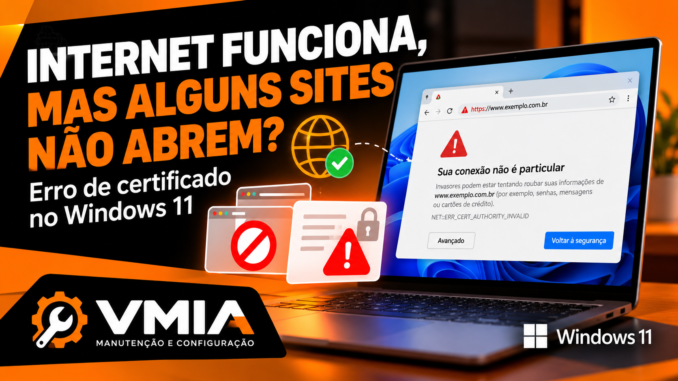
Você abre o navegador, acessa o Google, assiste a vídeos no YouTube e utiliza a internet normalmente. Entretanto, quando tenta entrar no site do banco, em um portal do governo ou em uma plataforma de trabalho, aparece uma mensagem preocupante: “Sua conexão não é particular”, “A conexão não é segura” ou “Este site não pode fornecer uma conexão segura”.
O problema parece contraditório. Afinal, se a internet funciona, por que determinados sites não abrem?
A resposta está no funcionamento das conexões HTTPS, nos certificados digitais e nos mecanismos de segurança que protegem a comunicação entre o computador e os servidores.
O Windows 11, o Google Chrome, o Microsoft Edge e outros navegadores utilizam diferentes verificações para determinar se uma conexão pode ser considerada confiável. Quando alguma dessas verificações falha, o navegador pode impedir o acesso ao site, mesmo que a conexão com a internet esteja funcionando perfeitamente.
O erro também pode surgir após uma atualização do Windows, uma mudança no antivírus, a instalação de uma VPN, a troca do roteador ou uma alteração nas configurações de rede.
Neste guia completo da VMIA – Manutenção e Configuração, você aprenderá a identificar as principais causas dos erros de certificado, interpretar mensagens técnicas e realizar testes seguros para descobrir onde está o problema.
O objetivo não é simplesmente fazer o aviso desaparecer. O objetivo é corrigir a causa da falha sem comprometer a segurança do computador e dos seus dados.
1. Por que a internet funciona, mas alguns sites não abrem?
Para entender o problema, precisamos separar três situações diferentes.
A primeira envolve a conectividade com a internet. O computador precisa conseguir transmitir e receber informações pela rede.
A segunda envolve a comunicação com o servidor que hospeda o site. O navegador precisa localizar o endereço correto e estabelecer uma conexão.
A terceira envolve a segurança dessa comunicação. Quando o site utiliza HTTPS, o navegador precisa verificar a identidade apresentada pelo servidor e negociar uma conexão criptografada.
Essas etapas são relacionadas, mas não são equivalentes.
Um computador pode navegar normalmente e, mesmo assim, apresentar problemas ao estabelecer conexões HTTPS específicas.
Imagine o seguinte cenário:
- Google abre normalmente.
- YouTube funciona sem interrupções.
- WhatsApp Web conecta.
- O site do banco apresenta erro de certificado.
- Um portal governamental informa que a conexão não é segura.
Nesse exemplo, a conexão geral com a internet aparentemente funciona. Entretanto, alguma condição impede que o navegador valide a conexão com determinados servidores.
Entre as possíveis causas estão certificados inválidos, configurações incorretas de data e hora, interferências de programas de segurança, problemas no servidor e incompatibilidades de protocolos.
Importante: nem todo erro HTTPS significa que o computador está infectado. Também não significa necessariamente que o site esteja comprometido. O diagnóstico precisa identificar qual verificação falhou.
2. O que é HTTPS e por que ele pode bloquear um site?
HTTPS significa Hypertext Transfer Protocol Secure.
Ele permite que navegadores e servidores troquem informações utilizando uma conexão protegida por TLS, sigla de Transport Layer Security.
O TLS oferece mecanismos de criptografia, integridade e autenticação da comunicação.
Na prática, esses mecanismos ajudam a impedir que terceiros leiam ou alterem indevidamente as informações transmitidas.
Quando você acessa um endereço HTTPS, o navegador inicia uma negociação de segurança com o servidor.
Fluxo simplificado de uma conexão HTTPS
NavegadorSolicita conexão segura
Negociação TLSValidação do certificado e negociação criptográfica
Servidor HTTPSComunicação protegida quando as verificações são concluídas
Durante essa negociação, o servidor normalmente apresenta um certificado digital que permite ao navegador verificar sua identidade.
O navegador analisa informações como:
- Nome do domínio.
- Período de validade do certificado.
- Autoridade certificadora emissora.
- Cadeia de confiança.
- Restrições de uso do certificado.
- Políticas de segurança aplicáveis.
Quando uma dessas verificações não atende aos requisitos, o navegador pode apresentar um aviso e interromper a navegação.
Isso explica por que um site pode deixar de abrir enquanto outros continuam funcionando.
3. O que é um certificado digital de site?
Um certificado digital TLS é um documento eletrônico que associa uma chave pública a uma identidade, normalmente um nome de domínio.
Ele contém informações utilizadas pelo navegador para verificar se o servidor apresenta uma identidade válida.
Entre os principais campos encontramos:
Subject Alternative Name (SAN): identifica os nomes de domínio cobertos pelo certificado.
Issuer: identifica a autoridade responsável pela emissão.
Not Before: indica quando começa o período de validade.
Not After: indica quando termina o período de validade.
Public Key: contém a chave pública associada ao certificado.
Signature Algorithm: informa o algoritmo utilizado para assinar o certificado.
O navegador não considera um certificado confiável apenas porque ele existe.
Ele precisa verificar se o certificado corresponde ao domínio solicitado e se existe uma cadeia de confiança válida até uma autoridade reconhecida.
3.1 O que é uma autoridade certificadora?
Uma autoridade certificadora, também chamada de CA (Certificate Authority), emite e assina certificados digitais.
Exemplos conhecidos incluem DigiCert, GlobalSign e Let’s Encrypt.
O sistema operacional e os navegadores mantêm mecanismos próprios para reconhecer autoridades confiáveis.
A confiança normalmente depende de uma cadeia que envolve o certificado do site, possíveis certificados intermediários e uma autoridade raiz.
Se essa cadeia apresentar problemas, o navegador poderá rejeitar a conexão.
3.2 Certificado de site e certificado digital A1/A3 são a mesma coisa?
Não exatamente.
Embora ambos utilizem conceitos de criptografia e infraestrutura de chaves públicas, eles atendem a finalidades diferentes.
O certificado TLS de um site permite autenticar o servidor durante uma conexão HTTPS.
Já os certificados A1 e A3, frequentemente utilizados no Brasil, podem atender a necessidades de identificação, autenticação e assinatura digital de pessoas ou organizações.
Um erro no certificado HTTPS de um portal não significa automaticamente que o certificado A1 ou A3 instalado no computador esteja com defeito.
Essa distinção é especialmente importante para advogados, contadores e profissionais que utilizam sistemas governamentais.
4. Principais mensagens de erro de certificado no Chrome e Edge
Os navegadores baseados em Chromium, como Chrome e Edge, apresentam códigos que ajudam a identificar a origem do problema.
| Código | Significado provável |
|---|---|
NET::ERR_CERT_AUTHORITY_INVALID | Autoridade emissora não confiável ou cadeia inválida |
NET::ERR_CERT_DATE_INVALID | Problema relacionado à validade temporal do certificado |
NET::ERR_CERT_COMMON_NAME_INVALID | Certificado não corresponde ao domínio solicitado |
ERR_SSL_PROTOCOL_ERROR | Falha durante a comunicação SSL/TLS |
ERR_CERT_REVOKED | Certificado identificado como revogado |
ERR_SSL_VERSION_OR_CIPHER_MISMATCH | Incompatibilidade de protocolo ou algoritmos criptográficos |
Esses códigos fornecem pistas, mas não determinam sozinhos a causa definitiva.
Por exemplo, NET::ERR_CERT_AUTHORITY_INVALID pode aparecer quando o servidor utiliza uma cadeia de certificados incompleta, mas também quando um programa de segurança intercepta conexões HTTPS e apresenta um certificado cuja autoridade o navegador não reconhece.
Portanto, o diagnóstico precisa considerar o ambiente.
5. Primeiro diagnóstico: o problema acontece em todos os navegadores?
Antes de modificar configurações do Windows, realize um teste simples.
Abra o mesmo endereço no Google Chrome e no Microsoft Edge.
Observe se ambos apresentam o mesmo erro.
Se o problema ocorrer nos dois navegadores, investigue fatores compartilhados, como sistema operacional, relógio, rede, proxy, antivírus e configuração do servidor.
Se acontecer somente em um navegador, examine configurações específicas, extensões, políticas, perfil e mecanismos de confiança utilizados por ele.
O resultado não é definitivo, porque Chrome e Edge compartilham componentes e tecnologias, mas o teste ajuda a reduzir as possibilidades.
5.1 Teste o mesmo endereço em outro dispositivo
Utilize um celular ou outro computador confiável.
Acesse exatamente o mesmo endereço, incluindo o subdomínio.
Compare os resultados.
Se o site falhar apenas no computador com Windows 11, investigue primeiro esse equipamento.
Se falhar em vários dispositivos conectados à mesma rede, considere o roteador, o DNS, filtros de rede e o próprio servidor.
Se funcionar pela rede móvel, mas falhar no Wi-Fi, a diferença entre as redes merece investigação.
Entretanto, não conclua automaticamente que o roteador está defeituoso. Diferentes redes podem utilizar caminhos, DNS e mecanismos de filtragem distintos.
6. Data e hora incorretas podem causar erro de certificado?
Sim.
Os certificados TLS possuem períodos de validade definidos.
Quando o relógio do computador apresenta uma data incorreta, o navegador pode interpretar um certificado válido como expirado ou ainda não válido.
Esse problema pode surgir após uma falha na bateria CMOS, uma configuração manual incorreta ou dificuldades na sincronização de horário.
Como verificar no Windows 11
- Abra Configurações.
- Entre em Hora e idioma.
- Selecione Data e hora.
- Confira o fuso horário.
- Ative o ajuste automático de horário, quando apropriado.
- Utilize a opção de sincronização disponível.
No Brasil, verifique se o fuso horário corresponde à sua região. Para São Paulo, normalmente utilizamos UTC−03:00.
Verificação pelo Prompt de Comando
Abra o Prompt de Comando e execute:
date /t
time /t
Os comandos mostram a data e a hora configuradas no computador.
Para consultar informações sobre o serviço de horário do Windows, execute:
w32tm /query /statusEsse comando pode apresentar a fonte de sincronização, informações de referência e outros dados do serviço.
Em determinados ambientes, o serviço pode estar indisponível ou configurado de maneira específica, especialmente em computadores corporativos.
Evite alterar manualmente configurações de sincronização em máquinas administradas por empresas sem verificar as políticas aplicáveis.
7. Como identificar se o problema está no site ou no computador?
A comparação entre dispositivos, navegadores e redes permite construir um diagnóstico inicial.
| Resultado observado | Hipótese que merece investigação |
|---|---|
| Apenas um computador apresenta erro | Configuração local, antivírus ou certificados |
| Todos os dispositivos apresentam erro | Servidor ou fator comum à rede |
| Funciona na rede móvel, mas não no Wi-Fi | DNS, roteador, proxy ou filtragem |
| Apenas um navegador falha | Perfil, extensão, política ou confiança específica |
| Muitos sites HTTPS falham simultaneamente | Relógio, inspeção HTTPS ou problema de confiança |
| Um único domínio apresenta erro | Certificado, configuração ou infraestrutura do domínio |
Nenhuma dessas observações substitui a análise do código de erro e dos detalhes do certificado.
Um servidor pode apresentar resultados diferentes conforme o endereço IP, a localização da rede ou a infraestrutura de distribuição utilizada.
Por isso, o diagnóstico técnico precisa reunir mais de uma evidência.
8. O que não fazer quando aparece “Sua conexão não é particular”
Um erro de certificado representa uma falha em alguma verificação de segurança.
Ignorar essa verificação pode expor informações sensíveis, principalmente em sites bancários, serviços governamentais e páginas de autenticação.
Evite:
- Desativar permanentemente a verificação de certificados.
- Instalar certificados raiz desconhecidos.
- Ignorar avisos para acessar páginas de pagamento.
- Desabilitar indiscriminadamente o antivírus ou firewall.
- Alterar protocolos TLS sem identificar a causa.
- Utilizar comandos encontrados na internet sem compreender seus efeitos.
Também não recomendamos limpar indiscriminadamente os certificados do Windows. A exclusão de certificados legítimos pode causar novos problemas em aplicativos, serviços e ambientes corporativos.
O caminho correto consiste em identificar a falha, confirmar sua origem e aplicar uma solução específica
Diagnóstico avançado de certificados digitais, cadeia de confiança, TLS, antivírus, proxy e repositórios do Windows
9. Como o Windows 11 verifica se um certificado digital é confiável?
Na primeira parte deste guia, explicamos por que um computador consegue acessar a internet normalmente, mas apresenta erros de segurança ao abrir determinados sites.
Agora vamos investigar uma das causas mais importantes desse comportamento: falhas na cadeia de confiança dos certificados digitais.
Quando o navegador acessa um site HTTPS, ele precisa confirmar se o certificado apresentado pelo servidor pertence ao domínio solicitado e se uma autoridade certificadora confiável respalda sua identidade.
O processo utiliza uma estrutura conhecida como PKI (Public Key Infrastructure), ou Infraestrutura de Chaves Públicas.
Essa infraestrutura reúne certificados digitais, autoridades certificadoras, chaves criptográficas e regras de validação.
Uma falha em qualquer componente relevante pode impedir o estabelecimento de uma conexão segura.
9.1 Como funciona a cadeia de certificados?
Uma cadeia de confiança normalmente envolve três níveis:
Estrutura simplificada de confiança TLS
Certificado raiz (Root CA)Âncora de confiança reconhecida pelo sistema ou navegador
Certificado intermediárioAutoridade que estabelece a ligação de confiança
Certificado do siteIdentidade do domínio acessado pelo navegador
O servidor geralmente apresenta seu certificado e os intermediários necessários. O navegador tenta construir um caminho válido até uma raiz confiável.
A cadeia precisa atender a vários requisitos, incluindo assinaturas válidas, restrições de uso, períodos de validade e políticas aplicáveis.
Se o servidor deixar de apresentar um certificado intermediário necessário, alguns clientes poderão falhar na validação.
Outros clientes poderão funcionar porque já possuem o intermediário em cache ou conseguem recuperá-lo por mecanismos específicos.
Isso explica uma situação aparentemente estranha: o mesmo site funciona em um computador, mas apresenta erro em outro.
9.2 Por que instalar qualquer certificado raiz é perigoso?
Um certificado raiz confiável representa uma autoridade que o sistema poderá utilizar para validar identidades digitais.
Adicionar uma raiz desconhecida ao repositório de confiança pode permitir que certificados emitidos sob aquela autoridade sejam aceitos em determinadas situações.
Portanto, não devemos instalar certificados encontrados em fóruns ou recebidos por mensagens apenas para eliminar um aviso do navegador.
Quando uma empresa utiliza uma autoridade certificadora interna, a instalação deve seguir as orientações da equipe responsável pela infraestrutura.
Em computadores domésticos, o ideal é utilizar os mecanismos oficiais de atualização e confiança do Windows e do navegador.
10. Como verificar os certificados instalados no Windows 11?
O Windows disponibiliza ferramentas nativas para visualizar os certificados armazenados no sistema.
Duas das principais são certmgr.msc e certlm.msc.
Embora os nomes sejam semelhantes, elas acessam contextos diferentes.
10.1 Certificados do usuário atual
Pressione Win + R, digite:
certmgr.mscPressione Enter.
O console exibirá os certificados associados ao usuário atual.
Entre as categorias disponíveis, podemos encontrar:
- Pessoal
- Autoridades de Certificação Raiz Confiáveis
- Autoridades de Certificação Intermediárias
- Pessoas Confiáveis
- Editores Confiáveis
- Autoridades de Certificação Não Confiáveis
A disponibilidade e o conteúdo dessas categorias dependem da configuração do computador.
Abra Autoridades de Certificação Raiz Confiáveis → Certificados.
Você poderá consultar informações como emissor, validade e finalidade dos certificados.
Entretanto, a presença de um certificado nesse repositório não garante que todos os navegadores utilizarão exatamente a mesma política de confiança.
Chrome, Edge e Firefox podem aplicar mecanismos e políticas próprios, dependendo da versão e da configuração.
10.2 Certificados do computador local
Pressione Win + R e execute:
certlm.mscEssa ferramenta permite consultar os certificados associados ao computador local.
Algumas operações exigem privilégios administrativos.
O repositório do computador pode conter certificados instalados por:
- Administradores de rede.
- Políticas corporativas.
- Aplicativos empresariais.
- Soluções de segurança.
- Serviços do próprio Windows.
Atenção: nesta etapa, apenas consulte os certificados. Não exclua, mova ou importe certificados sem identificar sua origem e finalidade.
11. Como investigar certificados pelo PowerShell?
O PowerShell permite consultar os repositórios de certificados do Windows e organizar informações para análise.
Abra o PowerShell e execute:
Get-ChildItem Cert:\CurrentUser\Root |
Select-Object Subject, Issuer, NotAfter |
Format-Table -AutoSize
O comando lista certificados do repositório raiz do usuário atual.
Para consultar o repositório raiz do computador:
Get-ChildItem Cert:\LocalMachine\Root |
Select-Object Subject, Issuer, NotAfter |
Format-Table -AutoSize
A coluna NotAfter apresenta a data de término da validade do certificado.
Entretanto, encontrar certificados expirados em um repositório não significa necessariamente que eles estejam causando o erro.
A validação depende da cadeia efetivamente utilizada, das políticas de confiança e de outros fatores.
11.1 Como identificar certificados expirados?
Execute:
Get-ChildItem Cert:\CurrentUser\Root |
Where-Object { $_.NotAfter -lt (Get-Date) } |
Select-Object Subject, NotAfter
O resultado mostra certificados cuja validade terminou antes da data atual.
Repita a consulta no contexto do computador, se necessário:
Get-ChildItem Cert:\LocalMachine\Root |
Where-Object { $_.NotAfter -lt (Get-Date) } |
Select-Object Subject, NotAfter
Esses comandos são apenas de leitura.
Não utilize o resultado como justificativa para apagar automaticamente os certificados encontrados.
11.2 Como consultar certificados intermediários?
Utilize:
Get-ChildItem Cert:\LocalMachine\CA |
Select-Object Subject, Issuer, NotAfter
O repositório CA contém certificados de autoridades intermediárias.
Para investigar uma falha específica, precisamos comparar a cadeia apresentada pelo servidor com os certificados e mecanismos de confiança utilizados pelo cliente.
Uma lista de certificados instalados, isoladamente, não comprova que a cadeia de determinado site esteja correta ou incorreta.
12. Como verificar o certificado apresentado por um site?
O próprio navegador permite consultar informações sobre a conexão.
No Chrome ou Edge, abra o site e utilize os controles de informações da conexão, próximos à barra de endereços, quando disponíveis.
A localização exata varia conforme a versão do navegador.
Outra possibilidade é utilizar as ferramentas de desenvolvedor.
Pressione F12 e procure a seção Security, quando disponível.
Essa seção pode apresentar informações sobre a conexão e permitir a visualização do certificado.
Em uma página que não conseguiu estabelecer a conexão TLS, algumas informações poderão estar indisponíveis.
12.1 Quais informações devemos conferir?
Examine principalmente:
| Campo | O que verificar |
|---|---|
| Subject Alternative Name | Se o domínio solicitado está coberto |
| Issuer | Qual autoridade emitiu o certificado |
| Not Before | Início da validade |
| Not After | Término da validade |
| Certification Path | Caminho de certificação, quando exibido |
| Signature Algorithm | Algoritmo de assinatura |
| Key Usage / Extended Key Usage | Finalidades permitidas |
Se você acessa https://exemplo.com.br, o certificado precisa cobrir esse nome de domínio.
Um certificado válido apenas para outro domínio poderá provocar um erro de correspondência.
Também é importante observar que certificados curingas, como *.exemplo.com.br, possuem regras específicas de correspondência e não cobrem automaticamente todos os níveis de subdomínios.
13. Como utilizar o CertUtil para diagnosticar certificados?
O Windows inclui a ferramenta de linha de comando certutil.
Ela oferece recursos para consultar repositórios, examinar certificados e verificar cadeias de certificação.
13.1 Consultar certificados raiz
Abra o Prompt de Comando e execute:
certutil -store RootO comando exibe informações sobre os certificados do repositório raiz do computador.
Para consultar o repositório do usuário atual:
certutil -user -store RootEssas consultas podem gerar bastante informação.
Para salvar a saída em um arquivo de texto, utilize:
certutil -store Root > "%USERPROFILE%\Desktop\certificados-raiz.txt"O arquivo será criado na Área de Trabalho quando esse caminho existir.
Se a Área de Trabalho estiver redirecionada para o OneDrive ou outro local, utilize um diretório conhecido e acessível.
13.2 Verificar um certificado específico
Caso você tenha obtido legitimamente um arquivo de certificado para análise, poderá executar:
certutil -dump "C:\Certificados\site.cer"Substitua o caminho pelo local real do arquivo.
O comando apresenta informações do certificado.
Para solicitar uma verificação de cadeia:
certutil -verify "C:\Certificados\site.cer"A verificação poderá depender da disponibilidade de certificados intermediários e de informações adicionais.
O comando não substitui integralmente a validação realizada pelo navegador durante uma conexão HTTPS.
13.3 Verificação com recuperação de informações
Em um ambiente autorizado e com conectividade adequada, também podemos utilizar:
certutil -verify -urlfetch "C:\Certificados\site.cer"A opção -urlfetch permite que o mecanismo consulte informações disponibilizadas por endereços associados ao certificado, conforme necessário.
Essas consultas podem envolver certificados intermediários e informações de revogação.
O resultado precisa ser interpretado considerando as condições de rede e a política de validação aplicada.
Uma falha de recuperação não significa automaticamente que o certificado tenha sido revogado.
14. Antivírus pode provocar erro de certificado HTTPS?
Sim.
Algumas soluções de segurança oferecem inspeção de conexões HTTPS.
Esse recurso permite analisar determinados conteúdos trafegados por conexões criptografadas.
Para realizar a inspeção, o software pode atuar como intermediário entre o navegador e o servidor.
Dependendo da implementação, ele estabelece uma conexão TLS com o servidor e apresenta ao navegador outro certificado, gerado para a conexão local.
Esse processo exige uma configuração de confiança adequada.
Quando o certificado apresentado pelo componente de inspeção não é reconhecido pelo navegador, podem surgir erros como:
NET::ERR_CERT_AUTHORITY_INVALID
14.1 Por que o problema pode aparecer após uma atualização?
Uma atualização do antivírus pode alterar componentes responsáveis pela inspeção de tráfego.
Também podem ocorrer problemas com certificados locais, serviços de filtragem ou compatibilidade com o navegador.
Entretanto, não devemos atribuir automaticamente qualquer erro de certificado ao antivírus.
Primeiro, confirme se a solução instalada realmente utiliza inspeção HTTPS.
14.2 Como investigar sem desativar a proteção?
Abra as configurações do software de segurança e procure informações relacionadas a:
- Proteção da Web.
- Verificação de conexões criptografadas.
- Inspeção HTTPS.
- Proteção de navegação.
- Filtragem SSL/TLS.
Os nomes variam conforme o fabricante.
Consulte os registros de eventos e as orientações oficiais da solução instalada.
Verifique se existe uma atualização disponível para o programa.
Em computadores corporativos, encaminhe a análise ao administrador responsável antes de alterar políticas de inspeção.
Não recomendamos desativar permanentemente a inspeção HTTPS ou o antivírus apenas para permitir o acesso ao site.
Se o diagnóstico confirmar um problema no componente de inspeção, a solução poderá envolver atualização, reparação da instalação ou correção da cadeia de confiança conforme as orientações do fabricante.
15. Proxy pode causar erros de certificado?
Sim.
Um proxy é um intermediário utilizado para encaminhar ou controlar determinadas comunicações de rede.
Empresas, instituições de ensino e algumas soluções de segurança utilizam proxies para aplicar políticas de acesso.
Entretanto, nem todo proxy inspeciona o conteúdo HTTPS.
Um proxy que apenas encaminha conexões por meio do método CONNECT pode permitir que o navegador estabeleça TLS diretamente com o servidor de destino.
Já um proxy configurado para inspeção TLS pode apresentar certificados próprios ao cliente.
Quando existe um problema nessa configuração, o navegador pode rejeitar a conexão.
15.1 Como verificar as configurações de proxy do Windows 11?
Abra:
Configurações → Rede e Internet → Proxy
Verifique as opções disponíveis.
Você poderá encontrar configurações relacionadas a:
- Detecção automática.
- Script de configuração.
- Servidor proxy manual.
Em computadores domésticos, uma configuração inesperada merece investigação.
Entretanto, em redes corporativas, o proxy pode ser necessário para o funcionamento correto dos sistemas.
Não remova configurações administradas pela empresa sem autorização.
15.2 Como consultar o proxy WinHTTP?
Abra o Prompt de Comando e execute:
netsh winhttp show proxyO comando mostra a configuração de proxy WinHTTP.
É importante entender que WinHTTP e as configurações de proxy utilizadas pelo navegador não são necessariamente equivalentes.
Um resultado indicando acesso direto no WinHTTP não comprova que o navegador esteja operando sem proxy.
Para consultar configurações de proxy do usuário, também podemos utilizar o PowerShell:
Get-ItemProperty `
"HKCU:\Software\Microsoft\Windows\CurrentVersion\Internet Settings" |
Select-Object ProxyEnable, ProxyServer, AutoConfigURL
Esse comando consulta valores de configuração armazenados no Registro do Windows.
A ausência de um valor ou a indicação de proxy manual desativado não elimina a possibilidade de detecção automática, políticas corporativas ou configurações específicas do aplicativo.
16. VPN pode interferir na validação de certificados?
Uma VPN cria um caminho de comunicação por meio de uma infraestrutura intermediária.
Dependendo da solução utilizada, ela pode alterar rotas, servidores DNS e políticas de acesso.
Entretanto, uma VPN convencional não precisa substituir certificados HTTPS para transportar o tráfego criptografado.
Problemas de certificado associados a uma VPN geralmente exigem investigação de componentes adicionais, como proxies corporativos, filtros de segurança, resolução DNS ou configurações de acesso.
16.1 Como identificar a relação entre VPN e erro HTTPS?
Primeiro, observe se o problema ocorre somente durante a conexão com a VPN.
Verifique os registros do cliente VPN e confirme se a organização utiliza inspeção TLS ou políticas específicas de certificados.
Se o computador pertence a uma empresa, consulte o suporte responsável.
Em computadores pessoais, investigue as configurações e a documentação oficial da solução instalada.
Evite modificar configurações de segurança apenas para contornar o bloqueio.
17. DNS pode provocar erro de certificado?
Sim, mas normalmente de maneira indireta.
O DNS traduz nomes de domínio em endereços IP.
Quando o navegador acessa um site, ele utiliza informações de resolução de nomes para localizar o destino.
Se a resolução retornar um endereço incorreto, o navegador poderá chegar a um servidor que apresenta um certificado incompatível com o domínio solicitado.
Esse cenário pode produzir erros de correspondência de nome.
Entretanto, um erro DNS não é sinônimo de erro TLS.
Problemas de DNS também podem gerar mensagens como:
DNS_PROBE_FINISHED_NXDOMAIN
ou
DNS_PROBE_FINISHED_BAD_CONFIG
Esses erros ocorrem em uma etapa diferente da validação de certificados.
17.1 Como consultar a resolução DNS?
Abra o PowerShell:
Resolve-DnsName www.microsoft.comO comando apresenta informações obtidas na resolução do domínio.
Para consultar um tipo específico de registro:
Resolve-DnsName www.microsoft.com -Type APara consultar registros IPv6:
Resolve-DnsName www.microsoft.com -Type AAAASubstitua o domínio pelo endereço que apresenta problemas.
Compare o resultado com o de outro dispositivo ou com um resolvedor confiável, considerando que serviços com CDN podem retornar endereços diferentes de maneira legítima.
17.2 Como verificar o arquivo Hosts?
O Windows utiliza o arquivo hosts para permitir associações locais entre nomes e endereços IP.
O caminho padrão é:
C:\Windows\System32\drivers\etc\hostsPara consultar o conteúdo pelo PowerShell:
Get-Content "$env:SystemRoot\System32\drivers\etc\hosts"Linhas que começam com # são comentários.
Caso encontre uma associação inesperada envolvendo o domínio que apresenta erro, investigue sua origem.
Não remova entradas utilizadas por sistemas corporativos ou aplicações específicas sem compreender sua finalidade.
Uma entrada incorreta pode direcionar o navegador para outro servidor e provocar erros de certificado.
18. Como diferenciar falha de certificado, DNS, proxy e antivírus?
O diagnóstico deve reunir evidências antes de aplicar qualquer correção.
| Sintoma | Causa possível | Primeira verificação |
|---|---|---|
| Autoridade não confiável | Cadeia TLS ou inspeção HTTPS | Emissor do certificado |
| Certificado fora da validade | Relógio ou certificado expirado | Data e hora |
| Nome do certificado incorreto | Servidor ou destino DNS inadequado | SAN e resolução DNS |
| Erro somente na rede corporativa | Proxy ou política de segurança | Configurações administradas |
| Erro após atualização do antivírus | Componente de inspeção HTTPS | Registros e versão do software |
| Erro apenas com VPN | Roteamento, DNS ou política corporativa | Registros do cliente VPN |
| Site falha em vários dispositivos | Servidor ou infraestrutura compartilhada | Comparação entre redes |
Essa tabela não representa um diagnóstico definitivo.
Ela ajuda a organizar os testes e evitar alterações desnecessárias no sistema.
19. Por que limpar certificados ou redefinir toda a rede pode piorar o problema?
Muitos tutoriais recomendam executar vários comandos de redefinição antes de investigar a causa.
Essa abordagem pode produzir resultados inconsistentes.
Por exemplo, redefinir a pilha de rede não corrige automaticamente um certificado expirado no servidor.
Da mesma forma, limpar o cache DNS não resolve um problema de confiança em uma autoridade certificadora.
Excluir certificados do Windows pode comprometer aplicativos que dependem deles.
Remover configurações de proxy pode interromper o acesso a sistemas corporativos.
Portanto, cada procedimento precisa corresponder a uma hipótese técnica sustentada por evidências.
A sequência recomendada é:
- Identificar o código exato do erro.
- Conferir o domínio solicitado.
- Verificar data e hora.
- Comparar navegadores, dispositivos e redes.
- Examinar o certificado apresentado.
- Investigar antivírus, proxy e VPN.
- Consultar registros e ferramentas do Windows.
- Aplicar a correção específica.
Essa metodologia reduz o risco de transformar um problema isolado em várias falhas adicionais.
Diagnóstico avançado com Schannel, Visualizador de Eventos, PowerShell, Curl, TLS 1.2/1.3, OCSP, CRL e análise de falhas HTTPS
20. Como identificar erros HTTPS no Visualizador de Eventos do Windows 11?
Até agora, investigamos certificados digitais, cadeia de confiança, antivírus, proxy, VPN e resolução DNS. Entretanto, existem situações nas quais o navegador apresenta apenas uma mensagem genérica, dificultando a identificação da causa.
Imagine um computador que consegue acessar dezenas de sites, mas apresenta falhas ao abrir uma plataforma empresarial. O Chrome informa ERR_SSL_PROTOCOL_ERROR, enquanto outro aplicativo simplesmente exibe uma mensagem de conexão interrompida.
Nessas situações, o Visualizador de Eventos do Windows pode fornecer informações adicionais sobre falhas de comunicação criptografada.
O Windows utiliza um componente chamado Schannel para implementar protocolos de segurança como TLS em aplicações que dependem dessa infraestrutura.
O Schannel participa da negociação criptográfica, da autenticação e da proteção de conexões utilizadas por diferentes serviços e aplicativos.
Contudo, existe uma distinção importante: nem todos os navegadores utilizam o Schannel como mecanismo principal de TLS.
Chrome e Edge, por exemplo, utilizam componentes próprios baseados em BoringSSL para grande parte de suas conexões HTTPS. Por isso, um erro apresentado nesses navegadores não necessariamente produzirá um evento Schannel correspondente.
Ainda assim, investigar os registros do Windows pode ajudar a identificar falhas em outros componentes, serviços e aplicações.
20.1 Como localizar eventos Schannel?
Pressione Win + R e execute:
eventvwr.mscNo Visualizador de Eventos, acesse:
Logs do Windows → Sistema
Na lateral direita, selecione Filtrar Log Atual.
No campo de fontes de eventos, procure por:
Schannel
Confirme o filtro e examine os registros disponíveis.
Entre os identificadores que podem aparecer estão:
| Evento | Interpretação geral |
|---|---|
| 36874 | Falha de negociação, frequentemente relacionada a parâmetros criptográficos incompatíveis |
| 36887 | Recebimento de um alerta TLS fatal |
| 36888 | Geração de um alerta TLS fatal |
| 36882 | Problema relacionado à confiança no certificado remoto |
| 36884 | Problema de correspondência entre a identidade esperada e o certificado remoto |
A disponibilidade desses eventos depende da versão do Windows, da aplicação, da configuração de registro e das circunstâncias da falha.
Não devemos interpretar o identificador isoladamente. A descrição completa do evento e seu contexto são essenciais.
20.2 Como interpretar o evento Schannel 36887?
Esse evento pode indicar que o componente Schannel recebeu um alerta TLS fatal.
Um alerta fatal normalmente encerra a negociação ou a conexão.
Entretanto, o código de alerta precisa ser analisado para compreender a natureza do problema.
Por exemplo, determinados alertas podem estar relacionados a:
- Falhas de negociação criptográfica.
- Certificados rejeitados.
- Parâmetros TLS incompatíveis.
- Erros de protocolo.
- Problemas de autenticação.
O recebimento de um alerta não comprova automaticamente que o certificado do servidor esteja vencido.
Também não significa necessariamente que o computador tenha um problema no Windows.
O servidor pode encerrar a conexão por uma política de segurança ou incompatibilidade com o cliente.
20.3 Como interpretar o evento Schannel 36888?
O evento 36888 indica que o Schannel gerou um alerta fatal.
Isso pode acontecer quando o próprio cliente ou servidor Windows identifica uma condição que impede a continuidade da conexão TLS.
A descrição do evento pode fornecer informações adicionais sobre o alerta e o estado da comunicação.
Porém, o diagnóstico exige correlação com o horário da falha, o aplicativo envolvido e os registros disponíveis.
Se o evento aparece frequentemente, mas não coincide com o problema relatado, ele pode não estar relacionado ao site que deixou de abrir.
21. Como consultar eventos Schannel pelo PowerShell?
O PowerShell permite consultar eventos do sistema sem navegar manualmente pelo Visualizador de Eventos.
Abra o PowerShell e execute:
Get-WinEvent -FilterHashtable @{
    LogName = 'System'
    ProviderName = 'Schannel'
    StartTime = (Get-Date).AddDays(-7)
} -ErrorAction SilentlyContinue |
Select-Object TimeCreated, Id, LevelDisplayName, Message |
Format-List
O comando procura eventos Schannel registrados nos últimos sete dias.
O resultado apresenta a data, o identificador, a gravidade e a mensagem do evento.
Se nenhum registro aparecer, isso não significa necessariamente que todas as conexões TLS estejam funcionando corretamente.
Algumas aplicações utilizam outros mecanismos de TLS, e nem todas as falhas geram registros no log do sistema.
21.1 Como filtrar eventos específicos?
Para consultar os identificadores mais relevantes:
Get-WinEvent -FilterHashtable @{
    LogName = 'System'
    ProviderName = 'Schannel'
    Id = 36874,36882,36884,36887,36888
    StartTime = (Get-Date).AddDays(-7)
} -ErrorAction SilentlyContinue |
Select-Object TimeCreated, Id, Message
Esse procedimento é somente de leitura.
Ele não altera as configurações TLS nem os certificados instalados.
21.2 Como correlacionar eventos com a falha?
Uma técnica útil consiste em registrar o horário exato em que o problema acontece.
Primeiro, abra o site que apresenta o erro.
Anote a hora aproximada.
Depois, consulte os eventos registrados naquele intervalo.
Por exemplo:
$inicio = (Get-Date).AddMinutes(-15)

Get-WinEvent -FilterHashtable @{
    LogName = 'System'
    ProviderName = 'Schannel'
    StartTime = $inicio
} -ErrorAction SilentlyContinue |
Select-Object TimeCreated, Id, Message
Se um evento Schannel aparecer no mesmo momento, investigue sua descrição.
Entretanto, a coincidência de horário não comprova uma relação causal. Outros programas podem estar estabelecendo conexões TLS simultaneamente.
22. Como testar uma conexão HTTPS utilizando Curl no Windows 11?
O Windows 11 normalmente inclui o executável curl.exe, que permite realizar requisições HTTP e HTTPS diretamente pelo terminal.
Essa ferramenta é especialmente útil porque fornece informações sobre a tentativa de conexão.
O Curl pode ajudar a distinguir problemas de resolução DNS, conectividade, negociação TLS e validação de certificados.
22.1 Primeiro teste: conexão HTTPS simples
Abra o PowerShell e execute:
curl.exe -I https://www.microsoft.comA opção -I solicita os cabeçalhos HTTP utilizando o método HEAD.
O servidor poderá responder com um código como:
HTTP/1.1 200 OKTambém poderá retornar um redirecionamento:
HTTP/1.1 301 Moved PermanentlyOu outro código HTTP.
Uma resposta HTTP demonstra que a conexão avançou até a camada de aplicação.
Entretanto, alguns servidores não aceitam o método HEAD ou utilizam configurações específicas. Portanto, uma resposta HTTP inesperada não significa necessariamente que o TLS tenha falhado.
22.2 Como visualizar detalhes da negociação?
Execute:
curl.exe -v https://www.microsoft.comA opção -v ativa a saída detalhada.
Dependendo da versão do Curl e do mecanismo TLS utilizado, você poderá observar informações sobre:
- Resolução DNS.
- Endereço IP utilizado.
- Estabelecimento da conexão.
- Proxy utilizado.
- Negociação TLS.
- Validação do certificado.
- Protocolo HTTP negociado.
- Resposta do servidor.
No Windows, o Curl distribuído com o sistema normalmente utiliza Schannel como backend TLS, embora outras instalações do Curl possam utilizar bibliotecas diferentes.
Para confirmar a implementação disponível:
curl.exe --versionExamine a primeira linha e as informações de recursos e bibliotecas.
Se o resultado indicar Schannel, o executável utiliza esse backend TLS.
Se indicar OpenSSL, por exemplo, o comportamento de confiança poderá ser diferente.
22.3 Por que o Curl funciona, mas o Chrome apresenta erro?
Essa diferença pode acontecer porque os programas não necessariamente utilizam os mesmos mecanismos de TLS, políticas de certificados ou configurações de proxy.
Também podem existir diferenças relacionadas a HTTP/3, cache, extensões, autenticação e resolução de nomes.
O resultado ajuda a localizar o problema, mas não determina sozinho sua causa.
Por exemplo, se o Curl consegue estabelecer a conexão e o Chrome falha, vale investigar as políticas e configurações específicas do navegador.
Se ambos falham com mensagens relacionadas a certificados, devemos investigar os componentes compartilhados e o próprio servidor.
23. Como verificar se a porta HTTPS está acessível?
O PowerShell disponibiliza o comando Test-NetConnection.
Ele permite realizar testes de conectividade TCP.
Execute:
Test-NetConnection www.microsoft.com -Port 443O resultado poderá apresentar:
ComputerName     : www.microsoft.com
RemotePort       : 443
TcpTestSucceeded : True
O campo TcpTestSucceeded indica se o teste de conexão TCP foi concluído com sucesso.
Entretanto, esse resultado não comprova que o HTTPS esteja funcionando corretamente.
O teste verifica a conectividade TCP, não a validade do certificado TLS.
Um servidor pode aceitar conexões na porta 443 e, mesmo assim, apresentar um certificado inválido.
23.1 Como interpretar os resultados?
| Teste TCP | Teste HTTPS | Interpretação inicial |
|---|---|---|
| Funciona | Funciona | Conexão estabelecida no contexto testado |
| Funciona | Falha por certificado | Investigar validação TLS |
| Funciona | Falha na negociação | Investigar protocolos e configuração TLS |
| Falha | Falha | Investigar conectividade, rota, firewall ou destino |
| Falha | Funciona no navegador | Investigar diferenças de proxy, protocolo ou destino |
A última situação pode ocorrer porque o navegador utiliza um proxy ou outro caminho de comunicação.
Além disso, alguns navegadores podem utilizar HTTP/3 sobre QUIC, que emprega UDP, enquanto Test-NetConnection -Port 443 verifica TCP.
Por isso, os testes não são perfeitamente equivalentes.
24. TLS 1.2 e TLS 1.3: por que a versão do protocolo importa?
TLS é o protocolo utilizado para proteger diversas comunicações na internet.
As versões TLS 1.2 e TLS 1.3 são amplamente utilizadas em serviços HTTPS modernos.
O TLS 1.3 introduziu mudanças importantes no processo de negociação criptográfica, simplificando etapas e removendo diversos algoritmos e mecanismos antigos.
Entretanto, o suporte a uma versão de TLS depende tanto do cliente quanto do servidor.
Um navegador atualizado pode negociar TLS 1.3 com um servidor compatível e utilizar TLS 1.2 quando necessário e permitido.
Problemas surgem quando cliente e servidor não conseguem concordar sobre parâmetros criptográficos aceitáveis.
24.1 Por que alguns sistemas antigos deixam de funcionar?
Aplicações antigas podem depender de protocolos ou algoritmos que serviços modernos não aceitam mais.
Por exemplo, um software legado pode não oferecer suporte adequado a TLS 1.2.
Quando o servidor exige uma versão mais moderna, a conexão pode falhar.
Entretanto, isso não significa que devemos reativar TLS 1.0 ou TLS 1.1 indiscriminadamente.
Essas versões antigas apresentam limitações de segurança e não devem ser utilizadas como solução genérica.
O caminho correto é atualizar o aplicativo ou identificar uma alternativa compatível e segura.
24.2 Como testar TLS 1.2 com Curl?
Execute:
curl.exe -v --tlsv1.2 --tls-max 1.2 https://www.microsoft.comEsse comando solicita que o Curl utilize TLS 1.2 como versão mínima e máxima para a conexão.
O suporte às opções depende da versão e do backend TLS utilizado.
Se o comando funcionar, o cliente e o servidor conseguiram negociar TLS 1.2 naquele teste.
24.3 Como testar TLS 1.3?
Execute:
curl.exe -v --tlsv1.3 --tls-max 1.3 https://www.microsoft.comEsse teste exige suporte a TLS 1.3 no Curl, no backend criptográfico e no sistema operacional.
Caso a opção não seja suportada, o resultado não comprova que o servidor esteja incompatível com TLS 1.3.
Antes de interpretar a falha, consulte:
curl.exe --versionTambém é importante lembrar que diferentes versões do Windows e diferentes builds do Curl podem apresentar comportamentos distintos.
25. O que são OCSP e CRL?
Um certificado digital pode deixar de ser confiável antes de atingir sua data de expiração.
Isso acontece quando a autoridade responsável revoga o certificado.
A revogação pode ocorrer por motivos como comprometimento de chave privada, emissão incorreta ou outras circunstâncias previstas nas políticas da autoridade certificadora.
Dois mecanismos tradicionais ajudam a disponibilizar informações de revogação:
CRL — Certificate Revocation List
É uma lista publicada por uma autoridade certificadora contendo informações sobre certificados revogados.
OCSP — Online Certificate Status Protocol
É um protocolo utilizado para consultar informações sobre o estado de revogação de um certificado.
Esses mecanismos não são idênticos e podem ser utilizados de maneiras diferentes pelos clientes.
Além disso, navegadores modernos podem empregar mecanismos próprios e complementares de verificação de revogação.
25.1 Como uma falha de revogação afeta o acesso?
Em determinadas configurações, um cliente pode precisar consultar informações de revogação antes de aceitar um certificado.
Se a consulta não puder ser concluída, o comportamento dependerá da política de validação.
Alguns ambientes exigem uma resposta conclusiva.
Outros podem permitir a continuidade em determinadas condições.
Portanto, não existe uma regra universal segundo a qual toda falha de comunicação com um servidor OCSP provoca bloqueio HTTPS.
25.2 Como investigar informações de revogação?
Caso você tenha um arquivo de certificado obtido de fonte legítima, poderá utilizar:
certutil -verify -urlfetch "C:\Certificados\site.cer"O comando solicita a verificação da cadeia e a recuperação de informações relevantes quando aplicável.
A ferramenta poderá consultar recursos de certificação e revogação disponíveis.
Uma falha de acesso a um endereço CRL ou OCSP pode indicar problemas de rede, proxy, DNS ou disponibilidade do serviço.
Entretanto, a interpretação precisa considerar o contexto completo.
Não recomendamos desabilitar a verificação de revogação para fazer um site funcionar.
26. Como identificar problemas de certificado causados pelo servidor?
Nem todo erro HTTPS tem origem no computador.
O servidor pode apresentar uma configuração incorreta.
Entre os problemas possíveis estão:
- Certificado expirado.
- Certificado emitido para outro domínio.
- Cadeia intermediária incompleta.
- Configuração incorreta de SNI.
- Parâmetros TLS incompatíveis.
- Certificado diferente em determinados servidores de uma infraestrutura.
- Problemas de configuração em balanceadores ou proxies reversos.
26.1 O que é SNI?
SNI significa Server Name Indication.
É um mecanismo utilizado durante a negociação TLS para informar ao servidor qual nome de domínio o cliente pretende acessar.
Isso permite que um mesmo endereço IP hospede diferentes sites HTTPS, cada um com seu certificado.
Se o servidor estiver configurado incorretamente, poderá apresentar um certificado que não corresponde ao domínio solicitado.
Nesse cenário, o navegador poderá exibir um erro de correspondência de nome.
26.2 Por que o erro acontece somente em alguns computadores?
Uma infraestrutura pode apresentar comportamentos diferentes conforme:
- Endereço IP resolvido.
- Região geográfica.
- Nó de CDN.
- Versão IPv4 ou IPv6.
- Configuração de proxy.
- Versão TLS negociada.
- Políticas de confiança do cliente.
Por exemplo, um domínio pode utilizar vários servidores. Se apenas um deles estiver configurado incorretamente, determinados usuários poderão receber um certificado inadequado enquanto outros acessam o site normalmente.
Esse cenário exige investigação da infraestrutura do serviço.
Não devemos tentar corrigir o problema excluindo certificados do computador.
27. Como verificar se IPv4 e IPv6 apresentam comportamentos diferentes?
Alguns sites oferecem conectividade por IPv4 e IPv6.
Dependendo da rede, o navegador poderá utilizar um desses protocolos.
Se existir um problema específico em uma das rotas ou configurações do servidor, os resultados poderão variar.
O Curl permite testar separadamente as duas famílias de endereços.
Teste IPv4
curl.exe -4 -v https://www.microsoft.comTeste IPv6
curl.exe -6 -v https://www.microsoft.comO primeiro comando força o uso de IPv4.
O segundo solicita IPv6.
Se o ambiente não possuir conectividade IPv6, o segundo teste poderá falhar por esse motivo.
Uma diferença entre os resultados não comprova automaticamente um erro de certificado.
Precisamos analisar se a falha ocorreu durante a resolução DNS, a conexão de rede ou a negociação TLS.
Importante: não recomendamos desativar IPv6 no Windows como primeira medida de diagnóstico.
O protocolo participa de diferentes funcionalidades do sistema, e sua desativação indiscriminada pode provocar efeitos indesejados.
28. Como montar um diagnóstico técnico completo?
Quando o erro persiste, vale organizar as informações em uma sequência lógica.
Fluxo de diagnóstico HTTPS
1. Identificar o erroRegistrar código, domínio e horário
2. Comparar ambientesOutro navegador, dispositivo e rede
3. Testar conectividadeDNS, TCP 443 e Curl
4. Examinar TLSCertificado, cadeia e negociação
5. Correlacionar evidênciasEventos, proxy, antivírus e servidor
28.1 Exemplo prático: site abre no celular, mas não no computador
Imagine que um usuário consegue acessar um portal pelo celular utilizando a mesma rede Wi-Fi.
No computador, o Chrome apresenta:
NET::ERR_CERT_AUTHORITY_INVALID
O técnico deve começar identificando o certificado apresentado ao navegador.
Se o emissor corresponder a um componente de inspeção HTTPS, investigue a solução responsável.
Se o certificado pertencer ao servidor original, examine a cadeia de confiança.
Se o problema ocorrer somente no Chrome, compare as políticas e mecanismos de validação utilizados pelo navegador.
O diagnóstico não deve começar pela desativação do firewall.
28.2 Exemplo prático: erro aparece somente na rede do escritório
Nesse cenário, o site funciona pela rede móvel, mas apresenta erro na rede corporativa.
Uma hipótese importante envolve a infraestrutura de proxy ou inspeção TLS.
O técnico deve verificar se a organização utiliza uma autoridade certificadora interna para inspecionar conexões.
Também deve analisar a resolução DNS e as políticas de acesso.
Se a inspeção HTTPS estiver configurada incorretamente, o administrador precisará corrigir o componente responsável.
28.3 Exemplo prático: erro aparece após uma atualização do Windows
Nesse caso, devemos verificar se a atualização coincidiu com alterações em aplicativos, políticas ou componentes de segurança.
A coincidência temporal não comprova que a atualização tenha causado o problema.
O diagnóstico deve incluir a comparação entre navegadores, análise dos certificados apresentados e consulta aos registros relevantes.
Se houver evidências de incompatibilidade em um aplicativo, investigue a atualização desse aplicativo antes de modificar configurações globais do sistema.
30. Como corrigir definitivamente os erros de certificado no Windows 11?
Nas três primeiras partes deste guia, explicamos como funcionam HTTPS, TLS, certificados digitais, cadeias de confiança, protocolos criptográficos e mecanismos de validação utilizados pelo Windows 11 e pelos navegadores.
Também apresentamos ferramentas como PowerShell, CertUtil, Curl, Test-NetConnection e Visualizador de Eventos para identificar falhas que impedem o acesso a determinados sites.
Agora vamos transformar essas informações em soluções práticas.
O ponto mais importante é compreender que não existe um único comando capaz de corrigir todos os erros de certificado.
Uma falha causada pelo relógio incorreto exige uma solução diferente daquela provocada por um certificado expirado no servidor.
Da mesma forma, um problema de inspeção HTTPS não será necessariamente resolvido pela limpeza do cache DNS.
Por isso, organizamos as correções de acordo com a origem identificada.
31. Solução 1: corrigir data, hora e sincronização do Windows
Um dos problemas mais simples de resolver envolve o relógio do computador.
Os certificados digitais possuem datas de início e término de validade. Quando o relógio do Windows apresenta informações incorretas, o navegador pode rejeitar certificados legítimos.
Procedimento
Abra:
Configurações → Hora e idioma → Data e hora
Confira:
- Data atual.
- Horário.
- Fuso horário.
- Ajuste automático.
- Sincronização com o serviço de horário.
Se necessário, utilize a opção de sincronização disponível.
Para consultar o serviço pelo terminal:
w32tm /query /statusSe o serviço estiver funcionando corretamente, o comando poderá apresentar informações sobre a fonte de sincronização.
Caso o relógio volte a apresentar erros depois de desligar o computador, investigue a bateria CMOS, as configurações de firmware e os mecanismos de sincronização.
Em computadores corporativos, a sincronização pode depender do domínio ou de políticas administradas.
Quando essa solução funciona: principalmente quando o navegador apresenta NET::ERR_CERT_DATE_INVALID e o relógio do computador está incorreto.
32. Solução 2: atualizar Windows e navegador
Alguns problemas de compatibilidade e confiança podem estar relacionados a componentes desatualizados.
O Windows mantém mecanismos para atualizar informações de confiança e componentes criptográficos.
Os navegadores também recebem atualizações que corrigem falhas de segurança e compatibilidade.
Atualizar o Windows 11
Acesse:
Configurações → Windows Update → Verificar se há atualizações
Instale as atualizações oficiais aplicáveis ao equipamento.
Reinicie quando necessário.
Atualizar o Google Chrome
Abra:
Menu → Ajuda → Sobre o Google Chrome
O navegador verificará a disponibilidade de atualizações.
Atualizar o Microsoft Edge
Abra:
Menu → Ajuda e comentários → Sobre o Microsoft Edge
Depois da atualização, feche e abra novamente o navegador.
Atenção: atualizar o Windows ou o navegador não corrige um certificado inválido no servidor. Nesse cenário, o responsável pelo site precisa corrigir sua infraestrutura.
33. Solução 3: corrigir problemas na cadeia de certificados
Quando o erro envolve uma autoridade certificadora não reconhecida, precisamos identificar a cadeia apresentada pelo servidor.
O código mais conhecido é:
NET::ERR_CERT_AUTHORITY_INVALID
Entretanto, ele não comprova sozinho que existe um certificado raiz ausente.
A causa também pode envolver inspeção HTTPS, certificados intermediários ou políticas de confiança.
Como proceder
Primeiro, consulte o certificado apresentado pelo navegador.
Verifique o emissor, o domínio e a cadeia de certificação.
Se o problema ocorrer em um site público, compare o comportamento em outro dispositivo confiável.
Se o servidor apresentar uma cadeia incompleta, o administrador do site deverá corrigir a configuração.
Se o problema envolver uma autoridade interna de uma empresa, o administrador deverá confirmar quais certificados precisam ser distribuídos aos equipamentos autorizados.
Não instale certificados raiz desconhecidos para eliminar o aviso.
A instalação incorreta de uma autoridade raiz pode comprometer a segurança das conexões.
34. Solução 4: corrigir erros provocados por antivírus
Alguns antivírus utilizam mecanismos de inspeção HTTPS.
Quando esses componentes apresentam problemas, o navegador pode receber certificados que não consegue validar.
Procedimento recomendado
- Identifique a solução de segurança instalada.
- Verifique se ela utiliza inspeção HTTPS.
- Consulte os registros do aplicativo.
- Procure atualizações oficiais.
- Verifique se o fabricante oferece um procedimento de reparação.
- Reinicie o computador quando a atualização ou reparação exigir.
Se o problema persistir, consulte a documentação do fabricante ou solicite suporte técnico.
Não recomendamos desativar permanentemente o antivírus, a verificação de certificados ou a proteção da Web.
O objetivo é corrigir o componente responsável, preservando a proteção.
35. Solução 5: corrigir problemas de proxy e VPN
Proxies e VPNs podem alterar o caminho utilizado pelo tráfego de rede.
Em ambientes empresariais, alguns proxies também realizam inspeção TLS.
Uma configuração incorreta pode provocar erros de certificado, redirecionamentos inadequados ou falhas de negociação.
Verificar proxy do Windows
Acesse:
Configurações → Rede e Internet → Proxy
Confira se as configurações correspondem ao ambiente.
No terminal, consulte o proxy WinHTTP:
netsh winhttp show proxyEsse comando não mostra necessariamente todas as configurações utilizadas pelo navegador.
Em computadores corporativos, não altere configurações administradas sem autorização.
Verificar VPN
Consulte os registros do cliente VPN e verifique se o problema acontece apenas durante a conexão.
Se a falha envolver uma VPN corporativa, o administrador deverá analisar as políticas e a infraestrutura.
Em computadores pessoais, atualize o cliente VPN e consulte as orientações oficiais do fornecedor.
36. Solução 6: corrigir problemas de DNS
Uma resolução DNS incorreta pode direcionar o navegador para um servidor diferente do esperado.
Se esse servidor apresentar um certificado incompatível com o domínio solicitado, poderá ocorrer um erro HTTPS.
Primeiro: consultar o DNS
Abra o PowerShell:
Resolve-DnsName exemplo.com.brSubstitua exemplo.com.br pelo domínio que apresenta problemas.
Compare os resultados com outro dispositivo ou resolvedor confiável.
Lembre-se de que serviços com CDN podem retornar endereços IP diferentes legitimamente.
Segundo: limpar o cache DNS local
Quando houver evidências de registros locais desatualizados, execute:
ipconfig /flushdnsO comando limpa o cache do resolvedor DNS do Windows.
Ele não remove certificados digitais, não altera o servidor DNS configurado e não corrige problemas de confiança TLS.
Além disso, navegadores podem manter mecanismos próprios de cache e resolução.
Terceiro: verificar o arquivo Hosts
Consulte:
C:\Windows\System32\drivers\etc\hostsProcure associações inesperadas relacionadas ao domínio afetado.
Não exclua entradas utilizadas por aplicações legítimas ou ambientes corporativos sem investigar sua finalidade.
37. Solução 7: corrigir erros específicos do Chrome ou Edge
Quando um site funciona em outros navegadores, mas apresenta falhas apenas no Chrome ou Edge, devemos investigar componentes específicos do aplicativo.
Entre as possíveis causas estão extensões, políticas, perfil do navegador, versões desatualizadas e configurações de segurança.
Verificar extensões
No Chrome, abra:
chrome://extensionsNo Edge:
edge://extensionsAnalise as extensões instaladas e identifique componentes desconhecidos ou desnecessários.
Uma extensão pode modificar requisições, redirecionar páginas ou interferir no funcionamento de determinados sites.
Entretanto, uma extensão comum não necessariamente participa da validação TLS.
Verificar políticas do navegador
No Chrome:
chrome://policyNo Edge:
edge://policyEssas páginas permitem consultar políticas aplicadas ao navegador.
Em computadores empresariais, determinadas políticas podem ser obrigatórias.
Não remova políticas corporativas sem autorização.
Testar um perfil limpo
Se houver evidências de corrupção no perfil, utilize um novo perfil temporário do navegador para comparação.
Antes de redefinir ou remover um perfil existente, confirme a sincronização e a disponibilidade dos dados importantes, como favoritos e senhas.
Evite utilizar a redefinição completa do navegador como primeira medida.
38. Solução 8: quando o problema está no servidor
Existem situações nas quais nenhuma alteração no Windows resolverá o erro.
Isso acontece quando o servidor apresenta um certificado expirado, uma cadeia incompleta ou uma configuração TLS incorreta.
O administrador do serviço precisa corrigir o problema.
Exemplos
Certificado expirado: o responsável deverá renovar e instalar corretamente o certificado.
Certificado de outro domínio: será necessário configurar um certificado que cubra o nome solicitado.
Cadeia intermediária incompleta: o servidor deverá apresentar os intermediários necessários.
Falha de SNI: a infraestrutura deverá apresentar o certificado adequado para cada domínio.
Incompatibilidade TLS: o administrador deverá revisar as versões e os algoritmos permitidos, sem recorrer a protocolos inseguros.
Se você utiliza o site como cliente, registre a mensagem e entre em contato com o suporte oficial do serviço.
Não ignore avisos de segurança para acessar bancos, sistemas de pagamento ou páginas que solicitam credenciais.
39. Tabela definitiva de diagnóstico: erro, causa e solução
| Erro ou sintoma | Possível causa | Correção recomendada |
|---|---|---|
NET::ERR_CERT_DATE_INVALID | Relógio incorreto ou certificado fora da validade | Conferir horário e validade do certificado |
NET::ERR_CERT_AUTHORITY_INVALID | Cadeia não confiável ou inspeção HTTPS | Examinar emissor e cadeia |
NET::ERR_CERT_COMMON_NAME_INVALID | Certificado incompatível com o domínio | Verificar SAN, DNS e servidor |
ERR_CERT_REVOKED | Certificado identificado como revogado | Contatar responsável pelo certificado |
ERR_SSL_PROTOCOL_ERROR | Falha na comunicação TLS | Investigar negociação, cliente e servidor |
ERR_SSL_VERSION_OR_CIPHER_MISMATCH | Parâmetros criptográficos incompatíveis | Atualizar componentes e revisar servidor |
| Funciona no celular, falha no PC | Diferença local de configuração | Comparar certificado, navegador e rede |
| Funciona na rede móvel, falha no Wi-Fi | Diferença de DNS, proxy ou infraestrutura | Investigar a rede afetada |
| Falha somente com VPN | Configuração do cliente ou infraestrutura VPN | Consultar registros e políticas |
| Falha após atualização do antivírus | Possível problema na inspeção HTTPS | Atualizar ou reparar a solução |
| Falha somente em um navegador | Configuração ou componente específico | Testar perfil, políticas e extensões |
| Falha em todos os dispositivos | Servidor ou fator comum à rede | Comparar redes e contatar suporte |
Essa tabela funciona como referência inicial. O diagnóstico definitivo exige evidências adicionais.
40. Como prevenir novos erros de certificado?
A prevenção envolve manter o computador atualizado, preservar as configurações de segurança e evitar alterações desnecessárias.
Mantenha o sistema atualizado
Utilize versões do Windows que ainda recebam atualizações de segurança.
Em outubro de 2026, o suporte regular do Windows 10 já terminou, embora determinados dispositivos possam continuar recebendo atualizações por programas específicos de suporte estendido.
O Windows 11 também exige atenção ao ciclo de suporte de cada versão.
Atualize navegadores e aplicativos
Versões antigas podem apresentar incompatibilidades com tecnologias modernas de segurança.
Mantenha Chrome, Edge, Firefox e aplicações corporativas atualizados.
Evite certificados desconhecidos
Nunca instale uma autoridade certificadora raiz apenas porque uma página solicita essa ação.
Confirme a origem e a necessidade com o administrador responsável.
Preserve configurações de segurança
Não desative indiscriminadamente TLS, firewall, antivírus ou verificações de revogação.
Observe mudanças no ambiente
Se o erro surgir após a instalação de uma VPN, antivírus ou aplicativo de rede, registre essa informação.
Ela poderá ajudar no diagnóstico.
Utilize conexões confiáveis
Evite acessar páginas sensíveis quando o navegador apresenta alertas de identidade ou segurança.
O HTTPS protege a comunicação, mas a segurança também depende da autenticidade do destino.
41. FAQ — Perguntas frequentes sobre erros de certificado no Windows 11
1. Por que a internet funciona, mas alguns sites não abrem?
Porque a conectividade com a internet e a validação HTTPS são processos diferentes. O computador pode alcançar um servidor, mas o navegador rejeitar sua identidade digital ou encontrar uma falha na negociação TLS.
2. O que significa “Sua conexão não é particular”?
Significa que o navegador identificou uma condição que impede confirmar adequadamente a segurança da conexão. O aviso pode envolver certificado inválido, domínio incompatível, autoridade não confiável ou outras falhas.
3. Como resolver NET::ERR_CERT_AUTHORITY_INVALID?
Primeiro, examine o certificado apresentado e identifique seu emissor. Depois, investigue a cadeia de confiança, o servidor e possíveis componentes de inspeção HTTPS. Não instale certificados raiz desconhecidos.
4. O antivírus pode bloquear apenas alguns sites?
Sim. Dependendo das políticas e dos mecanismos utilizados, uma solução de segurança pode interferir em conexões específicas. Consulte os registros do aplicativo e verifique se existe inspeção HTTPS.
5. O DNS pode causar erro de certificado?
Sim, indiretamente. Uma resolução incorreta pode direcionar o navegador para um servidor que apresenta um certificado incompatível com o domínio solicitado.
6. Limpar o cache DNS resolve erros HTTPS?
Somente quando o problema envolve informações DNS locais incorretas ou desatualizadas. O procedimento não corrige certificados expirados, revogados ou emitidos por autoridades não confiáveis.
7. Posso ignorar o aviso de certificado para entrar no banco?
Não é recomendado. O aviso indica que o navegador não conseguiu concluir alguma verificação de segurança. Utilize outro canal oficial do banco ou entre em contato com o suporte.
8. Por que o site abre no celular, mas não no computador?
Os dispositivos podem utilizar versões diferentes de navegadores, repositórios de confiança, configurações de DNS, proxies e políticas de segurança. Compare os resultados antes de alterar configurações.
9. Um certificado vencido pode voltar a funcionar sozinho?
O responsável pelo servidor pode renovar o certificado e corrigir a configuração. Nesse caso, o acesso poderá voltar a funcionar sem alterações no computador. Entretanto, não devemos presumir que a correção acontecerá automaticamente.
10. Qual é a diferença entre SSL e TLS?
SSL é uma família antiga de protocolos de segurança. TLS é seu sucessor e oferece mecanismos modernos para proteger conexões. Embora a expressão “certificado SSL” continue popular, as conexões HTTPS atuais utilizam TLS.
11. O Windows 11 utiliza TLS 1.3?
Sim, o Windows 11 oferece suporte a TLS 1.3 em componentes compatíveis. Entretanto, a versão efetivamente utilizada depende da aplicação, do servidor e das políticas de segurança.
12. Por que o Chrome apresenta erro, mas o Edge funciona?
Apesar de compartilharem tecnologias, os navegadores podem apresentar diferenças de versão, perfil, extensões, políticas e configurações de confiança. É necessário comparar o erro exato e o certificado apresentado.
13. O que significa certificado revogado?
Significa que a autoridade responsável invalidou o certificado antes do término de sua validade. Isso pode acontecer por comprometimento de chave, emissão incorreta ou outras razões previstas nas políticas da autoridade.
14. Preciso formatar o computador para corrigir erro de certificado?
Normalmente, não. A maioria dos diagnósticos começa com verificações de configuração, certificados, navegador, rede e servidor. A formatação não corrige problemas que pertencem à infraestrutura do site.
15. O erro pode aparecer depois de uma atualização do Windows?
Sim, embora a atualização não seja necessariamente a causa. Mudanças em componentes, políticas, aplicações ou infraestrutura podem coincidir com o aparecimento da falha. O diagnóstico deve confirmar a relação.
16. Posso instalar manualmente um certificado raiz?
Somente quando houver uma necessidade legítima, origem confiável e orientação adequada. Em ambientes corporativos, essa tarefa normalmente pertence ao administrador responsável.
17. O erro HTTPS significa que existe um vírus no computador?
Não necessariamente. Muitos erros de certificado possuem causas legítimas, como relógio incorreto ou problemas no servidor. Entretanto, alterações inesperadas de certificados, proxy ou DNS merecem investigação.
18. Como saber se o problema está no servidor?
Compare o comportamento em diferentes dispositivos e redes, examine o certificado apresentado e verifique o código do erro. Se o servidor apresentar um certificado expirado ou incompatível, o responsável pelo serviço precisará corrigir a configuração.
19. O que fazer quando um portal do governo apresenta erro de certificado?
Confirme o endereço oficial, verifique o código do erro e compare o acesso em outro dispositivo confiável. Não ignore o aviso nem instale certificados desconhecidos. Se o problema persistir, procure o suporte oficial do portal.
20. Qual ferramenta é melhor para diagnosticar erros TLS?
Não existe uma ferramenta única para todos os casos. O Curl ajuda a examinar conexões HTTPS, o CertUtil permite investigar certificados, o PowerShell consulta configurações e o Visualizador de Eventos pode apresentar falhas relacionadas ao Schannel.
42. Conclusão: internet funcionando não significa HTTPS funcionando
Quando o Windows 11 consegue acessar alguns sites, mas bloqueia outros por erros de certificado, o problema pode envolver diferentes componentes da comunicação.
A conexão com a internet representa apenas uma etapa.
O navegador também precisa confirmar a identidade do servidor, validar o certificado digital, negociar parâmetros criptográficos compatíveis e estabelecer uma conexão protegida.
Ao longo deste guia, examinamos os principais fatores envolvidos nesse processo.
Aprendemos a distinguir falhas de DNS, problemas de certificados, interferências de antivírus, configurações de proxy, incompatibilidades TLS e erros de infraestrutura.
Também apresentamos ferramentas nativas do Windows e procedimentos de diagnóstico que ajudam a localizar a origem do problema sem comprometer a segurança.
A solução correta não consiste em ignorar o aviso do navegador, mas em identificar por que a conexão não atende aos requisitos de segurança.
Com um diagnóstico estruturado, podemos evitar alterações desnecessárias e preservar a confiabilidade do computador.
43. Precisa de ajuda para corrigir erros de certificado no Windows 11?
A VMIA – Manutenção e Configuração oferece suporte técnico para computadores e notebooks Windows, incluindo diagnóstico de falhas de navegação, configurações de rede, problemas de certificados digitais e dificuldades de acesso a sistemas profissionais.
Atendemos usuários domésticos, profissionais liberais, advogados, contadores e empresas que precisam de orientação técnica clara e soluções adequadas.
O atendimento pode ocorrer por acesso remoto ou visita técnica, conforme a natureza do problema.
VMIA – Manutenção e Configuração
- Endereço: Rua Prof. Sud Menucci, 291 – Vila Mariana – São Paulo – SP – CEP 04017-080
- Telefone e WhatsApp: (11) 99779-7772
- E-mail: suporte@vmia.com.br
- Site: https://vmia.site
- Blog: https://vmia.com.br
- WhatsApp: https://whats.vmia.com.br
Atendimento com agendamento.
Se alguns sites não abrem no seu computador, entre em contato com a VMIA para avaliar o problema e identificar a solução mais adequada.
Faça um comentário