
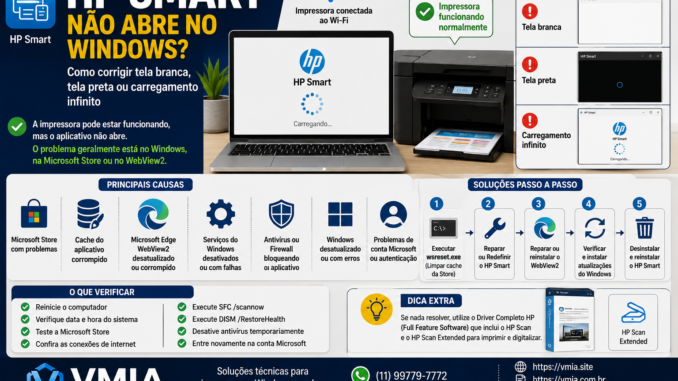
O HP Smart tornou-se o principal aplicativo utilizado para instalar, configurar, imprimir e digitalizar documentos em impressoras HP modernas. No entanto, muitos usuários relatam um problema frustrante: o aplicativo simplesmente não abre.
Em alguns computadores a janela fica completamente branca. Em outros surge apenas uma tela preta. Há também situações em que o aplicativo exibe a logo da HP e permanece carregando indefinidamente.
Esse comportamento pode impedir completamente o uso da impressora, dificultando impressões, digitalizações e configurações de rede.
A boa notícia é que, na maioria dos casos, a impressora não possui defeito. O problema geralmente está relacionado ao Windows, à Microsoft Store, ao Edge WebView2, ao cache do aplicativo ou a componentes do sistema operacional.
Neste guia completo você aprenderá como identificar a causa e corrigir o problema.
🔍 O Que é o HP Smart?
O HP Smart é o aplicativo oficial da HP disponível para:
- Windows 10
- Windows 11
- Android
- iPhone
- iPad
Ele permite:
✅ Instalar impressoras
✅ Configurar Wi-Fi
✅ Imprimir documentos
✅ Digitalizar arquivos
✅ Atualizar firmware
✅ Verificar níveis de tinta
✅ Gerenciar múltiplas impressoras
Nos computadores Windows, ele é distribuído principalmente pela Microsoft Store.
⚠️ Sintomas Mais Comuns
Os problemas mais relatados incluem:
- Tela branca ao abrir
- Tela preta
- Logo HP travada
- Aplicativo fecha sozinho
- Carregamento infinito
- Janela vazia
- Erro inesperado
- Aplicativo não responde
Em muitos casos, a impressora continua funcionando normalmente, mas o HP Smart não consegue iniciar.
💻 Por Que o HP Smart Depende da Microsoft Store?
Diferentemente dos antigos pacotes HP Full Feature Software, o HP Smart funciona como um aplicativo moderno da plataforma Windows.
Isso significa que ele depende de diversos componentes do sistema:
- Microsoft Store
- Serviços UWP
- Edge WebView2
- Frameworks do Windows
- Serviços de autenticação Microsoft
Quando um desses componentes apresenta falhas, o HP Smart pode deixar de abrir.
🔧 Primeira Solução: Reiniciar o Computador
Parece simples, mas muitas falhas temporárias desaparecem após uma reinicialização completa.
Evite usar apenas:
DesligarEm vez disso:
ReiniciarIsso força o Windows a recarregar diversos serviços.
🏪 Verifique se a Microsoft Store Está Funcionando
Abra a Microsoft Store.
Teste:
- Instalar um aplicativo gratuito.
- Atualizar aplicativos existentes.
Se a Store não funcionar corretamente, o HP Smart também pode apresentar problemas.
🧹 Limpar Cache da Microsoft Store
Pressione:
Windows + RDigite:
wsreset.exeClique em OK.
Uma janela preta aparecerá por alguns segundos.
Após a conclusão, a Microsoft Store será reiniciada automaticamente.
Esse procedimento resolve muitos problemas relacionados ao HP Smart.
🔧 Reparar o HP Smart
Abra:
Configurações
→ Aplicativos
→ Aplicativos Instalados
→ HP Smart
→ Opções Avançadas
Clique em:
Reparar
O Windows tentará corrigir arquivos corrompidos sem apagar configurações.
🔄 Redefinir o HP Smart
Se o reparo não funcionar:
Na mesma tela selecione:
Redefinir
Isso remove:
- Cache
- Dados temporários
- Configurações locais
Após concluir, tente abrir novamente.
🌐 O Papel do Edge WebView2
Muitos usuários não sabem, mas o HP Smart utiliza o Microsoft Edge WebView2 internamente.
O WebView2 é responsável por exibir:
- Telas de login
- Interface gráfica
- Componentes online
- Recursos de nuvem HP
Se ele estiver corrompido, o aplicativo pode abrir com tela branca ou preta.
🔍 Como Verificar o WebView2
Abra:
Painel de Controle
→ Programas
→ Programas e Recursos
Procure por:
Microsoft Edge WebView2 RuntimeSe não existir, o HP Smart pode apresentar falhas.
🔧 Reparando o WebView2
Caso esteja instalado:
- Selecione WebView2.
- Clique em Alterar.
- Escolha Reparar.
Após o reparo, reinicie o computador.
🖥️ Verifique Atualizações do Windows
Atualizações pendentes podem gerar incompatibilidades.
Acesse:
Configurações
→ Windows Update
→ Verificar Atualizações
Instale tudo que estiver disponível.
🚨 Verifique Data e Hora do Sistema
Parece improvável, mas configurações incorretas de data e hora podem impedir:
- Login HP
- Autenticação Microsoft
- Serviços online
Verifique se:
- Data está correta.
- Hora está correta.
- Fuso horário está correto.
🔒 Antivírus Pode Interferir?
Sim.
Alguns antivírus podem bloquear:
- WebView2
- Serviços UWP
- Comunicação do aplicativo
Faça um teste temporário.
Desative o antivírus por alguns minutos e tente abrir o HP Smart.
Se funcionar, crie exceções adequadas.
🔧 Reinstalação Completa do HP Smart
Quando nada resolve, a reinstalação completa costuma funcionar.
Passo a passo:
- Desinstale HP Smart.
- Reinicie o computador.
- Execute:
wsreset.exe- Reinicie novamente.
- Instale o HP Smart pela Microsoft Store.
🧹 Verificar Arquivos Corrompidos do Windows
Abra o Prompt de Comando como administrador.
Execute:
sfc /scannowAguarde a conclusão.
Esse comando verifica arquivos essenciais do Windows.
🔧 Utilizando DISM
Se o SFC não resolver:
Execute:
DISM /Online /Cleanup-Image /RestoreHealthEsse procedimento repara componentes internos do sistema operacional.
📡 Problemas de Conta Microsoft
Em alguns casos:
- Conta Microsoft desconectada
- Token expirado
- Erro de autenticação
podem impedir a abertura do aplicativo.
Tente:
- Sair da Microsoft Store.
- Entrar novamente.
- Reiniciar o computador.
🖨️ Alternativa: Driver Completo HP
Se você precisa apenas imprimir ou digitalizar, considere instalar o pacote completo da HP.
Ele normalmente inclui:
- HP Scan
- HP Scan Extended
- Ferramentas de diagnóstico
- Drivers completos
Em alguns cenários funciona melhor que o HP Smart.
🚀 Principais Soluções que Mais Resolvem
Na prática, os procedimentos que mais apresentam sucesso são:
✅ wsreset.exe
✅ Reparar HP Smart
✅ Redefinir HP Smart
✅ Reparar WebView2
✅ Atualizar Windows
✅ Reinstalar HP Smart
✅ Executar SFC
✅ Executar DISM
🎯 Conclusão
Quando o HP Smart não abre no Windows, o problema raramente está na impressora.
Na maioria dos casos, a falha está relacionada a componentes do próprio Windows, Microsoft Store, WebView2 ou cache corrompido do aplicativo.
Seguindo os procedimentos apresentados neste guia, é possível restaurar o funcionamento do HP Smart sem precisar formatar o computador ou substituir a impressora.
Para usuários domésticos e empresas, compreender essas causas ajuda a reduzir o tempo de indisponibilidade e evita gastos desnecessários com assistência técnica.
❓ FAQ
O HP Smart funciona no Windows 10?
Sim. É compatível com Windows 10 e Windows 11.
O que causa tela branca no HP Smart?
Normalmente problemas de cache, WebView2 ou Microsoft Store.
O HP Smart depende da Microsoft Store?
Sim. Ele utiliza componentes integrados da plataforma Microsoft.
O WebView2 é obrigatório?
Praticamente sim. Diversas telas do HP Smart dependem dele.
O wsreset.exe é seguro?
Sim. É uma ferramenta oficial da Microsoft para redefinir o cache da Store.
Reinstalar resolve?
Em muitos casos, sim.
Posso usar a impressora sem HP Smart?
Sim. Drivers tradicionais da HP continuam funcionando em diversos modelos.
O problema pode estar no Windows?
Sim. Arquivos corrompidos do sistema frequentemente causam esse comportamento.
VMIA
🌟 O HP Smart não abre, trava ou apresenta tela branca? A VMIA pode ajudar!
Realizamos suporte técnico remoto e presencial para resolver problemas de impressoras HP, scanners, Windows, Microsoft Store e configuração de redes.
📞 WhatsApp: (11) 99779-7772
📧 E-mail: suporte@vmia.com.br
🌐 Site: https://vmia.site
📝 Blog: https://vmia.com.br
💬 WhatsApp: https://whats.vmia.com.br
⭐ Avaliações: https://avaliacao.vmia.com.br
📍 Rua Prof. Sud Menucci, 291 – Vila Mariana – São Paulo – SP – 04017-080
#HPSmart #Windows11 #Windows10 #ImpressoraHP #MicrosoftStore #WebView2 #SuporteTecnico #VMIA #Tecnologia #ScannerHP #HPDeskJet #HPSmartTank #Informatica #TI #HPPrinter
Faça um comentário