
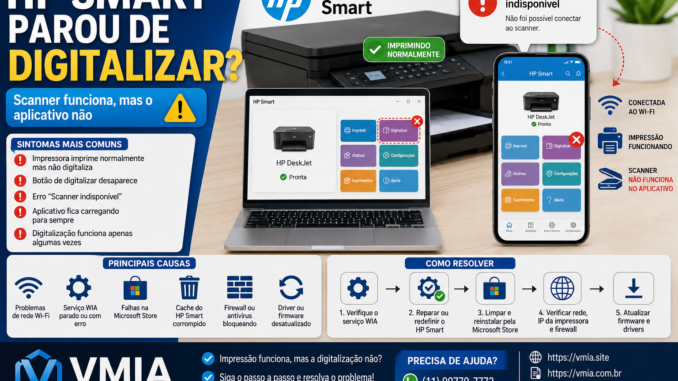
Você abre o HP Smart para digitalizar um documento importante e recebe uma surpresa desagradável: a impressora aparece online, imprime normalmente, mas a opção de digitalização não funciona.
Em alguns casos, o botão de digitalizar desaparece. Em outros, o aplicativo fica carregando indefinidamente. Há situações em que surge uma mensagem de erro informando que o scanner está indisponível.
Esse é um dos problemas mais comuns relatados por usuários de impressoras HP atualmente.
A boa notícia é que, na maioria das vezes, o scanner não está com defeito. O problema costuma estar relacionado ao próprio HP Smart, ao Windows, aos drivers ou à comunicação de rede.
Neste artigo você aprenderá como funciona a digitalização no HP Smart, quais são os erros mais comuns e como resolver cada um deles passo a passo.
📱 O Que é o HP Smart?
O HP Smart é o aplicativo oficial da HP utilizado para:
- Instalar impressoras
- Configurar Wi-Fi
- Imprimir documentos
- Digitalizar arquivos
- Monitorar níveis de tinta
- Atualizar firmware
- Acessar recursos avançados da impressora
Atualmente ele substitui muitos dos antigos pacotes de software HP que acompanhavam as impressoras.
Modelos como:
- HP DeskJet
- HP Ink Tank
- HP Smart Tank
- HP OfficeJet
- HP ENVY
- HP LaserJet
utilizam o HP Smart como ferramenta principal de gerenciamento.
🔍 Como a Digitalização Funciona?
Quando você clica em “Digitalizar”, várias etapas acontecem em segundo plano:
- O HP Smart localiza a impressora.
- O Windows identifica o scanner.
- O serviço WIA é acionado.
- O driver TWAIN ou WSD responde.
- A imagem é capturada.
- O aplicativo recebe o arquivo.
Se qualquer uma dessas etapas falhar, a digitalização pode parar de funcionar.
⚠️ Sintomas Mais Comuns
Entre os problemas mais relatados estão:
✅ Impressora imprime normalmente mas não digitaliza.
✅ Scanner desaparece do HP Smart.
✅ Aplicativo trava ao iniciar a digitalização.
✅ Erro “Scanner indisponível”.
✅ Erro “Não foi possível conectar ao scanner”.
✅ Tela branca durante a digitalização.
✅ HP Smart fecha sozinho.
✅ Digitalização funciona apenas algumas vezes.
🌐 Impressão Funciona, Mas Scanner Não
Muitos usuários acreditam que impressão e digitalização utilizam exatamente a mesma comunicação.
Na prática não é assim.
A impressão utiliza protocolos específicos de envio de dados.
A digitalização utiliza outros serviços, portas e recursos do Windows.
Por isso é perfeitamente possível que:
✅ Impressão funcione.
❌ Scanner não funcione.
🔧 Verifique o Serviço WIA
O serviço WIA é fundamental para a digitalização.
Para verificar:
Pressione:
Windows + RDigite:
services.mscLocalize:
Aquisição de Imagem do Windows (WIA)Verifique se está:
- Em execução
- Configurado como Automático
Caso contrário:
- Clique duas vezes.
- Defina Inicialização Automática.
- Clique em Iniciar.
- Salve.
🖥️ Teste com o Aplicativo Windows Scan
Antes de culpar a impressora, faça um teste.
O Windows possui um aplicativo chamado:
Windows Scan
Se ele conseguir digitalizar normalmente, o problema está no HP Smart.
Se também falhar, o problema provavelmente está no driver ou na comunicação.
📡 Verifique o Endereço IP da Impressora
Muitas falhas surgem após:
- Troca de roteador
- Mudança de senha Wi-Fi
- Reinicialização do modem
- Alteração de faixa de IP
Verifique o IP atual da impressora.
No Prompt de Comando:
ping IP_DA_IMPRESSORAExemplo:
ping 192.168.1.50Se houver resposta, a comunicação básica está funcionando.
🔄 Reinicie a Impressora
Pode parecer simples, mas resolve muitos casos.
Procedimento:
- Desligue a impressora.
- Retire da tomada.
- Aguarde 60 segundos.
- Ligue novamente.
Isso reinicia módulos internos de rede e scanner.
🧹 Reparar o HP Smart
Windows 10 e Windows 11 possuem ferramentas de reparo.
Abra:
Configurações
→ Aplicativos
→ HP Smart
→ Opções Avançadas
Escolha:
Reparar
Teste novamente.
🧹 Redefinir o HP Smart
Se reparar não funcionar:
Clique em:
Redefinir
Isso remove cache e configurações temporárias.
Muitas falhas desaparecem após esse procedimento.
🏪 Problemas na Microsoft Store
O HP Smart é distribuído pela Microsoft Store.
Se a Store estiver corrompida, o aplicativo pode apresentar erros.
Execute:
wsreset.exeAguarde o processo finalizar.
Depois reinicie o computador.
🔧 Reinstalação Completa do HP Smart
Em alguns casos é necessário reinstalar completamente.
Procedimento:
- Desinstale o HP Smart.
- Reinicie o computador.
- Execute:
wsreset.exe- Reinicie novamente.
- Instale o aplicativo novamente.
🌐 Verifique Firewall e Antivírus
Alguns antivírus bloqueiam:
- Descoberta de rede
- Scanner WSD
- Comunicação TWAIN
Teste temporariamente com o antivírus desativado.
Se funcionar, crie exceções.
📶 Problemas de Wi-Fi
O scanner costuma ser mais sensível que a impressão.
Algumas causas:
- Sinal fraco
- Perda de pacotes
- Interferência
- Roteador distante
Se possível:
✅ Utilize conexão cabeada.
ou
✅ Aproximar a impressora do roteador.
🔍 Atualização de Firmware
Firmware desatualizado pode gerar incompatibilidades.
Acesse:
- Painel da impressora
- HP Smart
- Interface Web da impressora
Verifique atualizações disponíveis.
🖥️ Driver Completo HP x HP Smart
Muitos usuários não sabem que existem duas abordagens.
HP Smart
Mais moderno.
Mais simples.
Dependente da Microsoft Store.
Driver Completo HP
Mais pesado.
Mais estável para digitalização.
Possui:
- HP Scan
- HP Scan Extended
- Ferramentas avançadas
Em alguns casos o Driver Completo resolve problemas que o HP Smart não consegue corrigir.
📑 HP Scan Extended
Pouco conhecido pelos usuários.
O HP Scan Extended oferece:
- Digitalização avançada
- Perfis personalizados
- OCR
- PDF multipágina
- Maior compatibilidade
Frequentemente funciona mesmo quando o HP Smart apresenta falhas.
🔧 Como Verificar se o Scanner Existe no Windows
Abra:
Gerenciador de Dispositivos
Expanda:
Dispositivos de Imagemou
ImpressorasSe o scanner não aparecer, o driver pode estar corrompido.
🚨 Quando o Problema Está na Conta HP
Versões recentes do HP Smart utilizam integração com conta HP.
Falhas de autenticação podem impedir determinadas funções.
Tente:
- Sair da conta.
- Entrar novamente.
- Reiniciar o aplicativo.
🛠️ Solução Definitiva Mais Comum
Na prática, os procedimentos que mais resolvem são:
✅ Reiniciar impressora.
✅ Verificar serviço WIA.
✅ Reparar HP Smart.
✅ Redefinir HP Smart.
✅ Atualizar firmware.
✅ Reinstalar HP Smart.
✅ Instalar Driver Completo HP.
🎯 Conclusão
Quando o HP Smart para de digitalizar, isso não significa necessariamente que o scanner está quebrado.
Na maioria dos casos, o problema está relacionado a comunicação de rede, serviços do Windows, cache do aplicativo, Microsoft Store ou drivers corrompidos.
Antes de pensar em trocar a impressora ou acionar a garantia, vale a pena seguir os procedimentos apresentados neste guia.
Muitas vezes a solução leva apenas alguns minutos e evita horas de frustração.
❓ FAQ
O HP Smart pode imprimir e não digitalizar?
Sim. Impressão e digitalização utilizam mecanismos diferentes.
O serviço WIA é obrigatório?
Sim. O Windows depende dele para diversas operações de digitalização.
Posso usar o scanner sem o HP Smart?
Sim. É possível utilizar Windows Scan, HP Scan Extended e outros programas compatíveis.
O HP Smart funciona sem internet?
A impressão local normalmente funciona, mas alguns recursos podem exigir conexão com a internet.
O Driver Completo HP é melhor?
Para digitalização avançada, muitas vezes sim.
O Wi-Fi pode causar falha na digitalização?
Sim. Principalmente em sinais fracos ou redes instáveis.
Reinstalar o HP Smart resolve?
Em muitos casos, sim.
Posso usar cabo USB para testar?
Sim. É uma ótima forma de descobrir se o problema está na rede Wi-Fi.
VMIA
🌟 Está com problemas na sua impressora HP, scanner, Wi-Fi ou configuração do Windows?
A VMIA realiza suporte técnico especializado presencial e remoto para diagnosticar e resolver falhas em impressoras, scanners, redes e computadores.
📞 WhatsApp: (11) 99779-7772
📧 E-mail: suporte@vmia.com.br
🌐 Site: https://vmia.site
📝 Blog: https://vmia.com.br
💬 WhatsApp direto: https://whats.vmia.com.br
⭐ Avaliações: https://avaliacao.vmia.com.br
📍 Rua Prof. Sud Menucci, 291 – Vila Mariana – São Paulo – SP – 04017-080
#HPsmart #ScannerHP #ImpressoraHP #Windows11 #Windows10 #SuporteTecnico #VMIA #Digitalizacao #HPDeskJet #HPSmartTank #Tecnologia #Informatica #Impressoras #TI #RedeWiFi
Faça um comentário