
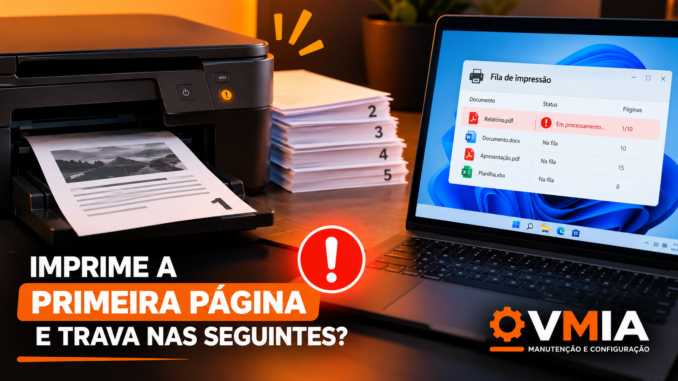
Uma impressora que imprime a primeira página e trava nas seguintes pode apresentar falhas de comunicação, processamento de documentos, drivers, memória interna ou gerenciamento da fila de impressão. O problema costuma confundir o usuário porque o equipamento demonstra que consegue imprimir, mas não conclui o trabalho.
Imagine uma situação comum em escritórios, residências e pequenos negócios. O usuário abre um documento do Word com 20 páginas, seleciona a impressora e clica em Imprimir. A primeira folha sai normalmente. Entretanto, a segunda não aparece. O equipamento permanece ligado, o computador continua funcionando e a fila de impressão mostra que o documento ainda está em processamento.
O usuário aguarda alguns minutos, cancela a impressão e tenta novamente. A impressora repete o comportamento: imprime a primeira página e interrompe o restante.
Em algumas situações, reiniciar a impressora resolve temporariamente. Em outras, limpar a fila de impressão permite imprimir mais uma página, mas o problema retorna quando o usuário envia um documento maior.
Esse comportamento pode ocorrer em impressoras HP, Epson, Canon, Brother, Samsung e outros fabricantes. Também pode atingir modelos conectados por USB, Ethernet ou Wi-Fi.
A dificuldade está em identificar qual componente interrompe o processo.
Uma impressora moderna não recebe necessariamente todas as páginas como um único bloco pronto para impressão. Dependendo do aplicativo, driver, formato do documento e linguagem de impressão, o computador precisa transformar o conteúdo em dados que a impressora consiga interpretar.
Durante esse processo, vários componentes trabalham em conjunto.
O aplicativo prepara o documento. O subsistema de impressão do Windows organiza o trabalho. O driver ou o mecanismo de impressão converte as informações para um formato adequado. A porta de impressão encaminha os dados. Finalmente, o controlador da impressora interpreta as informações e movimenta o mecanismo responsável pela impressão.
Uma falha em qualquer etapa pode interromper o trabalho depois da primeira página.
Neste guia da VMIA, você aprenderá a investigar o problema de maneira organizada, sem começar por medidas radicais, como formatar o computador ou redefinir todas as configurações da impressora.
1. Por que a impressora imprime uma página e depois para?
O primeiro ponto importante é compreender que imprimir uma página não garante que todo o sistema de impressão esteja funcionando corretamente.
A primeira página pode exigir poucos recursos, enquanto as seguintes contêm imagens, gráficos, tabelas, fontes incorporadas ou elementos que aumentam a complexidade do processamento.
Além disso, determinadas falhas aparecem somente quando o sistema precisa transmitir dados continuamente.
Considere três situações diferentes.
Situação 1: a impressora trava sempre na segunda página
O usuário envia um documento de dez páginas. A primeira sai normalmente, mas a segunda nunca aparece.
Esse comportamento pode indicar:
- Problema no processamento da página seguinte.
- Falha no driver de impressão.
- Erro na interpretação da linguagem de impressão.
- Interrupção da comunicação durante o trabalho.
- Problema no firmware ou no controlador da impressora.
O fato de a falha ocorrer sempre na mesma página é uma informação importante.
Se diferentes documentos travam exatamente na segunda página, o técnico deve investigar fatores compartilhados entre os trabalhos.
Entretanto, se apenas um documento específico apresenta esse comportamento, a investigação deve começar pelo próprio arquivo.
Situação 2: a impressora imprime algumas páginas e depois para
Nesse cenário, o equipamento imprime três, cinco ou oito páginas antes de interromper o trabalho.
O número de páginas pode variar entre as tentativas.
Esse comportamento pode indicar uma falha intermitente.
Entre as possibilidades estão instabilidade de comunicação, problemas no processamento dos dados, limitações de recursos ou falhas internas da impressora.
Também é necessário observar se a impressora realmente trava ou apenas faz uma pausa para processar o conteúdo.
Alguns equipamentos de entrada possuem capacidade limitada de processamento. Documentos complexos podem exigir intervalos maiores entre páginas.
Uma pausa longa não significa necessariamente defeito.
O técnico precisa verificar se o equipamento continua processando o trabalho ou se perdeu a capacidade de prosseguir.
Situação 3: a impressora só trava com PDFs
O usuário consegue imprimir documentos simples do Word, páginas de teste e pequenos arquivos de texto.
Entretanto, quando envia um PDF com várias páginas, a impressora interrompe o trabalho.
Nesse caso, o problema pode estar relacionado ao processamento do PDF.
Arquivos PDF podem conter transparências, imagens em alta resolução, fontes incorporadas, elementos vetoriais complexos e estruturas que exigem maior processamento.
Dependendo do aplicativo utilizado, esses elementos podem seguir caminhos diferentes até a impressora.
Por isso, um PDF pode falhar no Adobe Acrobat Reader e funcionar em outro visualizador.
Esse resultado não prova automaticamente que o Acrobat apresenta defeito. Ele demonstra que alterar o caminho de processamento influencia o comportamento da impressão.
2. Como funciona o caminho de impressão no Windows?
Para identificar por que a impressora interrompe um documento, precisamos compreender o caminho percorrido pelos dados.
Fluxo simplificado de um trabalho de impressão
AplicativoWord, navegador ou leitor de PDF
Subsistema de impressão do WindowsOrganização e processamento do trabalho
Driver e linguagem de impressãoConversão para formato compatível
Porta e conexãoUSB, TCP/IP, WSD ou outro transporte
Controlador da impressoraInterpretação e execução das páginas
Representação conceitual. O caminho exato varia conforme o aplicativo, o driver e a arquitetura de impressão utilizada.
2.1 O aplicativo prepara o documento
Quando o usuário seleciona Imprimir, o aplicativo inicia a preparação das informações.
O Word, por exemplo, precisa considerar margens, fontes, tabelas, imagens e configurações de página.
Um leitor de PDF precisa interpretar os elementos presentes no documento.
O navegador precisa transformar o conteúdo da página em uma representação adequada para impressão.
Nesse estágio, já podem surgir problemas.
Um documento com objetos incompatíveis, fontes problemáticas ou imagens excessivamente complexas pode provocar falhas durante o processamento.
2.2 O Windows gerencia o trabalho de impressão
O Windows utiliza componentes de impressão para organizar e encaminhar os trabalhos.
O serviço Spooler de Impressão, identificado pelo nome Spooler, desempenha uma função central nesse processo.
Seu executável principal é o spoolsv.exe.
O Spooler permite que aplicativos enviem documentos para uma fila, sem precisar controlar diretamente todos os detalhes físicos da impressora.
Dependendo da configuração, o Windows pode armazenar temporariamente dados do trabalho antes de transmiti-los.
Isso permite organizar diferentes documentos e gerenciar a ordem de impressão.
Entretanto, quando um trabalho apresenta problemas, ele pode permanecer na fila e impedir que os documentos seguintes avancem.
É importante distinguir duas situações:
Documento travado na fila: o Windows ainda mostra um trabalho pendente, mas a impressão não progride.
Documento desaparece da fila, mas a impressora não termina: o Windows pode ter concluído o envio dos dados, enquanto o equipamento ainda enfrenta problemas para processá-los ou imprimi-los.
Essa diferença ajuda a direcionar o diagnóstico.
2.3 O driver interpreta as necessidades da impressora
O driver funciona como uma camada de compatibilidade entre o sistema operacional e o dispositivo.
Dependendo do modelo, o Windows pode utilizar drivers específicos do fabricante, drivers de classe ou mecanismos modernos de impressão.
Algumas impressoras recebem linguagens como PCL ou PostScript.
Outras utilizam protocolos ou formatos próprios.
Determinados equipamentos de baixo custo dependem de maior processamento no computador.
Por isso, duas impressoras podem reagir de maneira completamente diferente ao mesmo arquivo.
Um driver incorreto, incompatível ou com falhas pode permitir a impressão da primeira página e apresentar problemas nas seguintes.
Entretanto, o técnico não deve concluir que o driver é responsável apenas porque a impressão parou.
É necessário realizar testes comparativos.
3. Primeiro diagnóstico: o problema está no documento ou na impressora?
Antes de reinstalar programas, alterar portas ou modificar serviços, faça um teste simples.
O objetivo é descobrir se a falha acompanha um documento específico ou ocorre independentemente do conteúdo.
Teste A: imprimir um documento simples
Abra o Bloco de Notas do Windows.
Digite algumas linhas de texto e repita o conteúdo até ocupar aproximadamente três páginas.
Envie o documento para impressão.
Observe o comportamento.
Se as três páginas forem impressas corretamente, isso indica que a impressora consegue concluir pelo menos um trabalho simples com várias páginas.
Entretanto, esse resultado não elimina problemas de driver, conexão ou processamento de documentos mais complexos.
Se o documento simples também travar, a investigação deverá considerar componentes compartilhados entre os aplicativos.
Teste B: imprimir um documento do Word
Abra um documento do Word com várias páginas.
Prefira inicialmente um arquivo simples, sem imagens muito grandes ou elementos gráficos complexos.
Imprima três páginas consecutivas.
Depois, se o teste funcionar, tente um documento com imagens e tabelas.
Compare os resultados.
Se documentos simples funcionam, mas documentos complexos falham, investigue o processamento do conteúdo, o driver e as limitações do equipamento.
Teste C: imprimir um PDF
Escolha um PDF conhecido e confiável, com várias páginas.
Primeiro, imprima pelo leitor de PDF normalmente utilizado.
Depois, abra o mesmo documento em outro aplicativo compatível e repita o teste.
Por exemplo, você pode comparar o Adobe Acrobat Reader com o Microsoft Edge.
Se um aplicativo consegue imprimir todas as páginas e outro não, existe uma diferença relevante no caminho de processamento.
Não significa necessariamente que um dos aplicativos esteja corrompido.
A falha pode resultar da interação entre aplicativo, driver e características do documento.
Como interpretar os primeiros resultados?
| Resultado | Principal direção da investigação |
|---|---|
| Todos os documentos travam após uma página | Driver, fila, conexão ou impressora |
| Somente PDFs apresentam falhas | Processamento de PDF e driver |
| Apenas um documento específico trava | Conteúdo ou estrutura do arquivo |
| USB funciona, mas Wi-Fi falha | Comunicação de rede ou configuração da porta |
| O problema ocorre em vários computadores | Impressora, firmware ou fator compartilhado |
| A cópia de várias páginas também falha | Mecanismo ou processamento interno do equipamento |
Esses resultados representam pistas, não diagnósticos definitivos.
4. Como verificar a fila de impressão do Windows 11
A fila de impressão fornece informações importantes sobre o comportamento do trabalho.
No Windows 11:
- Abra Configurações.
- Acesse Bluetooth e dispositivos.
- Selecione Impressoras e scanners.
- Clique na impressora que apresenta o problema.
- Abra a fila de impressão.
No Windows 10, o caminho equivalente normalmente começa em Configurações, Dispositivos, Impressoras e scanners.
Observe o documento enquanto a impressora trabalha.
Preste atenção ao status, à quantidade de documentos pendentes e à evolução do trabalho.
Quando aparece “Imprimindo”, mas nada acontece
Esse status indica que o Windows ainda considera o trabalho ativo.
Entretanto, não garante que a impressora esteja recebendo dados naquele momento.
O trabalho pode estar aguardando processamento, comunicação ou resposta de algum componente.
Por isso, o status isoladamente não identifica a causa.
Quando o documento desaparece da fila
Se o documento desaparece da fila, mas a impressora não conclui as páginas, investigue se o Windows já encaminhou os dados ao dispositivo.
Em algumas configurações, o sistema considera o trabalho concluído após transmitir as informações.
A impressora ainda pode precisar interpretar e executar o restante.
Nesse cenário, verificar mensagens no painel do equipamento e seus registros internos pode ajudar.
Quando vários documentos ficam acumulados
Se diferentes trabalhos permanecem na fila, um documento problemático pode estar bloqueando os seguintes.
Antes de cancelar os trabalhos, confirme se existem documentos importantes aguardando impressão.
O cancelamento remove trabalhos pendentes e pode exigir que o usuário os envie novamente.
Evite apagar indiscriminadamente arquivos do diretório de spool sem verificar o estado do serviço e a necessidade de preservar os trabalhos.
5. Verificando o serviço Spooler com PowerShell
O PowerShell permite consultar o estado do serviço responsável pela fila de impressão.
Abra o PowerShell e execute:
Get-Service -Name SpoolerO comando consulta o estado do serviço.
Um resultado semelhante ao seguinte indica que o serviço está em execução:
Status   Name      DisplayName
------   ----      -----------
Running  Spooler   Spooler de Impressão
Se o serviço estiver parado, o Windows poderá apresentar dificuldades para gerenciar trabalhos de impressão.
Entretanto, o status Running não garante que o subsistema de impressão esteja funcionando corretamente.
Um serviço pode continuar ativo enquanto um driver ou outro componente enfrenta problemas.
Identificando impressoras instaladas
Execute:
Get-Printer |
    Select-Object Name, DriverName, PortName
Esse comando lista as impressoras instaladas e mostra informações sobre drivers e portas.
Ele não altera configurações.
Exemplo ilustrativo:
Name              DriverName        PortName
----              ----------        --------
Impressora Sala   Driver Fabricante IP_192.168.1.50
Observe principalmente o nome do driver e a porta utilizada.
Essas informações serão importantes para os testes das próximas partes.
Consultando os trabalhos pendentes
Para consultar a fila de uma impressora específica:
Get-PrintJob -PrinterName "Impressora Sala"Substitua Impressora Sala pelo nome exato da impressora instalada no Windows.
O comando pode mostrar informações como identificação do trabalho, nome do documento e status.
Execute a consulta enquanto o problema estiver acontecendo.
Caso o trabalho desapareça rapidamente, talvez seja necessário observar a fila pela interface gráfica ou utilizar ferramentas adicionais de diagnóstico.
Não reinicie o Spooler automaticamente antes de registrar o comportamento.
Reiniciar o serviço pode alterar o estado dos trabalhos e dificultar a identificação da causa original.
6. Um teste importante: imprimir uma página isolada
Suponha que um PDF com dez páginas sempre trave na terceira.
Em vez de enviar novamente todo o documento, tente imprimir apenas a página três.
Depois, imprima a página quatro isoladamente.
Finalmente, tente imprimir as páginas três e quatro juntas.
Esse procedimento permite identificar se a falha está associada ao conteúdo de uma página ou à sequência de processamento.
Por exemplo:
Se a página três falha mesmo quando impressa isoladamente, investigue os elementos presentes nessa página.
Se a página três funciona sozinha, mas o trabalho trava quando inclui as páginas anteriores, investigue a interação entre processamento, driver e transmissão dos dados.
Se todas as páginas funcionam isoladamente, mas falham quando enviadas juntas, o problema pode estar relacionado ao gerenciamento de trabalhos maiores.
Essa abordagem evita conclusões precipitadas.
7. O que não fazer antes de identificar a causa
Quando a impressora interrompe um documento, muitos usuários tentam várias soluções simultaneamente.
Eles reinstalam o driver, alteram a rede, limpam o Spooler, redefinem a impressora e reiniciam o computador.
Embora alguma dessas ações possa resolver o problema, realizar todas ao mesmo tempo impede identificar qual delas realmente funcionou.
Além disso, alterações desnecessárias podem introduzir novos problemas.
Por exemplo, redefinir uma impressora de rede pode remover configurações importantes de Wi-Fi e endereço IP.
Instalar um driver incompatível pode eliminar funções específicas do equipamento.
Alterar a porta de impressão sem compreender sua configuração pode impedir completamente a comunicação.
O procedimento recomendado consiste em modificar uma variável por vez, registrar o resultado e comparar o comportamento antes e depois.
8. Como o processamento de impressão pode interromper um documento depois da primeira página?
Na primeira parte deste guia, identificamos como o Windows organiza os trabalhos de impressão e por que o equipamento pode imprimir uma página corretamente, mas interromper as seguintes.
Agora, precisamos investigar uma camada menos visível do problema: a transformação do documento em informações que a impressora consegue interpretar.
Muitos usuários imaginam que o computador simplesmente envia o arquivo original para a impressora. Entretanto, o processo costuma ser mais complexo.
Quando um usuário imprime um documento do Word, por exemplo, o equipamento normalmente não recebe o arquivo DOCX original. O Windows, o aplicativo e os componentes de impressão precisam preparar uma representação adequada ao dispositivo.
Dependendo da arquitetura, essa representação pode envolver formatos intermediários, como EMF ou XPS, e linguagens específicas, como PCL ou PostScript.
O caminho também depende do driver, do aplicativo e dos recursos disponíveis na impressora.
Essa diferença explica por que um mesmo equipamento pode imprimir perfeitamente um documento simples e apresentar problemas com um PDF de várias páginas.
O objetivo desta segunda parte é compreender esses mecanismos e aprender a realizar testes seguros que ajudem a localizar a falha.
9. O que são EMF, RAW e XPS no Windows?
Os termos EMF, RAW e XPS aparecem em diferentes contextos do subsistema de impressão.
Embora estejam relacionados ao processamento de documentos, eles não representam exatamente a mesma coisa.
9.1 EMF: Enhanced Metafile
EMF significa Enhanced Metafile.
Trata-se de um formato gráfico associado à infraestrutura GDI do Windows.
Em determinados caminhos tradicionais de impressão, o sistema pode utilizar dados EMF para representar comandos gráficos antes de gerar as informações finais destinadas à impressora.
Isso permite que parte do processamento ocorra posteriormente, durante a execução do trabalho.
Imagine um documento com 30 páginas, contendo textos, tabelas e imagens.
Em um caminho de impressão baseado em GDI e EMF, o sistema pode registrar operações gráficas que serão posteriormente interpretadas e convertidas pelo processamento de impressão.
Entretanto, essa arquitetura também cria oportunidades para falhas.
Um driver pode apresentar dificuldades ao interpretar determinados elementos gráficos, fontes ou comandos.
Nesses casos, a impressão pode começar normalmente e falhar quando o processamento encontra um elemento problemático.
Importante: nem todo trabalho de impressão utiliza EMF. Aplicativos modernos e drivers diferentes podem seguir outros caminhos.
9.2 RAW: dados preparados para a impressora
No contexto do Spooler do Windows, RAW geralmente identifica dados que o subsistema de impressão trata como já preparados para o dispositivo de destino.
Isso não significa necessariamente que o documento seja uma imagem sem processamento.
Um trabalho RAW pode conter comandos PCL, PostScript ou outros formatos compatíveis com a impressora.
A característica importante é que o Windows não precisa realizar determinadas transformações adicionais normalmente associadas a formatos intermediários.
Considere uma impressora que compreende PCL.
O driver pode gerar um fluxo de comandos PCL e encaminhá-lo como dados RAW.
A impressora recebe esse fluxo, interpreta os comandos e produz as páginas.
Se o fluxo contiver instruções incompatíveis ou elementos que o firmware não consiga interpretar corretamente, o equipamento poderá interromper o processamento.
9.3 XPS: XML Paper Specification
XPS significa XML Paper Specification.
O formato representa documentos com estrutura de páginas fixas, incluindo informações gráficas, fontes e outros elementos necessários à reprodução visual.
O Windows utiliza tecnologias relacionadas ao XPS em determinados caminhos de impressão, especialmente na arquitetura XPSDrv.
O processamento pode envolver filtros responsáveis por transformar os dados em um formato adequado ao equipamento.
Esses filtros podem realizar operações como conversão de cores, tratamento de páginas e preparação do conteúdo.
Uma falha em algum desses componentes pode afetar a impressão.
Entretanto, não devemos concluir que XPS é necessariamente mais problemático que EMF ou RAW.
Cada arquitetura possui características próprias, e o comportamento depende da implementação.
Comparação entre EMF, RAW e XPS
| Tecnologia | Função principal | Possível ponto de falha |
|---|---|---|
| EMF | Representação de comandos gráficos em caminhos GDI | Renderização e processamento pelo driver |
| RAW | Encaminhamento de dados preparados para o dispositivo | Linguagem incompatível ou dados problemáticos |
| XPS | Representação estruturada de páginas fixas | Filtros, renderização e conversões |
A tabela apresenta uma visão simplificada. Esses formatos não são opções universalmente intercambiáveis em todas as impressoras.
10. Como verificar o tipo de processamento utilizado pela impressora
Em determinadas instalações tradicionais do Windows, é possível consultar o processador de impressão e o tipo de dados configurado.
Para isso:
- Pressione
Win + R. - Digite
control printers. - Pressione Enter.
- Localize a impressora instalada.
- Abra as propriedades da impressora, não apenas as preferências de impressão.
- Procure a guia Avançado.
- Se disponível, clique em Processador de Impressão.
Dependendo do driver, da versão do Windows e da arquitetura de impressão, a interface poderá apresentar opções diferentes ou não disponibilizar esse controle.
Em instalações tradicionais, você poderá encontrar o processador WinPrint e tipos de dados como RAW ou NT EMF.
Atenção: a opção exibida representa uma configuração do processamento de impressão, não necessariamente todos os formatos utilizados internamente pelo aplicativo e pelo driver.
É recomendável trocar EMF por RAW?
Não como primeira medida.
Alterar o tipo de dados sem compreender o driver pode provocar falhas adicionais.
Algumas combinações não são compatíveis com determinadas impressoras ou configurações.
O teste só faz sentido quando o driver oferece suporte à alteração e existe uma hipótese técnica para investigar.
Antes de modificar qualquer configuração, registre o valor original.
Se a alteração provocar problemas, restaure imediatamente a configuração anterior.
Também é importante não confundir a opção de processamento com a linguagem que a impressora realmente suporta.
Selecionar RAW não transforma automaticamente uma impressora em um dispositivo compatível com PCL ou PostScript.
11. PCL e PostScript: por que a linguagem da impressora importa?
Uma impressora precisa interpretar os dados recebidos.
Para isso, diferentes fabricantes e modelos utilizam linguagens de impressão específicas.
Entre as mais conhecidas estão PCL e PostScript.
11.1 O que é PCL?
PCL significa Printer Command Language.
A Hewlett-Packard desenvolveu essa família de linguagens para controlar operações de impressão.
Existem diferentes versões e variantes, incluindo PCL 5 e PCL 6, sendo que a denominação PCL 6 costuma aparecer associada à arquitetura PCL XL.
Essas tecnologias permitem descrever textos, gráficos, posicionamento e outros elementos necessários à impressão.
Entretanto, PCL 5 e PCL XL não são simplesmente nomes diferentes para um fluxo idêntico.
Eles possuem características técnicas distintas.
Uma impressora pode oferecer suporte a uma dessas linguagens, a ambas ou a nenhuma delas.
11.2 Como um problema com PCL pode interromper a impressão?
Imagine que o usuário envie um documento de 20 páginas.
As primeiras páginas contêm apenas texto.
Na quarta página, existe um gráfico complexo.
O driver gera comandos que representam esse gráfico, mas a impressora encontra dificuldades para interpretar alguma instrução.
O equipamento pode apresentar uma mensagem de erro, cancelar o trabalho ou interromper a impressão.
Em alguns modelos compatíveis com PCL XL, podem aparecer mensagens relacionadas a erros dessa linguagem.
Isso não significa que todo travamento seja causado por PCL.
A linguagem representa apenas uma das possíveis etapas do problema.
11.3 O que é PostScript?
PostScript é uma linguagem de descrição de páginas desenvolvida pela Adobe.
Ela permite representar elementos gráficos, textos e operações necessárias para compor páginas.
Impressoras compatíveis com PostScript interpretam essas instruções para produzir o resultado impresso.
Essa tecnologia aparece com frequência em equipamentos corporativos e em ambientes que exigem determinados recursos gráficos.
Algumas impressoras oferecem drivers PCL e PostScript.
Nesses casos, o técnico pode comparar os resultados para investigar possíveis diferenças de processamento.
Entretanto, instalar um driver PostScript em uma impressora que não suporta PostScript não constitui uma solução válida.
O equipamento precisa oferecer compatibilidade real com a linguagem.
11.4 Quando comparar PCL e PostScript?
Considere uma impressora corporativa que oferece suporte oficial às duas linguagens.
O usuário relata que documentos com gráficos complexos travam durante a impressão.
O técnico pode criar uma segunda fila de impressão utilizando o driver PostScript oficial, preservando a fila original configurada com PCL.
Depois, ele envia o mesmo documento pelas duas filas.
Se o problema ocorre somente com uma delas, o resultado indica uma diferença relevante no processamento.
Isso não prova automaticamente que o driver seja defeituoso.
A falha pode envolver a interação entre o documento, o driver, a linguagem e o firmware.
Mesmo assim, o teste ajuda a restringir as possibilidades.
12. Impressoras que dependem do processamento do computador
Nem todas as impressoras possuem a mesma capacidade interna de interpretar linguagens complexas.
Alguns equipamentos utilizam arquiteturas nas quais o computador realiza grande parte da renderização antes de enviar os dados.
Esses modelos são frequentemente chamados de impressoras baseadas no host, embora a implementação varie conforme o fabricante.
Em vez de receber uma linguagem de descrição de páginas completa, o equipamento pode receber dados já processados em um formato específico.
Isso torna o driver particularmente importante.
Se o Windows utilizar um driver genérico inadequado, o equipamento poderá apresentar comportamentos inesperados.
Entre os sintomas possíveis estão documentos incompletos, páginas incorretas e falhas de impressão.
Como identificar a arquitetura da impressora?
Consulte a documentação técnica do modelo exato.
Procure informações sobre:
- Linguagens de impressão suportadas.
- Drivers oficiais disponíveis.
- Compatibilidade com Windows 10 e Windows 11.
- Suporte a PCL ou PostScript.
- Arquitetura baseada no host, quando documentada.
Não deduza a linguagem de impressão apenas pela marca.
Dois equipamentos do mesmo fabricante podem utilizar tecnologias completamente diferentes.
13. Por que PDFs complexos podem travar a impressão?
Os documentos PDF merecem atenção especial porque podem reunir diferentes tipos de conteúdo em um único arquivo.
Uma página aparentemente simples pode conter elementos complexos.
Por exemplo, um relatório pode incluir gráficos vetoriais, transparências, fontes incorporadas e imagens de alta resolução.
O aplicativo responsável pela impressão precisa interpretar esses elementos e encaminhá-los ao sistema.
Dependendo do caminho utilizado, o processamento poderá ocorrer principalmente no computador ou envolver etapas adicionais no dispositivo.
13.1 Imagens em alta resolução
Uma imagem pode ocupar poucos megabytes no arquivo PDF, mas exigir muito mais memória quando o aplicativo a transforma em dados de pixels.
Considere uma imagem de 4.000 × 3.000 pixels.
Em uma representação simples com quatro bytes por pixel, ela exigiria aproximadamente 48 milhões de bytes, ou cerca de 45,8 MiB, sem considerar estruturas adicionais.
Esse cálculo não representa necessariamente o consumo real do aplicativo ou da impressora.
Ele apenas demonstra por que o tamanho do arquivo PDF não revela sozinho a quantidade de memória necessária durante o processamento.
Um PDF pequeno pode exigir bastante memória para ser renderizado.
13.2 Transparências e objetos vetoriais
Documentos produzidos por aplicativos gráficos podem conter camadas, transparências e milhares de objetos vetoriais.
Esses elementos podem aumentar o trabalho de renderização.
Se o driver ou o aplicativo apresentar dificuldades com uma combinação específica, a impressão poderá falhar em determinada página.
13.3 Fontes incorporadas
Arquivos PDF podem incorporar fontes ou subconjuntos de fontes.
Isso ajuda a preservar a aparência do documento.
Entretanto, problemas de interpretação ou conversão de fontes também podem influenciar o resultado da impressão.
O técnico deve considerar essa possibilidade principalmente quando o problema ocorre em arquivos específicos.
14. Como testar um PDF que trava sempre na mesma página
O primeiro teste consiste em identificar a página problemática.
Suponha que um PDF de 40 páginas imprima normalmente até a página 12.
A página 13 nunca é concluída.
Nesse caso, realize três testes.
Teste 1 — Página isolada
Imprima somente a página 13.
Se ela falhar isoladamente, investigue o conteúdo dessa página.
Teste 2 — Intervalo reduzido
Imprima as páginas 12 a 14.
Se o intervalo falhar, mas a página 13 funcionar sozinha, o problema pode depender da sequência de processamento.
Teste 3 — Outro aplicativo
Abra o mesmo PDF em outro visualizador confiável e repita a impressão.
Se o comportamento mudar, o caminho de renderização provavelmente influencia a falha.
Usando a opção Imprimir como imagem
O Adobe Acrobat Reader disponibiliza, em determinados fluxos de impressão, a opção Imprimir como imagem, acessível pelas configurações avançadas da impressão.
Essa opção faz com que o aplicativo rasterize o conteúdo antes de encaminhá-lo ao sistema de impressão.
Ela pode contornar determinados problemas relacionados à interpretação de elementos gráficos.
Entretanto, o procedimento apresenta limitações.
A rasterização pode aumentar o volume de dados, consumir mais memória e modificar a qualidade de determinados elementos.
Portanto, utilize a opção como teste ou solução específica, não como configuração obrigatória para todos os documentos.
Se o PDF funciona quando impresso como imagem, isso sugere uma diferença no caminho de processamento.
Não prova, isoladamente, que o driver esteja corrompido.
15. Memória interna da impressora: quando ela influencia o problema?
A memória disponível no equipamento pode influenciar a capacidade de processar trabalhos complexos.
Entretanto, não existe uma regra universal segundo a qual uma impressora com pouca memória sempre travará após determinada quantidade de páginas.
O comportamento depende da arquitetura.
Algumas impressoras recebem dados já renderizados.
Outras precisam interpretar linguagens de descrição de páginas.
Existem equipamentos que processam e descartam informações conforme avançam na impressão.
Por isso, a memória interna deve ser considerada em conjunto com outros fatores.
Sintomas que justificam investigar a memória
O técnico deve observar situações como:
- Impressão de documentos simples funciona normalmente.
- Documentos gráficos complexos falham.
- O equipamento apresenta mensagens relacionadas a recursos insuficientes.
- A falha depende do tamanho ou da complexidade do trabalho.
- O problema ocorre mesmo quando diferentes computadores enviam documentos equivalentes.
Esses sintomas não confirmam falta de memória.
Eles apenas justificam investigar a capacidade de processamento do equipamento.
Como consultar a memória instalada?
Em modelos corporativos, o painel administrativo ou a página de configuração pode apresentar informações sobre memória e firmware.
Alguns equipamentos disponibilizam essas informações por meio de uma interface web de gerenciamento.
Em outros, a documentação técnica informa a quantidade de memória instalada.
Não confunda a memória do computador com a memória interna da impressora.
Aumentar a RAM do Windows não resolve necessariamente uma limitação existente no controlador do equipamento.
Da mesma forma, nem toda impressora permite expansão de memória.
16. Driver original, driver genérico ou driver de classe: qual utilizar?
O Windows pode instalar impressoras utilizando diferentes tipos de drivers.
Em determinadas situações, ele identifica automaticamente o equipamento e instala um driver compatível.
Isso facilita a configuração inicial.
Entretanto, nem sempre o driver instalado automaticamente oferece os mesmos recursos do pacote disponibilizado pelo fabricante.
Driver específico do fabricante
Pode oferecer configurações relacionadas ao modelo, gerenciamento de papel, qualidade de impressão e outros recursos.
Em alguns casos, também inclui ferramentas de diagnóstico.
Driver de classe do Windows
Permite utilizar equipamentos compatíveis com determinadas arquiteturas e padrões de impressão.
Pode ser suficiente para tarefas comuns.
Entretanto, a disponibilidade de recursos depende do modelo e do suporte implementado.
Driver genérico
Um driver genérico pode funcionar em determinados equipamentos compatíveis com a linguagem utilizada.
Entretanto, não deve ser escolhido apenas porque pertence à mesma marca.
Um driver genérico PCL, por exemplo, não funcionará corretamente em uma impressora que não compreende a linguagem PCL correspondente.
Como comparar drivers sem remover a instalação atual?
O procedimento mais seguro consiste em preservar a configuração original.
Primeiro, registre o nome da impressora, driver e porta.
Execute:
Get-Printer |
    Select-Object Name, DriverName, PortName
Depois, consulte os drivers instalados:
Get-PrinterDriver |
    Select-Object Name, Manufacturer, MajorVersion
Esses comandos apenas consultam informações.
Para testar outro driver, confirme primeiro a compatibilidade oficial com o modelo.
Se o equipamento permitir, crie uma fila adicional utilizando o driver alternativo compatível.
Mantenha a fila original disponível.
Dessa maneira, você poderá comparar os resultados sem substituir imediatamente uma configuração funcional.
Evite remover pacotes de drivers compartilhados por outras impressoras.
17. Como identificar se o driver falha durante a renderização?
O comportamento do computador durante a impressão pode fornecer pistas.
Por exemplo, um processo associado ao aplicativo ou ao processamento de impressão pode apresentar consumo elevado de CPU enquanto o documento é preparado.
Em determinados caminhos de impressão, o Windows utiliza processos auxiliares, como PrintIsolationHost.exe, para hospedar componentes de drivers isolados.
Entretanto, esse processo não aparece obrigatoriamente em todas as instalações.
Sua ausência não indica defeito.
Teste com o Gerenciador de Tarefas
Abra o Gerenciador de Tarefas antes de iniciar a impressão.
Observe os processos relacionados ao aplicativo e ao sistema de impressão.
Envie um documento que normalmente apresenta falhas.
Verifique se algum processo apresenta consumo elevado ou encerra inesperadamente.
Um aumento temporário no consumo de CPU não significa necessariamente problema.
A renderização de documentos complexos pode exigir processamento intenso.
O que merece atenção é a combinação entre consumo anormal, interrupção do trabalho e mensagens de erro.
Teste com o Monitor de Recursos
Pressione Win + R e execute:
resmonO Monitor de Recursos permite observar atividades de CPU, disco e outros recursos.
Ele pode ajudar a identificar se o computador continua processando informações durante a tentativa de impressão.
Entretanto, não apresenta automaticamente a causa de uma falha no driver.
A interpretação exige correlação com o comportamento da fila, os eventos do Windows e os testes comparativos.
18. Atualizar o driver resolve?
Pode resolver, mas não existe garantia.
Uma atualização pode corrigir problemas conhecidos de compatibilidade, processamento ou comunicação.
Por outro lado, um driver novo também pode introduzir regressões.
Por isso, o técnico deve registrar a versão instalada antes de realizar alterações.
Prefira drivers obtidos diretamente do fabricante do equipamento ou de fontes oficiais confiáveis.
Confirme o modelo exato e a versão do Windows.
Evite instalar pacotes de procedência desconhecida ou utilizar ferramentas que prometem atualizar automaticamente todos os drivers.
Também não recomendamos atualizar o firmware da impressora como primeira tentativa.
Uma atualização de firmware pode corrigir falhas documentadas, mas exige atenção às instruções do fabricante e à estabilidade da alimentação elétrica.
Interromper uma atualização pode comprometer o funcionamento do equipamento.
19. Diagnóstico comparativo: como interpretar os resultados?
Considere uma impressora corporativa conectada à rede.
O usuário relata que documentos do Word imprimem normalmente, mas determinados PDFs travam depois da primeira página.
O técnico realiza os seguintes testes:
| Teste | Resultado hipotético |
|---|---|
| Documento simples de cinco páginas | Concluído |
| Word com imagens | Concluído |
| PDF complexo pelo Acrobat | Trava |
| Mesmo PDF pelo Edge | Concluído |
| PDF pelo Acrobat como imagem | Concluído |
Esse conjunto de resultados sugere que o caminho utilizado pelo Acrobat para processar o PDF influencia o problema.
O técnico poderá investigar as configurações do aplicativo, a interação com o driver e possíveis limitações de renderização.
Entretanto, ainda não seria correto afirmar que o Acrobat está corrompido.
Agora considere outro cenário:
| Teste | Resultado hipotético |
|---|---|
| Word com dez páginas | Trava |
| PDF com dez páginas | Trava |
| Documento simples de dez páginas | Trava |
| Impressão USB | Concluída |
| Impressão Wi-Fi | Trava |
Nesse caso, a diferença entre USB e Wi-Fi merece investigação prioritária.
O processamento do documento pode estar funcionando corretamente, enquanto a comunicação de rede apresenta problemas.
Essa hipótese será aprofundada na Parte 3.
20. Procedimento técnico recomendado antes de alterar drivers
Antes de modificar configurações importantes, siga uma sequência organizada:
- Registre o modelo exato da impressora.
- Identifique o driver instalado e sua versão.
- Anote a porta utilizada.
- Verifique se a falha ocorre com diferentes aplicativos.
- Compare documentos simples e complexos.
- Teste páginas isoladas quando a falha ocorrer sempre no mesmo ponto.
- Consulte as linguagens de impressão oficialmente suportadas.
- Preserve a instalação original antes de testar outro driver.
- Registre os resultados de cada alteração.
- Restaure as configurações anteriores quando o teste não produzir melhorias.
Esse procedimento reduz o risco de introduzir novos problemas e facilita a identificação da causa.
Diagnóstico avançado de rede, portas WSD e TCP/IP, RAW 9100, LPR, USB, SNMP, PrintService e PowerShell
21. Por que uma falha de comunicação pode interromper a impressão depois da primeira página?
Nas duas primeiras partes deste guia, investigamos o funcionamento do Spooler de Impressão, os formatos EMF, RAW e XPS, as linguagens PCL e PostScript, os drivers e o processamento de documentos PDF.
Agora, vamos analisar uma situação bastante comum: a impressora consegue receber e imprimir a primeira página, mas a comunicação apresenta problemas durante a transmissão das seguintes.
Imagine um escritório com uma impressora conectada ao Wi-Fi. O usuário envia um documento de 25 páginas pelo Windows 11.
A primeira página sai normalmente. A segunda começa a ser processada, mas o equipamento interrompe o trabalho.
O Windows continua exibindo o documento na fila de impressão.
O usuário consegue acessar sites, utilizar o Outlook e assistir a vídeos. Por isso, acredita que a rede está funcionando perfeitamente.
Entretanto, a comunicação entre computador e impressora pode apresentar problemas mesmo quando o acesso à Internet funciona normalmente.
Isso acontece porque a impressão depende de uma comunicação específica entre dois dispositivos da rede local.
O navegador pode acessar servidores externos sem dificuldades enquanto a impressora enfrenta perda de conectividade, mudanças de endereço IP, falhas no protocolo de impressão ou problemas no processamento dos dados recebidos.
É importante compreender que nem toda falha de impressão pela rede é causada pelo Wi-Fi.
A comunicação também depende da porta configurada no Windows, do protocolo utilizado, dos serviços da impressora e da estabilidade do equipamento.
Nesta terceira parte, aprenderemos a diferenciar essas possibilidades.
22. WSD versus porta TCP/IP: como cada tecnologia influencia a impressão?
O Windows pode utilizar diferentes mecanismos para localizar e acessar impressoras.
Entre eles, destacam-se as portas WSD e as portas TCP/IP padrão.
22.1 O que é WSD?
WSD significa Web Services for Devices.
Essa tecnologia permite que dispositivos compatíveis anunciem serviços e sejam descobertos na rede.
Em determinadas configurações, o Windows utiliza WSD para instalar e comunicar-se com impressoras.
Uma vantagem é facilitar a descoberta automática de equipamentos.
Entretanto, a operação depende da implementação do dispositivo, dos serviços envolvidos e das condições da rede.
Em alguns ambientes, a impressora pode aparecer instalada corretamente, mas apresentar problemas de comunicação posteriormente.
Isso não significa que WSD seja necessariamente instável ou inferior ao TCP/IP.
O problema pode estar relacionado à descoberta, à configuração ou à implementação específica.
22.2 O que é uma porta TCP/IP padrão?
Uma porta TCP/IP padrão permite que o Windows encaminhe trabalhos para um endereço de rede configurado.
Em impressoras compatíveis, ela pode utilizar protocolos como RAW 9100 ou LPR.
O endereço configurado pode ser um IP ou, dependendo da configuração, um nome de host.
Uma vantagem prática é a possibilidade de controlar explicitamente o destino dos trabalhos.
Entretanto, isso exige atenção ao endereçamento.
Se a impressora receber outro IP e a porta continuar apontando para o endereço antigo, a impressão poderá falhar.
22.3 Como identificar a porta utilizada?
Abra o PowerShell e execute:
Get-Printer |
    Select-Object Name, DriverName, PortName
O resultado pode apresentar nomes semelhantes a:
Name               DriverName          PortName
----               ----------          --------
Impressora Escritorio Driver Fabricante WSD-xxxxxxxx
Impressora Sala     Driver Fabricante   IP_192.168.1.50
Os nomes apresentados são apenas exemplos.
Uma porta iniciada por WSD- costuma indicar uma instalação baseada em WSD.
Uma porta chamada IP_192.168.1.50 pode indicar uma porta TCP/IP padrão, mas o nome sozinho não comprova sua configuração.
Para confirmar os detalhes de uma porta TCP/IP padrão, utilize:
Get-PrinterPort |
    Select-Object Name, PrinterHostAddress,
                  PortNumber, Protocol,
                  SNMPEnabled
Algumas propriedades podem aparecer vazias para tipos de porta que não utilizam esses parâmetros.
22.4 Quando vale a pena testar uma porta TCP/IP?
Considere uma impressora com suporte documentado a RAW 9100.
O equipamento possui endereço IP conhecido e responde normalmente na rede.
Entretanto, a fila instalada por WSD apresenta falhas intermitentes.
Nesse cenário, criar uma segunda fila com uma porta TCP/IP padrão pode ajudar a comparar os resultados.
Não remova a fila original imediatamente.
O ideal é preservar a instalação funcional e testar uma configuração alternativa.
Importante: a troca de WSD por TCP/IP não resolve automaticamente problemas de driver, firmware ou processamento interno.
23. RAW 9100 e LPR: diferenças entre os protocolos de impressão
Duas tecnologias tradicionais de comunicação com impressoras de rede são RAW 9100 e LPR.
Embora ambas possam transportar trabalhos de impressão, utilizam mecanismos diferentes.
23.1 RAW 9100
O protocolo frequentemente chamado de RAW 9100 utiliza uma conexão TCP, normalmente na porta 9100.
Também aparece associado ao termo JetDirect em diversos ambientes.
Nesse modelo, o computador estabelece uma conexão com o serviço de impressão e transmite os dados preparados para o equipamento.
A impressora recebe o fluxo e processa as informações conforme sua arquitetura.
Se a conexão for interrompida durante o envio, o trabalho poderá falhar ou ficar incompleto.
Entretanto, a primeira página sair corretamente não comprova que ocorreu uma interrupção TCP.
O equipamento pode ter recebido todos os dados e apresentar uma falha posterior no processamento.
23.2 LPR
LPR significa Line Printer Remote.
Esse mecanismo utiliza o protocolo LPD, tradicionalmente associado à porta TCP 515.
O envio normalmente envolve uma fila de impressão configurada no equipamento.
Diferentemente do RAW 9100, o protocolo possui uma estrutura própria para controle e transferência dos trabalhos.
A configuração correta depende do suporte da impressora e do nome da fila LPR.
Não existe um nome universal que funcione em todos os equipamentos.
23.3 Comparação técnica
| Característica | RAW 9100 | LPR/LPD |
|---|---|---|
| Porta TCP habitual | 9100 | 515 |
| Estrutura | Fluxo de dados | Protocolo com comandos e fila |
| Configuração de fila remota | Normalmente não exige nome LPR | Exige nome de fila adequado |
| Compatibilidade | Depende do equipamento | Depende do equipamento |
| Melhor desempenho | Não é universalmente garantido | Não é universalmente garantido |
O técnico deve utilizar um protocolo oficialmente suportado pelo equipamento.
23.4 Como testar a porta 9100 com PowerShell
Se a impressora utiliza o endereço 192.168.1.50, execute:
Test-NetConnection -ComputerName 192.168.1.50 -Port 9100O comando verifica se consegue estabelecer uma conexão TCP com a porta especificada.
Um resultado semelhante a:
ComputerName     : 192.168.1.50
RemotePort       : 9100
TcpTestSucceeded : True
indica que a conexão TCP foi estabelecida naquele momento.
Entretanto, isso não garante que a impressora consiga processar documentos completos.
O teste também não confirma que o serviço está configurado corretamente para a linguagem de impressão utilizada.
Se o resultado for False, verifique o endereço, o protocolo suportado, o estado do equipamento e possíveis bloqueios de comunicação.
Para impressoras configuradas com LPR, o teste equivalente pode utilizar a porta 515:
Test-NetConnection -ComputerName 192.168.1.50 -Port 51524. Endereço IP da impressora: por que uma mudança pode interromper trabalhos?
Impressoras conectadas à rede normalmente utilizam endereços IPv4 ou IPv6.
Em muitas redes domésticas, o roteador distribui endereços IPv4 por DHCP.
Isso permite que dispositivos recebam automaticamente parâmetros de rede.
Entretanto, uma porta de impressão configurada para um IP específico pode deixar de funcionar se o equipamento passar a utilizar outro endereço.
Considere o seguinte exemplo:
A impressora utilizava 192.168.1.50.
O Windows possui uma porta TCP/IP configurada para esse endereço.
Depois de uma alteração na rede, a impressora passa a utilizar 192.168.1.73.
A porta do Windows continua apontando para o endereço anterior.
Nesse caso, a comunicação pode falhar.
Entretanto, uma mudança de IP normalmente afeta a capacidade de alcançar o equipamento, não apenas a segunda página.
Por isso, o técnico deve verificar se o endereço mudou durante o problema ou se a falha possui outra origem.
Como verificar o IP correto?
Consulte o painel da impressora ou sua página de configuração de rede.
Depois, compare o endereço apresentado com a configuração da porta no Windows.
Não utilize apenas o nome da impressora como referência.
O nome pode continuar aparecendo corretamente mesmo quando o endereço configurado está incorreto.
Reserva DHCP ou IP estático?
Em redes domésticas, a reserva DHCP no roteador pode facilitar o gerenciamento.
Ela associa um endereço IP ao identificador de rede do equipamento, normalmente seu endereço MAC.
Assim, a impressora pode continuar utilizando DHCP e receber o endereço reservado.
Também é possível configurar IP estático diretamente na impressora, desde que a configuração respeite a rede utilizada e evite conflitos.
A escolha depende da infraestrutura.
Não configure um IP aleatório sem verificar a faixa de endereços, a máscara de rede e os demais parâmetros.
25. Como investigar perda de pacotes entre computador e impressora
Uma comunicação instável pode provocar interrupções durante trabalhos maiores.
Entretanto, precisamos distinguir perda de pacotes ICMP de falhas reais no transporte dos dados de impressão.
O comando ping utiliza mensagens ICMP.
Ele permite verificar a resposta de um dispositivo, mas não reproduz integralmente uma conexão de impressão TCP.
Mesmo assim, representa um teste inicial útil.
25.1 Teste básico com ping
Abra o Prompt de Comando e execute:
ping 192.168.1.50Substitua o endereço pelo IP real da impressora.
O Windows enviará uma pequena sequência de solicitações ICMP.
Observe se o equipamento responde.
Uma resposta bem-sucedida demonstra que existe comunicação ICMP naquele momento.
Entretanto, não garante que a impressão esteja funcionando corretamente.
25.2 Teste contínuo durante a impressão
Para observar a conectividade enquanto envia um documento, execute:
ping 192.168.1.50 -tMantenha o teste em execução e envie um documento de várias páginas.
Observe se aparecem perdas de resposta ou aumentos relevantes na latência durante o problema.
Pressione Ctrl + C para encerrar.
O Windows apresentará um resumo das respostas.
Como interpretar?
Se a impressora deixa de responder exatamente quando a impressão trava, existe uma correlação que merece investigação.
Entretanto, alguns equipamentos reduzem ou limitam respostas ICMP enquanto processam trabalhos.
Portanto, a ausência de resposta ao ping não comprova, isoladamente, perda da comunicação de impressão.
Também é possível que o equipamento continue respondendo ao ping enquanto o serviço TCP responsável pela impressão apresenta problemas.
Por isso, combine os resultados com testes de porta e observação da fila.
26. Como diferenciar falha do Wi-Fi de problema interno da impressora
Considere uma impressora conectada ao Wi-Fi que interrompe documentos grandes.
O computador também utiliza Wi-Fi.
Existem diferentes possibilidades.
A impressora pode apresentar sinal fraco, interferência, problemas de firmware ou instabilidade na associação com o ponto de acesso.
O computador também pode apresentar problemas de comunicação.
Além disso, o roteador pode influenciar o tráfego entre os dispositivos.
Teste comparativo
Quando o modelo permitir, compare a impressão pela rede com uma conexão USB direta.
Se o documento funciona por USB e falha pela rede, a diferença de transporte merece investigação.
Entretanto, observe que alguns equipamentos utilizam configurações ou drivers diferentes para USB e rede.
Por isso, o resultado não elimina completamente a possibilidade de problemas no driver.
Teste com outro computador
Outra abordagem consiste em enviar o mesmo documento por um segundo computador autorizado.
Se ambos apresentam o problema, investigue fatores compartilhados.
Se apenas um computador falha, concentre a investigação nas configurações e no processamento daquele sistema.
Redes Mesh e impressoras
Em ambientes com roteadores Mesh, a impressora pode conectar-se a diferentes pontos de acesso.
Alguns equipamentos apresentam limitações de compatibilidade ou estabilidade em determinadas configurações.
Entretanto, a existência de uma rede Mesh não significa que ela seja responsável pelo problema.
O técnico deve observar o ponto de acesso utilizado, a intensidade do sinal, os registros disponíveis e o comportamento da conexão.
Evite modificar configurações avançadas do roteador sem identificar uma hipótese concreta.
27. SNMP: por que o Windows pode mostrar a impressora como offline?
SNMP significa Simple Network Management Protocol.
O protocolo permite consultar determinadas informações de gerenciamento de dispositivos de rede.
Em portas TCP/IP padrão do Windows, o monitoramento SNMP pode ser utilizado para obter informações sobre o estado da impressora.
Entretanto, nem todos os equipamentos oferecem suporte adequado à configuração utilizada.
Em alguns ambientes, o Windows pode apresentar um estado incorreto quando não consegue obter as informações esperadas.
Como verificar o SNMP da porta?
Abra as propriedades da impressora.
Acesse a guia Portas.
Selecione a porta TCP/IP utilizada.
Clique em Configurar Porta, quando essa opção estiver disponível.
Verifique se o monitoramento SNMP está habilitado.
Não desative o recurso automaticamente.
Primeiro, confirme se a impressora oferece suporte ao SNMP e se a configuração corresponde à documentação do fabricante.
Em determinados cenários, desativar temporariamente o monitoramento SNMP pode ajudar a testar problemas de detecção de estado.
Entretanto, isso não corrige uma falha real de transmissão de dados e pode reduzir a visibilidade do status do equipamento.
Registre a configuração original antes do teste.
28. Impressão USB: por que o equipamento pode travar mesmo sem rede?
Quando a impressora utiliza USB, os problemas de Wi-Fi, DHCP e portas TCP/IP deixam de fazer parte do caminho de comunicação.
Entretanto, a impressão ainda depende de driver, processamento de documentos, controlador USB e funcionamento interno do equipamento.
Possíveis causas
Uma falha USB pode envolver:
- Cabo danificado ou conexão instável.
- Porta USB com problemas.
- Hub USB inadequado.
- Driver ou monitor de porta.
- Problemas de energia ou gerenciamento USB.
- Falha no controlador da impressora.
Teste seguro
Conecte a impressora diretamente a uma porta USB do computador, quando o fabricante permitir.
Evite utilizar inicialmente hubs ou extensões.
Se possível, teste outro cabo compatível e em boas condições.
Depois, envie o mesmo documento que apresenta o problema.
Se a falha desaparecer, investigue a conexão anterior.
Entretanto, a troca do cabo não comprova que ele era o único responsável.
É necessário repetir os testes para confirmar a estabilidade.
Gerenciamento de energia USB
O Windows possui recursos de gerenciamento de energia que podem afetar dispositivos USB.
Entretanto, desativar indiscriminadamente todas as opções de economia de energia não constitui uma boa prática.
Essas configurações podem influenciar o consumo elétrico e outros dispositivos.
O técnico deve investigar alterações de estado e eventos relacionados antes de modificar o gerenciamento de energia.
29. PrintService: como investigar os registros de impressão do Windows
O Windows disponibiliza registros específicos para o subsistema de impressão.
Esses registros podem ajudar a identificar falhas que não aparecem diretamente na interface da impressora.
Abra o Visualizador de Eventos:
eventvwr.mscDepois, navegue até:
Logs de Aplicativos e Serviços → Microsoft → Windows → PrintService
Dependendo da instalação, você encontrará canais como Admin e Operational.
29.1 Canal Admin
O canal Admin pode registrar eventos administrativos e determinadas falhas relacionadas ao subsistema de impressão.
Ele costuma ser um ponto inicial útil quando o usuário relata erros recorrentes.
29.2 Canal Operational
O canal Operational permite obter informações mais detalhadas sobre atividades de impressão, dependendo da configuração e dos eventos registrados.
Em alguns sistemas, esse canal pode estar desabilitado.
Para habilitá-lo, utilize o Visualizador de Eventos, clique com o botão direito em Operational e escolha a opção correspondente.
A habilitação passa a permitir o registro de eventos futuros.
Ela não recupera eventos que não foram registrados anteriormente.
29.3 Como interpretar os eventos?
Não utilize apenas o identificador numérico do evento para determinar a causa.
Considere também:
- Data e horário.
- Nome da impressora.
- Documento relacionado.
- Computador de origem.
- Mensagem completa.
- Código de erro, quando disponível.
Um evento pode indicar que um trabalho falhou, mas não necessariamente explicar por que a impressora interrompeu a segunda página.
O diagnóstico exige correlação entre o evento e o comportamento observado.
30. Consultando eventos PrintService com PowerShell
O PowerShell permite consultar os registros de maneira organizada.
Para visualizar eventos recentes do canal administrativo:
Get-WinEvent -LogName "Microsoft-Windows-PrintService/Admin" `
    -MaxEvents 20 |
    Select-Object TimeCreated, Id, LevelDisplayName, Message
O comando consulta eventos existentes.
Ele não modifica a configuração do sistema.
Para consultar o canal Operational:
Get-WinEvent -LogName "Microsoft-Windows-PrintService/Operational" `
    -MaxEvents 20 |
    Select-Object TimeCreated, Id, Message
Se o canal estiver desabilitado ou não contiver eventos, o comando poderá retornar uma mensagem informando que não encontrou registros correspondentes.
Isso não significa necessariamente que o subsistema de impressão esteja funcionando corretamente.
Filtrando eventos por período
Para investigar um problema ocorrido nos últimos 30 minutos:
$inicio = (Get-Date).AddMinutes(-30)

Get-WinEvent -FilterHashtable @{
    LogName = "Microsoft-Windows-PrintService/Admin"
    StartTime = $inicio
} | Select-Object TimeCreated, Id, Message
Esse procedimento ajuda a reduzir a quantidade de informações.
O ideal é executar um trabalho de impressão controlado, anotar o horário da falha e consultar os eventos próximos desse momento.
31. Como identificar se a impressora perdeu a conexão ou apenas parou de processar?
Essa distinção representa um dos pontos mais importantes do diagnóstico.
Imagine dois cenários.
Cenário A: interrupção de comunicação
O usuário envia um documento de 20 páginas.
A impressora recebe a primeira página.
Durante a transmissão, a conexão apresenta problemas.
O Windows mantém o trabalho na fila ou registra uma falha de envio.
Nesse cenário, o técnico poderá observar falhas de conectividade, erros na porta ou interrupções da comunicação.
Cenário B: falha no processamento interno
O usuário envia o mesmo documento.
O computador consegue transmitir os dados.
O trabalho desaparece da fila do Windows.
Entretanto, a impressora interrompe a execução depois da primeira página.
Nesse caso, o equipamento pode estar enfrentando problemas de interpretação, processamento ou funcionamento interno.
A ausência do documento na fila não comprova que todos os dados chegaram corretamente, mas modifica a direção da investigação.
Tabela de interpretação
| Sintoma | Hipótese prioritária |
|---|---|
| Ping falha e porta TCP fica inacessível | Conectividade ou serviço de rede |
| Ping funciona, mas TCP 9100 falha | Serviço de impressão ou bloqueio específico |
| Trabalho permanece na fila | Processamento ou transmissão pendente |
| Trabalho desaparece, mas impressão não termina | Processamento interno ou entrega incompleta |
| USB funciona e Wi-Fi falha | Caminho de comunicação de rede |
| Vários computadores apresentam a mesma falha | Fator compartilhado ou equipamento |
Essas hipóteses precisam ser confirmadas por testes adicionais.
32. Diagnóstico avançado com PowerShell: reunindo informações essenciais
Antes de realizar alterações, o técnico pode coletar informações sobre a configuração de impressão.
Consultar impressoras
Get-Printer |
    Format-Table Name, DriverName, PortName, PrinterStatus -AutoSize
Consultar portas
Get-PrinterPort |
    Format-Table Name, PrinterHostAddress, PortNumber, Protocol -AutoSize
Consultar drivers
Get-PrinterDriver |
    Format-Table Name, Manufacturer, MajorVersion -AutoSize
Consultar o serviço Spooler
Get-Service -Name SpoolerConsultar trabalhos pendentes
Get-PrintJob -PrinterName "Impressora Sala"Substitua o nome pelo equipamento instalado.
Esses comandos ajudam a documentar o ambiente antes de qualquer intervenção.
Em instalações que utilizam arquiteturas diferentes ou componentes de terceiros, algumas propriedades podem não apresentar todas as informações esperadas.
Isso não significa automaticamente que exista um defeito.
33. Um exemplo completo de diagnóstico técnico
Considere o seguinte cenário hipotético.
Um escritório utiliza uma impressora laser conectada ao Wi-Fi.
O computador possui Windows 11.
A impressora apresenta endereço IP 192.168.1.50.
O usuário relata que documentos com mais de cinco páginas frequentemente travam.
O técnico realiza os testes.
Primeiro teste: imprime um documento simples com dez páginas.
O equipamento interrompe o trabalho depois da terceira página.
Segundo teste: consulta a fila do Windows.
O documento permanece com status de impressão.
Terceiro teste: executa ping contínuo durante a tentativa.
O equipamento apresenta respostas intermitentes.
Quarto teste: verifica a porta TCP utilizada.
O teste de conexão falha em alguns momentos.
Quinto teste: conecta a impressora por USB e envia o mesmo documento, utilizando uma instalação compatível.
Todas as páginas são impressas.
Esse conjunto de resultados sugere que o caminho de comunicação pela rede merece investigação prioritária.
O técnico poderá verificar sinal Wi-Fi, estabilidade do roteador, configurações da impressora e possíveis problemas no serviço de impressão pela rede.
Entretanto, não seria correto afirmar que o roteador está defeituoso apenas com esses resultados.
Também seria necessário investigar o próprio módulo de rede da impressora e as configurações envolvidas.
34. Quando utilizar ferramentas mais avançadas?
Se os testes anteriores não identificarem a causa, ferramentas adicionais podem ajudar.
O Monitor de Recursos permite observar atividades do sistema.
O Visualizador de Eventos ajuda a identificar registros relacionados à impressão.
O Wireshark, quando utilizado por profissionais com conhecimento adequado e autorização para analisar a rede, permite investigar o tráfego de comunicação.
Entretanto, a captura de pacotes exige interpretação técnica.
A presença de retransmissões TCP, por exemplo, não comprova isoladamente que o roteador está defeituoso.
É necessário considerar a origem, o destino, os intervalos, as condições da rede e o comportamento da aplicação.
Além disso, uma captura realizada no computador nem sempre mostra todos os eventos que ocorrem entre o ponto de acesso e a impressora.
Por isso, o técnico deve interpretar os resultados dentro das limitações do ponto de observação.
35. Como resolver definitivamente a impressora que imprime uma página e para?
Nas três primeiras partes deste guia, investigamos os principais componentes envolvidos na impressão de documentos com várias páginas.
Analisamos o Spooler do Windows, os formatos EMF, RAW e XPS, as linguagens PCL e PostScript, a renderização de PDFs, a memória interna da impressora e os protocolos de comunicação.
Também aprendemos a identificar problemas relacionados às portas WSD e TCP/IP, ao Wi-Fi, à conexão USB e aos registros PrintService.
Agora, chegou o momento de transformar os resultados desses diagnósticos em soluções práticas.
Uma impressora que imprime a primeira página e trava nas seguintes pode apresentar sintomas semelhantes por motivos completamente diferentes.
Por exemplo, dois computadores podem apresentar a mesma mensagem de erro, mas exigir correções distintas.
No primeiro, um driver incompatível interrompe o processamento. No segundo, a conexão de rede apresenta instabilidade durante a transmissão.
Por isso, a solução definitiva depende de identificar a causa, corrigir o componente responsável e confirmar que o problema não retorna.
A VMIA recomenda realizar testes controlados, registrar as configurações originais e evitar alterações simultâneas.
36. Solução 1: corrigir problemas no Spooler de Impressão
O Spooler gerencia a fila de impressão do Windows.
Quando um trabalho apresenta problemas, ele pode permanecer bloqueado e impedir o processamento de outros documentos.
Entretanto, limpar a fila não corrige necessariamente a origem do defeito.
O procedimento serve principalmente para recuperar o funcionamento do subsistema e permitir novos testes.
36.1 Cancelar o documento travado
Abra:
Configurações → Bluetooth e dispositivos → Impressoras e scanners → Selecione a impressora → Abrir fila de impressão.
Localize o documento problemático e tente cancelá-lo.
Aguarde o Windows concluir a operação.
Se o documento desaparecer, envie inicialmente um arquivo simples de duas ou três páginas.
Se o problema retornar, continue o diagnóstico.
36.2 Reiniciar o serviço Spooler
Abra o PowerShell como administrador e execute:
Restart-Service -Name SpoolerO comando reinicia o serviço.
Atenção: essa operação pode interromper trabalhos de impressão ativos, inclusive de outros usuários quando executada em um servidor de impressão.
Por isso, confirme que ninguém depende da fila antes de realizar o procedimento.
36.3 Limpar arquivos temporários da fila
Quando trabalhos corrompidos impedem o funcionamento da impressão, pode ser necessário limpar os arquivos temporários do Spooler.
O diretório padrão utilizado em muitas instalações do Windows é:
C:\Windows\System32\spool\PRINTERSAntes de continuar, confirme que todos os trabalhos pendentes podem ser descartados.
Em computadores compartilhados e servidores, essa operação exige atenção especial.
Execute os seguintes comandos no PowerShell como administrador:
Stop-Service -Name Spooler

$SpoolPath = Join-Path $env:windir 'System32\spool\PRINTERS'

Get-ChildItem -LiteralPath $SpoolPath -File |
    Where-Object { $_.Extension -in '.SPL', '.SHD' } |
    Remove-Item -Force

Start-Service -Name Spooler
Esse procedimento remove arquivos temporários de trabalhos da fila padrão.
Ele não remove os drivers instalados.
Entretanto, também não preserva os trabalhos pendentes representados por esses arquivos.
Se o Windows utiliza outro diretório de spool, confirme o caminho antes de executar a limpeza.
Não exclua toda a pasta PRINTERS, não apague diretórios superiores e não utilize comandos recursivos indiscriminados.
Após reiniciar o serviço, envie um documento simples e observe o resultado.
Se a impressora continuar travando depois da primeira página, investigue os drivers, o processamento e a comunicação.
37. Solução 2: corrigir drivers incompatíveis ou com falhas
Um driver pode permitir a impressão de documentos simples e falhar quando recebe conteúdos mais complexos.
Isso pode acontecer por incompatibilidade, defeitos de software ou interações específicas com aplicativos.
37.1 Identificar o driver atual
Abra o PowerShell:
Get-Printer |
    Select-Object Name, DriverName, PortName
Depois, consulte os drivers disponíveis:
Get-PrinterDriver |
    Select-Object Name, Manufacturer, MajorVersion
Registre o nome do driver utilizado pela impressora.
O campo MajorVersion identifica a geração do modelo de driver do Windows, não a versão comercial completa do pacote.
Para obter detalhes adicionais, consulte as propriedades do driver e a documentação do fabricante.
37.2 Instalar o driver correto
Acesse o site oficial do fabricante.
Localize o modelo exato da impressora.
Confirme a compatibilidade com a versão do Windows e a arquitetura do sistema.
Depois, obtenha o driver recomendado.
Evite instalar drivers de modelos semelhantes apenas porque possuem nomes próximos.
Impressoras da mesma família podem utilizar linguagens ou recursos diferentes.
37.3 Testar outro driver sem remover o original
Quando o fabricante oferece mais de um driver compatível, crie uma fila de teste separada, se a instalação permitir.
Por exemplo, um equipamento corporativo pode oferecer suporte a PCL e PostScript.
Nesse caso, você poderá comparar os resultados das duas configurações.
Se um driver conclui o documento e outro apresenta falhas, a diferença fornece uma pista importante.
Entretanto, não remova imediatamente o driver original.
Primeiro, confirme que a alternativa imprime corretamente diferentes documentos e oferece os recursos necessários.
37.4 Quando reinstalar o driver?
Considere a reinstalação quando houver evidências de arquivos ausentes, falhas recorrentes do componente ou problemas introduzidos por uma atualização.
Antes de remover o pacote, verifique se outras impressoras o utilizam.
Em ambientes compartilhados, a remoção de um driver pode afetar vários dispositivos.
38. Solução 3: corrigir PDFs que interrompem a impressão
Se a impressora funciona com documentos simples, mas trava ao imprimir PDFs, investigue o processamento do arquivo.
38.1 Atualizar o aplicativo leitor
Verifique se existe uma atualização oficial para o leitor de PDF.
Correções de software podem resolver problemas de renderização e compatibilidade.
Entretanto, uma atualização não garante a solução de todos os defeitos.
38.2 Testar outro leitor
Abra o mesmo PDF no Microsoft Edge ou em outro aplicativo confiável.
Envie as mesmas páginas para a impressora.
Se o documento funcionar, compare as configurações dos aplicativos.
38.3 Utilizar a opção Imprimir como imagem
No Adobe Acrobat Reader, quando disponível, abra as opções avançadas de impressão e selecione Imprimir como imagem.
Esse procedimento transforma os elementos da página em uma representação rasterizada antes do envio.
Ele pode contornar problemas específicos de renderização.
Entretanto, a operação pode aumentar o volume de dados processados e modificar a qualidade de determinados elementos gráficos.
Utilize essa opção como teste ou solução para documentos específicos.
38.4 Dividir o trabalho em intervalos
Se um PDF de 80 páginas trava, tente imprimir intervalos menores.
Por exemplo:
- Páginas 1 a 10.
- Páginas 11 a 20.
- Páginas 21 a 30.
Se a falha ocorrer sempre no mesmo intervalo, investigue as páginas correspondentes.
Se qualquer intervalo funciona isoladamente, mas o documento completo falha, avalie o processamento acumulado e as limitações do equipamento.
Dividir o documento pode permitir concluir uma impressão urgente, mas não substitui a investigação da causa.
39. Solução 4: corrigir problemas relacionados às portas WSD e TCP/IP
Uma impressora instalada por WSD pode funcionar corretamente durante anos.
Entretanto, quando os testes demonstram falhas relacionadas à configuração ou comunicação dessa porta, uma fila TCP/IP alternativa pode ajudar.
39.1 Confirmar o endereço IP
Consulte o painel da impressora ou sua página de configuração de rede.
Registre o endereço IPv4.
Exemplo:
192.168.1.50Esse endereço é ilustrativo.
Confirme que o computador consegue alcançar a impressora.
39.2 Verificar o protocolo suportado
Consulte a documentação do fabricante.
Confirme se o equipamento oferece suporte a RAW 9100, LPR ou outro protocolo.
Não presuma que todas as impressoras aceitam os mesmos protocolos.
39.3 Criar uma porta TCP/IP padrão
Em instalações tradicionais do Windows:
- Abra
control printers. - Acesse as propriedades da impressora.
- Selecione a guia Portas.
- Clique em Adicionar Porta, quando disponível.
- Escolha Standard TCP/IP Port.
- Informe o endereço da impressora.
- Configure o protocolo compatível com o equipamento.
Para reduzir o risco de interromper uma instalação funcional, prefira criar uma segunda fila de teste em vez de alterar imediatamente a fila principal.
Depois, envie documentos simples e complexos.
Se a nova configuração resolver o problema, confirme a estabilidade antes de substituir a instalação anterior.
40. Solução 5: estabilizar a comunicação Wi-Fi
Quando a impressora apresenta falhas somente pela rede sem fio, investigue a qualidade da comunicação.
Não confunda velocidade da Internet com estabilidade da rede local.
Uma conexão de fibra óptica rápida não impede que a impressora enfrente dificuldades para comunicar-se com o roteador.
40.1 Verificar a intensidade do sinal
Consulte as informações de rede da impressora, quando disponíveis.
Alguns equipamentos mostram a intensidade do sinal Wi-Fi.
Outros disponibilizam relatórios de conexão.
Observe se o equipamento apresenta desconexões ou mudanças frequentes de estado.
40.2 Avaliar o posicionamento
Paredes, móveis, equipamentos eletrônicos e distância podem influenciar a comunicação sem fio.
Se a impressora estiver muito distante do ponto de acesso, considere testar uma posição mais favorável.
Não altere a infraestrutura definitivamente sem comparar os resultados.
40.3 Verificar redes Mesh
Em ambientes com sistemas Mesh, identifique a qual ponto de acesso a impressora está conectada.
Alguns equipamentos podem apresentar dificuldades com determinadas configurações de segurança, bandas ou recursos de rede.
Entretanto, não desative recursos avançados indiscriminadamente.
Primeiro, confirme a compatibilidade e registre o comportamento.
40.4 Configurar uma reserva DHCP
Se o Windows utiliza uma porta TCP/IP apontando para um endereço específico, a reserva DHCP pode ajudar a manter esse endereço consistente.
A configuração normalmente ocorre no roteador.
O procedimento varia conforme o fabricante.
Utilize o endereço MAC correto da interface de rede da impressora e escolha um IP adequado à rede.
Evite criar reservas conflitantes.
A reserva DHCP corrige problemas de endereçamento, mas não resolve interferência Wi-Fi, falhas de driver ou processamento de documentos.
41. Solução 6: corrigir problemas de comunicação USB
Se a impressora utiliza USB, investigue a conexão física e os componentes associados.
Comece pelos testes menos invasivos.
Conecte o equipamento diretamente ao computador, quando possível.
Evite hubs e extensões durante o diagnóstico inicial.
Teste outro cabo USB compatível e em boas condições.
Se houver outra porta USB disponível, repita a impressão.
Observe se o problema desaparece.
Se a impressora funciona em outra porta, investigue a conexão anterior.
Entretanto, não conclua imediatamente que a porta está defeituosa.
O resultado também pode depender de diferenças no controlador USB ou na configuração do dispositivo.
Quando investigar o gerenciamento de energia?
Considere essa hipótese quando os registros e testes indicarem interrupções relacionadas à suspensão ou retomada do dispositivo.
Não desative indiscriminadamente o gerenciamento de energia de todos os controladores USB.
A alteração deve ter uma justificativa técnica e permitir reversão.
42. Solução 7: verificar firmware e limitações internas da impressora
O firmware controla diferentes funções do equipamento.
Dependendo da arquitetura, ele participa da interpretação dos dados recebidos, do gerenciamento de memória e do funcionamento do mecanismo de impressão.
Uma falha de firmware pode provocar comportamentos inesperados.
Entretanto, atualizar o firmware não deve ser a primeira tentativa de correção.
Quando considerar uma atualização?
Verifique se o fabricante documenta problemas relacionados a travamentos, processamento de documentos ou comunicação.
Confirme o modelo exato e a versão instalada.
Leia as instruções oficiais.
Durante a atualização, mantenha a alimentação elétrica estável e não interrompa o procedimento.
Se o equipamento apresentar defeitos físicos, desligamentos inesperados ou instabilidade elétrica, procure avaliação técnica antes de atualizar.
Quando suspeitar de defeito interno?
A investigação deve avançar para o próprio equipamento quando:
- Diferentes computadores apresentam o mesmo problema.
- A falha ocorre por USB e rede.
- Drivers compatíveis apresentam comportamento semelhante.
- O equipamento exibe erros internos.
- Funções independentes do computador também apresentam falhas.
Mesmo nesses casos, não é possível identificar uma peça defeituosa apenas pelo sintoma.
O diagnóstico físico pode exigir ferramentas e procedimentos específicos do fabricante.
43. Tabela completa de diagnóstico: impressora imprime uma página e para
A tabela abaixo reúne os principais sintomas, suas possíveis causas e os testes recomendados.
| Sintoma observado | Possível causa | Teste recomendado |
|---|---|---|
| Imprime uma página e trava em qualquer documento | Driver, Spooler ou equipamento | Testar documento simples e consultar a fila |
| Trava somente ao imprimir PDFs | Renderização ou incompatibilidade | Testar outro leitor e imprimir como imagem |
| Trava sempre na mesma página | Conteúdo específico do documento | Imprimir a página isoladamente |
| Funciona por USB, mas não por Wi-Fi | Comunicação de rede | Comparar conexões e verificar a porta |
| Imprime pelo celular, mas não pelo PC | Driver ou configuração do Windows | Comparar protocolos e drivers |
| Documento permanece na fila | Processamento ou envio pendente | Consultar PrintService e estado da porta |
| Documento desaparece da fila | Entrega ou processamento interno | Verificar painel e registros da impressora |
| Trava após várias páginas complexas | Processamento ou recursos internos | Comparar arquivos simples e complexos |
| Impressora aparece offline | Rede, endereço ou monitoramento de status | Verificar IP, SNMP e conectividade |
| Só volta a funcionar após reiniciar | Estado interno ou comunicação | Consultar registros antes de reiniciar |
| Falha apenas em um computador | Configuração local | Testar outro computador autorizado |
| Falha em todos os computadores | Componente compartilhado | Investigar impressora e infraestrutura |
A tabela funciona como ponto de partida. Nenhum sintoma isolado comprova uma causa específica.
44. Como confirmar que o problema foi realmente resolvido?
Uma impressora que volta a funcionar depois de reiniciar não está necessariamente corrigida.
O técnico precisa confirmar que a solução permanece estável.
Teste de validação
Depois de aplicar a correção, execute uma sequência de testes.
- Imprima um documento simples de cinco páginas.
- Imprima um documento do Word com imagens e tabelas.
- Imprima um PDF com pelo menos dez páginas.
- Repita o documento que apresentava a falha original.
- Envie dois trabalhos consecutivos e confirme que ambos terminam.
- Verifique se a fila fica vazia depois da conclusão.
- Quando houver suspeita de falha intermitente, repita os testes após um período de inatividade.
Não existe uma quantidade universal de páginas capaz de garantir que todas as falhas foram eliminadas.
O importante é reproduzir as condições que anteriormente provocavam o problema.
Registro técnico
Em atendimentos profissionais, registre:
- Modelo e identificação da impressora.
- Versão do Windows.
- Driver e porta utilizados.
- Sintoma original.
- Testes realizados.
- Configuração modificada.
- Resultado após a correção.
Esse histórico facilita futuros atendimentos e evita repetir procedimentos desnecessários.
45. Como prevenir travamentos em documentos com várias páginas?
A prevenção depende de manter o ambiente de impressão organizado e compatível.
Utilize drivers adequados
Prefira drivers oficialmente compatíveis com o equipamento e o sistema operacional.
Não substitua drivers funcionais apenas porque existe uma versão mais recente.
Quando houver uma atualização relevante, verifique as correções documentadas pelo fabricante.
Mantenha o endereçamento organizado
Em impressoras de rede com portas configuradas para endereços IP específicos, utilize um planejamento de endereçamento consistente.
A reserva DHCP pode ajudar em ambientes domésticos e pequenos escritórios.
Evite alterações simultâneas
Modificar drivers, portas, protocolos e configurações do roteador ao mesmo tempo dificulta identificar a causa de eventuais problemas.
Faça uma alteração por vez.
Observe a qualidade dos documentos
Arquivos PDF muito complexos podem exigir processamento adicional.
Quando houver falhas, investigue o documento antes de alterar toda a configuração da impressora.
Mantenha a impressora em condições adequadas
Respeite as recomendações do fabricante sobre ventilação, alimentação elétrica, papel e manutenção.
Equipamentos que apresentam erros mecânicos ou desligamentos inesperados precisam de avaliação específica.
Documente a instalação
Registre o driver, o protocolo, o endereço de rede e as principais configurações.
Essas informações são especialmente úteis em escritórios com várias impressoras e computadores.
46. FAQ — Perguntas frequentes sobre impressora que imprime uma página e trava
1. Por que minha impressora imprime a primeira página e não imprime a segunda?
O problema pode envolver o processamento do documento, o driver, a fila de impressão, a comunicação ou o próprio equipamento.
Primeiro, teste um documento simples com várias páginas. Depois, compare o resultado com um PDF e um documento do Word.
Se todos apresentarem a mesma falha, investigue os componentes compartilhados.
2. Por que a impressora imprime uma página e fica parada?
Algumas impressoras precisam de mais tempo para processar páginas complexas. Entretanto, uma interrupção prolongada também pode indicar falha.
Observe o painel do equipamento, o estado da fila e possíveis mensagens de erro.
Não desligue imediatamente a impressora, pois isso pode eliminar informações úteis ao diagnóstico.
3. O Spooler pode causar esse problema?
Sim. Trabalhos corrompidos ou falhas relacionadas ao processamento podem impedir que a fila avance.
Entretanto, reiniciar o Spooler não corrige necessariamente a origem do problema.
Se a falha retornar, investigue o driver, o documento e a comunicação.
4. Por que a impressora imprime pelo celular, mas trava pelo computador?
O celular e o computador podem utilizar caminhos de impressão diferentes.
O celular pode utilizar um serviço de impressão compatível com o dispositivo, enquanto o Windows utiliza outro driver ou protocolo.
Esse resultado sugere investigar a configuração do computador, mas não elimina completamente problemas na impressora.
5. Trocar WSD por TCP/IP resolve?
Pode resolver quando a falha está relacionada à configuração ou ao funcionamento da porta WSD.
Entretanto, a mudança não corrige automaticamente problemas de driver, firmware ou processamento interno.
Antes de alterar a porta, confirme o endereço da impressora e o protocolo suportado.
6. É melhor usar RAW 9100 ou LPR?
Não existe uma escolha universal.
RAW 9100 e LPR utilizam mecanismos diferentes, e a compatibilidade depende do equipamento.
Utilize preferencialmente a configuração recomendada pelo fabricante.
Se ambos forem oficialmente suportados, um teste comparativo poderá ajudar a identificar problemas específicos.
7. Por que a impressora trava somente com arquivos PDF?
O PDF pode conter imagens de alta resolução, fontes incorporadas, transparências e elementos vetoriais complexos.
Esses recursos podem exigir processamento adicional.
Teste outro leitor de PDF e, quando disponível, a opção Imprimir como imagem.
8. Imprimir como imagem reduz a qualidade?
Pode modificar a qualidade de determinados elementos, dependendo da resolução e das configurações utilizadas.
Textos e gráficos vetoriais deixam de seguir o mesmo caminho de processamento.
Por isso, utilize a função como alternativa para documentos problemáticos, e não obrigatoriamente para todas as impressões.
9. Uma impressora com pouca memória pode parar depois de algumas páginas?
Sim, dependendo da arquitetura e do tipo de documento.
Entretanto, a quantidade de memória não determina sozinha quantas páginas o equipamento consegue imprimir.
Algumas impressoras processam dados no computador, enquanto outras dependem mais dos próprios recursos internos.
10. Por que a impressora funciona depois de reiniciar?
Reiniciar pode restaurar temporariamente serviços, conexões ou estados internos.
Entretanto, isso não identifica a causa.
Se o problema retorna, registre o comportamento e investigue o componente responsável.
11. O Wi-Fi pode falhar mesmo quando a Internet funciona?
Sim.
A comunicação entre computador e impressora ocorre na rede local e pode enfrentar problemas independentemente da conexão com a Internet.
Verifique a estabilidade da impressora, o endereço IP, o ponto de acesso e a porta de impressão.
12. Um cabo USB ruim pode interromper documentos grandes?
Uma conexão USB instável pode afetar a transferência de dados.
Entretanto, o tamanho do documento não comprova defeito no cabo.
Teste outro cabo compatível, outra porta e, quando possível, uma conexão direta sem hub.
13. Devo desativar o SNMP da impressora?
Não automaticamente.
O SNMP pode ajudar o Windows a consultar informações de estado do equipamento.
Quando existe incompatibilidade de monitoramento, um teste controlado pode ser útil.
Entretanto, desativá-lo não corrige falhas reais de transmissão e pode reduzir as informações de status disponíveis.
14. Atualizar o firmware pode resolver?
Pode, especialmente quando o fabricante documenta uma correção relacionada ao problema.
Entretanto, a atualização exige cuidados e não deve substituir o diagnóstico.
Confirme o modelo exato, a versão instalada e as instruções oficiais.
15. Como descobrir se o defeito está no computador ou na impressora?
Compare o comportamento em diferentes condições.
Teste outro documento, outro aplicativo, outro computador autorizado e, quando disponível, outro tipo de conexão.
Se o problema ocorre em todos os computadores e caminhos de impressão, investigue fatores compartilhados e o próprio equipamento.
16. É necessário formatar o Windows para resolver?
Na maioria das situações, a formatação não deve ser a primeira medida.
O problema pode estar relacionado a drivers, documentos, portas ou configurações específicas.
Uma investigação organizada costuma permitir intervenções menos invasivas.
A reinstalação do sistema só deve ser considerada quando houver evidências que justifiquem essa medida.
17. Por que a impressora imprime três páginas e depois trava?
A falha pode estar relacionada à complexidade de uma página, ao processamento do trabalho ou à comunicação.
Observe se a interrupção ocorre sempre na mesma página.
Se o número de páginas variar, investigue possíveis fatores intermitentes.
18. Como saber se a impressora está com defeito físico?
Mensagens de erro no painel, falhas em funções independentes do computador e problemas repetidos em diferentes conexões podem justificar uma avaliação física.
Entretanto, esses sinais não identificam automaticamente uma peça defeituosa.
O diagnóstico pode exigir procedimentos específicos do fabricante.
47. Conclusão: imprimir a primeira página não significa que todo o sistema está funcionando
Quando uma impressora imprime a primeira página e trava nas seguintes, o usuário normalmente imagina que existe um defeito no equipamento.
Entretanto, o processo de impressão envolve diferentes componentes que precisam trabalhar corretamente.
O aplicativo prepara o documento. O Windows organiza os trabalhos. O driver transforma as informações. A conexão transporta os dados. Finalmente, a impressora interpreta o conteúdo e executa a impressão.
Uma falha em qualquer uma dessas etapas pode interromper o documento.
Por isso, o diagnóstico não deve começar pela substituição da impressora, pela formatação do Windows ou por alterações indiscriminadas no roteador.
A abordagem mais eficiente consiste em identificar o comportamento, comparar os resultados e modificar somente o componente relacionado à falha.
O objetivo não é apenas fazer a impressora voltar a imprimir, mas descobrir por que ela parou e reduzir a possibilidade de recorrência.
48. Precisa de ajuda com uma impressora que trava durante a impressão? Conte com a VMIA
Sua impressora imprime uma página e para? Os documentos ficam presos na fila? O equipamento funciona pelo celular, mas apresenta problemas no computador?
A VMIA – Manutenção e Configuração oferece suporte técnico para investigar e corrigir problemas de impressão no Windows 10 e 11.
Realizamos diagnóstico de drivers, Spooler, portas TCP/IP, WSD, comunicação Wi-Fi, redes domésticas e configuração de impressoras.
Atendemos usuários domésticos, profissionais em home office e pequenos escritórios, com explicações claras e soluções adequadas a cada situação.
VMIA – Manutenção e Configuração
Atendimento remoto e presencial, mediante agendamento
Rua Prof. Sud Menucci, 291 – Vila Mariana – São Paulo – SP
WhatsApp: (11) 99779-7772 Falar com a VMIA pelo WhatsApp
Faça um comentário