
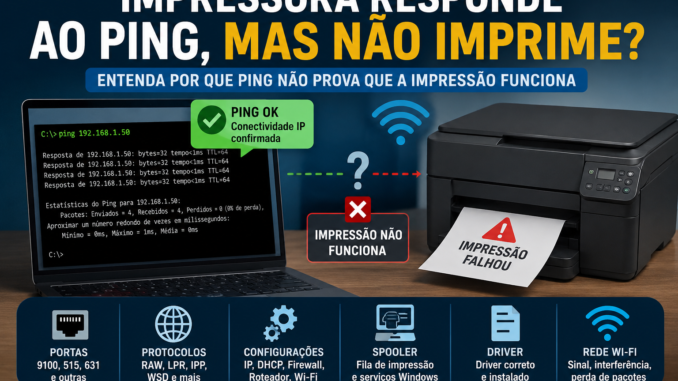
Você abre o Prompt de Comando do Windows, digita ping seguido do endereço IP da impressora e recebe respostas normalmente. O tempo está baixo, não aparece perda de pacotes e, aparentemente, a comunicação entre computador e impressora está perfeita. Mesmo assim, quando você tenta imprimir um documento, nada acontece.
Em outros casos, a situação fica ainda mais confusa: a impressora responde ao ping algumas vezes, perde alguns pacotes, volta a responder e continua aparecendo como conectada ao Wi-Fi. Enquanto isso, computadores e celulares da mesma rede navegam normalmente na Internet.
É comum concluir que, se existe resposta ao ping, o problema não pode estar na rede. Essa conclusão está errada.
O comando ping é uma ferramenta extremamente útil para diagnóstico, mas verifica somente uma parte da comunicação. Ele não testa diretamente o protocolo utilizado para enviar o trabalho de impressão, não confirma que determinada porta TCP está acessível, não verifica a fila do Windows e também não garante que WSD, IPP, RAW ou LPR estejam funcionando corretamente.
Por isso, uma impressora pode responder perfeitamente ao ping e continuar completamente incapaz de receber um documento para impressão.
Neste artigo, vamos entender o que realmente acontece nessa situação, por que o ping pode criar uma falsa sensação de que “a rede está funcionando” e quais testes ajudam a descobrir se a falha está no Wi-Fi, TCP/IP, porta de impressão, WSD, spooler, driver, firewall ou na própria impressora.
O que o ping realmente testa?
Antes de diagnosticar uma impressora, precisamos entender exatamente o que estamos testando.
Quando executamos algo como:
ping 192.168.1.50
o computador envia mensagens para aquele endereço IP e espera uma resposta.
Simplificando, o teste responde principalmente à pergunta:
“Existe comunicação IP suficiente entre meu computador e esse dispositivo para que ele responda ao ICMP?”
Isso é muito diferente de perguntar:
“Meu computador consegue enviar um trabalho de impressão para essa impressora?”
O ping normalmente utiliza o ICMP (Internet Control Message Protocol). Já a impressão pela rede pode utilizar outros protocolos e serviços.
Dependendo da configuração, podemos encontrar:
- RAW/JetDirect;
- LPR/LPD;
- IPP;
- IPPS;
- WSD;
- serviços proprietários do fabricante;
- mecanismos de descoberta de dispositivos.
Ou seja, o fato de o ICMP funcionar não significa automaticamente que todos esses serviços estejam funcionando.
Essa diferença é fundamental.
Pense no endereço IP como o endereço de um prédio
Uma analogia ajuda bastante.
Imagine que você sabe o endereço de um prédio e consegue chegar até a entrada.
Isso comprova que:
- o endereço existe;
- existe um caminho até o local;
- você conseguiu chegar ao prédio.
Mas isso não significa que todas as portas internas estejam abertas.
Você pode chegar ao prédio e encontrar a sala que procura fechada.
Em uma rede ocorre algo parecido.
O ping pode confirmar que você consegue alcançar determinado endereço IP. A impressão, entretanto, depende de um serviço específico disponível naquele endereço.
Assim, podemos ter:
IP acessível + ping funcionando + serviço de impressão indisponível.
É exatamente por isso que dizer “o ping funciona, então a rede está boa” pode encerrar o diagnóstico cedo demais.
Ping não testa a porta usada pela impressora
Esse é um dos pontos mais importantes do diagnóstico.
Quando uma impressora utiliza uma Standard TCP/IP Port configurada como RAW, é muito comum que a comunicação aconteça pela porta TCP 9100.
Imagine a impressora com:
192.168.1.50
O ping testa a comunicação com esse endereço.
A impressão RAW, porém, precisa que o computador consiga estabelecer a comunicação necessária com o serviço correspondente da impressora.
Portanto, podemos ter:
ping 192.168.1.50
funcionando normalmente, enquanto a comunicação necessária para impressão falha.
Isso pode acontecer por vários motivos:
- serviço de impressão da impressora travado;
- firewall bloqueando comunicação;
- configuração incorreta da porta;
- firmware com problema;
- isolamento entre dispositivos Wi-Fi;
- instabilidade da interface wireless;
- endereço IP alterado;
- driver apontando para outro endereço;
- WSD apontando para uma instância antiga;
- falha interna da impressora.
O ping sozinho não consegue diferenciar essas situações.
Porta 9100: por que ela aparece tanto em impressoras de rede?
A porta TCP 9100 é tradicionalmente associada à impressão RAW, também conhecida em muitos ambientes como JetDirect.
Ela oferece uma forma relativamente direta de enviar dados para a impressora.
No Windows, ao criar uma Porta TCP/IP Padrão, podemos encontrar configurações relacionadas ao protocolo RAW e à porta 9100.
Esse modelo costuma ser interessante em redes domésticas e pequenos escritórios porque cria uma relação mais previsível:
computador → endereço IP da impressora → serviço de impressão
Isso reduz a dependência de mecanismos automáticos de descoberta.
Mas existe uma condição importante.
O endereço da impressora precisa permanecer previsível.
Se hoje ela estiver em:
192.168.1.50
e amanhã o DHCP entregar:
192.168.1.83
uma porta configurada manualmente para 192.168.1.50 continuará tentando utilizar o endereço antigo.
Por isso, endereço IP fixo ou reserva DHCP pode fazer muita diferença na estabilidade de impressoras de rede.
RAW, LPR e IPP não são a mesma coisa
Nem toda impressora utiliza o mesmo método.
RAW
É muito comum em instalações através de Standard TCP/IP Port.
A porta 9100 aparece frequentemente nesse cenário.
LPR/LPD
Outro método tradicional de impressão em rede utiliza o protocolo LPR/LPD.
A porta TCP 515 é tradicionalmente associada a esse serviço.
Dependendo da instalação, também pode ser necessário configurar corretamente o nome da fila.
IPP
O Internet Printing Protocol oferece recursos mais modernos para comunicação e gerenciamento de impressão.
A porta TCP 631 está tradicionalmente relacionada ao IPP.
Há ainda IPPS, que adiciona proteção por TLS.
O ponto central é que esses métodos dependem de serviços diferentes.
Uma impressora pode responder ao ICMP enquanto determinado serviço necessário para impressão apresenta falha.
E onde entra o WSD?
O WSD merece atenção especial porque aparece com frequência em instalações automáticas de impressoras no Windows.
WSD significa Web Services for Devices.
Seu objetivo é facilitar a descoberta e a configuração de dispositivos presentes na rede.
Na prática, isso permite que o Windows encontre uma impressora sem que o usuário necessariamente precise conhecer seu endereço IP e criar manualmente uma porta TCP/IP.
É conveniente.
Porém, conveniência e previsibilidade não são necessariamente a mesma coisa.
Em determinadas redes, mudanças de endereço, descoberta inconsistente, firewall, configurações do roteador ou outros problemas podem fazer uma instalação WSD apresentar comportamento instável.
Um sintoma típico é bastante frustrante:
a impressora está ligada, responde ao ping, mas o Windows informa que ela está offline ou o documento permanece na fila.
Nesse momento, testar apenas ping não esclarece o problema porque a instalação pode estar dependendo de mecanismos que vão muito além do ICMP.
A impressora responde, mas o Windows diz “offline”
Esse cenário merece uma análise separada.
Imagine:
- impressora ligada;
- conectada ao Wi-Fi;
- endereço IP conhecido;
- ping respondendo;
- painel web da impressora eventualmente acessível;
- Windows mostrando “offline”.
Isso indica que precisamos analisar como aquela impressora foi instalada.
Abra:
Configurações → Bluetooth e dispositivos → Impressoras e scanners
ou utilize as propriedades clássicas da impressora e verifique a guia relacionada às portas.
Procure identificar se a instalação utiliza algo parecido com:
WSD-xxxxxxxx
ou uma porta TCP/IP apontando diretamente para um endereço.
Essa informação pode mudar completamente o diagnóstico.
O problema pode estar na porta e não na impressora
Existe uma diferença importante entre:
a impressora estar na rede
e
o Windows estar enviando o trabalho para o destino correto.
Vamos imaginar que a impressora atualmente esteja em:
192.168.1.60
mas o Windows tenha uma porta configurada para:
192.168.1.45
Se você descobrir o endereço atual e executar:
ping 192.168.1.60
terá resposta.
Isso não significa que a fila instalada no Windows esteja usando 192.168.1.60.
Ela pode continuar enviando para o endereço antigo.
Esse detalhe explica vários casos em que o técnico testa o ping, vê respostas e conclui que “a comunicação está funcionando”.
O teste pode estar correto, mas está sendo feito contra um destino diferente daquele configurado na fila de impressão.
DHCP pode provocar esse problema
A maioria das redes domésticas utiliza DHCP.
O roteador distribui automaticamente endereços IP para:
- celulares;
- computadores;
- televisores;
- câmeras;
- videogames;
- dispositivos IoT;
- impressoras.
Isso facilita muito a administração da rede.
Porém, uma impressora é um dispositivo para o qual frequentemente desejamos um endereço previsível.
Imagine que ela receba hoje:
192.168.0.120
Depois de uma reinicialização do roteador, alteração na rede ou renovação do lease, ela pode receber outro endereço.
Dependendo da forma como a impressora foi instalada no computador, isso pode quebrar a comunicação.
Por isso existem duas estratégias bastante utilizadas:
IP configurado de forma estática
O próprio dispositivo utiliza um endereço definido manualmente.
Reserva DHCP
O roteador associa o endereço MAC do dispositivo a determinado IP e tenta entregar sempre aquele endereço por DHCP.
A escolha depende da estrutura da rede e do equipamento utilizado.
O objetivo é o mesmo: aumentar a previsibilidade.
Ping com perda de pacotes muda o diagnóstico
Agora chegamos a outro cenário importante.
Suponha que:
ping google.com
funcione perfeitamente.
O computador navega normalmente.
Mas:
ping 192.168.1.50
apresenta respostas como:
Esgotado o tempo limite do pedido.
intercaladas com respostas normais.
Isso merece investigação.
A Internet funcionar bem não comprova que a comunicação local com a impressora esteja boa.
O caminho até um site e o caminho até uma impressora Wi-Fi não são idênticos.
Seu computador pode estar ligado por cabo ao roteador enquanto a impressora utiliza Wi-Fi.
Ou ambos podem estar no Wi-Fi, mas associados a pontos diferentes de uma rede Mesh.
A impressora ainda pode apresentar:
- sinal fraco;
- interferência;
- economia de energia;
- incompatibilidade com determinadas configurações wireless;
- dificuldade com band steering;
- roaming;
- problemas no rádio Wi-Fi;
- firmware desatualizado;
- distância excessiva;
- obstáculos;
- instabilidade específica no enlace local.
Portanto, um teste de Internet perfeito não elimina um problema na comunicação entre o computador e a impressora.
Perder um ping significa necessariamente defeito?
Não.
Esse cuidado é importante.
Alguns dispositivos tratam ICMP com prioridade baixa. Outros podem reduzir respostas quando entram em economia de energia.
Por isso, uma pequena irregularidade no ping não deve ser utilizada isoladamente como prova de defeito.
Precisamos observar o conjunto de sintomas.
Se existem simultaneamente:
- perda frequente de pacotes;
- painel web demorando para abrir;
- impressora desaparecendo da rede;
- impressão interrompida;
- Windows alternando entre online e offline;
- grande variação de latência;
- necessidade frequente de reiniciar a impressora;
então a instabilidade passa a ter relevância muito maior.
Diagnóstico de rede exige correlação, não apenas um comando.
Latência também pode revelar pistas
Não olhe somente para “perdeu ou não perdeu pacote”.
Observe também os tempos.
Em uma rede local estável, podemos encontrar tempos bastante baixos. Os números exatos dependem da tecnologia, congestionamento, Wi-Fi, economia de energia e do próprio equipamento.
O que merece atenção é um comportamento muito irregular.
Por exemplo:
2 ms
3 ms
186 ms
4 ms
tempo esgotado
274 ms
3 ms
Esse padrão não identifica sozinho a causa, mas fornece uma pista de instabilidade.
Se a impressora está a poucos metros do ponto de acesso e apresenta continuamente grandes oscilações enquanto outros equipamentos permanecem estáveis, precisamos investigar a conexão da própria impressora.
Wi-Fi 2,4 GHz ainda é muito comum em impressoras
Muitas impressoras utilizam somente 2,4 GHz.
Isso não significa que sejam necessariamente ruins.
A frequência de 2,4 GHz oferece boa cobertura e continua adequada para muitos dispositivos que não precisam de grande largura de banda.
O problema é que essa faixa pode estar bastante congestionada.
Podemos encontrar nela:
- roteadores vizinhos;
- dispositivos Bluetooth;
- equipamentos IoT;
- câmeras;
- repetidores;
- redes Mesh;
- vários outros dispositivos sem fio.
Além disso, impressoras frequentemente utilizam hardware wireless mais simples do que notebooks e smartphones modernos.
Consequentemente, não devemos assumir:
“Meu celular funciona perfeitamente nesse local, então a impressora também deveria funcionar.”
Os dois dispositivos podem ter rádios, antenas, drivers e capacidades completamente diferentes.
Redes Mesh podem acrescentar outra variável
Redes Mesh melhoraram muito a cobertura Wi-Fi residencial, mas também adicionaram mecanismos mais sofisticados de gerenciamento.
Dependendo do sistema, podemos ter:
- band steering;
- client steering;
- roaming;
- backhaul sem fio;
- múltiplos pontos de acesso;
- seleção automática de canais;
- otimizações proprietárias.
Celulares modernos geralmente lidam bem com essas tecnologias.
Uma impressora mais antiga pode não reagir da mesma maneira.
Isso não significa que “Mesh não funciona com impressora”.
Significa apenas que, quando existe instabilidade, precisamos considerar a interação entre o cliente Wi-Fi e a infraestrutura.
Uma boa investigação compara o comportamento da impressora conectada a diferentes pontos e condições da rede, sempre que a infraestrutura permitir esse teste.
O firewall também pode permitir ping e bloquear impressão
Outro erro comum é pensar:
“Se o firewall estivesse bloqueando, o ping também não responderia.”
Não necessariamente.
ICMP e conexões TCP são tratados de formas diferentes.
Uma regra pode permitir uma comunicação e bloquear outra.
Isso vale para:
- firewall do Windows;
- suítes de segurança;
- firewalls corporativos;
- VLANs;
- regras entre redes;
- isolamento de clientes;
- políticas do roteador.
Em ambientes mais complexos, é perfeitamente possível que um equipamento responda ao ping enquanto determinadas portas permanecem inacessíveis.
Isolamento de clientes Wi-Fi
Alguns roteadores e pontos de acesso possuem recursos conhecidos por nomes como:
- AP Isolation;
- Client Isolation;
- Wireless Isolation.
Esses recursos impedem ou limitam a comunicação direta entre clientes.
São úteis principalmente em redes de convidados.
Imagine um hotel.
Você não quer que todos os hóspedes conectados ao mesmo Wi-Fi consigam acessar os dispositivos uns dos outros.
O isolamento resolve esse problema.
Porém, se ele estiver habilitado em uma rede onde computadores precisam conversar com uma impressora, pode provocar falhas.
Dependendo da implementação, os sintomas podem variar.
Por isso, quando Internet funciona mas dispositivos locais não conseguem se comunicar corretamente, a configuração do roteador precisa entrar no diagnóstico.
O spooler pode ser o verdadeiro culpado
Até agora falamos bastante sobre rede.
Mas existe outro componente fundamental:
Print Spooler, ou spooler de impressão.
O Windows utiliza esse serviço para administrar os trabalhos enviados às impressoras.
Quando ele apresenta problemas, podemos encontrar:
- documentos presos;
- fila que não esvazia;
- impressão que nunca começa;
- erros ao remover trabalhos;
- impressora aparentemente indisponível.
Nesse cenário, o ping pode estar perfeito.
A porta pode estar acessível.
A impressora pode estar saudável.
Mesmo assim, o documento não sai porque a falha ocorre antes de o trabalho chegar corretamente ao equipamento.
Essa é outra demonstração de por que ping não é sinônimo de teste completo de impressão.
Driver incorreto também não aparece no ping
O ping trabalha com conectividade IP.
Ele não sabe qual driver está instalado.
Não sabe qual linguagem de impressão está sendo utilizada.
Não sabe se o pacote do fabricante está corrompido.
Não sabe se o Windows associou a fila ao driver errado.
Portanto:
ping perfeito + driver errado = impressão ainda pode falhar.
O mesmo vale para:
- driver corrompido;
- driver genérico incompatível;
- instalação duplicada;
- fila antiga;
- pacote do fabricante incompleto;
- atualização problemática.
Rede e driver são camadas diferentes do diagnóstico.
Impressoras duplicadas podem confundir o usuário
Outro problema frequente ocorre quando o Windows possui várias instalações aparentemente iguais.
Por exemplo:
Impressora
Impressora (Cópia 1)
Impressora (Cópia 2)
Uma pode utilizar WSD.
Outra pode utilizar TCP/IP.
Outra pode apontar para um endereço antigo.
O usuário seleciona a fila errada e o documento não imprime.
Em seguida, alguém testa o endereço atual da impressora com ping e recebe resposta.
Mais uma vez:
o ping está correto, mas não está testando a configuração utilizada pela fila selecionada.
Como fazer um diagnóstico melhor?
O melhor diagnóstico trabalha em camadas.
Em vez de perguntar apenas:
“Responde ping?”
pergunte:
“Em qual ponto da comunicação a falha começa?”
Uma sequência lógica pode economizar muito tempo.
1. Descubra o endereço IP atual da impressora
Não confie somente no endereço anotado meses atrás.
Confira no próprio equipamento, na página de configuração da rede ou na administração do roteador.
Exemplo:
192.168.1.70
Guarde esse endereço.
2. Teste o ping
Execute:
ping 192.168.1.70
Observe:
- respostas;
- perda;
- latência;
- oscilações.
Depois faça um teste mais longo no Windows:
ping 192.168.1.70 -t
Para interromper, utilize Ctrl + C.
O resumo ajuda a perceber instabilidades que quatro pacotes poderiam não mostrar.
3. Confira qual endereço o Windows realmente utiliza
Abra as propriedades da impressora e verifique a porta.
Se for TCP/IP, confirme o endereço.
Ele deve corresponder ao endereço atual da impressora.
Encontrar:
impressora = 192.168.1.70
e
porta do Windows = 192.168.1.35
já fornece uma forte explicação para a falha.
4. Identifique se a instalação utiliza WSD ou TCP/IP
Essa informação é muito importante.
Se a instalação usa WSD e apresenta problemas recorrentes, uma investigação com uma porta TCP/IP corretamente configurada pode ajudar a determinar se o problema está relacionado ao mecanismo de descoberta/configuração.
Isso não significa que toda instalação WSD seja ruim.
O importante é escolher uma configuração adequada para a rede e para o equipamento.
5. Teste a interface web da impressora
Muitas impressoras possuem um servidor web interno.
Digite o endereço IP no navegador.
Por exemplo:
http://192.168.1.70
Se a página administrativa abrir, temos uma informação adicional importante.
Isso demonstra que outro serviço da impressora está acessível.
Se o ping funciona, mas a interface web fica extremamente lenta ou cai constantemente, podemos suspeitar ainda mais da qualidade da comunicação.
Nem todas as impressoras oferecem os mesmos recursos de gerenciamento web, portanto esse teste depende do modelo.
6. Verifique a fila de impressão
Observe se o documento:
- aparece na fila;
- permanece indefinidamente;
- apresenta erro;
- desaparece sem imprimir;
- trava outros documentos.
Isso ajuda a separar problemas do Windows de problemas posteriores na comunicação.
7. Verifique o serviço de spooler
No Windows, abra:
services.msc
Procure por:
Spooler de Impressão
Verifique se o serviço está em execução.
Reiniciar o serviço pode ajudar em determinadas situações, mas não deve virar uma solução automática para qualquer falha.
Se o problema retorna continuamente, existe uma causa que merece investigação.
8. Analise o Wi-Fi da impressora
Se a impressora utiliza Wi-Fi, confira:
- intensidade do sinal;
- distância até o roteador;
- obstáculos;
- frequência utilizada;
- ponto Mesh ao qual está associada;
- estabilidade do enlace;
- interferências;
- comportamento após longos períodos sem uso.
Esse passo se torna especialmente importante quando existe perda de pacotes somente para a impressora.
9. Compare com uma conexão diferente quando possível
Em determinados equipamentos, testar temporariamente outra forma de conexão ajuda muito.
Por exemplo, uma impressora que também possui Ethernet pode ser testada por cabo.
Se por Ethernet o equipamento permanece completamente estável e pelo Wi-Fi apresenta quedas constantes, o diagnóstico muda de direção.
Isso não prova imediatamente que o rádio Wi-Fi da impressora esteja defeituoso, mas reduz bastante o campo de investigação.
Ping é apenas o começo do diagnóstico
Talvez essa seja a principal conclusão deste artigo.
O comando ping é excelente.
Ele é rápido, simples e está disponível no Windows sem precisar instalar programas adicionais.
Mas precisamos interpretar corretamente aquilo que ele informa.
Quando uma impressora responde ao ping, podemos afirmar que existe algum nível de comunicação IP entre os dispositivos.
Não podemos afirmar somente com esse resultado que:
- RAW está funcionando;
- LPR está funcionando;
- IPP está funcionando;
- WSD está funcionando;
- spooler está saudável;
- driver está correto;
- fila está configurada corretamente;
- firewall permite impressão;
- Wi-Fi está completamente estável;
- Windows está usando o endereço correto.
São testes diferentes.
O modelo OSI ajuda a entender esse problema
Esse tipo de diagnóstico também mostra por que estudar redes em camadas é útil na prática.
Uma falha de impressão não precisa acontecer no mesmo ponto em que conseguimos obter resposta de conectividade.
Podemos ter problemas relacionados a:
- meio físico;
- enlace Wi-Fi;
- endereçamento IP;
- transporte;
- sessão e serviços;
- aplicação;
- driver;
- spooler;
- configuração da fila.
A ideia não é decorar sete camadas para consertar uma impressora.
A ideia é entender que um teste positivo em uma camada não garante o funcionamento de todas as outras.
Esse raciocínio melhora muito qualquer diagnóstico técnico.
IP fixo resolve todos os problemas de impressora?
Não.
Esse é outro exagero que devemos evitar.
Manter um endereço previsível pode resolver ou prevenir problemas relacionados à mudança de IP e tornar uma porta TCP/IP mais fácil de administrar.
Mas isso não corrige automaticamente:
- sinal Wi-Fi ruim;
- driver quebrado;
- spooler corrompido;
- defeito na impressora;
- firewall;
- interferência;
- firmware problemático;
- falha de hardware.
IP fixo é uma ferramenta de organização e previsibilidade.
Não é uma solução universal.
Quando a combinação IP previsível + TCP/IP pode ser interessante?
Principalmente quando buscamos reduzir variáveis.
Em uma pequena rede com uma impressora que permanece sempre no mesmo local, pode fazer sentido manter um endereço previsível e configurar os computadores de maneira consistente.
Assim, o diagnóstico futuro fica mais simples.
Se sabemos que a impressora deveria estar em:
192.168.1.50
podemos verificar rapidamente:
- o dispositivo possui esse endereço?
- responde na rede?
- a porta do Windows aponta para esse endereço?
- o serviço de impressão está acessível?
- o trabalho chega à impressora?
Esse modelo reduz parte da abstração introduzida por mecanismos automáticos.
O erro está no computador ou na impressora?
Um teste comparativo ajuda bastante.
Se três computadores imprimem normalmente e somente um apresenta erro, investigue primeiro o computador problemático.
Se nenhum computador consegue imprimir, mas todos alcançam a impressora, investigue também:
- serviço da impressora;
- rede;
- configuração compartilhada;
- firmware;
- estado do equipamento.
Se somente dispositivos conectados a determinado segmento ou ponto de acesso apresentam falha, a infraestrutura de rede ganha importância.
Diagnóstico técnico melhora quando fazemos comparações controladas.
Conclusão: “responde ao ping” não significa “está imprimindo pela rede”
Quando uma impressora não imprime, executar ping é um ótimo primeiro passo.
O problema começa quando transformamos esse primeiro teste na conclusão do diagnóstico.
Uma resposta ao ICMP mostra que existe comunicação IP suficiente para aquele teste. A impressão depende de muito mais.
RAW, LPR, IPP, WSD, portas TCP, firewall, endereço IP, Wi-Fi, spooler, driver e configuração da fila podem participar do processo.
Por isso, duas frases aparentemente contraditórias podem ser verdadeiras ao mesmo tempo:
“A impressora responde perfeitamente ao ping.”
e
“O computador não consegue imprimir nela.”
Não existe contradição.
Estamos simplesmente testando coisas diferentes.
A melhor abordagem é investigar em camadas: primeiro conectividade, depois estabilidade, endereço, porta, protocolo, fila, spooler, driver e finalmente particularidades da impressora.
Esse método evita reinstalações desnecessárias, reduz tentativas aleatórias e permite chegar à verdadeira causa da falha.
FAQ — Perguntas frequentes
Se a impressora responde ao ping, ela está conectada à rede?
A resposta indica que existe comunicação IP suficiente para que o dispositivo responda ao teste ICMP. Isso é um bom sinal, mas não comprova que o serviço de impressão esteja funcionando.
Por que a impressora responde ao ping, mas aparece offline no Windows?
O Windows pode estar utilizando uma porta incorreta, WSD, um endereço antigo, uma fila problemática ou outro mecanismo que não depende apenas do resultado do ping.
A porta 9100 serve para quê?
A porta TCP 9100 aparece frequentemente em impressão RAW/JetDirect. Ela é muito utilizada por impressoras instaladas através de portas TCP/IP padrão.
Qual porta o LPR utiliza?
O serviço LPD tradicionalmente utiliza TCP 515 para receber trabalhos enviados através de LPR.
Qual porta o IPP utiliza?
IPP utiliza tradicionalmente TCP 631. Implementações modernas também podem utilizar comunicação protegida por TLS.
WSD é pior que TCP/IP?
Não necessariamente. WSD facilita descoberta e instalação automática. Uma porta TCP/IP pode oferecer maior previsibilidade em determinadas redes, especialmente quando o endereço da impressora permanece estável.
IP fixo é obrigatório para impressora Wi-Fi?
Não. Entretanto, manter um endereço previsível através de configuração estática adequada ou reserva DHCP pode facilitar bastante a administração e evitar problemas relacionados à mudança de endereço.
Perda de pacotes no ping significa que a impressora está com defeito?
Não obrigatoriamente. ICMP pode receber tratamento diferente pelo equipamento e fatores como Wi-Fi, economia de energia e congestionamento podem interferir. A perda precisa ser analisada junto com outros sintomas.
Internet funcionando significa que o Wi-Fi da impressora está bom?
Não. O computador pode acessar perfeitamente o roteador e a Internet enquanto a comunicação específica entre o roteador e a impressora apresenta instabilidade.
Reiniciar o spooler resolve?
Pode resolver determinadas falhas temporárias da fila de impressão. Se o problema volta frequentemente, o ideal é descobrir a causa em vez de depender continuamente da reinicialização.
Precisa configurar ou diagnosticar sua impressora de rede?
Uma impressora que aparece offline, perde comunicação ou simplesmente deixa de imprimir nem sempre está com defeito. O problema pode estar na configuração do Windows, endereço IP, Wi-Fi, roteador, WSD, porta TCP/IP, driver ou fila de impressão.
A VMIA – Manutenção e Configuração realiza diagnóstico e configuração de computadores, notebooks, impressoras e redes, inclusive problemas de impressão por Wi-Fi e rede TCP/IP.
O atendimento pode ser realizado por acesso remoto quando o problema permitir ou presencialmente mediante agendamento.
VMIA – Manutenção e Configuração
Vila Mariana – São Paulo – SP
Telefone/WhatsApp: (11) 99779-7772
Site: vmia.site
Blog técnico: vmia.com.br
Faça um comentário