
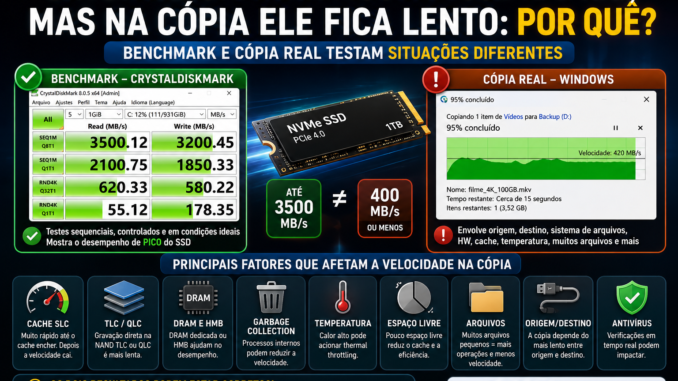
Você instala um SSD novo, abre o CrystalDiskMark e executa o teste. O resultado parece excelente: centenas ou até milhares de megabytes por segundo. Tudo indica que o armazenamento está entregando exatamente o desempenho esperado.
Depois você decide fazer um teste aparentemente ainda mais simples: copiar uma pasta grande.
A transferência começa em alta velocidade, mas alguns segundos depois acontece algo estranho. Os 800 MB/s viram 500 MB/s, depois 250 MB/s e, dependendo do SSD e do tipo de transferência, a velocidade pode cair ainda mais.
Surge então uma dúvida bastante comum:
O CrystalDiskMark está mostrando uma velocidade falsa ou o SSD está com problema?
Na maioria das vezes, nenhuma dessas duas conclusões está correta.
Um benchmark e uma cópia de arquivos podem colocar o SSD diante de cargas completamente diferentes. Além disso, tecnologias como cache SLC, memória NAND TLC ou QLC, DRAM, HMB, garbage collection, cache do Windows, temperatura e quantidade de espaço livre podem alterar drasticamente o comportamento de uma transferência longa.
O resultado do CrystalDiskMark pode estar correto e a velocidade observada durante a cópia também.
Eles simplesmente podem estar medindo situações diferentes.
Neste artigo, vamos entender por que isso acontece e, principalmente, como distinguir o comportamento normal de um SSD de uma limitação, configuração inadequada ou possível problema no armazenamento.
Antes de tudo: o que significa dizer que um SSD faz 3.500 MB/s?
Quando um fabricante anuncia um SSD com velocidade de leitura de até 3.500 MB/s, isso não significa que qualquer arquivo será copiado constantemente a 3.500 MB/s.
A expressão “até” é importante.
A velocidade divulgada normalmente representa o desempenho obtido em determinadas condições de teste, utilizando cargas favoráveis e configurações específicas.
Na utilização real existem outras variáveis.
Uma transferência pode envolver:
- leitura do dispositivo de origem;
- gravação no dispositivo de destino;
- sistema de arquivos;
- cache;
- tamanho dos arquivos;
- quantidade de arquivos;
- processamento do sistema operacional;
- antivírus;
- controladora;
- interface utilizada;
- temperatura;
- estado interno do SSD.
Portanto, a velocidade máxima de uma unidade não representa automaticamente a velocidade de todas as operações.
Esse é o primeiro conceito necessário para interpretar corretamente um benchmark.
O que o CrystalDiskMark realmente mede?
O CrystalDiskMark é uma ferramenta de benchmark de armazenamento.
Ele executa diferentes padrões de leitura e gravação para avaliar o desempenho da unidade.
Por isso, olhar somente para o maior número apresentado na tela pode causar interpretações erradas.
Os testes normalmente incluem operações sequenciais e aleatórias, além de diferentes profundidades de fila e números de threads, dependendo da configuração e da versão utilizada.
Essas diferenças importam bastante.
Leitura e gravação sequencial
Imagine um arquivo muito grande armazenado de forma que possa ser lido ou gravado sequencialmente.
Esse tipo de operação favorece SSDs modernos.
É justamente nesse cenário que normalmente aparecem aqueles números impressionantes:
500 MB/s
550 MB/s
3.500 MB/s
5.000 MB/s
7.000 MB/s
ou ainda mais em gerações recentes de NVMe.
Entretanto, o Windows não passa o dia inteiro movimentando um único fluxo sequencial perfeito.
Na utilização real encontramos milhares de arquivos pequenos, metadados, acessos simultâneos e diferentes aplicações solicitando dados.
Por isso existem outros testes.
O desempenho aleatório é diferente
Imagine copiar um arquivo de vídeo de 20 GB.
Agora compare isso com copiar uma pasta de 20 GB contendo:
- milhares de imagens;
- documentos;
- arquivos temporários;
- pequenos bancos de dados;
- arquivos de configuração;
- subpastas.
Embora as duas operações movimentem 20 GB, elas não representam a mesma carga.
Manipular milhares de arquivos exige muitas operações adicionais.
O sistema precisa localizar arquivos, abrir, ler, criar o arquivo no destino, atualizar metadados, fechar e repetir o processo.
Por isso, uma pasta cheia de pequenos arquivos frequentemente apresenta uma velocidade muito menor do que um único arquivo grande.
O SSD não necessariamente ficou mais lento.
A carga mudou.
MB/s e IOPS não representam a mesma coisa
Outra diferença importante está entre taxa de transferência e quantidade de operações por segundo.
MB/s ajuda a representar quanto dado está sendo movimentado em determinado período.
IOPS representa operações de entrada e saída por segundo.
Um SSD pode ser excelente movimentando grandes blocos sequenciais e apresentar números completamente diferentes trabalhando com pequenos blocos aleatórios.
É por isso que avaliar armazenamento apenas pelo maior resultado de MB/s pode ser enganoso.
O maior número da caixa geralmente não conta toda a história.
Então por que a cópia começa rápida e depois despenca?
Agora chegamos ao fenômeno que provavelmente mais confunde usuários.
Você começa a copiar um arquivo grande.
O Windows mostra:
850 MB/s
Depois:
700 MB/s
Alguns segundos mais tarde:
320 MB/s
E a transferência permanece perto dessa velocidade.
Essa queda pode ser completamente normal.
Uma das principais explicações está no cache SLC.
O que é cache SLC?
Para entender o cache, precisamos falar rapidamente sobre memória NAND.
SSDs armazenam dados em células de memória flash.
De maneira simplificada, diferentes tecnologias armazenam diferentes quantidades de bits por célula.
Podemos encontrar conceitos como:
- SLC;
- MLC;
- TLC;
- QLC.
Quanto mais bits são armazenados em uma célula, maior pode ser a densidade de armazenamento, mas também surgem diferentes compromissos envolvendo desempenho, durabilidade, complexidade e custo.
Muitos SSDs de consumo atuais utilizam NAND TLC ou QLC.
Para acelerar determinadas gravações, o SSD pode reservar ou utilizar parte da NAND em um modo que se comporta como SLC.
É o chamado cache SLC.
Pense no cache como uma área de recepção rápida
Imagine um grande depósito.
Na entrada existe uma pequena área extremamente rápida onde os pacotes são recebidos.
Enquanto essa área possui espaço, novos pacotes entram rapidamente.
Depois eles precisam ser organizados e enviados para o armazenamento definitivo.
O SSD pode fazer algo conceitualmente semelhante.
Durante uma gravação:
dados → cache rápido → armazenamento definitivo
Enquanto existe cache disponível, a velocidade pode ser muito alta.
Quando o cache se esgota, o SSD precisa gravar diretamente na NAND em seu comportamento normal ou administrar simultaneamente cache e armazenamento definitivo.
Nesse momento, a velocidade pode cair.
É por isso que algumas transferências apresentam um gráfico parecido com:
muito rápido → queda brusca → velocidade menor e relativamente estável.
Isso não significa automaticamente que o SSD esteja defeituoso.
Pode ser uma característica de seu projeto.
Todos os SSDs possuem o mesmo tamanho de cache?
Não.
E essa diferença é extremamente importante.
A estratégia de cache varia entre modelos.
Alguns SSDs podem trabalhar com uma área relativamente previsível. Outros utilizam cache dinâmico, cujo tamanho depende de fatores como a quantidade de espaço livre.
Isso significa que um SSD vazio pode apresentar um comportamento e o mesmo SSD quase cheio pode apresentar outro.
Essa é uma das razões pelas quais testes realizados logo após instalar uma unidade nova nem sempre representam seu comportamento meses depois.
SSD quase cheio pode ficar mais lento?
Pode, principalmente em determinadas cargas.
Um SSD precisa administrar internamente as células onde os dados são armazenados.
Ao excluir um arquivo, a situação interna da NAND não funciona exatamente como apagar uma letra em uma folha de papel e escrever imediatamente no mesmo espaço.
Existem páginas e blocos, movimentação interna de dados, apagamento de blocos e processos de manutenção.
Quanto menor o espaço livre disponível, menor pode ser a flexibilidade da controladora para organizar essas operações.
Além disso, se o SSD utiliza cache SLC dinâmico, ter pouco espaço livre pode reduzir a área disponível para esse cache.
Resultado:
o mesmo SSD pode sustentar gravações grandes melhor quando possui bastante espaço livre.
Isso não significa que exista uma porcentagem universal a partir da qual todo SSD fica lento. O comportamento depende do controlador, firmware, NAND, capacidade, over-provisioning e carga.
O que é garbage collection?
O SSD precisa organizar constantemente seus blocos de memória.
O processo conhecido como garbage collection ajuda a reorganizar dados válidos e preparar blocos para novas gravações.
Tudo isso acontece internamente.
O usuário normalmente não percebe.
Entretanto, durante cargas intensas, principalmente quando a unidade está cheia ou acabou de receber muitas gravações, esse trabalho interno pode disputar recursos com novas operações.
Assim, a velocidade observada pode variar.
Essa é outra razão pela qual armazenamento flash não deve ser analisado como se fosse simplesmente uma tubulação com velocidade fixa.
E o TRIM?
TRIM é outro conceito importante.
Quando você exclui um arquivo pelo sistema operacional, o SSD precisa saber quais áreas não contêm mais dados que precisam ser preservados.
O TRIM permite que o sistema operacional informe à unidade que determinados blocos de dados não são mais necessários.
Isso ajuda o SSD a realizar sua administração interna de forma mais eficiente.
Porém, TRIM não deve ser tratado como um botão mágico de “acelerar SSD”.
Ele faz parte de todo o gerenciamento do armazenamento flash.
TLC e QLC: por que isso influencia a velocidade?
TLC armazena três bits por célula.
QLC armazena quatro bits por célula.
Essa maior densidade pode permitir capacidades maiores com custos competitivos, mas o comportamento de gravação direta na NAND pode variar bastante entre tecnologias e projetos.
É justamente por isso que o cache SLC ganha tanta importância.
Um SSD QLC pode apresentar velocidades excelentes enquanto grava dentro do cache e cair significativamente depois que essa área rápida fica saturada.
Mas é importante evitar outra generalização:
nem todo SSD QLC é ruim e nem todo SSD TLC é necessariamente rápido.
A qualidade de um SSD depende de um conjunto muito maior:
- controladora;
- firmware;
- NAND utilizada;
- quantidade de canais;
- cache;
- DRAM;
- HMB;
- capacidade;
- gerenciamento térmico;
- projeto geral.
A sigla da NAND sozinha não determina toda a experiência.
SSD com DRAM e SSD DRAM-less
Outro assunto que aparece muito em comparações é a presença de memória DRAM.
Alguns SSDs possuem memória DRAM dedicada.
Ela pode ser utilizada pela controladora para armazenar estruturas importantes de mapeamento e ajudar na administração da unidade.
Outros SSDs são classificados como DRAM-less, ou seja, não possuem DRAM dedicada para essa função.
Isso ajuda a reduzir custo e consumo.
Porém, DRAM-less não significa automaticamente “SSD ruim”.
Existem tecnologias que reduzem algumas dessas limitações.
Uma delas é o HMB.
O que é HMB?
HMB significa Host Memory Buffer.
Em determinados SSDs NVMe sem DRAM dedicada, o dispositivo pode utilizar uma pequena quantidade da memória RAM do computador para auxiliar determinadas operações de mapeamento.
Isso pode melhorar o comportamento em comparação com um projeto que não tenha esse recurso.
Porém, HMB não transforma simplesmente a RAM do computador em uma DRAM idêntica à instalada fisicamente dentro de um SSD.
A arquitetura é diferente.
Por isso, novamente, precisamos analisar o projeto completo.
Um SSD barato pode mostrar números excelentes no CrystalDiskMark
Sim.
E isso não significa necessariamente manipulação.
Um SSD de entrada pode atingir excelentes velocidades sequenciais em condições favoráveis.
Se o benchmark cabe dentro da região de cache e utiliza um padrão adequado, veremos números muito bons.
Depois, ao copiar centenas de gigabytes, o usuário pode observar desempenho sustentado bem inferior.
As duas medições podem estar corretas.
O benchmark mostrou:
desempenho naquele teste.
A cópia mostrou:
desempenho naquela carga real.
A diferença está na interpretação.
O tamanho do teste do CrystalDiskMark importa
Esse detalhe é fundamental.
Se o conjunto de dados utilizado pelo benchmark for pequeno o suficiente para trabalhar majoritariamente em uma região de cache favorável, o resultado pode representar desempenho de curta duração.
Ao aumentar a quantidade de dados, podemos começar a observar outros comportamentos.
Por isso, um benchmark bem interpretado não consiste simplesmente em abrir o programa, clicar em “All” e comparar o maior número com o anúncio do fabricante.
É necessário entender:
- tamanho do teste;
- número de execuções;
- unidade testada;
- espaço livre;
- temperatura;
- carga do sistema;
- modo de energia;
- interface;
- configuração do benchmark.
Sem contexto, números isolados dizem pouco.
O Windows também utiliza cache
Até agora falamos principalmente sobre o SSD, mas o sistema operacional também utiliza mecanismos de cache.
O Windows procura aproveitar memória RAM disponível para melhorar o desempenho.
Isso pode influenciar a percepção de determinadas operações.
Em algumas situações, uma transferência pode parecer inicialmente extremamente rápida porque parte dos dados ainda está passando por caches antes que toda a gravação física seja concluída.
Por isso, medir armazenamento corretamente exige cuidado.
O Gerenciador de Tarefas também pode ajudar
Durante uma cópia, abra:
Gerenciador de Tarefas → Desempenho → Disco
Observe:
- atividade do disco;
- velocidade de leitura;
- velocidade de gravação;
- tempo de atividade;
- comportamento da unidade de origem;
- comportamento da unidade de destino.
Isso ajuda a responder uma pergunta essencial:
Qual dispositivo está limitando a transferência?
Porque existe outro erro extremamente comum.
A velocidade da cópia depende do dispositivo mais lento
Imagine:
SSD NVMe → HD externo
O NVMe consegue ler a vários gigabytes por segundo.
O HD externo não consegue gravar nessa velocidade.
A cópia ficará limitada pelo HD.
Agora:
pendrive → SSD NVMe
O SSD é extremamente rápido.
Mas o pendrive pode ler lentamente.
Novamente, a transferência fica limitada pela origem.
Portanto:
velocidade de cópia ≠ velocidade isolada do SSD de destino.
Uma transferência envolve pelo menos uma origem e um destino.
A velocidade prática tende a ser limitada pelo componente mais lento do caminho, além das demais sobrecargas.
Copiar de uma pasta para outra no mesmo SSD também muda tudo
Imagine um único SSD.
Você copia um arquivo de:
C:\Videos
para:
C:\Backup
no mesmo dispositivo físico.
Agora o SSD precisa lidar com leitura e gravação simultaneamente.
Isso é diferente de:
SSD A → SSD B
No segundo cenário, uma unidade pode concentrar-se na leitura enquanto a outra realiza a gravação.
No primeiro, o mesmo dispositivo atende às duas operações.
Por isso, copiar dentro do próprio SSD não é um teste puro de velocidade de gravação.
Arquivos pequenos podem derrubar a velocidade
Uma pasta contendo 100 GB pode ser composta por:
um único arquivo de 100 GB
ou:
500 mil arquivos pequenos totalizando 100 GB.
A quantidade de dados é a mesma.
O comportamento não.
Com muitos arquivos pequenos existe enorme quantidade de operações adicionais.
O sistema de arquivos precisa administrar cada objeto.
O antivírus pode verificar arquivos individualmente.
Metadados precisam ser criados e atualizados.
Isso reduz a taxa de transferência observada.
Portanto, comparar uma cópia de milhares de fotos com o resultado sequencial do CrystalDiskMark não é uma comparação equivalente.
O antivírus pode influenciar?
Pode.
Soluções de segurança podem analisar arquivos enquanto eles são:
- criados;
- abertos;
- modificados;
- executados.
Isso adiciona processamento à operação.
O impacto depende do antivírus, tipo de arquivo, configuração, hardware e carga.
Porém, não é recomendável simplesmente desativar a proteção como solução permanente para obter uma velocidade maior.
Se existe suspeita de impacto excessivo, o correto é diagnosticar o comportamento e revisar a configuração de segurança com cuidado.
Temperatura pode reduzir o desempenho do SSD
SSDs NVMe de alto desempenho podem gerar bastante calor.
Quando a temperatura ultrapassa determinados limites definidos pelo projeto, a controladora pode reduzir o desempenho para proteger o dispositivo.
Esse mecanismo é conhecido como thermal throttling.
O usuário pode perceber algo parecido com:
transferência rápida → temperatura aumenta → velocidade diminui.
Isso pode ser confundido com esgotamento do cache SLC.
Os dois fenômenos podem produzir quedas de desempenho, mas possuem causas diferentes.
Por isso, monitorar temperatura durante o teste ajuda bastante.
Dissipador faz diferença?
Em determinadas unidades e cargas, sim.
Placas-mãe modernas frequentemente incluem dissipadores para SSDs M.2.
Eles ajudam a remover calor do dispositivo.
Mas não devemos concluir que todo SSD precisa obrigatoriamente de um enorme dissipador.
A necessidade depende de:
- modelo;
- consumo;
- controlador;
- gabinete;
- circulação de ar;
- duração da carga;
- posição do slot M.2.
Um SSD utilizado em tarefas leves pode nunca atingir temperatura suficiente para sofrer redução significativa.
Já cargas contínuas de gravação podem produzir um cenário completamente diferente.
Interface também pode limitar o SSD
Outro ponto fundamental é verificar como a unidade está conectada.
Um SSD SATA está limitado pela interface SATA utilizada.
Um NVMe depende das linhas PCI Express disponíveis.
Um SSD projetado para uma geração mais rápida de PCIe pode funcionar em um slot de geração anterior, mas com desempenho máximo limitado pela interface.
Também precisamos considerar a quantidade de lanes disponíveis.
Em notebooks e placas-mãe, diferentes slots podem possuir características diferentes.
Portanto, antes de concluir que o SSD está lento, confira se ele está operando na interface esperada.
Adaptadores USB podem esconder o desempenho real
Colocar um SSD NVMe rápido dentro de um case USB não significa que ele continuará atingindo a mesma velocidade que apresentava conectado diretamente ao PCIe.
A transferência passa a depender de:
- interface USB;
- controladora do case;
- cabo;
- porta utilizada;
- protocolo suportado;
- temperatura;
- SSD.
Um NVMe capaz de vários GB/s pode ficar limitado pela interface do gabinete externo.
Nesse caso, o SSD não está necessariamente lento.
O caminho é que está limitado.
“USB 3” não significa uma única velocidade
A nomenclatura USB mudou várias vezes e pode causar bastante confusão.
Além disso, a velocidade teórica da interface não é igual à taxa útil de transferência de arquivos.
Existem overheads de protocolo, controladoras, cabos e dispositivos.
Portanto, comparar diretamente “10 Gb/s” com uma expectativa matemática simples de velocidade de arquivos pode levar a conclusões incorretas.
Sempre precisamos considerar a cadeia completa.
SSD falso ou capacidade adulterada também existe
Existe ainda um cenário mais grave.
Unidades falsificadas ou dispositivos que informam capacidade diferente da memória realmente instalada podem apresentar comportamento anormal.
Nesses casos, benchmarks simples de velocidade podem não detectar todo o problema.
Um dispositivo pode parecer funcionar normalmente até determinada quantidade de dados ser gravada.
Depois, arquivos podem ser corrompidos ou sobrescritos.
Ferramentas de verificação de capacidade e integridade podem ser necessárias quando existe suspeita de armazenamento adulterado.
Esse problema aparece principalmente em dispositivos de procedência duvidosa.
CrystalDiskMark serve para verificar saúde do SSD?
Não é sua principal finalidade.
Essa distinção é muito importante.
CrystalDiskMark mede desempenho.
Para analisar informações de saúde e SMART, ferramentas apropriadas podem fornecer dados diferentes.
Um SSD pode apresentar desempenho excelente e possuir indicadores que merecem atenção.
Da mesma maneira, uma unidade saudável pode obter resultado abaixo do esperado porque:
- está quente;
- está quase cheia;
- utiliza interface limitada;
- executa tarefas em segundo plano;
- está recebendo uma carga diferente;
- está conectada através de adaptador.
Desempenho e saúde são conceitos relacionados, mas não equivalentes.
Como testar um SSD de maneira mais inteligente?
Em vez de procurar somente “qual número deu”, tente responder a várias perguntas.
1. Qual é o modelo exato?
Não analise apenas:
“SSD Kingston”
ou:
“SSD Samsung”
ou:
“SSD de 1 TB”.
Identifique o modelo completo.
Famílias diferentes podem utilizar controladoras, NAND e arquiteturas completamente distintas.
2. Qual interface ele deveria utilizar?
Descubra se estamos falando de:
- SATA;
- NVMe PCIe;
- armazenamento USB;
- adaptador externo.
Depois confirme se a conexão atual corresponde à capacidade esperada.
3. Quanto espaço livre existe?
Um SSD com bastante espaço livre pode apresentar comportamento diferente da mesma unidade quase lotada.
Registre esse dado antes do teste.
4. Qual é a temperatura?
Observe a temperatura em repouso e durante carga.
Se a velocidade cai exatamente enquanto a temperatura aumenta significativamente, investigue a possibilidade de limitação térmica.
5. O teste envolve leitura ou gravação?
Não compare leitura com gravação.
Um SSD pode ter:
leitura sequencial muito rápida
e
gravação sustentada consideravelmente menor.
São métricas diferentes.
6. O arquivo cabe dentro do cache?
Essa pergunta é especialmente importante ao analisar gravações.
Se uma cópia pequena termina antes do cache se esgotar, você verá principalmente o desempenho acelerado.
Uma transferência muito maior pode revelar o desempenho sustentado depois do cache.
7. De onde os dados estão vindo?
Se você testa a gravação copiando arquivos de um HD lento, não está medindo apenas o SSD.
O HD pode ser o gargalo.
Idealmente, um diagnóstico precisa considerar origem e destino.
Benchmark curto versus carga sustentada
Podemos separar os testes em duas ideias.
Desempenho de pico
Mostra o que o SSD consegue atingir em uma condição favorável.
Desempenho sustentado
Mostra o comportamento quando uma grande quantidade de dados precisa ser processada continuamente.
Para muitas pessoas, o desempenho de pico é suficiente.
Quem utiliza o computador para:
- navegador;
- Office;
- pequenos documentos;
- inicialização;
- jogos;
- tarefas comuns;
pode raramente esgotar grandes caches em gravações contínuas.
Já profissionais que trabalham com:
- vídeo;
- máquinas virtuais;
- grandes backups;
- imagens de disco;
- bancos de dados;
- grandes projetos;
podem se importar muito mais com desempenho sustentado.
Por isso, não existe um único benchmark perfeito para todos.
Um SSD que cai de velocidade depois do cache é ruim?
Não necessariamente.
A pergunta correta é:
Esse comportamento é adequado para minha carga?
Um SSD de entrada pode ser excelente para um computador doméstico.
O mesmo modelo pode ser uma escolha ruim para uma estação que grava centenas de gigabytes continuamente.
O produto não precisa ser “bom” ou “ruim” em termos absolutos.
Ele precisa ser adequado ao uso.
Como identificar uma queda causada pelo cache?
Um comportamento bastante característico é:
- transferência começa muito rápida;
- mantém uma velocidade elevada durante certa quantidade de dados;
- ocorre uma queda relativamente clara;
- a velocidade permanece em outro patamar.
Esse padrão pode sugerir esgotamento de cache.
Entretanto, não é uma prova definitiva.
Temperatura, origem dos dados e outras atividades também podem produzir mudanças.
Por isso, combine:
- velocidade;
- quantidade gravada;
- temperatura;
- atividade do sistema;
- especificações e análises técnicas do modelo.
E quando a velocidade fica subindo e descendo?
Oscilações podem ter várias causas.
Entre elas:
- cache sendo liberado;
- garbage collection;
- muitos arquivos pequenos;
- antivírus;
- origem irregular;
- armazenamento externo;
- temperatura;
- tarefas em segundo plano;
- sistema de arquivos.
Uma linha perfeitamente reta de velocidade não é uma exigência para que um SSD esteja saudável.
Transferências reais são dinâmicas.
Quando devemos suspeitar de problema?
Alguns comportamentos merecem investigação mais cuidadosa.
Por exemplo:
- desempenho muito abaixo do esperado em qualquer situação;
- travamentos durante transferências;
- desaparecimento do SSD;
- erros de leitura ou gravação;
- arquivos corrompidos;
- erros SMART relevantes;
- temperatura anormal;
- velocidade incompatível com a interface;
- quedas acompanhadas de erros do sistema;
- comportamento que mudou drasticamente sem explicação.
Nesse momento, simplesmente repetir benchmarks não é suficiente.
Precisamos investigar hardware, firmware, conexão, temperatura e estado da unidade.
Não transforme CrystalDiskMark em competição de números
Benchmarks são excelentes ferramentas quando sabemos interpretar os resultados.
O problema aparece quando reduzimos toda a análise a:
“Meu SSD fez 6.800 MB/s e o seu fez 6.200 MB/s, então o meu é melhor.”
Isso ignora:
- latência;
- desempenho aleatório;
- gravação sustentada;
- temperatura;
- consistência;
- durabilidade;
- capacidade;
- firmware;
- garantia;
- tipo de carga.
Para o usuário comum, uma diferença enorme no benchmark sequencial pode produzir uma diferença muito menor na abertura de um navegador ou documento.
Contexto é fundamental.
Então qual resultado está certo: CrystalDiskMark ou cópia do Windows?
Os dois podem estar certos.
Essa é a resposta principal.
CrystalDiskMark mede o armazenamento usando cargas controladas.
O Windows mostra o comportamento de uma transferência real envolvendo origem, destino, sistema de arquivos, cache, arquivos, segurança e outras variáveis.
Se o CrystalDiskMark mostra 3.500 MB/s e uma cópia ocorre a 400 MB/s, isso não prova automaticamente que existe defeito.
Primeiro precisamos perguntar:
400 MB/s copiando o quê, de onde, para onde e durante quanto tempo?
Sem essas informações, comparar os dois números tem pouco valor.
Exemplo prático: NVMe rápido copiando de um HD
Imagine:
SSD NVMe: leitura de até vários GB/s.
HD: leitura real muito inferior.
Você copia 200 GB do HD para o NVMe.
A transferência não chegará à velocidade máxima do NVMe porque os dados simplesmente não chegam rápido o suficiente.
É como possuir uma rodovia enorme alimentada por uma rua estreita.
A rodovia não consegue criar carros que não chegaram até ela.
Exemplo prático: SSD para SSD e queda depois de alguns GB
Agora imagine dois SSDs rápidos.
A transferência começa a:
1.500 MB/s
Depois cai para:
450 MB/s
Se o SSD de destino utiliza cache SLC e a queda ocorre depois de determinada quantidade de gravação, o cache passa a ser um dos primeiros elementos a investigar.
Se simultaneamente a temperatura subiu muito, também precisamos analisar throttling.
O diagnóstico depende de evidências.
Exemplo prático: milhares de fotos
Você copia 50 GB de vídeos e obtém ótima velocidade.
Depois copia 50 GB de pequenas imagens e documentos e percebe desempenho muito menor.
Isso pode ser normal.
A segunda carga exige muito mais operações de sistema de arquivos.
O volume total não conta toda a história.
Conclusão: o maior número não é toda a velocidade do SSD
Quando o CrystalDiskMark mostra um SSD rápido e o Windows apresenta uma cópia muito mais lenta, não devemos concluir imediatamente que o benchmark está errado ou que o SSD possui defeito.
O armazenamento moderno utiliza várias camadas de otimização.
Cache SLC, NAND TLC ou QLC, DRAM, HMB, garbage collection, TRIM, temperatura, interface e espaço livre influenciam o comportamento.
Além disso, uma cópia nunca depende somente do SSD.
Existe uma origem, um destino, sistema de arquivos, arquivos de diferentes tamanhos, processos do Windows e possivelmente software de segurança trabalhando simultaneamente.
Por isso, a pergunta:
“Qual é a velocidade do meu SSD?”
não possui uma resposta tão simples quanto parece.
Uma pergunta tecnicamente melhor seria:
“Qual é a velocidade deste SSD nesta carga específica?”
O CrystalDiskMark continua sendo uma excelente ferramenta para comparar e diagnosticar armazenamento. O importante é entender aquilo que cada resultado representa.
Benchmark é medição.
Diagnóstico é interpretação.
E saber separar essas duas coisas evita trocar um SSD perfeitamente saudável simplesmente porque a barra de cópia do Windows não mostrou o mesmo número visto no benchmark.
FAQ — CrystalDiskMark e velocidade do SSD
Por que meu SSD começa copiando rápido e depois fica lento?
Uma possível causa é o esgotamento do cache SLC. Enquanto existe cache disponível, a gravação pode ocorrer rapidamente. Depois, a unidade passa a depender mais do desempenho sustentado da NAND. Temperatura, origem dos arquivos e tarefas em segundo plano também podem provocar quedas.
O CrystalDiskMark mostra uma velocidade falsa?
Não. Ele executa cargas específicas de benchmark. O erro normalmente está em interpretar aquele resultado como a velocidade que obrigatoriamente aparecerá em qualquer transferência.
SSD QLC é ruim?
Não necessariamente. QLC oferece maior densidade e pode funcionar muito bem em diversas cargas. O comportamento depende também da controladora, firmware, cache, capacidade e projeto da unidade.
SSD sem DRAM é ruim?
Não obrigatoriamente. Existem SSDs DRAM-less adequados a várias utilizações. Alguns NVMe também utilizam HMB para auxiliar determinadas operações. A escolha deve considerar o conjunto do produto e a carga de trabalho.
SSD cheio fica mais lento?
Pode acontecer, principalmente em gravações pesadas. Menos espaço livre pode reduzir a flexibilidade do gerenciamento interno e, em alguns projetos, diminuir a quantidade de cache dinâmico disponível.
CrystalDiskMark verifica a saúde do SSD?
Sua principal finalidade é benchmark de desempenho. Informações de saúde e SMART devem ser analisadas com ferramentas apropriadas para essa finalidade.
Por que copiar arquivos pequenos é mais lento?
Porque milhares de arquivos exigem muito mais operações individuais e gerenciamento de metadados do que um único arquivo grande com o mesmo tamanho total.
Um SSD NVMe sempre copia mais rápido que SATA?
Não necessariamente em toda situação. Se a origem for lenta ou a carga não se beneficiar da maior largura de banda, o NVMe pode ficar muito abaixo de sua velocidade máxima.
Temperatura reduz a velocidade de SSD NVMe?
Pode reduzir. Quando determinados limites térmicos são atingidos, a controladora pode diminuir o desempenho para controlar a temperatura, fenômeno conhecido como thermal throttling.
Devo trocar o SSD porque a velocidade cai durante arquivos grandes?
Não apenas por esse sintoma. Primeiro analise cache, temperatura, espaço livre, origem dos arquivos, interface e comportamento esperado para o modelo.
Seu SSD parece mais lento do que deveria?
Um benchmark abaixo do esperado nem sempre significa SSD defeituoso, assim como um benchmark excelente não garante que toda transferência atingirá a velocidade máxima anunciada.
Um diagnóstico correto precisa considerar modelo do SSD, interface, temperatura, SMART, espaço livre, cache, origem e destino dos arquivos e comportamento do Windows.
A VMIA – Manutenção e Configuração realiza diagnóstico de computadores e notebooks Windows, análise de SSDs e HDs, testes de desempenho, avaliação de armazenamento e identificação de gargalos.
O atendimento é realizado mediante agendamento, com possibilidade de suporte remoto quando o diagnóstico permitir.
VMIA – Manutenção e Configuração
Vila Mariana – São Paulo – SP
Telefone/WhatsApp: (11) 99779-7772
Site: vmia.site
Blog: vmia.com.br
Faça um comentário