
O computador apresenta uma tela preta por alguns segundos, o monitor perde o sinal, um jogo fecha inesperadamente ou um dispositivo USB deixa de responder. Entretanto, o Windows continua funcionando e não exibe nenhuma tela azul.
Muitos usuários interpretam essas situações como falhas isoladas de programas, problemas no monitor ou pequenos travamentos sem importância. Porém, o Windows pode ter registrado informações técnicas sobre o ocorrido, mesmo quando não mostra nenhuma mensagem de erro.
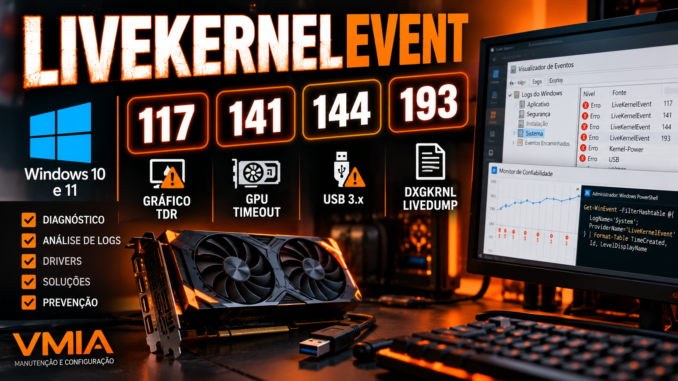
Entre esses registros, encontramos os eventos conhecidos como LiveKernelEvent, frequentemente associados a códigos como 117, 141, 144 e 193.
Esses códigos aparecem principalmente no Monitor de Confiabilidade e nos relatórios de problemas do Windows. Eles ajudam a identificar situações nas quais o sistema detectou uma condição anormal relacionada ao kernel, aos drivers ou à comunicação com determinados dispositivos.
O desafio está na interpretação.
Um LiveKernelEvent 141 não comprova, por si só, que a placa de vídeo está defeituosa. Da mesma forma, um LiveKernelEvent 144 não significa automaticamente que uma porta USB sofreu dano físico.
O técnico precisa investigar o contexto, consultar registros complementares e relacionar os eventos aos sintomas apresentados pelo computador.
Neste guia completo da VMIA, você aprenderá a localizar esses registros, compreender suas possíveis causas e utilizar ferramentas nativas do Windows para investigar falhas que nem sempre provocam uma tela azul.
O que você aprenderá neste artigo
O conteúdo será dividido em quatro partes:
| Parte | Conteúdo |
|---|---|
| 1 — Fundamentos | O que é LiveKernelEvent, diferenças em relação ao BSOD, códigos 117, 141, 144 e 193 e funcionamento dos registros |
| 2 — Diagnóstico | Monitor de Confiabilidade, Visualizador de Eventos, PowerShell, arquivos LiveKernelReports e análise inicial |
| 3 — Investigação avançada | WinDbg, drivers gráficos, TDR, USB, PCIe, firmware, memória e interpretação de evidências |
| 4 — Soluções e prevenção | Correções por causa, testes de estabilidade, FAQ completo, conclusão, CTA VMIA e dados SEO |
O objetivo não será simplesmente apresentar uma lista de códigos. Vamos construir um método de diagnóstico que permita diferenciar falhas de software, problemas de drivers e possíveis defeitos físicos.
1. O que é LiveKernelEvent no Windows?
LiveKernelEvent é uma identificação utilizada pelo sistema de relatórios de erros do Windows para determinadas falhas e condições diagnosticadas durante o funcionamento do sistema.
O termo combina três conceitos:
- Live: indica que o registro pode surgir enquanto o Windows continua em execução.
- Kernel: refere-se ao núcleo do sistema operacional, responsável por gerenciar recursos fundamentais.
- Event: representa a ocorrência registrada para diagnóstico.
Na prática, o Windows pode detectar uma condição anormal, coletar informações técnicas e gerar um relatório sem necessariamente interromper toda a sessão.
Em determinadas situações, o sistema também produz um arquivo de despejo de memória conhecido como live kernel dump.
Esse arquivo contém informações sobre o estado de componentes do sistema no momento da coleta. Dependendo do tipo de relatório, pode incluir dados sobre drivers, estruturas internas do kernel, dispositivos e processos envolvidos.
1.1. LiveKernelEvent significa que o hardware está defeituoso?
Não.
Essa é uma das interpretações equivocadas mais comuns.
Um registro LiveKernelEvent pode surgir por diferentes motivos:
- Driver incompatível ou com defeito.
- Falha temporária na comunicação com um dispositivo.
- Firmware com comportamento inesperado.
- Problema no gerenciamento de energia.
- Instabilidade de um componente físico.
- Conflito entre drivers e recursos do Windows.
- Problemas específicos de controladores ou dispositivos conectados.
Portanto, LiveKernelEvent representa uma evidência de falha ou condição anormal, não um diagnóstico definitivo de defeito físico.
Imagine um computador que apresenta o código 141 após executar um jogo.
O problema pode envolver o driver gráfico, a aplicação, a GPU, a memória de vídeo, o gerenciamento de energia ou outros componentes.
Substituir a placa de vídeo sem investigar essas possibilidades pode gerar gastos desnecessários e deixar o problema original sem solução.
1.2. Qual é a diferença entre LiveKernelEvent e tela azul?
A tela azul da morte, também conhecida como BSOD (Blue Screen of Death), aparece quando o Windows encontra determinadas condições críticas que exigem interromper sua execução.
Nesses casos, o sistema pode gerar um arquivo de despejo de memória e reiniciar o computador.
O LiveKernelEvent apresenta uma característica diferente: determinados problemas permitem que o Windows continue funcionando ou se recupere parcialmente.
| Característica | LiveKernelEvent | BSOD |
|---|---|---|
| Windows precisa parar completamente? | Não necessariamente | Normalmente sim |
| Pode gerar arquivo de diagnóstico? | Sim | Sim |
| Pode envolver drivers? | Sim | Sim |
| Pode envolver defeito físico? | Sim | Sim |
| Pode ocorrer sem aviso visível? | Sim | Geralmente não |
| Sempre exige reinicialização? | Não | Normalmente sim |
É importante destacar que essas categorias não são mutuamente exclusivas. Um computador pode apresentar registros LiveKernelEvent e também sofrer telas azuis em momentos diferentes.
1.3. Por que o Windows consegue continuar funcionando?
O Windows possui mecanismos para detectar e, em algumas situações, recuperar falhas específicas.
Um exemplo conhecido envolve o subsistema gráfico.
Quando a GPU ou o driver gráfico deixa de responder dentro de determinados limites, o Windows pode tentar recuperar o funcionamento do dispositivo.
Esse mecanismo recebe o nome de Timeout Detection and Recovery (TDR).
Se a recuperação funcionar, o usuário poderá perceber apenas uma breve interrupção visual.
Em outros casos, a aplicação em execução pode fechar, o driver pode ser reinicializado ou o sistema pode apresentar um problema mais grave.
A recuperação bem-sucedida não comprova que o computador está saudável. Ela apenas demonstra que o Windows conseguiu continuar funcionando naquela ocorrência.
2. Entendendo os códigos LiveKernelEvent 117, 141, 144 e 193
Os quatro códigos representam situações técnicas diferentes. Embora possam aparecer no mesmo computador, não devemos tratá-los como equivalentes.
| Código | Identificação técnica | Área principal |
|---|---|---|
| 117 | VIDEO_TDR_TIMEOUT_DETECTED | GPU e recuperação gráfica |
| 141 | VIDEO_ENGINE_TIMEOUT_DETECTED | Mecanismo de processamento gráfico |
| 144 | USB3_WER_BUGCODE | Subsistema USB 3.x |
| 193 | VIDEO_DXGKRNL_LIVEDUMP | Diagnóstico do subsistema gráfico DirectX |
Essas identificações ajudam a direcionar a investigação. Entretanto, os parâmetros adicionais, os arquivos de diagnóstico e o contexto do evento continuam fundamentais.
2.1. LiveKernelEvent 117: a placa de vídeo demorou para responder
O código 117 está associado ao mecanismo TDR do Windows.
O sistema monitora determinadas operações executadas pela GPU. Quando identifica que o processamento gráfico não respondeu dentro do período esperado, pode iniciar uma recuperação.
Durante esse processo, o usuário pode perceber:
- Tela preta temporária.
- Imagem congelada.
- Interrupção de jogos.
- Aplicações gráficas que deixam de responder.
- Recuperação da imagem após alguns segundos.
O Windows pode registrar o código 117 mesmo quando consegue recuperar o funcionamento gráfico.
Exemplo prático: um computador apresenta tela preta durante a reprodução de vídeo. Após alguns segundos, a imagem retorna, mas o navegador precisa recarregar o conteúdo.
Se o Monitor de Confiabilidade mostrar LiveKernelEvent 117 no mesmo horário, teremos uma pista relevante para investigar o subsistema gráfico.
Isso não significa necessariamente que a GPU sofreu um defeito físico.
A documentação da Microsoft explica o funcionamento do TDR, incluindo os mecanismos de detecção e recuperação.
Microsoft Learn
2.2. LiveKernelEvent 141: falha em um mecanismo da GPU
O código 141 também envolve o processamento gráfico, mas apresenta uma diferença importante.
Enquanto o código 117 está associado a um timeout do adaptador gráfico, o 141 identifica um timeout relacionado a um mecanismo de processamento da GPU.
GPUs modernas possuem diferentes mecanismos para executar tarefas gráficas e computacionais.
Quando um deles deixa de responder adequadamente, o Windows pode tentar uma recuperação mais localizada.
Por exemplo, um jogo pode fechar inesperadamente enquanto a área de trabalho permanece funcional.
Em determinados cenários, o Windows consegue isolar a aplicação responsável pelo problema, evitando interromper o sistema inteiro.
Porém, nem toda ocorrência de 141 será recuperada dessa maneira. Algumas podem evoluir para falhas mais abrangentes.
2.3. LiveKernelEvent 144: problemas relacionados ao subsistema USB
O código 144 está associado à categoria USB3_WER_BUGCODE.
Esse registro pode envolver controladores USB, hubs, dispositivos conectados e operações relacionadas ao subsistema USB 3.x.
O usuário pode observar sintomas como desconexões inesperadas, falhas de reconhecimento ou interrupções no funcionamento de periféricos.
Entretanto, não devemos concluir que qualquer desconexão USB gera esse código.
Também não podemos afirmar que todo LiveKernelEvent 144 significa defeito no controlador USB.
A investigação precisa considerar os parâmetros do relatório, o dispositivo envolvido e os registros complementares.
2.4. LiveKernelEvent 193: diagnóstico do subsistema gráfico DirectX
O código 193, equivalente a 0xC1 em hexadecimal, está relacionado à categoria VIDEO_DXGKRNL_LIVEDUMP.
O componente dxgkrnl.sys participa do funcionamento do subsistema gráfico do Windows.
Um relatório dessa categoria pode fornecer informações importantes sobre condições detectadas pelo sistema gráfico.
Porém, o código 193 é relativamente amplo. Seus parâmetros e dados adicionais ajudam a identificar o contexto específico.
Por exemplo, relatórios publicados na comunidade Microsoft mostram diferentes parâmetros para o mesmo código, reforçando a necessidade de examinar os arquivos de diagnóstico.
Microsoft Q&A
+1
Atenção: o código 193 não deve ser interpretado automaticamente como defeito na GPU, nem como prova de falha em determinado driver.
3. Como o Windows registra esses problemas?
O Windows utiliza diferentes mecanismos para registrar falhas.
Entre eles estão o Windows Error Reporting (WER), os logs de eventos e os arquivos de despejo de memória.
O WER reúne informações sobre determinadas falhas e pode apresentar esses dados no histórico de confiabilidade do computador.
Em algumas ocorrências, o sistema também gera arquivos .dmp.
Esses arquivos permitem uma investigação técnica mais profunda com ferramentas de depuração.
Uma localização importante é:
C:\Windows\LiveKernelReportsDependendo do problema e da configuração do sistema, podemos encontrar subpastas com arquivos relacionados aos eventos registrados.
A existência desses arquivos não é garantida em todas as ocorrências.
Além disso, a ausência de um arquivo .dmp não comprova que o problema não aconteceu.
4. Primeiro diagnóstico: como abrir o Monitor de Confiabilidade
O Monitor de Confiabilidade é uma das maneiras mais simples de iniciar a investigação.
Ele organiza informações sobre falhas de aplicativos, problemas do Windows e outros eventos relevantes.
Passo 1 — Abrir a ferramenta
Pressione Windows + R e digite:
perfmon /relPressione Enter.
O Windows abrirá o histórico de confiabilidade.
Passo 2 — Identificar o dia do problema
Observe o gráfico apresentado pela ferramenta.
Procure a data em que o computador apresentou tela preta, congelamento, fechamento inesperado de aplicativos ou problemas com dispositivos.
Passo 3 — Examinar os detalhes
Selecione o evento relacionado ao problema e clique na opção para visualizar os detalhes técnicos.
Se o Windows tiver registrado um LiveKernelEvent, você poderá encontrar informações semelhantes a estas:
Nome do Evento de Problema: LiveKernelEvent
Código: 141
Parâmetro 1: ...
Parâmetro 2: ...
Parâmetro 3: ...
Parâmetro 4: ...
Os valores variam conforme a ocorrência.
Não copie parâmetros de outros computadores para interpretar seu próprio problema. O significado desses campos depende do código e do contexto técnico.
Passo 4 — Registrar as informações
Anote a data, o horário, o código, os parâmetros e os sintomas apresentados.
Esses dados permitirão relacionar o LiveKernelEvent aos registros do Visualizador de Eventos e aos arquivos de diagnóstico.
O ideal é preservar os relatórios originais antes de reinstalar drivers, restaurar o Windows ou realizar outras alterações.
5. Por que não devemos formatar o Windows imediatamente?
A formatação pode eliminar determinadas causas relacionadas ao sistema operacional, mas não corrige defeitos físicos nem garante a solução de problemas de firmware.
Além disso, uma instalação limpa pode apagar registros que ajudariam a identificar a origem da falha.
Imagine um computador que apresenta LiveKernelEvent 141 diariamente.
Após formatar o Windows, o problema desaparece durante dois dias, mas retorna quando o usuário instala novamente determinado programa.
Nesse cenário hipotético, a mudança de comportamento fornece uma pista, mas ainda não identifica definitivamente a causa.
O diagnóstico deve considerar o conjunto de evidências, não apenas a presença ou ausência de um erro após uma alteração.
Agora vamos avançar para a investigação prática.
Quando um computador apresenta tela preta temporária, jogos que fecham inesperadamente, dispositivos USB que deixam de responder ou travamentos que desaparecem após alguns segundos, o técnico precisa reunir evidências antes de substituir componentes.
O Windows 10 e o Windows 11 oferecem ferramentas capazes de ajudar nessa investigação. Entre elas estão o Monitor de Confiabilidade, o Visualizador de Eventos, o PowerShell, o Windows Error Reporting (WER) e os arquivos armazenados em LiveKernelReports.
Nesta segunda parte, vamos utilizar essas ferramentas para identificar a data das ocorrências, consultar os relatórios, localizar arquivos de diagnóstico e interpretar os resultados.
O objetivo é desenvolver um procedimento que qualquer usuário com conhecimentos básicos possa acompanhar, mas que também ofereça informações úteis para técnicos de manutenção.
6. Monitor de Confiabilidade: onde começar a investigação
O Monitor de Confiabilidade apresenta um histórico cronológico de problemas registrados pelo Windows.
Diferentemente do Visualizador de Eventos, que reúne uma grande quantidade de informações técnicas, essa ferramenta organiza ocorrências importantes em uma interface mais simples.
Ela permite identificar problemas de aplicativos, falhas do Windows e outros eventos que afetam a estabilidade do computador.
6.1. Como abrir o Monitor de Confiabilidade
Pressione Windows + R, digite o comando abaixo e pressione Enter:
perfmon /relO Windows abrirá a janela do Monitor de Confiabilidade.
Na parte superior, você encontrará um gráfico que representa o histórico de estabilidade do sistema.
O índice de estabilidade varia de 1 a 10. Ele considera o histórico de determinados eventos, mas não representa uma medição direta da saúde física do computador.
Um índice elevado não garante que todos os componentes estejam funcionando perfeitamente.
Da mesma forma, um índice baixo não comprova defeito físico.
6.2. Como encontrar um LiveKernelEvent
Selecione a data em que ocorreu o problema.
Procure registros classificados como falhas do Windows ou problemas de hardware.
Dependendo do idioma e da versão do Windows, você poderá encontrar descrições como:
- Erro de hardware.
- O Windows parou de funcionar.
- O Windows não foi desligado corretamente.
- Falha de aplicativo.
Nem todos esses registros representam um LiveKernelEvent. É necessário abrir os detalhes para confirmar.
Clique em Exibir detalhes técnicos.
Um relatório poderá apresentar informações semelhantes ao exemplo ilustrativo abaixo:
Assinatura do problema:

Nome do Evento de Problema: LiveKernelEvent
Código: 141
Parâmetro 1: ...
Parâmetro 2: ...
Parâmetro 3: ...
Parâmetro 4: ...
Versão do sistema operacional: ...
Os parâmetros variam conforme a ocorrência.
Não devemos interpretar números isolados sem conhecer o contexto do relatório.
6.3. Como relacionar o horário da falha ao comportamento do computador
Imagine a seguinte situação:
Um usuário informa que o monitor ficou preto durante aproximadamente cinco segundos enquanto utilizava um navegador.
Após a recuperação da imagem, o Windows continuou funcionando.
O Monitor de Confiabilidade apresenta um LiveKernelEvent 117 no mesmo dia.
Essa correspondência representa uma pista importante, mas ainda precisamos confirmar a proximidade dos horários e consultar outros registros.
Se o evento tiver ocorrido durante a falha visual, o subsistema gráfico passa a ser uma das principais áreas de investigação.
Entretanto, não podemos concluir imediatamente que a placa de vídeo está defeituosa.
O próximo passo consiste em examinar o Visualizador de Eventos.
7. Visualizador de Eventos: como investigar registros relacionados ao LiveKernelEvent
O Visualizador de Eventos registra informações produzidas por componentes do Windows, serviços, drivers e aplicativos.
Ele permite identificar erros que ocorreram antes, durante ou depois do problema.
Essa correlação é importante porque o LiveKernelEvent pode representar apenas uma parte de uma sequência de acontecimentos.
7.1. Como abrir o Visualizador de Eventos
Pressione Windows + R e execute:
eventvwr.mscNa janela aberta, navegue até:
Logs do Windows → Sistema
Esse registro reúne informações sobre drivers, serviços, dispositivos, energia e outros componentes do sistema operacional.
7.2. Como filtrar eventos relevantes
No painel direito, clique em Filtrar Log Atual.
Selecione os níveis:
- Crítico
- Erro
- Aviso
Depois, configure um intervalo de tempo próximo ao momento em que o computador apresentou a falha.
Evite analisar somente eventos críticos. Determinados avisos podem fornecer informações importantes sobre problemas que ainda não provocaram uma interrupção completa.
7.3. Eventos que merecem atenção
| Origem ou identificação | O que investigar |
|---|---|
| Display, frequentemente evento 4101 | Recuperação ou reinicialização do driver gráfico |
| WHEA-Logger | Erros de hardware relatados pela arquitetura WHEA |
| Kernel-Power, evento 41 | Reinicialização ou desligamento sem encerramento adequado |
| EventLog, evento 6008 | Desligamento anterior inesperado |
| Disk, storport ou stornvme | Problemas relatados na comunicação com armazenamento |
| Kernel-PnP | Eventos relacionados ao reconhecimento e à configuração de dispositivos |
| DriverFrameworks-UserMode | Problemas relacionados a determinados drivers em modo usuário |
Importante: o evento Kernel-Power 41 não identifica sozinho a causa do problema. Ele informa que o Windows detectou uma inicialização após um desligamento não realizado adequadamente.
Da mesma forma, a presença de um aviso WHEA-Logger não comprova automaticamente que o processador está defeituoso.
7.4. Exemplo de investigação com eventos correlacionados
Considere um computador que apresenta LiveKernelEvent 141 às 15h32.
No Visualizador de Eventos, o técnico encontra um registro relacionado ao driver gráfico próximo desse horário.
Essa combinação fortalece a hipótese de um problema no processamento gráfico.
Porém, ainda será necessário investigar o driver instalado, a versão do Windows, a aplicação em execução e possíveis problemas de estabilidade.
A análise correta utiliza os registros como evidências complementares.
8. PowerShell: como localizar erros de hardware e drivers automaticamente
O PowerShell permite consultar registros do Windows sem navegar manualmente por centenas de eventos.
Essa abordagem é especialmente útil para técnicos que precisam analisar computadores com histórico de falhas intermitentes.
Vamos utilizar o comando Get-WinEvent, disponível no Windows PowerShell 5.1 e nas versões modernas do PowerShell para Windows.
A Microsoft recomenda o parâmetro FilterHashtable para consultas eficientes, pois ele permite filtrar os registros durante a leitura.
Microsoft Learn
+1
8.1. Consultar erros e avisos dos últimos sete dias
Abra o PowerShell como administrador e execute:
$inicio = (Get-Date).AddDays(-7)

Get-WinEvent -FilterHashtable @{
    LogName = 'System'
    StartTime = $inicio
    Level = 1,2,3
} | Select-Object TimeCreated, Id, ProviderName, LevelDisplayName, Message |
Format-Table -Wrap
O comando pesquisa eventos críticos, erros e avisos no log Sistema.
Como interpretar:
TimeCreated: data e horário.Id: identificação numérica do evento.ProviderName: componente que registrou a ocorrência.LevelDisplayName: nível de gravidade.Message: descrição do evento.
A consulta não identifica automaticamente a causa de um LiveKernelEvent. Ela reúne registros que podem estar relacionados ao problema.
Se o Windows retornar que nenhum evento corresponde aos critérios, isso significa apenas que a consulta não encontrou registros naquele intervalo.
8.2. Pesquisar problemas relacionados à GPU
Execute:
Get-WinEvent -FilterHashtable @{
    LogName = 'System'
    StartTime = (Get-Date).AddDays(-30)
} | Where-Object {
    $_.ProviderName -match 'Display|nvlddmkm|amdkmdag|igfx'
} | Select-Object TimeCreated, Id, ProviderName, Message |
Format-List
Esse comando procura eventos registrados por provedores cujos nomes correspondam aos padrões informados.
Os nomes podem variar conforme a fabricante, a versão do driver e a configuração do computador.
| Identificação | Associação frequente |
|---|---|
nvlddmkm | Driver gráfico NVIDIA |
amdkmdag | Componentes de drivers gráficos AMD |
igfx | Componentes gráficos Intel em determinadas versões |
Display | Eventos do subsistema de vídeo |
A ausência desses nomes não exclui uma falha gráfica.
8.3. Pesquisar eventos WHEA-Logger
O Windows Hardware Error Architecture, conhecido como WHEA, fornece uma estrutura para comunicar determinados erros de hardware.
Execute:
Get-WinEvent -FilterHashtable @{
    LogName = 'System'
    ProviderName = 'Microsoft-Windows-WHEA-Logger'
    StartTime = (Get-Date).AddDays(-30)
} | Select-Object TimeCreated, Id, Message |
Format-List
Se o comando encontrar registros, examine a descrição completa.
Alguns eventos podem envolver erros corrigidos, enquanto outros indicam condições mais graves.
Não interprete todos os registros WHEA como defeitos permanentes.
Por exemplo, um erro corrigido relacionado ao barramento PCI Express pode justificar a investigação de dispositivos, firmware, alimentação e gerenciamento de energia.
Porém, ele não identifica sozinho qual componente deve ser substituído.
9. Windows Error Reporting: como encontrar relatórios LiveKernelEvent
O Windows Error Reporting, também chamado de WER, coleta informações sobre determinados problemas do sistema operacional e dos aplicativos.
Em algumas situações, ele registra dados que aparecem posteriormente no Monitor de Confiabilidade.
Os relatórios podem incluir a identificação LiveKernelEvent, o código do problema, parâmetros técnicos e referências a arquivos adicionais.
9.1. Onde o Windows armazena relatórios WER?
Dois diretórios importantes são:
C:\ProgramData\Microsoft\Windows\WER\ReportArchiveC:\ProgramData\Microsoft\Windows\WER\ReportQueueO primeiro pode conter relatórios arquivados.
O segundo pode armazenar relatórios pendentes de processamento.
O conteúdo e a disponibilidade dessas pastas variam conforme a versão do Windows, as configurações do sistema e as políticas de limpeza.
9.2. Como localizar relatórios com PowerShell
Execute:
$wer = "$env:ProgramData\Microsoft\Windows\WER"

Get-ChildItem $wer -Recurse -Filter Report.wer `
    -File -ErrorAction SilentlyContinue |
Select-Object FullName, LastWriteTime, Length |
Sort-Object LastWriteTime -Descending
Esse comando pesquisa arquivos chamados Report.wer dentro da estrutura WER.
Em alguns computadores, determinadas pastas exigem permissões administrativas.
O parâmetro -ErrorAction SilentlyContinue oculta erros não terminantes, inclusive possíveis erros de acesso. Portanto, uma lista vazia não garante que não existam relatórios.
9.3. Como identificar LiveKernelEvent dentro dos relatórios
Execute:
$wer = "$env:ProgramData\Microsoft\Windows\WER"

Get-ChildItem $wer -Recurse -Filter Report.wer `
    -File -ErrorAction SilentlyContinue |
Select-String -Pattern 'LiveKernelEvent' |
Select-Object Path, LineNumber, Line
O PowerShell pesquisará a expressão LiveKernelEvent nos arquivos encontrados.
Quando existir uma correspondência, o resultado mostrará o caminho do arquivo e a linha correspondente.
Para abrir um relatório específico, utilize:
notepad "C:\CAMINHO\DO\RELATORIO\Report.wer"Substitua o caminho ilustrativo pelo caminho real encontrado no computador.
9.4. Como interpretar um arquivo Report.wer
Um relatório pode conter campos semelhantes aos seguintes:
EventType=LiveKernelEvent
Sig[0].Name=Code
Sig[0].Value=141
Sig[1].Name=Parameter 1
Sig[1].Value=...
A estrutura exata varia conforme o relatório.
O campo EventType identifica a categoria do problema.
O código fornece uma classificação inicial.
Os parâmetros adicionais podem ajudar a identificar condições específicas durante a análise avançada.
Atenção à privacidade: relatórios WER podem conter caminhos de arquivos, nomes de programas e outras informações do computador. Revise esses dados antes de compartilhar qualquer relatório publicamente.
10. LiveKernelReports: como localizar os arquivos de diagnóstico
O diretório LiveKernelReports é particularmente importante para investigar determinadas falhas registradas enquanto o Windows permanecia em funcionamento.
O caminho padrão é:
C:\Windows\LiveKernelReportsDentro dele, o Windows pode criar subpastas relacionadas às categorias de diagnóstico.
Os arquivos .dmp contêm dados binários que exigem ferramentas apropriadas para análise.
10.1. Como listar arquivos DMP
Abra o PowerShell como administrador:
Get-ChildItem "C:\Windows\LiveKernelReports" `
    -Recurse -Filter *.dmp -File `
    -ErrorAction SilentlyContinue |
Select-Object Name, DirectoryName, Length, LastWriteTime |
Sort-Object LastWriteTime -Descending
O resultado mostrará o nome, a localização, o tamanho e a data de modificação dos arquivos encontrados.
Não confunda a data de modificação com a confirmação absoluta do momento da falha. Use o horário como referência e compare-o com os registros do WER.
10.2. Como relacionar um arquivo DMP ao LiveKernelEvent
Considere este exemplo hipotético:
| Evidência | Informação |
|---|---|
| Monitor de Confiabilidade | LiveKernelEvent 141 |
| Horário aproximado | 14h23 |
| Visualizador de Eventos | Registro gráfico próximo ao horário |
| LiveKernelReports | Arquivo DMP criado no mesmo período |
| Sintoma | Jogo fechou inesperadamente |
A correspondência entre essas informações fortalece a hipótese de uma falha relacionada ao processamento gráfico.
Entretanto, o diagnóstico ainda não está concluído.
Na próxima parte, utilizaremos ferramentas de depuração para investigar o conteúdo desses arquivos.
10.3. Como preservar os arquivos antes de realizar alterações
Antes de reinstalar drivers ou executar procedimentos de manutenção, recomenda-se preservar os relatórios relevantes.
Crie uma pasta de diagnóstico:
New-Item -ItemType Directory `
    -Path "$env:USERPROFILE\Desktop\Diagnostico-LiveKernel" `
    -Force
Para copiar os arquivos de despejo disponíveis:
Copy-Item "C:\Windows\LiveKernelReports\*" `
    -Destination "$env:USERPROFILE\Desktop\Diagnostico-LiveKernel" `
    -Recurse -Force
A cópia pode exigir privilégios administrativos e espaço suficiente em disco.
Em alguns casos, arquivos podem estar bloqueados ou inacessíveis.
Não exclua os originais durante essa etapa.
Os arquivos de despejo podem conter informações sensíveis presentes na memória do computador. Armazene-os em local protegido e compartilhe-os somente com profissionais de confiança.
11. Criando uma linha do tempo para investigar falhas intermitentes
Uma das melhores práticas de diagnóstico consiste em organizar os acontecimentos cronologicamente.
O objetivo é descobrir o que ocorreu antes, durante e depois da falha.
Imagine um computador com os seguintes registros hipotéticos:
Exemplo de linha do tempo
- 14h20 — Aplicação gráfica iniciadaUsuário abre um jogo
- 14h23 — Tela preta temporáriaMonitor perde a imagem por alguns segundos
- 14h23 — Evento relacionado ao driver gráficoVisualizador de Eventos registra uma ocorrência
- 14h24 — Relatório LiveKernelEvent 141WER apresenta o registro do problema
- 14h25 — Aplicação encerradaUsuário retorna à área de trabalho
Nesse cenário, existe uma relação temporal relevante entre o problema gráfico e o registro LiveKernelEvent.
Porém, a coincidência de horários não prova causalidade.
O técnico deve considerar a possibilidade de eventos secundários, registros atrasados e falhas que ocorreram antes da coleta.
11.1. Exportando eventos para CSV
Para organizar registros do sistema em uma planilha, execute:
$inicio = (Get-Date).AddDays(-7)

Get-WinEvent -FilterHashtable @{
    LogName = 'System'
    StartTime = $inicio
    Level = 1,2,3
} | Select-Object TimeCreated, Id, ProviderName,
    LevelDisplayName, Message |
Export-Csv "$env:USERPROFILE\Desktop\Eventos-Windows.csv" `
    -NoTypeInformation -Encoding UTF8
O arquivo poderá ser aberto no Excel ou em outro programa compatível com CSV.
A planilha facilita a organização por horário, origem e identificação do evento.
O arquivo exportado também poderá servir como referência durante uma manutenção técnica.
12. Como interpretar os resultados de cada código LiveKernelEvent
Depois de reunir as informações, precisamos direcionar a investigação.
| Código | Evidências complementares úteis | Próxima área de investigação |
|---|---|---|
| 117 | Eventos Display, registros TDR, dumps gráficos | Driver, GPU e recuperação gráfica |
| 141 | Fechamento de aplicações, eventos gráficos, dumps | Mecanismos da GPU e aplicações |
| 144 | Eventos USB, histórico de dispositivos, dumps USB | Controlador, hub, dispositivo e energia |
| 193 | Relatórios WER e dumps do subsistema gráfico | DirectX, dxgkrnl e drivers gráficos |
12.1. E se o computador apresentar vários códigos diferentes?
Um computador pode registrar mais de um código durante um período de instabilidade.
Isso não significa necessariamente que existem vários componentes defeituosos.
Uma mesma condição pode provocar diferentes sintomas e registros.
Por exemplo, um problema de comunicação ou gerenciamento de energia pode afetar diferentes componentes.
Também é possível que os eventos não tenham relação entre si.
O técnico deve investigar cada ocorrência e procurar evidências que sustentem uma causa comum.
12.2. E se não existir nenhum arquivo DMP?
A ausência de um arquivo de despejo não elimina a possibilidade de uma falha real.
O Windows pode não gerar ou preservar determinados arquivos por motivos relacionados às configurações, ao tipo de ocorrência, ao espaço disponível ou aos mecanismos de limpeza.
Nessa situação, continue utilizando o Monitor de Confiabilidade, o Visualizador de Eventos e os relatórios WER disponíveis.
12.3. E se o erro acontecer apenas uma vez?
Uma ocorrência isolada merece registro, mas nem sempre justifica uma intervenção imediata.
Considere a gravidade do sintoma, a frequência, a presença de perda de dados e a possibilidade de repetição.
Se o problema voltar a acontecer, compare as novas evidências com o primeiro registro.
13. Checklist técnico VMIA: investigação inicial de LiveKernelEvent
Checklist de diagnóstico
0 de 8Identificar o código no Monitor de ConfiabilidadeRegistrar data, horário e sintomasConsultar eventos do Windows no mesmo períodoPesquisar relatórios WERVerificar arquivos em LiveKernelReportsAnotar versões dos drivers envolvidosPreservar os arquivos de diagnósticoRelacionar os registros em uma linha do tempo
Copiar checklist
Esse procedimento permite construir um diagnóstico fundamentado em evidências antes de modificar configurações importantes do computador.
Agora vamos aprofundar o diagnóstico técnico.
Um computador pode apresentar tela preta, congelamento temporário, fechamento inesperado de jogos ou interrupções no funcionamento de dispositivos USB sem exibir uma tela azul. Nessas situações, o Windows pode gerar arquivos de diagnóstico que ajudam a compreender o comportamento dos drivers e dos componentes envolvidos.
Entretanto, encontrar um arquivo .dmp não significa que o técnico já descobriu a origem da falha.
É necessário interpretar os dados corretamente, compreender as limitações das ferramentas e relacionar os resultados ao comportamento real do computador.
Nesta terceira parte, vamos trabalhar com o Windows Debugger (WinDbg), o mecanismo Timeout Detection and Recovery (TDR), os drivers gráficos NVIDIA, AMD e Intel, os controladores USB e a comunicação PCI Express.
O objetivo é aprender a distinguir evidências de falhas de software, incompatibilidades de firmware e possíveis defeitos físicos, evitando diagnósticos precipitados.
14. WinDbg: o que é e por que utilizá-lo para analisar LiveKernelEvent?
O WinDbg é uma ferramenta de depuração desenvolvida pela Microsoft.
Ele permite investigar arquivos de despejo de memória, analisar estruturas internas do Windows, examinar drivers e consultar informações sobre falhas do sistema operacional.
Diferentemente do Monitor de Confiabilidade, que apresenta informações resumidas, o WinDbg permite explorar dados técnicos presentes nos arquivos de diagnóstico.
Entre os recursos disponíveis estão:
- Identificação de códigos de falha e seus parâmetros.
- Análise de pilhas de execução.
- Consulta a módulos e drivers carregados.
- Identificação de componentes envolvidos em determinadas operações.
- Análise de estruturas internas do kernel.
- Investigação de falhas relacionadas ao processamento gráfico e a dispositivos.
Porém, o WinDbg não funciona como um detector automático de peças defeituosas.
Mesmo quando identifica um módulo associado ao problema, ainda precisamos determinar se ele representa a causa original ou apenas o componente que detectou a falha.
14.1. Por que analisar um arquivo DMP?
Um arquivo de despejo de memória registra informações sobre o estado do sistema em determinado momento.
Nos casos de LiveKernelEvent, o Windows pode gerar um live kernel dump, permitindo coletar dados sem necessariamente interromper toda a execução do sistema.
Dependendo do tipo de despejo, o arquivo poderá conter informações sobre drivers, estruturas do kernel e componentes relacionados à ocorrência.
A quantidade de dados disponíveis varia conforme a categoria e o mecanismo de coleta.
Portanto, não devemos esperar que todos os arquivos DMP contenham as mesmas informações.
14.2. Live kernel dump e crash dump são iguais?
Não exatamente.
Um crash dump normalmente está associado a uma falha que interrompe o funcionamento do Windows.
Já um live kernel dump pode ser coletado enquanto o sistema permanece em execução.
| Característica | Live kernel dump | Crash dump |
|---|---|---|
| Exige necessariamente uma tela azul? | Não | Geralmente associado a falha fatal |
| Pode ser gerado com o Windows funcionando? | Sim | Normalmente não |
| Permite analisar estruturas do kernel? | Sim, conforme o conteúdo | Sim, conforme o conteúdo |
| Sempre identifica o componente defeituoso? | Não | Não |
| Pode envolver drivers e hardware? | Sim | Sim |
A distinção é importante porque alguns comandos e informações de depuração apresentam comportamentos diferentes conforme o tipo de arquivo.
15. Como instalar e configurar o WinDbg no Windows 10 e 11
A Microsoft disponibiliza o WinDbg por seus canais oficiais.
O aplicativo também pode ser encontrado na Microsoft Store, dependendo da versão do Windows e da disponibilidade regional.
Para evitar versões modificadas ou desatualizadas, utilize a documentação oficial da Microsoft como referência.
15.1. Preparando o computador para análise
Antes de iniciar, recomendamos:
- Confirmar que existe um arquivo
.dmprelacionado à ocorrência. - Copiar o arquivo para uma pasta de diagnóstico.
- Verificar se existe espaço disponível para o cache de símbolos.
- Utilizar uma conexão com a internet para obter símbolos públicos quando necessário.
- Preservar os arquivos originais.
Não é necessário alterar configurações avançadas da BIOS para simplesmente abrir um arquivo de despejo.
15.2. Criando uma pasta para análise
Abra o PowerShell e execute:
New-Item -ItemType Directory `
    -Path "C:\DiagnosticoVMIA\Dumps" `
    -Force
Depois, copie o arquivo DMP que deseja analisar para essa pasta.
Utilize o caminho real do arquivo encontrado na Parte 2.
15.3. Abrindo um arquivo DMP no WinDbg
Execute o WinDbg.
Selecione a opção de abertura de arquivo de despejo, normalmente apresentada como:
File → Open dump file
Escolha o arquivo .dmp.
O WinDbg carregará as informações disponíveis e poderá solicitar símbolos para interpretar corretamente determinadas estruturas.
Não se preocupe se a primeira análise demorar mais do que as seguintes. O depurador pode precisar obter arquivos de símbolos e armazená-los em cache.
16. Configurando os símbolos do WinDbg corretamente
Antes de interpretar um arquivo DMP, precisamos configurar os símbolos de depuração.
Os símbolos permitem que o WinDbg associe endereços de memória a nomes de funções e módulos.
Sem eles, o depurador pode apresentar apenas endereços hexadecimais, dificultando a análise.
16.1. Configurar o servidor de símbolos da Microsoft
Na janela de comandos do WinDbg, execute:
.symfix C:\DiagnosticoVMIA\SymbolsEm seguida:
.reload /fO primeiro comando configura o caminho de símbolos com um cache local.
O segundo solicita o recarregamento dos símbolos dos módulos.
O WinDbg poderá baixar arquivos necessários dos servidores públicos da Microsoft.
A documentação oficial explica que símbolos corretos são essenciais para interpretar módulos e funções durante a depuração.
Microsoft Learn
16.2. Confirmar o caminho configurado
Execute:
.sympathO WinDbg exibirá o caminho utilizado para localizar os símbolos.
Caso apareçam mensagens de erro relacionadas a símbolos, verifique a conexão com a internet e a disponibilidade dos arquivos.
Alguns fabricantes não disponibilizam símbolos privados de seus drivers. Portanto, nem sempre será possível visualizar todas as funções internas.
Isso não impede necessariamente a análise inicial.
17. Como utilizar o comando !analyze -v
O comando !analyze -v é um dos recursos mais importantes do WinDbg.
Ele executa uma análise automatizada das informações disponíveis no arquivo de despejo e apresenta dados técnicos sobre a ocorrência.
Após carregar o DMP, execute:
!analyze -vO parâmetro -v solicita uma saída detalhada.
Dependendo do arquivo, o resultado poderá incluir:
- Código de falha.
- Parâmetros do evento.
- Identificação de módulos.
- Informações de depuração.
- Pilha de execução.
- Classificações automáticas do problema.
- Dados sobre a versão do sistema.
A Microsoft documenta esse comando como uma ferramenta para investigar exceções e verificações de falhas do Windows.
Microsoft Learn
17.1. Como interpretar o campo MODULE_NAME
O campo MODULE_NAME, quando presente, identifica um módulo associado à análise.
Imagine que o resultado apresente:
MODULE_NAME: nvlddmkmEsse nome está associado ao driver gráfico NVIDIA.
Entretanto, sua presença não comprova que o driver possui um defeito.
O módulo pode aparecer porque participou da operação, detectou o problema ou estava presente no contexto analisado.
A investigação deve considerar os demais campos e os registros do Windows.
17.2. Como interpretar IMAGE_NAME
O campo IMAGE_NAME pode apresentar o nome do arquivo relacionado ao módulo identificado.
Por exemplo:
IMAGE_NAME: dxgkrnl.sysO arquivo dxgkrnl.sys faz parte do subsistema gráfico do Windows.
Se ele aparecer em um relatório, não significa automaticamente que o arquivo está corrompido.
Também não significa que devemos substituí-lo manualmente.
O componente pode simplesmente estar envolvido no mecanismo que detectou ou registrou a falha.
17.3. O que significa FAILURE_BUCKET_ID?
O campo FAILURE_BUCKET_ID, quando disponível, apresenta uma classificação utilizada para agrupar ocorrências com características semelhantes.
Ele pode ajudar a comparar relatórios.
Por exemplo, se vários arquivos DMP apresentarem a mesma classificação e sintomas semelhantes, isso pode indicar um padrão recorrente.
Entretanto, classificações iguais não garantem que a causa física seja idêntica.
Da mesma forma, classificações diferentes não excluem uma causa comum.
18. Comandos adicionais para analisar drivers e módulos
Além de !analyze -v, o WinDbg oferece comandos úteis para investigar módulos e pilhas de execução.
18.1. Listar módulos carregados
Execute:
lmO comando apresenta módulos identificados no contexto da depuração.
Para obter informações detalhadas sobre um módulo específico:
lmvm nvlddmkmEsse exemplo consulta informações sobre o módulo NVIDIA, caso esteja presente.
Você poderá encontrar dados como endereço de carregamento, nome do arquivo, versão e informações de símbolos.
18.2. Consultar a pilha de execução
Execute:
kvO comando apresenta uma pilha de execução com informações adicionais.
A pilha pode ajudar a compreender quais funções estavam envolvidas no contexto selecionado.
Porém, arquivos de despejo ao vivo podem conter apenas parte das informações necessárias.
Uma pilha incompleta não permite reconstruir todos os acontecimentos anteriores à falha.
18.3. Consultar o código do despejo
O WinDbg também permite consultar informações documentadas sobre códigos específicos:
!analyze -show 0x117!analyze -show 0x141!analyze -show 0x144!analyze -show 0x193Esses comandos apresentam informações de referência sobre os códigos. Eles não analisam, por si só, a ocorrência específica do computador.
Para analisar a falha real, utilize o arquivo DMP correspondente e seus parâmetros.
A Microsoft documenta essa utilização na referência de códigos de despejos ao vivo do kernel.
Microsoft Learn
19. LiveKernelEvent 117 e 141: investigação avançada do mecanismo TDR
O mecanismo TDR, sigla de Timeout Detection and Recovery, permite ao Windows identificar determinadas situações nas quais o processamento gráfico deixa de responder dentro do período esperado.
Quando o sistema detecta essa condição, pode tentar recuperar o funcionamento gráfico.
O processo envolve o agendador gráfico, o driver e o subsistema responsável pela comunicação com a GPU.
Fluxo simplificado de recuperação gráfica
Aplicação envia trabalho à GPU
Windows monitora o progresso
GPU não responde dentro do limite esperado
Windows tenta recuperar o processamento gráfico
Recuperação
Sistema continua funcionando
Falha persistente
Pode ocorrer erro mais grave
Esquema conceitual. O comportamento real depende do tipo de timeout e do resultado da recuperação.
19.1. Diferença técnica entre 117 e 141
O código 117, VIDEO_TDR_TIMEOUT_DETECTED, está associado a uma condição de timeout do adaptador gráfico.
O código 141, VIDEO_ENGINE_TIMEOUT_DETECTED, está associado a uma condição de timeout de um mecanismo de processamento gráfico.
Essa diferença é importante porque uma GPU moderna executa diferentes tipos de operações.
O Windows pode detectar problemas em mecanismos específicos sem necessariamente interromper todo o adaptador.
Em algumas situações, a falha afeta apenas a aplicação envolvida.
Em outras, o problema pode atingir uma área maior do subsistema gráfico.
19.2. O que investigar em um LiveKernelEvent 117?
Comece verificando:
- Versão do driver gráfico.
- Histórico de atualizações do Windows.
- Aplicações em execução durante a ocorrência.
- Temperaturas e comportamento de energia.
- Configurações de desempenho e estabilidade.
- Registros adicionais do subsistema gráfico.
Um computador que apresenta o erro somente após determinada atualização pode justificar a investigação da versão do driver.
Já um computador que apresenta o problema em diferentes aplicações e versões de drivers exige uma investigação mais abrangente.
19.3. O que investigar em um LiveKernelEvent 141?
No código 141, observe especialmente a aplicação envolvida.
Por exemplo, o problema acontece apenas durante jogos, edição de vídeo ou utilização de aceleração gráfica no navegador?
A resposta ajuda a identificar quais operações estavam em execução.
Entretanto, não devemos concluir que o aplicativo é o responsável apenas porque estava aberto.
Ele pode ter acionado uma condição de instabilidade existente no driver ou no hardware.
20. Drivers NVIDIA, AMD e Intel: como identificar versões e possíveis conflitos
Os drivers gráficos estabelecem a comunicação entre o Windows, os aplicativos e a GPU.
Problemas de compatibilidade, versões incorretas e instalações incompletas podem contribuir para determinadas falhas.
Porém, não devemos atribuir automaticamente todo LiveKernelEvent ao driver.
20.1. Como identificar a GPU instalada
Abra o PowerShell e execute:
Get-CimInstance Win32_VideoController |
Select-Object Name, DriverVersion, DriverDate, VideoProcessor |
Format-List
O comando apresenta informações sobre os controladores de vídeo identificados pelo Windows.
Em computadores com GPU integrada e dedicada, poderão aparecer vários dispositivos.
Anote a versão do driver e compare-a com as informações disponibilizadas pelo fabricante do computador ou da GPU.
20.2. NVIDIA: o que observar?
Nos sistemas com GPU NVIDIA, o arquivo nvlddmkm.sys pode aparecer em determinadas análises.
Investigue a versão do driver, a compatibilidade com o Windows e a existência de alterações recentes.
Em notebooks, considere também as configurações de gráficos híbridos.
O sistema pode alternar entre a GPU integrada e a dedicada conforme a aplicação e o gerenciamento de energia.
Esse comportamento acrescenta componentes à investigação.
20.3. AMD: quais componentes analisar?
Em computadores com gráficos AMD, os relatórios podem mencionar módulos associados à pilha gráfica da fabricante.
Entre os nomes encontrados em diferentes versões estão amdkmdag.sys e outros componentes do driver.
O nome exato depende do modelo e da versão instalada.
Verifique também se o problema ocorre em aplicativos específicos ou durante a utilização de aceleração gráfica.
20.4. Intel: problemas em gráficos integrados
Computadores com gráficos Intel podem apresentar falhas relacionadas a drivers, firmware, gerenciamento de energia ou interação com aplicativos.
A identificação dos módulos varia conforme a geração da GPU e o pacote instalado.
Em notebooks, os drivers fornecidos pelo fabricante do equipamento podem incluir personalizações específicas.
Por isso, nem sempre instalar indiscriminadamente o pacote mais recente disponível será a melhor primeira medida.
20.5. Como consultar drivers instalados com PnPUtil
Execute no Terminal:
pnputil /enum-driversO comando lista pacotes de drivers de terceiros presentes no repositório de drivers do Windows.
Para investigar um dispositivo específico, também podemos utilizar o Gerenciador de Dispositivos.
É importante distinguir o pacote armazenado no repositório do driver efetivamente associado ao dispositivo.
21. LiveKernelEvent 144: diagnóstico avançado do subsistema USB
O código 144 está associado a problemas registrados pelo subsistema USB 3.x.
O Windows utiliza controladores, hubs e drivers para gerenciar dispositivos conectados.
Quando ocorre uma condição anormal, o sistema pode gerar um relatório para auxiliar a investigação.
21.1. Como identificar o tipo de falha USB?
No WinDbg, execute:
!analyze -vObserve especialmente o primeiro parâmetro do código 144.
Ele pode indicar uma categoria mais específica de problema.
A documentação da Microsoft apresenta, por exemplo, o parâmetro 0x3003, associado a uma falha de enumeração de dispositivo USB.
O comando de referência é:
!analyze -show 0x144 0x3003Esse comando apresenta a descrição documentada para essa combinação, sem afirmar que ela corresponde ao problema do computador analisado.
Microsoft Learn
21.2. O que é enumeração USB?
Enumeração é o processo pelo qual o sistema identifica um dispositivo conectado e obtém informações necessárias para estabelecer sua comunicação.
Durante esse processo, o Windows pode consultar descritores e outras informações fornecidas pelo dispositivo.
Se a comunicação falhar, o sistema poderá não reconhecer corretamente o periférico.
Entre as possibilidades que merecem investigação estão problemas de comunicação, incompatibilidades, alimentação e falhas de controladores.
O código e seus parâmetros ajudam a direcionar o diagnóstico.
21.3. Como listar dispositivos USB com PowerShell
Execute:
Get-PnpDevice -PresentOnly |
Where-Object {
    $_.InstanceId -like 'USB\*'
} |
Select-Object Status, Class, FriendlyName, InstanceId |
Format-Table -AutoSize
O comando lista dispositivos presentes cujos identificadores de instância começam com USB\.
Nem todos os componentes relacionados ao barramento USB aparecerão necessariamente nesse filtro.
Para uma análise complementar, utilize:
Get-PnpDevice -Class USB |
Select-Object Status, FriendlyName, InstanceId |
Format-List
Compare os dispositivos encontrados com os sintomas apresentados.
Por exemplo, se uma webcam deixa de funcionar repetidamente, verifique se o problema ocorre somente com ela ou também com outros dispositivos conectados ao mesmo controlador.
22. PCI Express: como problemas de comunicação podem afetar o Windows?
O PCI Express, também conhecido como PCIe, é uma interface de comunicação utilizada por diversos componentes.
Entre eles estão placas de vídeo, SSDs NVMe e placas de expansão.
Problemas relacionados à comunicação PCIe podem contribuir para instabilidades, mas não devemos assumir que todo LiveKernelEvent possui origem no barramento.
22.1. Relação entre PCIe e placa de vídeo
A GPU dedicada utiliza o PCI Express para se comunicar com o restante do computador.
Instabilidades podem envolver diferentes elementos do sistema, incluindo o dispositivo, a plataforma, o firmware e o gerenciamento de energia.
Quando existem registros WHEA-Logger associados ao PCIe, eles podem oferecer informações adicionais.
Porém, a presença de um erro corrigido não comprova defeito na placa de vídeo.
22.2. Como consultar eventos WHEA relacionados
Execute:
Get-WinEvent -FilterHashtable @{
    LogName = 'System'
    ProviderName = 'Microsoft-Windows-WHEA-Logger'
    StartTime = (Get-Date).AddDays(-30)
} | Select-Object TimeCreated, Id, Message |
Format-List
Examine as mensagens disponíveis.
Alguns registros podem indicar componentes ou categorias de erro.
A interpretação exige atenção aos detalhes do evento.
Se houver vários erros relacionados ao mesmo dispositivo e horários próximos aos LiveKernelEvents, teremos uma pista adicional para investigar.
23. BIOS, UEFI e firmware: quando investigar?
O firmware participa da inicialização e da configuração de componentes fundamentais do computador.
Em determinadas situações, problemas de compatibilidade ou comportamento do firmware podem contribuir para instabilidades.
Isso não significa que atualizar a BIOS seja a solução universal para erros LiveKernelEvent.
Uma atualização de firmware deve ter justificativa técnica e seguir as instruções oficiais do fabricante.
23.1. Como identificar a versão da BIOS
Abra o PowerShell:
Get-CimInstance Win32_BIOS |
Select-Object Manufacturer, SMBIOSBIOSVersion, ReleaseDate |
Format-List
O comando apresenta informações sobre o firmware identificadas pelo Windows.
Anote a versão e consulte a documentação oficial do fabricante.
23.2. Quando considerar uma atualização?
A investigação de firmware ganha importância quando o fabricante documenta correções relacionadas à estabilidade, compatibilidade ou funcionamento do dispositivo.
Antes de qualquer atualização, verifique o modelo exato do equipamento e as orientações do fabricante.
Atualizações incorretas podem impedir o funcionamento normal do computador.
24. Por que não devemos alterar indiscriminadamente o TdrDelay?
Durante pesquisas sobre LiveKernelEvent 117 e 141, é comum encontrar recomendações para modificar o Registro do Windows.
Uma delas envolve o parâmetro TdrDelay.
Esse parâmetro participa das configurações relacionadas ao mecanismo de detecção de timeout gráfico.
Entretanto, aumentar o tempo de espera não resolve necessariamente a causa da instabilidade.
Em determinados cenários, a alteração pode apenas prolongar o período durante o qual o Windows aguarda uma operação problemática.
A Microsoft orienta que as chaves de Registro relacionadas ao TDR sejam utilizadas para testes e depuração durante o desenvolvimento de drivers, e não como ajustes gerais para usuários finais.
Microsoft Learn
Portanto, a recomendação da VMIA é investigar a origem da falha antes de considerar qualquer alteração avançada.
25. Como diferenciar falha de driver, firmware e possível defeito físico?
O diagnóstico deve considerar o conjunto de evidências.
| Evidência encontrada | Hipótese que merece investigação |
|---|---|
| Falha começou após atualização de driver | Compatibilidade ou regressão do driver |
| Problema ocorre apenas em uma aplicação | Interação entre aplicação e subsistema gráfico |
| Falhas persistem com diferentes versões de drivers | Hardware, firmware ou outros componentes |
| Eventos WHEA aparecem próximos ao problema | Comunicação ou condições de hardware relatadas |
| Código 144 aparece com desconexões USB | Controlador, hub, periférico ou alimentação |
| Código 193 aparece em relatórios gráficos | Subsistema DirectX e contexto do live dump |
Nenhuma dessas evidências, isoladamente, confirma um defeito físico.
A análise precisa considerar a frequência, as condições de reprodução, as alterações recentes e os resultados de testes controlados.
Exemplo técnico: LiveKernelEvent 141 recorrente
Imagine um computador que apresenta LiveKernelEvent 141 durante jogos.
O técnico identifica registros gráficos próximos ao horário da falha e encontra um arquivo DMP correspondente.
O WinDbg mostra um módulo gráfico associado à ocorrência.
A investigação pode seguir três linhas principais:
- Verificar a compatibilidade e o histórico do driver.
- Examinar o comportamento do sistema durante as aplicações afetadas.
- Investigar possíveis problemas de estabilidade do hardware e da plataforma.
Somente após reunir evidências suficientes será possível recomendar uma intervenção mais específica.
26. Checklist avançado de diagnóstico VMIA
Antes de concluir a investigação, confirme se você:
- Localizou o arquivo DMP relacionado à ocorrência.
- Configurou os símbolos do WinDbg.
- Executou
!analyze -v. - Registrou os códigos e parâmetros.
- Identificou os módulos associados à análise.
- Consultou informações de drivers e firmware.
- Verificou eventos WHEA e registros complementares.
- Relacionou os resultados aos sintomas reais.
- Evitou concluir que determinado componente está defeituoso com base em um único campo do relatório.
A investigação técnica deve produzir uma conclusão sustentada por evidências.
Nas três primeiras partes deste guia, explicamos o funcionamento dos eventos LiveKernelEvent 117, 141, 144 e 193, mostramos como localizar seus registros no Windows e apresentamos ferramentas avançadas para investigar arquivos de diagnóstico.
Agora chegou o momento de transformar essas informações em soluções práticas.
Quando o Windows registra um LiveKernelEvent, muitos usuários procuram imediatamente uma solução rápida: atualizar o driver de vídeo, reinstalar o Windows, modificar o Registro ou substituir algum componente.
Entretanto, essas medidas nem sempre resolvem o problema.
Um computador que apresenta LiveKernelEvent 141 durante jogos pode estar enfrentando incompatibilidade de driver, instabilidade gráfica ou problemas relacionados ao gerenciamento de energia. Já um LiveKernelEvent 144 pode exigir uma investigação completamente diferente, envolvendo controladores USB, hubs, dispositivos conectados e firmware.
O desafio consiste em identificar a causa provável antes de aplicar qualquer correção.
Nesta última parte do artigo, vamos organizar as soluções por tipo de falha, explicar como verificar os resultados e apresentar práticas para reduzir a possibilidade de novos problemas.
Também responderemos às dúvidas mais frequentes e disponibilizaremos os dados SEO para publicação no blog VMIA.
27. Como corrigir LiveKernelEvent 117 e 141 no Windows 10 e 11
Os códigos 117 e 141 estão relacionados ao subsistema gráfico do Windows, mas não representam exatamente a mesma condição.
O código 117 está associado a um timeout do adaptador gráfico, enquanto o 141 identifica um timeout relacionado a um mecanismo de processamento da GPU.
Ambos podem aparecer em situações envolvendo drivers, aplicações gráficas e problemas de estabilidade.
A correção deve começar pelas verificações menos invasivas.
27.1. Verifique se o problema começou após uma atualização
Uma das primeiras perguntas que o técnico deve fazer é:
O computador funcionava normalmente antes de uma atualização do Windows ou do driver gráfico?
Se a resposta for positiva, existe uma hipótese de incompatibilidade ou regressão de software que merece investigação.
Abra o Gerenciador de Dispositivos:
devmgmt.mscExpanda Adaptadores de vídeo, selecione a GPU e abra suas propriedades.
Na guia Driver, verifique a versão e a data.
Caso o problema tenha começado após uma atualização, a opção Reverter Driver poderá estar disponível.
Essa opção permite retornar à versão anterior quando o Windows mantém os arquivos necessários.
Não utilize a reversão indiscriminadamente. Registre a versão atual e verifique se a versão anterior era estável.
27.2. Reinstale o driver gráfico quando houver evidências de problema
Se os registros indicarem falhas relacionadas ao driver, uma reinstalação poderá ajudar.
O procedimento recomendado consiste em identificar o modelo exato da GPU, obter o pacote adequado no canal oficial e seguir as instruções do fabricante.
Evite programas desconhecidos que prometem atualizar todos os drivers automaticamente.
Essas ferramentas podem instalar versões inadequadas ou dificultar a identificação da origem do problema.
Em computadores com gráficos híbridos, especialmente notebooks, consulte primeiro as recomendações do fabricante do equipamento.
27.3. Teste a aceleração gráfica dos aplicativos
Alguns navegadores, editores de vídeo e programas de comunicação utilizam aceleração gráfica.
Esse recurso transfere determinadas operações para a GPU.
Quando existe um problema de compatibilidade, o usuário pode perceber congelamentos, telas pretas ou encerramentos inesperados.
Como teste temporário, desative a aceleração gráfica apenas no aplicativo que apresenta a falha, quando ele oferecer essa opção.
Reinicie o aplicativo e observe o comportamento.
Se o problema desaparecer, isso indica uma relação possível com o caminho de processamento gráfico utilizado.
Entretanto, não comprova defeito físico na GPU.
27.4. Verifique temperaturas e condições de funcionamento
Temperaturas elevadas podem contribuir para problemas de estabilidade em determinados equipamentos.
Utilize ferramentas de monitoramento confiáveis para observar temperaturas e frequências durante o uso normal.
Verifique se existem sinais de ventilação inadequada, acúmulo de poeira ou comportamento anormal dos ventiladores.
Evite interpretar uma única leitura de temperatura como diagnóstico definitivo.
O resultado deve ser comparado às especificações do equipamento e ao comportamento apresentado durante a ocorrência.
28. Soluções específicas para placas NVIDIA, AMD e Intel
Cada fabricante utiliza diferentes componentes de software e mecanismos de gerenciamento.
Por isso, as recomendações precisam considerar a GPU instalada.
28.1. NVIDIA: LiveKernelEvent 117 ou 141
Em computadores com GPU NVIDIA, investigue:
- Compatibilidade da versão do driver.
- Alterações recentes no Windows.
- Configurações de gráficos híbridos.
- Aplicações que apresentam falhas.
- Registros relacionados ao módulo
nvlddmkm.sys. - Configurações de desempenho modificadas anteriormente.
Se o problema começou após uma atualização, considere testar uma versão anterior oficialmente disponibilizada e compatível.
Evite modificar simultaneamente várias configurações. Isso dificulta descobrir qual alteração realmente resolveu o problema.
28.2. AMD: como investigar instabilidades gráficas
Em sistemas com GPU AMD, o procedimento segue a mesma lógica.
Identifique a versão instalada e verifique se existe uma relação temporal entre a atualização do driver e o início das falhas.
Observe se o problema acontece em jogos específicos, reprodução de vídeo ou aplicações que utilizam processamento gráfico.
Caso existam configurações personalizadas de frequência ou energia, registre-as e considere retornar aos valores padrão documentados pelo fabricante.
O objetivo é reduzir variáveis durante o diagnóstico.
28.3. Intel: gráficos integrados e notebooks
Nos computadores com gráficos Intel, a investigação precisa considerar a integração entre o processador, o firmware e os drivers.
Em notebooks, o fabricante pode disponibilizar pacotes específicos para determinado modelo.
Verifique também se a falha ocorre após suspensão, hibernação ou alternância entre gráficos integrados e dedicados.
Essas informações ajudam a identificar padrões relacionados ao gerenciamento de energia.
29. Como corrigir LiveKernelEvent 144 relacionado ao USB
O LiveKernelEvent 144 está associado ao subsistema USB 3.x.
A correção depende do tipo de problema registrado.
Um dispositivo que não consegue completar a enumeração exige investigação diferente de um periférico que funciona normalmente por várias horas e depois perde a comunicação.
29.1. Identifique o dispositivo envolvido
Abra o Gerenciador de Dispositivos e examine as categorias relacionadas a USB.
Verifique se existe algum dispositivo com aviso de problema.
Abra suas propriedades e consulte o estado informado pelo Windows.
Se houver um código de erro, registre-o.
Esse código pode fornecer informações adicionais sobre o comportamento do dispositivo.
29.2. Teste outra conexão USB
Se um periférico apresenta falhas frequentes, experimente outra porta USB compatível.
Quando possível, teste o dispositivo sem utilizar hubs intermediários.
O objetivo é descobrir se o problema acompanha o periférico ou permanece associado a determinada conexão.
Se diferentes dispositivos apresentam falhas na mesma porta, a investigação deve considerar o controlador, a conexão física e outros componentes da plataforma.
29.3. Verifique o gerenciamento de energia USB
O Windows pode utilizar mecanismos de economia de energia para dispositivos USB.
Em determinados cenários, problemas de compatibilidade podem contribuir para falhas de comunicação.
Abra as configurações avançadas de energia, quando disponíveis, e examine as opções relacionadas à suspensão seletiva USB.
Em computadores compatíveis, um teste temporário com essa função desativada pode ajudar a investigar uma possível relação.
Não considere essa alteração uma solução universal.
A suspensão seletiva existe para reduzir o consumo de energia, especialmente em dispositivos portáteis.
Se o teste não modificar o comportamento, restaure a configuração anterior.
29.4. Atualize drivers e firmware quando necessário
Controladores USB modernos geralmente utilizam drivers fornecidos pelo próprio Windows.
Entretanto, atualizações de firmware, BIOS e componentes da plataforma podem corrigir problemas específicos de compatibilidade.
Consulte as notas oficiais de atualização do fabricante.
Não instale firmware de modelos semelhantes nem utilize pacotes de procedência desconhecida.
30. Como investigar e corrigir LiveKernelEvent 193
O LiveKernelEvent 193 está relacionado à categoria VIDEO_DXGKRNL_LIVEDUMP.
O código identifica uma coleta de diagnóstico do subsistema gráfico, mas não determina sozinho a causa.
Por isso, a primeira medida consiste em analisar os parâmetros e o arquivo DMP correspondente.
30.1. Consulte os registros do WinDbg
Abra o arquivo no WinDbg e execute:
!analyze -vRegistre o código, os parâmetros e os módulos apresentados.
Se o resultado mencionar dxgkrnl.sys, não conclua que o arquivo está danificado.
O componente participa do subsistema gráfico e pode aparecer porque estava envolvido na coleta de informações.
30.2. Verifique integridade do Windows quando houver indícios
Se existirem sinais adicionais de corrupção de arquivos do sistema, utilize ferramentas nativas.
Abra o Terminal como administrador e execute:
DISM /Online /Cleanup-Image /RestoreHealthDepois:
sfc /scannowO DISM verifica e pode reparar a imagem do Windows utilizada para manutenção.
O SFC verifica a integridade de arquivos protegidos do sistema.
Esses comandos não corrigem automaticamente defeitos físicos nem todos os problemas de drivers gráficos.
Utilize-os quando houver justificativa técnica, não apenas pela presença do código 193.
31. Firmware, BIOS e PCI Express: como evitar correções desnecessárias
Nem todo problema gráfico tem origem no driver.
Em determinados computadores, o comportamento do firmware, do barramento PCI Express ou do gerenciamento de energia pode contribuir para instabilidades.
Entretanto, alterações nessas áreas exigem cuidado.
31.1. Verifique o modelo exato da placa-mãe ou notebook
Execute no PowerShell:
Get-CimInstance Win32_ComputerSystem |
Select-Object Manufacturer, Model
Em computadores de mesa, consulte também:
Get-CimInstance Win32_BaseBoard |
Select-Object Manufacturer, Product, Version
Essas informações ajudam a localizar a documentação correspondente.
31.2. Quando atualizar a BIOS?
Considere uma atualização quando o fabricante documentar correções relacionadas ao problema investigado ou recomendar a atualização para a configuração específica.
Antes de iniciar, confirme a compatibilidade, preserve seus dados e siga integralmente as instruções oficiais.
Uma atualização interrompida ou incompatível pode impedir a inicialização do equipamento.
31.3. Evite alterar parâmetros PCIe sem diagnóstico
Configurações relacionadas à velocidade do barramento e ao gerenciamento de energia podem influenciar o funcionamento de determinados dispositivos.
Entretanto, alterar esses parâmetros aleatoriamente pode criar novos problemas.
A recomendação é manter as configurações suportadas pelo fabricante e investigar alterações somente quando existirem evidências técnicas.
32. Como confirmar que o LiveKernelEvent foi resolvido?
A ausência imediata de novos registros não comprova que a falha desapareceu definitivamente.
É necessário observar o computador durante um período compatível com a frequência anterior do problema.
Se a ocorrência acontecia diariamente, alguns dias de funcionamento normal podem representar um resultado relevante.
Se aparecia uma vez por mês, um único dia sem falhas fornece pouca informação.
Utilize o Monitor de Confiabilidade para acompanhar novos registros.
Compare também o comportamento das aplicações e dos dispositivos envolvidos.
O ideal é modificar uma variável por vez e documentar os resultados.
32.1. Exemplo de registro de manutenção
| Etapa | Resultado |
|---|---|
| Problema inicial | LiveKernelEvent 141 durante jogos |
| Evidência | Relatório WER e evento gráfico |
| Alteração realizada | Reversão do driver para versão anterior compatível |
| Observação | Uso normal e aplicações anteriormente afetadas |
| Resultado | Nenhuma nova ocorrência no período observado |
| Conclusão | Possível regressão de driver; manter acompanhamento |
Esse método permite distinguir uma correção sustentada por evidências de uma simples coincidência.
33. Como prevenir novos erros LiveKernelEvent no Windows
A prevenção começa com uma manutenção organizada e com o acompanhamento do comportamento do computador.
Nem todas as falhas podem ser evitadas, especialmente quando envolvem defeitos físicos. Entretanto, algumas práticas ajudam a reduzir problemas de compatibilidade e facilitam a identificação de novas ocorrências.
33.1. Mantenha drivers compatíveis
Utilize drivers oficiais e adequados ao modelo do equipamento.
Não é necessário instalar todas as atualizações imediatamente quando o computador funciona corretamente.
Leia as notas de versão e priorize correções relevantes para o problema investigado.
33.2. Evite programas de atualização automática desconhecidos
Ferramentas de terceiros que prometem corrigir todos os drivers podem instalar pacotes inadequados.
Prefira os canais oficiais do Windows e dos fabricantes.
33.3. Preserve os registros antes de realizar manutenção
Arquivos WER, eventos do Windows e despejos de memória podem ajudar a identificar a origem de falhas intermitentes.
Antes de executar uma reinstalação do sistema, preserve os registros relevantes e mantenha um backup atualizado dos arquivos pessoais.
33.4. Não modifique parâmetros TDR sem necessidade
Alguns tutoriais recomendam aumentar o valor de TdrDelay ou modificar TdrLevel para eliminar erros gráficos.
Essas alterações podem modificar o comportamento da recuperação sem corrigir a causa original.
A própria Microsoft orienta que essas chaves sejam utilizadas em testes específicos durante o desenvolvimento de drivers, e não como ajustes comuns para usuários finais.
Microsoft Learn
33.5. Evite testes excessivos de estabilidade
Se o computador já apresenta desligamentos, temperaturas anormais ou sinais de instabilidade, não execute testes prolongados de carga sem diagnóstico prévio.
O objetivo da manutenção é identificar o problema com segurança, e não provocar novas falhas.
34. FAQ — Perguntas frequentes sobre LiveKernelEvent 117, 141, 144 e 193
1. O que significa LiveKernelEvent no Windows?
LiveKernelEvent é uma identificação utilizada pelo Windows Error Reporting para determinadas ocorrências diagnosticadas durante o funcionamento do sistema. Elas podem envolver drivers, dispositivos, processamento gráfico e outros componentes. Em alguns casos, o Windows gera um arquivo de despejo de memória para auxiliar a investigação. O registro não comprova, sozinho, que existe um defeito físico.
2. LiveKernelEvent 141 significa que a placa de vídeo está queimando?
Não. O código 141 está relacionado a um timeout de mecanismo de processamento gráfico. Ele pode envolver drivers, aplicações e condições de estabilidade. A presença desse código não determina que a GPU está fisicamente danificada. É necessário analisar os registros e verificar as condições em que a falha acontece.
3. Qual é a diferença entre LiveKernelEvent 117 e 141?
O código 117 está associado a um timeout do adaptador gráfico, enquanto o 141 identifica um timeout de um mecanismo de processamento da GPU. Ambos fazem parte das condições relacionadas à detecção de problemas gráficos, mas possuem diferenças técnicas importantes. A interpretação depende dos parâmetros e dos registros complementares.
4. O que significa LiveKernelEvent 144?
O código 144 está associado à categoria USB3_WER_BUGCODE. Ele pode aparecer em relatórios relacionados ao subsistema USB 3.x. A investigação deve considerar controladores, hubs, dispositivos, alimentação e comunicação. Os parâmetros adicionais ajudam a identificar a condição específica.
5. O que significa LiveKernelEvent 193?
O código 193 está associado à categoria VIDEO_DXGKRNL_LIVEDUMP. Ele indica uma coleta de diagnóstico relacionada ao subsistema gráfico do Windows. Não significa automaticamente que o arquivo dxgkrnl.sys está corrompido ou que a placa de vídeo está defeituosa.
6. É possível ter LiveKernelEvent sem tela azul?
Sim. Determinadas falhas permitem que o Windows continue funcionando ou execute mecanismos de recuperação. O usuário pode perceber apenas uma tela preta temporária, o encerramento de um aplicativo ou uma interrupção de dispositivo. O Windows pode registrar a ocorrência mesmo sem apresentar uma tela azul.
7. Como descobrir quando ocorreu o LiveKernelEvent?
Abra o Monitor de Confiabilidade com o comando perfmon /rel. Localize o dia do problema e examine os detalhes técnicos. Depois, compare os horários com o Visualizador de Eventos e os relatórios WER. Essa correlação ajuda a construir uma linha do tempo.
8. Onde ficam os arquivos LiveKernelReports?
O diretório padrão é C:\Windows\LiveKernelReports. O Windows pode criar arquivos .dmp dentro dessa pasta ou de suas subpastas. Entretanto, nem toda ocorrência gera um arquivo disponível. Configurações e processos de limpeza podem afetar sua preservação.
9. Posso excluir os arquivos LiveKernelReports?
Os arquivos são utilizados para diagnóstico. Antes de removê-los, verifique se ainda precisa investigar o problema. Caso estejam ocupando muito espaço, preserve os relatórios relevantes em local seguro e considere os mecanismos de limpeza do próprio Windows. A exclusão não corrige a origem da falha.
10. Formatar o Windows resolve LiveKernelEvent?
Não necessariamente. Uma reinstalação pode corrigir determinados problemas de software, mas não elimina defeitos físicos nem garante a correção de incompatibilidades de firmware. Além disso, a formatação pode apagar registros importantes para o diagnóstico. Investigue antes de reinstalar o sistema.
11. O comando SFC corrige LiveKernelEvent?
O comando sfc /scannow verifica arquivos protegidos do Windows e pode reparar determinadas inconsistências. Entretanto, ele não foi desenvolvido especificamente para corrigir LiveKernelEvent. Sua utilização faz sentido quando existem indícios de corrupção do sistema operacional.
Microsoft Learn
12. O DISM pode resolver LiveKernelEvent 193?
O DISM pode reparar problemas no repositório de componentes do Windows, mas não corrige automaticamente falhas gráficas. Ele pode ser útil quando existem evidências adicionais de corrupção da imagem do sistema. A Microsoft documenta o uso de RestoreHealth para manutenção e reparação da imagem.
Microsoft Learn
13. LiveKernelEvent pode ser causado pela memória RAM?
Problemas de memória podem contribuir para instabilidade do computador. Entretanto, os códigos 117, 141, 144 e 193 não representam, por si só, diagnósticos específicos de defeito na RAM. A investigação deve considerar os registros disponíveis e outros sintomas antes de atribuir a falha à memória.
14. LiveKernelEvent pode acontecer em notebooks?
Sim. Notebooks utilizam drivers gráficos, controladores USB e mecanismos de gerenciamento de energia que também podem apresentar problemas. Em equipamentos com gráficos híbridos, a interação entre GPU integrada, GPU dedicada e firmware pode acrescentar variáveis à investigação.
15. Como saber se o erro foi realmente corrigido?
Compare o comportamento do computador antes e depois da intervenção. Observe a frequência anterior, utilize o Monitor de Confiabilidade e verifique se os sintomas desapareceram. A ausência de novos eventos durante um período adequado fortalece a hipótese de resolução, mas não representa garantia absoluta.
16. Preciso trocar a placa de vídeo quando aparece LiveKernelEvent 141?
Não. A substituição só deve ser considerada quando existirem evidências suficientes de defeito físico. Antes disso, investigue drivers, aplicações, firmware, estabilidade e outros componentes. Trocar a GPU com base apenas no código pode gerar gastos desnecessários.
17. O WinDbg identifica automaticamente o componente defeituoso?
Não. O WinDbg ajuda a analisar arquivos de despejo e pode identificar módulos envolvidos na ocorrência. Entretanto, o módulo apresentado nem sempre representa a causa original. O diagnóstico exige interpretação técnica e correlação com outras evidências.
18. LiveKernelEvent pode voltar depois de uma atualização?
Sim. Atualizações podem modificar drivers, componentes do Windows e mecanismos de compatibilidade. Em determinadas situações, uma versão pode apresentar comportamento diferente da anterior. Registre as versões utilizadas e investigue a relação temporal entre a atualização e o início das falhas.
35. Conclusão geral: como diagnosticar LiveKernelEvent sem trocar peças desnecessariamente
Os códigos LiveKernelEvent 117, 141, 144 e 193 representam pistas importantes para investigar falhas que nem sempre provocam uma tela azul.
Ao longo deste guia, aprendemos que o Windows pode registrar informações técnicas mesmo quando consegue continuar funcionando após uma ocorrência.
Também mostramos como utilizar o Monitor de Confiabilidade, o Visualizador de Eventos, o PowerShell, o Windows Error Reporting e o WinDbg para reunir evidências.
A principal lição é simples: um código LiveKernelEvent não representa, isoladamente, um diagnóstico definitivo de defeito físico.
O técnico precisa analisar os parâmetros, consultar os arquivos disponíveis, compreender o comportamento do equipamento e executar testes adequados.
Essa metodologia ajuda a evitar formatações desnecessárias, substituições prematuras de componentes e alterações que apenas escondem os sintomas.
Uma manutenção bem executada não começa pela troca de peças. Ela começa pela identificação da causa.
36. Precisa de ajuda para identificar erros LiveKernelEvent? Conte com a VMIA
Seu computador apresenta tela preta, jogos que fecham sozinhos, dispositivos USB que desconectam ou travamentos inexplicáveis?
A VMIA — Manutenção e Configuração oferece atendimento técnico para computadores e notebooks Windows, com foco em diagnóstico, manutenção e configuração.
Podemos ajudar na investigação de problemas relacionados a drivers, desempenho, dispositivos, falhas do Windows e estabilidade do computador.
Atendemos por acesso remoto ou visita técnica, conforme a natureza do problema e a viabilidade do serviço. Todos os atendimentos são realizados mediante agendamento.
VMIA — Manutenção e Configuração
- Endereço: Rua Prof. Sud Menucci, 291 — Vila Mariana — São Paulo — SP — CEP 04017-080
- Telefone e WhatsApp: (11) 99779-7772
- E-mail: suporte@vmia.com.br
- Site: https://vmia.site
- Blog técnico: https://vmia.com.br
- WhatsApp: https://whats.vmia.com.br
- Avaliações: https://avaliacao.vmia.com.br
VMIA: tecnologia explicada com clareza, diagnóstico técnico e soluções adequadas para cada problema.
Links externos recomendados
Utilize referências oficiais para fortalecer a precisão técnica:
Faça um comentário