
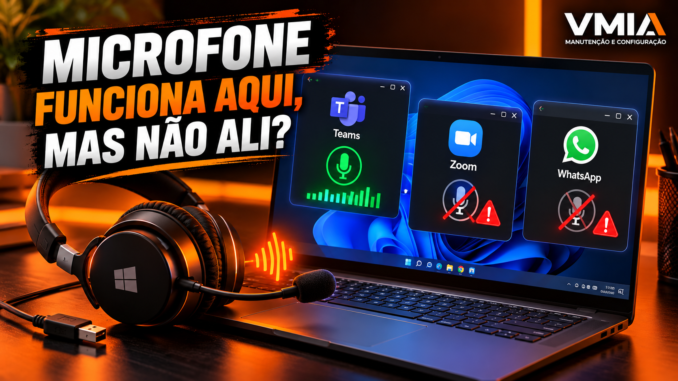
Diagnóstico inicial, permissões, dispositivos de entrada, Teams, Zoom, WhatsApp, Chrome e Edge
1. Por que o microfone funciona em um aplicativo e falha em outro no Windows 11?
Você participa de uma reunião pelo Microsoft Teams e todos conseguem ouvir sua voz normalmente. Depois, abre o WhatsApp Desktop para enviar uma mensagem de áudio e descobre que o aplicativo não consegue gravar.
O microfone continua conectado ao computador. O Windows 11 reconhece o dispositivo. O Gerenciador de Dispositivos não apresenta alertas. Mesmo assim, o WhatsApp não capta sua voz.
Em outra situação, o microfone funciona perfeitamente no Google Chrome, mas falha no Microsoft Edge. Ou funciona no Zoom, mas não no Teams.
O usuário tenta resolver o problema reiniciando o computador, desconectando o headset, reinstalando drivers e alterando configurações de som.
Entretanto, essas medidas nem sempre resolvem.
Isso acontece porque o Windows reconhecer um microfone não significa que todos os aplicativos estejam utilizando corretamente o mesmo dispositivo.
Cada programa pode possuir configurações próprias de entrada de áudio. Além disso, o Windows controla permissões de acesso, dispositivos padrão, dispositivos de comunicação e mecanismos de captura.
O navegador também possui seu próprio sistema de permissões para sites.
Portanto, um microfone pode funcionar em determinado aplicativo e falhar em outro sem apresentar defeito físico.
O diagnóstico precisa identificar onde ocorre a falha.
Ela pode estar no aplicativo, na seleção do dispositivo, nas permissões, na conexão Bluetooth, no driver ou na comunicação entre o software e o sistema de áudio.
Neste guia técnico da VMIA, vamos investigar essas possibilidades e apresentar testes seguros para encontrar a causa.
2. O microfone aparecer no Windows não significa que está funcionando em todos os programas
Quando o Windows 11 reconhece um microfone, ele disponibiliza o dispositivo para os aplicativos compatíveis.
Entretanto, cada programa precisa selecionar e utilizar uma entrada de áudio.
Alguns aplicativos utilizam o dispositivo padrão configurado no Windows.
Outros permitem escolher um dispositivo específico.
Também existem programas que armazenam a seleção anterior.
Isso pode causar problemas quando o usuário conecta um headset USB, troca de webcam ou utiliza fones Bluetooth.
Exemplo prático
Imagine um notebook com três dispositivos de entrada:
- Microfone integrado.
- Microfone de uma webcam USB.
- Microfone de um headset Bluetooth.
O Windows pode utilizar o microfone integrado como dispositivo padrão.
Entretanto, o Teams pode estar configurado para utilizar o headset Bluetooth.
Já o Zoom pode estar selecionando o microfone da webcam.
Nesse cenário, os aplicativos não estão necessariamente utilizando a mesma entrada.
Se o microfone da webcam estiver desconectado, o Zoom poderá apresentar falhas enquanto o Teams continua funcionando.
O usuário pode acreditar que existe um problema no Windows, quando a causa está na seleção de dispositivo dentro do aplicativo.
3. Como verificar se o Windows 11 está recebendo áudio do microfone
Antes de modificar qualquer configuração, precisamos confirmar se o Windows consegue receber áudio do dispositivo.
Passo a passo
- Pressione
Win + I. - Abra Sistema.
- Selecione Som.
- Localize a seção Entrada.
- Escolha o microfone que deseja testar.
- Fale normalmente próximo ao dispositivo.
- Observe o indicador de volume de entrada.
- Utilize a opção de teste de microfone, quando disponível.
Se o indicador responder à sua voz, o Windows está recebendo algum sinal de áudio.
Entretanto, isso não comprova que todos os aplicativos conseguirão acessar o dispositivo.
Também não garante que o áudio tenha qualidade adequada.
Como interpretar?
| Resultado | Interpretação inicial |
|---|---|
| Indicador responde normalmente | O Windows recebe áudio do dispositivo selecionado |
| Indicador não responde | Investigar conexão, seleção, volume, privacidade ou driver |
| Indicador responde, mas Teams não funciona | Investigar Teams e suas configurações |
| Indicador responde, mas navegador não funciona | Investigar permissões do navegador e do site |
| Indicador responde, mas WhatsApp não funciona | Investigar seleção e permissões do aplicativo |
| Áudio aparece muito baixo | Investigar nível de entrada, posicionamento e processamento |
O objetivo é separar uma falha geral de captura de uma falha específica de aplicativo.
4. Dispositivo padrão e dispositivo padrão de comunicação: qual é a diferença?
O Windows possui conceitos diferentes para dispositivos de áudio padrão.
Um dispositivo pode ser utilizado como entrada padrão geral.
Outro pode ser definido como dispositivo padrão de comunicação.
Essa distinção pode influenciar aplicativos que utilizam os padrões do sistema.
4.1 Dispositivo padrão
É o dispositivo escolhido como entrada padrão para determinadas operações de áudio.
4.2 Dispositivo padrão de comunicação
É o dispositivo indicado para aplicativos que utilizam o papel de comunicação do Windows.
Entretanto, nem todos os aplicativos seguem automaticamente essa configuração.
Alguns utilizam seleções próprias.
Exemplo prático
O usuário conecta um headset USB.
Define o microfone do headset como dispositivo padrão de comunicação.
Entretanto, o Teams continua utilizando o microfone integrado porque mantém uma seleção específica.
Nesse caso, modificar o dispositivo padrão do Windows pode não alterar imediatamente a configuração do Teams.
Como verificar?
Pressione Win + R.
Digite:
mmsys.cplPressione Enter.
Abra a guia Gravação.
Observe os dispositivos disponíveis e suas indicações de padrão.
Clique com o botão direito no dispositivo desejado para consultar as opções disponíveis.
Não desabilite outros microfones antes de identificar qual aplicativo está utilizando cada dispositivo.
5. Permissões de microfone no Windows 11: uma causa frequente
O Windows 11 possui controles de privacidade que podem permitir ou impedir o acesso de aplicativos ao microfone.
Essas configurações merecem atenção quando o dispositivo funciona no teste do Windows, mas falha em determinados programas.
Como verificar?
Abra:
Configurações → Privacidade e segurança → Microfone.
Procure as opções relacionadas ao acesso ao microfone.
Dependendo da versão do Windows, você poderá encontrar controles como:
- Acesso ao microfone.
- Permitir que aplicativos acessem o microfone.
- Permissões para aplicativos individuais.
- Permitir que aplicativos da área de trabalho acessem o microfone.
5.1 Acesso geral ao microfone
Se o acesso geral estiver desativado, aplicativos poderão encontrar restrições para utilizar o dispositivo.
5.2 Permissões de aplicativos
Aplicativos compatíveis com o modelo de permissões individuais podem aparecer na lista.
Verifique se o aplicativo investigado possui acesso autorizado.
5.3 Aplicativos da área de trabalho
Programas tradicionais do Windows podem utilizar o controle relacionado ao acesso de aplicativos da área de trabalho.
Entretanto, o Windows não oferece necessariamente um botão individual para cada aplicativo desktop clássico.
A forma como esses programas aparecem nas informações de privacidade também pode variar.
Atenção
Se o Teams funciona e outro aplicativo falha, isso não significa automaticamente que existe uma permissão individual desativada.
Primeiro, verifique qual modelo de aplicativo está instalado e quais controles se aplicam a ele.
6. Por que o Teams funciona, mas o Zoom não?
O Microsoft Teams e o Zoom possuem configurações próprias de áudio.
Isso permite selecionar dispositivos diferentes daqueles definidos como padrão no Windows.
Exemplo prático
O usuário participa de uma reunião no Teams com um headset USB.
Depois, abre o Zoom.
O Zoom tenta utilizar o microfone integrado do notebook.
Entretanto, esse microfone está desativado ou apresenta volume muito baixo.
O resultado é uma falha aparente no Zoom, enquanto o Teams continua funcionando.
Como investigar no Teams?
Abra o Microsoft Teams.
Acesse as configurações.
Procure Dispositivos ou a seção correspondente de áudio.
Verifique o microfone selecionado.
Utilize o recurso de teste disponível na versão instalada.
Observe se o aplicativo recebe sua voz.
Como investigar no Zoom?
Abra o Zoom.
Acesse Configurações → Áudio.
Verifique o microfone selecionado.
Utilize a função de teste de microfone.
Compare com o dispositivo utilizado no Teams.
O que fazer se os dispositivos forem diferentes?
Selecione o mesmo microfone nos dois aplicativos.
Depois, teste novamente.
Se ambos funcionarem separadamente, investigue se a falha aparece apenas quando os dois programas permanecem abertos ao mesmo tempo.
Esse teste será importante para analisar possíveis conflitos de captura nas próximas partes.
7. Por que o microfone funciona no Teams, mas não no WhatsApp Desktop?
O WhatsApp Desktop pode apresentar problemas relacionados à seleção de entrada, permissões ou comunicação com o dispositivo.
Entretanto, não devemos concluir imediatamente que o WhatsApp possui um defeito.
Primeiro, precisamos verificar o comportamento.
Situação 1 — O WhatsApp não grava nenhum áudio
Confira as permissões de microfone do Windows.
Verifique se o aplicativo possui acesso aplicável ao seu tipo de instalação.
Depois, confirme se o dispositivo selecionado no sistema funciona.
Situação 2 — O WhatsApp grava utilizando o microfone errado
Se a versão instalada disponibilizar seleção de dispositivo, confira a entrada escolhida.
Caso contrário, verifique o dispositivo padrão do Windows.
Situação 3 — O WhatsApp funciona depois de reiniciar o aplicativo
Isso pode indicar uma condição temporária relacionada ao aplicativo ou à atualização dos dispositivos disponíveis.
Entretanto, o resultado isolado não identifica a causa.
Situação 4 — O WhatsApp funciona com o microfone integrado, mas falha com o Bluetooth
Nesse caso, investigue a conexão Bluetooth e o perfil de áudio utilizado.
Alguns dispositivos Bluetooth apresentam comportamentos diferentes quando o microfone entra em uso.
Teste recomendado
Feche completamente o WhatsApp.
Confirme o microfone padrão do Windows.
Abra novamente o aplicativo.
Faça uma gravação de teste.
Depois, compare com outro aplicativo utilizando o mesmo dispositivo.
Não utilize conversas importantes para realizar testes desnecessários.
8. Chrome: por que o microfone funciona em um site e falha em outro?
Os navegadores possuem mecanismos próprios de permissão para acesso ao microfone.
No Google Chrome, um site pode receber autorização enquanto outro permanece bloqueado.
Isso significa que o microfone pode funcionar em uma plataforma de reuniões e falhar em outra, mesmo dentro do mesmo navegador.
8.1 Como verificar as permissões do Chrome
Abra o Chrome.
Digite na barra de endereços:
chrome://settings/content/microphoneVerifique o dispositivo selecionado, quando a opção estiver disponível.
Confira as permissões dos sites.
8.2 Permissão do site
Quando uma página solicita acesso ao microfone, o navegador pode apresentar uma solicitação de autorização.
Se o usuário bloquear o acesso, o site não poderá utilizar o dispositivo normalmente.
8.3 Como verificar uma página específica
Abra o site.
Clique no ícone de informações ou controles do site próximo ao endereço.
Consulte as permissões disponíveis.
Verifique a opção de microfone.
Se houver um bloqueio indevido, ajuste a permissão.
Depois, recarregue a página quando necessário.
Exemplo prático
O usuário utiliza uma plataforma de reuniões no Chrome.
O microfone funciona.
Depois, acessa outra plataforma.
O navegador mostra que o microfone está bloqueado para aquele endereço.
Nesse caso, a falha não está necessariamente no driver.
O problema pode estar na permissão específica do site.
9. Microsoft Edge: como verificar o microfone por site
O Microsoft Edge também possui controles de permissão para sites.
Como acessar
Abra o Edge.
Digite:
edge://settings/content/microphoneConfira as configurações disponíveis.
Verifique o dispositivo de entrada selecionado.
Consulte as permissões concedidas e bloqueadas.
Exemplo prático
O microfone funciona no Chrome, mas não no Edge.
Ambos utilizam o mesmo dispositivo físico.
Nesse caso, compare:
- Permissões de microfone no Windows.
- Permissões do site no Edge.
- Dispositivo selecionado no navegador.
- Configurações de áudio da plataforma.
- Extensões que possam interferir no funcionamento da página.
Não reinstale o driver antes de realizar esses testes.
Chrome e Edge podem utilizar configurações diferentes?
Sim.
Embora ambos utilizem tecnologias relacionadas ao Chromium, cada navegador mantém suas próprias configurações, permissões e perfis.
Portanto, permitir o microfone em um navegador não significa autorizar automaticamente o outro.
10. Microfone funciona no navegador, mas falha no aplicativo instalado
Esse comportamento também merece atenção.
Imagine que uma plataforma de reuniões funcione no Chrome, mas apresente falhas no aplicativo instalado para Windows.
Isso sugere que o dispositivo físico consegue capturar áudio em pelo menos um cenário.
Entretanto, não elimina completamente problemas de driver ou compatibilidade.
O aplicativo instalado pode utilizar configurações e mecanismos de captura diferentes.
Diagnóstico inicial
Primeiro, confirme se o navegador e o aplicativo estão utilizando o mesmo microfone.
Depois, verifique as permissões aplicáveis ao aplicativo.
Em seguida, teste o programa com outros aplicativos de áudio fechados.
Se a falha continuar, registre a versão do software e do Windows.
Essas informações ajudarão na investigação avançada.
11. Microfone USB, Bluetooth ou integrado: por que o tipo de conexão importa?
O tipo de conexão pode influenciar o comportamento do microfone.
Microfone integrado
Normalmente utiliza componentes de áudio internos do notebook.
Seu funcionamento depende do hardware, do driver e das configurações do sistema.
Microfone USB
Pode utilizar um dispositivo de áudio USB independente.
Alguns headsets e webcams possuem controladores próprios.
Quando o usuário troca de porta USB, desconecta o dispositivo ou conecta outro equipamento, os aplicativos podem precisar atualizar a seleção de entrada.
Microfone Bluetooth
Pode depender de perfis específicos de comunicação.
Determinados headsets Bluetooth utilizam modos diferentes para reprodução de áudio de maior qualidade e chamadas com microfone.
Essa característica será aprofundada na Parte 2.
Comparação inicial
| Tipo | O que verificar primeiro |
|---|---|
| Integrado | Seleção, permissões, volume e driver |
| USB | Conexão, reconhecimento e dispositivo escolhido |
| Webcam USB | Microfone da webcam versus microfone integrado |
| Bluetooth | Conexão, perfil de chamada e seleção |
| Headset com fio | Conector, compatibilidade e dispositivo de entrada |
12. O Windows recebe áudio, mas o aplicativo mostra microfone mudo
Essa situação pode ocorrer quando o aplicativo utiliza outro dispositivo ou quando uma configuração interna impede a captura.
Teste comparativo
Abra as configurações de Som do Windows.
Selecione o microfone.
Observe o indicador de entrada.
Depois, abra o aplicativo com problema.
Confira a entrada selecionada.
Se possível, utilize o teste de microfone do próprio aplicativo.
Como interpretar?
Se o Windows recebe áudio e o aplicativo não, investigue primeiro a seleção e as permissões do programa.
Se nenhum aplicativo recebe áudio, investigue o dispositivo e o sistema.
Se apenas um aplicativo falha quando outro está aberto, será necessário avaliar possíveis conflitos e o comportamento das sessões de captura.
13. Diagnóstico inicial com PowerShell: como listar dispositivos de áudio
O PowerShell pode ajudar a identificar dispositivos de áudio reconhecidos pelo Windows.
Um comando útil é:
Get-PnpDevice -Class AudioEndpoint |
    Select-Object FriendlyName, Status, InstanceId
O comando consulta dispositivos associados à classe de endpoints de áudio.
Entretanto, a lista pode incluir dispositivos de entrada e saída.
Como interpretar?
Observe os nomes apresentados.
Procure o microfone integrado, o headset ou a webcam.
Verifique o estado informado.
Entretanto, um dispositivo com status OK não significa que a captura funciona corretamente em todos os aplicativos.
O comando confirma informações de reconhecimento e estado Plug and Play.
Não realiza um teste de gravação.
Consultar dispositivos relacionados ao áudio
Get-PnpDevice |
    Where-Object {
        $_.Class -in @('AudioEndpoint', 'MEDIA')
    } |
    Select-Object Class, FriendlyName, Status
Esse comando pode ajudar a identificar endpoints e dispositivos relacionados ao áudio.
A classe MEDIA também pode incluir controladores e componentes que não representam diretamente microfones.
Por isso, interprete o resultado com cuidado.
14. Como identificar o dispositivo de áudio correto
Um computador pode apresentar vários dispositivos com nomes semelhantes.
Por exemplo:
Microfone (Realtek Audio)
Microfone (USB Audio Device)
Microfone (Webcam USB)
Headset (Bluetooth)
Esses nomes são apenas exemplos.
O Windows pode apresentar nomenclaturas diferentes conforme o driver e o fabricante.
Teste recomendado
Abra:
Configurações → Sistema → Som → Entrada.
Selecione um dispositivo por vez.
Fale próximo ao microfone correspondente.
Observe o indicador de entrada.
Depois, abra o aplicativo com problema.
Selecione o mesmo dispositivo, quando possível.
Por que isso funciona?
O teste evita que o técnico compare aplicativos utilizando microfones diferentes.
Se Teams e Zoom utilizam entradas diferentes, não é possível concluir que existe um conflito entre os programas apenas porque um funciona e outro falha.
Primeiro, precisamos padronizar o dispositivo utilizado.
15. Como montar um teste comparativo entre aplicativos
Antes de alterar drivers, serviços ou configurações avançadas, recomendamos registrar o comportamento.
Utilize sempre o mesmo microfone físico.
Teste um aplicativo por vez.
Feche os demais programas de chamada durante a primeira rodada.
Depois, compare os resultados.
Checklist interativo de diagnóstico
Selecione o resultado de cada teste utilizando o mesmo microfone.
Windows 11
Não testado
Microsoft Teams
Não testado
Zoom
Não testado
WhatsApp Desktop
Não testado
Google Chrome
Não testado
Microsoft Edge
Não testado
0 de 6 testes registrados Copiar resultados
16. Tabela de diagnóstico: microfone funciona em um aplicativo e falha em outro
| Sintoma | Hipótese inicial | Primeira verificação |
|---|---|---|
| Teams funciona, Zoom não | Seleção ou configuração do Zoom | Configurações de áudio |
| Zoom funciona, Teams não | Seleção ou configuração do Teams | Dispositivos do Teams |
| WhatsApp não grava | Permissão ou dispositivo incorreto | Privacidade e aplicativo |
| Chrome funciona, Edge não | Permissão ou configuração do Edge | Permissões do site |
| Edge funciona, Chrome não | Permissão ou configuração do Chrome | Permissões do site |
| Windows recebe áudio, aplicativo não | Configuração específica | Seleção e permissões |
| Microfone USB falha após reconectar | Mudança de endpoint ou seleção | Dispositivos de entrada |
| Bluetooth funciona para ouvir, mas não para falar | Perfil ou configuração de chamada | Dispositivos Bluetooth |
| Microfone falha apenas com dois programas abertos | Possível conflito de captura | Teste individual e simultâneo |
| Todos os programas falham | Problema geral de captura | Hardware, permissões e driver |
WASAPI, modo exclusivo, sessões de captura, formatos de áudio, Bluetooth, USB, drivers e serviços do Windows
18. Por que o microfone pode funcionar no Teams e falhar no Zoom, WhatsApp ou navegador?
Na primeira parte deste guia, mostramos como identificar o microfone utilizado pelo Windows 11, verificar permissões e comparar o funcionamento do dispositivo no Microsoft Teams, Zoom, WhatsApp Desktop, Google Chrome e Microsoft Edge.
Agora, vamos aprofundar os mecanismos responsáveis pela captura de áudio.
O problema pode continuar mesmo quando o usuário confirma que todos os aplicativos estão configurados para utilizar o mesmo microfone.
Imagine um cenário comum em um escritório ou residência.
O usuário conecta um headset USB ao notebook. O Microsoft Teams reconhece o dispositivo e realiza chamadas normalmente.
Depois, o usuário abre o Zoom. O microfone aparece na lista, mas o indicador de entrada não responde.
Ao fechar completamente o Teams, o Zoom volta a funcionar.
Esse comportamento sugere uma possível interação entre os aplicativos e o sistema de captura.
Entretanto, não podemos afirmar imediatamente que o Teams está bloqueando o microfone.
O problema também pode envolver a implementação do aplicativo, a inicialização do dispositivo, o driver ou a negociação do formato de áudio.
Outro cenário envolve um headset Bluetooth.
O usuário consegue ouvir músicas com qualidade satisfatória. Entretanto, quando abre uma chamada, o som muda e o microfone apresenta falhas.
Nesse caso, precisamos compreender os perfis de áudio Bluetooth e suas limitações.
Também existem problemas relacionados a microfones USB, alterações de taxa de amostragem e serviços de áudio.
O diagnóstico avançado começa quando deixamos de perguntar apenas se o microfone funciona e passamos a investigar como cada aplicativo acessa o dispositivo.
19. O que é WASAPI e qual sua relação com o microfone?
WASAPI significa Windows Audio Session API.
Essa interface permite que aplicativos trabalhem com fluxos de áudio por meio da infraestrutura de áudio do Windows.
Ela integra as APIs utilizadas por softwares para reprodução e captura de áudio.
No contexto de microfones, a WASAPI pode participar da comunicação entre o aplicativo e o dispositivo de entrada.
Entretanto, nem todos os aplicativos utilizam exatamente o mesmo caminho de captura.
Alguns programas podem utilizar APIs de nível superior, como componentes de comunicação em tempo real, que por sua vez interagem com a infraestrutura de áudio do Windows.
Outros podem utilizar interfaces específicas.
19.1 Como funciona uma captura de áudio?
De forma simplificada, podemos representar um caminho comum de captura assim:
Microfone físico
Integrado, USB ou Bluetooth
Driver e dispositivo de captura
Comunicação com o hardware
Infraestrutura de áudio do Windows
Endpoints, formatos e sessões
Aplicativo
Teams, Zoom, WhatsApp ou navegador
Representação simplificada. O caminho real depende da API, do driver, do modo de captura e do tipo de dispositivo.
Esse modelo ajuda a compreender por que um microfone pode apresentar comportamentos diferentes em aplicativos distintos.
Um aplicativo pode solicitar determinado formato.
Outro pode selecionar uma entrada diferente.
Um terceiro pode utilizar um caminho de processamento específico.
19.2 WASAPI é um driver?
Não.
WASAPI é uma interface de programação utilizada na infraestrutura de áudio do Windows.
O driver participa da comunicação com o hardware.
Confundir os dois conceitos pode levar a diagnósticos incorretos.
Reinstalar um driver não resolve necessariamente uma falha causada por permissões ou seleção de dispositivo.
20. Modo compartilhado e modo exclusivo: qual é a diferença?
O Windows permite que aplicativos utilizem dispositivos de áudio em diferentes modalidades.
Duas delas são o modo compartilhado e o modo exclusivo.
20.1 Modo compartilhado
No modo compartilhado, diferentes aplicativos podem utilizar um endpoint de áudio compatível simultaneamente.
A infraestrutura de áudio do Windows participa do gerenciamento desses fluxos.
Esse é um comportamento adequado para muitas atividades cotidianas.
Por exemplo, o usuário pode manter um aplicativo de reuniões aberto enquanto outro programa utiliza recursos de áudio.
Entretanto, a possibilidade de compartilhamento não garante que todos os aplicativos consigam capturar áudio simultaneamente em qualquer combinação de hardware e software.
20.2 Modo exclusivo
No modo exclusivo, um aplicativo compatível pode solicitar acesso exclusivo ao endpoint.
Quando esse acesso é concedido, outros aplicativos podem não conseguir abrir fluxos concorrentes naquele dispositivo enquanto a sessão exclusiva estiver ativa.
O comportamento depende da API utilizada, do driver e das condições de acesso.
Comparação
| Característica | Modo compartilhado | Modo exclusivo |
|---|---|---|
| Uso simultâneo | Normalmente permite múltiplos fluxos | Pode impedir fluxos concorrentes |
| Gerenciamento de formatos | Participação da infraestrutura compartilhada | Negociação direta de formato compatível |
| Aplicações comuns | Chamadas, navegadores e aplicativos gerais | Alguns softwares especializados |
| Possíveis problemas | Configuração, driver ou aplicativo | Dispositivo ocupado ou formato incompatível |
| Diagnóstico | Comparar aplicativos e formatos | Testar acesso exclusivo |
Importante: o simples fato de dois aplicativos falharem quando abertos simultaneamente não comprova que um deles esteja utilizando modo exclusivo.
É necessário investigar o comportamento real.
21. Como desativar temporariamente o modo exclusivo do microfone
O Windows disponibiliza opções relacionadas ao controle exclusivo em propriedades avançadas de determinados dispositivos de áudio.
A interface pode variar conforme o driver.
Procedimento
- Pressione
Win + R. - Digite
mmsys.cpl. - Abra a guia Gravação.
- Selecione o microfone investigado.
- Clique em Propriedades.
- Procure a guia Avançado.
- Localize as opções de modo exclusivo, quando disponíveis.
Uma opção comum permite que aplicativos assumam controle exclusivo do dispositivo.
Outra pode atribuir prioridade aos aplicativos em modo exclusivo.
Teste seguro
Antes de modificar qualquer configuração, registre o estado original.
Desmarque temporariamente a opção que permite controle exclusivo, caso esteja disponível.
Aplique a alteração.
Feche e reabra os aplicativos utilizados no teste.
Depois, compare o comportamento.
Como interpretar?
Se o segundo aplicativo passa a utilizar o microfone, existe uma relação entre a configuração modificada e a falha.
Entretanto, isso não comprova isoladamente qual aplicativo solicitava acesso exclusivo.
Se nada mudar, restaure a configuração original.
Não altere simultaneamente formato, volume, driver e modo exclusivo. Isso dificulta identificar qual mudança produziu o resultado.
22. Sessões de captura: por que fechar a janela nem sempre encerra o uso do microfone?
Alguns aplicativos continuam executando processos depois que o usuário fecha sua janela principal.
Isso pode acontecer com programas de comunicação, navegadores e utilitários que utilizam componentes em segundo plano.
Entretanto, um processo permanecer aberto não significa necessariamente que ele continua capturando áudio.
Precisamos distinguir a execução do programa da utilização efetiva do microfone.
Exemplo prático
O usuário encerra uma reunião no Teams.
Depois, abre o Zoom.
O Zoom não consegue utilizar o microfone.
O usuário fecha completamente o Teams, inclusive seus processos relacionados, e o Zoom passa a funcionar.
Esse resultado sugere uma interação entre os programas.
Entretanto, ainda não identifica se o problema envolvia acesso exclusivo, driver, estado do endpoint ou outro componente.
Como investigar?
Primeiro, encerre a chamada no aplicativo.
Depois, utilize a opção de sair do programa, quando disponível.
Abra o Gerenciador de Tarefas e verifique se o aplicativo permanece em execução.
Evite finalizar processos desconhecidos.
Repita o teste no segundo aplicativo.
Se o comportamento mudar, registre o resultado.
Essa informação será útil para a análise avançada.
23. Taxa de amostragem: 44,1 kHz ou 48 kHz podem causar problemas?
A taxa de amostragem representa quantas amostras de áudio são processadas por segundo.
Entre os valores comuns estão:
- 44.100 Hz, ou 44,1 kHz.
- 48.000 Hz, ou 48 kHz.
Existem outros valores, dependendo do dispositivo.
Aplicativos de comunicação frequentemente trabalham com áudio em formatos adequados ao processamento de voz.
Entretanto, isso não significa que todos utilizem obrigatoriamente a mesma taxa.
23.1 O que acontece quando os formatos são diferentes?
No modo compartilhado, a infraestrutura de áudio pode realizar conversões necessárias entre formatos compatíveis.
Por isso, uma diferença entre a taxa utilizada internamente pelo aplicativo e a configuração compartilhada do dispositivo não provoca necessariamente uma falha.
Entretanto, drivers defeituosos, implementações incompatíveis ou negociações malsucedidas podem produzir problemas.
23.2 Exemplo prático
Um microfone USB funciona em determinado aplicativo.
Outro aplicativo apresenta erro ao iniciar a captura.
O técnico identifica que o problema ocorre somente com uma combinação específica de formato e driver.
Ao selecionar um formato compatível, o comportamento desaparece.
Nesse cenário, existe evidência de incompatibilidade de configuração ou implementação.
Entretanto, não devemos concluir que 44,1 kHz é incorreto ou que 48 kHz resolve todos os problemas.
24. Como verificar e testar o formato de áudio do microfone
Abra:
mmsys.cpl
Selecione Gravação.
Abra as propriedades do microfone.
Procure a guia Avançado.
Quando disponível, consulte o campo de formato padrão.
O Windows pode apresentar opções como:
1 canal, 16 bits, 44100 Hz
1 canal, 16 bits, 48000 Hz
2 canais, 16 bits, 48000 Hz
Esses valores são exemplos. As opções reais dependem do dispositivo e do driver.
Procedimento recomendado
Registre o formato atual.
Selecione outro formato oferecido pelo próprio dispositivo, caso exista uma justificativa para o teste.
Aplique a alteração.
Feche e reabra o aplicativo.
Teste a captura.
Se não houver melhora, restaure o formato original.
O que não fazer
Não instale programas que prometem desbloquear taxas de amostragem incompatíveis.
Não tente forçar formatos que o driver não disponibiliza.
Não modifique várias configurações ao mesmo tempo.
O objetivo é testar compatibilidade, não buscar o maior número possível de bits ou hertz.
25. Mono e estéreo: o número de canais pode influenciar?
Sim, em determinadas situações.
Um microfone pode disponibilizar um canal de captura, enquanto outro dispositivo apresenta dois canais.
Entretanto, o número de canais informado pelo Windows não corresponde necessariamente à quantidade de cápsulas físicas do microfone.
Um driver pode apresentar um endpoint com determinada configuração de canais.
Exemplo
O usuário possui uma interface USB com múltiplas entradas.
Um aplicativo consegue selecionar o canal correto.
Outro programa utiliza uma configuração diferente e não recebe o sinal esperado.
Nesse caso, a falha pode estar relacionada ao roteamento de canais ou à seleção da entrada.
Em microfones comuns de notebook, o problema frequentemente é mais simples: o aplicativo está utilizando outro dispositivo.
Por isso, confirme a seleção antes de modificar formatos.
26. Bluetooth: por que o áudio muda quando o microfone é ativado?
Headsets Bluetooth podem utilizar diferentes perfis para reprodução e comunicação.
Essa característica explica vários comportamentos que confundem usuários.
Um fone pode reproduzir músicas com boa qualidade, mas mudar de comportamento quando o microfone entra em uso.
26.1 A2DP
A2DP significa Advanced Audio Distribution Profile.
Esse perfil está associado à distribuição de áudio, normalmente para reprodução estéreo.
Ele não representa, por si só, um canal de captura de microfone para chamadas.
26.2 HFP
HFP significa Hands-Free Profile.
Esse perfil permite funcionalidades relacionadas a chamadas, incluindo comunicação de voz em dispositivos compatíveis.
Dependendo do headset, do adaptador, do Windows e dos recursos Bluetooth disponíveis, o uso do microfone pode envolver um caminho de comunicação diferente daquele utilizado para ouvir música.
26.3 Por que a qualidade pode mudar?
Em configurações Bluetooth clássicas, a utilização do perfil de chamada pode envolver limitações de áudio diferentes das disponíveis na reprodução por A2DP.
Isso pode causar uma mudança perceptível na qualidade de reprodução durante chamadas.
Entretanto, não significa necessariamente que exista defeito no headset.
Além disso, dispositivos e versões mais recentes podem utilizar arquiteturas diferentes, incluindo recursos de Bluetooth LE Audio quando suportados.
Portanto, não devemos afirmar que todo headset Bluetooth sempre reduz a qualidade ao ativar o microfone.
27. Como diagnosticar um microfone Bluetooth que funciona em um aplicativo e falha em outro
Considere o seguinte cenário:
O usuário consegue ouvir uma reunião pelo Teams.
Entretanto, o aplicativo não recebe sua voz.
No Zoom, o microfone funciona.
Primeiro teste: identificar a entrada
Abra as configurações de Som do Windows.
Selecione o microfone Bluetooth.
Observe o indicador de entrada.
Segundo teste: comparar aplicativos
Abra o Teams.
Confira o dispositivo selecionado.
Depois, faça o mesmo no Zoom.
Terceiro teste: investigar a conexão
Verifique se o headset está conectado corretamente.
Se houver falhas de conexão, utilize os recursos normais de reconexão do Windows.
Quarto teste: comparar com outro microfone
Selecione temporariamente o microfone integrado do notebook.
Se o aplicativo funcionar com o microfone integrado, mas falhar com o Bluetooth, a investigação deve se concentrar na combinação entre aplicativo, dispositivo Bluetooth e driver.
Quinto teste: evitar conclusões precipitadas
Não conclua que o Bluetooth está defeituoso apenas porque o microfone falha em uma chamada.
Verifique se o dispositivo funciona em outros aplicativos.
28. Microfones USB: por que funcionam depois de reconectar?
Microfones USB e headsets USB podem ser reconhecidos como dispositivos de áudio independentes.
Quando o usuário desconecta e reconecta o equipamento, o Windows pode atualizar o estado do dispositivo e disponibilizar novamente seus endpoints.
Isso pode alterar o comportamento de aplicativos que mantinham referências a dispositivos anteriores.
Exemplo prático
O usuário inicia o Zoom com o headset USB desconectado.
Depois, conecta o headset.
O Windows reconhece o dispositivo.
Entretanto, o Zoom continua utilizando o microfone integrado.
Ao selecionar manualmente o headset, a captura passa a funcionar.
Nesse caso, o problema não está necessariamente no driver.
O aplicativo simplesmente não atualizou a seleção da entrada como o usuário esperava.
Outro cenário
O microfone USB aparece no Windows, mas não recebe áudio.
Ao reconectar, volta a funcionar.
Isso pode envolver uma condição temporária do dispositivo, da conexão ou do driver.
Entretanto, uma única reconexão bem-sucedida não identifica a causa.
29. Como verificar dispositivos USB e áudio com PowerShell
O PowerShell permite consultar informações de dispositivos reconhecidos pelo Windows.
Listar endpoints de áudio
Get-PnpDevice -Class AudioEndpoint |
    Select-Object FriendlyName, Status, InstanceId
Listar dispositivos da classe de mídia
Get-PnpDevice -Class MEDIA |
    Select-Object FriendlyName, Status, InstanceId
Consultar dispositivos com problemas Plug and Play
Get-PnpDevice -PresentOnly |
    Where-Object Status -ne 'OK' |
    Select-Object Class, FriendlyName, Status, Problem
Esses comandos não modificam dispositivos.
Entretanto, podem exigir permissões apropriadas para apresentar determinadas informações.
Como interpretar?
Se o microfone aparece com status normal, o Windows reconhece o dispositivo.
Entretanto, isso não garante que a captura esteja funcionando.
Se o dispositivo apresenta erro, investigue o código e a descrição.
Não reinstale drivers automaticamente sem compreender a falha.
30. Drivers de áudio: quando eles realmente podem causar o problema?
Drivers permitem que o Windows se comunique com o hardware.
Em computadores modernos, diferentes componentes podem participar do funcionamento do áudio.
Entre eles estão controladores integrados, dispositivos USB, adaptadores Bluetooth e componentes fornecidos pelo fabricante.
30.1 Driver incompatível
Uma atualização pode introduzir uma incompatibilidade específica.
Entretanto, a coincidência entre uma atualização e o início do problema não comprova causalidade.
É necessário comparar versões, eventos e comportamento.
30.2 Driver com falha de inicialização
O dispositivo pode aparecer no Windows, mas apresentar dificuldades ao iniciar a captura.
30.3 Driver que não lida corretamente com determinada configuração
Algumas falhas podem surgir somente em formatos ou condições específicas.
30.4 Aplicativo incompatível
Nem todo problema de áudio está no driver.
Um aplicativo pode utilizar incorretamente uma configuração ou não atualizar sua lista de dispositivos.
Procedimento seguro
Antes de modificar drivers, registre:
- Fabricante e modelo do equipamento.
- Nome do dispositivo.
- Versão do driver.
- Data do driver.
- Versão do Windows.
- Aplicativos afetados.
- Resultado dos testes com outro microfone.
Essas informações permitem comparar alterações e evitar procedimentos desnecessários.
31. Como consultar drivers de áudio pelo PowerShell
O Windows disponibiliza informações sobre drivers assinados.
Um exemplo:
Get-CimInstance Win32_PnPSignedDriver |
    Where-Object {
        $_.DeviceClass -in @('MEDIA', 'AudioEndpoint')
    } |
    Select-Object DeviceName, DriverProviderName,
                  DriverVersion, DriverDate, InfName
O resultado pode apresentar drivers associados a dispositivos e componentes de áudio.
Entretanto, a classe e os nomes variam conforme o fabricante.
Como interpretar?
Observe o fornecedor e a versão.
Se o computador possui vários dispositivos de áudio, identifique qual driver corresponde ao microfone investigado.
Não conclua que o driver mais antigo está necessariamente incorreto.
Também não instale um driver genérico apenas porque apresenta uma versão diferente.
A compatibilidade com o equipamento deve orientar a escolha.
32. Windows Audio e Audio Endpoint Builder: qual é a função desses serviços?
O Windows utiliza serviços para manter sua infraestrutura de áudio.
Dois serviços importantes são:
Windows Audio, identificado como Audiosrv.
Windows Audio Endpoint Builder, identificado como AudioEndpointBuilder.
Eles participam do funcionamento dos recursos de áudio do sistema.
Entretanto, não devem ser tratados como soluções universais para problemas de microfone.
32.1 Windows Audio
O serviço Windows Audio participa do gerenciamento das funcionalidades de áudio.
Falhas nesse serviço podem afetar reprodução e captura.
32.2 Audio Endpoint Builder
Esse serviço participa da identificação e do gerenciamento de endpoints de áudio.
Ele possui papel importante na disponibilização de dispositivos de entrada e saída.
32.3 Como consultar os serviços
Abra o PowerShell:
Get-Service -Name Audiosrv, AudioEndpointBuilder |
    Select-Object Name, DisplayName, Status, StartType
O comando apenas consulta o estado.
Como interpretar?
Se ambos estão em execução, isso indica que os serviços estão ativos.
Entretanto, não comprova que o microfone funciona corretamente.
Se algum serviço estiver parado, investigue a causa.
Não altere o tipo de inicialização ou as dependências sem necessidade.
33. Reiniciar os serviços de áudio resolve?
Em determinadas situações, reiniciar componentes pode restaurar temporariamente o funcionamento do áudio.
Entretanto, isso não identifica necessariamente a causa.
Além disso, reiniciar serviços de áudio pode interromper chamadas, reprodução, gravações e outros recursos.
Por isso, não recomendamos executar comandos de reinicialização de serviços como primeira tentativa.
Antes de considerar esse procedimento
Confirme que não existe reunião ou gravação em andamento.
Salve o trabalho.
Verifique se o problema ocorre em todos os aplicativos.
Consulte o estado dos serviços.
Se apenas um aplicativo falha, investigue primeiro suas configurações.
Em computadores corporativos, respeite as políticas administrativas.
Reiniciar serviços pode ser um teste de recuperação, mas não substitui o diagnóstico.
34. Como diferenciar problema de aplicativo, driver e hardware?
Uma comparação estruturada ajuda a reduzir hipóteses.
Diagnóstico orientado por sintomasO microfone falha apenas em um aplicativoFalha somente quando dois aplicativos estão abertosO microfone USB falha após desconectar e reconectarO headset Bluetooth reproduz áudio, mas não capta vozNenhum aplicativo consegue gravar áudio
Primeira investigação recomendada
Compare a seleção do microfone, as permissões e o teste de captura do aplicativo afetado. Evite reinstalar o driver antes dessa verificação.
35. Procedimento técnico: teste controlado com dois aplicativos
Para investigar possíveis conflitos de captura, recomendamos um teste reproduzível.
Etapa 1 — Confirmar o dispositivo
Abra as configurações de Som.
Selecione o microfone que será utilizado.
Confirme que o indicador responde.
Etapa 2 — Testar o primeiro aplicativo
Abra o Teams ou outro aplicativo afetado.
Utilize o teste de microfone disponível.
Registre o resultado.
Etapa 3 — Encerrar completamente
Saia da chamada.
Feche o aplicativo utilizando seu comando de saída.
Verifique se ele permanece em segundo plano.
Etapa 4 — Testar o segundo aplicativo
Abra o Zoom, WhatsApp ou navegador.
Utilize o mesmo microfone.
Registre o resultado.
Etapa 5 — Testar simultaneamente
Abra os dois aplicativos.
Utilize os recursos de teste disponíveis, evitando chamadas reais desnecessárias.
Observe se o segundo aplicativo deixa de captar áudio.
Etapa 6 — Verificar o modo exclusivo
Se houver uma falha reproduzível apenas durante o uso simultâneo, consulte a configuração de modo exclusivo.
Registre o estado original antes de realizar um teste.
Etapa 7 — Comparar resultados
Se o problema desaparece depois de alterar uma única configuração, existe uma relação observável.
Entretanto, ainda pode ser necessário investigar a implementação do aplicativo ou do driver.
36. Tabela de diagnóstico técnico avançado
| Sintoma | Possível causa | Teste recomendado |
|---|---|---|
| Segundo aplicativo não capta áudio | Conflito de captura ou seleção | Testar programas separadamente |
| Falha muda ao desativar modo exclusivo | Interação com configuração de acesso | Comparar antes e depois |
| Microfone USB some após reconectar | Estado do endpoint ou conexão | Consultar dispositivos Plug and Play |
| Bluetooth reproduz, mas não grava | Perfil ou seleção de entrada | Testar microfone Bluetooth no Windows |
| Qualidade muda durante chamada | Mudança de caminho/perfil Bluetooth | Comparar reprodução e chamada |
| Falha após alterar formato | Incompatibilidade de configuração | Restaurar formato anterior |
| Todos os aplicativos falham | Problema geral de captura | Verificar dispositivo e serviços |
| Um aplicativo falha | Configuração ou implementação específica | Comparar permissões e seleção |
| Driver apresenta erro | Problema Plug and Play | Consultar status e código |
| Serviços ativos, mas sem áudio | Outra causa ainda não identificada | Continuar diagnóstico |
37. Erros comuns que dificultam a solução
Um erro frequente consiste em reinstalar drivers antes de verificar qual microfone o aplicativo está utilizando.
Outro problema é modificar várias configurações simultaneamente.
Por exemplo, o usuário altera a taxa de amostragem, desativa o modo exclusivo, troca o dispositivo padrão e reinicia serviços.
Depois, o microfone volta a funcionar.
Entretanto, não existe uma forma simples de identificar qual alteração produziu o resultado.
Também é comum interpretar qualquer processo em segundo plano como responsável pelo bloqueio do microfone.
Isso não é tecnicamente correto.
Um aplicativo pode permanecer aberto sem capturar áudio.
Da mesma forma, o indicador de microfone do Windows precisa ser interpretado conforme o aplicativo e o contexto.
A presença de atividade não identifica automaticamente um conflito.
Regra prática
Realize uma alteração por vez, registre o resultado e restaure a configuração anterior quando o teste não produzir melhora.
Diagnóstico avançado com PowerShell, drivers, Gerenciador de Dispositivos, Visualizador de Eventos e Monitor de Confiabilidade
39. Diagnóstico avançado: quando o microfone funciona no Windows, mas falha em determinados aplicativos
Nas duas primeiras partes deste guia, investigamos as configurações de privacidade do Windows 11, a seleção de dispositivos de entrada, o Microsoft Teams, o Zoom, o WhatsApp Desktop e as permissões de microfone do Google Chrome e Microsoft Edge.
Também explicamos o funcionamento da WASAPI, os modos compartilhado e exclusivo, as taxas de amostragem, os perfis Bluetooth e os serviços de áudio.
Agora, vamos aprofundar o diagnóstico.
Imagine que um usuário utilize um notebook com Windows 11 e microfone integrado Realtek.
O teste de microfone do Windows funciona normalmente. O Microsoft Teams também reconhece a voz.
Entretanto, o Zoom apresenta falhas intermitentes.
O usuário reinstala o aplicativo, reinicia o computador e atualiza o Windows, mas o problema continua.
Em outro computador, um headset USB funciona no WhatsApp Desktop, mas desaparece da lista de dispositivos do navegador depois de ser desconectado e reconectado.
Essas situações exigem uma investigação mais cuidadosa.
O problema pode envolver o estado Plug and Play do dispositivo, o driver, a identificação do endpoint de áudio ou uma falha específica do aplicativo.
Entretanto, não devemos concluir que o driver está corrompido apenas porque um programa não consegue utilizar o microfone.
O diagnóstico precisa reunir evidências.
Nesta terceira parte, vamos utilizar ferramentas nativas do Windows para identificar dispositivos, consultar drivers, analisar eventos e comparar resultados.
Todos os procedimentos apresentados priorizam comandos de leitura, sem alterações destrutivas.
40. Como o Windows 11 identifica um microfone internamente?
Quando o usuário conecta um microfone USB ou utiliza um dispositivo integrado, o Windows reconhece componentes de hardware e software associados à captura de áudio.
O sistema Plug and Play identifica dispositivos e relaciona os drivers necessários.
A infraestrutura de áudio disponibiliza endpoints para os aplicativos.
Entretanto, precisamos distinguir três conceitos.
40.1 Dispositivo físico
Representa o hardware utilizado para captar o som.
Exemplos:
- Microfone integrado do notebook.
- Microfone de webcam USB.
- Headset USB.
- Microfone Bluetooth.
40.2 Dispositivo Plug and Play
Representa uma entidade reconhecida pelo sistema operacional, com identificadores e propriedades.
Um único equipamento pode apresentar mais de uma entidade Plug and Play.
40.3 Endpoint de áudio
Representa uma interface lógica de entrada ou saída disponibilizada aos aplicativos.
O nome exibido em Configurações → Sistema → Som normalmente corresponde a um endpoint.
Por isso, uma consulta ao Gerenciador de Dispositivos pode mostrar vários componentes relacionados ao mesmo equipamento.
Um headset USB pode apresentar entradas relacionadas ao controlador USB, ao dispositivo de áudio e aos endpoints.
Essa multiplicidade não significa necessariamente que exista duplicação incorreta.
41. Como listar microfones e endpoints de áudio com Get-PnpDevice
O PowerShell permite consultar informações Plug and Play sem modificar configurações.
Abra o PowerShell ou o Terminal do Windows.
Execute:
Get-PnpDevice -Class AudioEndpoint |
    Select-Object FriendlyName, Status, InstanceId
O comando apresenta dispositivos classificados como endpoints de áudio.
O que significa cada coluna?
FriendlyName: nome amigável do dispositivo.
Status: estado Plug and Play informado pelo Windows.
InstanceId: identificador da instância do dispositivo.
O resultado pode incluir microfones, alto-falantes e outras saídas de áudio.
Portanto, não considere todos os resultados como dispositivos de gravação.
Exemplo ilustrativo
FriendlyName                  Status
------------                  ------
Microfone (Realtek Audio)     OK
Microfone (USB Audio Device)  OK
Alto-falantes (Realtek Audio) OK
Os nomes dependem do hardware instalado.
Como interpretar?
Se o microfone aparece com status OK, o Windows reconhece o endpoint sem indicar um problema Plug and Play naquele momento.
Entretanto, esse resultado não comprova que o microfone está capturando áudio.
Também não garante que o Teams, Zoom ou navegador estejam utilizando o endpoint correto.
O status Plug and Play é apenas uma parte do diagnóstico.
42. Como consultar dispositivos de áudio presentes e não presentes
Um problema comum envolve dispositivos que permanecem registrados no Windows depois de serem desconectados.
O sistema pode manter informações de equipamentos utilizados anteriormente.
Isso não significa automaticamente que exista um erro.
Consultar dispositivos atualmente presentes
Get-PnpDevice -PresentOnly |
    Where-Object {
        $_.Class -in @('AudioEndpoint', 'MEDIA')
    } |
    Select-Object Class, FriendlyName, Status, InstanceId
O parâmetro -PresentOnly restringe a consulta aos dispositivos considerados presentes pelo Plug and Play.
Consultar todos os registros dessas classes
Get-PnpDevice |
    Where-Object {
        $_.Class -in @('AudioEndpoint', 'MEDIA')
    } |
    Select-Object Class, FriendlyName, Status, Present, InstanceId
A propriedade Present pode ajudar a distinguir registros de dispositivos atualmente conectados daqueles que não estão presentes.
Exemplo prático
Um usuário possui dois headsets USB do mesmo fabricante.
Um deles foi desconectado.
O aplicativo continua mostrando uma entrada antiga ou mantém uma seleção que não corresponde ao dispositivo atual.
Nesse cenário, precisamos comparar os identificadores e verificar qual endpoint realmente está disponível.
Não remova dispositivos ocultos indiscriminadamente.
Alguns registros são legítimos e não causam problemas.
43. Como identificar dispositivos com erro usando PowerShell
O Windows disponibiliza informações de problemas Plug and Play.
Execute:
Get-PnpDevice -PresentOnly |
    Where-Object {
        $_.Status -ne 'OK'
    } |
    Select-Object Class, FriendlyName, Status, Problem
O comando procura dispositivos presentes cujo estado não esteja normal.
Entretanto, ele não se limita aos dispositivos de áudio.
Isso pode ajudar a identificar problemas mais amplos.
Consultar somente classes relacionadas ao áudio
Get-PnpDevice -PresentOnly |
    Where-Object {
        $_.Class -in @('AudioEndpoint', 'MEDIA') -and
        $_.Status -ne 'OK'
    } |
    Select-Object FriendlyName, Class, Status, Problem
Como interpretar?
Se o resultado estiver vazio, nenhum dispositivo correspondente apresentou estado anormal segundo esse filtro.
Entretanto, isso não elimina problemas de captura.
Um microfone pode apresentar status normal e falhar em determinado aplicativo.
Se aparecer um dispositivo com erro, registre seu nome e identificador.
Depois, investigue o código de problema no Gerenciador de Dispositivos.
44. Gerenciador de Dispositivos: como identificar erros de áudio
O Gerenciador de Dispositivos permite examinar informações de hardware, drivers e estados de funcionamento.
Como abrir
Pressione Win + R.
Digite:
devmgmt.mscPressione Enter.
Procure categorias como:
Entradas e saídas de áudio
Controladores de som, vídeo e jogos
A nomenclatura pode variar conforme o dispositivo.
O que verificar?
Localize o microfone investigado.
Abra suas propriedades.
Consulte a guia Geral.
Observe o campo Status do dispositivo.
Se houver um erro, registre o código informado.
Exemplos de códigos
| Código | Significado geral | Investigação |
|---|---|---|
| Código 10 | O dispositivo não conseguiu iniciar | Driver, dispositivo e dependências |
| Código 22 | Dispositivo desabilitado | Identificar por que foi desabilitado |
| Código 28 | Drivers não instalados | Verificar driver compatível |
| Código 31 | Windows não conseguiu carregar drivers necessários | Investigar driver e configuração |
| Código 43 | O dispositivo relatou um problema | Investigar dispositivo, conexão e driver |
Esses códigos ajudam a orientar a investigação.
Entretanto, não identificam automaticamente a causa física ou lógica.
Por exemplo, um Código 10 não comprova que o microfone esteja defeituoso.
45. Drivers Realtek: por que o microfone pode funcionar em um aplicativo e falhar em outro?
Muitos notebooks utilizam componentes de áudio Realtek.
Entretanto, o funcionamento completo pode envolver drivers, extensões e softwares fornecidos pelo fabricante do computador.
Isso significa que dois notebooks com áudio Realtek podem apresentar configurações diferentes.
45.1 O papel do driver
O driver permite que o Windows se comunique com o dispositivo de áudio.
Em determinados equipamentos, recursos adicionais podem controlar processamento, detecção de conectores e configurações específicas.
45.2 Quando investigar o driver Realtek?
Considere essa hipótese quando:
- O problema começou após uma alteração de driver.
- O dispositivo apresenta erro Plug and Play.
- O microfone falha em vários aplicativos.
- Existem falhas reproduzíveis relacionadas ao dispositivo.
- Recursos específicos do fabricante deixaram de funcionar.
Entretanto, se o microfone funciona no Teams e falha apenas em um site, verifique primeiro as permissões do navegador.
45.3 Evite drivers genéricos sem necessidade
Não substitua automaticamente o driver fornecido pelo fabricante por outro encontrado em sites desconhecidos.
O pacote original pode incluir componentes específicos do equipamento.
A substituição incorreta pode comprometer recursos de áudio.
46. Intel Smart Sound Technology: qual sua relação com o microfone?
Alguns computadores utilizam componentes da Intel Smart Sound Technology, também conhecida como Intel SST.
Dependendo da arquitetura do equipamento, esses componentes participam do processamento e da integração de recursos de áudio.
O funcionamento pode envolver diferentes drivers e dispositivos.
Como identificar?
Abra o Gerenciador de Dispositivos.
Procure componentes relacionados à Intel Smart Sound Technology.
Eles podem aparecer em categorias diferentes, conforme o equipamento e o driver.
Quando investigar?
A investigação faz sentido quando existe um problema de reconhecimento, inicialização ou funcionamento do áudio relacionado ao conjunto de drivers do equipamento.
Entretanto, não devemos atribuir toda falha de microfone à Intel SST.
Um aplicativo pode falhar por permissões ou seleção incorreta mesmo quando o hardware funciona normalmente.
Procedimento recomendado
Registre a versão do driver.
Consulte a documentação do fabricante do notebook.
Compare o comportamento antes e depois de atualizações relevantes, quando houver histórico confiável.
Não desative componentes Intel SST apenas para testar se o microfone volta a funcionar.
Isso pode afetar outros recursos de áudio.
47. Como consultar versões de drivers com Win32_PnPSignedDriver
O PowerShell pode consultar informações de drivers associados a dispositivos Plug and Play.
Execute:
Get-CimInstance Win32_PnPSignedDriver |
    Where-Object {
        $_.DeviceClass -in @('MEDIA', 'AudioEndpoint')
    } |
    Select-Object DeviceName,
                  DriverProviderName,
                  DriverVersion,
                  DriverDate,
                  InfName
O que significa cada propriedade?
DeviceName: nome do dispositivo.
DriverProviderName: fornecedor do driver.
DriverVersion: versão informada.
DriverDate: data associada ao driver.
InfName: nome do arquivo INF utilizado na instalação, quando disponível.
Exemplo ilustrativo
DeviceName        : Realtek(R) Audio
DriverProviderName: Realtek Semiconductor Corp.
DriverVersion     : 6.x.x.x
InfName           : oemXX.inf
Os valores são apenas ilustrativos.
Como interpretar corretamente?
Uma versão mais recente não garante melhor compatibilidade.
Também não devemos concluir que um driver antigo esteja defeituoso.
O diagnóstico precisa considerar o modelo do computador, o pacote recomendado pelo fabricante e os sintomas apresentados.
48. Como salvar um relatório dos dispositivos de áudio
Em atendimentos técnicos, registrar o estado inicial ajuda a comparar alterações.
O PowerShell permite exportar informações para arquivos CSV.
Criar uma pasta de diagnóstico
$Pasta = Join-Path $env:USERPROFILE 'Documents\Diagnostico-Microfone'

New-Item -ItemType Directory -Path $Pasta -Force |
    Out-Null
Exportar endpoints de áudio
Get-PnpDevice -Class AudioEndpoint |
    Select-Object FriendlyName, Status, InstanceId |
    Export-Csv `
        -Path (Join-Path $Pasta 'endpoints-audio.csv') `
        -NoTypeInformation `
        -Encoding UTF8
Exportar informações de drivers
Get-CimInstance Win32_PnPSignedDriver |
    Where-Object {
        $_.DeviceClass -in @('MEDIA', 'AudioEndpoint')
    } |
    Select-Object DeviceName,
                  DriverProviderName,
                  DriverVersion,
                  DriverDate,
                  InfName |
    Export-Csv `
        -Path (Join-Path $Pasta 'drivers-audio.csv') `
        -NoTypeInformation `
        -Encoding UTF8
Os comandos criam arquivos de relatório.
Não modificam os drivers nem as configurações de áudio.
Por que isso é útil?
Se o técnico atualizar um driver posteriormente, poderá comparar versões.
Também será possível verificar se determinado dispositivo desapareceu ou mudou de identificação.
Entretanto, os relatórios não comprovam sozinhos que um aplicativo conseguiu capturar áudio.
49. Visualizador de Eventos: como investigar falhas de microfone
O Visualizador de Eventos registra diferentes ocorrências do Windows.
Ele pode ajudar a identificar erros relacionados a dispositivos, drivers e aplicativos.
Entretanto, não existe um único evento universal que explique todas as falhas de microfone.
Como abrir
Pressione Win + R.
Digite:
eventvwr.mscPressione Enter.
Onde investigar?
Comece pelos registros:
Logs do Windows → Sistema
Logs do Windows → Aplicativo
No registro Sistema, procure eventos relacionados ao reconhecimento de dispositivos, drivers e serviços.
No registro Aplicativo, procure falhas do programa que apresentou o problema.
Exemplo prático
O Zoom apresenta uma falha às 14h32.
O técnico consulta o registro Aplicativo.
Encontra um erro do processo do Zoom no mesmo horário.
Essa coincidência merece investigação.
Entretanto, não comprova automaticamente que o erro registrado foi causado pelo microfone.
É necessário analisar a descrição e comparar com o comportamento observado.
50. Como consultar eventos recentes com PowerShell
O comando Get-WinEvent permite consultar registros do Windows.
Eventos recentes do sistema
Get-WinEvent -FilterHashtable @{
    LogName = 'System'
    StartTime = (Get-Date).AddHours(-2)
} -ErrorAction SilentlyContinue |
    Select-Object TimeCreated, ProviderName, Id, LevelDisplayName, Message |
    Select-Object -First 50
Eventos recentes de aplicativos
Get-WinEvent -FilterHashtable @{
    LogName = 'Application'
    StartTime = (Get-Date).AddHours(-2)
} -ErrorAction SilentlyContinue |
    Select-Object TimeCreated, ProviderName, Id, LevelDisplayName, Message |
    Select-Object -First 50
Como interpretar?
Procure eventos próximos ao horário da falha.
Observe o nome do provedor.
Leia a descrição completa.
Compare com o aplicativo e o dispositivo investigados.
Não atribua significado universal a um identificador de evento sem considerar seu provedor.
O mesmo número pode representar situações diferentes em fontes distintas.
51. Como filtrar eventos relacionados ao áudio sem gerar falsos diagnósticos
O Windows pode registrar milhares de eventos.
Pesquisar apenas a palavra “microfone” pode deixar de encontrar ocorrências relevantes.
Também pode apresentar mensagens sem relação com o problema.
Uma estratégia consiste em procurar termos associados ao dispositivo ou aplicativo.
Exemplo
Get-WinEvent -FilterHashtable @{
    LogName = 'System'
    StartTime = (Get-Date).AddDays(-1)
} -ErrorAction SilentlyContinue |
    Where-Object {
        $_.Message -match 'audio|microphone|Realtek|Bluetooth'
    } |
    Select-Object TimeCreated, ProviderName, Id, Message
Esse filtro é apenas exploratório.
A linguagem das mensagens depende do Windows, do driver e do provedor.
Portanto, um resultado vazio não significa que não houve problema.
Melhor prática
Registre o horário exato da falha.
Depois, consulte os eventos próximos daquele momento.
Essa abordagem costuma ser mais útil do que pesquisar grandes períodos sem referência temporal.
52. Monitor de Confiabilidade: como descobrir se o aplicativo apresentou falhas
O Monitor de Confiabilidade oferece uma visualização histórica de determinados problemas de estabilidade do Windows.
Ele pode ajudar a identificar falhas de aplicativos e outros eventos relevantes.
Como abrir
Pressione Win + R.
Digite:
perfmon /relPressione Enter.
O que observar?
Procure o dia em que o microfone começou a apresentar problemas.
Verifique se existem registros relacionados ao aplicativo afetado.
Também observe atualizações e alterações relevantes, quando registradas.
Exemplo prático
O usuário informa que o Teams deixou de reconhecer o microfone depois de uma atualização.
O Monitor de Confiabilidade apresenta uma falha do aplicativo na mesma data.
Esse registro ajuda a organizar a investigação.
Entretanto, a proximidade temporal não comprova que a atualização tenha causado o problema.
Limitação importante
O Monitor de Confiabilidade não registra todas as falhas de captura.
Um aplicativo pode permanecer aberto e simplesmente não receber áudio.
Nesse caso, pode não existir um evento de falha do programa.
53. Como diferenciar falha de driver, aplicativo e dispositivo
A análise precisa combinar os resultados dos testes.
| Evidência | Interpretação possível | Próximo passo |
|---|---|---|
| Microfone funciona no Windows e no Teams | Captura funciona em pelo menos dois contextos | Investigar aplicativo afetado |
| Microfone falha em todos os aplicativos | Possível problema geral | Verificar hardware, permissões e driver |
| Dispositivo apresenta Código 10 | Falha de inicialização | Investigar driver e dispositivo |
| Dispositivo apresenta status OK | Plug and Play não indica erro naquele momento | Testar captura |
| Aplicativo apresenta erro no Visualizador | Possível falha do software | Analisar mensagem e horário |
| Microfone funciona após reconectar USB | Estado do dispositivo ou seleção pode ter mudado | Comparar endpoints |
| Bluetooth funciona para ouvir, mas não gravar | Investigar entrada e perfil de comunicação | Testar captura Bluetooth |
| Problema começou após atualização | Possível relação temporal | Comparar versões e eventos |
| Outro microfone funciona no aplicativo | Problema pode depender do dispositivo original | Investigar combinação dispositivo/driver |
| Mesmo microfone funciona em outro computador | Suspeita sobre ambiente do primeiro computador | Comparar configurações e versões |
Nenhuma evidência isolada deve ser utilizada como diagnóstico definitivo.
54. Teste comparativo com microfone integrado, USB e Bluetooth
Quando o computador possui mais de um dispositivo de entrada, podemos utilizar uma comparação controlada.
Procedimento
Primeiro, escolha um aplicativo que apresente a falha.
Teste o microfone integrado.
Depois, teste um microfone USB compatível, se disponível.
Por último, teste o microfone Bluetooth.
Em cada etapa, confirme a seleção do dispositivo dentro do aplicativo.
Registre o resultado.
Matriz de testes
Matriz interativa de diagnóstico VMIA
Preencha apenas os testes realizados. Não é necessário possuir todos os tipos de microfone.
Integrado
Teams
Não testado
Zoom
Não testado
Não testado
Navegador
Não testado
USB
Teams
Não testado
Zoom
Não testado
Não testado
Navegador
Não testado
Bluetooth
Teams
Não testado
Zoom
Não testado
Não testado
Navegador
Não testado
Copiar relatório dos testes
Como interpretar?
Se apenas um aplicativo falha com todos os microfones, a investigação deve priorizar esse aplicativo e suas configurações.
Se apenas um microfone falha em todos os programas, investigue o dispositivo, a conexão e o driver correspondente.
Se a falha ocorre apenas com uma combinação específica de aplicativo e microfone, pode existir uma incompatibilidade ou configuração particular.
Essas conclusões são hipóteses orientadoras, não provas definitivas.
55. O que fazer quando o microfone falha depois de uma atualização do Windows?
Atualizações podem modificar componentes do sistema e drivers.
Entretanto, o início de um problema após uma atualização não significa automaticamente que ela seja responsável.
Procedimento recomendado
Registre a data aproximada em que o problema começou.
Consulte o histórico de atualizações.
Verifique a versão do driver de áudio.
Compare com os registros disponíveis.
Depois, confirme se o problema ocorre em todos os aplicativos.
Quando considerar reversão de driver?
Se houver evidências consistentes de que uma alteração específica de driver introduziu a falha, a opção de reverter driver pode ser considerada, quando disponível.
Entretanto, esse procedimento deve ser planejado.
Em computadores corporativos, respeite as políticas administrativas.
Não remova atualizações de segurança indiscriminadamente.
56. Quando o diagnóstico aponta para o aplicativo e não para o Windows?
Considere um cenário em que:
O Windows recebe áudio normalmente.
O Teams funciona.
O Zoom funciona.
O Chrome funciona.
Somente o WhatsApp Desktop apresenta falhas.
Nesse caso, a investigação deve priorizar o aplicativo afetado.
Verifique suas permissões, configurações e versão instalada.
Também compare o comportamento com o WhatsApp Web em um navegador compatível, quando apropriado.
Se a versão Web funciona e o aplicativo instalado falha, essa diferença é uma evidência útil.
Entretanto, ela não comprova automaticamente que o aplicativo esteja corrompido.
Os dois ambientes podem utilizar caminhos de captura e permissões diferentes.
57. Erros comuns no diagnóstico avançado de microfones
O primeiro erro é interpretar o status OK como prova de funcionamento completo.
O segundo consiste em atribuir qualquer falha à Realtek ou à Intel Smart Sound Technology sem verificar o aplicativo.
Outro erro frequente é instalar drivers de fontes desconhecidas.
Também não recomendamos remover dispositivos ocultos indiscriminadamente.
A existência de um registro Plug and Play antigo não comprova que ele esteja causando o problema.
No Visualizador de Eventos, a ausência de mensagens não significa que a captura esteja funcionando.
Da mesma forma, encontrar um erro próximo ao horário da falha não comprova uma relação causal.
O diagnóstico técnico exige correlação entre sintomas, testes e registros.
59. Como resolver definitivamente o microfone que funciona em um aplicativo e falha em outro?
Nas três primeiras partes deste guia, investigamos os mecanismos responsáveis pela captura de áudio no Windows 11.
Mostramos como o sistema reconhece microfones, como os aplicativos selecionam dispositivos de entrada e por que as permissões de privacidade podem impedir a gravação.
Também aprofundamos o funcionamento da WASAPI, dos modos compartilhado e exclusivo, dos perfis Bluetooth, dos microfones USB e dos drivers.
Por fim, utilizamos PowerShell, Gerenciador de Dispositivos, Visualizador de Eventos e Monitor de Confiabilidade para investigar falhas.
Agora, vamos aplicar soluções específicas para cada causa identificada.
O principal cuidado é evitar correções indiscriminadas.
Se o microfone funciona normalmente no Teams, mas falha no Zoom, não existe justificativa inicial para reinstalar todos os drivers de áudio.
Se o Chrome consegue gravar áudio, mas o Edge não, precisamos verificar as permissões e a seleção do dispositivo no navegador afetado.
Se um headset Bluetooth funciona para reproduzir músicas, mas falha durante chamadas, devemos investigar o caminho de comunicação utilizado pelo dispositivo.
A solução definitiva não consiste em aplicar todas as correções disponíveis. Ela consiste em identificar a causa e modificar somente o componente responsável.
60. Solução 1: corrigir as permissões de microfone no Windows 11
As permissões de privacidade representam uma das primeiras configurações que devem ser verificadas.
Passo a passo
- Pressione
Win + I. - Abra Privacidade e segurança.
- Selecione Microfone.
- Verifique se o acesso geral ao microfone está habilitado.
- Confira as permissões dos aplicativos compatíveis.
- Verifique a opção relacionada ao acesso de aplicativos da área de trabalho.
A disponibilidade e a nomenclatura dos controles podem variar conforme a versão do Windows.
Quando essa solução funciona?
Ela é especialmente relevante quando o aplicativo não possui autorização para acessar o microfone.
Entretanto, nem todo programa tradicional aparece com uma chave individual de permissão.
Como confirmar?
Abra o aplicativo que apresentava falhas.
Selecione o microfone correto.
Utilize a função de teste de áudio.
Se o aplicativo começar a captar voz após a alteração de permissão, o resultado é consistente com uma restrição anterior.
Cuidado importante
Não desative globalmente os controles de privacidade.
Eles ajudam o usuário a administrar quais aplicativos podem utilizar o microfone.
61. Solução 2: corrigir o microfone no Microsoft Teams
O Teams possui configurações próprias de dispositivos.
Isso permite utilizar um microfone diferente daquele definido como padrão no Windows.
Procedimento
Abra o Microsoft Teams.
Acesse Configurações → Dispositivos, conforme a versão instalada.
Localize o campo de microfone.
Selecione o dispositivo desejado.
Utilize a função de teste de chamada ou áudio, quando disponível.
Exemplo prático
O Windows utiliza um headset USB como microfone padrão.
Entretanto, o Teams permanece configurado para utilizar o microfone integrado do notebook.
Se o microfone integrado estiver desativado ou apresentar falhas, os participantes não conseguirão ouvir o usuário.
Nesse caso, selecionar o headset USB no Teams pode resolver o problema.
E se o Teams continuar sem captar áudio?
Verifique se o microfone funciona no Windows.
Depois, confirme as permissões aplicáveis ao aplicativo.
Feche outros programas de captura durante o teste.
Se o problema persistir, investigue a versão do Teams e possíveis falhas específicas do aplicativo.
Não reinicie serviços do Windows como primeira medida.
62. Solução 3: corrigir o microfone no Zoom
O Zoom também permite selecionar dispositivos de entrada.
Como verificar
Abra o Zoom.
Acesse Configurações → Áudio.
Localize a seleção de microfone.
Escolha o dispositivo correto.
Utilize a função de teste.
Microfone funciona no Teams, mas não no Zoom
Primeiro, compare os dispositivos selecionados.
Depois, teste o Zoom com o Teams completamente fechado.
Se o Zoom funcionar isoladamente, mas falhar quando os dois aplicativos estiverem abertos, investigue uma possível interação entre as sessões de captura.
Entretanto, isso não comprova automaticamente a utilização de modo exclusivo.
Ajustes de processamento
O Zoom pode oferecer opções de processamento de áudio.
Em determinados cenários, configurações de redução de ruído e processamento podem influenciar o resultado percebido.
Entretanto, esses recursos não devem ser confundidos com ausência completa de captura.
Se o indicador de entrada não responde, investigue primeiro o dispositivo e as permissões.
63. Solução 4: corrigir o microfone no WhatsApp Desktop
O WhatsApp Desktop pode utilizar configurações de áudio e permissões do Windows.
As opções disponíveis variam conforme a versão instalada.
Procedimento recomendado
Primeiro, confirme que o microfone funciona nas configurações de Som do Windows.
Depois, verifique as permissões aplicáveis ao WhatsApp.
Abra o aplicativo.
Se houver uma opção de seleção de microfone, confira o dispositivo escolhido.
Faça uma gravação de teste.
E se o WhatsApp não mostrar uma opção de microfone?
Verifique o dispositivo padrão de entrada do Windows.
Feche completamente o aplicativo.
Abra novamente.
Teste a captura.
Comparar com o WhatsApp Web
Se o problema persistir, utilize o WhatsApp Web em um navegador compatível para realizar um teste comparativo.
Se a versão Web funciona e o aplicativo instalado falha, a diferença ajuda a direcionar a investigação.
Entretanto, não comprova automaticamente que o aplicativo instalado esteja corrompido.
Quando considerar reparar o aplicativo?
Se as permissões e a seleção estiverem corretas, e houver indícios de falha específica do WhatsApp, considere os recursos oficiais de reparação disponíveis para a instalação.
Antes de redefinir ou reinstalar, verifique as consequências para os dados locais e a necessidade de vincular novamente o dispositivo.
64. Solução 5: corrigir o microfone no Google Chrome
O Chrome mantém permissões de microfone por site.
Isso significa que uma plataforma pode funcionar enquanto outra permanece bloqueada.
Como verificar
Abra o Chrome.
Digite:
chrome://settings/content/microphoneConfira o dispositivo selecionado, quando disponível.
Verifique as permissões dos sites.
Corrigir uma permissão bloqueada
Abra a página afetada.
Acesse as informações ou controles do site.
Procure a permissão de microfone.
Autorize o acesso quando o site for confiável e o recurso for necessário.
Depois, recarregue a página.
Exemplo prático
O usuário participa de reuniões em um site e consegue utilizar o microfone.
Entretanto, outra plataforma não recebe áudio.
O Chrome apresenta o microfone bloqueado para o segundo endereço.
Nesse caso, corrigir a permissão específica pode resolver o problema sem modificar drivers.
E se a permissão estiver correta?
Verifique qual microfone o site está utilizando.
Algumas plataformas possuem seleção própria de entrada.
Também vale testar o site sem extensões que possam interferir, utilizando um procedimento controlado.
65. Solução 6: corrigir o microfone no Microsoft Edge
O Edge também possui controles de permissão por site.
Como verificar
Abra o navegador.
Digite:
edge://settings/content/microphoneConfira as permissões e o dispositivo selecionado.
Chrome funciona, mas Edge não
Compare as configurações dos dois navegadores.
Verifique se o Edge possui autorização para utilizar o microfone.
Depois, confira a seleção de dispositivo na plataforma.
Por que isso acontece?
Embora Chrome e Edge compartilhem tecnologias relacionadas ao Chromium, cada navegador mantém suas próprias configurações e permissões.
Portanto, autorizar o microfone no Chrome não significa autorizá-lo automaticamente no Edge.
Teste seguro
Abra a mesma plataforma nos dois navegadores, um de cada vez.
Utilize o mesmo microfone.
Compare os resultados.
Se apenas o Edge falhar, concentre a investigação nesse navegador e na interação com o site.
66. Solução 7: corrigir possíveis conflitos de modo exclusivo
Em determinadas situações, um aplicativo pode solicitar acesso exclusivo ao endpoint de áudio.
Isso pode impedir que outro aplicativo utilize o mesmo dispositivo simultaneamente.
Entretanto, não devemos presumir que todo conflito entre programas seja causado por esse recurso.
Como testar
Pressione Win + R.
Digite:
mmsys.cplAbra a guia Gravação.
Selecione o microfone.
Clique em Propriedades.
Procure a guia Avançado.
Quando disponível, localize a opção que permite que aplicativos assumam controle exclusivo do dispositivo.
Registre o estado original.
Desative temporariamente a opção para realizar um teste.
Como interpretar?
Se o problema desaparece, existe uma relação entre a configuração e o comportamento observado.
Entretanto, ainda pode ser necessário investigar o aplicativo responsável.
Se nada mudar, restaure a configuração original.
O que evitar?
Não desative recursos indiscriminadamente.
Alguns aplicativos especializados podem depender de determinadas modalidades de acesso.
O objetivo é encontrar uma configuração compatível com o uso real do computador.
67. Solução 8: corrigir problemas de formato de áudio
Alguns dispositivos oferecem diferentes formatos de captura.
Entre os valores comuns estão 44,1 kHz e 48 kHz.
Entretanto, uma diferença de taxa de amostragem não representa necessariamente um problema.
A infraestrutura de áudio do Windows pode realizar conversões em condições compatíveis.
Quando testar outro formato?
Considere esse procedimento quando houver evidências de incompatibilidade relacionada ao dispositivo ou driver.
Por exemplo, um aplicativo falha ao iniciar a captura com determinada configuração, mas funciona com outra.
Procedimento
Abra as propriedades do microfone.
Acesse a guia Avançado, quando disponível.
Registre o formato atual.
Selecione outra opção compatível oferecida pelo dispositivo.
Aplique a alteração.
Feche e reabra o aplicativo.
Teste novamente.
Atenção
Não existe uma taxa de amostragem universal que resolva todos os problemas.
Também não é necessário selecionar sempre o maior valor disponível.
68. Solução 9: corrigir problemas de microfone Bluetooth
Os headsets Bluetooth podem utilizar caminhos diferentes para reprodução e comunicação.
Em configurações Bluetooth clássicas, A2DP está associado à reprodução de áudio, enquanto HFP oferece recursos relacionados a chamadas.
Entretanto, o comportamento depende do dispositivo, do adaptador e dos recursos suportados.
Microfone Bluetooth não aparece
Verifique se o headset está conectado.
Abra as configurações de Som.
Confira se existe uma entrada correspondente ao microfone.
Depois, verifique a seleção no aplicativo.
Microfone aparece, mas não capta voz
Teste a entrada nas configurações do Windows.
Se não houver captura, investigue a conexão e o dispositivo.
Se funcionar no Windows, mas não no aplicativo, confira a seleção e as permissões.
Áudio muda quando a chamada começa
Essa mudança pode estar relacionada ao caminho de comunicação utilizado pelo headset.
Entretanto, não significa necessariamente defeito.
Quando reconectar o dispositivo?
Se houver uma falha temporária de conexão, a reconexão pode ser um teste apropriado.
Caso o problema continue, consulte as atualizações oficiais do fabricante do equipamento e do adaptador Bluetooth.
Não remova dispositivos ou drivers indiscriminadamente.
69. Solução 10: corrigir problemas de microfone USB
Microfones USB podem apresentar falhas relacionadas à conexão, reconhecimento e seleção de entrada.
Procedimento recomendado
Desconecte o microfone somente quando não houver gravações em andamento.
Conecte novamente.
Aguarde o reconhecimento pelo Windows.
Abra as configurações de Som.
Confirme se o dispositivo aparece.
Teste a entrada.
Depois, abra o aplicativo afetado e selecione o microfone correto.
Se o problema continuar
Teste outra porta USB apropriada, quando disponível.
Evite utilizar adaptadores ou hubs com funcionamento duvidoso durante o diagnóstico.
Se possível, compare o microfone em outro computador compatível.
Como interpretar?
Se o dispositivo funciona em outro computador, isso sugere que o problema pode depender do ambiente original.
Entretanto, não elimina completamente falhas intermitentes do equipamento.
Se o microfone falha em diferentes computadores, investigue o próprio dispositivo e sua conexão.
70. Solução 11: corrigir problemas de drivers Realtek, Intel Smart Sound e USB Audio
Drivers devem ser investigados quando existem evidências relacionadas ao reconhecimento, inicialização ou funcionamento do dispositivo.
Primeiro: identificar o driver
Utilize o Gerenciador de Dispositivos.
Localize o dispositivo relacionado ao microfone.
Abra suas propriedades.
Consulte a versão do driver.
Segundo: verificar a origem
Prefira drivers disponibilizados pelo fabricante do computador ou do dispositivo.
Em notebooks, o pacote recomendado pelo fabricante pode incluir componentes específicos.
Terceiro: avaliar a necessidade de atualização
Se o driver apresenta erro ou existe uma correção oficial relevante, considere a atualização.
Entretanto, não atualize indiscriminadamente todos os componentes.
Quarto: considerar reversão quando houver evidências
Se uma atualização específica introduziu a falha, a reversão pode ser considerada quando disponível.
Esse procedimento deve respeitar as políticas administrativas e a compatibilidade do equipamento.
O que não fazer
Não instale drivers de sites desconhecidos.
Não utilize ferramentas que prometem corrigir todos os drivers automaticamente sem permitir verificar a origem.
Não remova componentes Intel Smart Sound ou Realtek apenas porque seus nomes aparecem no Gerenciador de Dispositivos.
71. Solução 12: verificar os serviços Windows Audio e Audio Endpoint Builder
Os serviços Audiosrv e AudioEndpointBuilder participam da infraestrutura de áudio do Windows.
Como consultar
Abra o PowerShell.
Execute:
Get-Service -Name Audiosrv, AudioEndpointBuilder |
    Select-Object Name, DisplayName, Status, StartType
Como interpretar?
Se os serviços estão em execução, isso indica que estão ativos.
Entretanto, não comprova que o microfone esteja funcionando corretamente.
Se algum serviço estiver parado, investigue a causa.
Devo reiniciar os serviços?
Não como primeira medida.
Reiniciar serviços pode interromper chamadas, gravações e reprodução.
Além disso, a recuperação temporária não identifica necessariamente a origem da falha.
Se apenas um aplicativo apresenta problemas, priorize as configurações desse programa.
72. Tabela definitiva de diagnóstico: microfone funciona em um aplicativo e falha em outro
| Sintoma | Causa a investigar | Solução recomendada |
|---|---|---|
| Teams funciona, Zoom não | Seleção ou configuração do Zoom | Selecionar e testar o microfone |
| Zoom funciona, Teams não | Configuração ou permissão do Teams | Verificar dispositivos e acesso |
| WhatsApp não grava áudio | Permissão ou entrada incorreta | Revisar configurações e testar |
| Chrome funciona, Edge não | Permissão do Edge ou do site | Corrigir acesso ao microfone |
| Edge funciona, Chrome não | Permissão do Chrome ou do site | Revisar configurações do Chrome |
| Microfone funciona no Windows, mas não no aplicativo | Seleção ou configuração específica | Comparar dispositivos |
| Falha com dois aplicativos abertos | Possível interação de captura | Testar isoladamente e modo exclusivo |
| Microfone Bluetooth não grava | Conexão, perfil ou seleção | Verificar entrada Bluetooth |
| Microfone USB desaparece | Reconhecimento ou conexão | Verificar Plug and Play |
| Problema após atualização de driver | Possível incompatibilidade | Comparar versões e registros |
| Dispositivo apresenta Código 10 | Falha de inicialização | Investigar driver e hardware |
| Todos os aplicativos falham | Problema geral de captura | Verificar conexão, permissões e serviços |
| Microfone funciona em outro computador | Possível problema no ambiente original | Comparar configurações |
| Aplicativo apresenta erro no Visualizador | Falha do software ou componente | Analisar evento e horário |
73. Como prevenir problemas de microfone no Windows 11
A prevenção começa com a organização dos dispositivos de áudio.
Em computadores utilizados para reuniões, recomendamos manter uma configuração consistente.
Se o usuário utiliza sempre o mesmo headset, vale confirmar sua seleção nos aplicativos de comunicação.
Também é importante manter drivers compatíveis e evitar alterações desnecessárias.
Boas práticas
- Utilize dispositivos de áudio confiáveis e compatíveis.
- Verifique o microfone selecionado antes de reuniões importantes.
- Revise permissões de microfone após alterações relevantes.
- Mantenha Teams, Zoom, WhatsApp e navegadores atualizados.
- Prefira drivers oficiais do fabricante.
- Evite modificar formatos de áudio sem necessidade.
- Não desative serviços essenciais para tentar melhorar o desempenho.
- Desconecte microfones USB somente quando não houver gravações em andamento.
- Confira a conexão Bluetooth antes de chamadas.
- Registre alterações técnicas quando estiver investigando falhas intermitentes.
Em computadores compartilhados, também é importante verificar se cada usuário possui configurações próprias.
74. FAQ — Perguntas frequentes sobre microfone no Windows 11
1. Por que meu microfone funciona no Teams, mas não no Zoom?
Os aplicativos podem utilizar dispositivos diferentes.
Verifique qual microfone está selecionado no Zoom e compare com o Teams.
Também confira permissões e possíveis interações entre programas.
2. Por que o microfone funciona no Zoom, mas não no Teams?
O Teams pode estar configurado para utilizar outra entrada.
Abra suas configurações de dispositivos e selecione o microfone correto.
3. Por que o WhatsApp Desktop não grava áudio?
O problema pode envolver permissões, seleção do dispositivo ou funcionamento do aplicativo.
Primeiro, confirme que o Windows recebe áudio do microfone.
4. Por que o microfone funciona no Chrome, mas não no Edge?
Os navegadores mantêm permissões e configurações próprias.
Verifique o acesso ao microfone no Edge e as permissões do site.
5. Por que o microfone funciona no Edge, mas não no Chrome?
O Chrome pode estar utilizando outro dispositivo ou bloqueando o acesso para determinado site.
Confira suas configurações de microfone.
6. O que é WASAPI?
WASAPI é uma interface de programação relacionada ao gerenciamento de fluxos de áudio no Windows.
Ela pode participar da captura de microfone utilizada por aplicativos.
7. O modo exclusivo pode bloquear o microfone?
Sim, determinadas condições de acesso exclusivo podem impedir que outros aplicativos utilizem o mesmo endpoint simultaneamente.
Entretanto, nem toda falha entre aplicativos é causada por esse mecanismo.
8. Devo desativar o modo exclusivo?
Somente quando houver justificativa para o teste.
Registre a configuração original e compare o comportamento.
9. Qual taxa de amostragem devo utilizar?
Utilize um formato compatível com o dispositivo e com os aplicativos.
Não existe uma taxa universal que resolva todas as falhas.
10. Por que o microfone Bluetooth não funciona durante chamadas?
O problema pode envolver a conexão, o perfil de comunicação ou a seleção de entrada.
Verifique se o Windows consegue receber áudio do headset.
11. O que é HFP?
HFP significa Hands-Free Profile.
É um perfil Bluetooth relacionado a funcionalidades de chamadas e comunicação de voz.
12. O que é A2DP?
A2DP significa Advanced Audio Distribution Profile.
É um perfil Bluetooth associado à distribuição de áudio para reprodução.
13. Por que o som do headset muda quando ativo o microfone?
Em determinadas configurações Bluetooth, o dispositivo utiliza um caminho de comunicação diferente durante chamadas.
Isso pode modificar a qualidade percebida.
14. Por que o microfone USB funciona depois de reconectar?
A reconexão pode atualizar o estado do dispositivo e seus endpoints.
Entretanto, o resultado não identifica sozinho a causa.
15. Como saber se o driver está com problema?
Consulte o Gerenciador de Dispositivos, o status Plug and Play e os registros disponíveis.
Compare também o comportamento em diferentes aplicativos.
16. O driver Realtek pode causar falhas no microfone?
Sim, problemas de driver podem afetar a captura.
Entretanto, falhas específicas de aplicativo também podem envolver permissões e seleção incorreta.
17. Intel Smart Sound Technology pode interferir no microfone?
Em equipamentos compatíveis, componentes Intel SST participam da infraestrutura de áudio.
Problemas nesses componentes podem afetar o funcionamento, mas não devem ser considerados culpados sem evidências.
18. Reiniciar Windows Audio resolve?
Pode recuperar temporariamente determinadas falhas.
Entretanto, não é uma solução universal e pode interromper atividades de áudio.
19. O PowerShell consegue testar a gravação do microfone?
Os comandos apresentados neste guia consultam dispositivos e drivers.
Eles não realizam uma gravação de áudio.
Para testar a captura, utilize recursos apropriados do Windows ou do aplicativo.
20. Preciso formatar o Windows 11?
Na maioria dos casos, a formatação não deve ser a primeira alternativa.
O problema pode estar relacionado a permissões, seleção de dispositivo, aplicativo ou driver.
Um diagnóstico direcionado costuma ser mais apropriado.
75. Conclusão: por que o mesmo microfone funciona em um programa e falha em outro?
O Windows 11 possui diferentes mecanismos envolvidos na captura de áudio.
O sistema reconhece dispositivos físicos, disponibiliza endpoints e permite que aplicativos utilizem microfones.
Entretanto, cada programa pode manter suas próprias configurações de entrada.
O Teams pode utilizar um headset USB enquanto o Zoom seleciona o microfone integrado.
O Chrome pode permitir o acesso a determinado site enquanto o Edge mantém a permissão bloqueada.
Um headset Bluetooth pode apresentar comportamentos diferentes durante reprodução e chamadas.
Também existem situações relacionadas ao modo exclusivo, aos formatos de áudio, aos drivers e aos serviços.
Por isso, o diagnóstico precisa considerar o comportamento específico de cada aplicativo.
Ferramentas como PowerShell, Gerenciador de Dispositivos, Visualizador de Eventos e Monitor de Confiabilidade ajudam a reunir evidências.
Entretanto, nenhuma delas substitui o teste real de captura.
A melhor solução é identificar o componente responsável e corrigir somente a causa encontrada, preservando a estabilidade e a segurança do Windows.
76. Suporte técnico VMIA — Microfone não funciona no Windows 11
Seu microfone funciona no Teams, mas falha no Zoom, WhatsApp ou navegador?
A VMIA – Manutenção e Configuração oferece suporte técnico para Windows 10 e 11, instalação e configuração de dispositivos, diagnóstico de drivers, áudio, aplicativos e periféricos.
Realizamos atendimentos remotos e presenciais mediante agendamento.
VMIA – Manutenção e Configuração
Rua Prof. Sud Menucci, 291 – Vila Mariana – São Paulo – SP
(11) 99779-7772
suporte@vmia.com.br
Solicitar atendimento pelo WhatsApp
Faça um comentário