
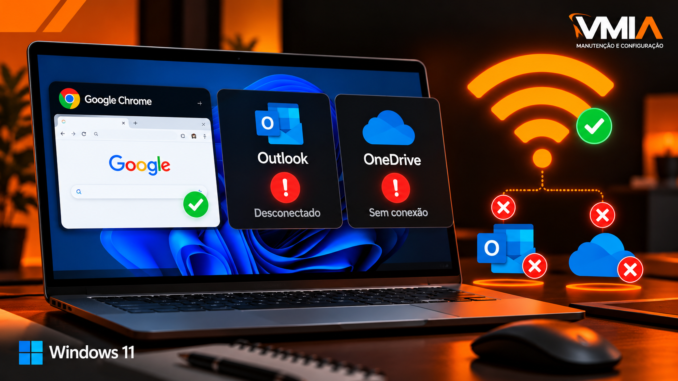
Diagnóstico inicial, conectividade por aplicativo, Windows 11, Outlook, OneDrive, DNS, proxy e PowerShell
1. Por que o Wi-Fi funciona no navegador, mas Outlook, OneDrive e outros aplicativos ficam sem Internet?
Imagine a seguinte situação: você liga o computador com Windows 11, conecta-se à rede Wi-Fi e abre o Google Chrome. Os sites carregam normalmente. O YouTube reproduz vídeos, as pesquisas funcionam e você consegue acessar páginas de notícias.
Entretanto, ao abrir o Microsoft Outlook, aparece uma mensagem indicando que o aplicativo está desconectado. O OneDrive deixa de sincronizar arquivos e outro programa informa que não consegue estabelecer conexão com o servidor.
Você olha para o ícone de rede do Windows e encontra a conexão Wi-Fi ativa.
O primeiro pensamento costuma ser: como posso estar sem Internet se os sites estão funcionando?
Muitos usuários reiniciam o roteador, desconectam o Wi-Fi, alteram servidores DNS e reinstalam o driver da placa de rede. Algumas dessas tentativas podem produzir uma melhora temporária, mas nem sempre corrigem a causa.
O problema é que a conectividade de um computador não depende de um único componente.
O navegador pode conseguir acessar determinados servidores enquanto outro aplicativo encontra dificuldades para estabelecer suas próprias conexões.
Isso acontece porque cada programa pode utilizar destinos, protocolos, configurações de proxy, mecanismos de autenticação e políticas de segurança diferentes.
O Outlook pode precisar estabelecer comunicação com serviços de e-mail e autenticação. O OneDrive precisa acessar serviços de sincronização. Um aplicativo empresarial pode depender de uma API específica.
Portanto, conseguir abrir um site no navegador não comprova que todos os serviços necessários aos demais aplicativos estejam acessíveis.
O objetivo deste guia é identificar por que a Internet funciona parcialmente e como localizar a causa sem redefinir toda a rede do Windows 11.
Nesta primeira parte, vamos organizar o diagnóstico, explicar as diferenças entre conexão Wi-Fi e conectividade de aplicativos e apresentar testes seguros utilizando recursos nativos do Windows.
2. Wi-Fi conectado não significa que todos os serviços da Internet estão acessíveis
Quando o Windows 11 informa que o computador está conectado ao Wi-Fi, isso indica que existe uma associação com a rede sem fio.
Entretanto, essa informação não garante que todos os destinos da Internet estejam disponíveis.
Precisamos separar diferentes etapas da comunicação.
2.1 Conexão com o roteador
O computador estabelece uma conexão sem fio com o ponto de acesso.
Nessa etapa, o equipamento participa da rede local.
2.2 Configuração de endereço IP
Normalmente, o computador recebe um endereço IP, máscara ou prefixo, gateway e informações de DNS.
Em muitas redes domésticas, o roteador fornece essas configurações por DHCP.
2.3 Comunicação com o gateway
O computador precisa conseguir encaminhar tráfego para destinos externos à rede local.
2.4 Resolução de nomes
Quando um aplicativo tenta acessar um servidor por nome, precisa obter informações adequadas para estabelecer a conexão.
O DNS participa desse processo, embora alguns aplicativos também possam utilizar mecanismos próprios de resolução ou configurações específicas.
2.5 Estabelecimento da conexão
O aplicativo precisa alcançar o servidor utilizando o protocolo e a porta necessários.
2.6 Autenticação e comunicação segura
Muitos serviços exigem conexões TLS, certificados válidos e autenticação.
Uma falha nessas etapas pode fazer o aplicativo apresentar uma mensagem genérica de ausência de Internet.
Exemplo prático
O Chrome consegue acessar um site público pela porta HTTPS.
Entretanto, um aplicativo empresarial precisa acessar outro servidor que está bloqueado por uma política de rede.
Nesse cenário, o Wi-Fi funciona e a navegação também.
A falha está na comunicação necessária ao aplicativo.
3. Entenda a diferença entre rede conectada, Internet disponível e aplicativo online
Esses três estados não são equivalentes.
Wi-Fi conectado
O computador estabeleceu uma conexão com a rede sem fio.
Acesso a determinados destinos
O computador consegue se comunicar com alguns servidores externos.
Aplicativo conectado
O programa alcança seus serviços, estabelece conexões seguras e conclui as etapas necessárias.
Uma falha em qualquer etapa pode impedir o funcionamento de um aplicativo sem interromper toda a navegação.
O diagnóstico precisa identificar em qual etapa ocorre a interrupção.
Por isso, a primeira pergunta não deve ser apenas se existe Internet.
Precisamos descobrir qual aplicativo falha, qual serviço ele tenta acessar e quais condições diferenciam esse programa dos que funcionam.
4. Por que o Chrome funciona, mas o Outlook apresenta desconectado?
O navegador e o Outlook podem utilizar serviços e configurações diferentes.
O Chrome pode acessar páginas públicas normalmente enquanto o Outlook apresenta dificuldades para conectar-se à conta de e-mail.
Entretanto, existem várias explicações possíveis.
4.1 Outlook em modo offline
O Outlook clássico possui uma opção de trabalho offline.
Se esse modo estiver ativado, o aplicativo pode deixar de tentar estabelecer determinadas conexões normalmente.
Antes de investigar a rede, verifique se o programa está configurado para trabalhar offline.
A localização do recurso depende da versão do Outlook.
4.2 Falha de autenticação
O Outlook pode alcançar o servidor, mas não conseguir concluir a autenticação.
Isso pode ocorrer por problemas de credenciais, tokens, políticas de acesso ou disponibilidade do serviço.
Nesse caso, a mensagem de desconexão não significa necessariamente ausência de conectividade IP.
4.3 Proxy
O ambiente pode utilizar configurações de proxy que influenciam determinadas conexões.
A forma como cada aplicativo obtém ou utiliza essas configurações depende de sua implementação.
4.4 Certificados e TLS
O Outlook pode precisar estabelecer conexões HTTPS seguras.
Problemas na validação de certificados ou na negociação TLS podem impedir a comunicação.
4.5 Falha específica do serviço
Também é possível que o serviço de e-mail apresente indisponibilidade ou problemas relacionados à conta.
Por isso, não devemos atribuir toda mensagem de desconexão à rede local.
5. Por que o OneDrive não sincroniza se os sites estão abrindo?
O OneDrive precisa acessar serviços específicos para autenticação, sincronização e transferência de arquivos.
Se o navegador consegue abrir um site, isso não comprova que todos os endpoints necessários ao OneDrive estejam acessíveis.
Causas que merecem investigação
- Conta desconectada ou autenticação pendente.
- Sincronização pausada.
- Aplicativo com erro ou versão incompatível.
- Proxy ou política de rede.
- Inspeção HTTPS ou bloqueio de segurança.
- Problemas de resolução de nomes.
- Indisponibilidade de serviços necessários.
- Restrições administrativas em ambientes corporativos.
Exemplo prático
O usuário consegue abrir o site do OneDrive pelo navegador.
Entretanto, o aplicativo instalado não sincroniza.
Essa diferença mostra que o acesso ao site funciona, mas não garante que a autenticação e todas as operações do cliente de sincronização estejam funcionando.
O primeiro passo é consultar o estado exibido pelo próprio OneDrive.
Se ele informar que a sincronização está pausada, a investigação será diferente daquela necessária quando apresenta um erro de conexão.
6. Como identificar se a falha ocorre em apenas um aplicativo ou em vários
Antes de executar comandos, organize os sintomas.
Teste os aplicativos individualmente.
Observe se o problema ocorre sempre ou apenas em determinados horários.
Confira se outros dispositivos conectados à mesma rede apresentam comportamento semelhante.
Matriz interativa de diagnóstico
Registro de conectividade por aplicativo
Preencha os resultados no mesmo computador e na mesma rede.
Chrome ou Edge
Não testado
Outlook
Não testado
OneDrive
Não testado
Microsoft Teams
Não testado
Microsoft Store
Não testado
Outro aplicativo
Não testado
Copiar resultados
Como interpretar?
Se apenas o Outlook falha, investigue primeiro suas configurações e a conta.
Se Outlook, OneDrive e Teams falham, mas o navegador funciona, procure uma característica comum aos serviços afetados.
Se todos os aplicativos falham, a investigação deve começar pela conectividade geral.
Entretanto, não conclua automaticamente que existe um único problema apenas porque vários aplicativos apresentam mensagens semelhantes.
7. Primeiro diagnóstico: verificar o endereço IP, gateway e DNS
O Windows 11 permite consultar a configuração de rede utilizando comandos nativos.
Abra o Terminal do Windows ou o PowerShell.
Execute:
ipconfig /allO comando apresenta informações das interfaces de rede.
Localize o adaptador Wi-Fi em uso.
Observe:
- Endereço IPv4.
- Gateway padrão.
- Servidores DNS.
- Configuração DHCP.
- Informações IPv6, quando disponíveis.
Como interpretar?
Em uma rede doméstica, é comum encontrar um endereço IPv4 privado, como 192.168.1.100.
Entretanto, a faixa utilizada depende da configuração do roteador.
Se o computador possui um endereço automático na faixa 169.254.0.0/16, isso pode indicar que não recebeu uma configuração IPv4 utilizável por DHCP naquele contexto.
Mas não conclua que o computador está totalmente sem conectividade: ele pode utilizar IPv6 ou possuir outras interfaces ativas.
Cuidado
Não altere endereços IP manualmente antes de compreender a configuração da rede.
Uma mudança incorreta pode criar conflitos e interromper a conexão.
8. Como verificar a conexão Wi-Fi com PowerShell
O PowerShell oferece comandos para consultar adaptadores de rede.
Listar adaptadores
Get-NetAdapter |
    Select-Object Name, InterfaceDescription, Status, LinkSpeed
Esse comando apresenta informações dos adaptadores.
O campo Status ajuda a identificar quais interfaces estão ativas.
Entretanto, o status de conexão não comprova acesso à Internet.
Consultar configuração IP
Get-NetIPConfigurationO comando apresenta informações como endereços IP, gateways e servidores DNS associados às interfaces.
Consultar apenas interfaces conectadas
Get-NetAdapter |
    Where-Object Status -eq 'Up' |
    Select-Object Name, InterfaceDescription, LinkSpeed
Esses comandos são de leitura.
Não alteram a configuração da rede.
9. Como testar se o computador consegue alcançar um servidor externo
O PowerShell possui o comando Test-NetConnection.
Ele permite testar determinadas condições de conectividade.
Exemplo de teste TCP
Test-NetConnection www.microsoft.com -Port 443O comando tenta verificar a conectividade TCP com o destino informado na porta 443.
Como interpretar?
Observe o campo:
TcpTestSucceededSe o resultado for True, o teste conseguiu estabelecer uma conexão TCP nas condições avaliadas.
Entretanto, isso não comprova que todos os serviços HTTPS estejam funcionando.
O teste não valida completamente uma sessão de aplicativo, a autenticação ou todas as etapas de TLS.
Se o resultado for False, pode existir um problema de conectividade, resolução de nomes, filtragem ou disponibilidade do destino.
Também é necessário considerar que o servidor ou a rede podem restringir determinados testes.
Por que esse teste é importante?
Ele ajuda a separar a capacidade de estabelecer uma conexão TCP da capacidade de um aplicativo concluir suas operações.
Um aplicativo pode falhar mesmo quando o teste TCP apresenta sucesso.
10. DNS: por que alguns aplicativos podem falhar enquanto outros funcionam?
O DNS participa da resolução de nomes de domínio.
Entretanto, navegadores e aplicativos podem utilizar mecanismos ou configurações diferentes.
Alguns navegadores oferecem DNS seguro, também chamado DNS sobre HTTPS, dependendo da configuração.
Outros aplicativos podem depender de mecanismos de resolução do sistema operacional.
Isso pode produzir diferenças de comportamento.
Exemplo prático
O navegador utiliza uma configuração própria de resolução.
Outro aplicativo depende da configuração DNS disponibilizada ao Windows.
Se os dois caminhos apresentarem resultados diferentes, determinados destinos podem funcionar em um programa e falhar em outro.
Entretanto, essa hipótese precisa ser confirmada.
Como consultar a resolução de nomes
Execute:
Resolve-DnsName www.microsoft.comO comando consulta informações DNS para o nome informado.
Como interpretar?
Se a resolução funciona, o Windows conseguiu obter uma resposta DNS para a consulta.
Entretanto, isso não comprova que o serviço final esteja acessível.
Também não garante que o aplicativo utilize exatamente o mesmo mecanismo de resolução.
11. Como identificar os servidores DNS utilizados pelo Windows
Execute:
Get-DnsClientServerAddress |
    Select-Object InterfaceAlias, AddressFamily, ServerAddresses
O comando apresenta os servidores DNS configurados por interface e família de endereços.
O que observar?
Verifique a interface Wi-Fi ativa.
Compare os servidores DNS IPv4 e IPv6.
Considere se a configuração foi recebida automaticamente ou definida manualmente.
Devo trocar o DNS imediatamente?
Não.
Trocar o DNS sem diagnóstico pode ocultar temporariamente um problema ou introduzir diferenças de comportamento.
Antes, compare a resolução dos nomes envolvidos.
Se o aplicativo falha por autenticação ou certificado, trocar o DNS pode não produzir qualquer melhora.
12. Proxy: por que ele pode afetar determinados aplicativos?
Um servidor proxy atua como intermediário em determinadas comunicações de rede.
Ambientes corporativos frequentemente utilizam proxies para controle, segurança ou auditoria.
Entretanto, computadores domésticos também podem apresentar configurações de proxy por diferentes motivos.
Um aplicativo pode utilizar configurações do sistema.
Outro pode adotar mecanismos próprios.
Além disso, determinados componentes do Windows podem utilizar configurações WinHTTP.
Exemplo prático
O usuário instala um software que modifica configurações de proxy.
Depois, o navegador continua funcionando, mas alguns aplicativos apresentam falhas.
Essa situação merece investigação.
Entretanto, não significa que todo problema de Outlook ou OneDrive esteja relacionado ao proxy.
13. Como verificar as configurações de proxy no Windows 11
Abra:
Configurações → Rede e Internet → Proxy.
Verifique as opções disponíveis.
Entre elas podem estar:
- Detecção automática de configurações.
- Script de configuração.
- Servidor proxy manual.
O que observar?
Verifique se existe um servidor proxy configurado.
Considere se a configuração pertence a uma rede corporativa.
Se o computador utiliza VPN ou software de segurança, pode existir uma configuração legítima.
Atenção
Não desative configurações de proxy corporativas sem autorização.
Elas podem ser necessárias para acessar serviços internos.
14. Como consultar o proxy WinHTTP
O Windows possui configurações relacionadas ao WinHTTP.
Para consultar o estado atual, execute:
netsh winhttp show proxyO comando pode informar que existe acesso direto ou apresentar uma configuração de proxy.
O que significa acesso direto?
Indica que não existe um proxy explícito configurado naquele contexto WinHTTP consultado.
Entretanto, isso não garante que todos os aplicativos utilizem conexão direta.
Também não elimina a possibilidade de configurações de proxy em outros componentes.
Por que isso importa?
Determinados serviços e componentes podem utilizar configurações WinHTTP.
Entretanto, não devemos assumir que Outlook, OneDrive e navegadores utilizam sempre o mesmo caminho de proxy.
O comportamento depende da versão, da implementação e das políticas do ambiente.
O que não fazer
Não execute imediatamente:
netsh winhttp reset proxyEsse comando modifica a configuração WinHTTP.
Em ambientes corporativos, a alteração pode interromper serviços que dependem do proxy.
Primeiro, registre a configuração e confirme sua relação com a falha.
15. IPv4 e IPv6: por que a diferença pode afetar aplicativos?
O Windows 11 pode utilizar IPv4 e IPv6.
Quando um nome de domínio possui registros compatíveis, o sistema e os aplicativos podem selecionar caminhos de conexão conforme suas implementações e condições de rede.
Entretanto, não devemos concluir que o IPv6 está causando o problema apenas porque determinado aplicativo falha.
Exemplo prático
Um destino disponibiliza endereços IPv4 e IPv6.
O computador consegue estabelecer conexão por um caminho, mas encontra dificuldades pelo outro.
Dependendo do comportamento do aplicativo e de seus mecanismos de seleção ou recuperação, o resultado pode variar.
Como consultar registros DNS
Resolve-DnsName www.microsoft.com -Type APara registros IPv6:
Resolve-DnsName www.microsoft.com -Type AAAAComo interpretar?
Registros A representam endereços IPv4.
Registros AAAA representam endereços IPv6.
Entretanto, a existência de um registro não comprova que a conectividade por aquela família esteja funcionando.
Devo desativar IPv6?
Não como primeira tentativa.
Desativar IPv6 indiscriminadamente pode criar novos problemas e comprometer recursos que dependem dele.
O procedimento correto é identificar qual caminho apresenta falha e investigar sua configuração.
16. Como diferenciar erro de Internet de erro de autenticação
Uma mensagem de desconexão pode esconder causas diferentes.
O aplicativo pode conseguir alcançar o servidor, mas não concluir a autenticação.
Exemplo com Outlook
O usuário consegue abrir páginas no navegador.
O Outlook apresenta erro ao conectar à conta.
O teste TCP com um destino relevante apresenta sucesso.
Entretanto, a autenticação continua falhando.
Nesse caso, precisamos investigar credenciais, tokens, políticas e respostas do serviço.
Exemplo com OneDrive
O aplicativo informa que não consegue sincronizar.
Entretanto, o usuário consegue acessar sua conta pelo navegador.
Isso sugere que a conectividade geral existe, mas não comprova que o cliente instalado esteja autenticado corretamente.
Regra importante
Conseguir estabelecer uma conexão TCP não significa conseguir autenticar, sincronizar ou utilizar um serviço.
Essa distinção evita diagnósticos incorretos.
17. Tabela de diagnóstico inicial
| Sintoma | Hipótese inicial | Primeiro teste |
|---|---|---|
| Chrome funciona, Outlook não | Conta, aplicativo ou conectividade específica | Verificar modo offline e autenticação |
| Sites funcionam, OneDrive não sincroniza | Sincronização, conta ou serviços necessários | Consultar estado do OneDrive |
| Vários aplicativos Microsoft falham | Possível fator comum | Comparar erros e destinos |
| Navegador funciona, aplicativo empresarial não | Proxy, política ou servidor | Verificar requisitos do aplicativo |
| Alguns domínios não resolvem | Possível problema DNS | Resolve-DnsName |
| Conexão TCP falha | Rede, filtragem ou destino | Test-NetConnection |
| Wi-Fi conectado, sem endereço IPv4 esperado | Configuração IP ou DHCP | ipconfig /all |
| Problema ocorre apenas na VPN | Roteamento, DNS ou política | Comparar com e sem VPN, quando autorizado |
| Erro de certificado | TLS, certificado ou relógio | Verificar mensagem e data/hora |
| Problema começou após mudança de segurança | Possível regra ou inspeção | Consultar logs e configuração |
18. Como organizar o diagnóstico antes de modificar o Windows
Uma investigação eficiente precisa registrar informações básicas.
Anote o nome do aplicativo afetado.
Registre a mensagem de erro exata.
Confira o horário em que a falha ocorreu.
Identifique se o problema acontece em todas as redes ou somente em uma.
Verifique se outros computadores apresentam o mesmo comportamento.
Depois, execute testes de conectividade adequados.
Exemplo de relatório técnico
Sistema: Windows 11
Conexão: Wi-Fi
Navegador: funcionando
Outlook: desconectado
OneDrive: erro de sincronização

IP: verificar
Gateway: verificar
DNS: verificar
Proxy: verificar

Testes:
- Resolução DNS
- Conectividade TCP
- Estado dos aplicativos
- Autenticação
- Horário da falha
Esse registro evita que o técnico repita testes desnecessariamente.
Também ajuda a identificar alterações que realmente produziram resultados.
Proxy, WinHTTP, WPAD, PAC, TLS, certificados digitais, relógio do Windows, inspeção HTTPS, antivírus e diagnóstico com curl.exe
20. Por que o navegador acessa sites normalmente enquanto outros aplicativos não conseguem se conectar?
Na primeira parte deste guia, mostramos que uma conexão Wi-Fi ativa não garante o funcionamento de todos os aplicativos.
O Windows 11 pode conseguir acessar páginas pelo Google Chrome ou Microsoft Edge enquanto Outlook, OneDrive, Teams e outros programas apresentam mensagens de desconexão.
Também explicamos como verificar endereços IP, gateway, DNS, conectividade TCP e configurações básicas de proxy.
Agora, vamos investigar uma camada mais complexa: a comunicação entre aplicativos e servidores externos.
O problema nem sempre está no Wi-Fi, no roteador ou no provedor de Internet.
Um aplicativo pode alcançar determinado servidor, mas não conseguir estabelecer uma sessão HTTPS válida.
Outro pode utilizar configurações de proxy diferentes das adotadas pelo navegador.
Também existem situações nas quais o aplicativo consegue estabelecer uma conexão segura, mas não conclui a autenticação.
Imagine um computador utilizado em um escritório.
O Chrome abre sites normalmente. O Outlook informa que está desconectado. O OneDrive apresenta falhas de sincronização.
O usuário executa um teste de conexão TCP na porta 443 e recebe um resultado positivo.
Mesmo assim, os aplicativos continuam sem funcionar.
Isso acontece porque uma conexão TCP bem-sucedida não comprova que a negociação TLS, a autenticação e a comunicação com o serviço tenham sido concluídas.
Precisamos investigar essas etapas separadamente.
21. Proxy no Windows 11: como uma configuração pode afetar somente alguns aplicativos
Um proxy atua como intermediário em determinadas comunicações de rede.
Em ambientes corporativos, ele pode participar de políticas de acesso, filtragem e auditoria.
Em computadores domésticos, configurações de proxy também podem existir devido a softwares instalados anteriormente, VPNs ou ajustes manuais.
Entretanto, não devemos concluir que todo problema de conexão envolve um proxy.
21.1 Por que os aplicativos podem se comportar de maneira diferente?
O Windows oferece diferentes interfaces e mecanismos para configuração e utilização de proxies.
Aplicativos podem utilizar configurações do sistema, bibliotecas de rede específicas ou mecanismos próprios.
Isso significa que dois programas instalados no mesmo computador não precisam necessariamente utilizar o mesmo caminho de comunicação.
Exemplo prático
Um navegador consegue acessar determinado serviço utilizando uma configuração de proxy compatível.
Outro aplicativo tenta estabelecer a conexão por um caminho diferente e encontra uma restrição.
Nesse cenário, a rede Wi-Fi permanece funcionando.
O problema está na configuração ou no caminho utilizado pelo aplicativo.
21.2 Como verificar o proxy no Windows 11
Abra:
Configurações → Rede e Internet → Proxy.
Verifique as opções disponíveis:
- Detectar configurações automaticamente.
- Usar script de configuração.
- Usar servidor proxy.
Registre o estado dessas opções antes de modificar qualquer configuração.
Em computadores corporativos, consulte o administrador da rede.
22. WinHTTP: por que ele aparece no diagnóstico de conectividade?
WinHTTP significa Windows HTTP Services.
Ele fornece recursos para comunicação HTTP utilizados por determinados aplicativos e componentes.
O Windows também possui outras interfaces e bibliotecas de comunicação.
Portanto, não devemos assumir que todos os programas utilizem WinHTTP da mesma maneira.
Como consultar a configuração WinHTTP
Abra o Terminal ou PowerShell.
Execute:
netsh winhttp show proxyO comando consulta a configuração de proxy WinHTTP.
Em determinadas versões do Windows, podem existir recursos adicionais relacionados a configurações avançadas.
Como interpretar?
Se aparecer uma configuração de acesso direto, isso indica que não existe um proxy explícito configurado no contexto consultado.
Entretanto, não significa que todos os aplicativos estejam acessando a Internet diretamente.
Também não comprova que o navegador e os serviços do Windows utilizem exatamente as mesmas configurações.
Quando esse teste é útil?
Ele ajuda quando existe suspeita de diferença entre configurações de proxy utilizadas por componentes do sistema.
Entretanto, o resultado deve ser combinado com informações sobre o aplicativo afetado.
Atenção
Não execute comandos de redefinição do WinHTTP sem confirmar sua necessidade.
Em ambientes corporativos, uma configuração aparentemente incomum pode ser obrigatória.
23. WinHTTP e configurações de proxy do usuário são a mesma coisa?
Não necessariamente.
O Windows pode disponibilizar configurações de proxy associadas ao ambiente do usuário e configurações utilizadas por componentes que recorrem ao WinHTTP.
Além disso, os aplicativos podem possuir comportamentos próprios.
Exemplo
O usuário abre o navegador e acessa normalmente um site.
Entretanto, um serviço do sistema não consegue alcançar determinado destino.
O técnico consulta as configurações de proxy.
Encontra diferenças entre os mecanismos utilizados.
Esse resultado pode ajudar a explicar o comportamento.
Entretanto, não devemos concluir que a diferença é necessariamente um erro.
Em redes administradas, diferentes componentes podem utilizar configurações específicas.
Regra prática
Antes de modificar um proxy, descubra qual componente utiliza aquela configuração e se ela faz parte da política da rede.
24. WPAD: o que é descoberta automática de proxy?
WPAD significa Web Proxy Auto-Discovery.
É um mecanismo relacionado à descoberta automática de configurações de proxy.
Dependendo da configuração do ambiente, ele pode utilizar informações disponibilizadas pela rede.
Como isso pode afetar aplicativos?
Se um aplicativo depende de descoberta automática de proxy e não consegue obter uma configuração válida, a comunicação pode falhar.
Entretanto, o comportamento depende da implementação do aplicativo e das políticas de rede.
Exemplo prático
Um computador utilizado em uma rede corporativa consegue acessar páginas pelo navegador.
Entretanto, determinado aplicativo apresenta falhas ao estabelecer conexões.
A investigação identifica problemas relacionados à obtenção da configuração automática de proxy.
Nesse cenário, a falha pode estar associada ao mecanismo de descoberta.
Entretanto, não devemos afirmar que WPAD é a causa sem evidências.
Cuidado de segurança
A descoberta automática de proxy deve funcionar em um ambiente de rede confiável e corretamente administrado.
Configurações inadequadas podem introduzir riscos de segurança.
Não tente criar ou modificar registros de descoberta automática sem compreender a infraestrutura.
25. Arquivos PAC: como eles influenciam o acesso à Internet?
PAC significa Proxy Auto-Configuration.
Um arquivo PAC contém regras que ajudam determinados clientes a decidir como encaminhar requisições.
Dependendo da configuração, uma conexão pode utilizar um proxy ou acesso direto.
Exemplo conceitual
Uma organização pode configurar regras diferentes para serviços internos e externos.
O cliente consulta essas regras para determinar o caminho de comunicação.
Se o arquivo PAC estiver indisponível, incorreto ou incompatível com determinado cliente, alguns acessos podem falhar.
Por que isso importa para Outlook e OneDrive?
Aplicativos e componentes de autenticação podem depender de conexões a diferentes serviços.
Se a configuração de proxy não permitir os caminhos necessários, algumas operações podem falhar.
Entretanto, isso não significa que Outlook e OneDrive utilizem obrigatoriamente o mesmo mecanismo de proxy.
A implementação depende da versão e do ambiente.
O que verificar?
Confirme se existe um script de configuração.
Registre seu endereço.
Verifique se a configuração é administrada pela organização.
Não modifique o conteúdo de arquivos PAC corporativos sem autorização.
26. TLS: por que uma conexão TCP pode funcionar e o aplicativo continuar offline?
TLS significa Transport Layer Security.
Ele fornece mecanismos de segurança utilizados em muitas conexões HTTPS.
Quando um aplicativo estabelece uma comunicação segura, diferentes etapas precisam ocorrer.
Entre elas estão a negociação de parâmetros criptográficos e a validação de certificados, conforme o protocolo e a implementação.
Exemplo prático
O computador consegue estabelecer uma conexão TCP com determinado servidor na porta 443.
Entretanto, o aplicativo não consegue concluir a negociação TLS.
O usuário recebe uma mensagem genérica de conexão.
Nesse caso, o problema não está necessariamente na associação Wi-Fi ou na atribuição do endereço IP.
Diferença entre as etapas
Conectividade de rede
O computador possui um caminho até a rede
Conexão TCP
O cliente consegue estabelecer uma conexão com o destino
Negociação TLS
O cliente e o servidor estabelecem parâmetros de comunicação segura
Autenticação e serviço
O aplicativo conclui as operações necessárias
Representação simplificada de uma conexão HTTPS. O fluxo real depende do aplicativo e do protocolo utilizado.
Uma falha em qualquer etapa pode impedir o funcionamento do programa.
27. Certificados digitais: por que eles podem impedir Outlook e OneDrive de se conectar?
Certificados digitais participam da autenticação de servidores em conexões TLS.
Durante uma conexão HTTPS, o cliente normalmente verifica informações como:
- Validade temporal do certificado.
- Nome do servidor.
- Cadeia de confiança.
- Requisitos de validação aplicáveis.
Se a validação falhar, o aplicativo pode recusar a conexão.
Exemplo prático
O usuário consegue abrir sites comuns.
Entretanto, determinado serviço apresenta um erro de certificado.
Isso pode ocorrer porque o aplicativo está tentando acessar um destino diferente, com outra cadeia de certificados ou condições de validação.
Também pode existir uma interferência de software de segurança.
O que não fazer
Não instale certificados desconhecidos para eliminar avisos.
Não desative a validação TLS.
Não ignore alertas de certificado sem investigar a causa.
Essas medidas podem comprometer a segurança das conexões.
28. Relógio do Windows: como uma data incorreta pode causar erros de conexão?
Certificados digitais possuem períodos de validade.
Além disso, alguns mecanismos de autenticação utilizam informações temporais.
Se o relógio do computador estiver muito incorreto, determinadas operações podem falhar.
Exemplo
O Windows apresenta uma data muito diferente da data atual.
O navegador consegue acessar algumas páginas, mas determinados aplicativos apresentam falhas de autenticação ou certificado.
Nesse cenário, a configuração de data e hora merece investigação.
Como verificar
Abra:
Configurações → Hora e idioma → Data e hora.
Confira:
- Data.
- Horário.
- Fuso horário.
- Configurações de sincronização.
Consultar o horário com PowerShell
Get-DateConsultar o serviço de horário
Get-Service W32Time |
    Select-Object Name, Status, StartType
O estado do serviço, isoladamente, não comprova que o relógio esteja sincronizado corretamente.
Consultar informações de sincronização
w32tm /query /statusO comando pode apresentar informações úteis sobre a sincronização do horário.
Entretanto, sua disponibilidade e os resultados dependem da configuração do sistema.
29. Inspeção HTTPS: como antivírus e filtros de segurança podem interferir?
Alguns produtos de segurança oferecem recursos de inspeção de tráfego HTTPS.
Dependendo da implementação, esses mecanismos podem analisar conexões criptografadas por meio de componentes locais ou intermediários.
Em determinados ambientes, isso envolve certificados de confiança administrados pelo software ou pela organização.
Por que isso pode afetar aplicativos?
Nem todos os aplicativos utilizam exatamente os mesmos mecanismos de validação ou aceitam as mesmas condições de intermediação.
Um navegador pode funcionar enquanto outro programa apresenta falhas.
Entretanto, não devemos concluir que qualquer antivírus com proteção Web esteja causando o problema.
Exemplo prático
Um computador apresenta falhas de autenticação em determinados aplicativos.
O técnico identifica que o problema começou após uma alteração nas políticas de inspeção HTTPS.
Essa informação justifica investigar o componente de segurança.
Entretanto, é necessário confirmar a relação.
Procedimento recomendado
Consulte os registros do produto de segurança.
Verifique se existe uma política relacionada ao aplicativo ou destino.
Em ambientes corporativos, solicite avaliação do administrador.
Evite desativar globalmente a proteção para realizar testes.
Prefira procedimentos oficiais de diagnóstico que preservem a segurança.
30. Firewall: por que bloquear um aplicativo não impede necessariamente a navegação?
O firewall pode aplicar regras relacionadas a programas, portas, protocolos e destinos.
Uma regra pode afetar determinado executável sem bloquear outros aplicativos.
Exemplo
O navegador consegue estabelecer conexões HTTPS.
Entretanto, um aplicativo empresarial encontra uma restrição de comunicação.
Isso pode acontecer se existir uma regra específica para o programa.
Como verificar o estado dos perfis do Firewall do Windows
Abra o PowerShell.
Execute:
Get-NetFirewallProfile |
    Select-Object Name, Enabled, DefaultInboundAction, DefaultOutboundAction
O comando consulta as configurações gerais dos perfis.
Entretanto, não identifica automaticamente qual regra afeta um aplicativo.
Atenção
Não desative o Firewall do Windows para tentar corrigir um único aplicativo.
Primeiro, investigue as regras relevantes e os registros disponíveis.
Em computadores corporativos, respeite as políticas administrativas.
31. curl.exe: como testar uma conexão HTTPS fora do navegador
O Windows 11 normalmente disponibiliza o utilitário curl.exe.
Ele permite realizar requisições HTTP e HTTPS.
Esse recurso pode ajudar a comparar o comportamento de uma conexão realizada fora do navegador.
Teste básico
Abra o Terminal.
Execute:
curl.exe -I https://www.microsoft.comO parâmetro -I solicita os cabeçalhos da resposta.
Entretanto, alguns servidores podem responder de maneira diferente a requisições HEAD.
Como interpretar?
Uma resposta HTTP demonstra que a requisição alcançou um servidor e recebeu uma resposta.
Entretanto, o código retornado precisa ser interpretado.
Por exemplo, uma resposta 403 pode indicar que o servidor recusou a operação solicitada.
Isso não significa necessariamente que a Internet esteja indisponível.
Por que usar curl.exe?
Ele permite investigar a comunicação HTTP sem depender da interface gráfica do navegador.
Entretanto, não devemos assumir que o curl utiliza as mesmas configurações de proxy, certificados e autenticação do Outlook ou OneDrive.
32. Como verificar detalhes da conexão com curl.exe
O parâmetro -v ativa a saída detalhada.
Exemplo:
curl.exe -v -I https://www.microsoft.comO resultado pode apresentar informações sobre a conexão e a negociação.
O que observar?
Procure mensagens relacionadas a:
- Resolução de nomes.
- Estabelecimento de conexão.
- Proxy, quando aplicável.
- Negociação TLS.
- Resposta HTTP.
- Erros de certificado.
A saída exata depende da versão e da implementação do curl instalada.
Atenção à privacidade
A saída detalhada pode conter informações sobre endereços, cabeçalhos e configurações de rede.
Revise o conteúdo antes de compartilhar relatórios publicamente.
Não publique tokens, cookies ou informações de autenticação.
33. Como testar um destino específico sem confundir conectividade e autenticação
O ideal é testar um destino realmente relacionado ao aplicativo afetado.
Entretanto, não devemos inventar endpoints ou presumir que um único endereço representa todo o serviço.
Aplicativos como Outlook e OneDrive podem depender de múltiplos destinos.
Esses destinos também podem variar conforme o tipo de conta e a infraestrutura utilizada.
Procedimento
Primeiro, consulte a documentação oficial do aplicativo.
Identifique os requisitos de conectividade relevantes.
Depois, utilize testes de resolução DNS, TCP e HTTPS conforme apropriado.
Exemplo de sequência
Resolve-DnsName www.microsoft.comTest-NetConnection www.microsoft.com -Port 443curl.exe -I https://www.microsoft.comEsses comandos utilizam um domínio público como exemplo.
Eles não comprovam o funcionamento de todos os serviços Microsoft 365.
Interpretação
Se o DNS funciona, mas o TCP falha, investigue o caminho de conexão.
Se o TCP funciona, mas a requisição HTTPS falha, investigue TLS, proxy, filtragem e resposta do servidor.
Se a requisição HTTPS funciona, mas o aplicativo continua desconectado, investigue autenticação, configuração e requisitos específicos do serviço.
34. Como diferenciar erro de certificado, proxy e autenticação
Esses problemas podem apresentar mensagens semelhantes para o usuário.
Entretanto, exigem soluções diferentes.
| Sintoma técnico | Possível área | Próximo passo |
|---|---|---|
| Falha ao resolver nome | DNS | Verificar resolução e servidores |
| Falha ao estabelecer TCP | Rede, filtragem ou destino | Testar rota e porta |
| Erro relacionado ao proxy | Configuração de proxy | Comparar configurações |
| Erro de validação de certificado | TLS e confiança | Verificar certificado e horário |
| Conexão HTTPS funciona, login falha | Autenticação | Investigar conta e políticas |
| Navegador funciona, aplicativo não | Configuração específica | Comparar caminhos e requisitos |
| Falha após mudança de antivírus | Possível inspeção ou regra | Consultar logs de segurança |
| Falha apenas na rede corporativa | Política ou infraestrutura | Comparar ambiente autorizado |
| Falha apenas com VPN ativa | Roteamento, DNS ou política | Investigar configuração da VPN |
A tabela apresenta hipóteses iniciais.
Nenhum sintoma isolado identifica definitivamente a causa.
35. Teste comparativo: navegador, curl.exe e aplicativo
Uma estratégia útil consiste em comparar três ambientes.
Primeiro, teste o acesso pelo navegador.
Depois, realize uma requisição HTTP ou HTTPS com curl.exe.
Por último, observe o comportamento do aplicativo afetado.
Exemplo
O usuário consegue abrir um site no Chrome.
O curl.exe também recebe uma resposta HTTPS.
Entretanto, o Outlook permanece desconectado.
Esse resultado sugere que existe conectividade funcional para o destino testado.
Entretanto, não comprova que o Outlook consegue acessar todos os serviços necessários.
Outro cenário
O navegador funciona.
O curl.exe apresenta um erro relacionado ao proxy.
Nesse caso, investigue as diferenças entre os mecanismos de comunicação utilizados.
Terceiro cenário
O navegador apresenta erro de certificado.
O curl.exe também apresenta falha de validação.
Esse resultado pode indicar uma condição comum relacionada à confiança TLS, mas ainda exige análise do certificado e do destino.
36. Por que não devemos desativar TLS ou ignorar certificados para resolver a conexão?
Alguns tutoriais recomendam desativar verificações de certificado para eliminar erros HTTPS.
Essa abordagem é inadequada como solução.
A validação de certificados ajuda a proteger a comunicação contra conexões com servidores não confiáveis ou intermediários indevidos.
Ignorar esses controles pode permitir que uma conexão aparentemente funcione, mas sem as garantias esperadas.
Procedimento correto
Identifique o erro exato.
Verifique a data e a hora do Windows.
Confira o nome do servidor.
Investigue a cadeia de confiança e eventuais componentes de inspeção HTTPS.
Consulte a documentação do aplicativo.
Não adicione certificados desconhecidos ao armazenamento de confiança.
37. Como organizar um relatório técnico de conectividade HTTPS
Durante um atendimento, vale registrar as condições do teste.
Modelo
Sistema: Windows 11
Conexão: Wi-Fi

Aplicativos:
Chrome: funcionando
Outlook: desconectado
OneDrive: erro de sincronização

Proxy do Windows: verificar
Proxy WinHTTP: verificar
Script PAC: verificar

DNS: verificar
TCP 443: verificar
HTTPS: verificar

Data e hora: verificar
TLS/certificados: verificar
Antivírus/filtro Web: verificar

Horário da falha:
Mensagem exata:
O objetivo é reunir informações antes de modificar configurações.
Também é importante registrar se o problema ocorre em diferentes redes.
Entretanto, testes em redes alternativas devem respeitar as políticas do ambiente, especialmente em computadores corporativos.
Diagnóstico avançado com PowerShell, conexões TCP, DNS, IPv4, IPv6, rotas, firewall, Visualizador de Eventos, Outlook e OneDrive
39. Diagnóstico avançado: como descobrir por que alguns aplicativos ficam sem Internet?
Nas duas primeiras partes deste guia, explicamos por que o Windows 11 pode manter uma conexão Wi-Fi ativa enquanto determinados aplicativos apresentam mensagens de desconexão.
Investigamos as diferenças entre conectividade de rede, acesso a serviços, proxy, WinHTTP, WPAD, arquivos PAC, TLS, certificados digitais e autenticação.
Agora, vamos identificar como os aplicativos utilizam a rede.
O objetivo é responder a perguntas importantes:
- O aplicativo realmente está tentando estabelecer uma conexão?
- Qual processo está utilizando a rede?
- O Windows consegue resolver o nome do servidor?
- A conexão utiliza IPv4 ou IPv6?
- Existe uma rota adequada para o destino?
- O firewall possui regras relevantes?
- O Windows registrou alguma falha no mesmo horário?
Imagine um computador no qual o Chrome funciona normalmente, mas Outlook e OneDrive permanecem desconectados.
O usuário reinicia o roteador e troca o DNS, mas nada muda.
Nesse cenário, precisamos investigar os processos e as conexões envolvidas.
Entretanto, existe uma limitação importante: não é possível concluir que um aplicativo está sem Internet apenas porque não encontramos uma conexão TCP ativa associada ao seu processo principal.
Aplicativos modernos podem utilizar processos auxiliares, conexões temporárias, componentes de autenticação e outros mecanismos de comunicação.
Além disso, alguns utilizam protocolos baseados em UDP, como QUIC.
Portanto, os comandos apresentados nesta parte fornecem evidências, mas não representam uma visão completa de todas as operações de rede.
40. Get-NetTCPConnection: como descobrir quais conexões TCP estão abertas
O PowerShell disponibiliza o comando Get-NetTCPConnection.
Ele permite consultar conexões TCP e seus estados.
Abra o PowerShell ou o Terminal do Windows.
Execute:
Get-NetTCPConnection |
    Select-Object LocalAddress,
                  LocalPort,
                  RemoteAddress,
                  RemotePort,
                  State,
                  OwningProcess
O resultado pode apresentar diversas conexões.
O que significa cada propriedade?
| Propriedade | Significado |
|---|---|
| LocalAddress | Endereço local associado à conexão |
| LocalPort | Porta local |
| RemoteAddress | Endereço remoto |
| RemotePort | Porta remota |
| State | Estado da conexão TCP |
| OwningProcess | PID do processo associado |
O campo OwningProcess é especialmente útil.
Ele permite relacionar determinadas conexões ao identificador de um processo.
Entretanto, não identifica automaticamente o aplicativo visível ao usuário.
Um programa pode utilizar diferentes processos.
41. Como identificar conexões TCP estabelecidas
Para reduzir a quantidade de informações, podemos consultar apenas conexões estabelecidas.
Get-NetTCPConnection -State Established |
    Select-Object LocalAddress,
                  LocalPort,
                  RemoteAddress,
                  RemotePort,
                  OwningProcess
O estado Established indica que a conexão TCP está estabelecida naquele momento.
Entretanto, isso não comprova que o aplicativo concluiu a autenticação ou conseguiu utilizar o serviço.
Exemplo prático
O Outlook estabelece uma conexão TCP com um servidor.
Mesmo assim, apresenta uma mensagem de desconexão.
Isso pode acontecer porque a comunicação falhou posteriormente, por exemplo, durante a negociação segura ou autenticação.
Portanto, uma conexão TCP estabelecida não representa necessariamente uma sessão de aplicativo funcional.
Outra limitação
Conexões podem ser criadas e encerradas rapidamente.
Se o comando for executado depois da falha, a conexão relevante talvez já não exista.
Por isso, procure executar os testes enquanto o problema está acontecendo.
42. Como relacionar uma conexão TCP ao processo responsável
O PowerShell permite consultar processos pelo PID.
Primeiro, identifique uma conexão relevante.
Depois, utilize o valor apresentado em OwningProcess.
Exemplo:
Get-Process -Id 1234O número 1234 é apenas ilustrativo.
Substitua pelo PID identificado no computador.
Consulta automatizada
O comando abaixo relaciona conexões TCP estabelecidas aos nomes dos processos, quando essa informação está disponível:
Get-NetTCPConnection -State Established |
    ForEach-Object {
        $Conexao = $_

        $Processo = Get-Process `
            -Id $Conexao.OwningProcess `
            -ErrorAction SilentlyContinue

        [PSCustomObject]@{
            Processo       = $Processo.ProcessName
            PID            = $Conexao.OwningProcess
            EnderecoRemoto = $Conexao.RemoteAddress
            PortaRemota    = $Conexao.RemotePort
            Estado         = $Conexao.State
        }
    }
Como interpretar?
Se o processo aparece com conexões estabelecidas, sabemos que ele possui conexões TCP ativas naquele momento.
Entretanto, isso não identifica automaticamente a finalidade de cada conexão.
Também não garante que o processo principal do aplicativo realize todas as comunicações necessárias.
43. Como investigar conexões do Outlook
O Outlook pode utilizar processos e componentes diferentes conforme a versão instalada.
O Outlook clássico e o novo Outlook não possuem necessariamente a mesma arquitetura.
Por isso, não devemos assumir que todas as conexões aparecerão associadas a OUTLOOK.EXE.
Consultar o processo do Outlook clássico
Get-Process OUTLOOK -ErrorAction SilentlyContinue |
    Select-Object Id, ProcessName, Path
Se o comando não apresentar resultados, isso não significa necessariamente que o Outlook esteja fechado.
O usuário pode estar utilizando outra versão.
Consultar conexões associadas ao processo
$Processos = Get-Process OUTLOOK -ErrorAction SilentlyContinue

foreach ($Processo in $Processos) {
    Get-NetTCPConnection -OwningProcess $Processo.Id `
        -ErrorAction SilentlyContinue |
        Select-Object LocalAddress,
                      RemoteAddress,
                      RemotePort,
                      State,
                      OwningProcess
}
O que procurar?
Observe se existem conexões enquanto o Outlook tenta atualizar a caixa de entrada.
Registre os endereços e portas relevantes.
Entretanto, não conclua que a ausência de conexões representa bloqueio do firewall.
O aplicativo pode estar offline, aguardando autenticação ou utilizando componentes auxiliares.
44. Como investigar conexões do OneDrive
O OneDrive também pode utilizar processos auxiliares e conexões temporárias.
Identificar o processo
Get-Process OneDrive -ErrorAction SilentlyContinue |
    Select-Object Id, ProcessName, Path
Consultar conexões TCP
$Processos = Get-Process OneDrive -ErrorAction SilentlyContinue

foreach ($Processo in $Processos) {
    Get-NetTCPConnection -OwningProcess $Processo.Id `
        -ErrorAction SilentlyContinue |
        Select-Object RemoteAddress,
                      RemotePort,
                      State,
                      OwningProcess
}
Como interpretar?
Se o OneDrive apresenta conexões estabelecidas, isso indica atividade TCP associada ao processo consultado.
Entretanto, não comprova que a sincronização esteja funcionando.
O aplicativo pode estar tentando autenticar, consultar informações ou realizar outras operações.
Verificação indispensável
Abra o próprio OneDrive.
Consulte o estado da sincronização.
Verifique se existe uma mensagem específica de erro.
O estado informado pelo aplicativo precisa ser comparado com os resultados da rede.
45. Por que o mesmo aplicativo pode utilizar vários processos?
Aplicativos modernos podem dividir suas atividades entre diferentes processos.
Isso pode incluir componentes de interface, autenticação, atualização e comunicação.
O navegador também utiliza múltiplos processos.
Por isso, o nome de um processo não representa necessariamente toda a atividade de rede do aplicativo.
Exemplo
O usuário abre uma janela de autenticação.
Essa janela pode utilizar componentes diferentes do processo principal.
Se a autenticação falhar, o aplicativo poderá apresentar uma mensagem de desconexão.
Entretanto, a conexão problemática pode não aparecer associada ao executável principal.
Regra prática
Não utilize apenas o nome do processo para determinar quais conexões pertencem funcionalmente a um aplicativo.
Considere a arquitetura do programa e os componentes envolvidos.
46. Resolve-DnsName: como investigar diferenças de resolução DNS
O DNS participa da localização de servidores por nome.
Entretanto, a resolução de nomes não garante que a conexão final funcione.
Consulta básica
Resolve-DnsName www.microsoft.comO comando apresenta informações DNS disponíveis para o nome consultado.
Consultar registros IPv4
Resolve-DnsName www.microsoft.com -Type AConsultar registros IPv6
Resolve-DnsName www.microsoft.com -Type AAAAComo interpretar?
Registros A representam endereços IPv4.
Registros AAAA representam endereços IPv6.
Um domínio pode disponibilizar uma ou ambas as famílias.
Entretanto, o resultado não comprova que o computador consegue alcançar todos os endereços apresentados.
Exemplo prático
O Windows consegue resolver o nome de um serviço.
Entretanto, o aplicativo apresenta erro de conexão.
Nesse caso, precisamos investigar as etapas seguintes, incluindo conectividade, TLS e autenticação.
47. Como comparar a resolução DNS entre servidores
Em determinadas situações, pode ser útil comparar respostas de diferentes servidores DNS.
O PowerShell permite especificar um servidor para a consulta.
Exemplo:
Resolve-DnsName www.microsoft.com -Server 1.1.1.1Outro exemplo:
Resolve-DnsName www.microsoft.com -Server 8.8.8.8Esses comandos consultam servidores DNS públicos conhecidos.
Atenção
Em redes corporativas, o uso de servidores DNS externos pode ser bloqueado ou contrariar políticas administrativas.
Além disso, serviços distribuídos podem retornar endereços diferentes conforme o resolvedor, a localização e outras condições.
Portanto, respostas diferentes não significam automaticamente que exista um erro.
Quando o teste é útil?
Ele pode ajudar a investigar falhas específicas de resolução.
Entretanto, não deve ser utilizado como justificativa automática para substituir o DNS configurado na rede.
48. IPv4 e IPv6: como identificar qual família está sendo utilizada
O Windows 11 pode utilizar IPv4 e IPv6.
Os aplicativos podem estabelecer conexões por diferentes famílias de endereços.
Consultar conexões IPv4
Get-NetTCPConnection -State Established |
    Where-Object {
        $_.RemoteAddress -match '^\d{1,3}(\.\d{1,3}){3}$'
    } |
    Select-Object RemoteAddress,
                  RemotePort,
                  OwningProcess
Consultar conexões IPv6
Get-NetTCPConnection -State Established |
    Where-Object {
        $_.RemoteAddress -match ':'
    } |
    Select-Object RemoteAddress,
                  RemotePort,
                  OwningProcess
Esses filtros são úteis para inspeção inicial.
Entretanto, não representam um mecanismo completo de classificação de todos os formatos possíveis de endereço.
Por que isso importa?
Um aplicativo pode estabelecer uma conexão IPv4 enquanto outro utiliza IPv6.
Se existir uma falha em determinado caminho, os resultados podem variar.
Entretanto, essa hipótese precisa ser comprovada.
49. Test-NetConnection: como testar portas específicas
O comando Test-NetConnection permite verificar a conectividade TCP com um destino.
Exemplo:
Test-NetConnection www.microsoft.com -Port 443Resultado importante
TcpTestSucceeded : TrueEsse resultado indica sucesso no teste TCP realizado.
Entretanto, não comprova que a autenticação ou a comunicação HTTPS esteja funcionando completamente.
Resultado negativo
TcpTestSucceeded : FalseEsse resultado indica que o teste não conseguiu estabelecer a conexão TCP nas condições avaliadas.
Entretanto, não identifica automaticamente a causa.
O problema pode envolver filtragem, resolução, roteamento, disponibilidade do destino ou outras condições.
Como utilizar corretamente?
Teste destinos documentados e relevantes ao aplicativo.
Não utilize apenas um domínio público para concluir que todos os serviços Microsoft 365 estão acessíveis.
50. Como investigar rotas de rede no Windows 11
O Windows utiliza uma tabela de roteamento para decidir por onde encaminhar pacotes.
Em computadores com Wi-Fi, Ethernet, VPN e adaptadores virtuais, podem existir diferentes rotas.
Consultar rotas IPv4
Get-NetRoute -AddressFamily IPv4 |
    Select-Object DestinationPrefix,
                  NextHop,
                  InterfaceAlias,
                  RouteMetric
Consultar rotas IPv6
Get-NetRoute -AddressFamily IPv6 |
    Select-Object DestinationPrefix,
                  NextHop,
                  InterfaceAlias,
                  RouteMetric
Como interpretar?
O campo DestinationPrefix identifica o destino da rota.
O campo NextHop apresenta o próximo salto, quando aplicável.
O campo InterfaceAlias ajuda a identificar a interface utilizada.
A seleção efetiva da rota considera diferentes fatores, incluindo prefixos e métricas.
Portanto, não devemos concluir que uma rota está incorreta apenas porque possui uma métrica numericamente maior.
51. VPN: por que alguns aplicativos falham quando ela está conectada?
Uma VPN pode modificar rotas, DNS e políticas de comunicação.
Dependendo da configuração, parte ou todo o tráfego pode passar pelo túnel.
Exemplo prático
O usuário conecta uma VPN corporativa.
O navegador continua acessando determinados sites.
Entretanto, o OneDrive apresenta falhas.
Isso pode envolver roteamento, DNS, proxy ou políticas da organização.
Como investigar?
Registre se a falha ocorre apenas com a VPN ativa.
Consulte as rotas e configurações DNS.
Verifique se existe uma política corporativa aplicável.
Atenção
Não desconecte VPNs corporativas para contornar restrições administrativas.
Em ambientes gerenciados, solicite orientação ao responsável pela rede.
52. Firewall do Windows: como consultar regras sem desativar a proteção
O Firewall do Windows pode aplicar regras específicas para aplicativos, portas e protocolos.
Entretanto, uma regra existente não significa necessariamente que ela esteja bloqueando a conexão investigada.
Consultar os perfis
Get-NetFirewallProfile |
    Select-Object Name,
                  Enabled,
                  DefaultInboundAction,
                  DefaultOutboundAction
Consultar regras habilitadas de bloqueio
Get-NetFirewallRule -Enabled True -Action Block |
    Select-Object DisplayName,
                  Direction,
                  Profile,
                  Enabled
O comando apresenta regras habilitadas cuja ação é bloquear.
Entretanto, não identifica automaticamente o executável ou o destino relacionado a cada regra.
Para isso, precisamos consultar filtros associados.
53. Como identificar filtros de aplicativo associados a regras do firewall
O PowerShell permite consultar filtros de aplicativo.
Exemplo:
Get-NetFirewallRule -Enabled True |
    Get-NetFirewallApplicationFilter |
    Select-Object Program
Esse comando apresenta caminhos de programas associados aos filtros disponíveis.
Entretanto, pode incluir valores genéricos e resultados repetidos.
Como investigar uma regra específica?
Primeiro, identifique a regra relevante.
Depois, consulte seus filtros.
Exemplo:
$Regra = Get-NetFirewallRule -DisplayName 'Nome da regra'

$Regra | Get-NetFirewallApplicationFilter
$Regra | Get-NetFirewallPortFilter
$Regra | Get-NetFirewallAddressFilter
Substitua o nome ilustrativo por uma regra real identificada no computador.
Cuidado
Não desative regras apenas porque mencionam Outlook, OneDrive ou outro aplicativo.
Algumas regras são legítimas e necessárias.
Além disso, políticas corporativas podem impedir alterações locais.
54. Visualizador de Eventos: como encontrar falhas relacionadas à conectividade
O Visualizador de Eventos pode registrar ocorrências relacionadas a serviços, aplicativos e componentes de rede.
Entretanto, não existe um evento universal que explique todas as mensagens de ausência de Internet.
Como abrir
Pressione Win + R.
Digite:
eventvwr.mscPressione Enter.
Onde começar?
Consulte:
Logs do Windows → Sistema
Logs do Windows → Aplicativo
Procure eventos próximos ao horário da falha.
Exemplo prático
O Outlook apresenta erro às 10h42.
O técnico consulta os eventos registrados nesse período.
Encontra uma falha do aplicativo no mesmo horário.
Esse registro pode ser relevante.
Entretanto, a coincidência temporal não comprova causalidade.
É necessário analisar a descrição e comparar com os sintomas.
55. Como consultar eventos recentes com PowerShell
O comando Get-WinEvent permite consultar registros do Windows.
Eventos do sistema
Get-WinEvent -FilterHashtable @{
    LogName = 'System'
    StartTime = (Get-Date).AddHours(-2)
} -ErrorAction SilentlyContinue |
    Select-Object TimeCreated,
                  ProviderName,
                  Id,
                  LevelDisplayName,
                  Message |
    Select-Object -First 50
Eventos de aplicativos
Get-WinEvent -FilterHashtable @{
    LogName = 'Application'
    StartTime = (Get-Date).AddHours(-2)
} -ErrorAction SilentlyContinue |
    Select-Object TimeCreated,
                  ProviderName,
                  Id,
                  LevelDisplayName,
                  Message |
    Select-Object -First 50
Como interpretar?
Procure mensagens relacionadas ao aplicativo afetado.
Observe o horário e o provedor.
Leia a descrição completa.
Não atribua um significado universal ao número de um evento sem considerar sua origem.
56. Como montar um diagnóstico comparativo de Outlook e OneDrive
Quando dois aplicativos apresentam falhas simultaneamente, vale comparar seus comportamentos.
Entretanto, não devemos concluir automaticamente que ambos possuem a mesma causa.
Etapa 1 — Verificar os estados dos aplicativos
No Outlook, consulte o estado de conexão e possíveis mensagens de autenticação.
No OneDrive, consulte o estado de sincronização.
Etapa 2 — Verificar a conectividade geral
Confirme que o navegador consegue acessar serviços externos.
Etapa 3 — Consultar DNS
Teste a resolução de nomes relevantes.
Etapa 4 — Consultar TCP
Verifique a conectividade com destinos documentados.
Etapa 5 — Consultar processos
Identifique processos relacionados aos aplicativos.
Etapa 6 — Consultar eventos
Procure erros próximos ao horário da falha.
Etapa 7 — Comparar resultados
Observe se existe uma condição comum.
Por exemplo, ambos podem apresentar falhas de autenticação.
Entretanto, a investigação deve confirmar a causa específica.
57. Matriz de interpretação técnica
| Evidência | O que indica | O que não comprova |
|---|---|---|
| Wi-Fi conectado | Associação com a rede | Acesso a todos os serviços |
| IP válido | Configuração de endereço | Conectividade completa |
| DNS responde | Resolução do nome consultado | Serviço acessível |
| TCP 443 funciona | Conexão TCP estabelecida | TLS e autenticação concluídos |
| curl.exe recebe HTTP | Resposta do servidor consultado | Aplicativo funcionando |
| Processo possui conexão TCP | Atividade TCP associada | Operação concluída |
| Firewall possui regra Block | Existe uma regra de bloqueio | Ela causou a falha |
| Rota existe | Há informação de encaminhamento | Caminho funcional |
| Evento aparece no mesmo horário | Possível correlação | Causa comprovada |
| Outlook e OneDrive falham juntos | Possível fator comum | Mesma causa obrigatória |
58. Como criar um relatório de diagnóstico com PowerShell
Em atendimentos técnicos, registrar informações ajuda a comparar resultados.
O script abaixo cria uma pasta e exporta dados de rede.
$Pasta = Join-Path $env:USERPROFILE 'Documents\Diagnostico-Rede'

New-Item -ItemType Directory -Path $Pasta -Force |
    Out-Null

Get-NetAdapter |
    Select-Object Name, InterfaceDescription, Status, LinkSpeed |
    Export-Csv `
        -Path (Join-Path $Pasta 'adaptadores.csv') `
        -NoTypeInformation `
        -Encoding UTF8

Get-NetIPConfiguration |
    Out-File `
        -FilePath (Join-Path $Pasta 'configuracao-ip.txt') `
        -Encoding UTF8

Get-DnsClientServerAddress |
    Export-Csv `
        -Path (Join-Path $Pasta 'servidores-dns.csv') `
        -NoTypeInformation `
        -Encoding UTF8

Get-NetRoute |
    Select-Object DestinationPrefix, NextHop,
                  InterfaceAlias, RouteMetric |
    Export-Csv `
        -Path (Join-Path $Pasta 'rotas.csv') `
        -NoTypeInformation `
        -Encoding UTF8

Get-NetTCPConnection -State Established |
    Select-Object LocalAddress, LocalPort,
                  RemoteAddress, RemotePort,
                  OwningProcess |
    Export-Csv `
        -Path (Join-Path $Pasta 'conexoes-tcp.csv') `
        -NoTypeInformation `
        -Encoding UTF8
O que o script faz?
Cria uma pasta de diagnóstico no diretório Documentos.
Exporta informações de adaptadores, IP, DNS, rotas e conexões TCP.
Não modifica a configuração da rede.
Atenção à privacidade
Os relatórios podem conter endereços IP internos, destinos remotos e informações sobre a infraestrutura.
Revise os arquivos antes de compartilhá-los.
59. Erros comuns no diagnóstico de aplicativos sem Internet
Um erro frequente consiste em trocar o DNS antes de verificar a mensagem do aplicativo.
Outro problema é redefinir a rede inteira quando apenas um programa apresenta falhas.
Também é comum desativar o firewall para testar a conectividade.
Essa abordagem pode comprometer a segurança e não identifica necessariamente a regra responsável.
Outro erro consiste em interpretar qualquer conexão TCP estabelecida como prova de funcionamento completo.
Da mesma forma, a ausência de uma conexão visível não comprova que o aplicativo está bloqueado.
Aplicativos podem utilizar processos auxiliares e conexões temporárias.
Regra prática
Reúna evidências antes de modificar configurações. Execute um teste por vez e registre o resultado.
61. Como resolver definitivamente quando o Wi-Fi funciona, mas alguns aplicativos ficam sem Internet?
Nas três primeiras partes deste guia, investigamos uma situação que costuma confundir usuários do Windows 11: o computador permanece conectado ao Wi-Fi, os navegadores conseguem abrir sites normalmente, mas Outlook, OneDrive e outros aplicativos informam que estão desconectados.
Explicamos as diferenças entre conexão Wi-Fi, acesso à Internet e comunicação com serviços específicos. Também investigamos DNS, proxy, WinHTTP, WPAD, arquivos PAC, IPv4, IPv6, certificados TLS, autenticação, firewall e rotas.
Na terceira parte, utilizamos ferramentas como Get-NetTCPConnection, Resolve-DnsName, Test-NetConnection, Get-NetRoute e Get-WinEvent para identificar possíveis causas.
Agora, vamos transformar os resultados desses testes em soluções práticas.
O principal cuidado é evitar procedimentos que modifiquem toda a configuração de rede quando o problema afeta apenas um aplicativo.
Imagine um escritório em que o Outlook apresenta a mensagem “Desconectado”, mas o Chrome funciona normalmente.
O usuário decide redefinir o TCP/IP, trocar o DNS e desativar o firewall. Mesmo assim, o Outlook continua sem sincronizar.
Posteriormente, descobre que o aplicativo estava configurado para trabalhar offline.
Nesse exemplo, o problema não exigia nenhuma alteração na rede.
Em outra situação, o OneDrive apresenta falhas porque o computador possui uma configuração de proxy incompatível com o ambiente atual.
Nesse caso, reinstalar o OneDrive não necessariamente resolverá o problema.
A solução definitiva depende da causa identificada. Não existe um comando universal que corrija todas as falhas de conectividade por aplicativo.
62. Solução 1: Outlook desconectado mesmo com a Internet funcionando
O Outlook pode apresentar mensagens de desconexão por diferentes motivos.
Antes de modificar a rede, identifique qual versão do Outlook está instalada.
O Outlook clássico e o novo Outlook possuem interfaces e arquiteturas diferentes.
62.1 Verifique o modo Trabalhar Offline
No Outlook clássico, procure a opção Trabalhar Offline, geralmente disponível na guia Enviar/Receber.
Se estiver ativada, desative-a e observe o comportamento.
Aguarde o aplicativo tentar estabelecer a conexão.
Essa verificação não se aplica da mesma maneira a todas as versões do Outlook.
62.2 Verifique a conta
Confirme se o aplicativo solicita uma nova autenticação.
Uma senha alterada, um token expirado ou uma política de acesso pode impedir a conexão.
Não confunda falha de autenticação com ausência de Internet.
62.3 Compare com o acesso pelo navegador
Se a conta utiliza um serviço com acesso Web, tente entrar pelo endereço oficial correspondente.
Se o acesso Web funciona, mas o Outlook instalado falha, a investigação deve considerar o cliente, seu perfil e as configurações de autenticação.
Entretanto, o funcionamento no navegador não comprova que todos os serviços necessários ao aplicativo estejam disponíveis.
62.4 Verifique a conectividade específica
Em ambientes Microsoft 365, utilize a documentação oficial de endpoints e requisitos de conectividade.
Evite testar apenas www.microsoft.com e concluir que o Exchange Online está funcionando.
62.5 Quando reparar o Outlook?
Considere o reparo do Microsoft 365 quando houver evidências de problema no aplicativo.
Antes de recriar perfis ou remover contas, verifique a localização e a integridade dos dados, especialmente arquivos locais que não estejam sincronizados com um servidor.
Não exclua arquivos PST ou OST indiscriminadamente.
63. Solução 2: OneDrive não sincroniza, mas os sites abrem normalmente
O OneDrive depende de conectividade, autenticação e funcionamento do cliente de sincronização.
63.1 Verifique o estado do OneDrive
Localize o ícone do OneDrive na área de notificação.
Abra o painel de status.
Observe se o aplicativo informa:
- Sincronização pausada.
- Conta desconectada.
- Necessidade de autenticação.
- Erro de sincronização.
- Problema de acesso ao serviço.
Cada mensagem exige uma investigação diferente.
63.2 Verifique se a sincronização está pausada
Se estiver, retome-a pelo próprio aplicativo.
Esse procedimento é mais apropriado do que redefinir toda a rede.
63.3 Confira a autenticação
Se o OneDrive solicitar login, utilize os procedimentos oficiais da Microsoft.
Em computadores corporativos, políticas de identidade podem exigir autenticação adicional.
63.4 Investigue proxy e filtros de segurança
Se a falha começou após uma mudança na rede, consulte as configurações de proxy.
Verifique também se existe um produto de segurança ou política corporativa interferindo na comunicação.
63.5 Quando considerar redefinir o OneDrive?
A redefinição do cliente pode ser considerada quando os procedimentos oficiais indicarem essa medida.
Entretanto, não deve ser a primeira tentativa.
Antes de executá-la, confirme o estado da sincronização e preserve os arquivos que ainda não foram enviados à nuvem.
Nunca exclua arquivos locais apenas porque o OneDrive informa um erro de conexão.
64. Solução 3: corrigir configurações de proxy no Windows 11
Uma configuração de proxy incorreta pode impedir que determinados aplicativos alcancem seus serviços.
Como verificar
Abra:
Configurações → Rede e Internet → Proxy.
Observe se existe:
- Detecção automática.
- Script de configuração.
- Servidor proxy manual.
Computador doméstico
Se o computador não deveria utilizar um proxy, mas apresenta uma configuração manual desconhecida, investigue sua origem.
Verifique se algum aplicativo, VPN ou ferramenta de segurança instalou essa configuração.
Somente depois de confirmar que ela não é necessária, considere corrigi-la.
Computador corporativo
Não desative proxies administrados pela organização.
O proxy pode ser obrigatório para acessar serviços internos e externos.
Como confirmar que a correção funcionou?
Depois de uma alteração autorizada, feche e reabra o aplicativo afetado.
Teste novamente.
Registre se a falha desapareceu.
Se o comportamento não mudar, restaure a configuração anterior e continue o diagnóstico.
65. Solução 4: corrigir problemas de proxy WinHTTP
O WinHTTP possui configurações próprias que podem ser relevantes para determinados componentes do Windows.
Primeiro: consulte a configuração
netsh winhttp show proxyO comando é de leitura.
Segundo: compare com o ambiente
Verifique se existe um proxy configurado.
Considere se ele faz parte de uma política corporativa.
Terceiro: identifique o componente afetado
Nem todos os aplicativos utilizam WinHTTP diretamente ou da mesma maneira.
Portanto, encontrar uma configuração diferente daquela utilizada pelo navegador não comprova um erro.
Quando redefinir o proxy WinHTTP?
Somente quando houver evidências de que a configuração está incorreta, autorização para modificá-la e um plano de reversão.
O comando:
netsh winhttp reset proxymodifica a configuração WinHTTP.
Ele não deve ser utilizado como solução genérica para Outlook ou OneDrive.
Em ambientes corporativos, uma redefinição inadequada pode interromper serviços.
66. Solução 5: corrigir falhas de DNS sem trocar servidores indiscriminadamente
O DNS pode causar falhas quando determinados nomes não são resolvidos corretamente.
Entretanto, nem todo erro de conexão está relacionado ao DNS.
Etapa 1 — Identifique o destino
Consulte a documentação oficial do aplicativo e identifique um nome de servidor relevante.
Etapa 2 — Teste a resolução
Resolve-DnsName exemplo.comSubstitua exemplo.com por um domínio real e apropriado ao diagnóstico.
Etapa 3 — Consulte os servidores configurados
Get-DnsClientServerAddress |
    Select-Object InterfaceAlias, AddressFamily, ServerAddresses
Etapa 4 — Compare os resultados
Se o nome não resolve, investigue os servidores DNS, a configuração da interface e possíveis políticas da rede.
Se resolve corretamente, continue investigando conectividade e autenticação.
E o comando ipconfig /flushdns?
O comando:
ipconfig /flushdnslimpa o cache do resolvedor DNS do Windows.
Ele pode ajudar quando existe suspeita de informação armazenada desatualizada.
Entretanto, não corrige servidores DNS indisponíveis, problemas de autenticação ou bloqueios de firewall.
Também não limpa necessariamente caches próprios de todos os aplicativos.
67. Solução 6: corrigir problemas de IPv4 e IPv6
O Windows 11 utiliza mecanismos de seleção de endereços e rotas para estabelecer conexões.
Em determinadas situações, um caminho IPv4 pode funcionar enquanto o IPv6 apresenta falhas, ou vice-versa.
Entretanto, a simples presença de IPv6 não representa um problema.
Como investigar
Consulte a configuração das interfaces:
Get-NetIPConfigurationVerifique as rotas:
Get-NetRoute -AddressFamily IPv4Get-NetRoute -AddressFamily IPv6Consulte os registros DNS do destino:
Resolve-DnsName exemplo.com -Type AResolve-DnsName exemplo.com -Type AAAAComo corrigir?
A correção depende da falha identificada.
Pode envolver roteamento, configuração do roteador, VPN ou política de rede.
Devo desativar IPv6?
Não como solução inicial.
Desativar IPv6 indiscriminadamente pode criar novos problemas de conectividade.
O procedimento adequado é investigar o caminho que apresenta falhas e corrigir sua configuração.
68. Solução 7: corrigir bloqueios do Firewall do Windows
O Firewall do Windows pode aplicar regras específicas a aplicativos.
Entretanto, uma regra de bloqueio existente não comprova que ela esteja causando o problema.
Consultar regras habilitadas de bloqueio
Get-NetFirewallRule -Enabled True -Action Block |
    Select-Object DisplayName, Direction, Profile
Como investigar uma regra
Identifique a regra relevante.
Consulte seus filtros de aplicativo, porta e endereço.
$Regra = Get-NetFirewallRule -DisplayName 'Nome da regra'

$Regra | Get-NetFirewallApplicationFilter
$Regra | Get-NetFirewallPortFilter
$Regra | Get-NetFirewallAddressFilter
Substitua o nome ilustrativo por uma regra real.
Quando alterar uma regra?
Somente quando existir evidência de que ela impede uma comunicação necessária.
Em computadores corporativos, respeite as políticas administrativas.
O que evitar?
Não desative o firewall inteiro para corrigir um aplicativo.
Essa medida reduz a proteção do computador e não identifica a causa.
69. Solução 8: corrigir problemas de TLS e certificados digitais
Conexões HTTPS dependem de mecanismos de segurança.
Uma falha na validação TLS pode impedir que o aplicativo utilize o serviço.
Como identificar?
Procure mensagens relacionadas a certificados, confiança, nome do servidor ou negociação segura.
Utilize testes apropriados com curl.exe:
curl.exe -v -I https://www.microsoft.comEsse comando utiliza um domínio público como exemplo.
Ele não testa todos os serviços necessários ao Outlook ou OneDrive.
Como corrigir?
A solução depende do erro.
Verifique:
- Data e hora.
- Fuso horário.
- Certificado apresentado.
- Nome do servidor.
- Cadeia de confiança.
- Possível inspeção HTTPS.
- Configurações administradas pela organização.
O que não fazer?
Não desative a validação de certificados.
Não utilize opções que ignoram erros TLS como solução permanente.
Não instale certificados desconhecidos apenas para eliminar avisos.
70. Solução 9: corrigir data e hora incorretas
Uma data incorreta pode interferir na validação de certificados e em mecanismos de autenticação.
Como verificar
Abra:
Configurações → Hora e idioma → Data e hora.
Confira o horário, a data e o fuso horário.
Consultar com PowerShell
Get-DateConsultar a sincronização
w32tm /query /statusO comando pode apresentar informações sobre a sincronização de horário.
Como corrigir?
Utilize os recursos oficiais de sincronização do Windows.
Em computadores associados a domínio, respeite a configuração de horário administrada pela organização.
Se o relógio volta a ficar incorreto repetidamente, investigue a causa antes de realizar ajustes constantes.
71. Solução 10: antivírus e inspeção HTTPS
Alguns produtos de segurança podem aplicar filtros sobre conexões Web.
Em determinados ambientes, também existe inspeção HTTPS.
Isso pode produzir comportamentos diferentes entre aplicativos.
Como investigar?
Consulte os registros do produto de segurança.
Verifique se existem bloqueios relacionados ao aplicativo ou ao destino.
Compare o horário do bloqueio com a falha observada.
Exemplo prático
O OneDrive apresenta erro às 9h15.
O software de segurança registra um bloqueio de conexão relacionado ao mesmo processo e destino naquele horário.
Essa correlação merece investigação.
Entretanto, ainda é necessário confirmar se o bloqueio corresponde à operação que falhou.
Solução recomendada
Consulte a documentação do fabricante.
Em ambientes corporativos, solicite revisão da política de segurança.
Evite desativar globalmente a proteção.
72. Solução 11: quando o problema está na autenticação e não na Internet
Essa situação merece atenção especial.
O aplicativo pode alcançar o servidor, estabelecer uma conexão HTTPS e mesmo assim não conseguir autenticar.
Possíveis causas
- Credenciais inválidas.
- Sessão expirada.
- Autenticação multifator pendente.
- Políticas de acesso.
- Problemas de conta.
- Indisponibilidade do serviço de identidade.
- Configurações incorretas do aplicativo.
Exemplo com Outlook
O usuário abre sites normalmente.
O Outlook informa que está desconectado.
Ao tentar entrar novamente, aparece uma solicitação de autenticação.
Nesse caso, precisamos investigar a conta e o processo de login.
Exemplo com OneDrive
O aplicativo apresenta uma mensagem solicitando que o usuário entre novamente.
Isso não comprova uma falha de Wi-Fi.
Como corrigir?
Siga os procedimentos oficiais do serviço.
Em ambientes corporativos, procure o administrador responsável pela conta.
Não exclua credenciais ou perfis indiscriminadamente.
73. Tabela definitiva: sintoma, causa provável e solução
| Sintoma | Causa a investigar | Solução direcionada |
|---|---|---|
| Chrome funciona, Outlook desconectado | Modo offline, conta ou serviço | Verificar estado e autenticação |
| Sites funcionam, OneDrive não sincroniza | Sincronização, conta ou cliente | Consultar erro do OneDrive |
| Vários aplicativos Microsoft falham | Proxy, autenticação ou serviços comuns | Comparar mensagens e destinos |
| DNS não resolve um domínio | Resolução de nomes | Investigar DNS |
| DNS resolve, TCP falha | Rota, filtragem ou destino | Testar conectividade |
| TCP funciona, HTTPS falha | TLS, proxy ou certificado | Investigar erro específico |
| HTTPS funciona, login falha | Autenticação | Verificar conta e políticas |
| Problema apenas com VPN | Roteamento, DNS ou política | Investigar ambiente VPN |
| Falha após mudança de antivírus | Possível filtro ou inspeção | Consultar registros |
| Erro de certificado | Confiança, nome ou validade | Verificar certificado e relógio |
| Problema após alteração de proxy | Configuração incompatível | Comparar e corrigir proxy |
| IPv4 funciona, IPv6 falha | Caminho IPv6 | Investigar rota e configuração |
| Firewall registra bloqueio relevante | Regra ou política | Revisar regra específica |
| Apenas um aplicativo falha | Configuração própria | Diagnosticar o aplicativo |
74. Quando vale utilizar a redefinição de rede do Windows 11?
A redefinição de rede é um recurso do Windows que pode reinstalar adaptadores e restaurar determinadas configurações.
Entretanto, não deve ser a primeira tentativa quando apenas um aplicativo apresenta falhas.
Ela pode afetar configurações de rede, adaptadores virtuais e componentes utilizados por VPNs.
Quando considerar?
Somente depois de identificar um problema mais amplo de configuração e avaliar alternativas menos invasivas.
Antes de executar
Registre:
- Configurações IP.
- DNS.
- Proxy.
- VPNs.
- Adaptadores virtuais.
- Configurações específicas necessárias ao ambiente.
Em computadores corporativos, consulte o administrador.
Regra prática
Se o Chrome funciona, o Teams funciona e apenas o Outlook apresenta falhas, uma redefinição completa de rede geralmente não é o melhor primeiro procedimento.
75. Como prevenir falhas de conectividade por aplicativo
A prevenção depende de manter configurações consistentes e compreender as alterações realizadas.
Em computadores domésticos, recomendamos evitar modificações desnecessárias de DNS, proxy e firewall.
Em ambientes corporativos, políticas de rede precisam ser documentadas.
Boas práticas
- Mantenha o Windows e os aplicativos atualizados.
- Utilize drivers de rede compatíveis com o equipamento.
- Evite instalar programas desconhecidos que alteram configurações de proxy.
- Não desative o firewall indiscriminadamente.
- Preserve as configurações de VPN necessárias.
- Verifique o relógio e o fuso horário.
- Utilize mecanismos oficiais de autenticação.
- Consulte os registros de segurança antes de alterar regras.
- Registre mudanças de DNS e proxy.
- Faça testes comparativos antes de redefinir a rede.
Também vale manter um registro das configurações de rede em computadores utilizados para trabalho.
Isso facilita a recuperação quando uma alteração provoca problemas.
76. FAQ — Perguntas frequentes
1. Por que o Wi-Fi aparece conectado, mas o Outlook diz que está sem Internet?
O Outlook pode apresentar falhas relacionadas à conta, autenticação, modo offline, proxy ou conectividade com serviços específicos.
O Wi-Fi conectado não comprova que todas essas etapas estejam funcionando.
2. Por que o OneDrive não sincroniza se o Chrome funciona?
O OneDrive depende de serviços e mecanismos próprios de sincronização e autenticação.
O navegador funcionar não garante que o cliente instalado esteja conseguindo utilizar todos os recursos necessários.
3. Trocar o DNS resolve esse problema?
Somente quando a causa estiver relacionada à resolução de nomes.
Trocar DNS não corrige automaticamente falhas de autenticação, TLS ou aplicativos.
4. O proxy pode bloquear apenas alguns aplicativos?
Sim. Dependendo da configuração e da implementação dos programas, alguns podem utilizar caminhos diferentes.
5. O que é WinHTTP?
WinHTTP é um conjunto de recursos do Windows para comunicação HTTP utilizado por determinados componentes e aplicativos.
6. Posso executar netsh winhttp reset proxy?
Esse comando modifica a configuração WinHTTP.
Utilize-o somente quando houver evidências de configuração incorreta e autorização para a alteração.
7. O que é WPAD?
WPAD é um mecanismo de descoberta automática de configurações de proxy.
8. O que é um arquivo PAC?
Um arquivo PAC contém regras utilizadas por determinados clientes para selecionar caminhos de comunicação por proxy ou acesso direto.
9. O IPv6 pode causar falhas em alguns aplicativos?
Problemas de conectividade IPv6 podem afetar determinados caminhos.
Entretanto, não devemos atribuir toda falha ao IPv6 sem testes.
10. Devo desativar IPv6 para resolver?
Não como primeira medida.
O ideal é identificar o problema específico e corrigir a configuração.
11. O firewall pode bloquear o OneDrive?
Regras de firewall podem restringir comunicações.
Entretanto, é necessário identificar uma regra realmente relacionada à falha.
12. Devo desativar o firewall para testar?
Não recomendamos essa abordagem como procedimento inicial.
Prefira consultar regras e registros.
13. Por que o Test-NetConnection apresenta True, mas o aplicativo continua offline?
O teste confirma determinada conectividade TCP.
Ele não comprova que TLS, autenticação e operações do aplicativo foram concluídos.
14. O curl.exe consegue testar o Outlook?
Ele pode testar conexões HTTP e HTTPS com destinos específicos.
Entretanto, não reproduz automaticamente todas as operações do Outlook.
15. Um certificado digital pode impedir a conexão?
Sim. Falhas de validação de certificados podem impedir determinadas conexões TLS.
16. A data errada do Windows pode afetar o OneDrive?
Sim. Problemas de horário podem interferir na validação de certificados e em mecanismos de autenticação.
17. O antivírus pode bloquear somente um aplicativo?
Dependendo das regras e dos mecanismos utilizados, sim.
Entretanto, o bloqueio precisa ser confirmado.
18. Por que os aplicativos falham apenas quando utilizo VPN?
Uma VPN pode modificar rotas, DNS e políticas de comunicação.
O comportamento depende da configuração do ambiente.
19. Preciso formatar o Windows 11?
Na maioria dos casos, a formatação não deve ser a primeira alternativa.
O problema pode estar relacionado a configurações específicas ou à autenticação de um aplicativo.
20. Como saber se o problema está no aplicativo ou na rede?
Compare o comportamento de diferentes programas.
Verifique DNS, conectividade TCP, HTTPS, autenticação e mensagens específicas.
A combinação dos resultados ajuda a localizar a causa.
77. Conclusão: a Internet pode funcionar parcialmente no Windows 11
O Windows 11 pode manter uma conexão Wi-Fi ativa e permitir a navegação enquanto determinados aplicativos apresentam mensagens de desconexão.
Isso acontece porque cada programa depende de serviços, configurações e mecanismos próprios.
O Outlook pode falhar por autenticação.
O OneDrive pode apresentar problemas de sincronização.
Um aplicativo empresarial pode depender de proxy, DNS ou políticas específicas.
Também existem situações relacionadas a IPv4, IPv6, firewall, TLS, certificados digitais e inspeção HTTPS.
Por isso, a solução correta não consiste em redefinir toda a rede indiscriminadamente.
O diagnóstico deve identificar qual etapa da comunicação está falhando.
Quando o navegador funciona, mas outro aplicativo não consegue se conectar, investigue primeiro as diferenças entre eles.
Essa abordagem reduz alterações desnecessárias e ajuda a preservar a estabilidade do Windows.
78. Suporte técnico VMIA — Problemas de Internet e aplicativos no Windows 11
Seu computador conecta ao Wi-Fi e abre sites, mas Outlook, OneDrive ou outros programas continuam informando que estão sem Internet?
A VMIA – Manutenção e Configuração oferece suporte técnico para Windows, redes domésticas, Wi-Fi, Microsoft 365, Outlook, OneDrive e diagnóstico de conectividade.
Realizamos atendimentos remotos e presenciais mediante agendamento.
VMIA – Manutenção e Configuração
Rua Prof. Sud Menucci, 291 – Vila Mariana – São Paulo – SP
(11) 99779-7772
suporte@vmia.com.br
Solicitar atendimento pelo WhatsApp
Site oficialBlog técnicoAvaliações
Faça um comentário